

在数字音频处理中,FLAC(无损压缩)与WAV(无损未压缩)的格式转换需求时常出现。比如专业音频编辑时需要原始波形数据,或某些老旧设备仅支持WAV格式。本文将从普通用户和专业需求两个维度,拆解4种可靠转换方法,帮助你根据场景选择合适工具。

方法1:闪电音频格式转换器(适合快速单文件转换)
这款工具主打简洁操作,特别适合偶尔需要转换格式的用户。
步骤一:打开软件后,左侧菜单直接点击「格式转换」模块,无需复杂设置。
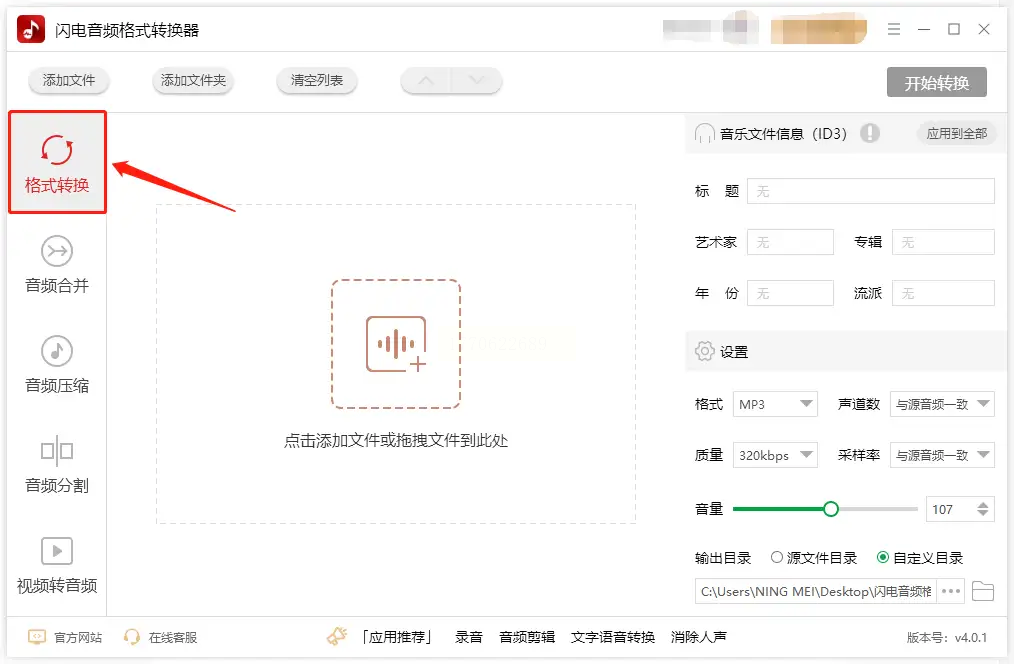
步骤二:直接拖拽FLAC文件到中间操作区,或点击「添加文件」按钮选择目标音频。
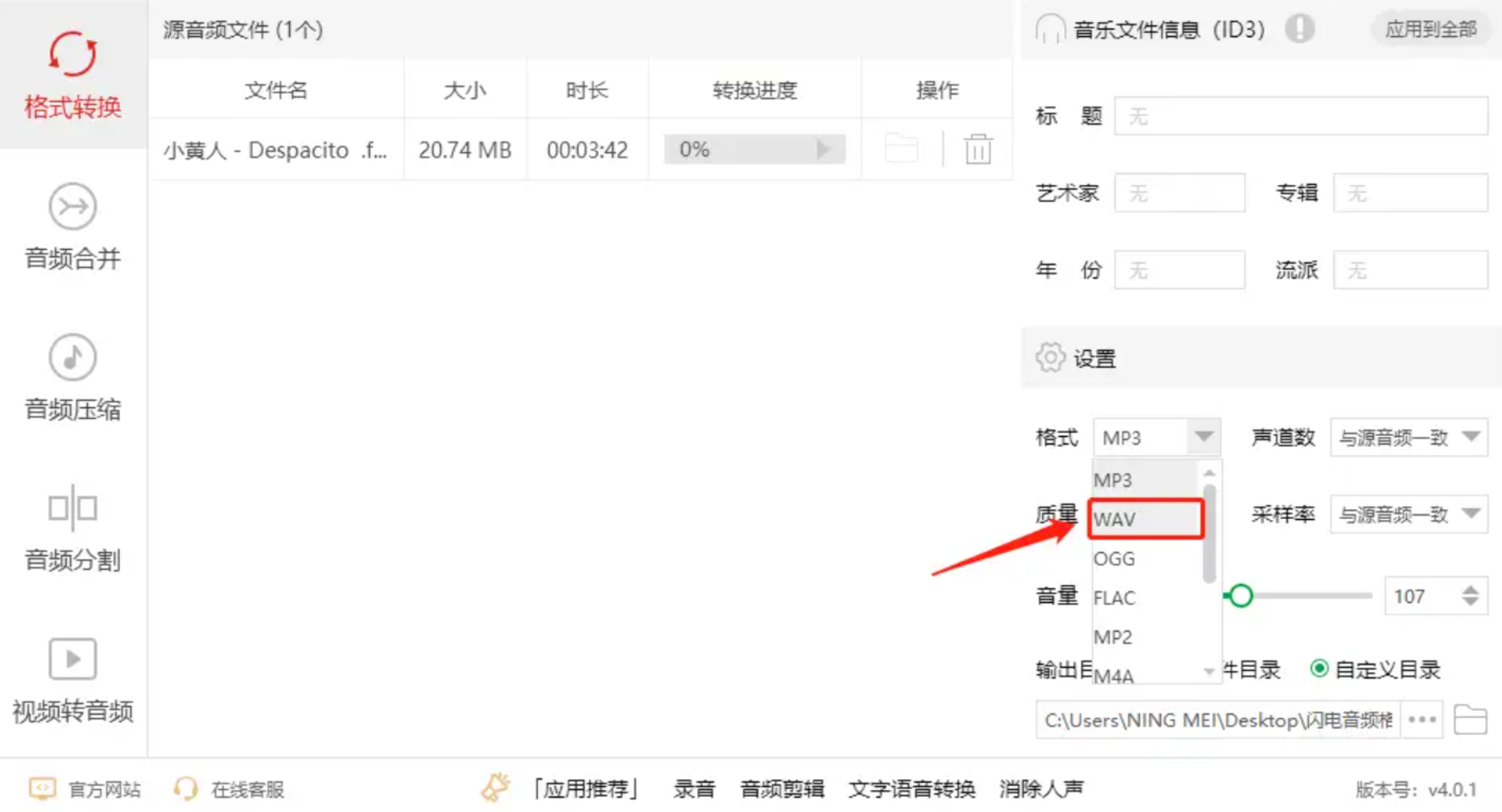
步骤三:在右侧格式列表中,下拉找到「WAV」选项(注意区分WAV的PCM编码格式,通常选择「WAV(PCM)」)。
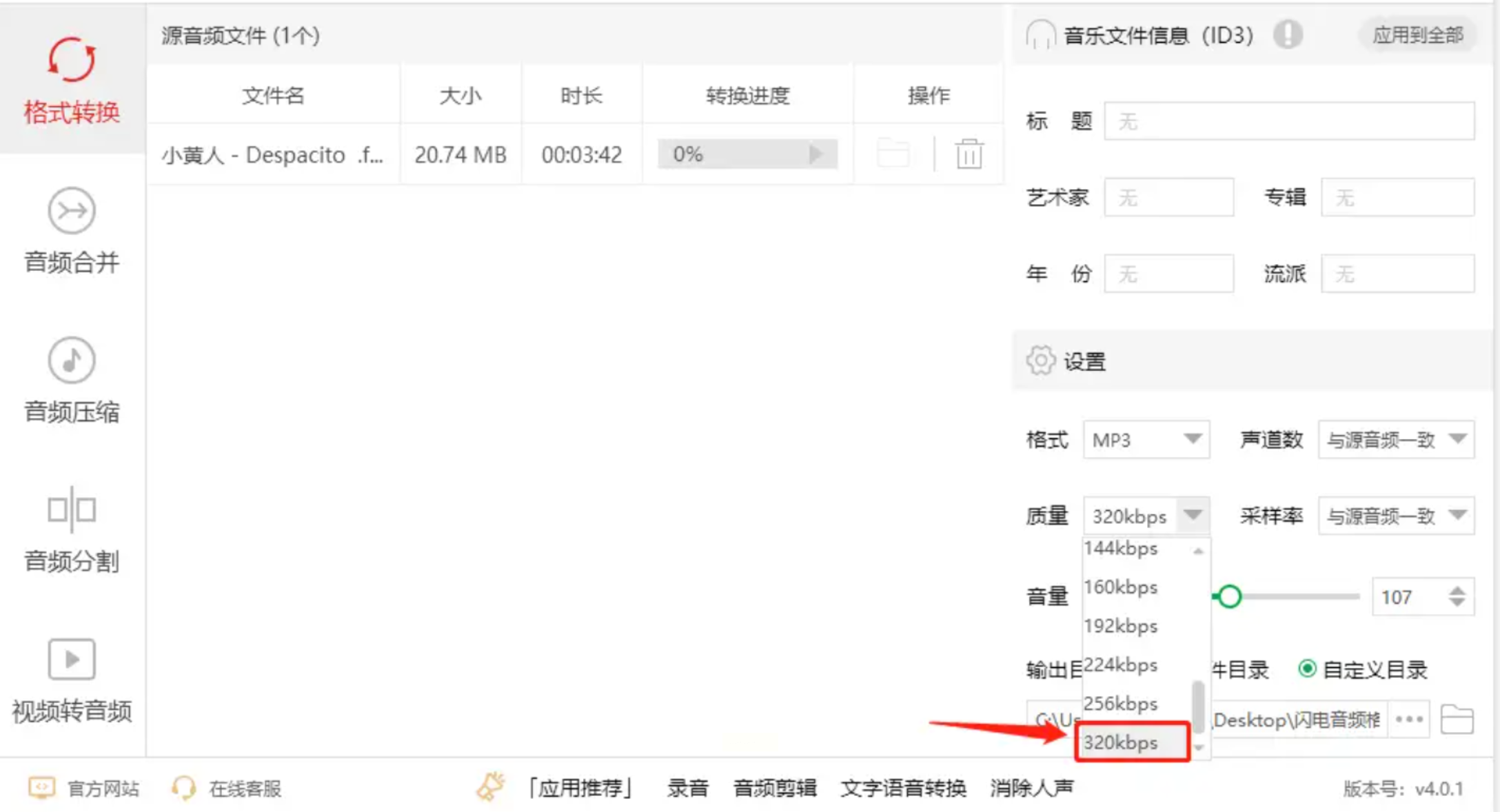
步骤四:默认声道与原文件一致(如FLAC是双声道则保持),质量可选择「高音质」模式(比特率320kbps)。
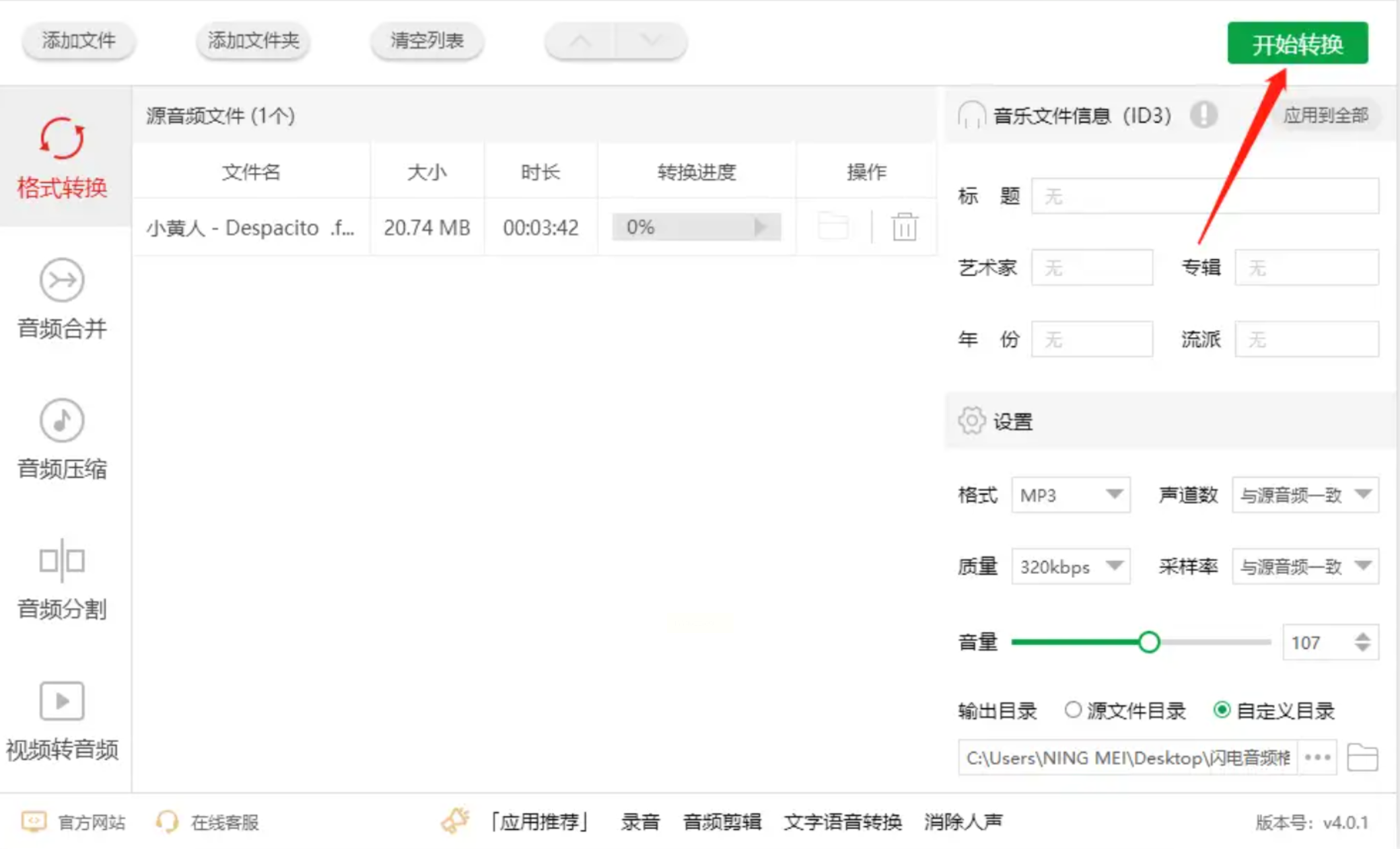
步骤五:点击右下角「开始转换」,进度条实时显示转换状态,完成后会自动弹出文件夹窗口。
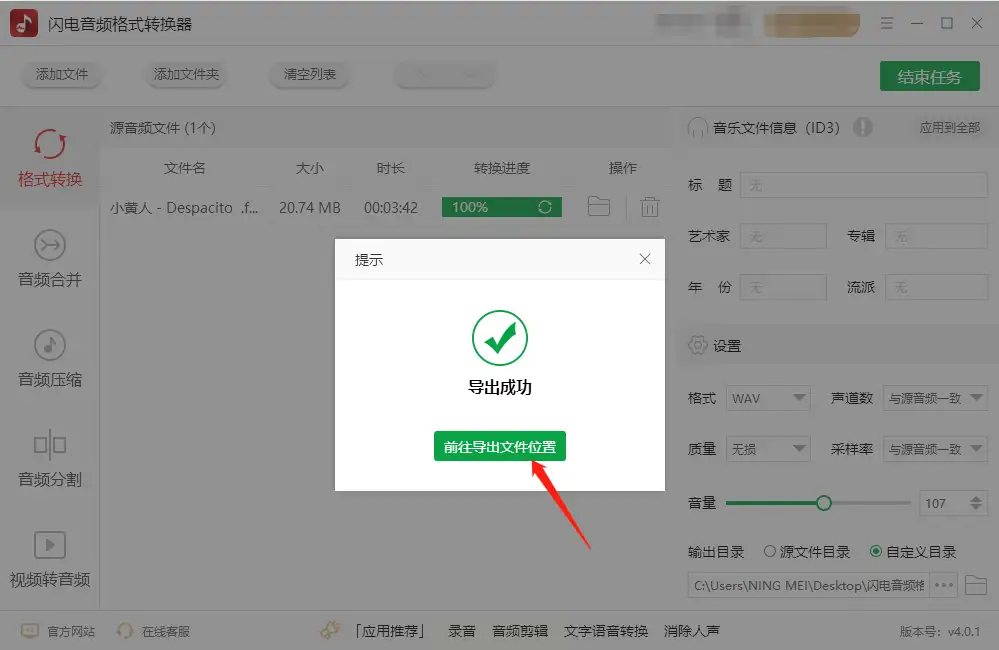
特点:体积小巧(约15MB),转换速度快,对电脑配置要求低,适合日常零散文件处理。
方法2:汇帮音频大师(免费开源,功能全但界面稍复杂)
作为老牌格式工具,它支持几乎所有音频格式互转,同时提供基础编辑功能。
步骤一:打开软件后选择「音频」→「FLAC转WAV」选项。
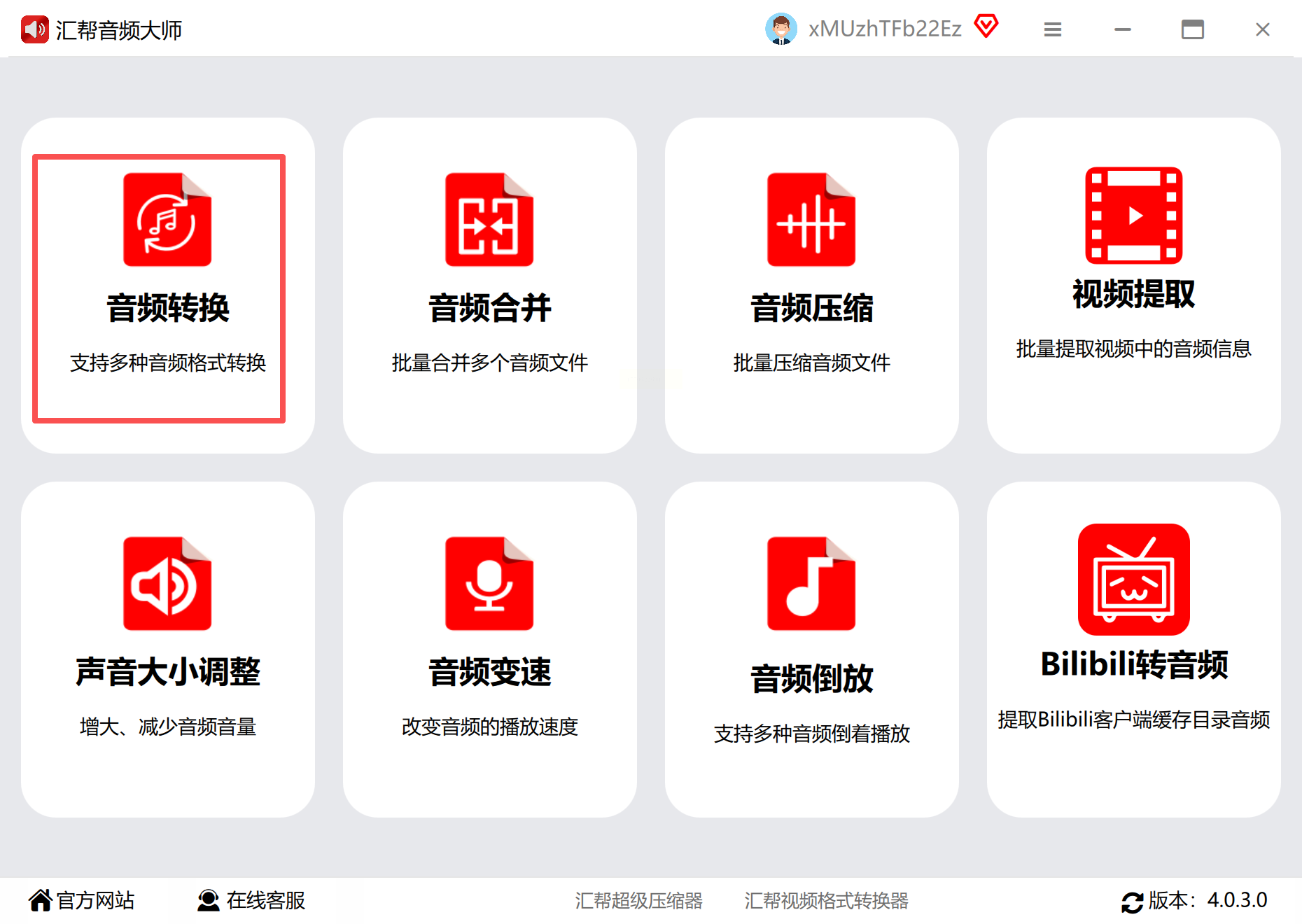
步骤二:点击「输入文件」浏览本地FLAC文件,支持批量导入(最多10个文件)。
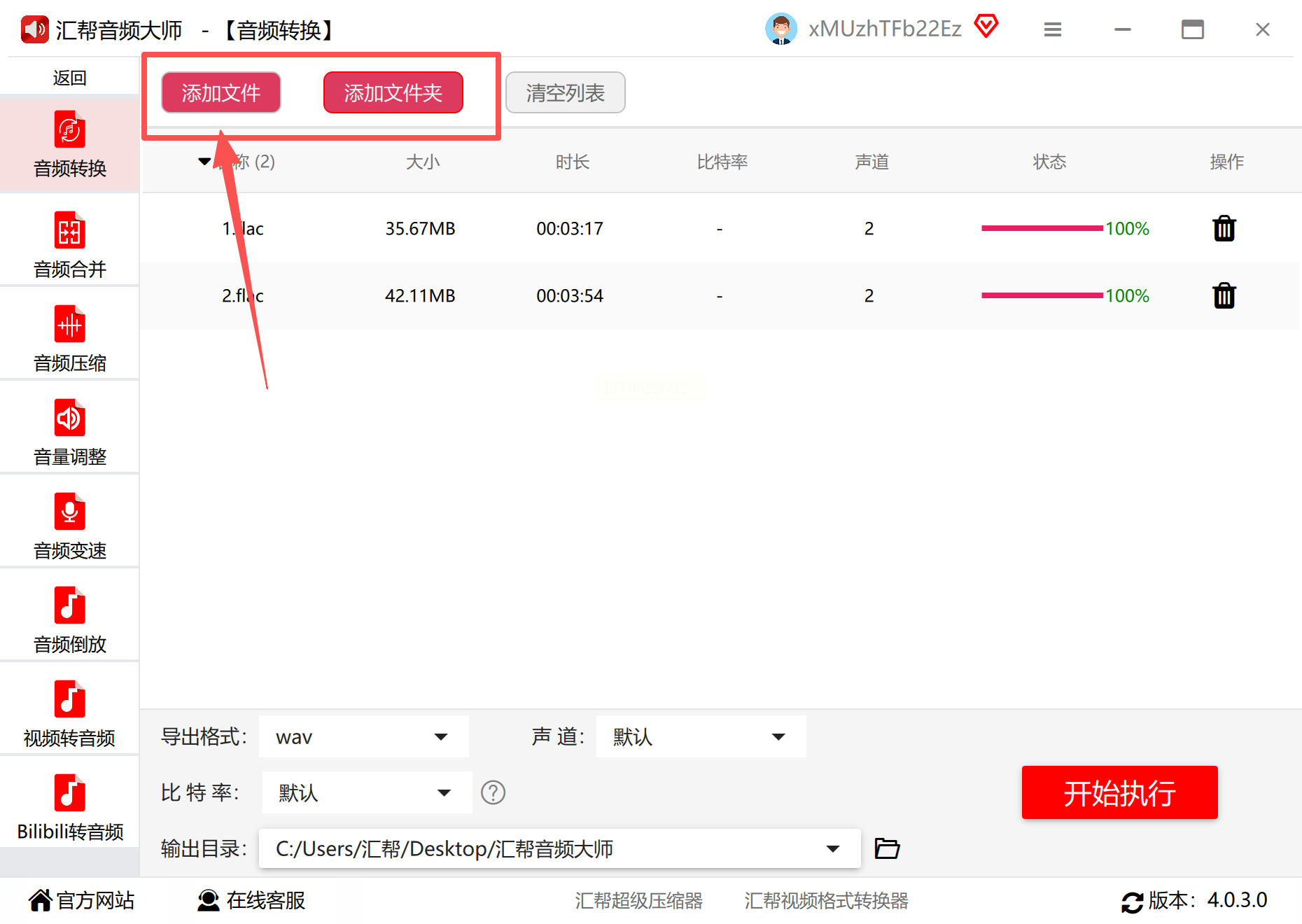
步骤三:在输出设置中,可调整采样率(如44.1kHz/48kHz)、声道数(1/2声道)。
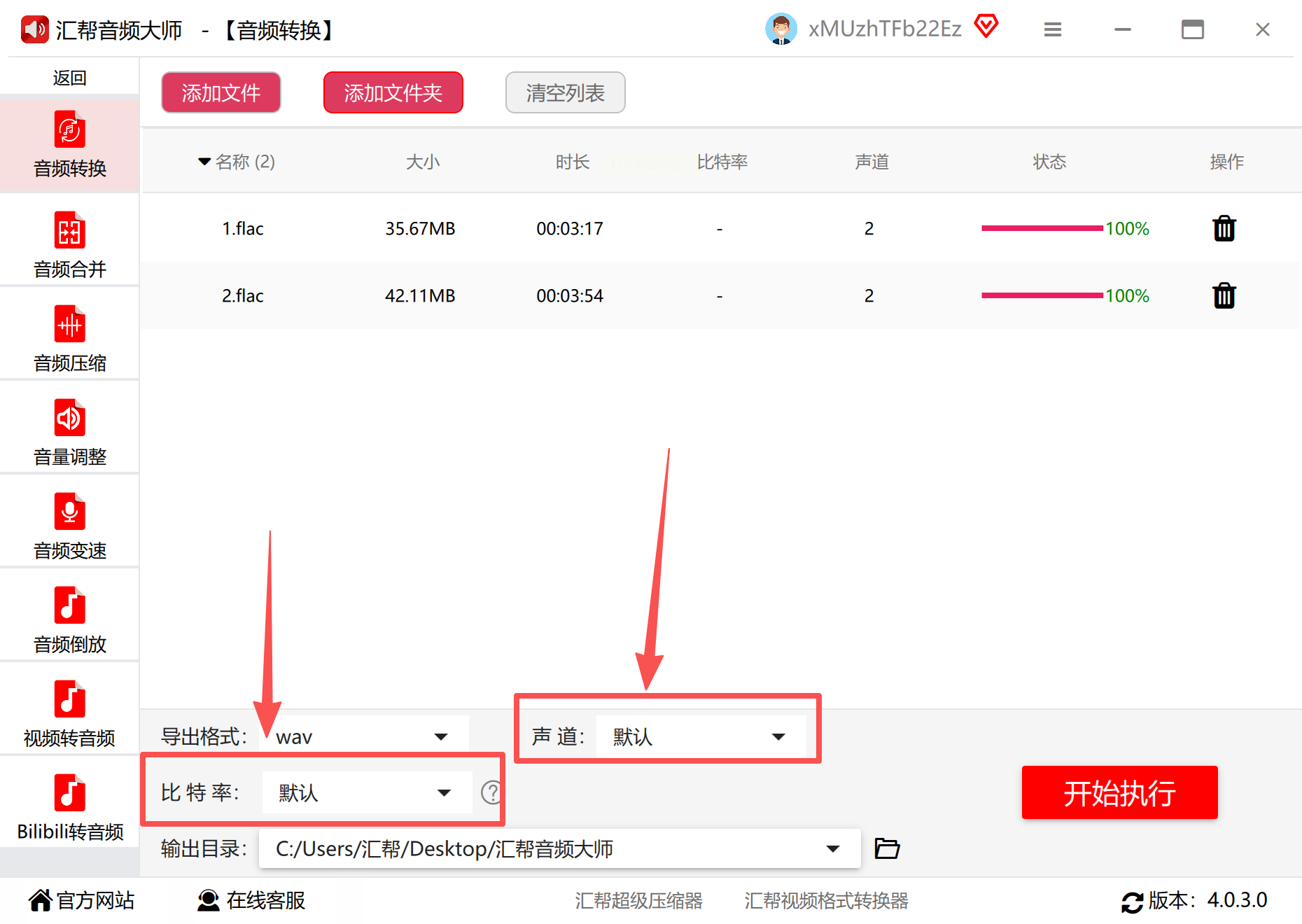
步骤四:勾选「完成后打开文件夹」选项,避免重复查找。
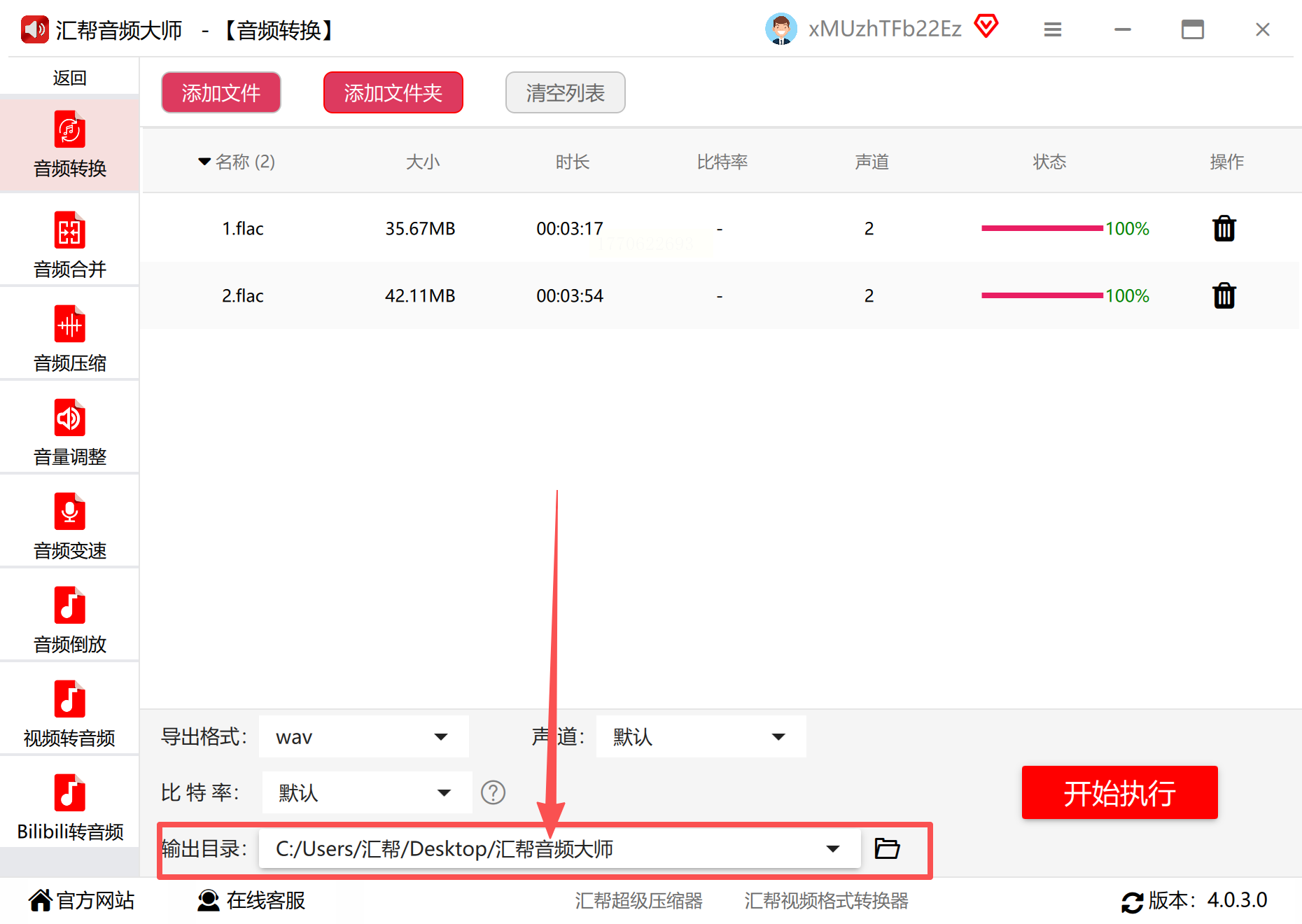
步骤五:点击「确定」开始转换,转换完成后会自动生成WAV文件。
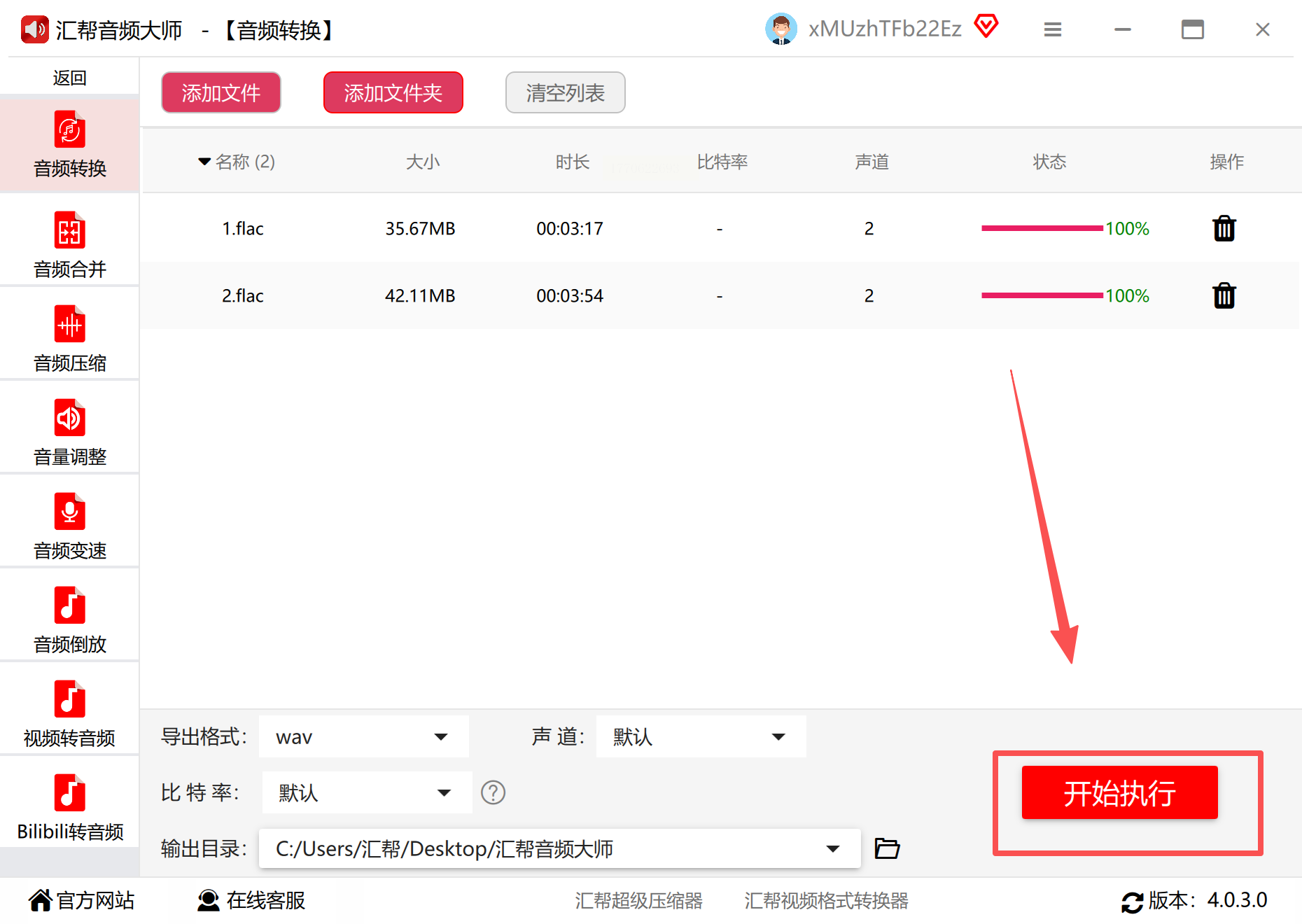
优势:完全免费无广告,支持音频合并、裁剪等附加功能,适合需要轻度编辑的场景。
方法3:Audacity(开源音频工作站,保留原始数据)
这款专业级音频编辑工具,能在转换时保留波形细节,适合对音质敏感的用户。
步骤一:打开Audacity后,导入FLAC文件(需先安装FLAC解码插件)。
步骤二:点击菜单栏「文件」→「导出为」→「Export as WAV」。
步骤三:在导出设置窗口中,比特率选择「32-bit float」或「24-bit」(比16-bit音质更优)。
步骤四:确认采样率与原文件一致(通常44.1kHz),勾选「允许截断」避免数据溢出。
步骤五:点击「保存」后,软件会生成无压缩的WAV文件。
关键:免费开源且功能强大,支持频谱分析、降噪处理等后续操作,适合音频专业学生或从业者。
方法4:Adobe Audition(专业级音频工作站,精准无损转换)
对于需要处理多轨音频的专业人士,Adobe系列工具的转换精度无可替代。
步骤一:导入FLAC文件后,点击「文件」→「另存为」→「WAV」格式。
步骤二:在「保存类型」中选择「WAV (Microsoft)」,勾选「16-bit PCM」作为标准输出。
步骤三:在「高级设置」中,可自定义采样率(44.1/48kHz可选)、声道布局。
步骤四:完成后点击「确定」,软件会自动生成24位/32位深度的WAV文件。
注意:需订阅Adobe Creative Cloud,适合专业音频后期处理,转换后可直接进入多轨编辑流程。
方法5:DataGrip音频转换器(适合批量处理+格式优化)
这款工具虽以视频处理为主,但音频转换功能同样出色,尤其适合多格式混转需求。
步骤一:打开软件后点击「音频转换」模块,左侧选择「添加文件」。
步骤二:支持同时导入FLAC、MP3等多格式文件,建议按类型分组处理。
步骤三:在输出设置中,选择「WAV」格式并设置「比特率」(推荐1411kbps对应CD音质)。
步骤四:如需批量处理,勾选「同时转换所有文件」,软件会自动分配CPU资源。
步骤五:转换完成后,可在「转换记录」中一键验证每个文件的波形完整性。
特别提示:对超过100MB的FLAC文件,建议先分割成10-20MB片段处理,避免内存占用过高。
无损转换≠完美转换,合理设置参数和验证文件完整性,才能让转换结果符合预期。如果遇到转换失败提示,可尝试分割文件或降低比特率后重新操作。
