

FLAC 格式的音频以出色的音质受到不少音乐爱好者青睐,但在一些设备或场景中,MP3 格式因其兼容性更广而更实用,所以很多人会遇到 FLAC 怎么转 MP3 的问题。其实,转换过程并不复杂,关键是选对合适的工具。无论是追求效率与质量平衡的专业软件,还是习惯经典工具的稳定体验,亦或是需要兼顾音视频处理的多面手,甚至是应对临时需求的在线工具,都能找到对应的解决方案。接下来,就为大家介绍几款实用的工具,帮助你轻松完成 FLAC 到 MP3 的转换。
一、汇帮音频大师
1. 启动转换功能
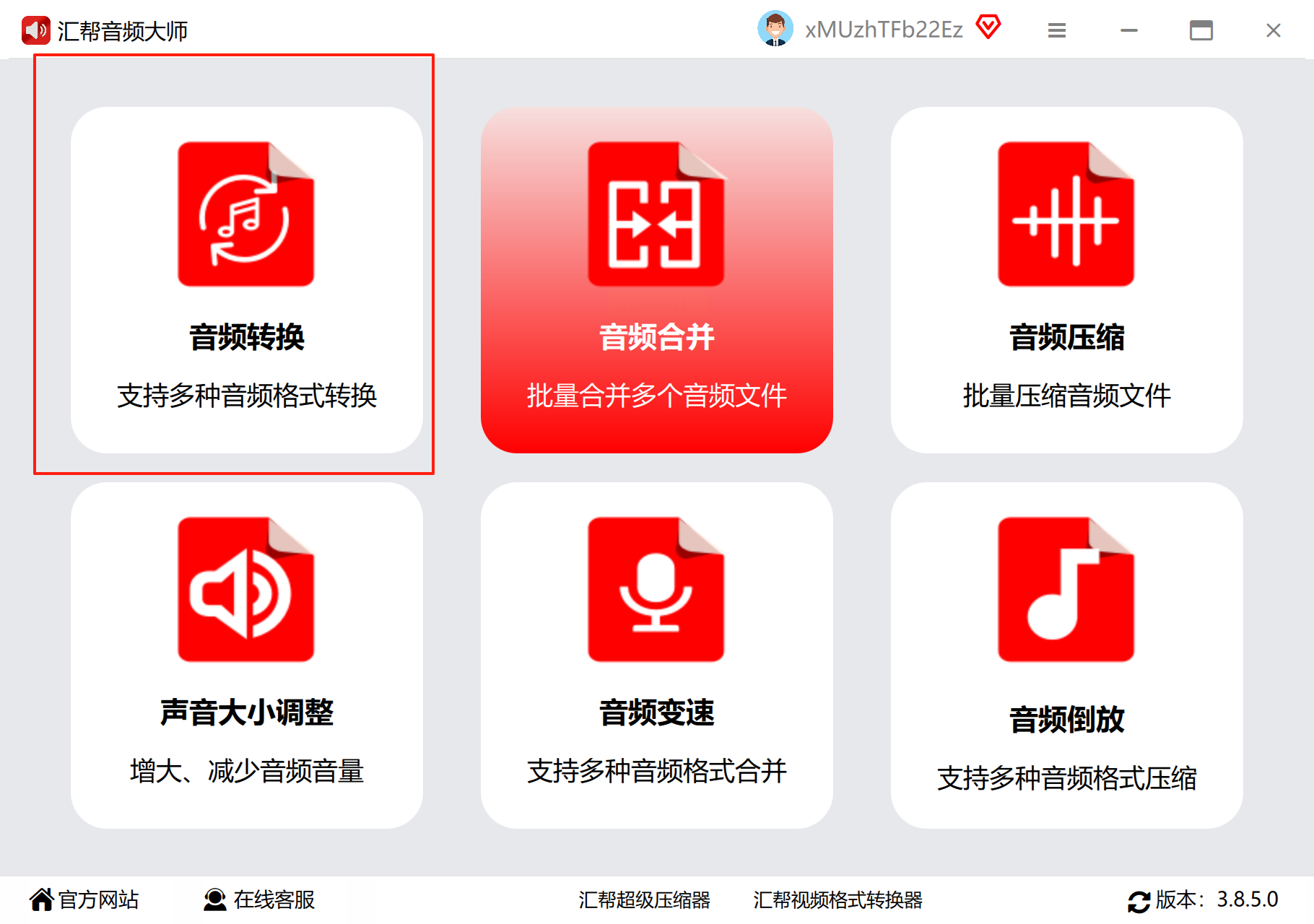
打开软件后,在首页导航栏找到"音频转换"模块,点击进入操作界面。
2. 添加待转换文件
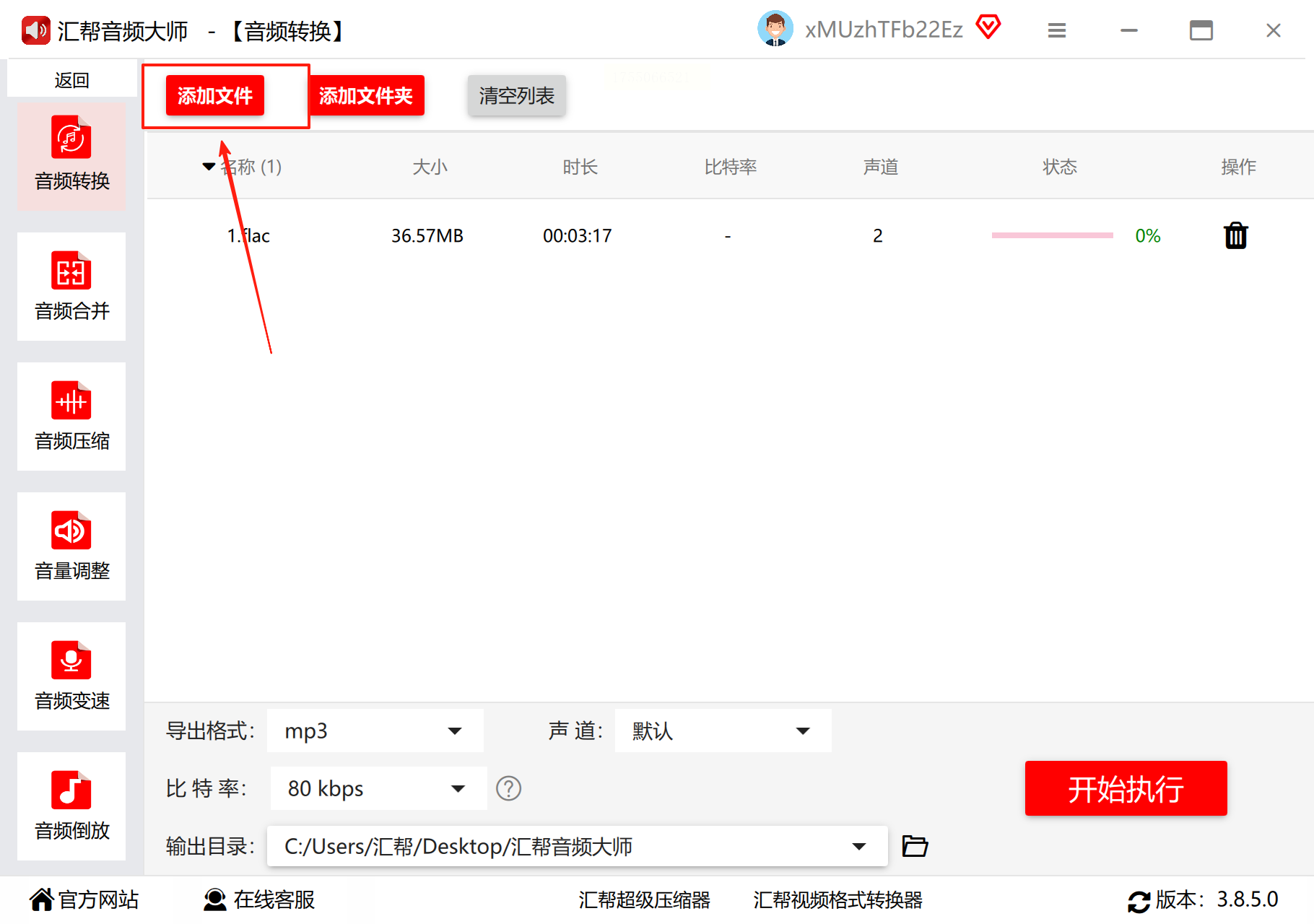
直接拖拽FLAC文件到窗口,或点击"添加文件"按钮批量导入,支持同时处理多个音频。
3. 设置输出格式
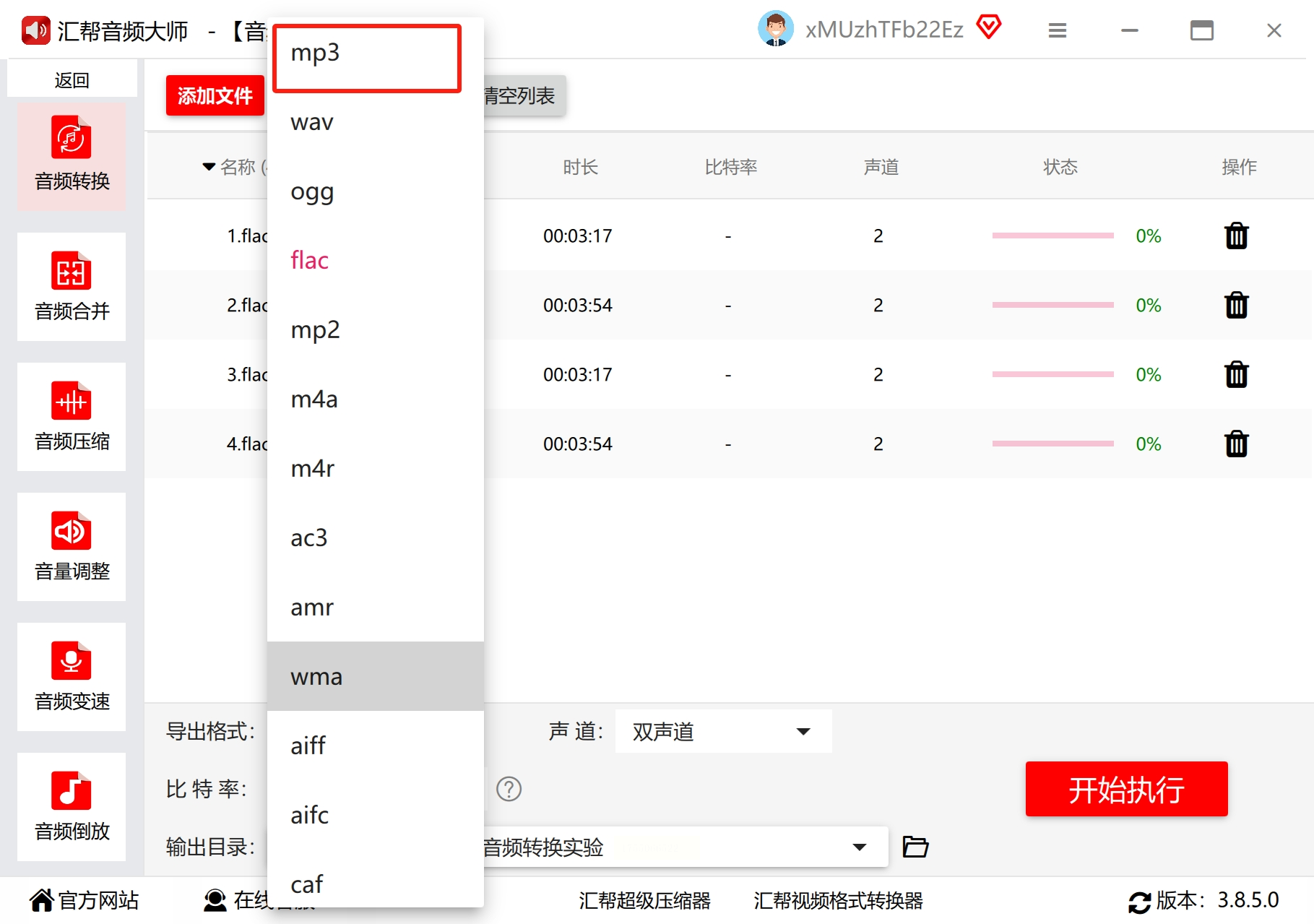
在导出格式下拉菜单中,选择"MP3"选项。软件会自动匹配常见配置,无需手动调整编码参数。
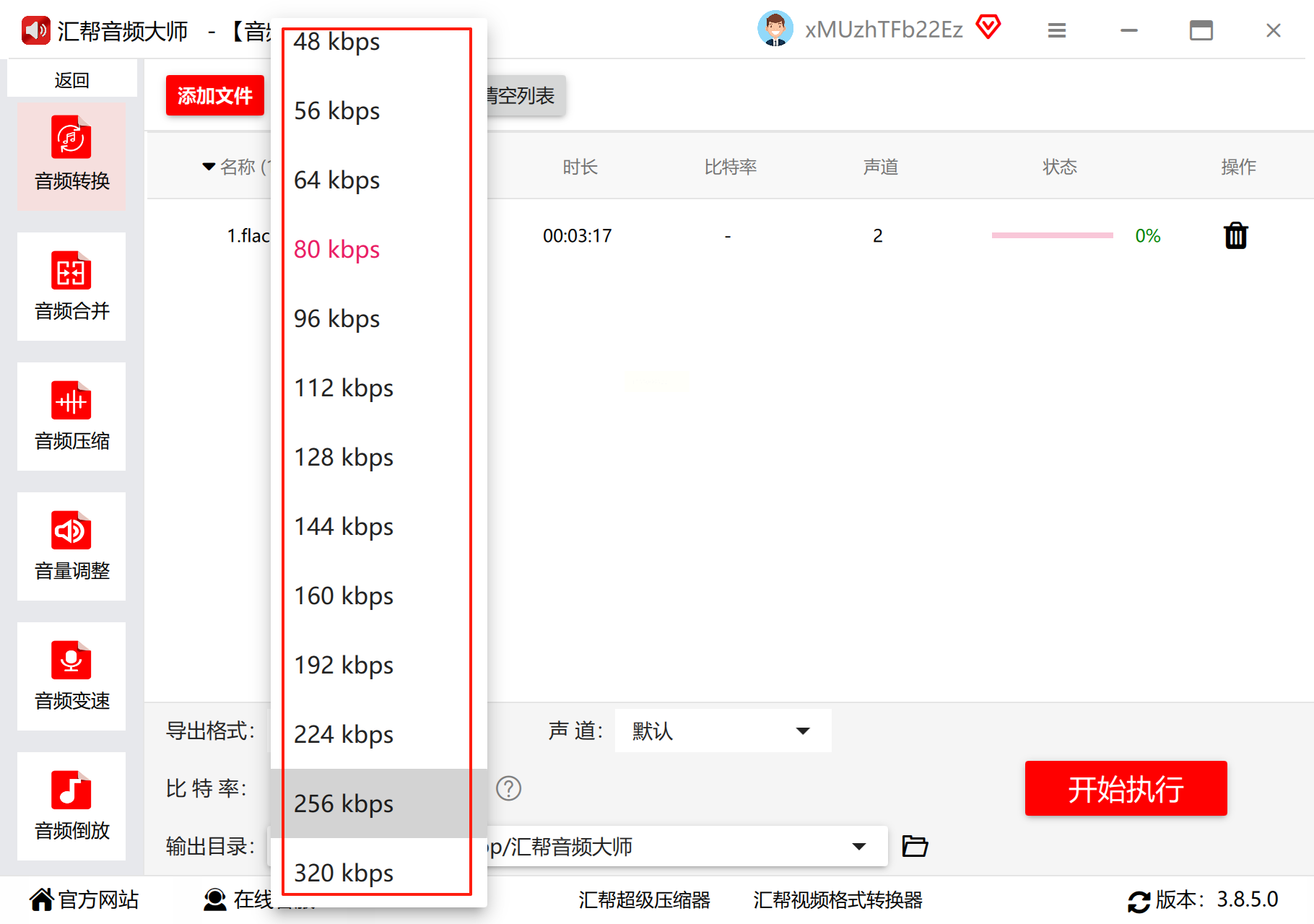
4. 自定义音质参数
点击"比特率"选项,根据需求选择数值。建议普通场景选192kbps以上,发烧友可选320kbps,数值越高音质越接近原文件。
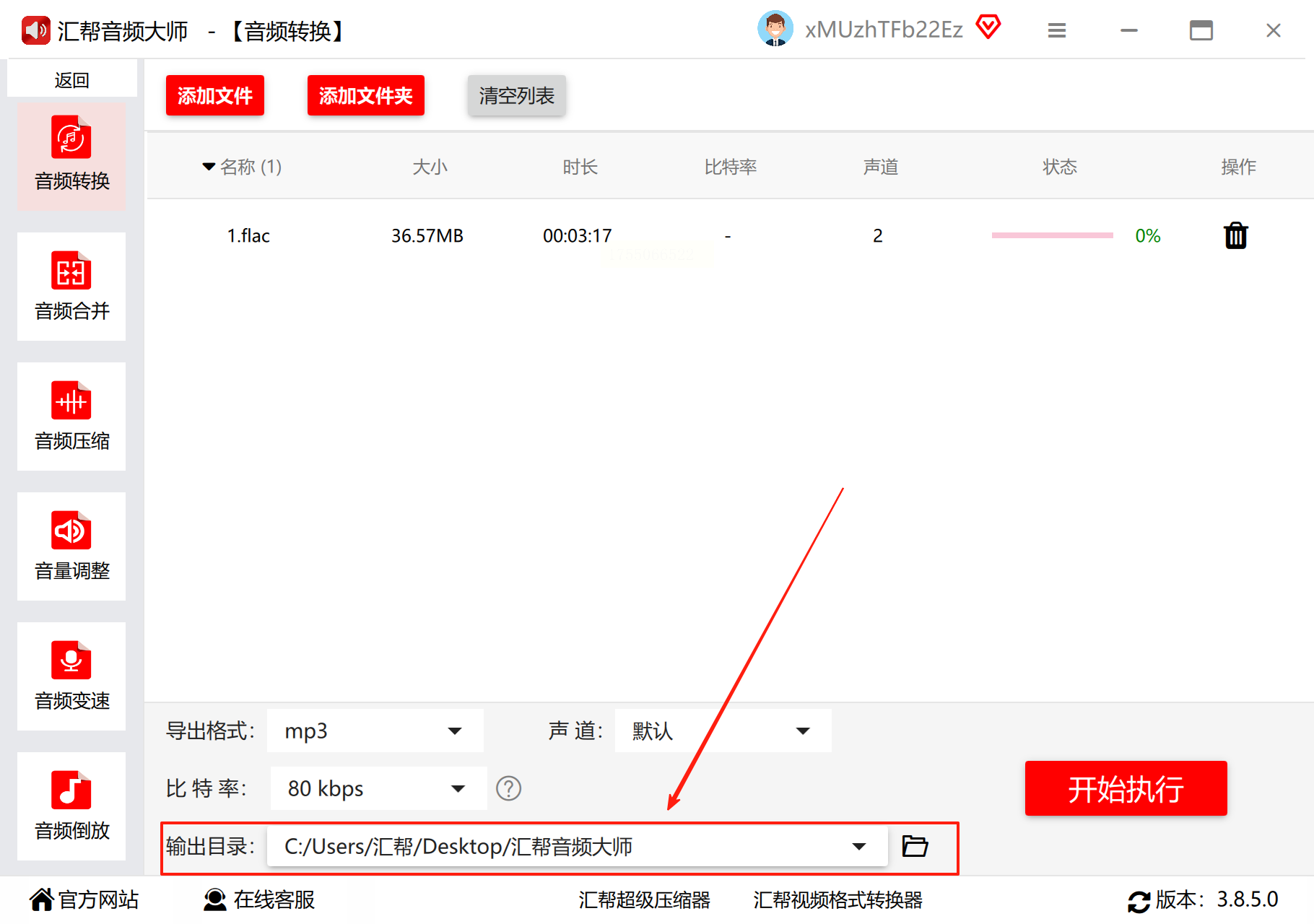
5. 指定保存路径
在输出目录中设置文件夹,避免转换后文件散乱存放。
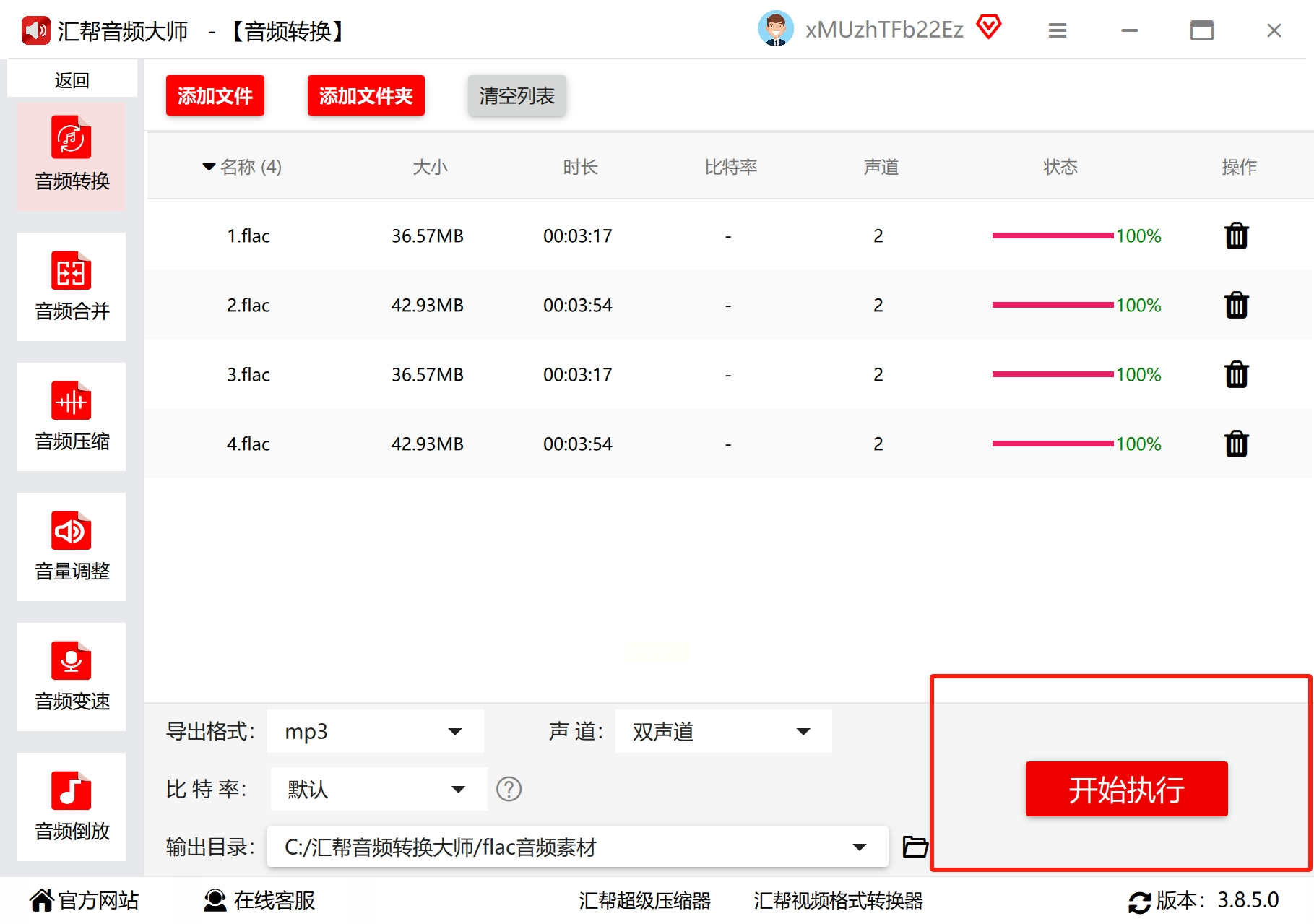
6. 一键执行转换
确认设置无误后,点击"开始转换"按钮,进度条走完即可在目标文件夹查看MP3文件。
二、Format Factory
如果更习惯经典工具,Format Factory的"慢工出细活"或许适合你。
定位转换功能
启动软件后,在首页找到"音频"分类,滚动列表选择"→MP3"图标。
导入与确认
点击"添加文件"上传FLAC音频,勾选输出配置后,点击"确定"进入队列。
三、红日视频转换器
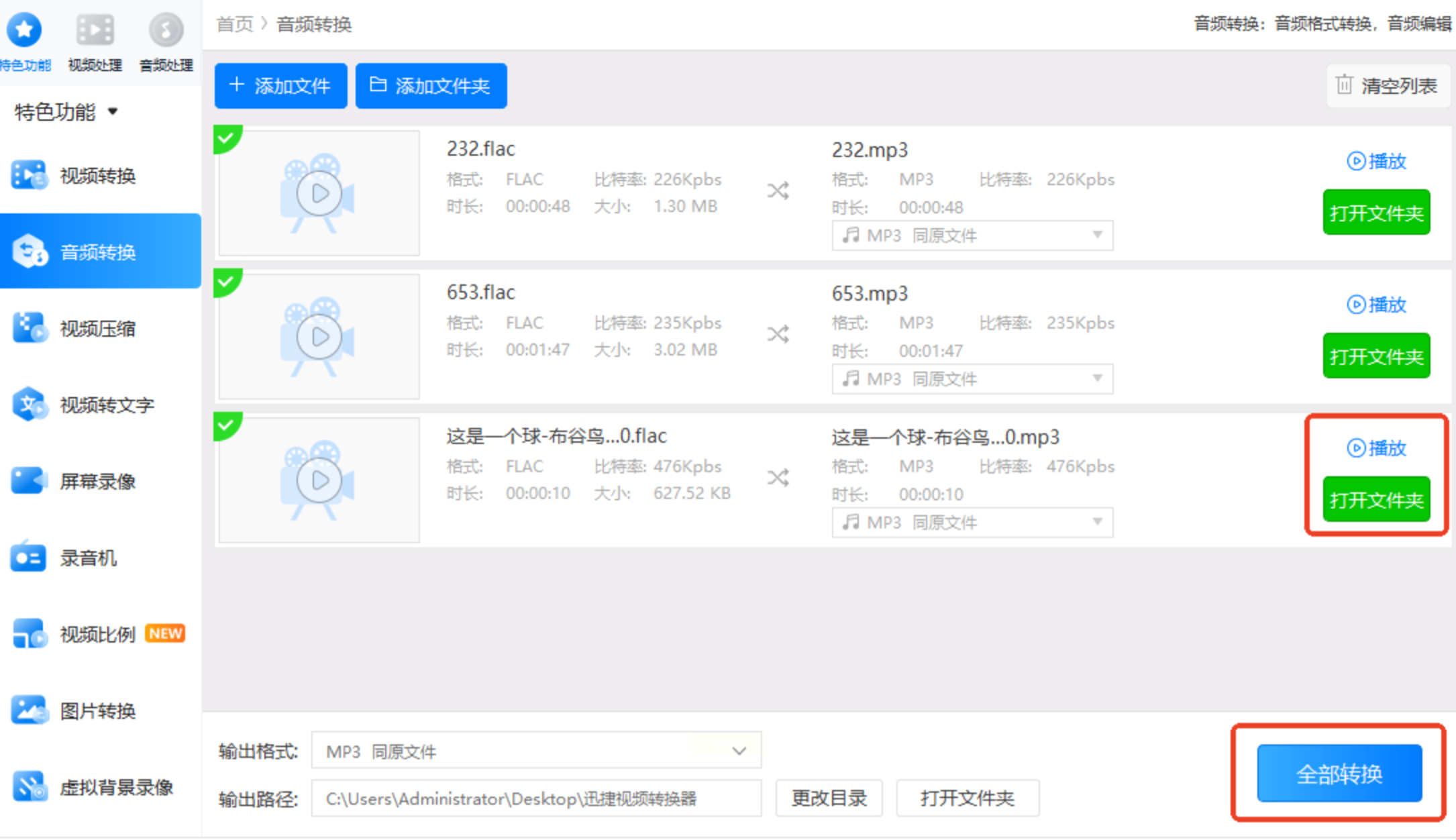
1. 进入音频转换界面
打开软件后,选择首页的"音频转换"功能。
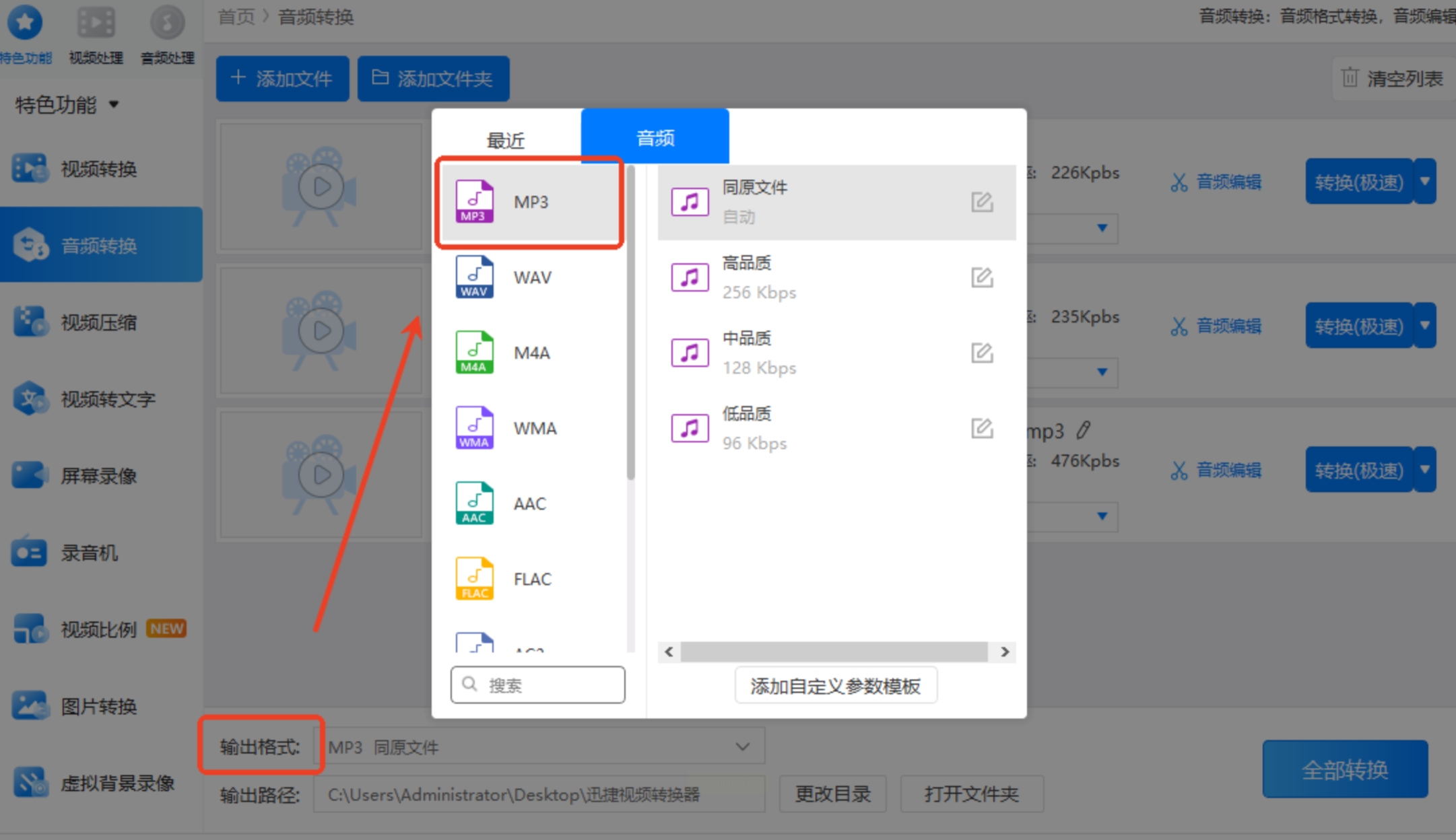
2. 调整输出参数
添加文件后,点击"输出格式",选择MP3并设置品质等级。注意:高音质意味着更大文件体积,需权衡需求。
3. 执行与查看结果
点击"全部转换",完成后在预设文件夹中检查文件。转换效果接近原声,适合后期编辑使用。
四、Zamzar
遇到临时需求或设备限制?在线工具能解燃眉之急。
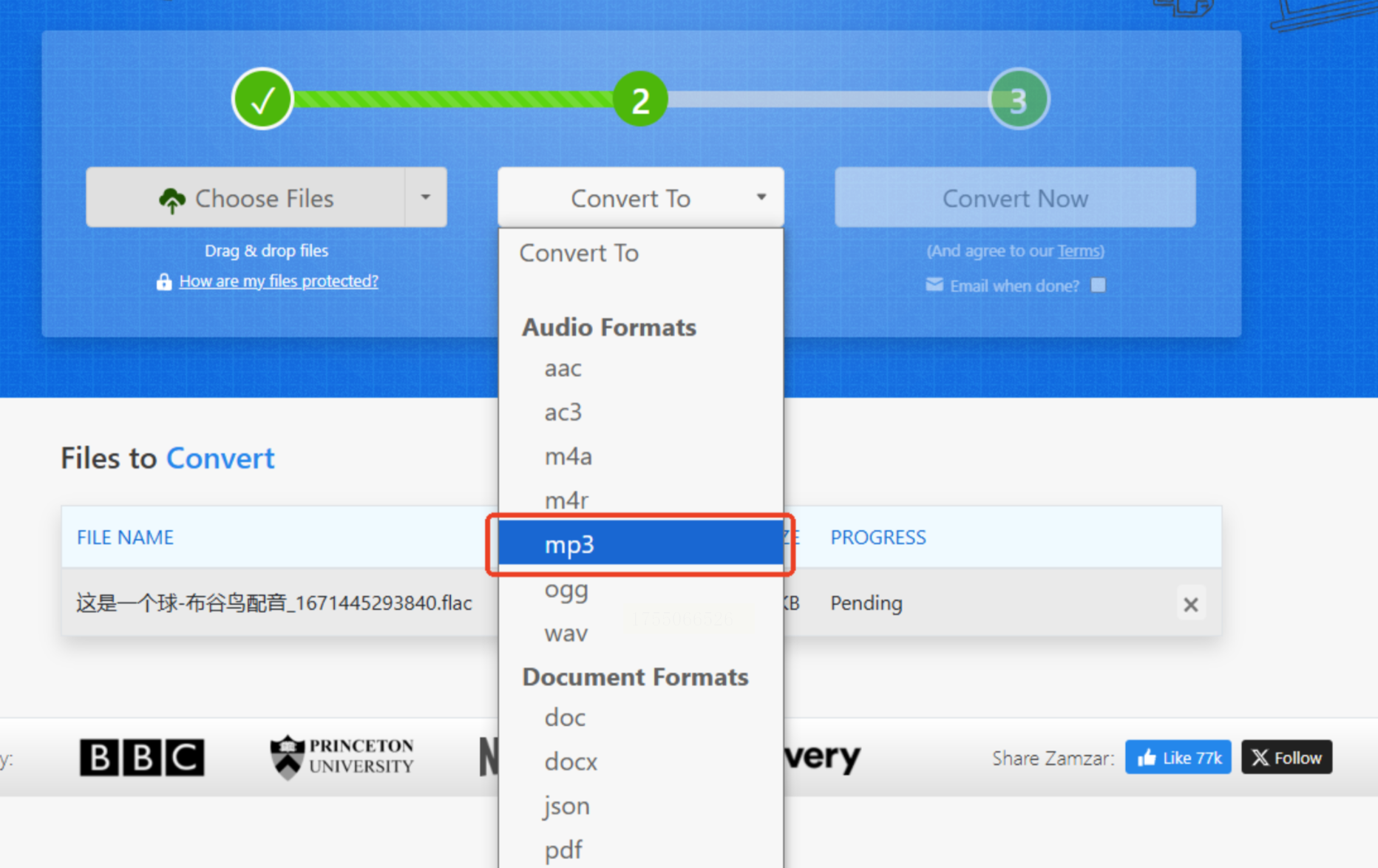
网页端操作
访问平台后,上传FLAC文件,选择MP3为输出格式,点击转换按钮。
下载结果
转换完成后自动生成下载链接,注意网络稳定以免中断。
局限性:依赖网络,大文件上传耗时,隐私敏感文件慎用。
通过以上介绍的四款工具,相信你已经清楚 FLAC 怎么转 MP3 了。汇帮音频大师适合注重效率和音质调节的用户,Format Factory 以稳定见长,红日视频转换器满足音视频协同处理需求,Zamzar 则能应对临时的转换场景。你可以根据自己的实际需求选择合适的工具,让 FLAC 格式的音频在更多设备和场景中发挥作用,享受便捷的音乐体验。无论你是音乐发烧友还是普通用户,都能通过这些工具轻松搞定格式转换的难题。
