

把aac音频转换成mp3格式,是许多人在整理音乐素材或处理录音文件时经常遇到的需求。AAC编码在同等码率下通常能提供优于MP3的听感,但兼容性却不如MP3广泛。一些车载播放器、老款手机或入门级音频设备,对AAC的解码支持并不可靠,转而使用MP3格式往往是最稳妥的解法。
不过在动手转换前,有必要先弄清楚两个基础问题:AAC和MP3的差异到底在哪,以及不同转换方式各自适合什么场景。

本地软件实操:汇帮音频大师的具体步骤
汇帮音频大师是一款运行在Windows平台上的音频处理工具,支持格式转换、音频剪切、音视频提取等功能。在批量场景下,它的处理效率比较稳定。安装后按照以下步骤操作即可完成转换。
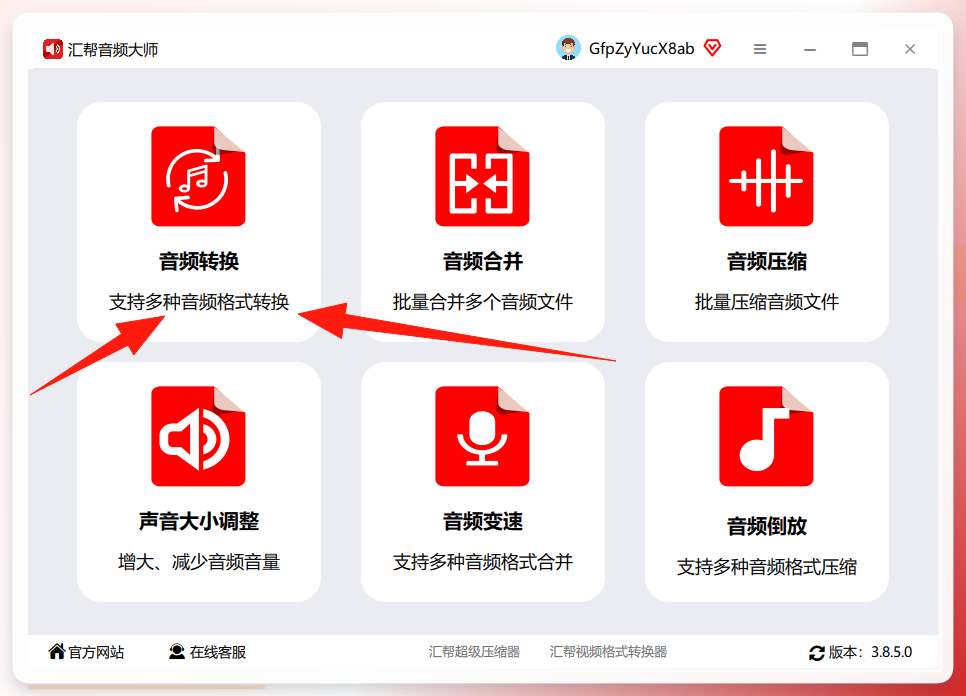
步骤1:进入音频转换功能
打开汇帮音频大师,在主界面点击“音频转换”模块,进入文件处理页面。
 步骤2:导入AAC音频文件
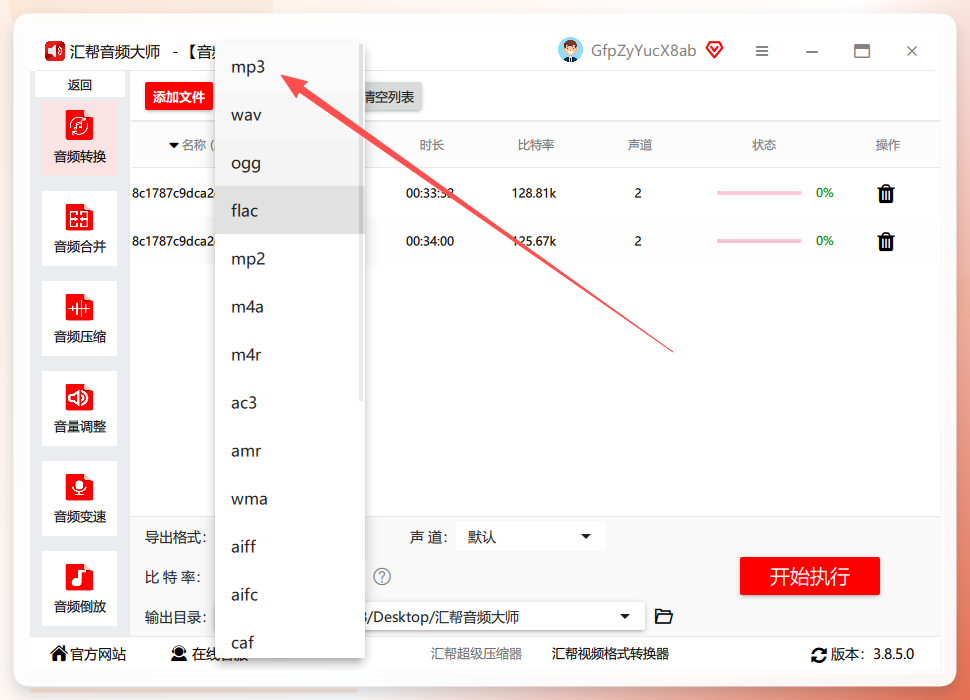
点击上传区域或将文件直接拖拽到窗口内,支持一次性添加多个AAC文件进行批量操作。界面会显示每个文件的基本信息,方便核对。
 步骤3:设置输出格式为MP3
在导出格式下拉列表中选择“MP3”。声道和比特率参数保持默认即可满足大多数需求;若对音质有较高要求,可手动将比特率调整为192kbps以上。
 步骤4:指定输出目录并执行
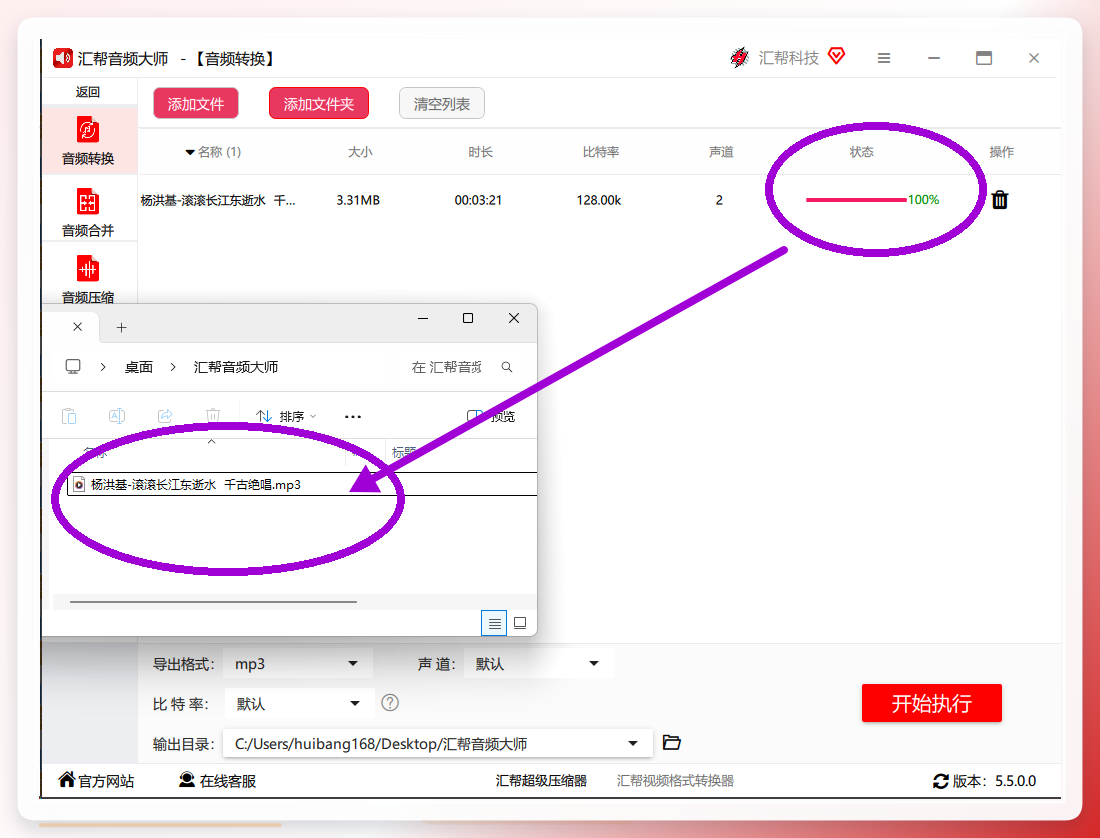
输出目录默认指向桌面,也可以点击路径按钮自定义保存位置。确认设置后,点击“开始执行”按钮启动转换。
 步骤5:确认转换结果
转换完成后,页面会显示“处理成功”的状态标识。前往输出目录即可找到对应的MP3文件。
 整个过程不需要调整复杂的编码参数,比较适合对音频技术不熟悉的用户。
在线工具与备选方案的补充参考
不使用本地软件时,也有几款在线工具可以完成AAC到MP3的转换,它们各自的侧重点有所不同。
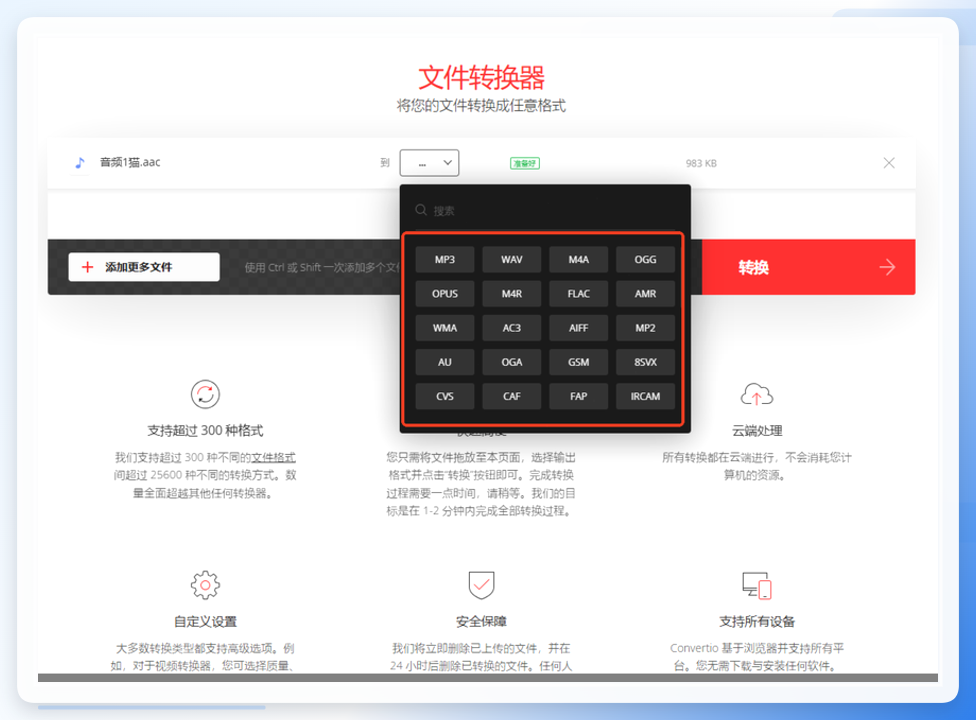
Convertio是一个多格式在线转换平台,上传AAC文件后选择MP3输出即可生成下载链接。操作门槛低,网站界面提供中文支持,适合偶尔转换单条音频的用户。
 Zam同样支持AAC转MP3,转换完成后通过邮件或页面链接下载文件。注意免费账户会限制文件大小,较大音频可能需要压缩后再上传。
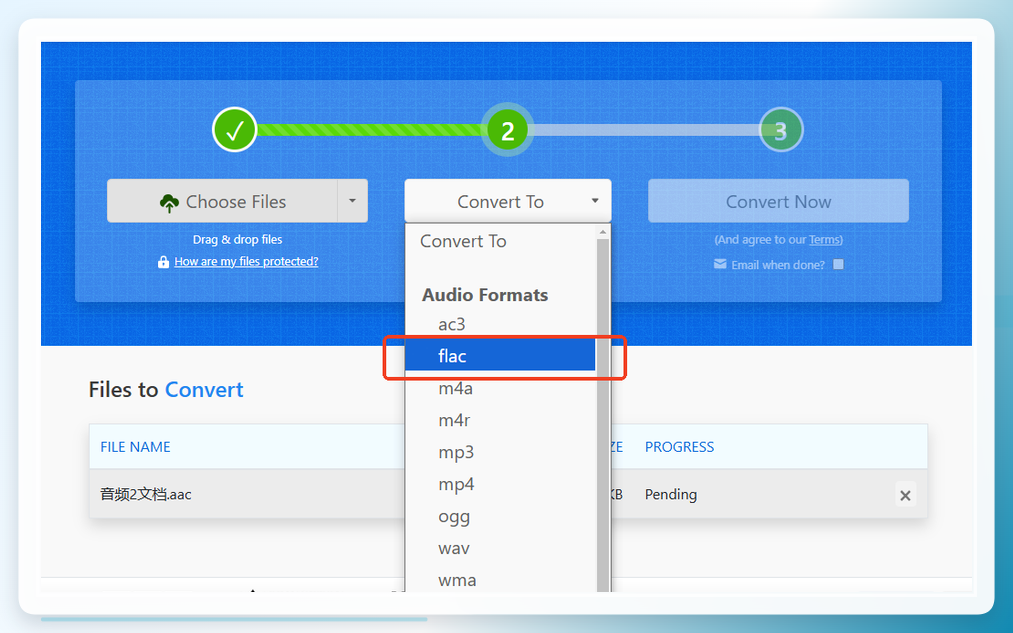 Free Convert提供网页端直接转换的服务,流程是:打开网站上传AAC文件,选择MP3格式,点击转换后等待处理完成。文件体积较大时,整个上传和转换耗时明显增加,建议在网络状况好的时段使用。
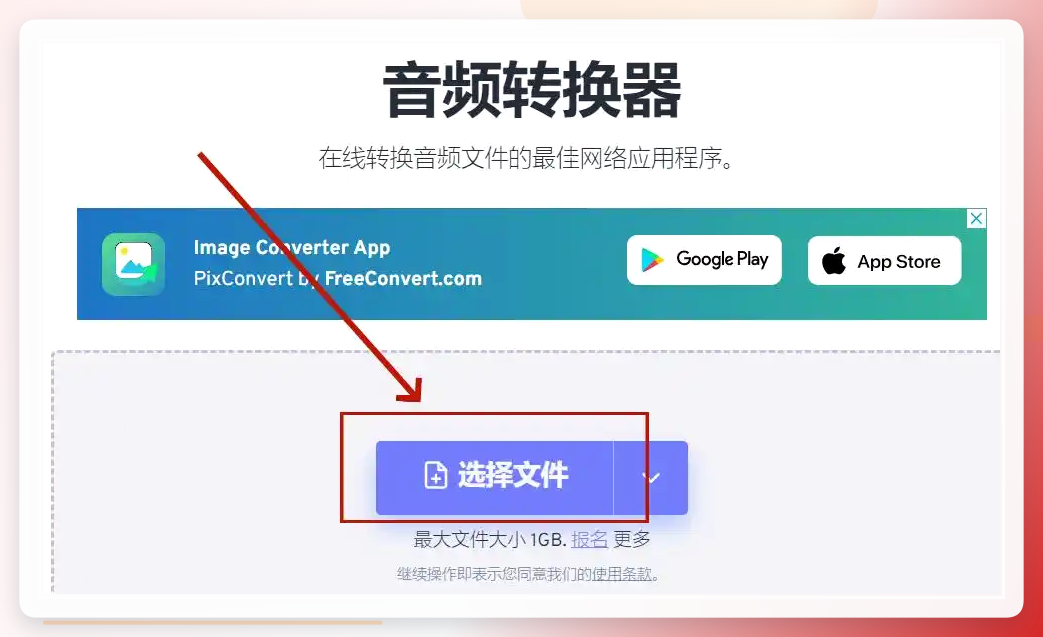 APPs在线转换器在主页选择“音频转换器”,上传文件后指定MP3格式即可完成转换。网站声明会定期清理上传的音频文件,适合处理非敏感内容。
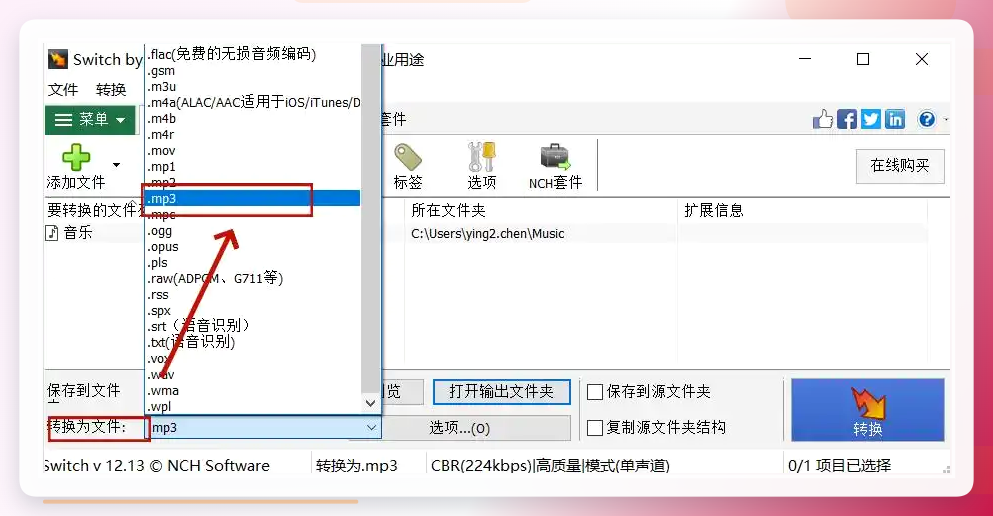
 Switch是一款可在本地运行的音频格式转换工具,除了格式转换外,还支持从视频中提取音轨。使用方法是添加音频文件、设置输出为MP3、指定保存文件夹后点击转换。
转换质量的检查要点
把aac音频转换成mp3格式并不复杂,关键在于结合使用频率和文件性质选择合适的工具。偶尔转换个一两首歌,用在线网站最快;涉及多文件批量处理或隐私内容,本地软件如汇帮音频大师会更踏实。搞清楚自己的需求边界,转换效率自然能提上来。如果你也在实际操作中遇到了转换方面的问题,不妨先检查一下源文件的编码参数,通常就能找到解决方案。
