

m4a格式的录音文件在工作中很常见,但兼容性短板同样明显。很多播放器和设备并不支持m4a,导致文件分享、课堂回放、会议存档都成了难题。将m4a转换为mp3格式,是目前最通用、最稳妥的解决方案。
今天这篇文章,小编直接给你7种可落地的转换方法。其中第1种是小编最推荐的桌面端工具,操作简单、转换速度快、画质无损;其余6种各具特色,覆盖在线、移动端、视频剪辑等不同需求。你可以按需选择,总有一款能解决你的问题。
 ### 方法一:汇帮音频大师(强烈推荐)
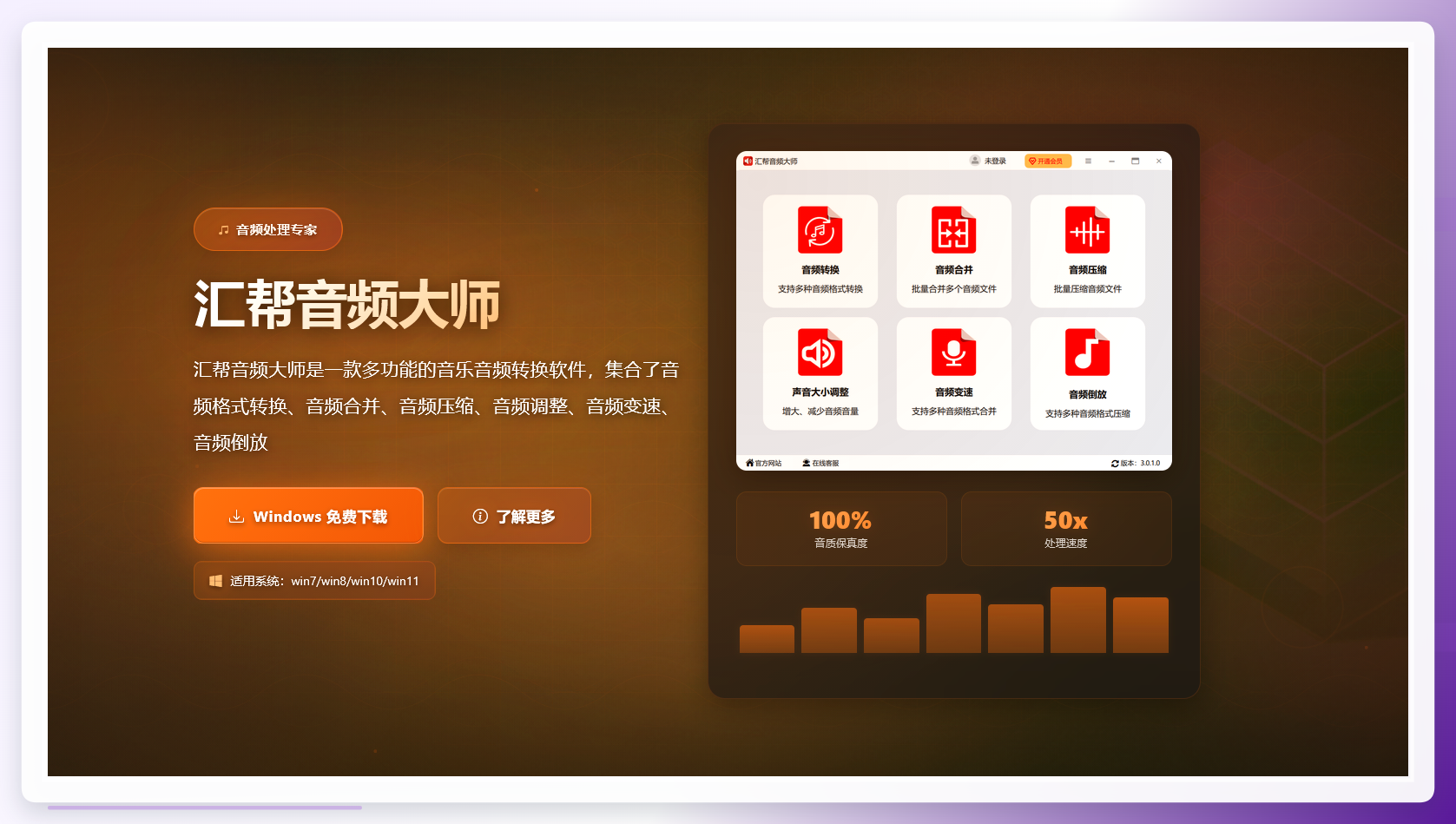
这款软件是专门做音频格式转换的工具,支持批量处理,转换速度快,界面干净无广告。核心优势在于:无损转换、批量上传、保留源文件,适合需要处理大量音频文件的重度用户。
操作步骤:
- 下载并安装:在搜索引擎中输入“汇帮音频大师”,进入官网下载安装包。双击安装,一路点击“下一步”即可完成安装。
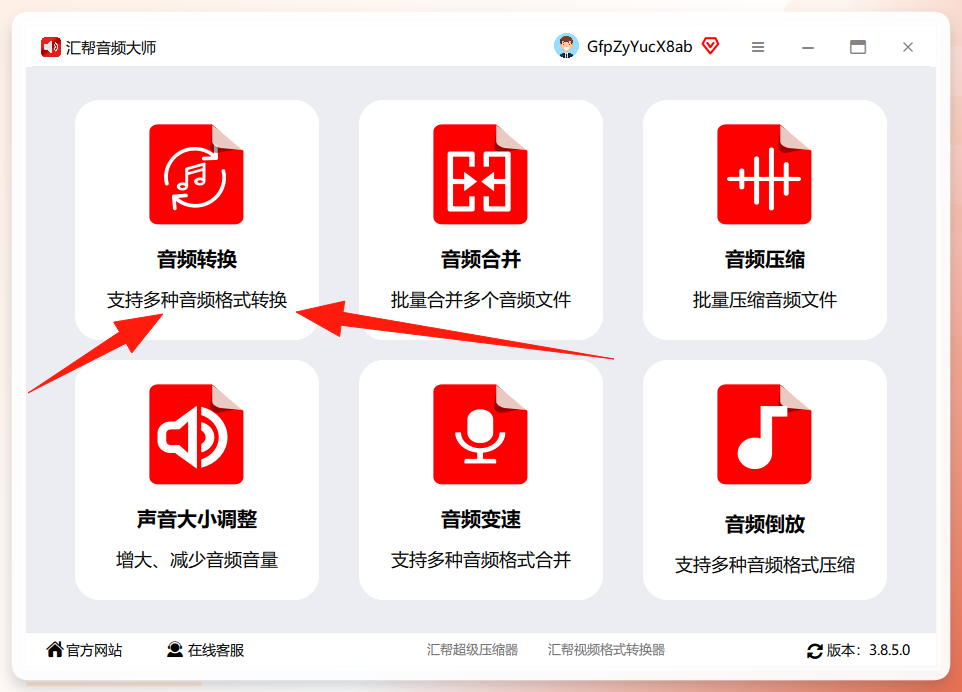
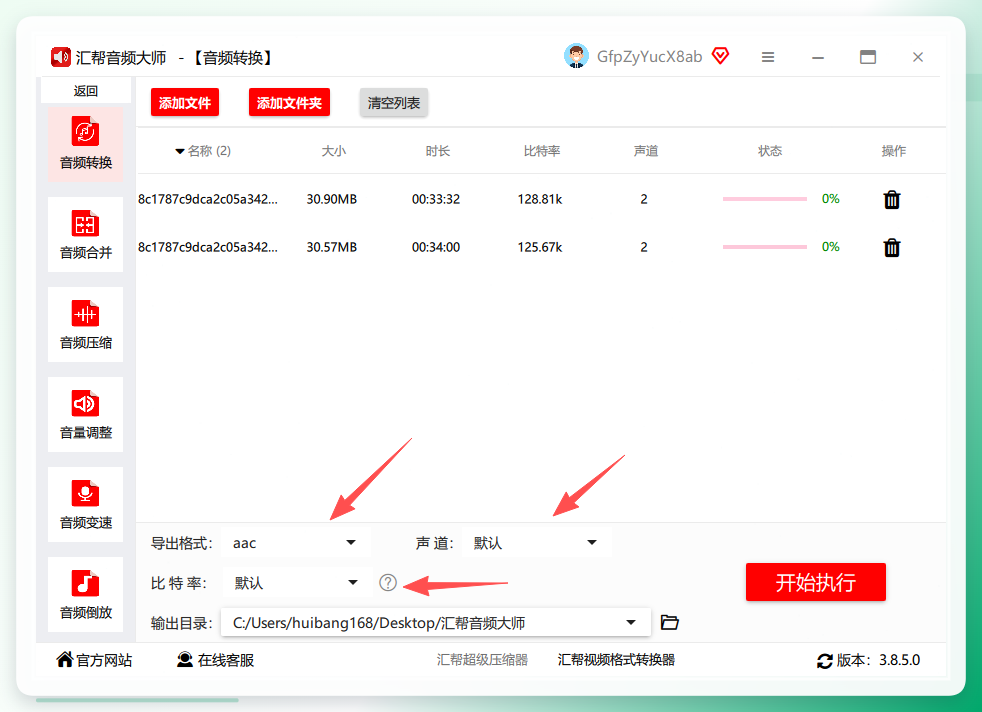
 2. 打开软件,点击“音频转换” 进入功能主界面。
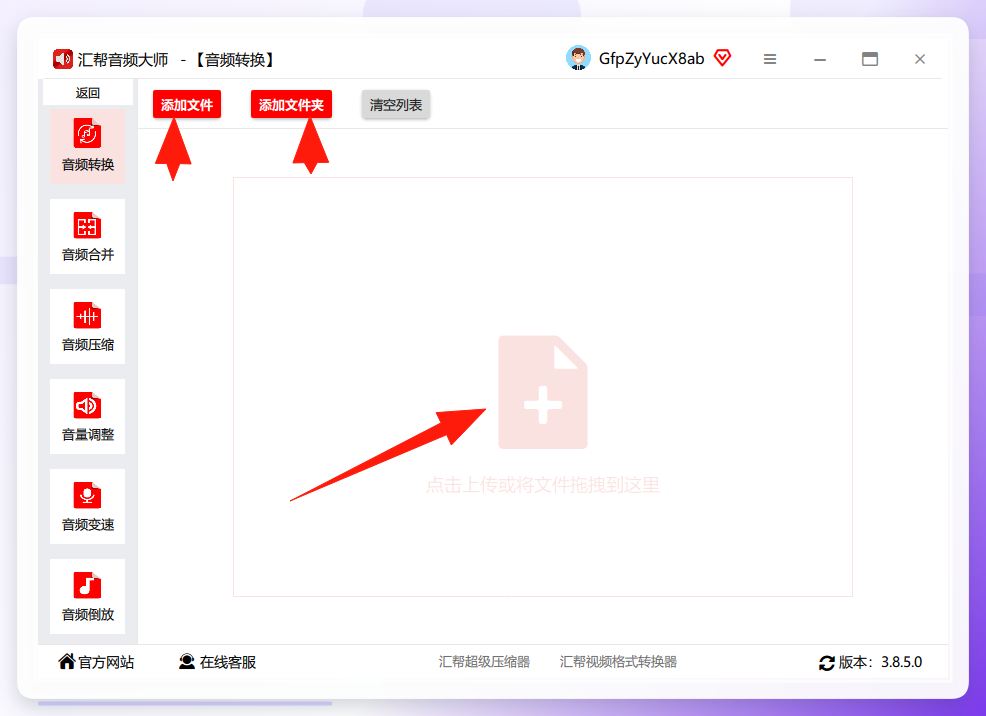
 3. 上传音频文件:点击“添加文件”或直接将m4a文件拖拽到指定区域,支持批量拖拽上传,一次可以处理多个文件。
 4. 设置导出参数:上传后,下方会显示参数设置面板。导出格式选择mp3;声道分为单声道和双声道,不确定时保持默认即可;比特率数值越高音质越好,建议选择192kbps或以上。
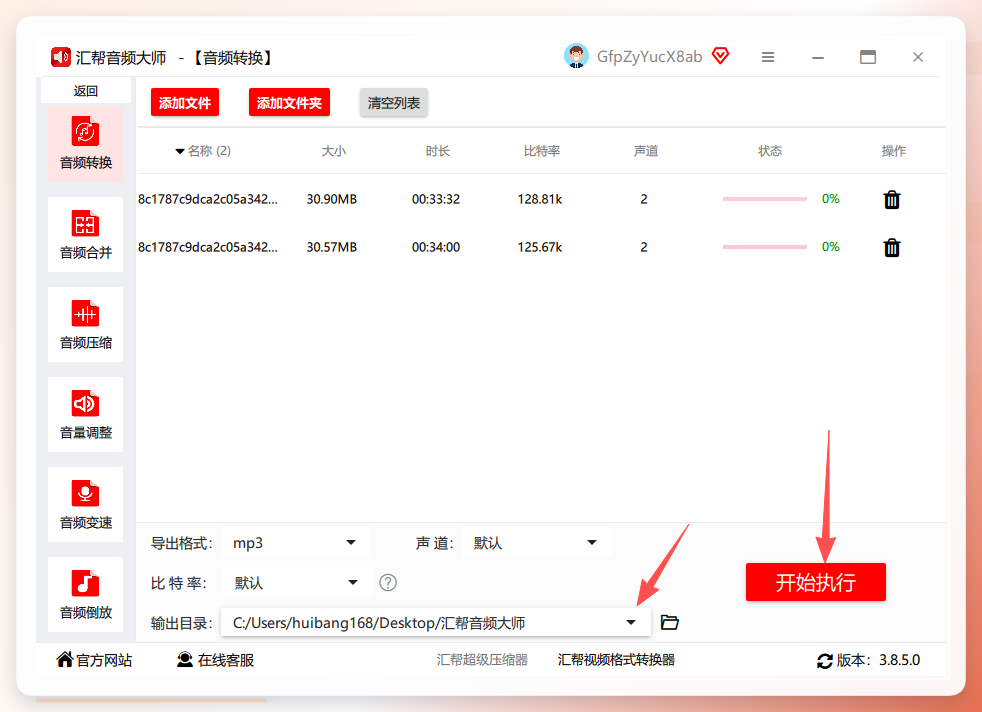
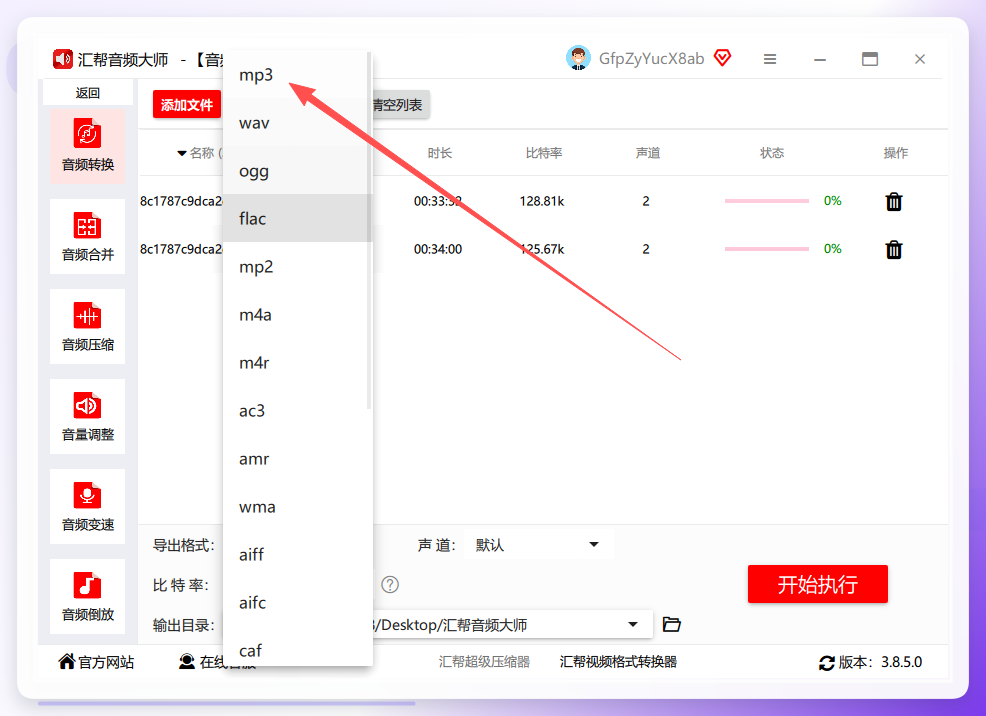 5. 选择输出路径,点击右下角的【开始执行】按钮,软件会自动完成转换。
 6. 转换完成:可以看到文件转换成功,并且原始m4a文件依然保留在源目录,不会被覆盖或删除。
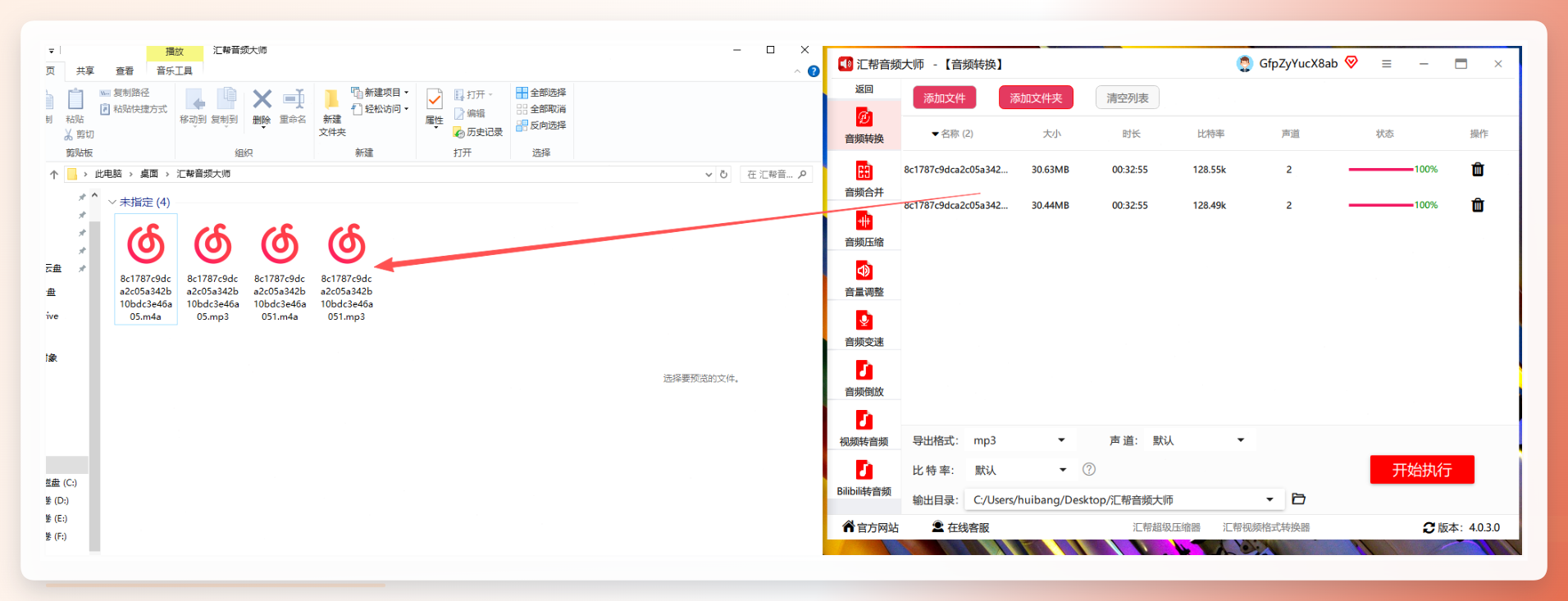 整个流程不超过1分钟,批量文件也能一次性完成。如果你需要将m4a转换为mp3格式且追求效率,这款工具是首选。
方法二:智能音频处理专家
这款软件与汇帮操作逻辑相似,同样支持批量转换,适合已经在使用该系列工具的用户迁移。
操作步骤:
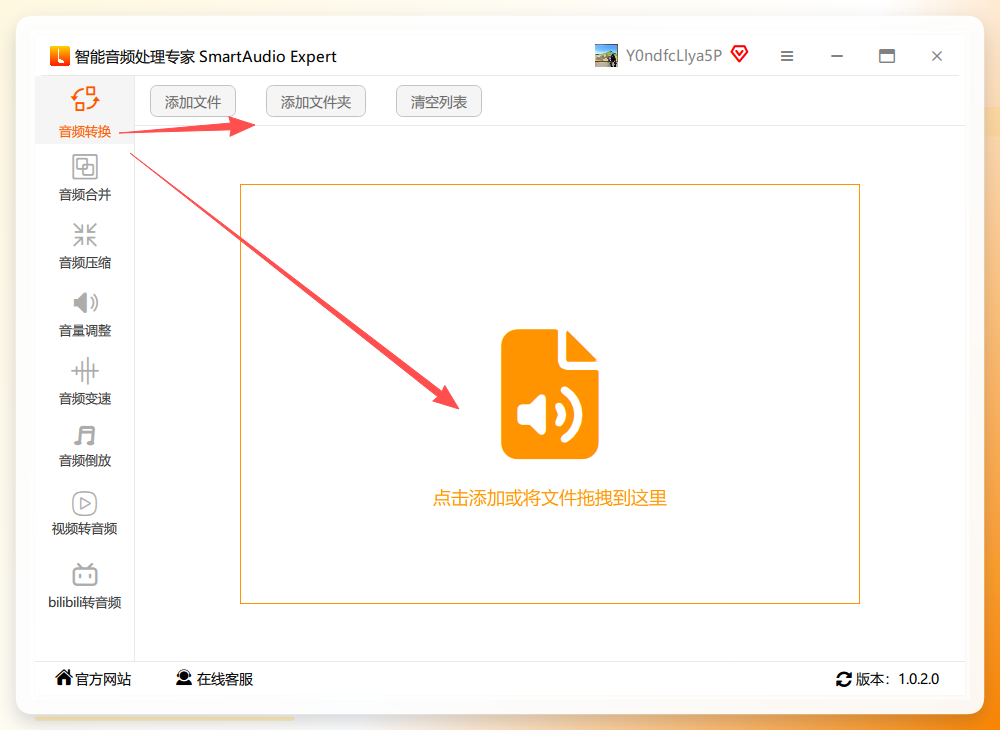
- 打开软件,左侧选择“音频转换”,右侧上传m4a文件,支持批量拖拽。
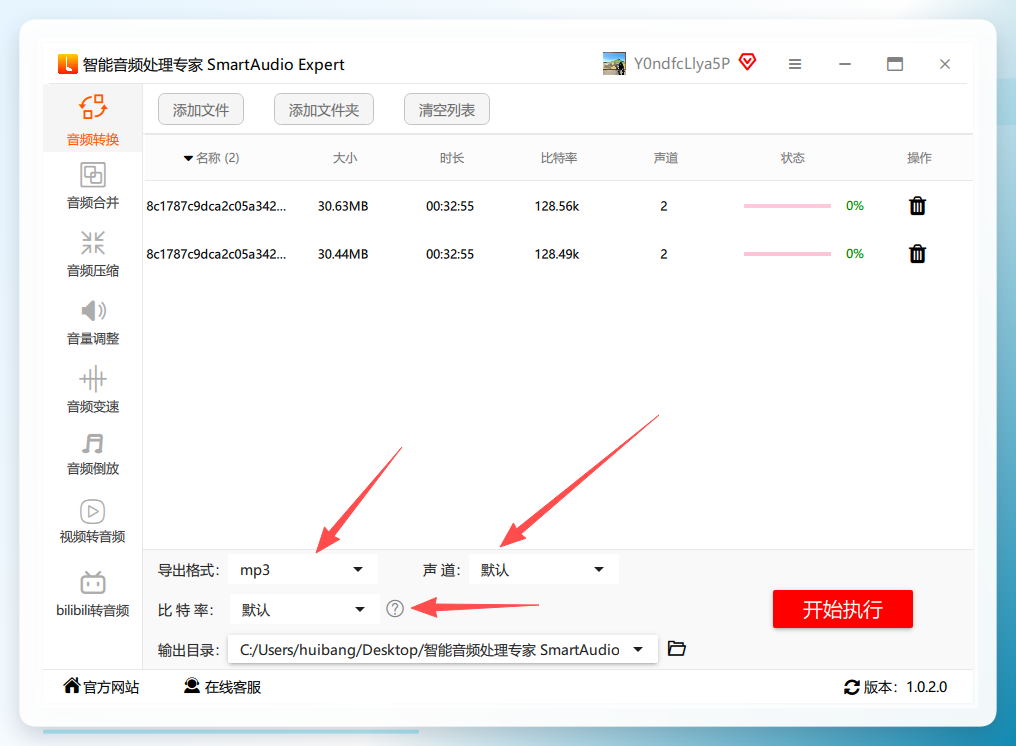
 2. 下方显示导出格式,点击mp3。声道无法确定时默认即可,比特率越高效果越好。
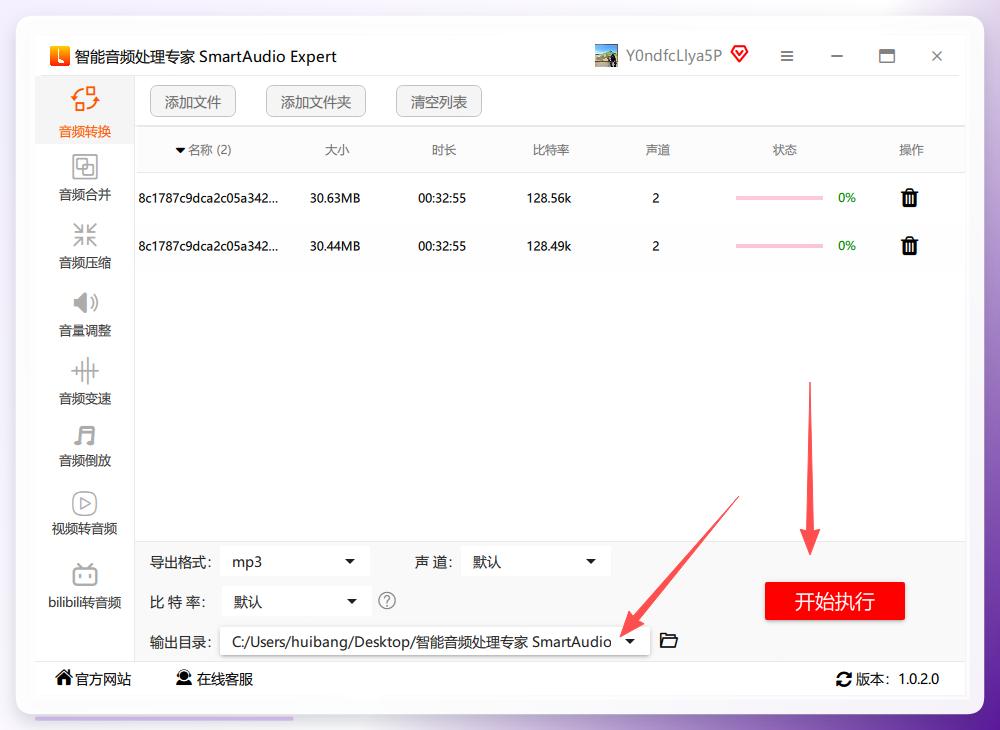
 3. 选择输出路径,点击“开始执行”。
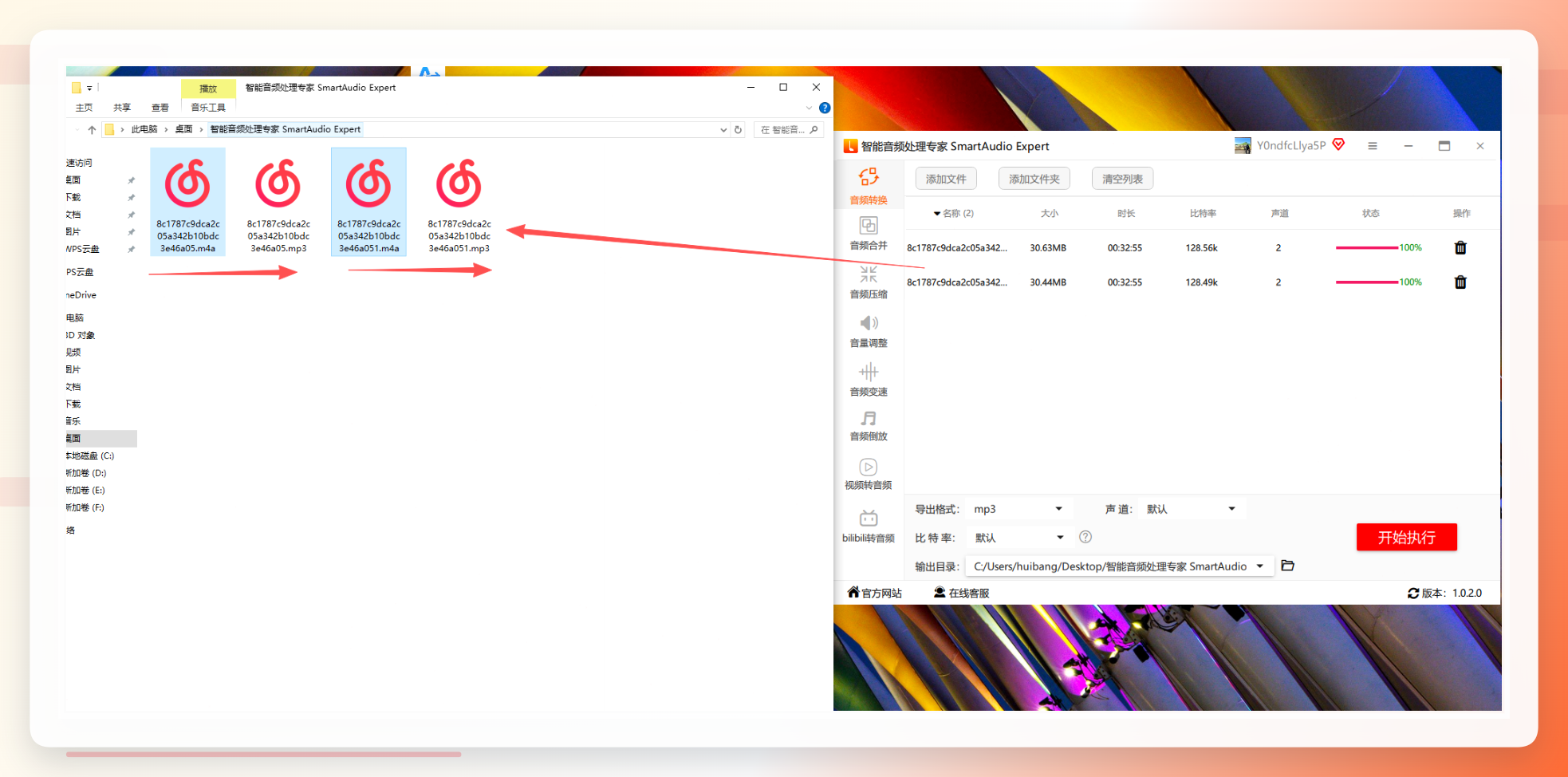
 4. 转换成功,源文件同样保留。
 ### 方法三:convertio(在线工具)
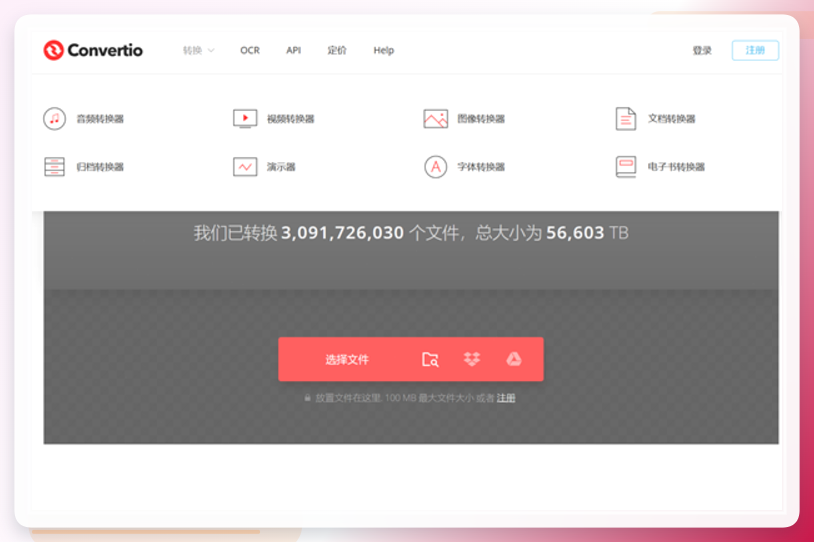
如果你不想安装任何软件,convertio是一个不错的选择。它支持浏览器直接操作,无需下载,跨平台可用。但需要注意:在线转换受网络速度影响,且文件上传涉及隐私安全,敏感内容不建议使用。
操作步骤: 打开浏览器,搜索convertio官网 → 上传m4a文件 → 选择mp3输出格式 → 点击转换 → 下载文件。
 ### 方法四:Online File Converter
老牌在线转换网站,界面简洁,操作门槛低。适合偶尔转换单个文件的轻量用户。
操作步骤:
- 打开Online File Converter,点击“添加文件”导入音频。
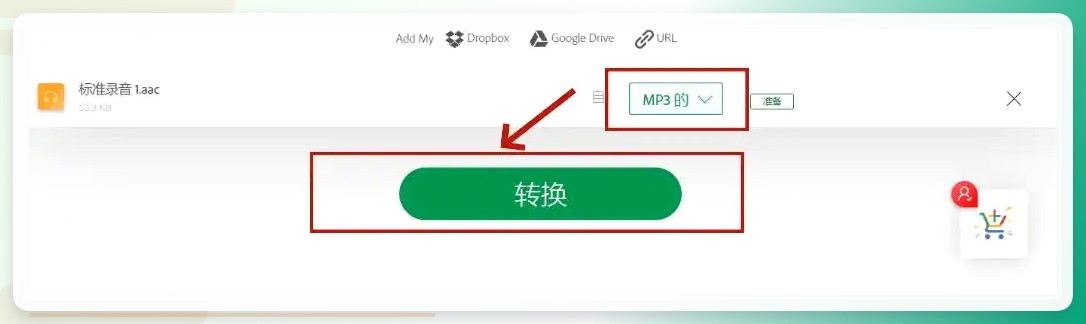
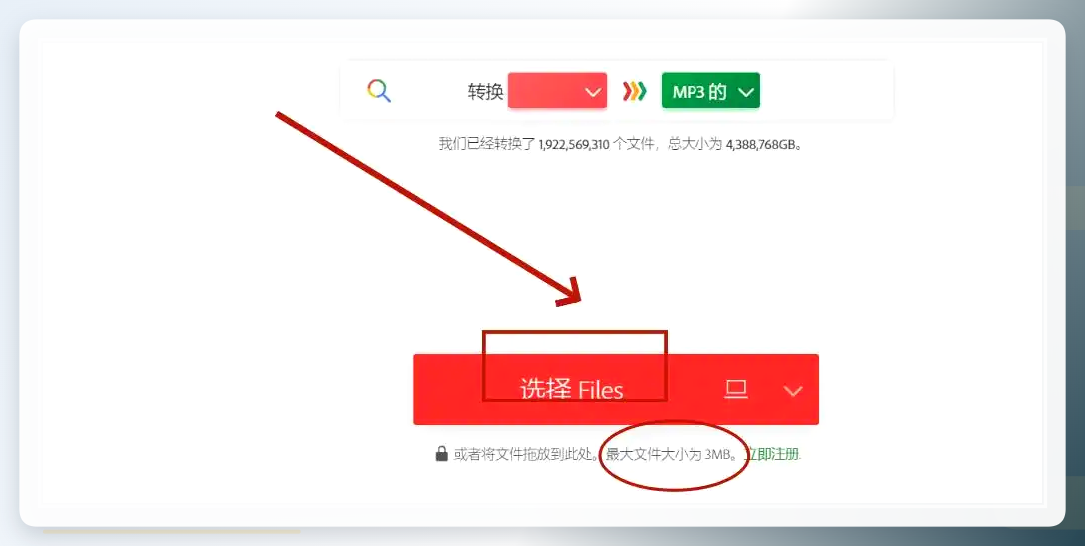 2. 将输出格式设置为MP3,点击“转换”。
 ### 方法五:123APPs
123APPs提供了一站式的音频转换服务,界面现代化,操作反馈流畅。
操作步骤:
- 打开123APPs网站,选择“音频转换器”。
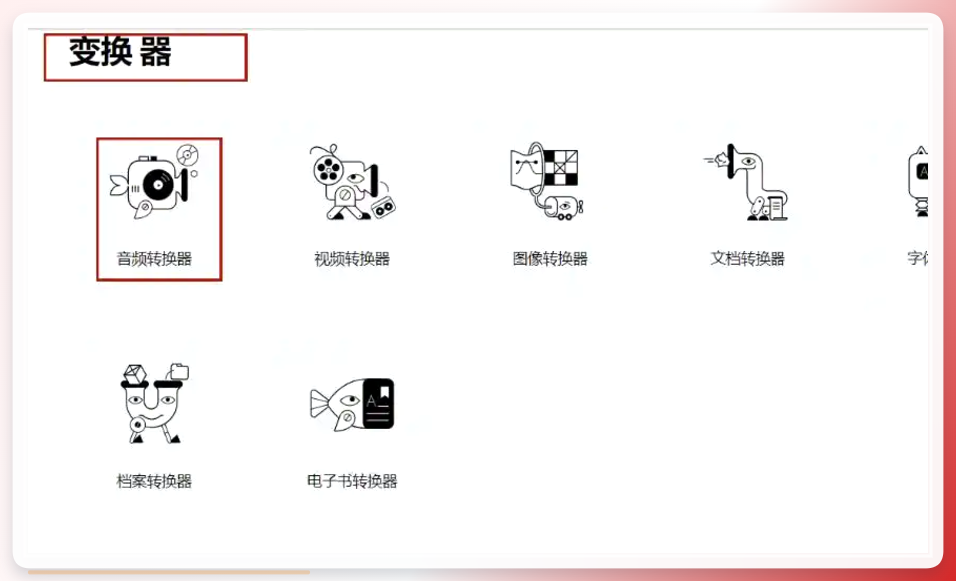 2. 上传音频文件,选择MP3格式进行转换。
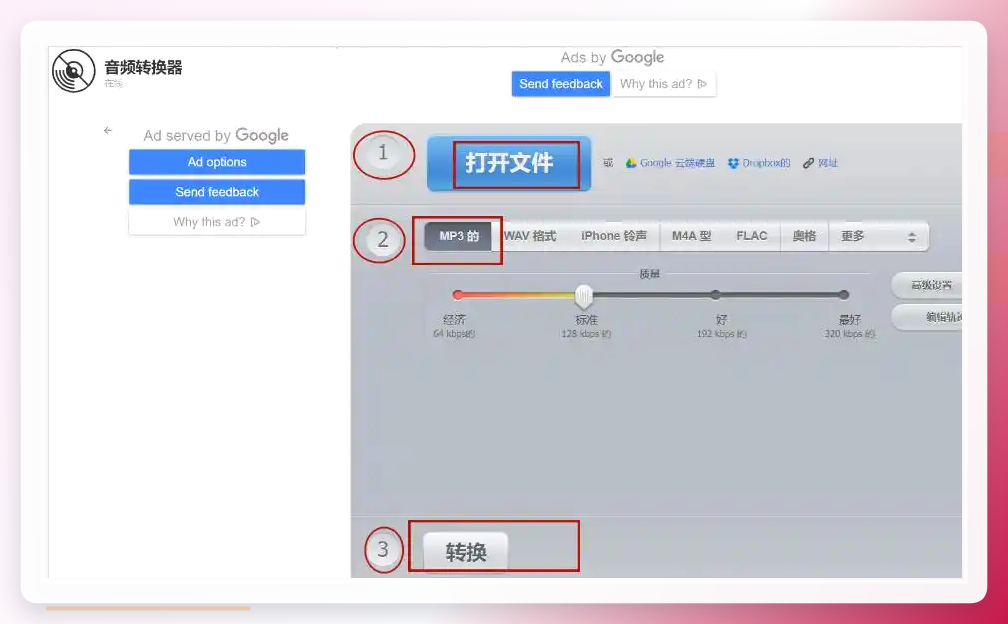 3. 等待转换成功,下载音频文件即可。
方法六:剪映专业版
剪映专业版不仅能剪辑视频,还隐藏着音频格式转换的功能。如果你需要在转换前对音频进行裁剪、变速等处理,这个方法非常合适。缺点是转换速度相对较慢,需要耐心等待。
操作步骤:
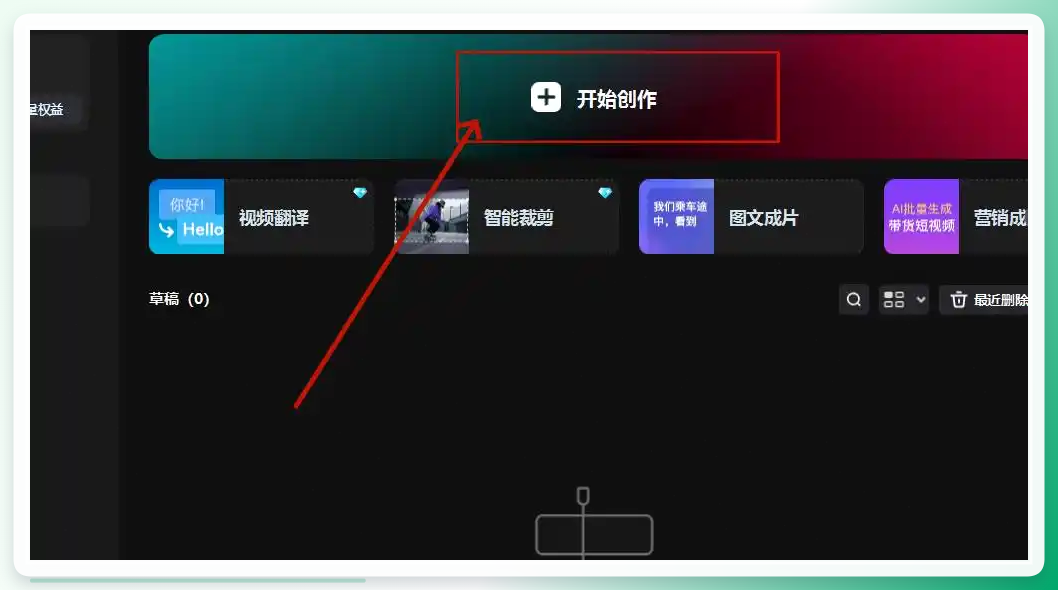
- 打开剪映专业版,点击“开始创作”。
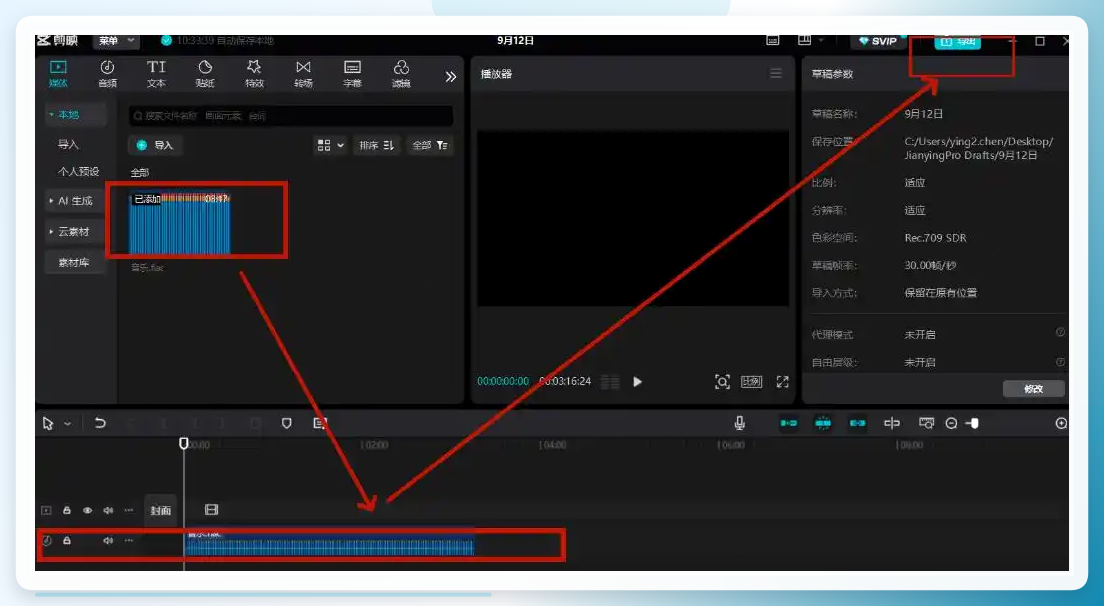
 2. 导入音频文件,拖入音轨,可利用裁剪、变速等功能做个性化编辑,然后点击“导出”。
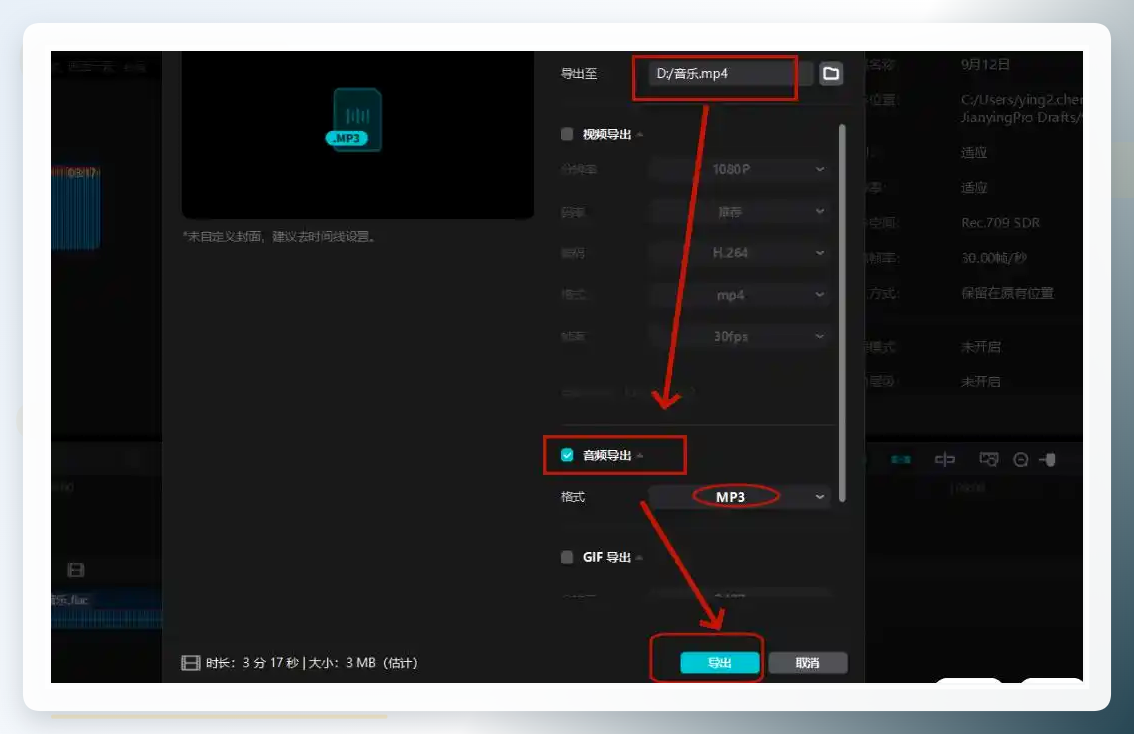
 3. 设置存储位置和MP3格式,点击“导出”即可。
 ### 方法七:Switch by NCH software
这是一款专业的音频格式转换工具,支持75+主流音频格式,免费使用。功能强大,适合对格式兼容性有较高要求的进阶用户。
操作步骤:
- 打开软件,通过菜单选择“添加音频文件”。
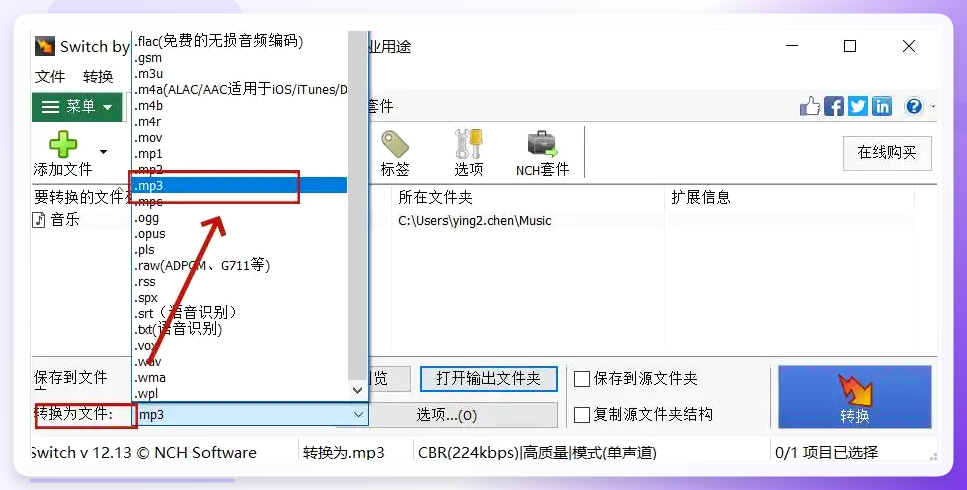
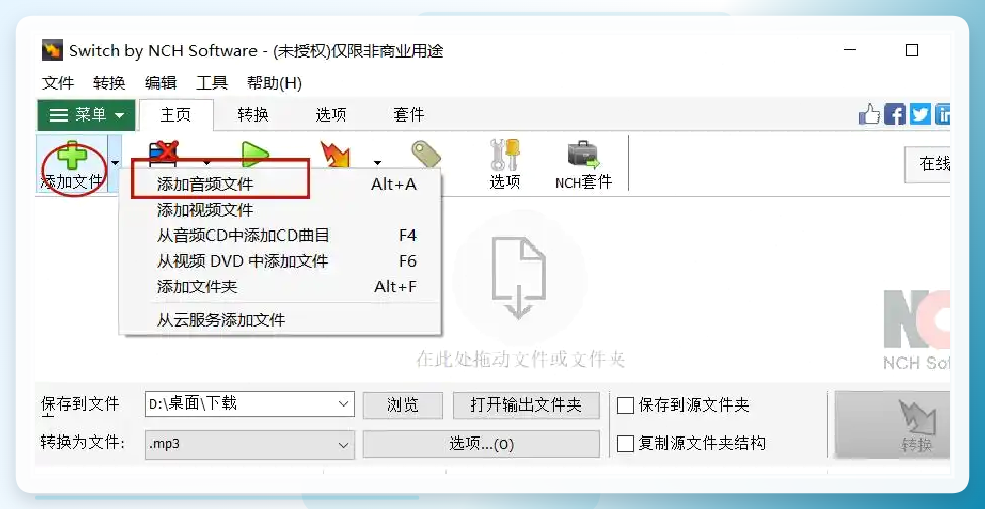 2. 将目标格式设置为“mp3”。
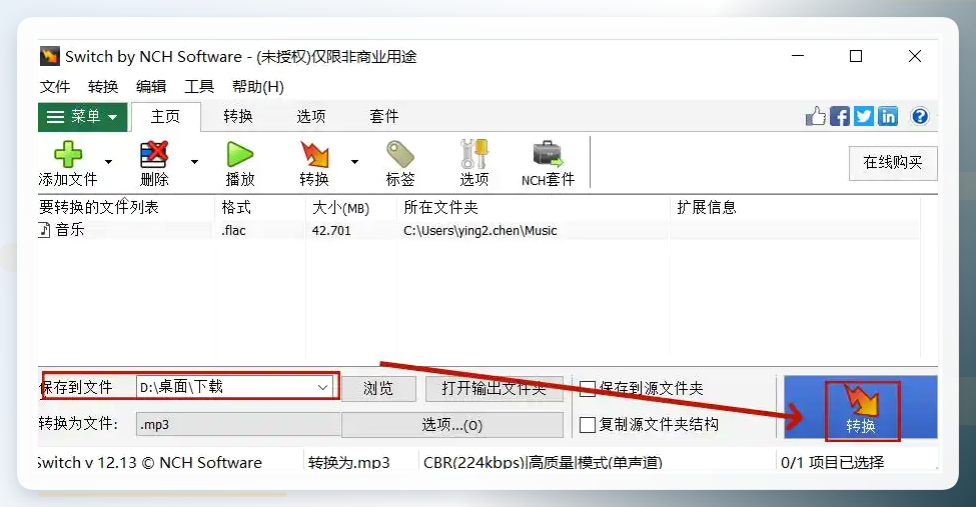
 3. 选择存储位置,点击“转换”。
 ### 选型建议
- 追求效率、需要批量处理:首选汇帮音频大师,一次处理几十个文件毫无压力。
- 不想装软件、偶尔用一次:convertio或Online File Converter,打开网页就能用。
- 需要顺便剪辑音频:剪映专业版的裁剪、变速功能更灵活。
- 对格式兼容性有极致要求:Switch支持75+格式,覆盖面最广。
注意事项
- 在线工具转换时,注意文件隐私安全,涉及个人敏感内容的音频不建议上传。
- 比特率与文件大小成正比,320kbps音质最好但文件更大,日常使用192kbps性价比最高。
- 转换完成后建议试听一小段,确认音质无异常再删除源文件。
将m4a转换为mp3格式这件事,其实没有想象中复杂。选对工具,30秒就能搞定。如果你经常处理音频文件,小编建议把汇帮音频大师装进电脑,一劳永逸。下次遇到将m4a转换为mp3格式怎么做的问题,翻出这篇文章,照着操作就能解决。
