

在数字音频处理领域,WAV与OGG格式的转换需求正变得越来越普遍。无论是音频存档的无损压缩、网页端与移动端的格式适配,还是游戏音效开发、播客制作等专业场景,格式转换都是不可或缺的基础操作。然而多数用户在转换过程中会遇到音质损耗、参数设置复杂、批量处理卡顿等问题。本文将从用户实际需求出发,对比分析三款主流音频转换工具,详细拆解WAV转OGG的操作流程,帮助不同技术水平的用户选择最适合的解决方案。

一、汇帮音频大师:新手友好的一站式转换工具
软件名称:汇帮音频大师
下载地址:https://www.huibang168.com/download/W0GN9r611Z7w
软件特点与适用场景
汇帮音频大师以"零门槛、高效率"为核心设计理念,特别适合音频处理初学者或非专业用户。其界面采用分类导航式布局,功能模块清晰可见,无需复杂参数设置即可完成格式转换,同时兼顾了专业级的音质保留能力。
详细操作步骤
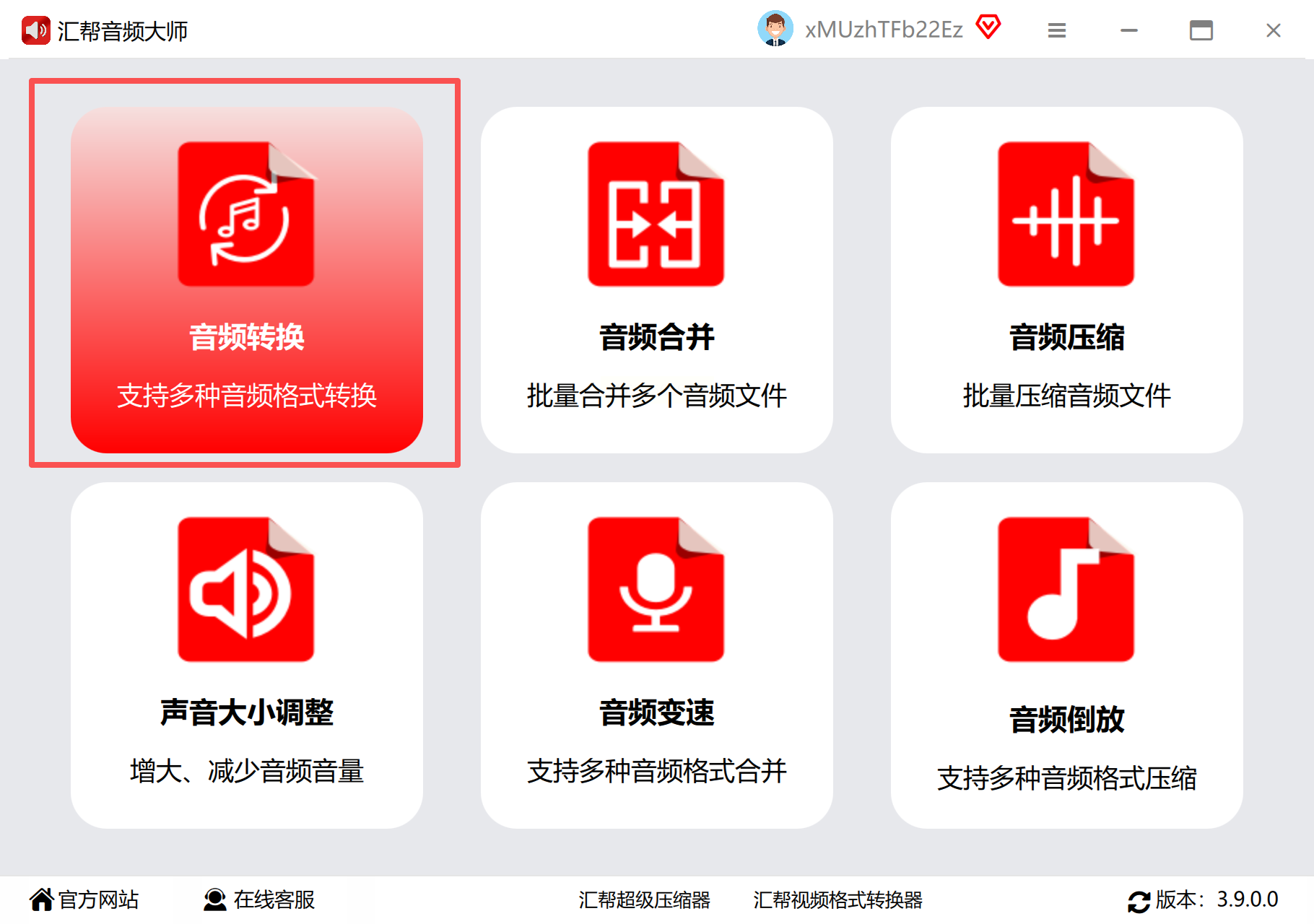
步骤一:进入音频转换功能区
打开软件后,主界面会展示"音频转换"、"音频剪辑"、"音频合并"等六大功能分类。对于WAV转OGG需求,直接点击"音频转换"模块进入转换界面,该界面采用向导式操作流程,降低了操作难度。
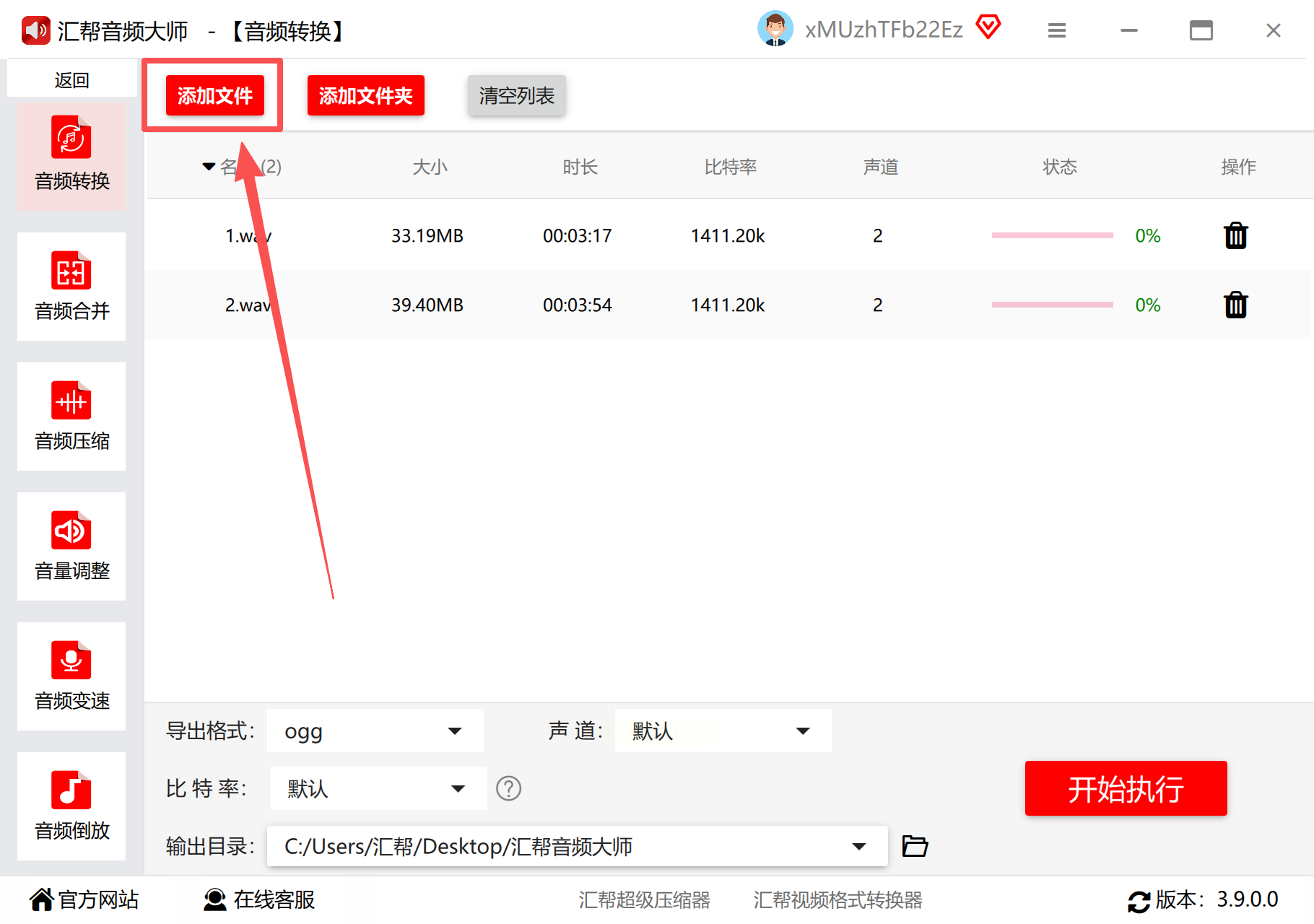
步骤二:批量添加音频文件
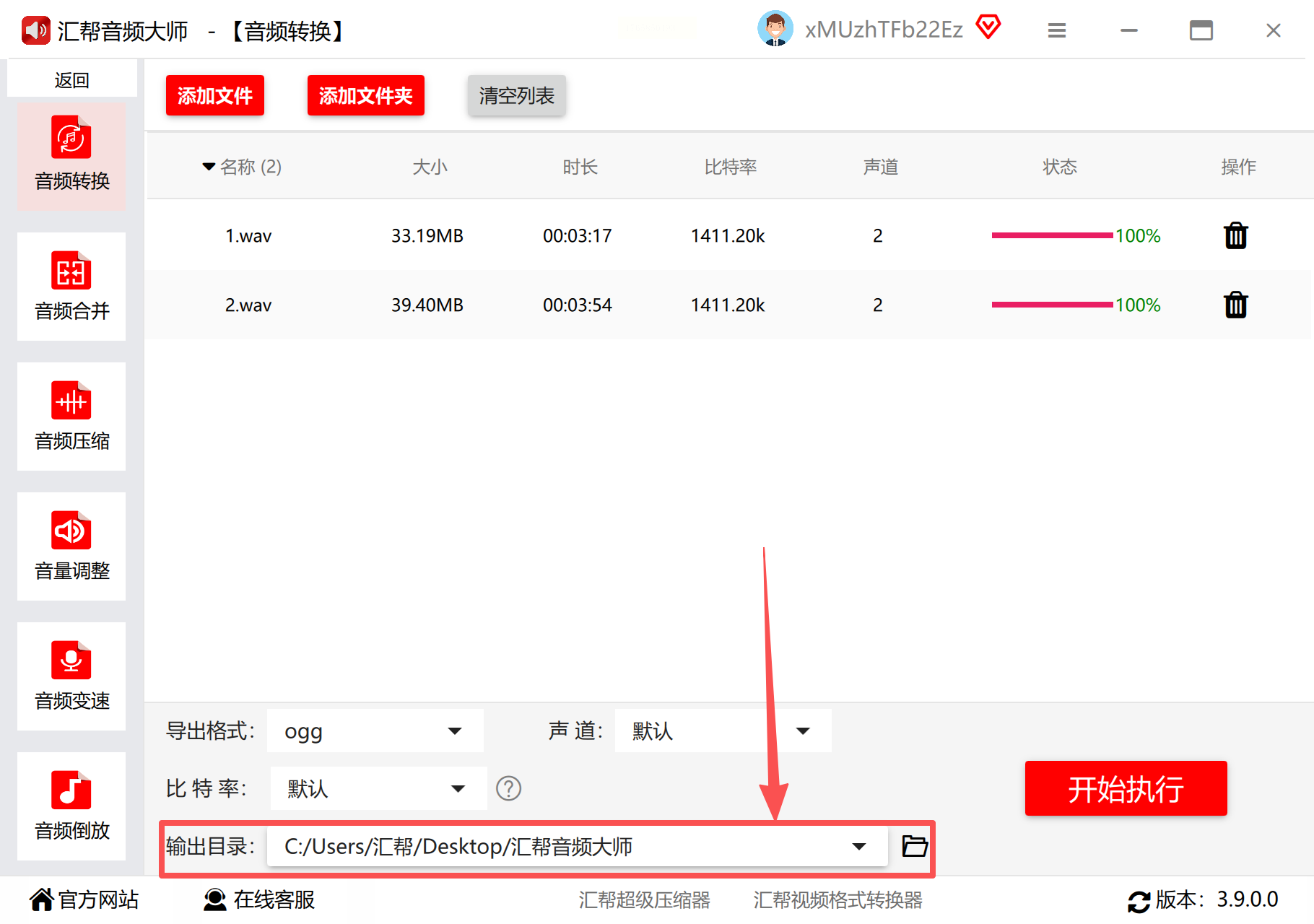
在转换界面中,点击左上角"添加文件"按钮,可通过文件浏览窗口选择单个或多个WAV文件。若文件数量较多,可通过"批量选择"功能一次性导入文件夹内所有音频,大幅提升处理效率。
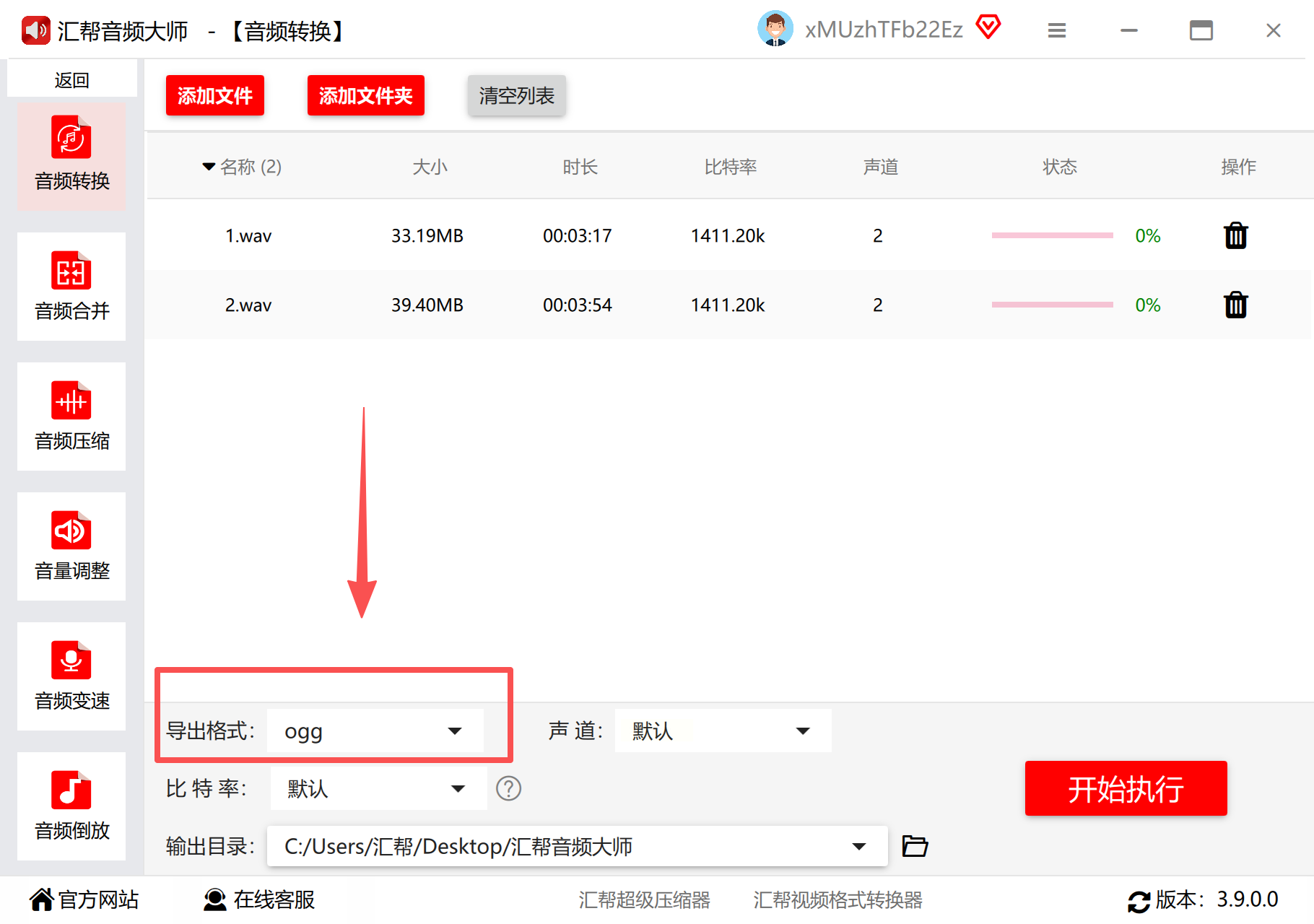
步骤三:精准设置输出参数
- 导出格式选择:在格式列表中找到"OGG"选项并点击选中。软件支持双向转换,用户可根据需求切换WAV、MP3、FLAC等多种格式,格式间转换逻辑统一。
- 比特率调节:提供128kbps、160kbps、192kbps等常用比特率选项,数值越大音频质量越高,但文件体积也会相应增大。建议根据实际使用场景选择:网络传输场景可选128kbps-160kbps,专业存档场景可设置192kbps以上。
- 采样率设置:默认44.1kHz适用于大多数场景,若需保留原始音质细节,可保持与源文件一致的采样率。
- 文件输出路径:点击"浏览"按钮选择目标文件夹,建议新建专门的输出目录,便于与原始WAV文件区分管理。
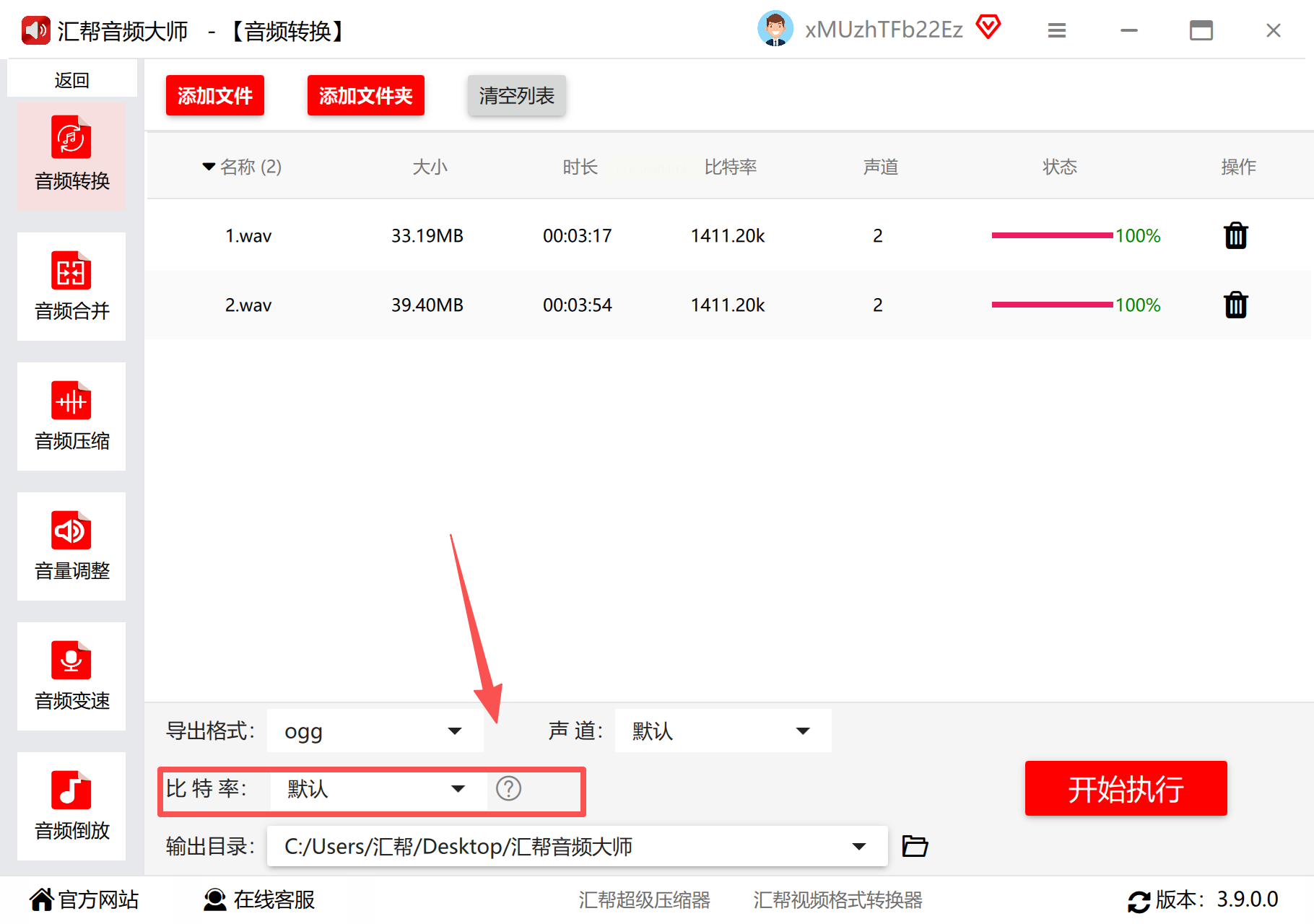
步骤四:启动转换并监控进度
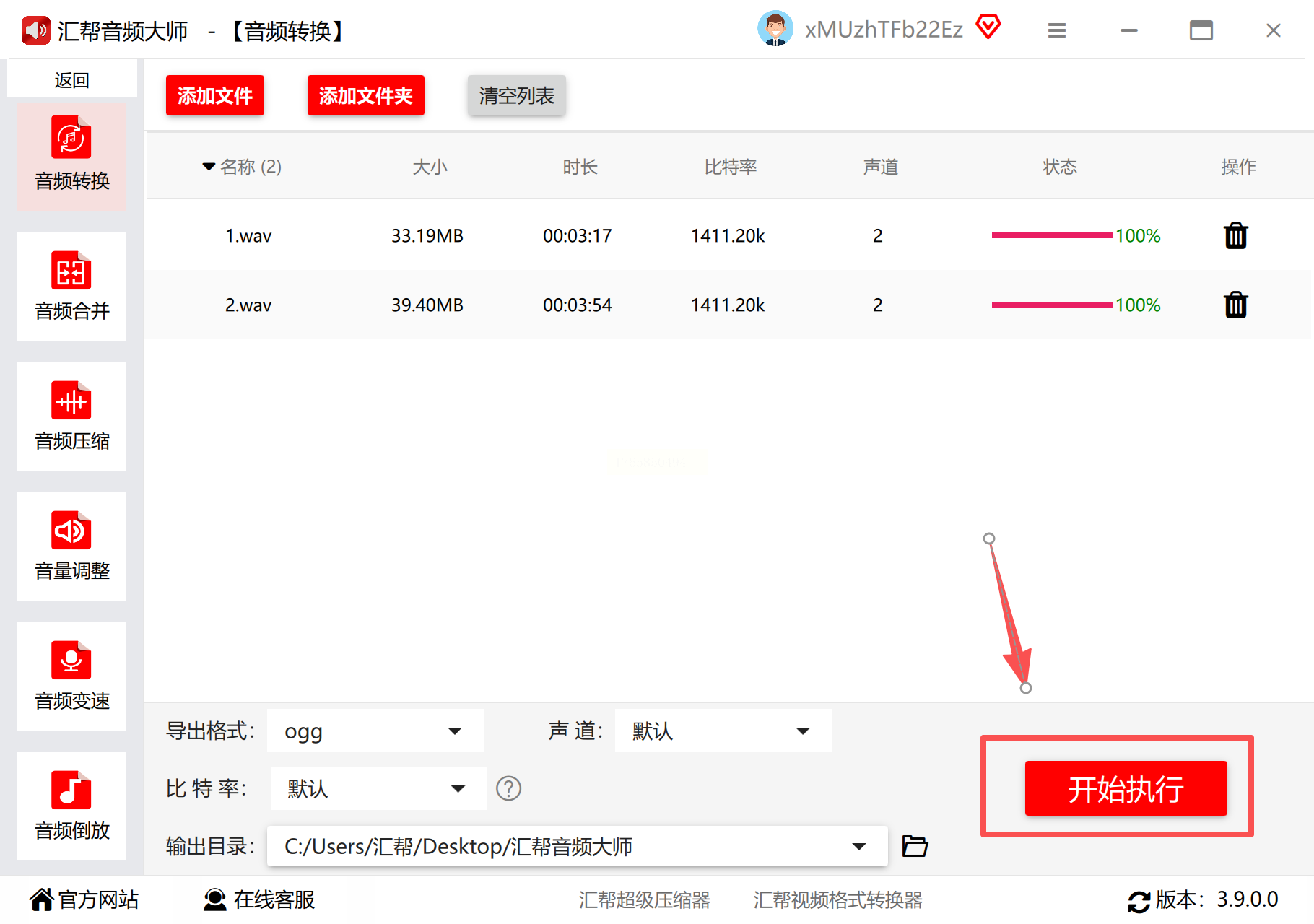
完成参数设置后,点击右下角"开始执行"按钮,软件会自动开始转换任务。进度条会实时显示转换状态,小体积文件通常只需几秒完成,大文件(如超过100MB)可能需要数分钟,期间不影响其他软件运行。
步骤五:验证转换结果
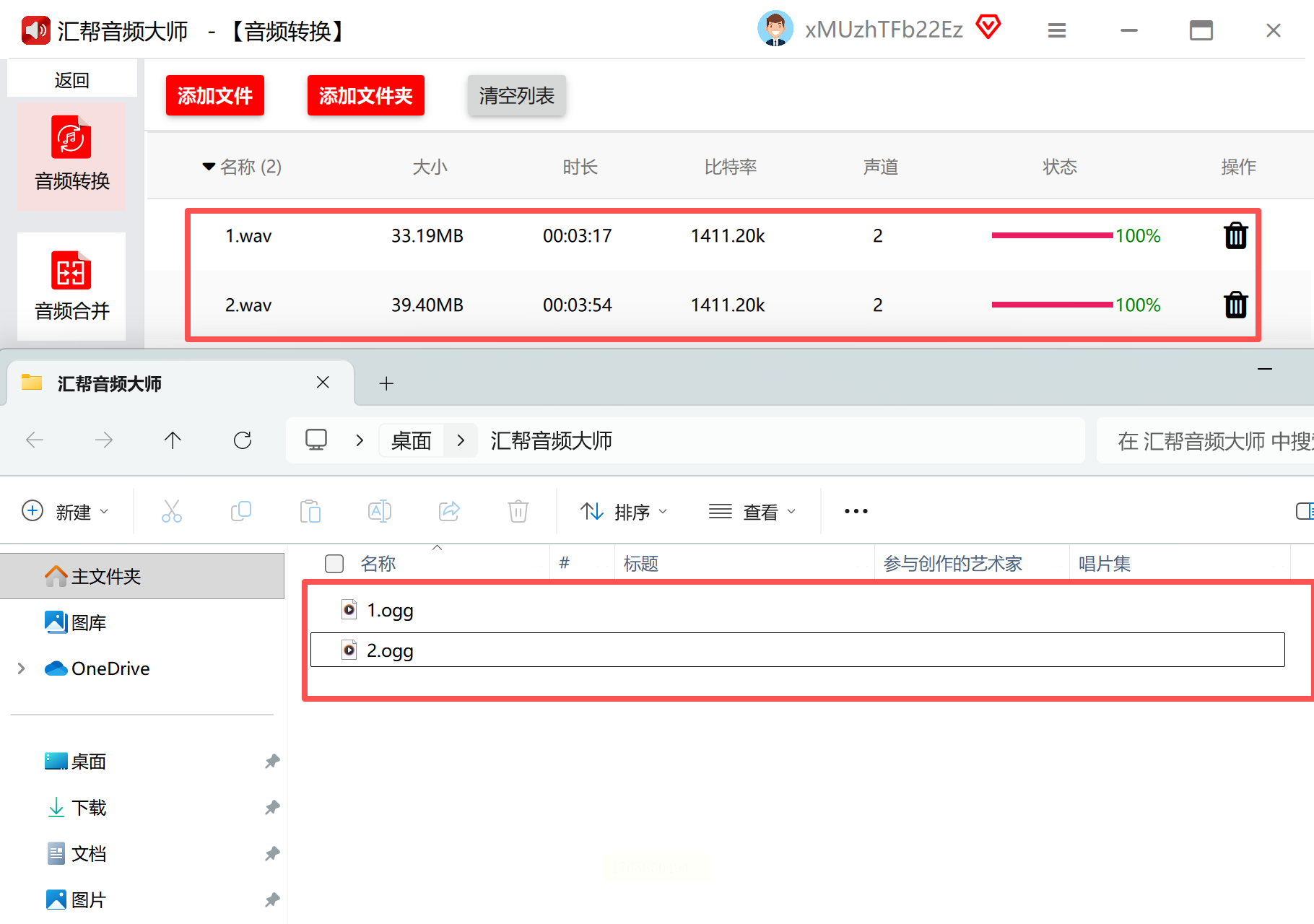
转换完成后,系统会自动提示"转换成功"。建议用户通过播放功能验证转换后音频的完整性,
重点检查:
1. 文件是否存在损坏(播放时无杂音、无声段)
2. 音质是否有明显损耗(对比原始WAV文件波形图或频谱分析)
3. 文件体积是否符合预期(OGG格式因压缩特性,体积通常比WAV减少60%-80%)
二、金舟格式工厂:参数可控的全能型工具
软件特点与适用场景
金舟格式工厂以"全功能、易上手"著称,除音频转换外,还支持图片、视频等多格式处理,适合需要综合格式转换需求的用户。其参数设置模块提供了更细致的调节选项,适合对音频质量有一定要求的场景。
详细操作步骤
步骤一:选择音频转换功能
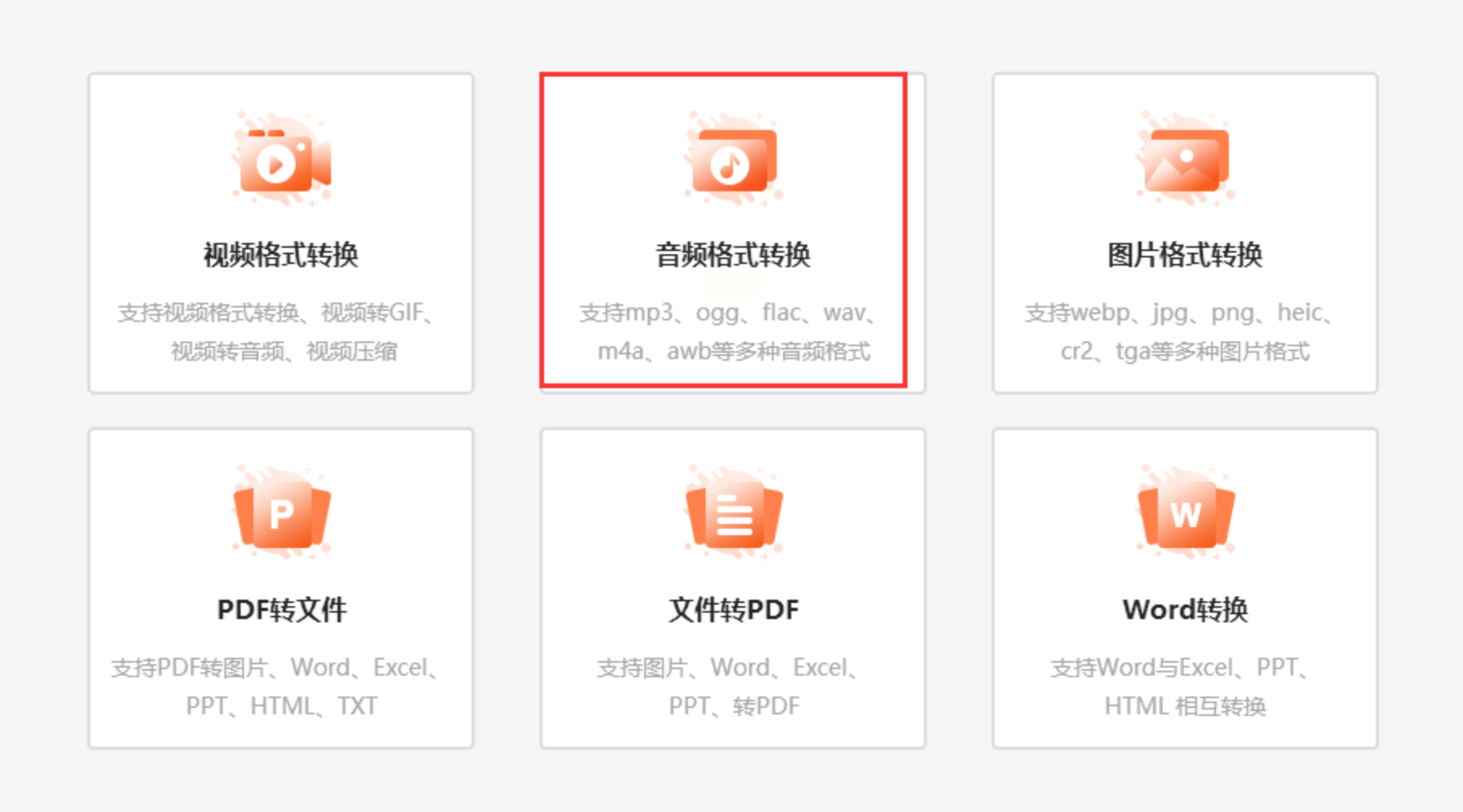
双击桌面图标启动软件,在主界面"音频处理"分类中选择"音频格式转换"。首次使用时需稍等软件加载格式库,完成后进入专业转换界面。
步骤二:导入WAV文件
支持两种导入方式:
1. 拖拽法:直接将WAV文件从资源管理器拖入软件界面的文件列表区
2. 添加法:点击"添加文件"按钮,通过文件选择窗口定位源文件
建议优先使用拖拽法,操作更直观,且支持同时导入多个文件。
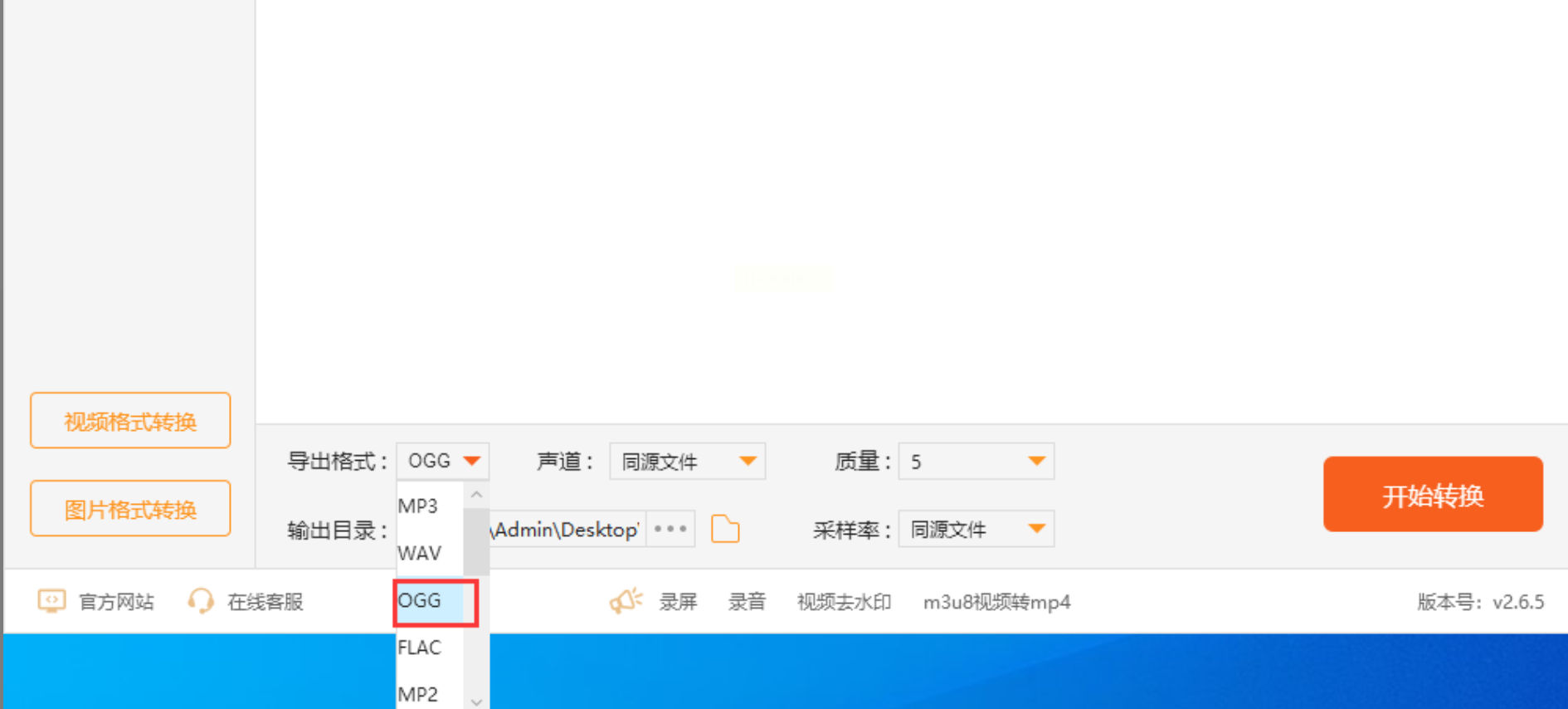
步骤三:配置输出参数
- 导出格式:在右侧格式列表中找到"OGG"选项,点击选中后自动展开参数设置面板
- 声道设置:默认双声道(Stereo)适用于大多数音频,若处理单声道语音可选择Mono
- 采样率:提供8kHz、16kHz、22.05kHz、44.1kHz等选项,建议保持与源文件一致(通常为44.1kHz)
- 质量参数:滑块式调节界面,从"低质量"到"高质量"共分5个等级,数值越高文件体积越大但音质越好,建议选择"高质量"(对应比特率160kbps)
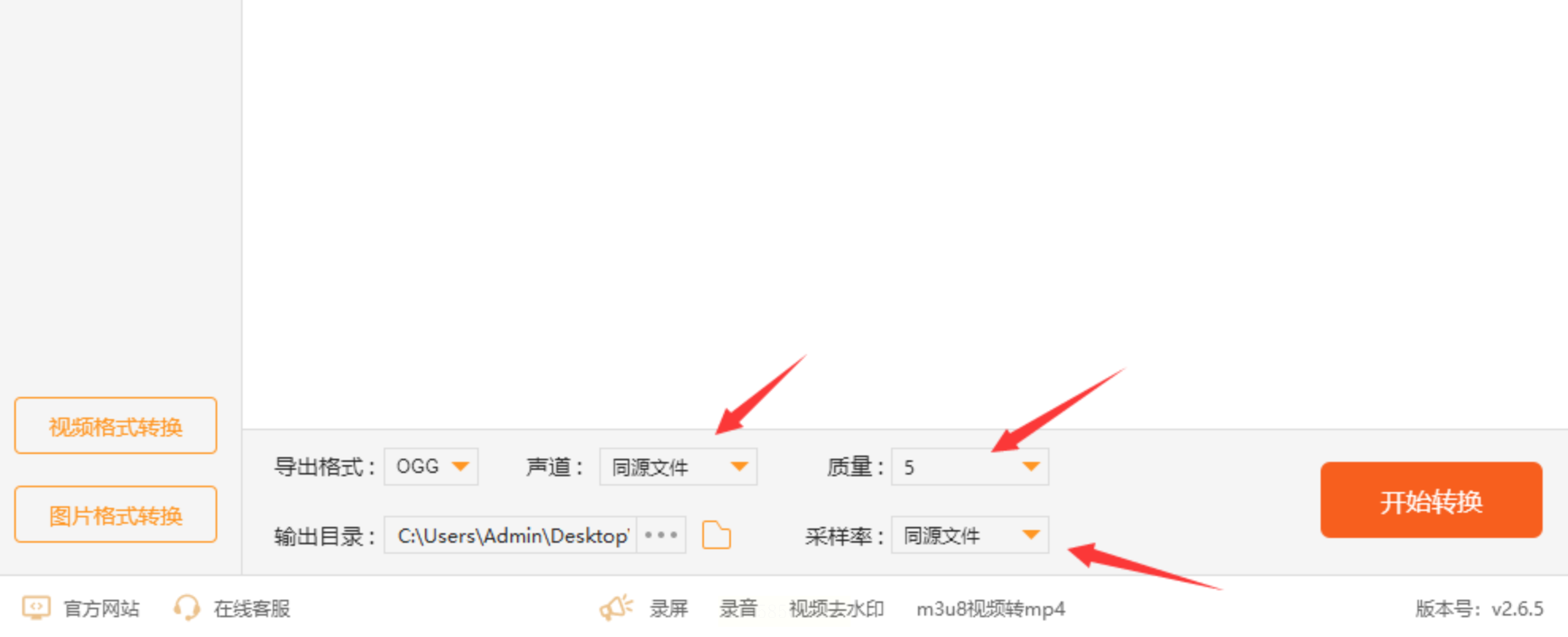
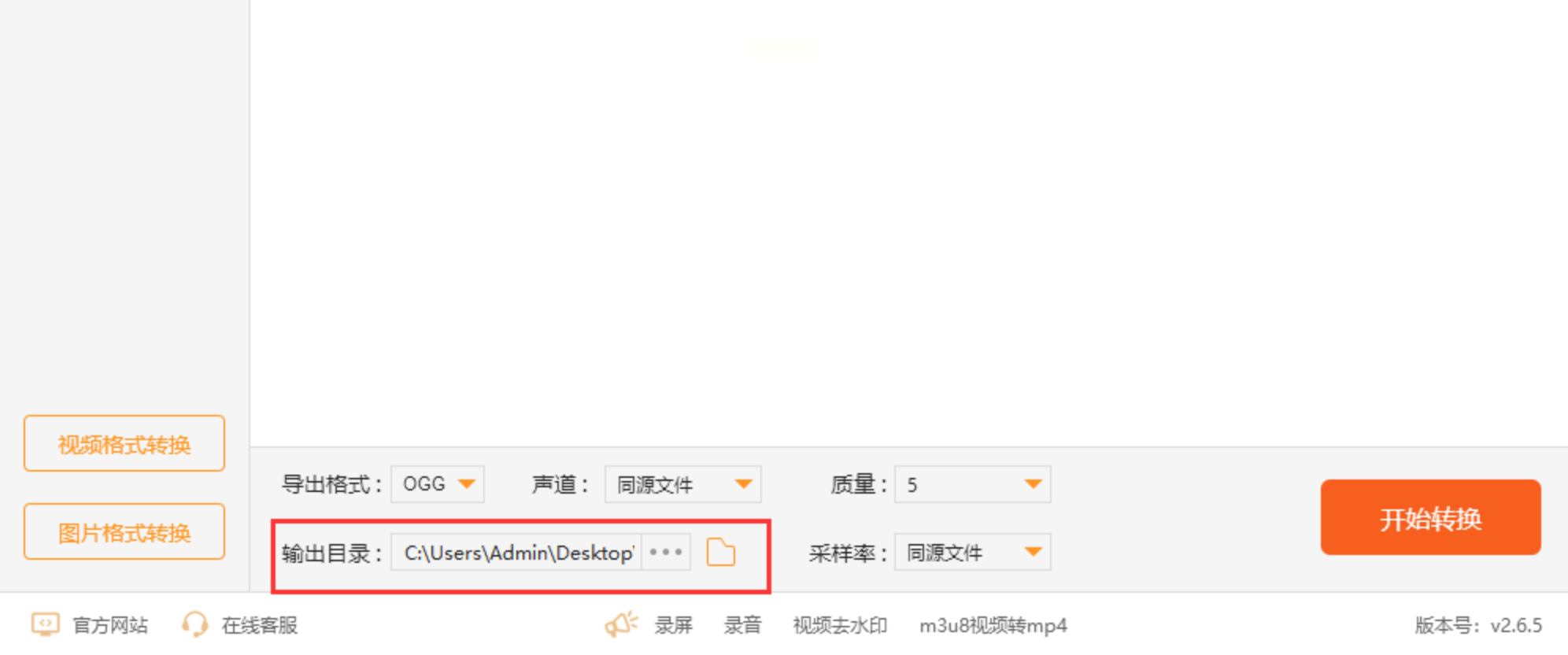
步骤四:设置输出目录
在界面底部的"输出目录"区域,点击"浏览"按钮设置转换后文件的保存位置。可选择"默认目录"(软件预设路径)或自定义路径(如D:\Audio\Converted),建议单独创建文件夹便于管理。
步骤五:执行转换任务
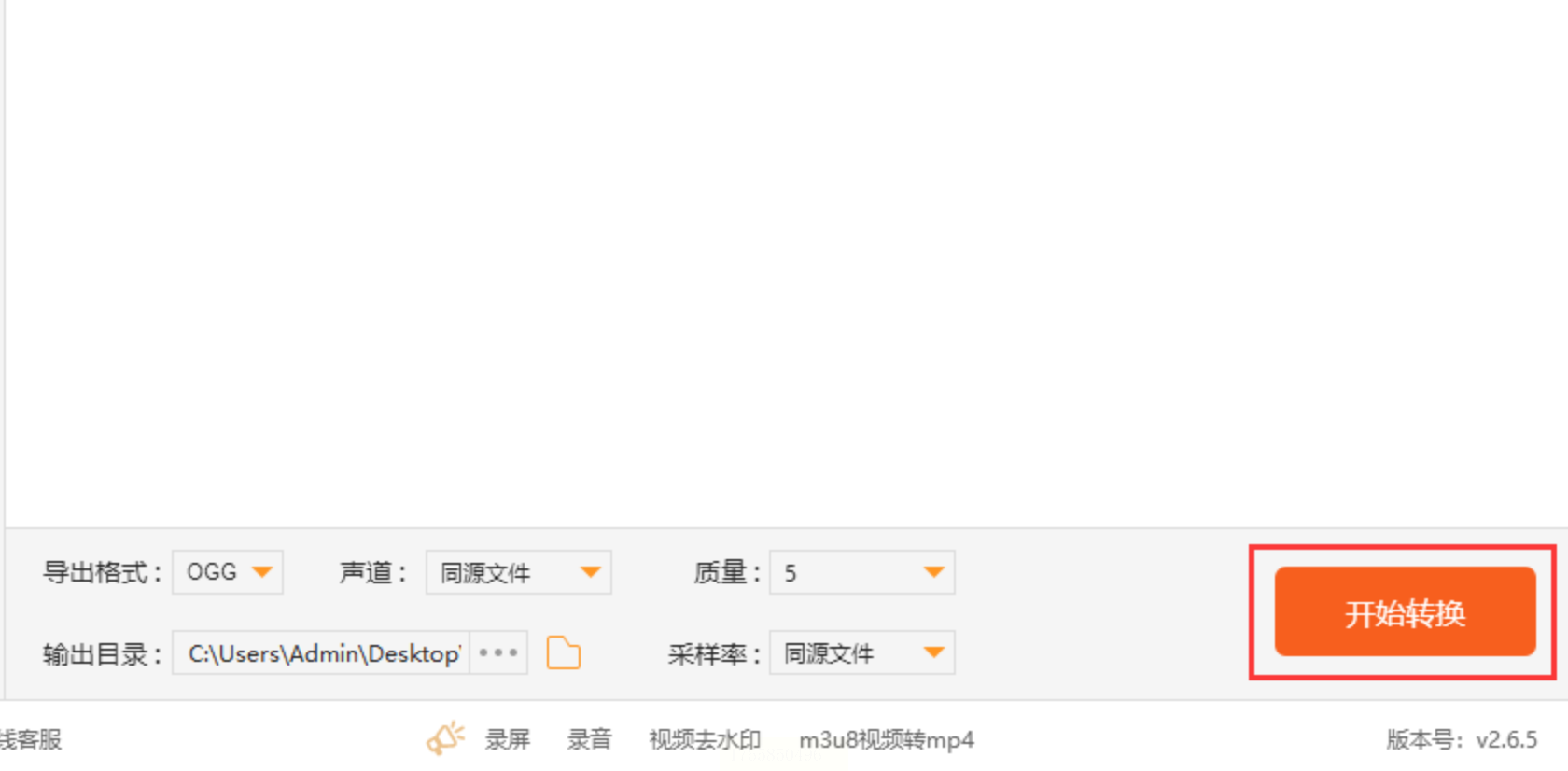
所有参数设置完成后,点击界面右下角的"开始转换"按钮。软件会并行处理多个文件(根据系统性能自动分配资源),状态栏会显示每个文件的转换进度,完成后可直接在输出目录查看结果。
三、Audacity:专业级开源音频编辑工具
软件特点与适用场景
Audacity作为完全免费的开源音频工作站,支持Windows、Mac、Linux三端运行,适合需要兼顾音频编辑与格式转换的专业用户。它不仅能完成基础格式转换,还具备音频剪辑、降噪、频谱分析等高级功能,适合对音频质量有严格要求的场景。
详细操作步骤
步骤一:导入WAV文件
- 方法一:点击菜单栏"文件"→"导入"→"音频",选择WAV文件
- 方法二:直接将WAV文件拖入软件波形编辑区
导入后,软件会自动生成音频波形图,可通过波形缩放工具(滚轮)观察音频细节。
步骤二:音频预处理(可选)
若需对WAV文件进行局部处理(如去除杂音、裁剪多余片段),可在波形图中使用剪切、复制、降噪等功能:
- 选择工具:点击工具栏"选择"按钮,框选需要保留的音频片段
- 裁剪操作:按Delete键删除选中区域,保留目标段落
- 降噪处理:通过"效果"菜单中的"降噪"功能,设置降噪阈值(建议起始值-12dB)
步骤三:导出为OGG格式
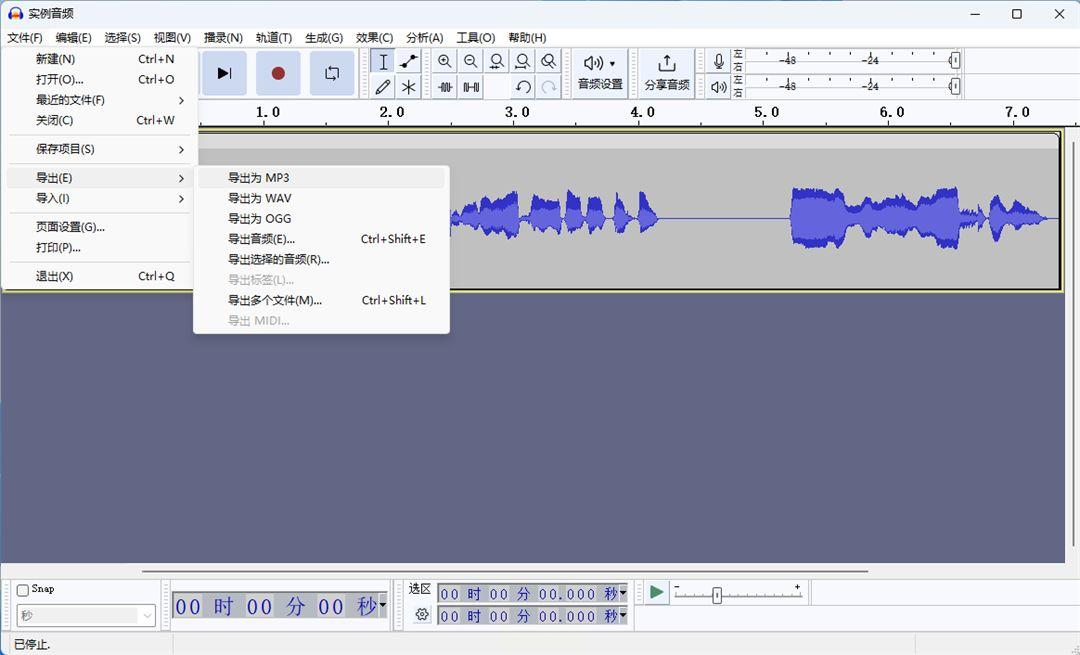
完成编辑后,点击菜单栏"文件"→"导出为"→"导出为OGG"(需确保已安装LAME编码器,软件会自动提示)。
- 质量设置:弹出的导出对话框中,可通过"质量"滑块调节压缩参数,建议设置为"7"级以上(对应比特率约160kbps),平衡音质与文件体积
- 元数据编辑:可添加或修改音频标题、艺术家等信息,便于后续文件管理
- 确认导出:设置好参数后点击"保存",软件会开始编码转换,进度条显示转换状态
音频格式转换看似简单,实则涉及到技术参数、操作效率与场景适配等多方面考量。汇帮音频大师以其易用性和高效性成为新手首选,金舟格式工厂适合对参数有精细控制需求的用户,而Audacity则为专业音频处理提供了强大的编辑能力。无论选择哪款工具,关键在于理解WAV(无损存储格式)与OGG(高效压缩格式)的特性差异,合理设置比特率、采样率等参数,才能在音质与体积间找到最佳平衡点。通过本文提供的步骤指引,用户可快速掌握WAV转OGG的核心操作,解决常见的格式转换痛点,让音频处理工作更加流畅高效。
