

aac这格式吧,音质确实不赖。音乐光盘、网络电话、移动通讯里到处都有它的影子。可麻烦就麻烦在——不少播放器压根不认它。你兴冲冲下载一首歌,双击,打不开。换台设备,还是打不开。那种感觉,真是服了。
所以很多人琢磨着把它转成mp3。mp3嘛,老江湖了,啥设备都能凑合放。下面我把试过的几种法子都摆出来,重点说清楚汇帮音频大师的操作流程,照着做基本不会卡壳。
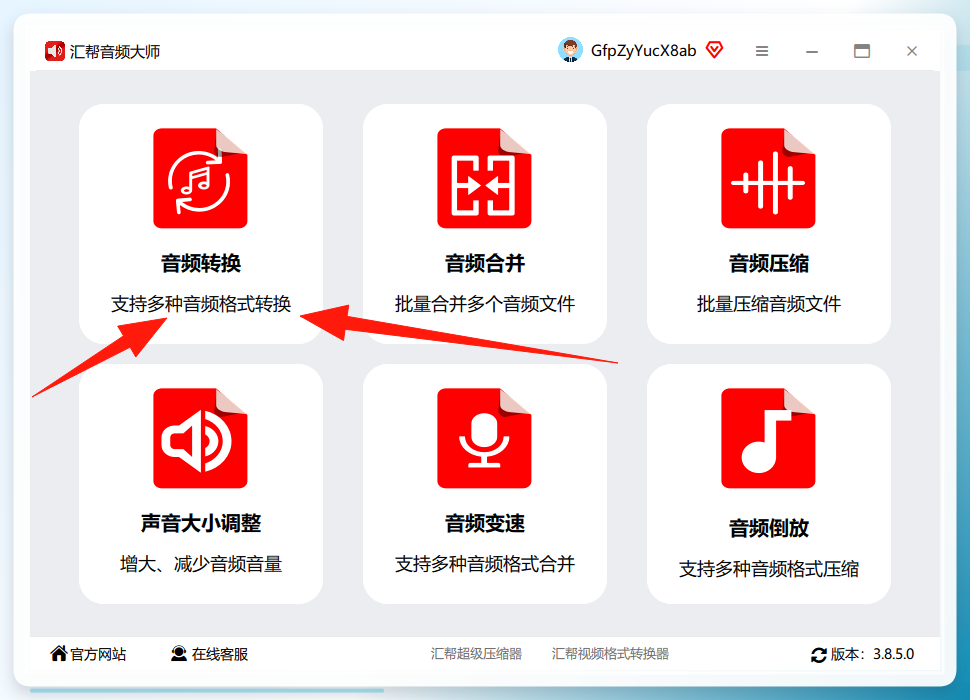
 先说说汇帮音频大师怎么用
第一步,打开汇帮音频大师。主界面上有个“音频转换”的入口,点进去。
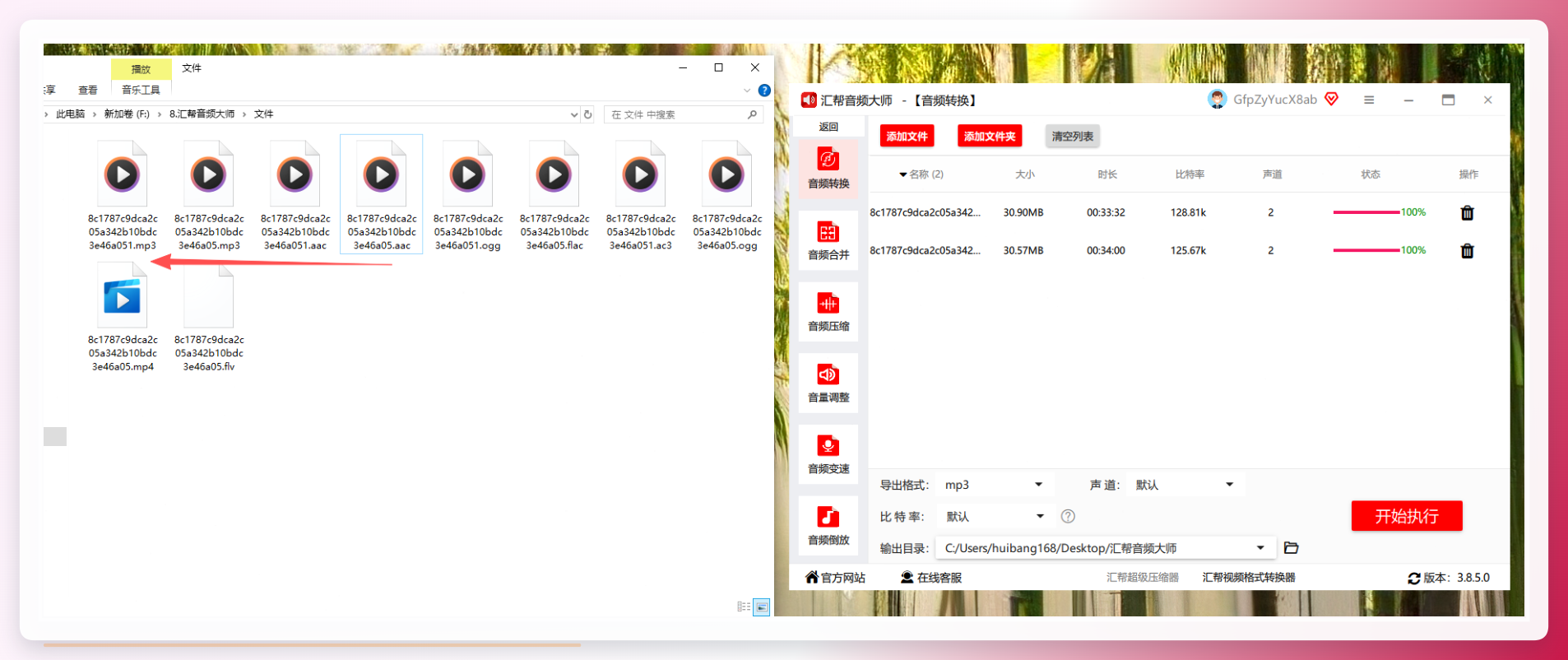
 第二步,进到转换界面后,把aac文件弄进去。可以点【添加文件】一个个选,也能点【添加文件夹】批量导入。拖拽也支持——直接把文件从资源管理器拖到窗口里就行。我那次一口气拖了七八个文件进去,响应挺快。
 第三步,设置输出参数。导出格式这里选mp3。声道分单声道和双声道,不知道选啥就保持默认,一般不会出问题。比特率这个数值——简单说就是越高音质越好,但文件也越大。我通常选192kbps,够用了。
 第四步,选输出路径。默认是保存到桌面,想放别处就点一下改路径。然后点“开始执行”。
 第五步,等进度条走完。转换成功后,输出目录里就能看到mp3文件了。整个过程也就几分钟的事,具体看文件数量和大小。
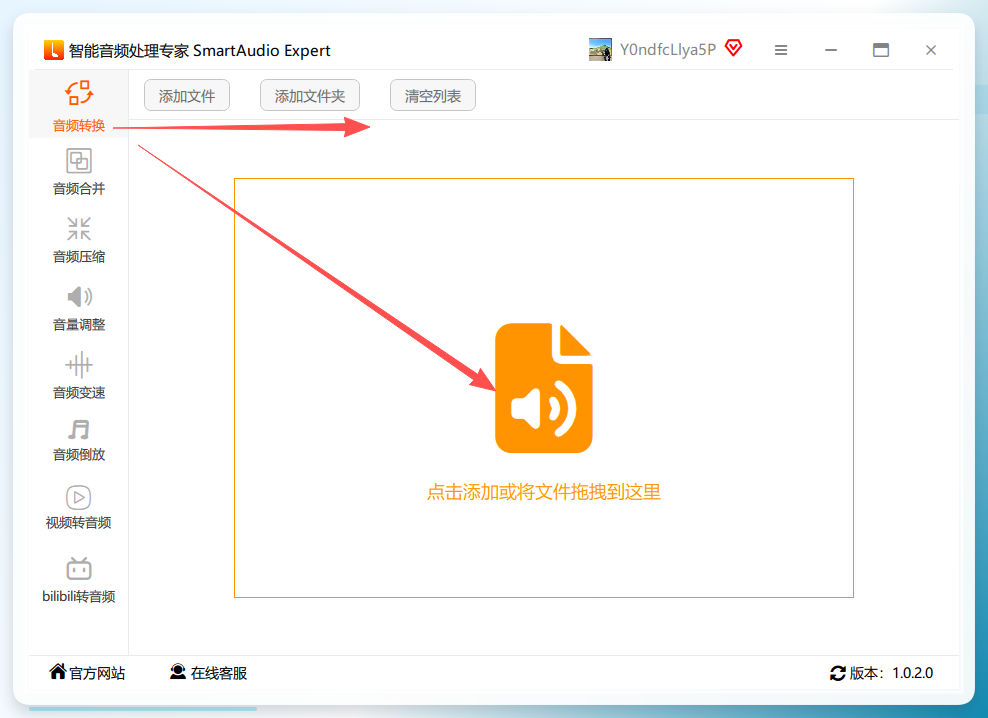
 智能音频处理专家
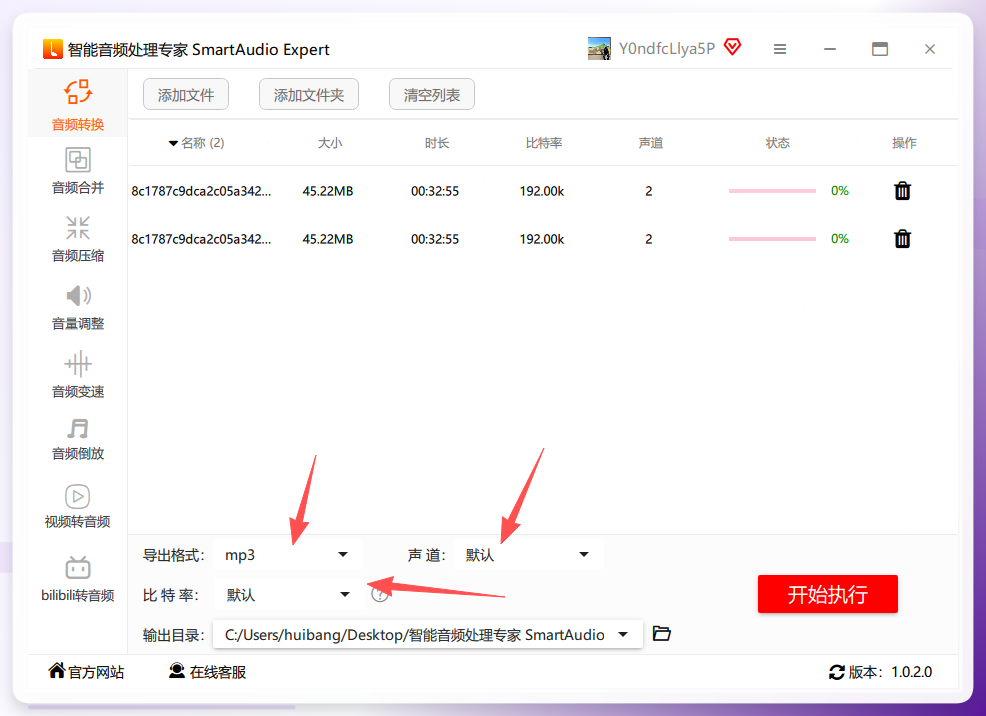
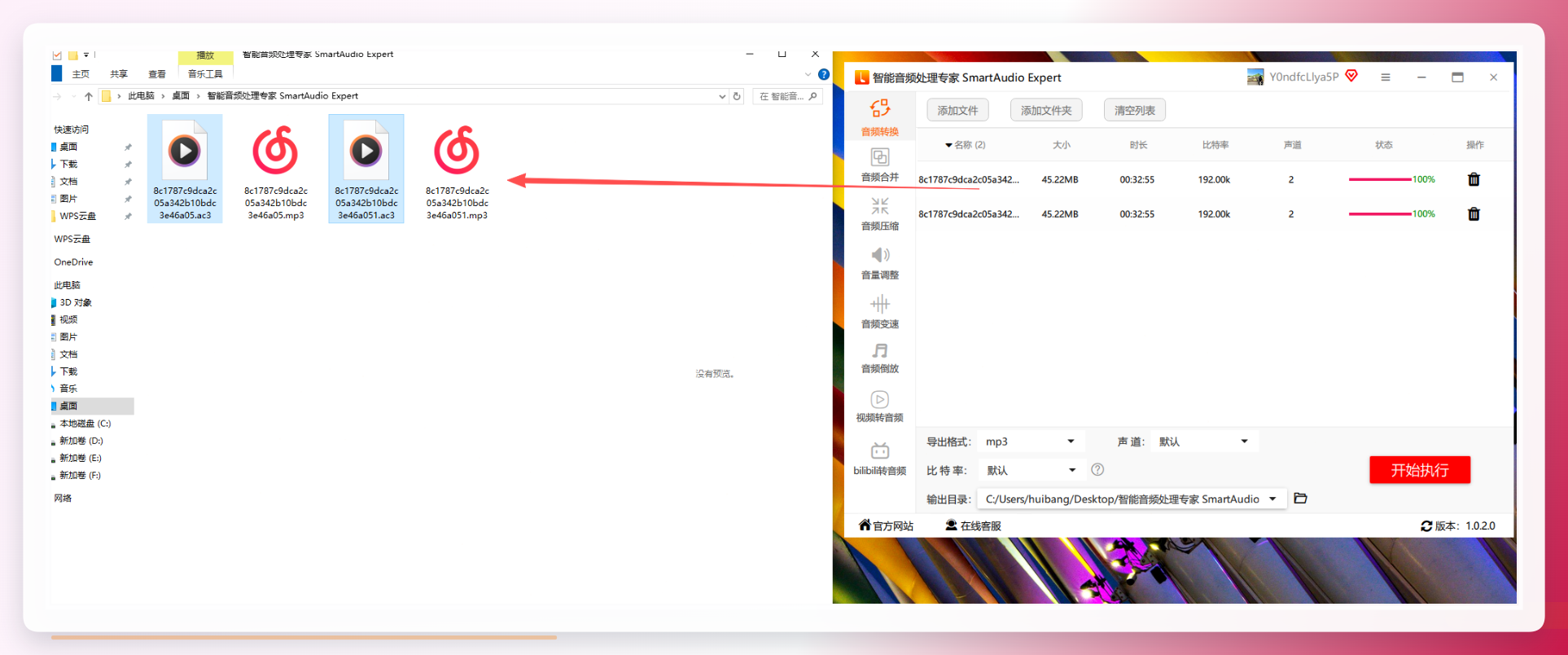
这个工具的操作逻辑跟上面那款挺像。打开软件,点“音频转换”,上传aac文件。导出格式选mp3,声道和比特率按需设置。选好输出路径,点开始执行。转换完成后源文件还在,不会丢。

 GoldWave
这软件偏专业向。打开GoldWave,点“打开”导入aac文件。然后点左上角“文件”→“另存为”。保存类型选MP3,点保存。完事。步骤少,但界面功能多,新手可能得适应一下。
 Free Convert
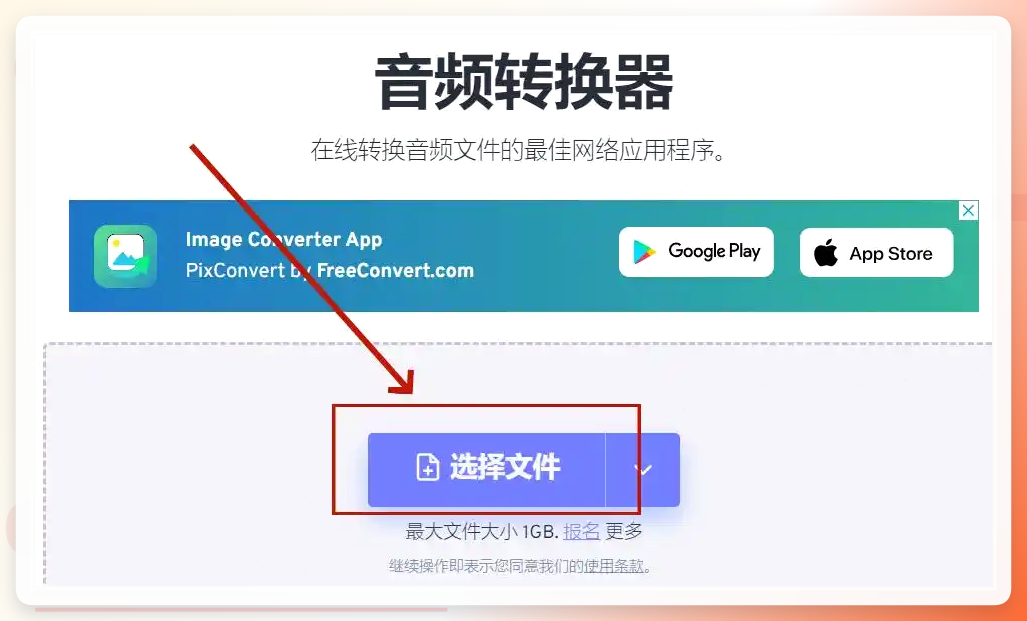
在线工具,浏览器打开就能用。上传aac文件,格式设为mp3,点转换,等它处理完下载就行。方便是方便,但有个坑——文件体积大的话,上传和转换都慢得让人着急。我试过一个四十多兆的文件,等了差不多十分钟。
 Switch by NCH software
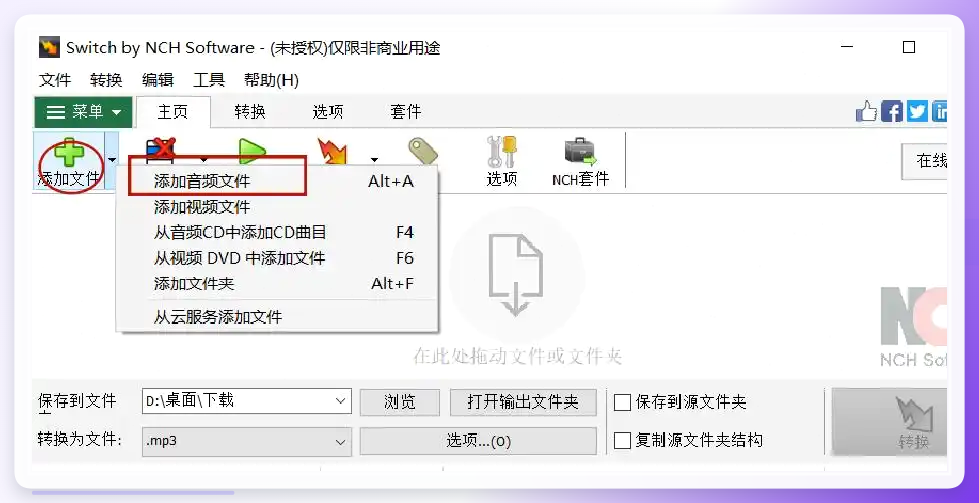
免费工具,支持格式挺多,还能从视频里提取音频。打开Switch,菜单里选“添加音频文件”。输出格式设成mp3,选好保存文件夹,点“转换”等着就行。
 online convertfree
访问网站,找到音频转换区域。输入格式选aac,输出格式选mp3。上传文件——拖放或者浏览都行。设置保存路径,点转换,稍等片刻就能下载了。

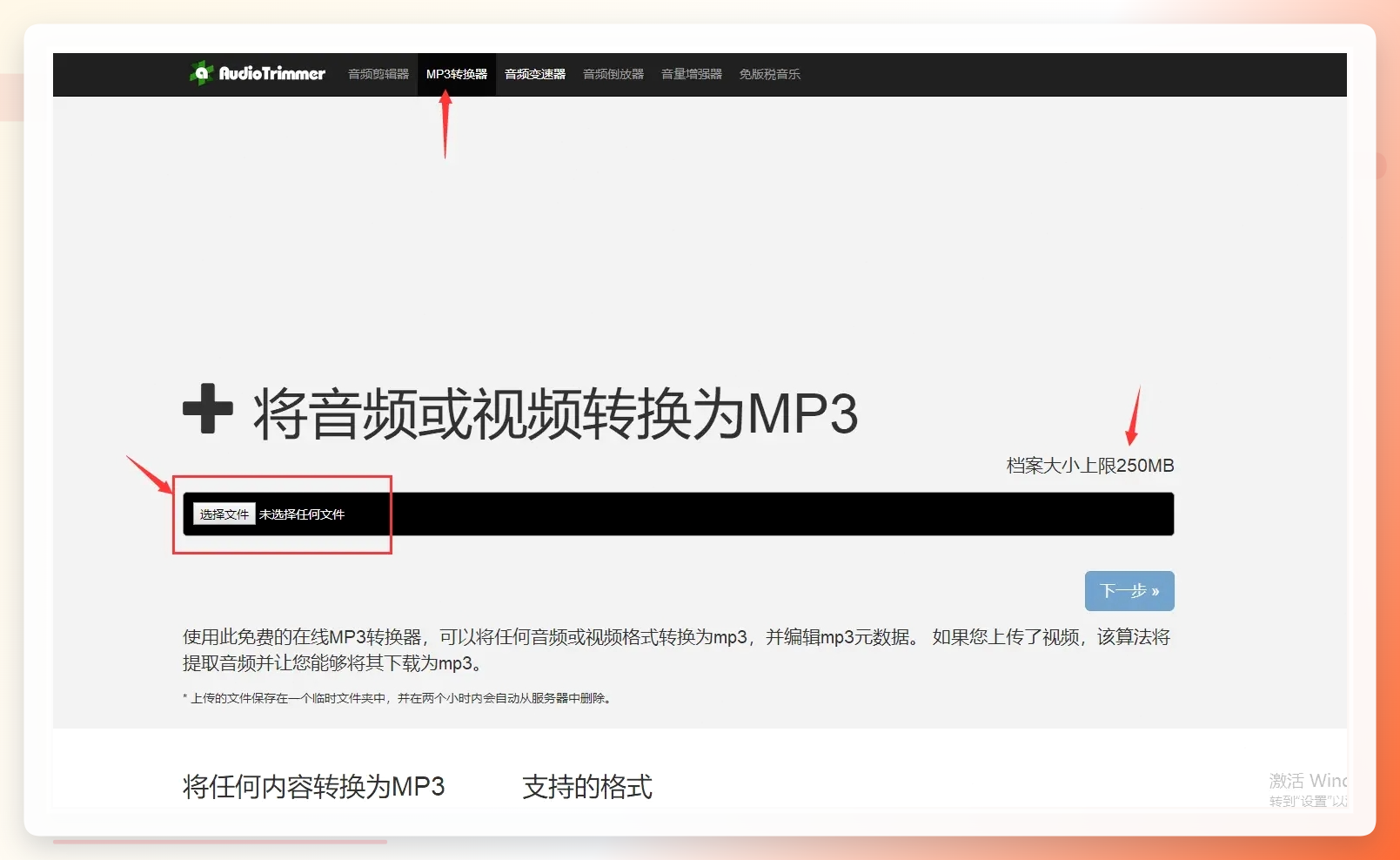
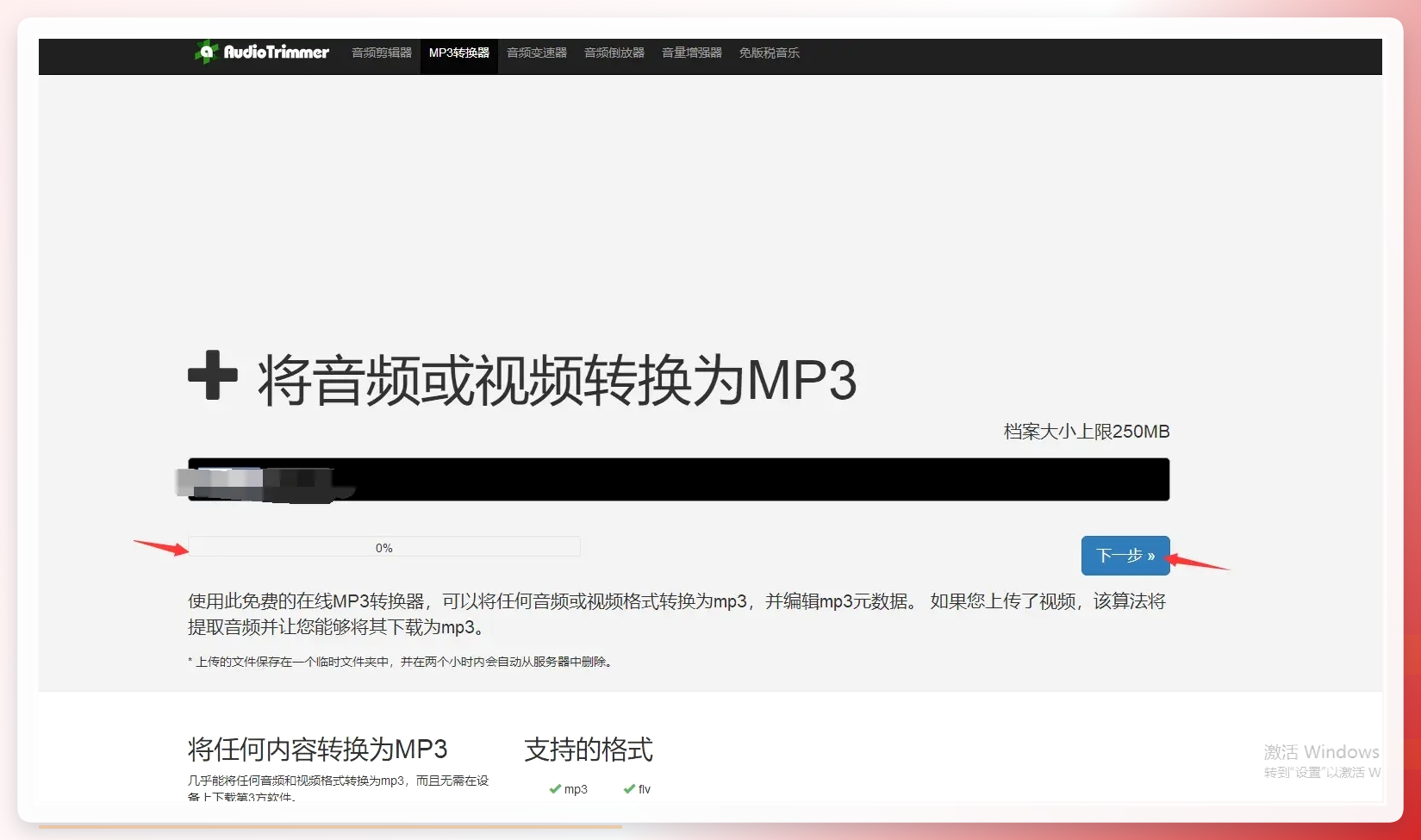
 audiotrimmer
下载安装后运行。把aac文件拖进去,或者点按钮选择。输出格式选mp3。比特率、采样率这些参数可以调,不调也行。点“保存”,选路径,软件开始转换。
 几点提醒
几点提醒
比特率别盲目拉满。选太高文件体积暴涨,实际听感提升有限。一般192到320之间挑一个就行。
在线工具处理小文件没问题,但涉及隐私的音频——比如会议录音、个人语音——最好用本地软件。传上去的东西去了哪儿,你根本不知道。
批量转换的时候,先拿一两个文件试试参数。确认没问题了再全部丢进去。省得转完发现格式不对,白等半天。
转换前把源文件备份一份。虽说大部分工具不会动原文件,但多留个心眼总没错。
最后聊两句
aac转为mp3格式这事儿,说难不难,说简单也不简单。关键是选对工具。偶尔转一两个文件,在线工具凑合能用。要是经常处理、或者文件比较多,还是本地软件靠谱。汇帮音频大师在批量处理和操作直观度上做得挺均衡,智能音频处理专家也类似。GoldWave适合对音频编辑有更多需求的人。Switch和audiotrimmer属于轻量级选择。Free Convert和online convertfree赢在不用安装,但速度和隐私方面得自己权衡。
反正按上面任意一种法子走一遍,aac音频格式转换mp3格式基本都能成。有写得不到位的地方,凑合看。说错了欢迎拍砖。
