

在日常工作和生活中,我们经常会遇到音频格式不兼容的问题,比如手机里的AAC格式音乐无法在老旧播放器上播放,或者视频导出时系统要求转换为MP3格式。这些问题不仅影响工作效率,还可能导致音频质量受损。
本教程将详细介绍5种快速将AAC文件转换为MP3的方法,涵盖软件工具、在线平台等不同场景,让你无论在办公室还是居家办公,都能轻松解决格式转换难题。
学完这些方法后,你将能够:1分钟内完成单个文件转换,批量处理100+文件时保持高效,同时保证转换后的音频质量与原文件一致,满足不同设备和平台的播放需求。

方法一:使用专业音频转换工具——汇帮音频大师,实现高效批量转换
步骤详解(配合界面操作说明):
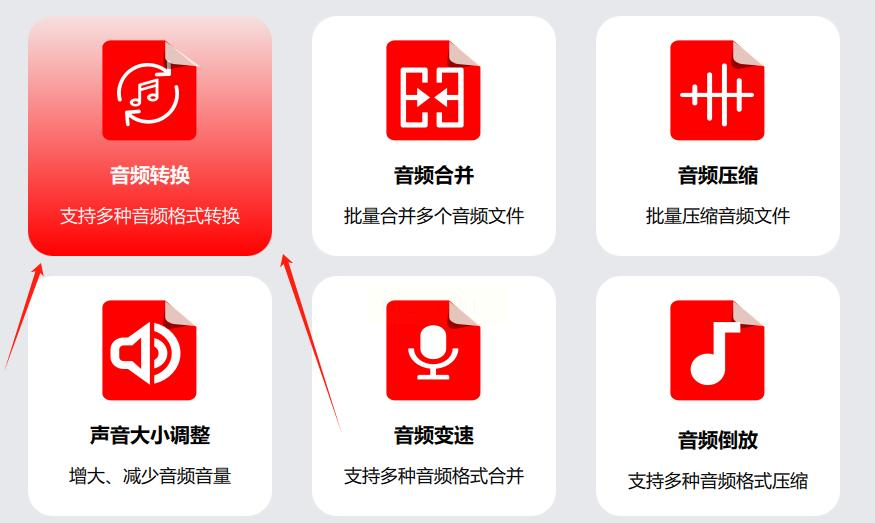
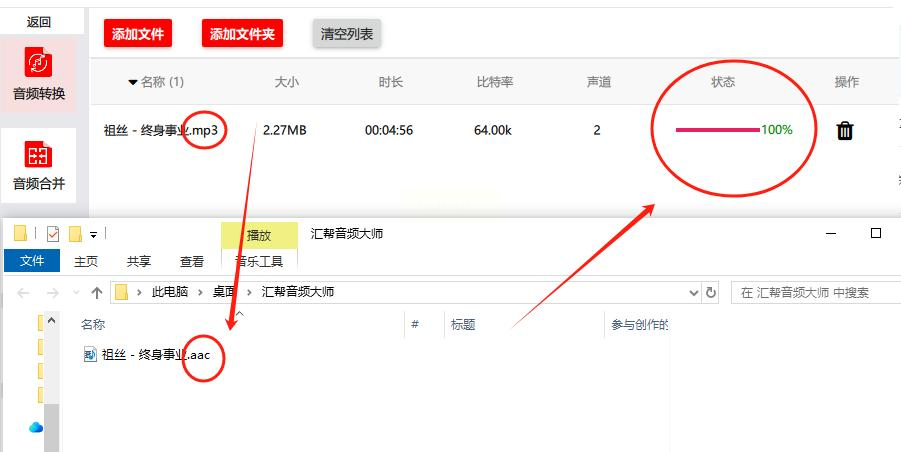
1. 打开软件:双击桌面“汇帮音频大师”图标,进入主界面后,在左侧功能栏找到【音频转换】模块并点击进入。(*此时界面会显示“添加文件”“拖拽区域”等操作入口*)
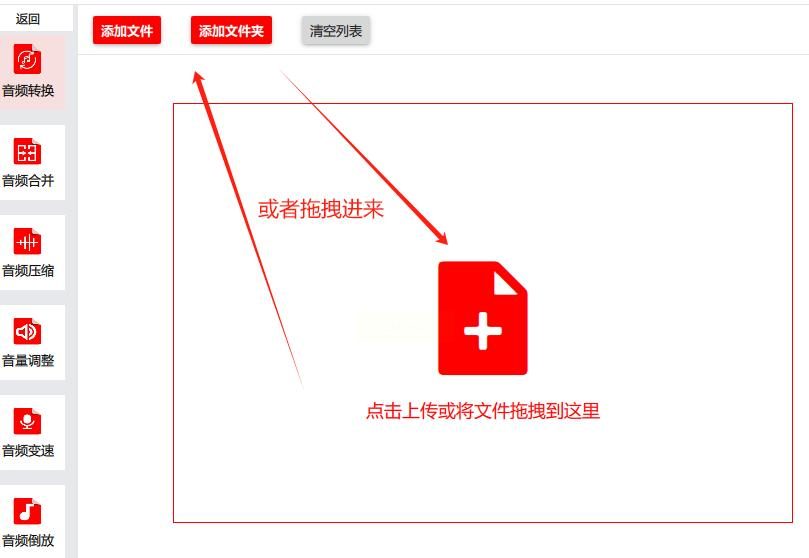
2. 导入文件:点击左上角“添加文件”按钮,在弹出的文件浏览器中选中需要转换的AAC文件;也可以直接将文件从文件夹拖拽到中间的空白区域(*这里会显示已导入文件的名称和格式信息*)。支持批量导入,可同时添加多个文件。
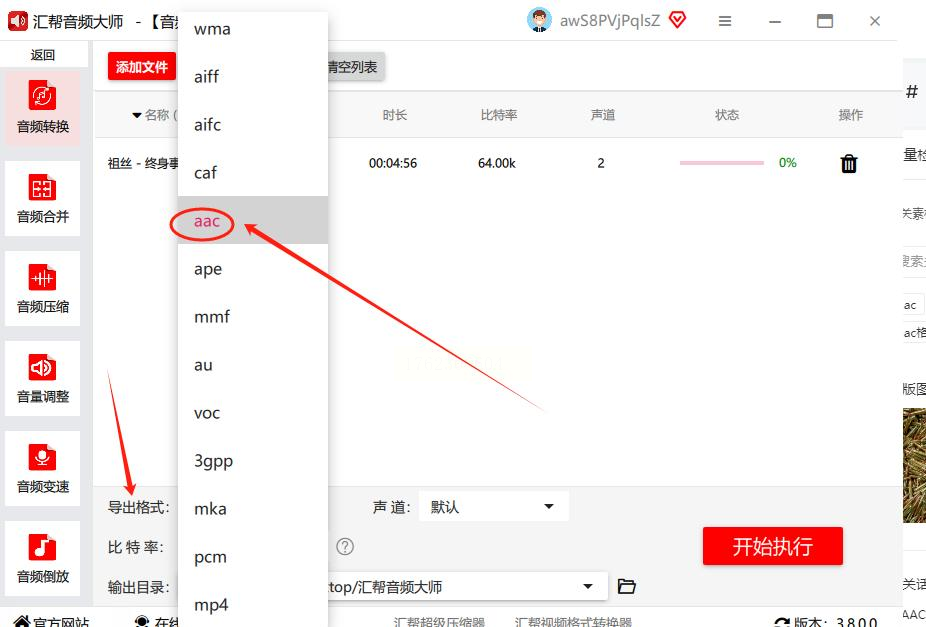
3. 设置输出格式:在界面下方找到“导出格式”下拉菜单,点击后滚动选择“MP3”选项(*此时软件会自动适配MP3的常见参数*)。如果需要调整音质,可点击“参数设置”按钮,根据需求修改比特率(建议128-320kbps)、采样率等参数。
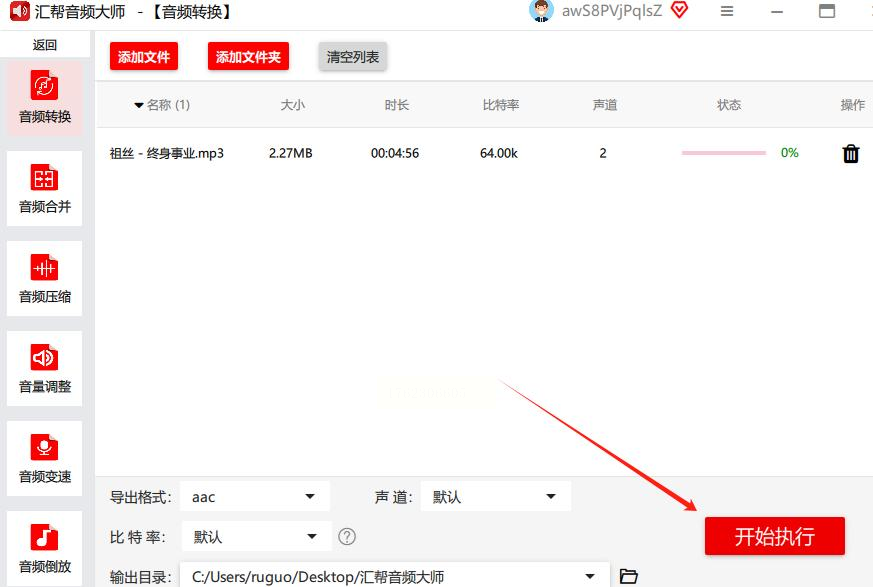
4. 开始转换:确认文件和格式无误后,点击右下角“开始执行”按钮,软件会自动开始转换。转换进度条会实时显示每个文件的完成状态,全部完成后会弹出提示窗口。
5. 查看结果:转换完成后,点击“打开文件夹”即可定位到生成的MP3文件,直接双击就能验证播放效果。
方法二:借助轻量在线工具实现单文件快速转换
步骤详解(配合界面操作说明):
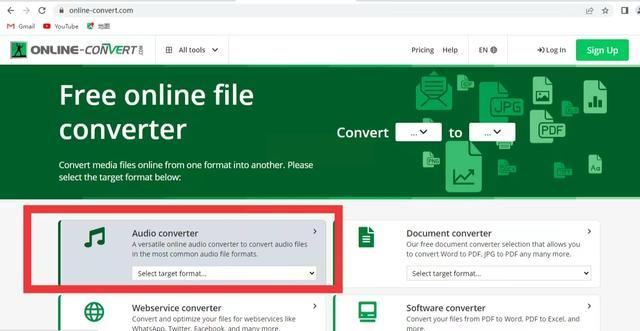
1. 打开在线平台:在浏览器地址栏输入“Online-Convert”(无需安装软件,完全在线操作),进入官网首页后,在顶部导航栏选择“Audio converter”(*界面会显示“Convert to MP3”“Convert to AAC”等格式选项*)。
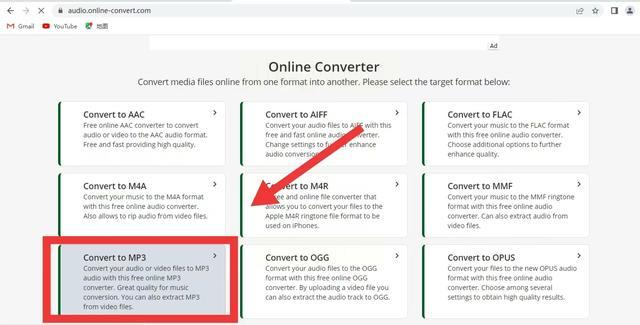
2. 选择目标格式:滚动页面找到“MP3”选项,点击进入格式设置页面(*此时可以看到比特率、声道等高级参数调整区域*)。
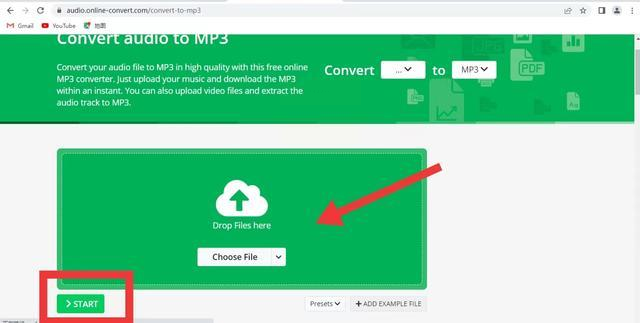
3. 上传文件:点击“Choose file”按钮,从本地电脑中选择需要转换的AAC文件。文件上传过程中会显示进度条,上传完成后界面会显示文件大小和时长信息。
4. 执行转换:确认参数无误后,点击页面底部的“START”按钮,系统会自动开始转换。转换速度取决于文件大小,通常1分钟内即可完成单个文件转换。
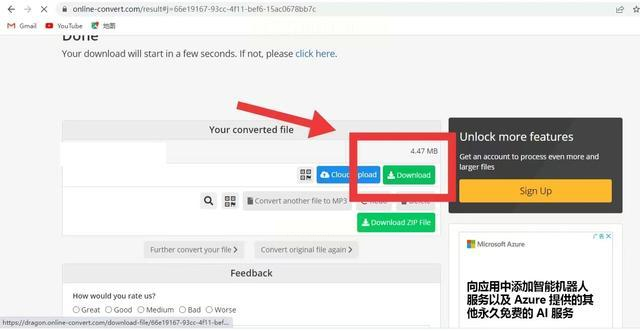
5. 下载结果:转换完成后,页面会自动生成“Download”按钮,点击后直接保存MP3文件到本地。(*建议转换前检查文件大小,避免网络中断导致失败*)
方法三:使用专业软件实现精准格式转换
步骤详解(配合界面操作说明):
1. 安装并启动软件:从官网下载“Audio Converter Pro”并安装,打开软件后会看到简洁的主界面,中央区域显示“添加音频”按钮。
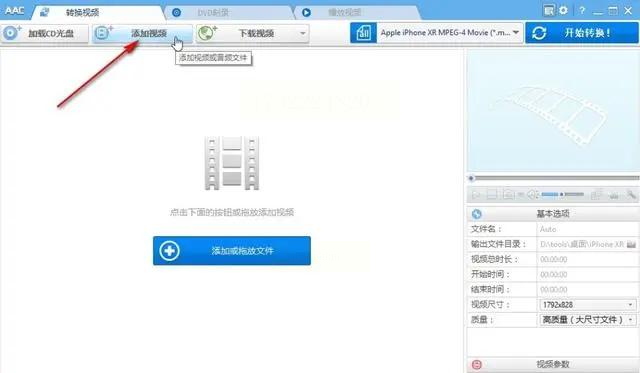
2. 批量导入文件:点击“添加音频”按钮,选择本地电脑中的AAC文件,支持批量多选(*按住Ctrl键可逐个选择,或直接拖拽文件夹到界面*)。导入后文件会显示在列表中,可随时删除不需要转换的文件。
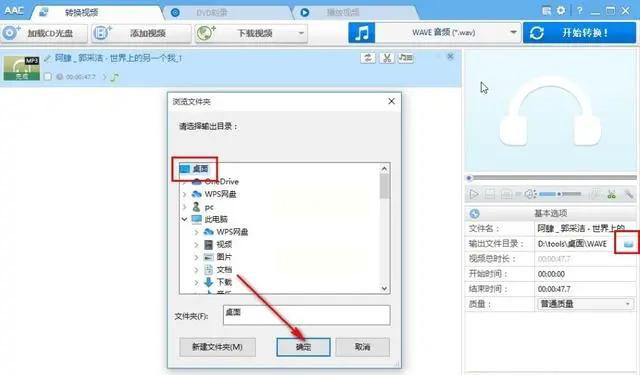
3. 设置输出参数:在右侧参数面板中,点击“输出格式”下拉菜单,选择“MP3”。如果需要更高质量,可将比特率设置为320kbps,采样率保持44.1kHz(*这是无损转换的推荐参数*)。
4. 开始转换:点击界面右下角的“转换”按钮,软件会自动处理所有导入的文件。转换过程中可在状态栏查看每个文件的进度,完成后会提示“转换成功”。
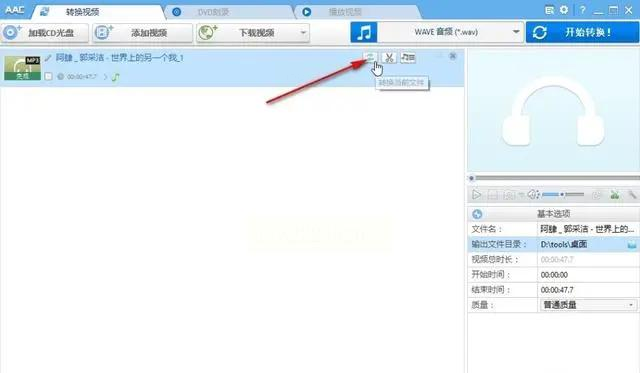
5. 导出文件:点击“浏览”按钮设置输出文件夹,确认后系统会将转换后的MP3文件保存在指定位置。(*软件支持转换完成后自动打开文件夹,方便快速验证*)
方法四:使用零成本本地工具实现快速转换
步骤详解(配合界面操作说明):
1. 安装轻量软件:从可靠来源下载“zerer转换器”(*这是一款专注于音频格式转换的绿色软件,无需复杂安装步骤*),解压后双击运行主程序。
2. 导入文件:在软件界面点击“Add Files”按钮,选择本地的AAC文件。也可以直接将文件拖放到软件主窗口(*界面会显示文件的基本信息:名称、大小、时长*)。
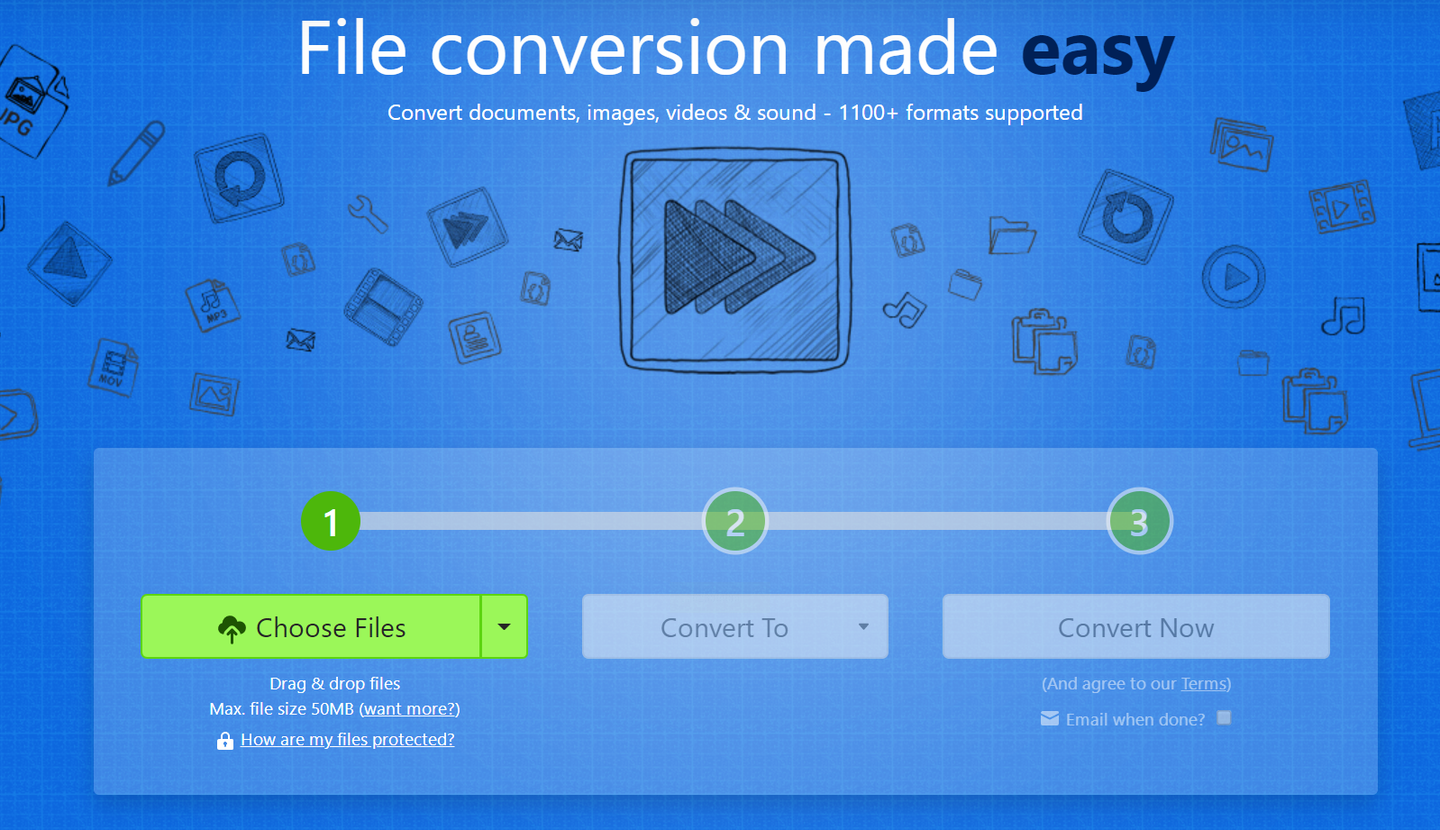
3. 选择输出格式:在“Output Format”下拉菜单中选择“MP3”,同时可以调整音量、声道等参数(*建议音量保持100%,避免失真*)。
4. 执行转换:点击“Convert”按钮开始转换,进度条会显示每个文件的处理状态。转换完成后会自动弹出提示窗口,点击“Open Folder”查看结果。
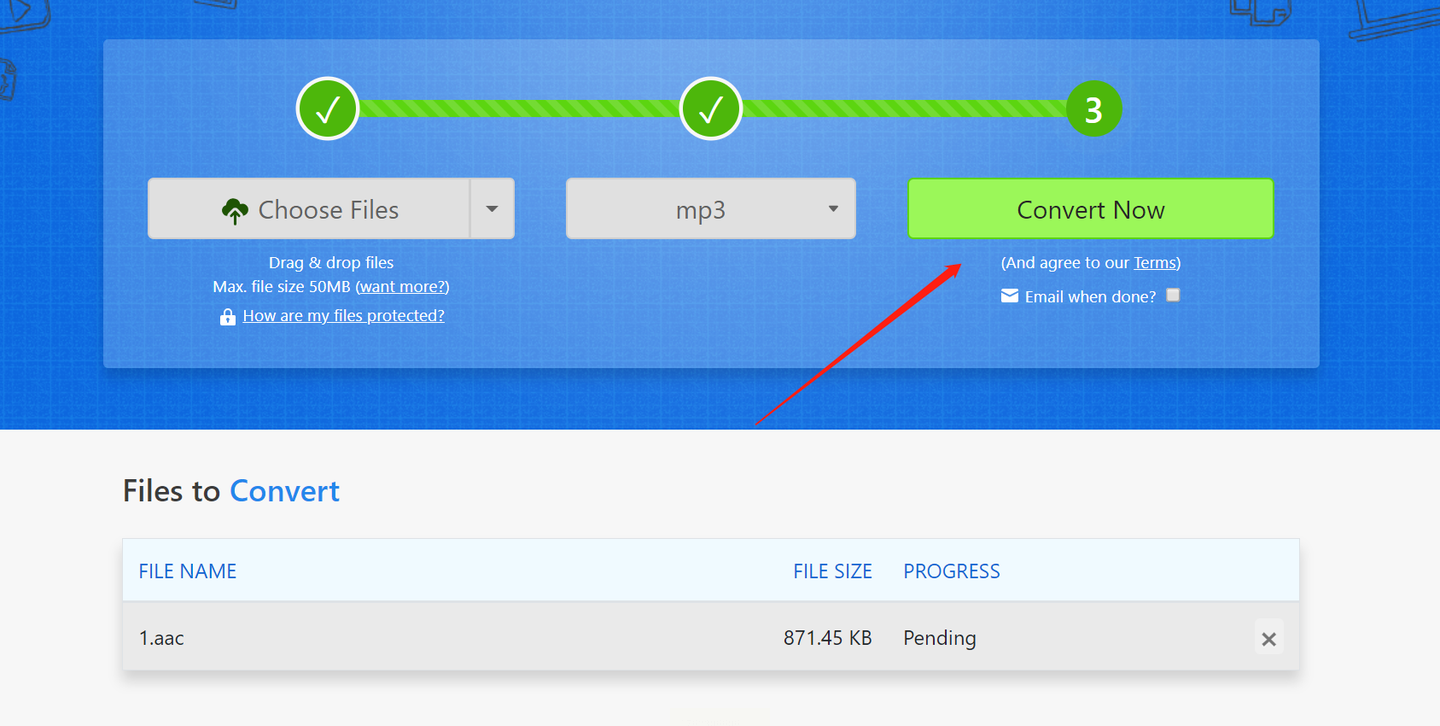
5. 验证效果:转换后的文件会与原文件保存在同一目录(默认设置),可直接双击播放验证音质是否符合要求。
方法五:利用专业音频处理工具实现无损转换
步骤详解(配合界面操作说明):
1. 打开软件界面:启动“轻虾音频转换器”,在主界面左侧功能区选择“AAC转MP3”选项(*界面设计简洁,主要功能区一目了然*)。
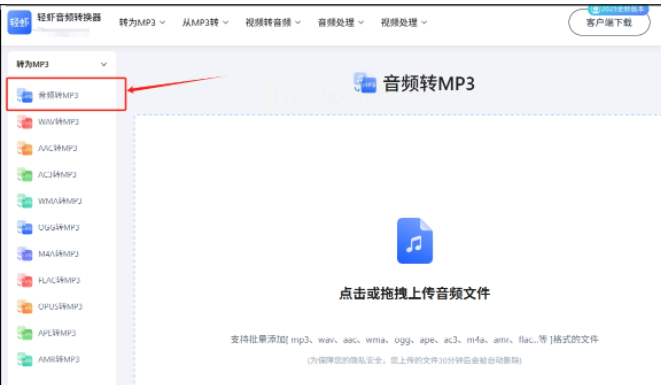
2. 上传文件:点击“上传文件”按钮,选择本地的AAC文件。也可以通过拖拽方式将文件快速导入(*界面会实时显示文件的上传进度*)。
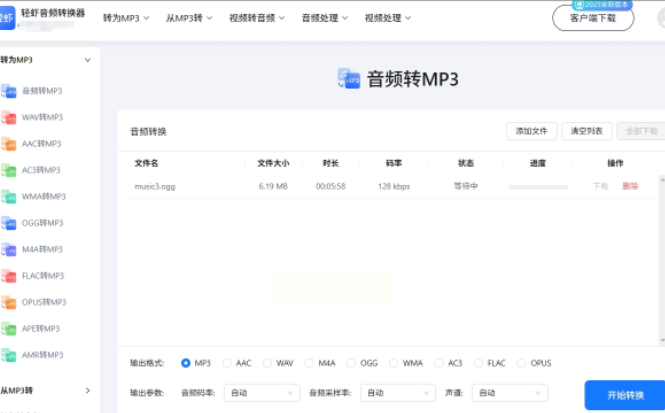
3. 调整参数(可选):如果需要优化音质,可点击“设置”按钮调整码率(建议192kbps)、采样率(48kHz)等参数(*普通使用默认参数即可保证高质量转换*)。
4. 开始转换:点击“开始转换”按钮,软件会自动处理文件。转换完成后会显示“转换成功”提示,同时生成的MP3文件会出现在指定位置。
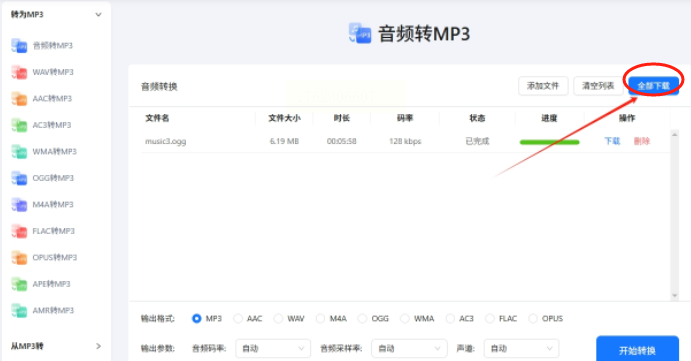
5. 批量处理扩展:如果需要转换多个文件,只需重复上述步骤导入新文件,点击“全部转换”即可一次性处理多个AAC文件。
掌握这些音频格式转换方法后,你不仅能解决日常工作中的格式兼容问题,还能在多媒体创作、设备传输等场景中灵活应用。
不同方法各有优势:专业软件适合批量处理和参数调整,在线工具适合临时使用,本地轻量工具适合低配置电脑。建议大家根据实际需求选择工具,并定期更新软件以获得更好的转换效果。如果遇到转换失败的情况,优先检查文件完整性和网络连接,同时注意不同格式对版权和安全的影响。
随着数字工作的普及,音频格式转换将成为高频操作技能,通过本教程的练习,你将能在10分钟内完成复杂的批量转换任务,大大提升工作效率。现在就选择适合你的工具开始实践吧!
