

在日常使用视频的过程中,我们常会遇到格式不兼容的问题,AVI 转 MP4 便是不少人需要解决的需求。AVI 格式虽然诞生较早、兼容性曾广泛,但在如今的移动设备、在线平台中,MP4 凭借更小的体积和更优的兼容性成为主流。无论是为了方便在手机上播放,还是满足视频平台的上传要求,将 AVI 转换为 MP4 都很有必要。本文将分享多种实用的转换方法,无论你是电脑新手,还是熟悉技术操作的用户,都能找到适合自己的方式,轻松完成 AVI 到 MP4 的转换。

一、使用专业转换工具
推荐工具:汇帮音频大师
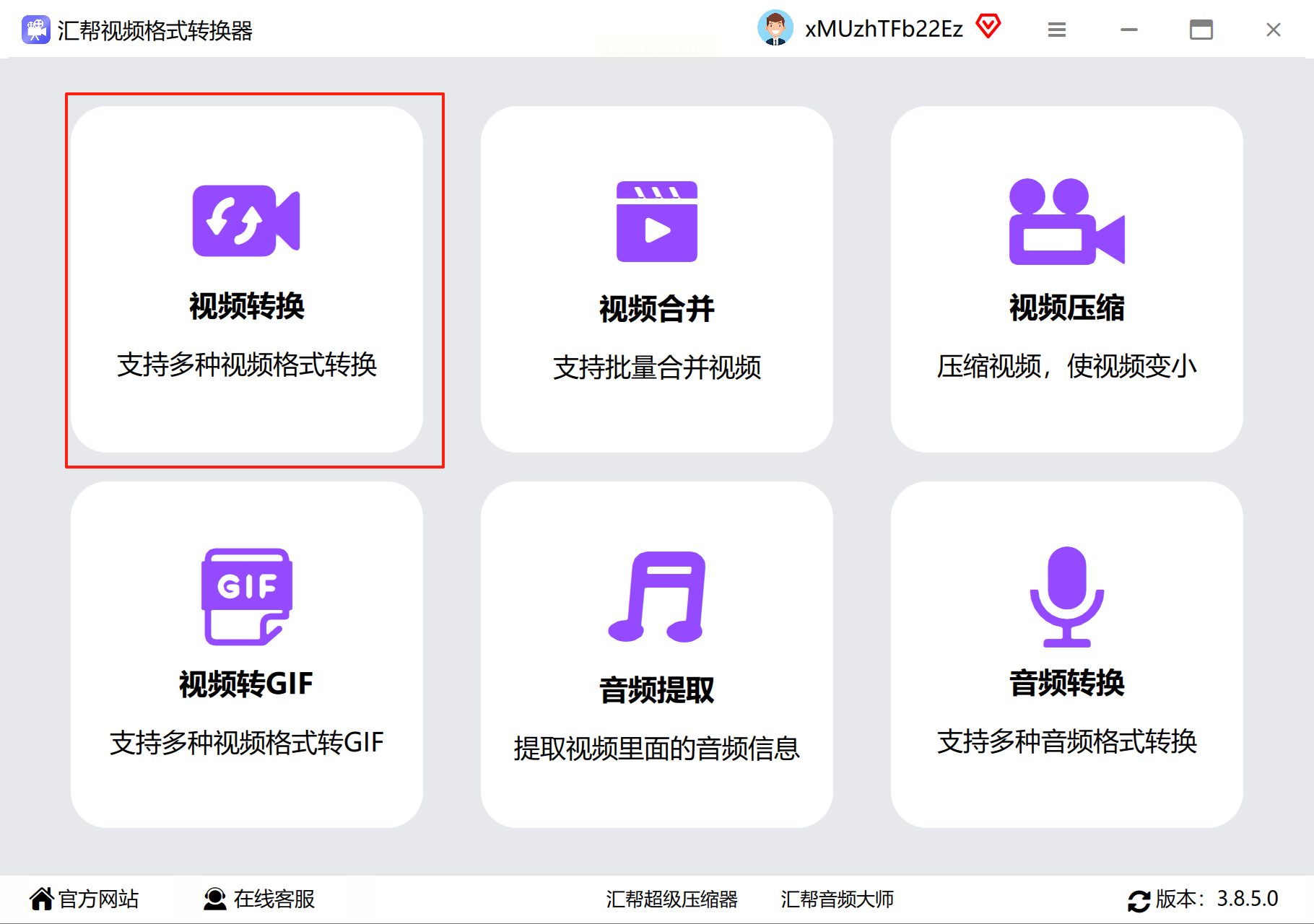
1. 选择视频转换功能
打开软件后,在导航界面找到“视频转换”选项,点击进入。
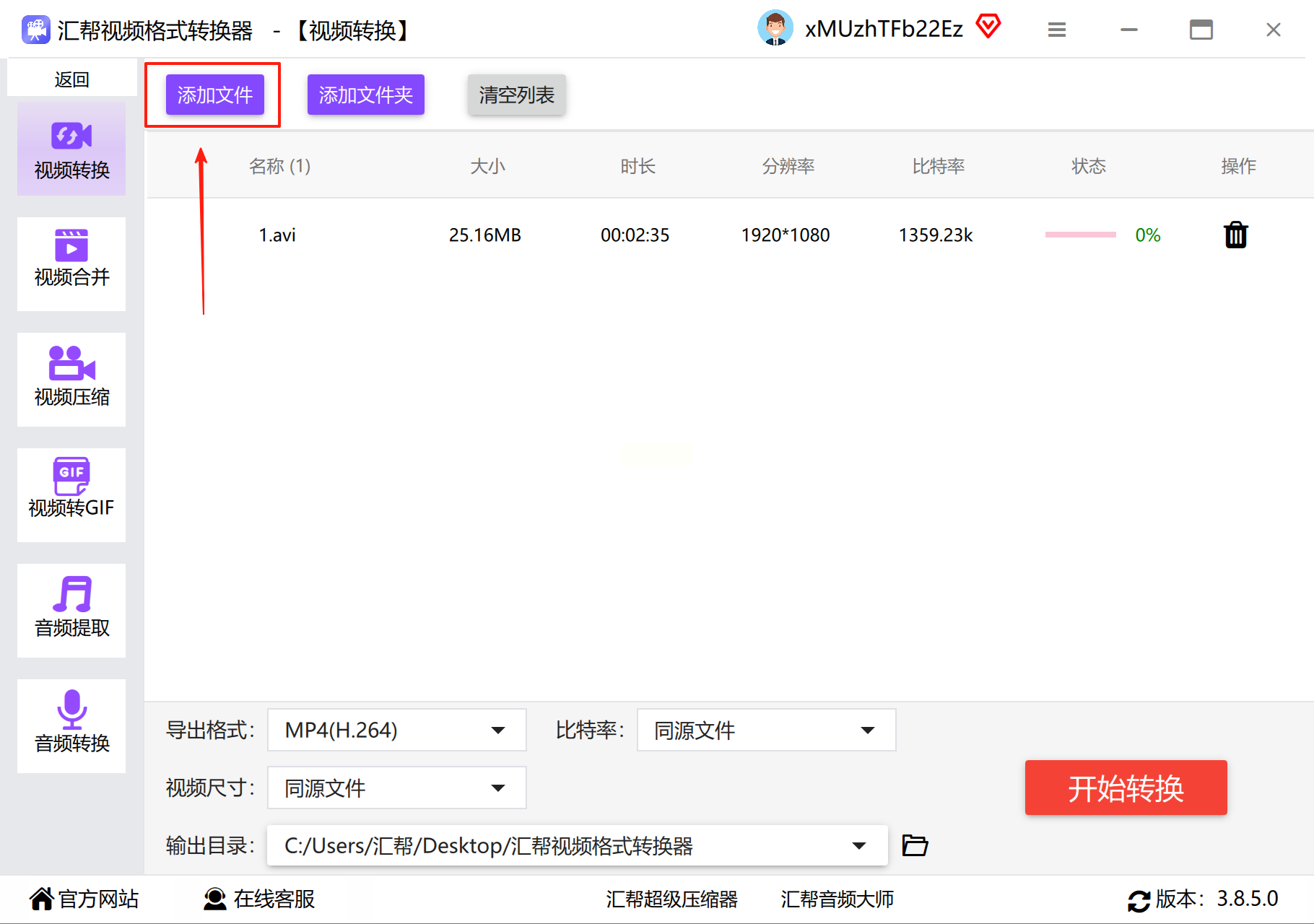
2. 导入AVI文件
点击“添加文件”按钮,从本地文件夹中选择需要转换的AVI视频。
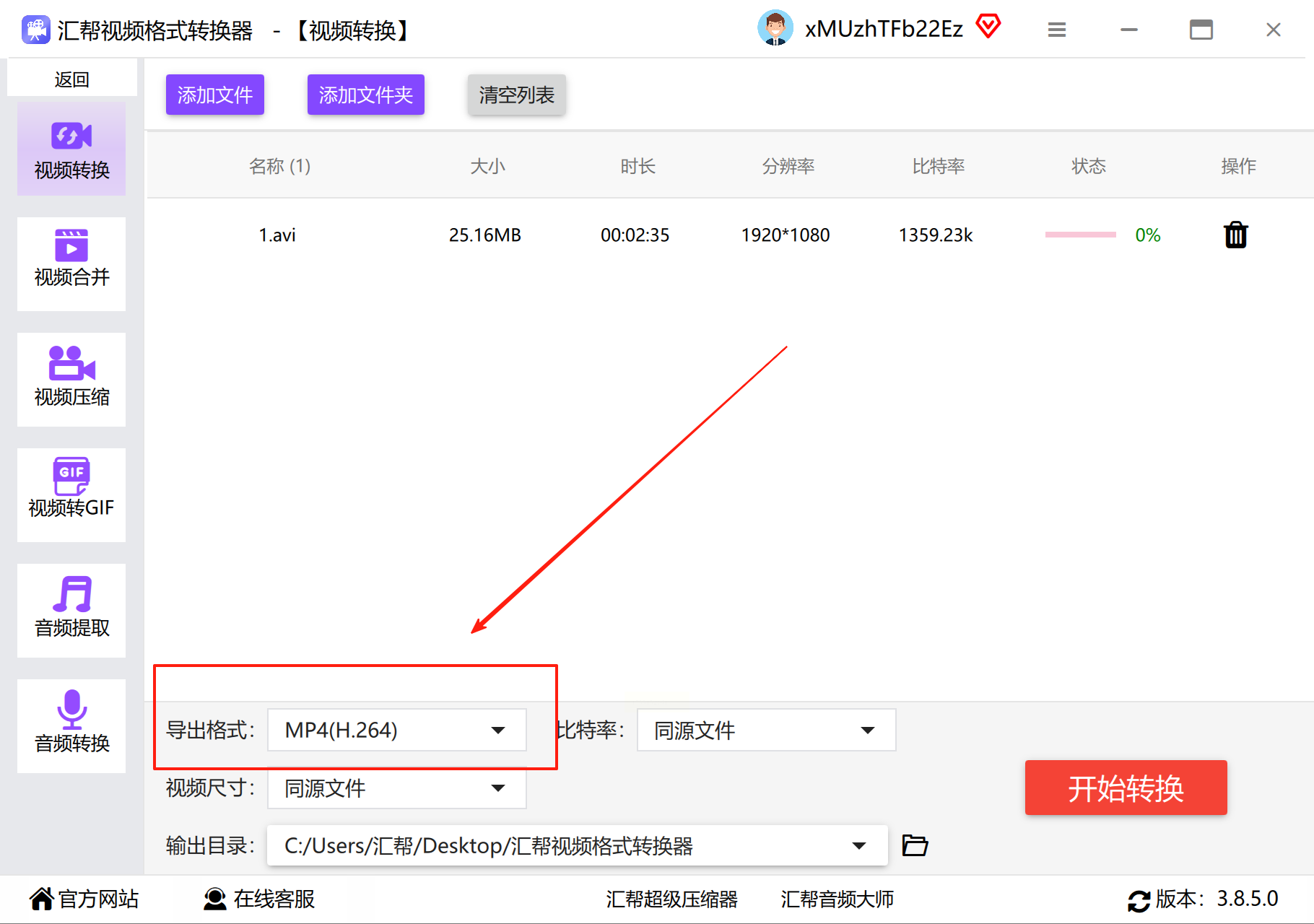
3. 设置输出格式
在格式选项中,选择“MP4”作为目标格式,确保兼容性最佳。
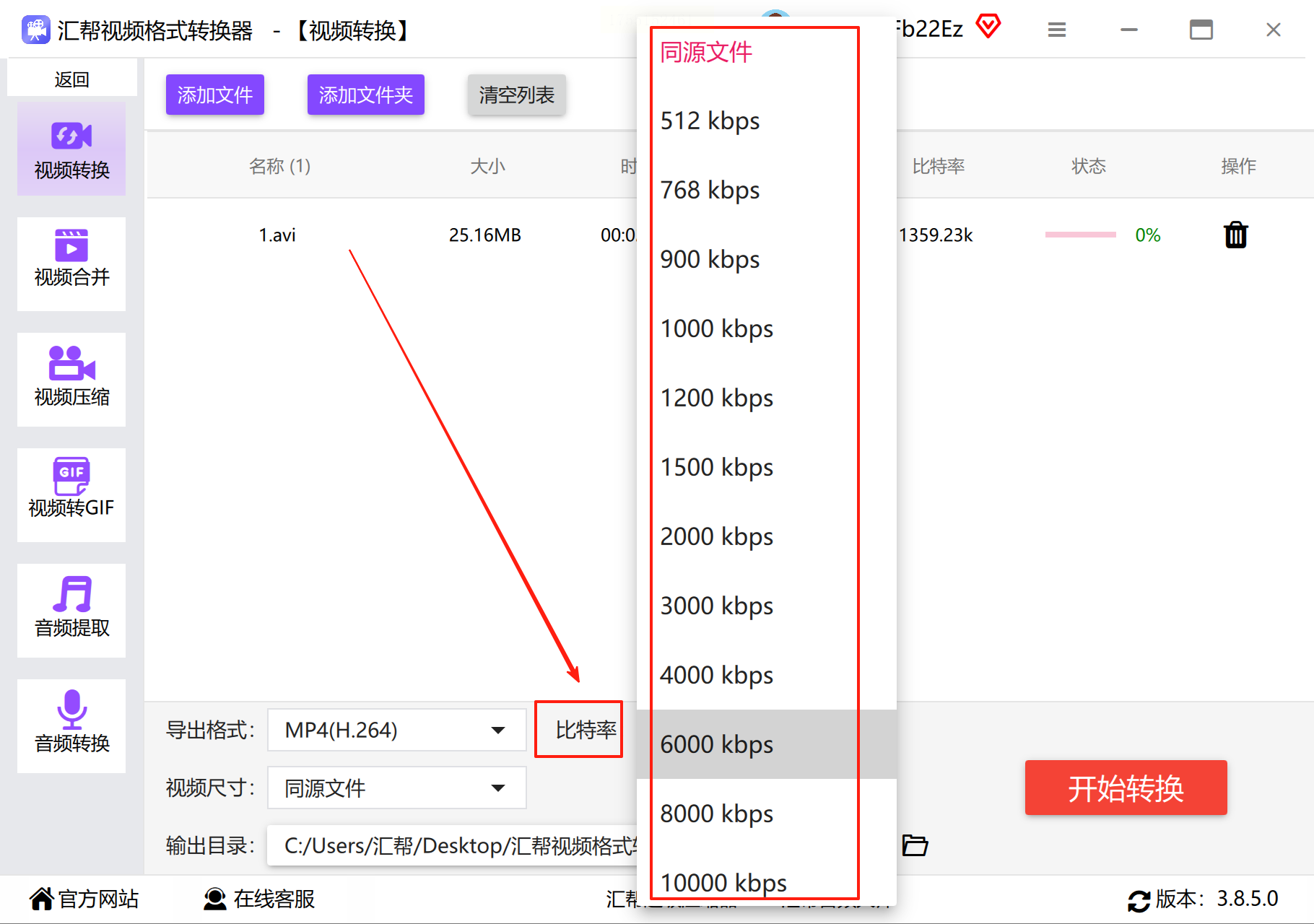
4. 调整参数(可选)
若对画质有要求,可自定义比特率,数值越高,清晰度越好。视频尺寸也能根据播放设备调整。
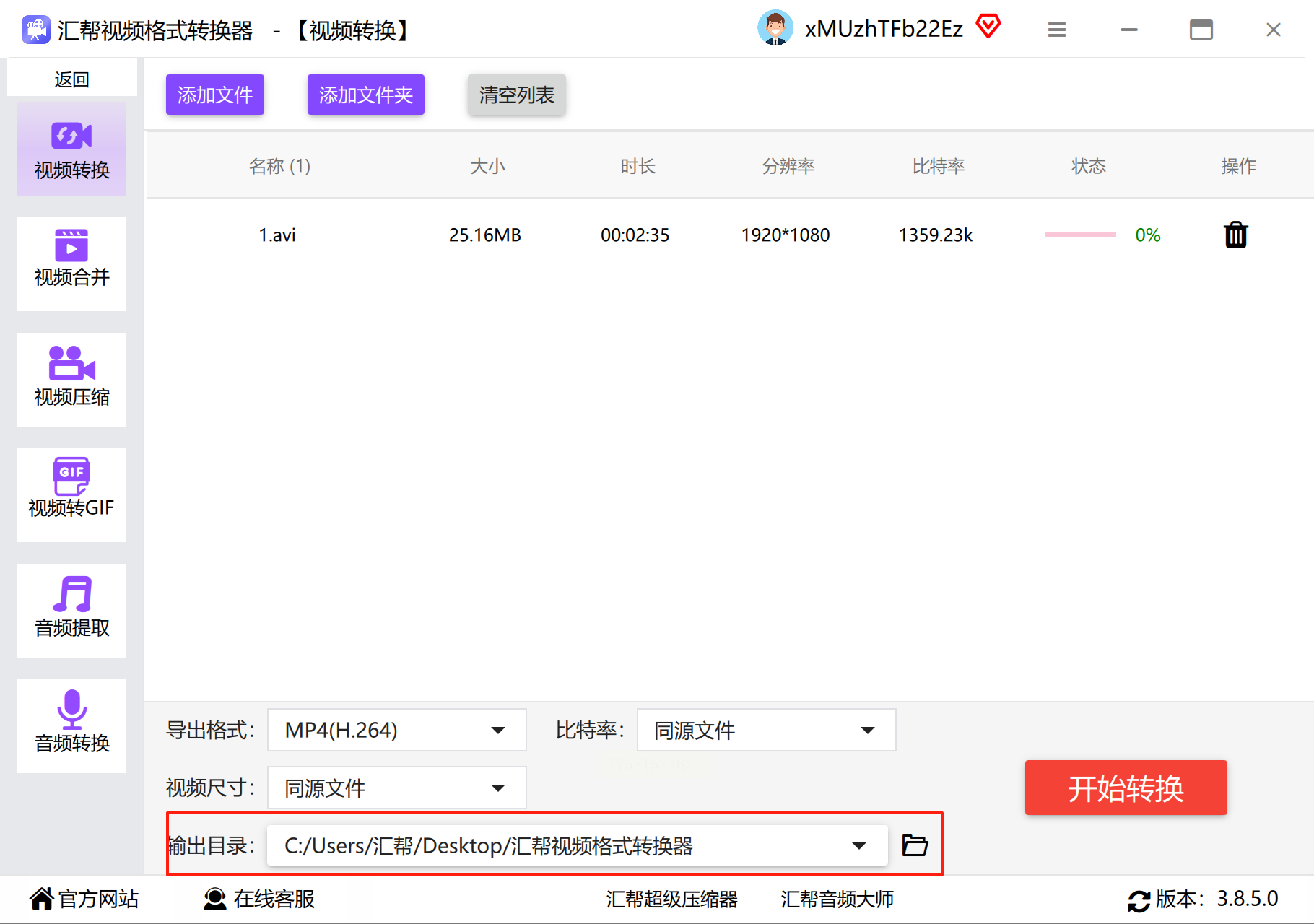
5. 选择保存路径
指定转换后文件的存储位置,方便后续查找。
6. 开始转换
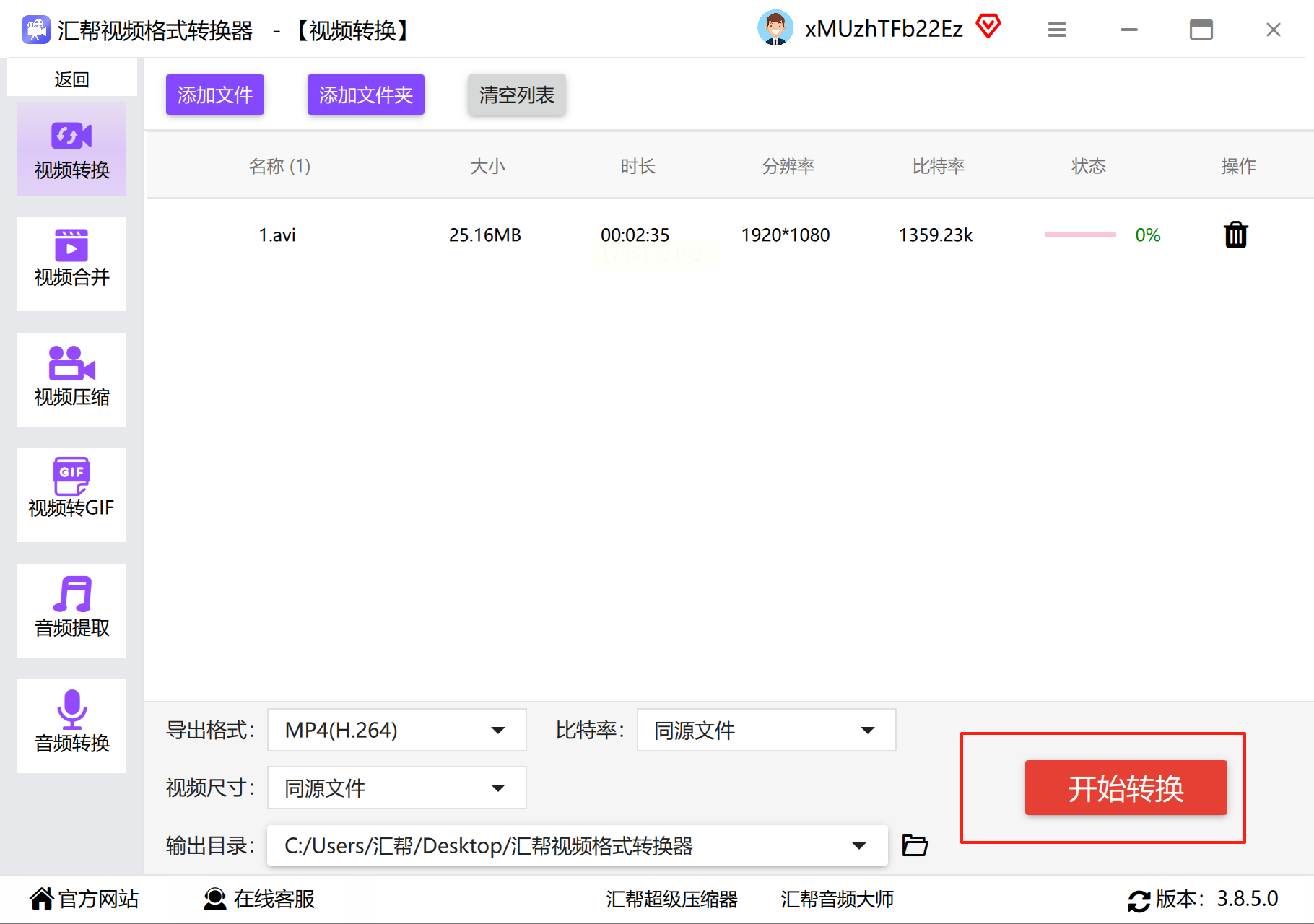
确认设置无误后,点击“开始”按钮,等待转换完成即可。
二、借助多功能视频处理软件
如果手边没有专业转换工具,某些视频编辑软件也能胜任。以“秋枫视频转换器”为例,操作同样简单。
1. 启动软件并选择功能
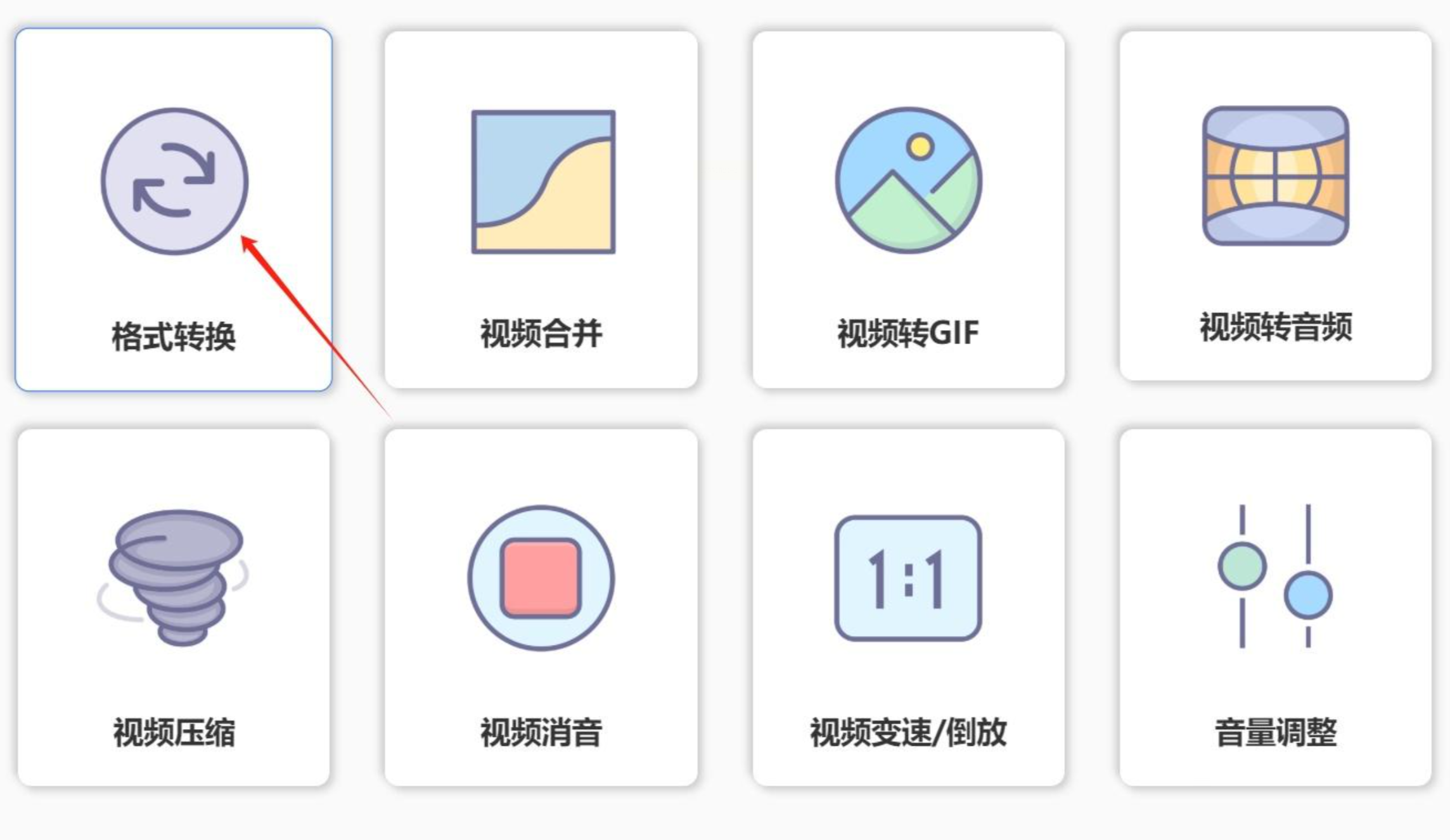
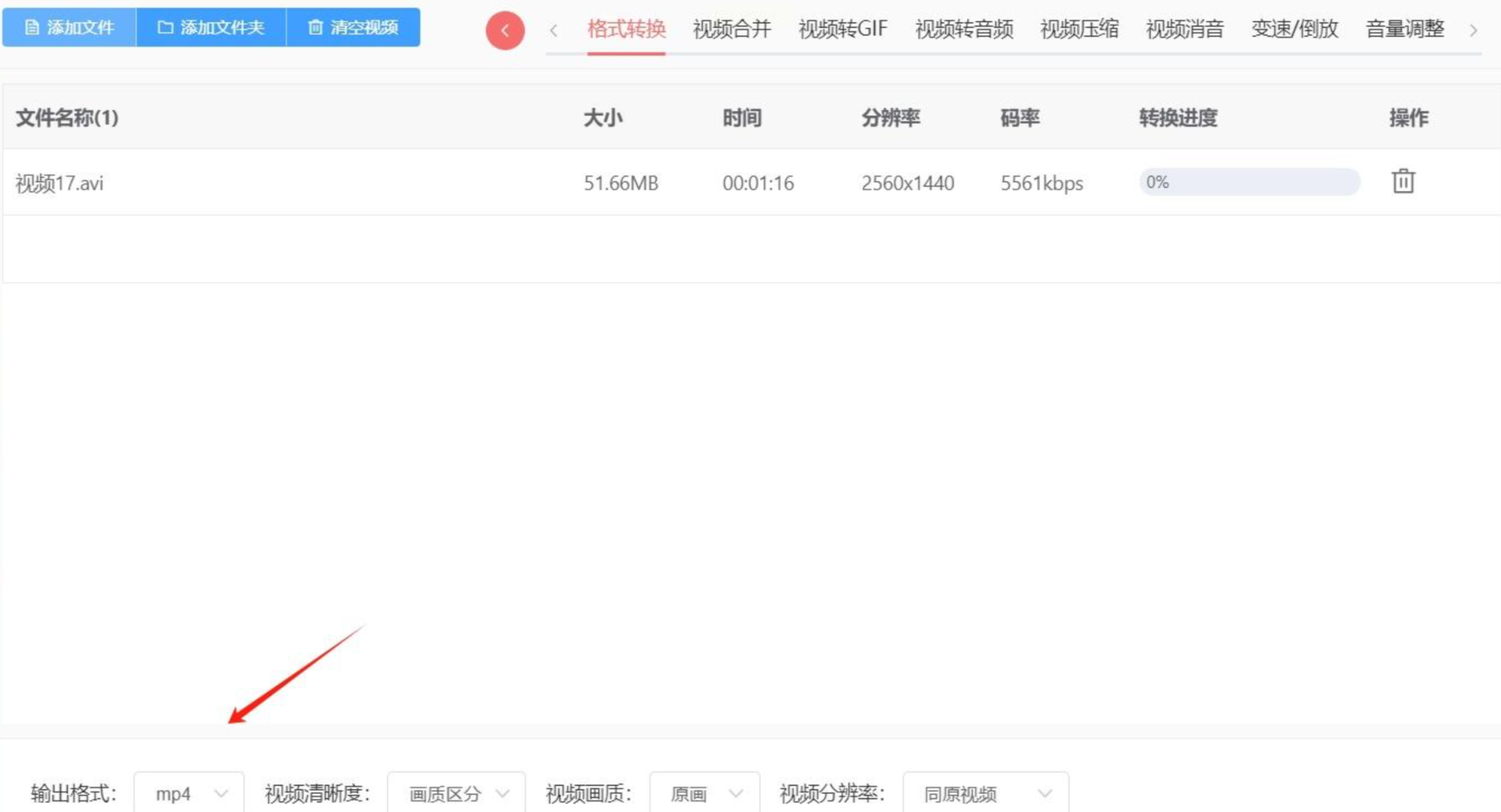
安装并打开软件后,在左侧菜单栏找到“格式转换”选项。
2. 添加待转换文件
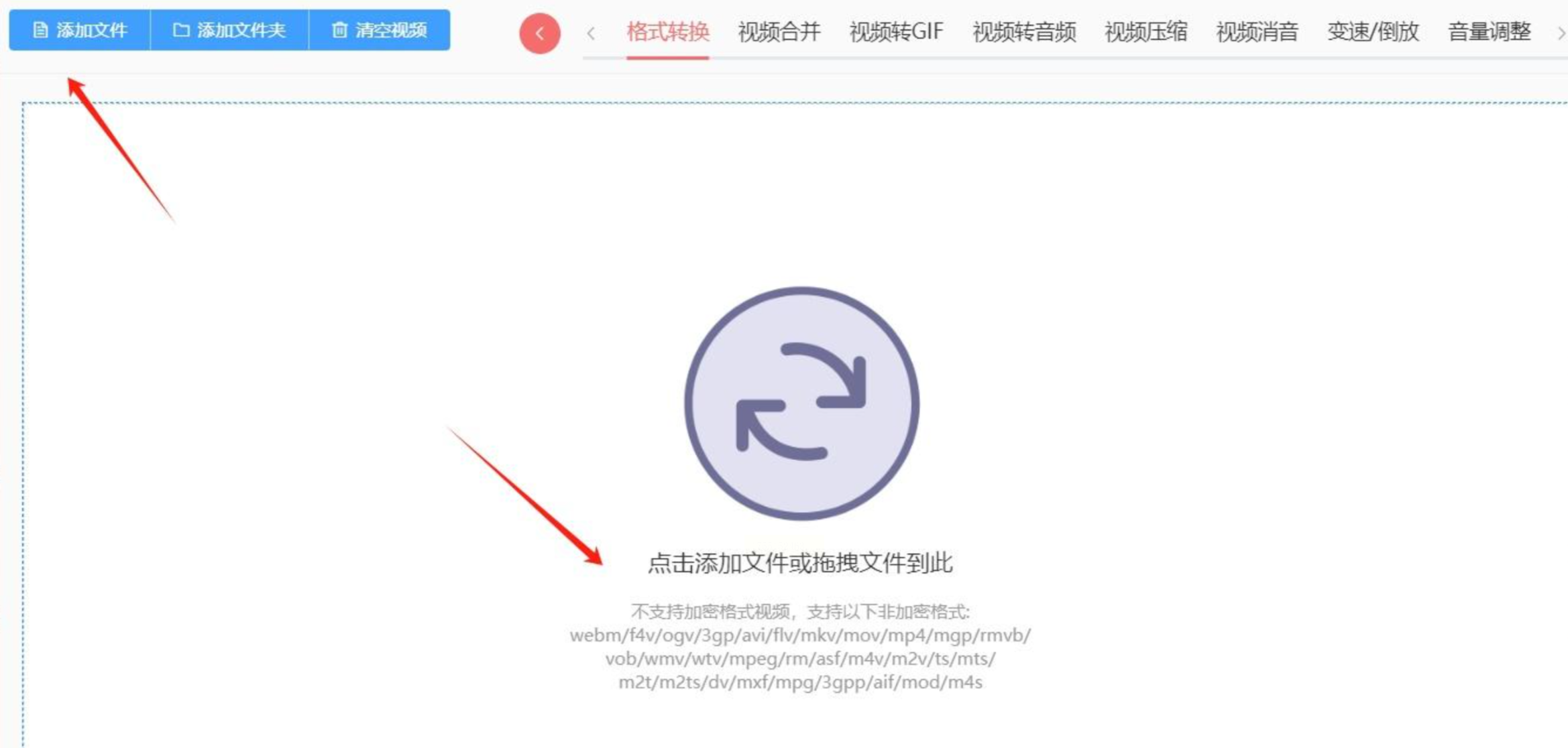
通过“添加文件”或“添加文件夹”按钮,导入需要处理的AVI视频。
3. 确认输出格式
确保输出格式设置为MP4,其他参数如无特殊需求,保持默认即可。
4. 执行转换
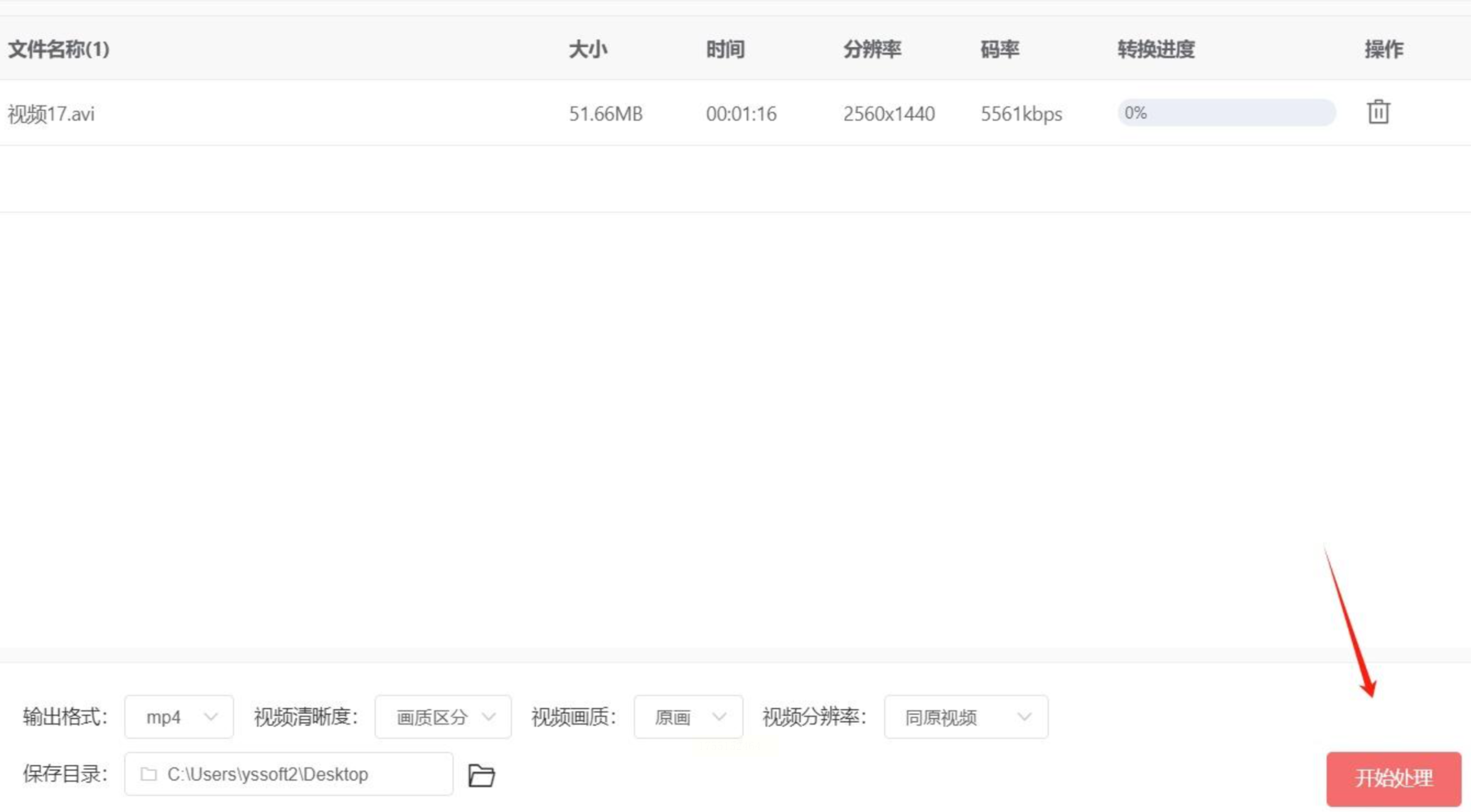
点击“开始处理”按钮,软件会自动完成转换,进度条满格即表示成功。
5. 查看结果
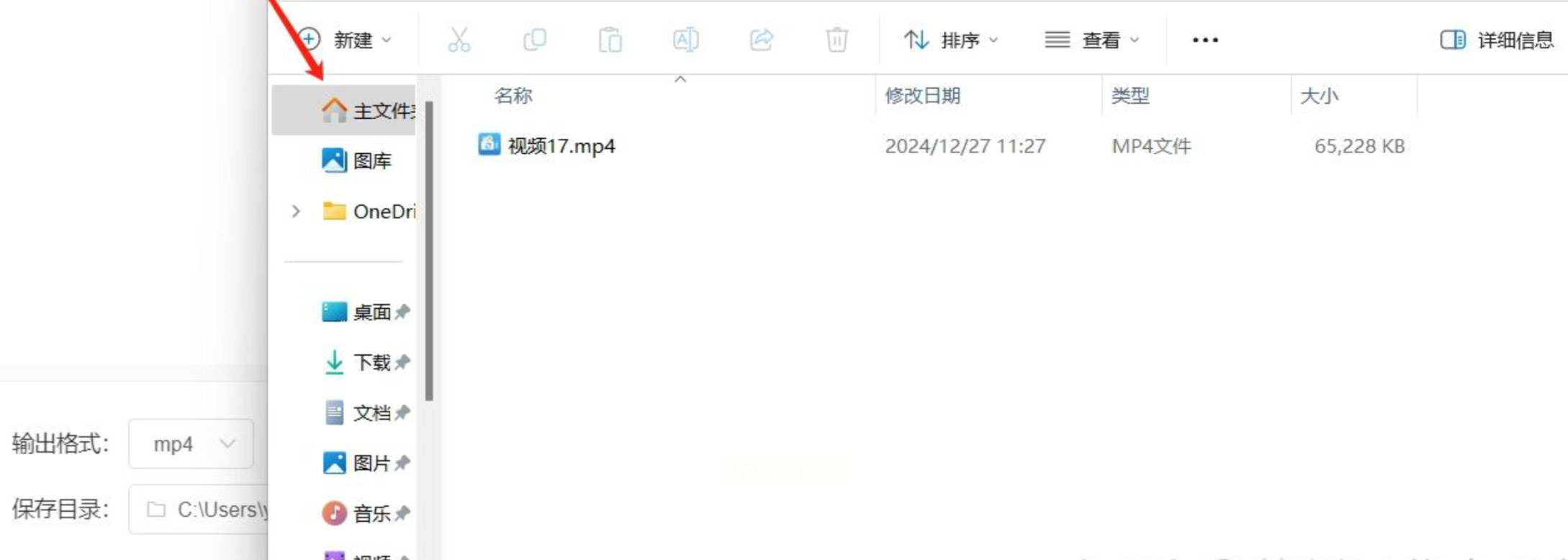
转换完成后,在输出目录中找到MP4文件,直接播放测试效果。
三、利用视频剪辑软件内置功能
对于习惯使用剪辑软件的用户,部分工具内置了格式转换功能,无需额外安装软件。
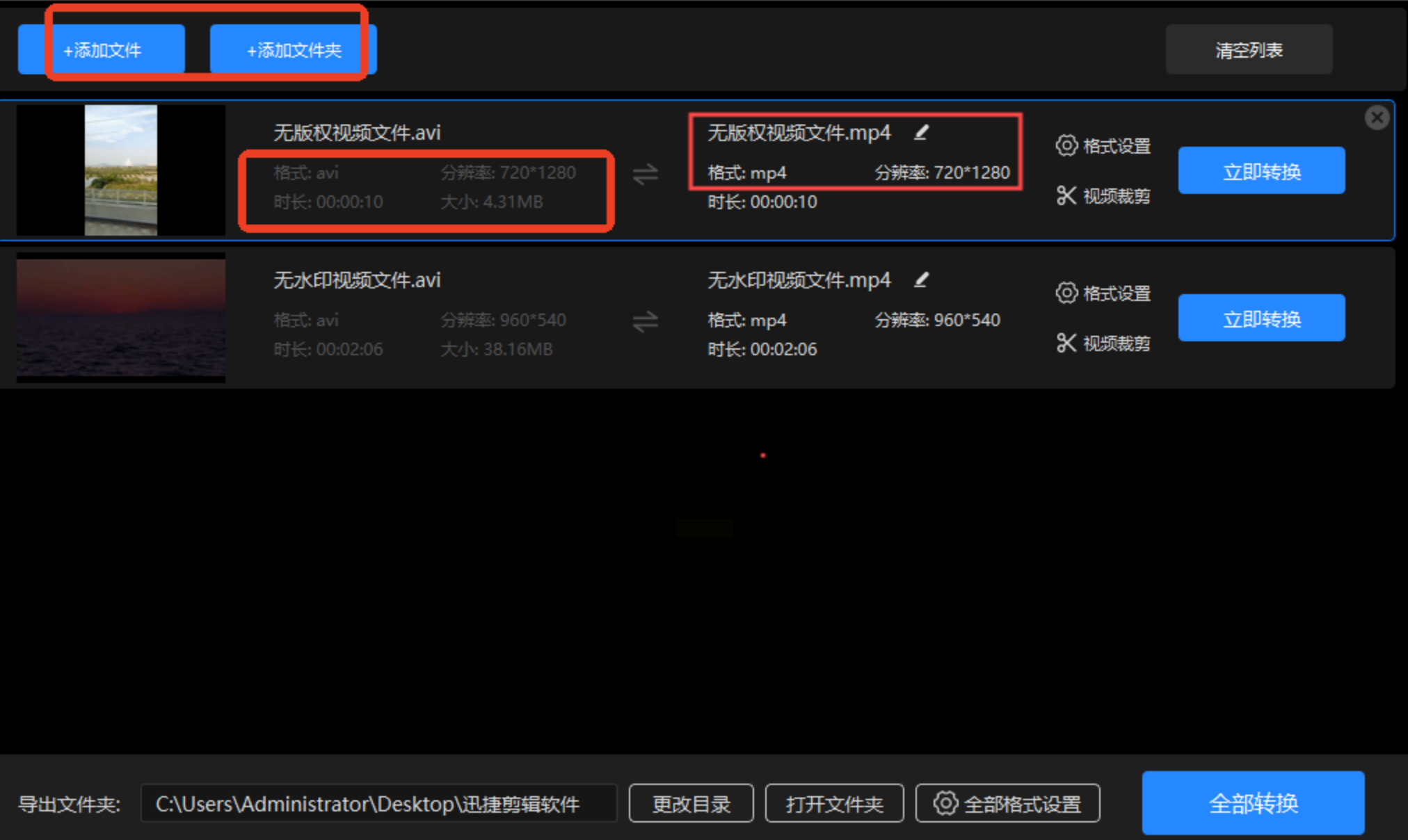
1. 打开剪辑软件
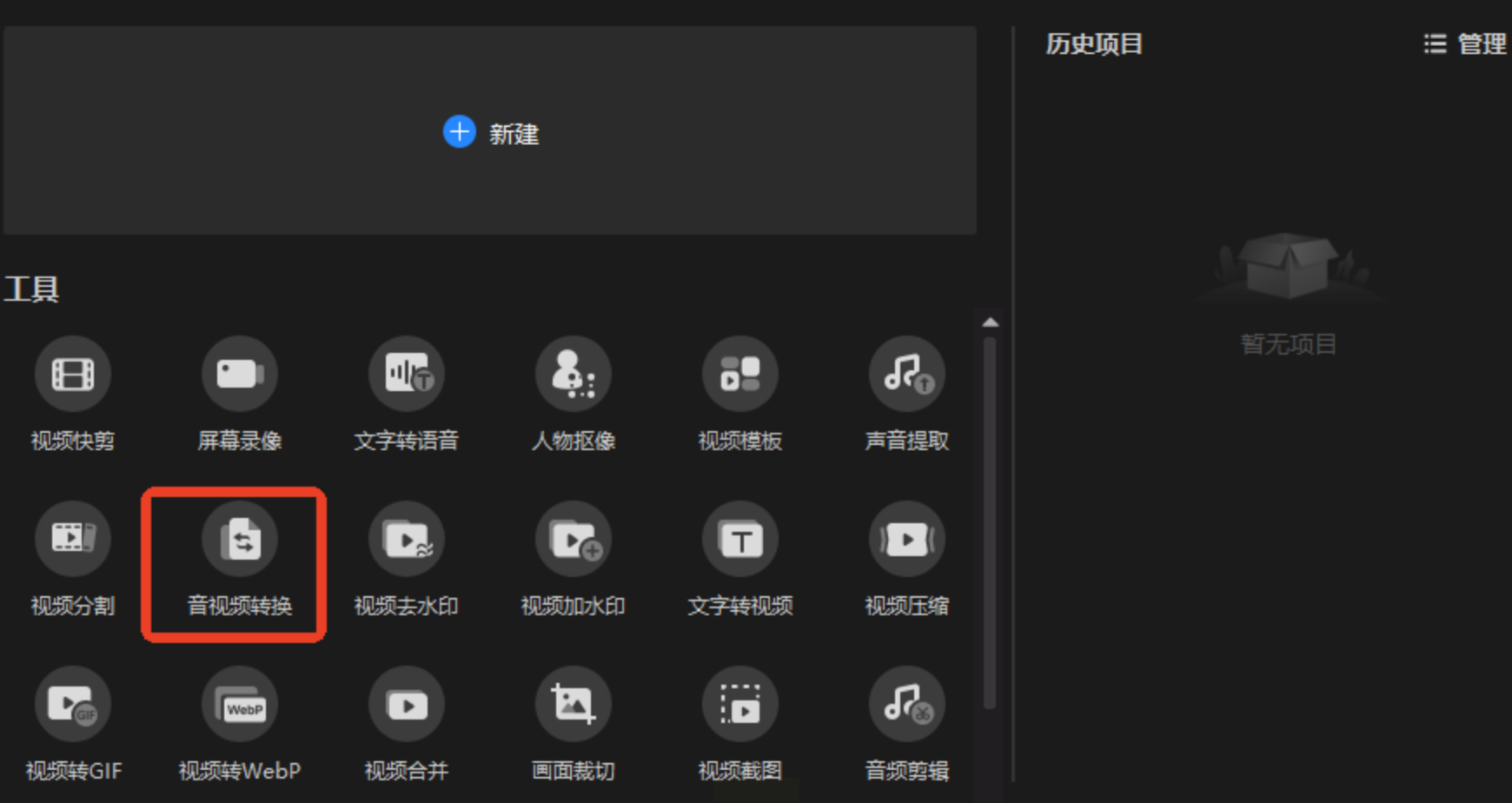
启动软件后,在工具栏中找到“音视频转换”功能。
2. 导入文件
支持单文件或批量导入,系统会自动显示视频的详细信息。
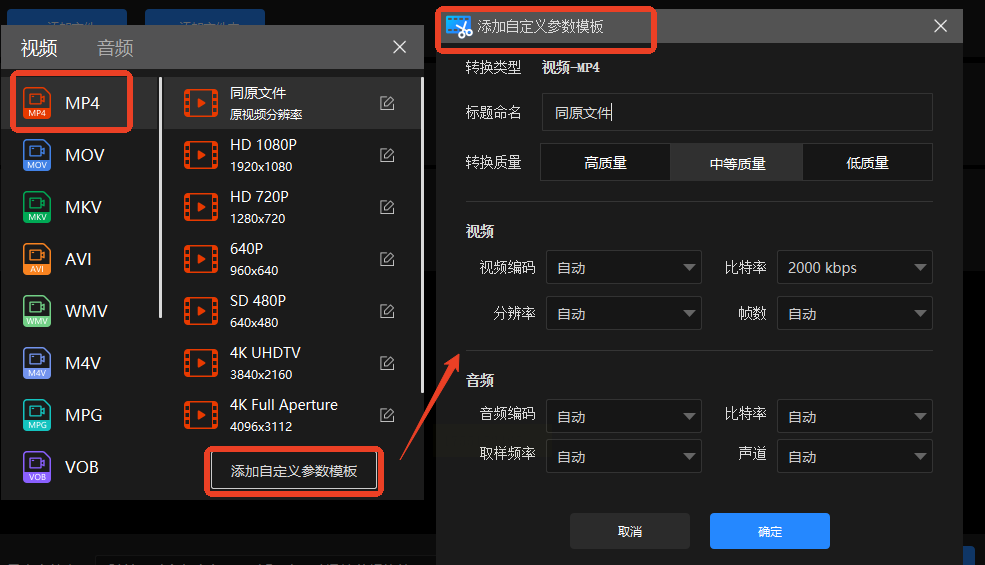
3. 设置输出参数
在“格式设置”中,选择MP4格式,并调整分辨率、比特率等参数。
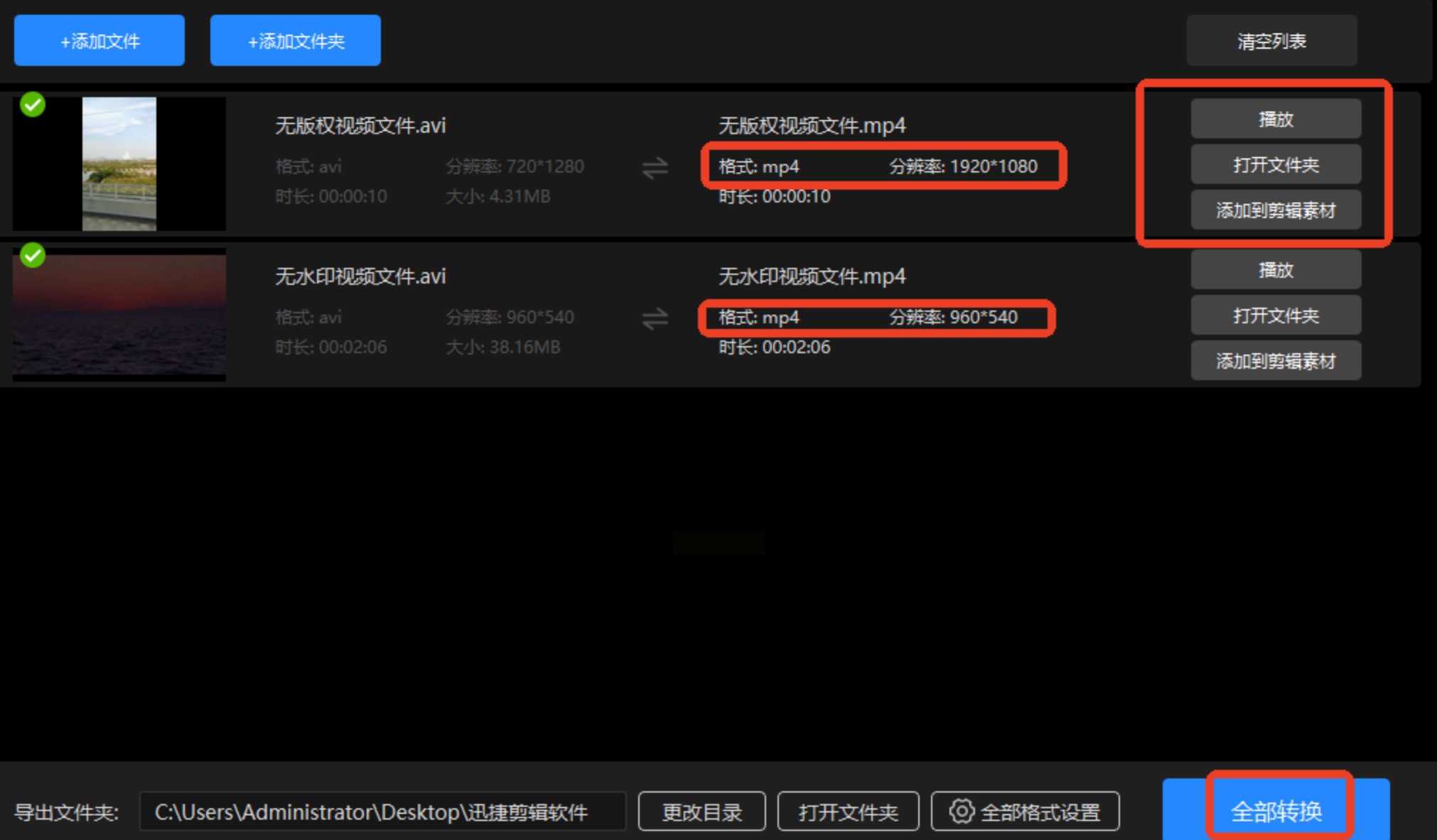
4. 开始转换
确认设置后,点击“全部转换”,等待片刻即可完成。
5. 检查效果
转换后的文件可直接播放,或导入到剪辑项目进一步编辑。
四、在线转换工具(备选方案)
如果不想安装软件,在线转换工具也是不错的选择。不过需注意文件隐私和网络稳定性。
1. 访问转换网站
搜索可靠的在线视频转换平台,上传AVI文件。
2. 选择输出格式
将目标格式设置为MP4,部分网站支持自定义参数。
3. 下载转换结果
转换完成后,下载文件到本地即可。
AVI 转 MP4 的方法多种多样,从简单易用的专业转换工具,到多功能视频处理软件,再到在线工具和命令行工具,覆盖了不同用户的使用习惯和场景需求。在实际操作时,可根据自身对便捷性、隐私性、参数自定义的要求选择合适的方法。若注重效率和稳定性,专业软件是首选;若偶尔使用且不想安装程序,在线工具可作为备选。掌握这些方法,便能轻松应对 AVI 转 MP4 的需求,让视频在各种设备和平台上顺畅播放。
