

前两天收拾U盘,翻出来一堆以前下载的OGG音乐,想着拷到车里路上听,结果插上去车机直接不认——屏幕上连个文件名都不给我显示。当时我就坐在驾驶座上愣了半天,真是服了。后来回家搜了一圈,发现问ogg文件怎么转换成mp3格式的人还真不少,看来被这事儿卡住的不止我一个。
那今天就把我折腾一下午加一晚上的成果倒出来,六个方法,从装上就能用的软件到敲命令行的硬核路子都有,你挑顺手的来。
 ### 先说最省事的那个:汇帮音频大师
这个是我最后留下来的方案,原因很简单——我懒,不想一个个文件点。它支持批量导入,不限制文件大小和数量,拖进去一批就完事。
具体操作流程如下:
第一步,获取与安装。 通过官方渠道下载“汇帮音频大师”安装包,走正常安装流程即可。建议从正规来源获取,避免捆绑组件影响系统环境。
第二步,功能入口选择。 启动软件后,在主界面功能模块中定位并点击“格式转换”选项。
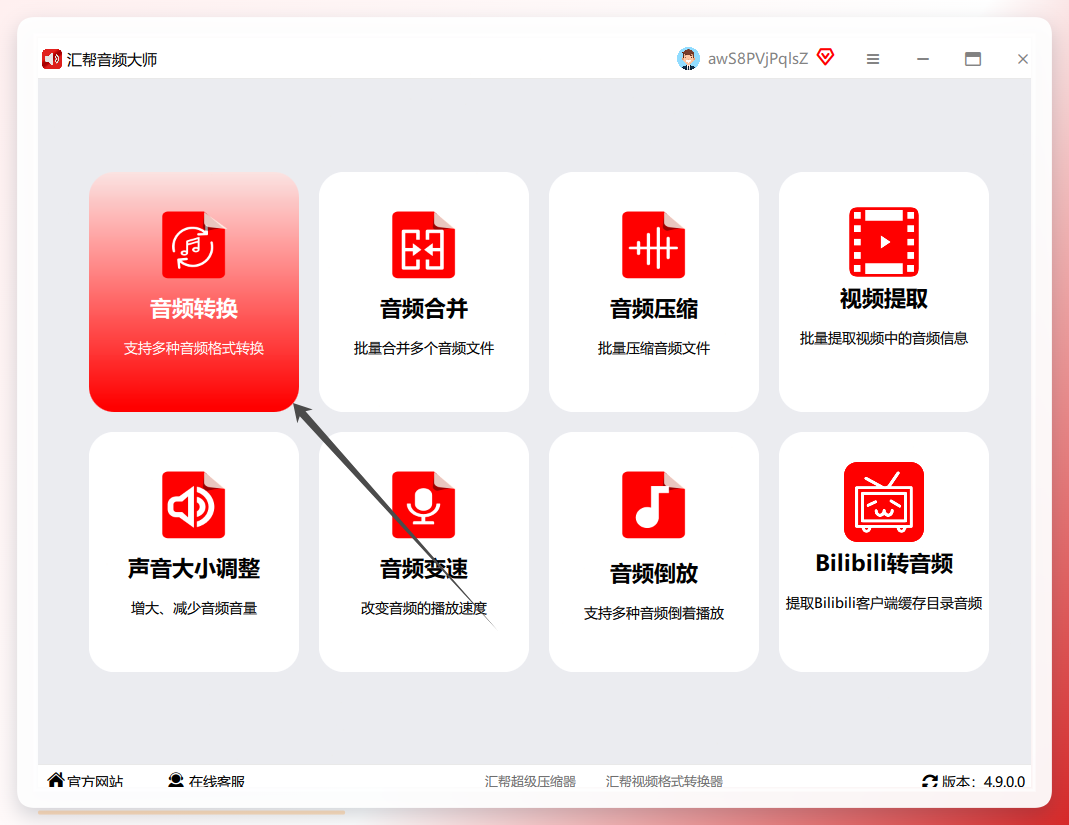 第三步,导入源文件。 通过“添加文件”或“添加文件夹”按钮批量导入待处理的OGG文件,也支持直接将文件拖拽至软件窗口完成导入。该模块对文件体积和数量不设上限,适合大批量任务。
 第四步,配置输出参数。 在输出格式选项中指定MP3为目标格式。默认参数配置可满足常规使用需求;如需对音质进行精细化控制,可进入参数设置面板调整采样率、比特率等编码参数。
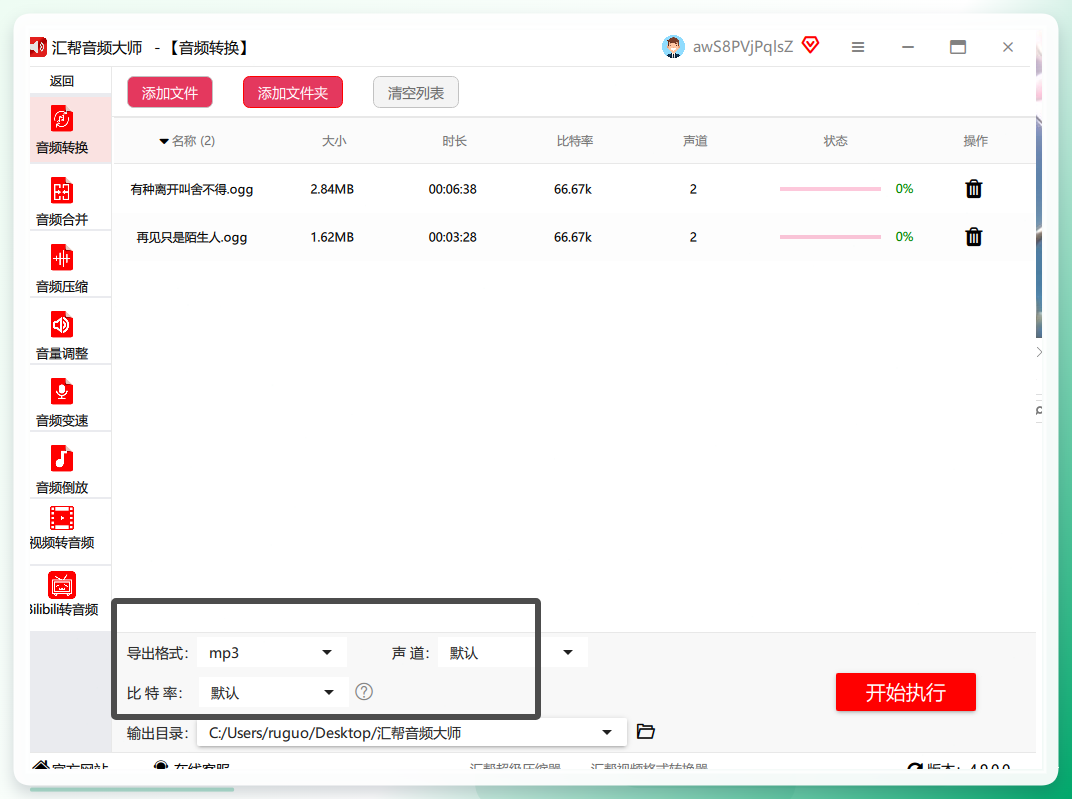 第五步,执行转换任务。 点击“开始执行”按钮,软件将按照已配置的参数对导入文件进行批量解析与转码处理,输出文件保存至指定目录。
 转换完成后,可在输出目录中核验已生成的MP3文件,确认文件名与源文件对应关系无误。
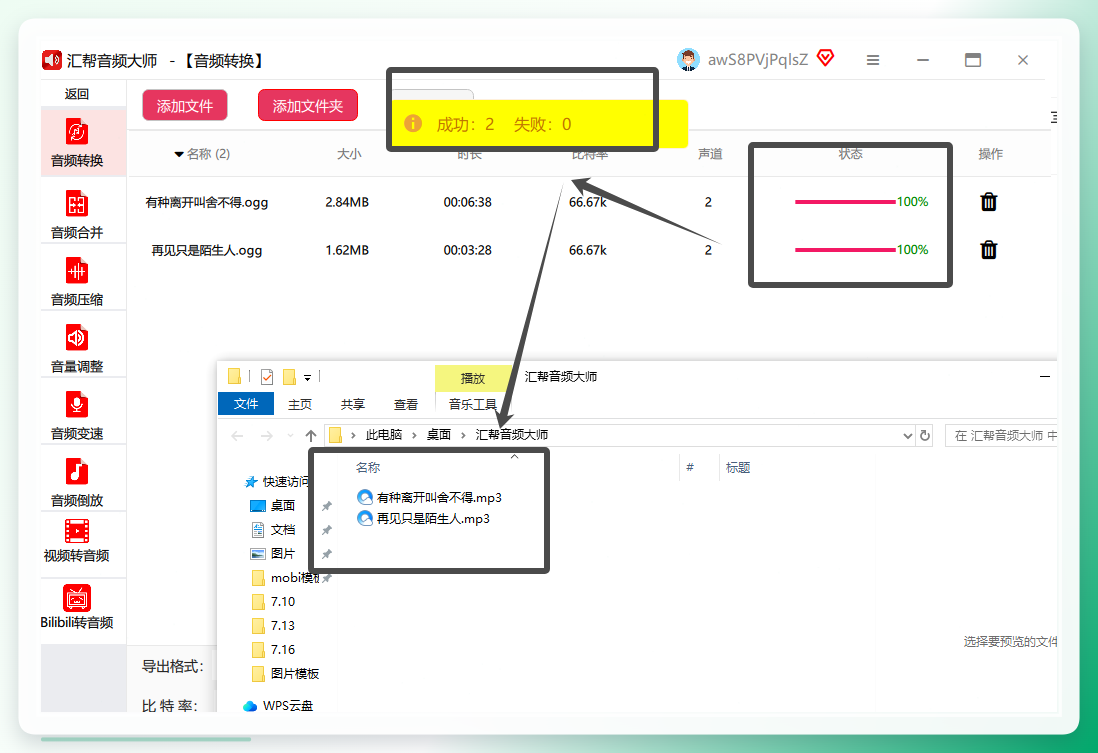 这一步我得多嘴一句:导入之前最好把源文件按文件夹归置好,不然转完了混在一起找起来费劲。别问我怎么知道的。
方法二:FFmpeg,技术流的菜
如果你对命令行不犯怵,FFmpeg是真的香。免费开源,格式支持面广,转出来的质量也稳。
操作不复杂:下载对应系统版本,把bin目录配进环境变量;把OGG文件集中放到一个文件夹里;打开CMD窗口,输入 ffmpeg -i music.ogg music.mp3,回车等着就行。
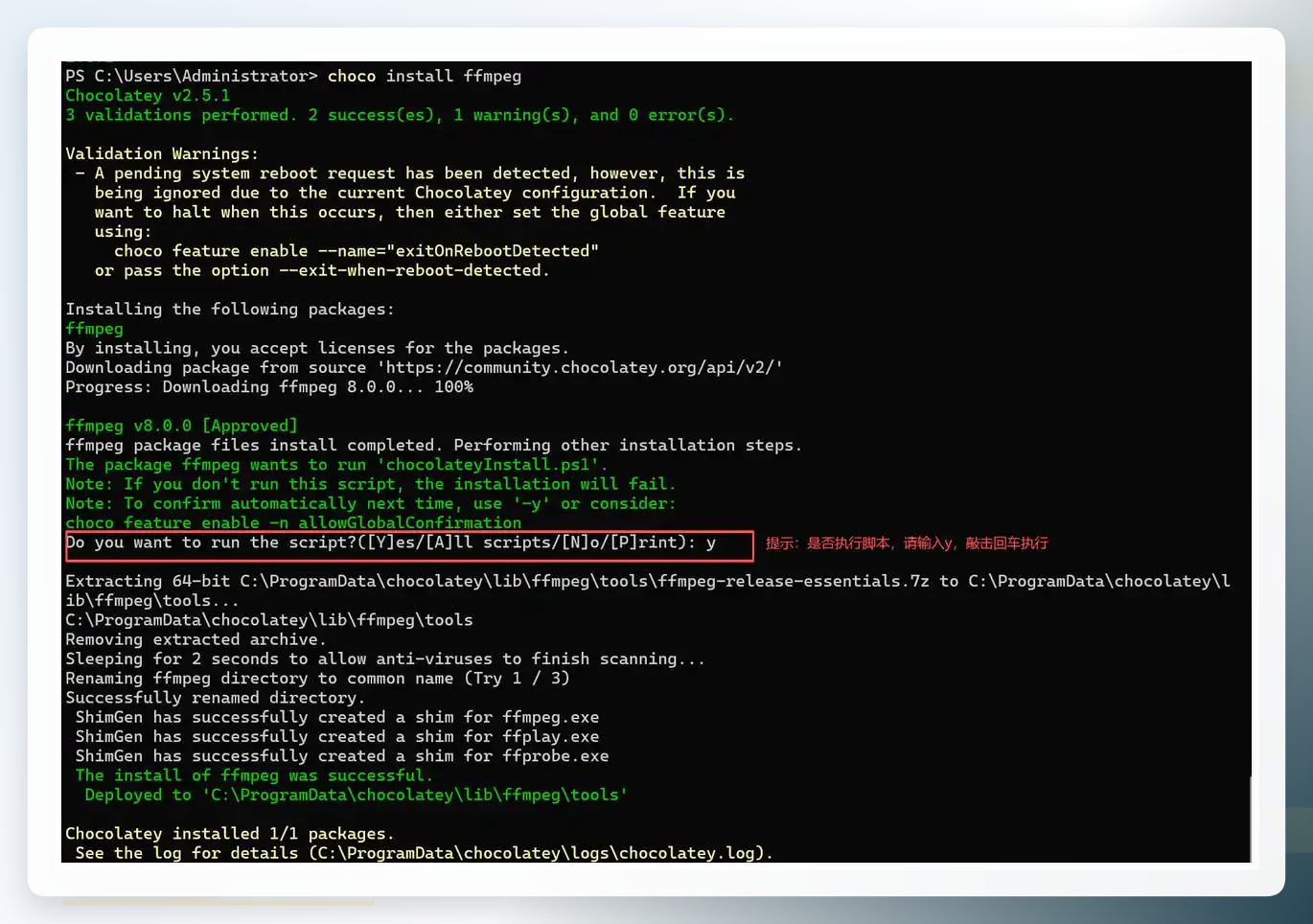 我第一次配环境变量的时候卡了十来分钟,后来发现是路径里多了个空格。看到转换成功那行提示的时候,还真有点小成就感。
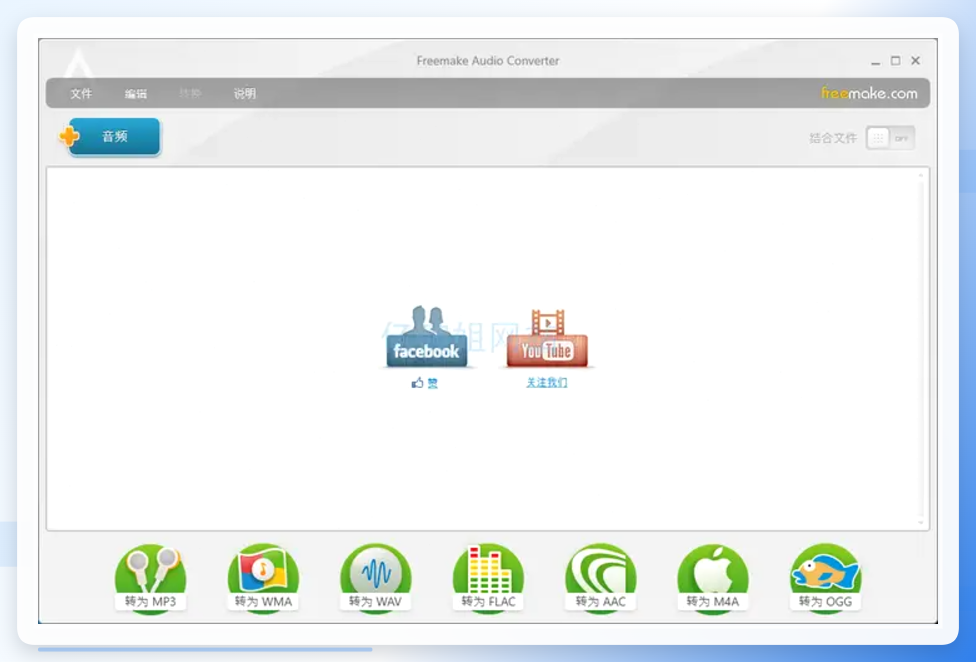
方法三:Freemake Audio Converter
界面设计得挺规整,新手看着不懵。
点“+Audio”蓝色按钮添加OGG文件,在底部格式栏选MP3,然后点“Convert”按钮等它跑完就行。整个过程没什么需要动脑子的地方。
 ### 方法四:fre:ac
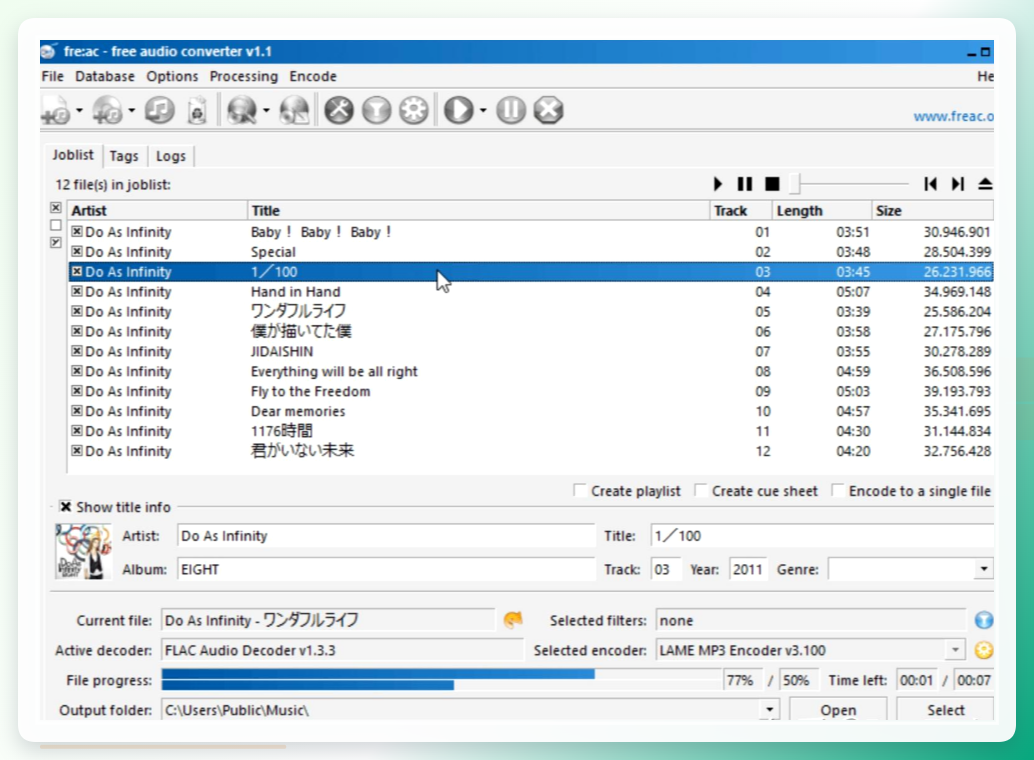
这款稍微冷门一点,但用起来挺顺手。
打开后点左上角添加文件导入OGG;在顶部输出格式选项里把格式设为MP3,顺便可以调一下编码质量;点浏览按钮指定输出文件夹;确认参数后点工具栏的开始转换按钮。转完了直接去输出目录拿文件。
 ### 方法五:音频转换器
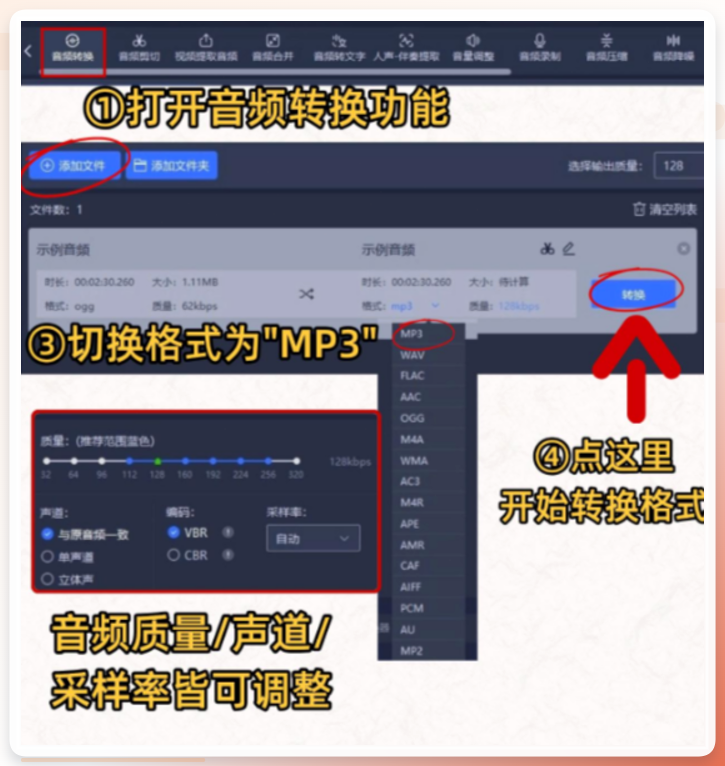
这类工具市面上挺多,操作逻辑大同小异。打开软件添加OGG文件,输出格式选MP3,有需要的话调一下音频质量、声道和采样率,然后点转换按钮就完事了。
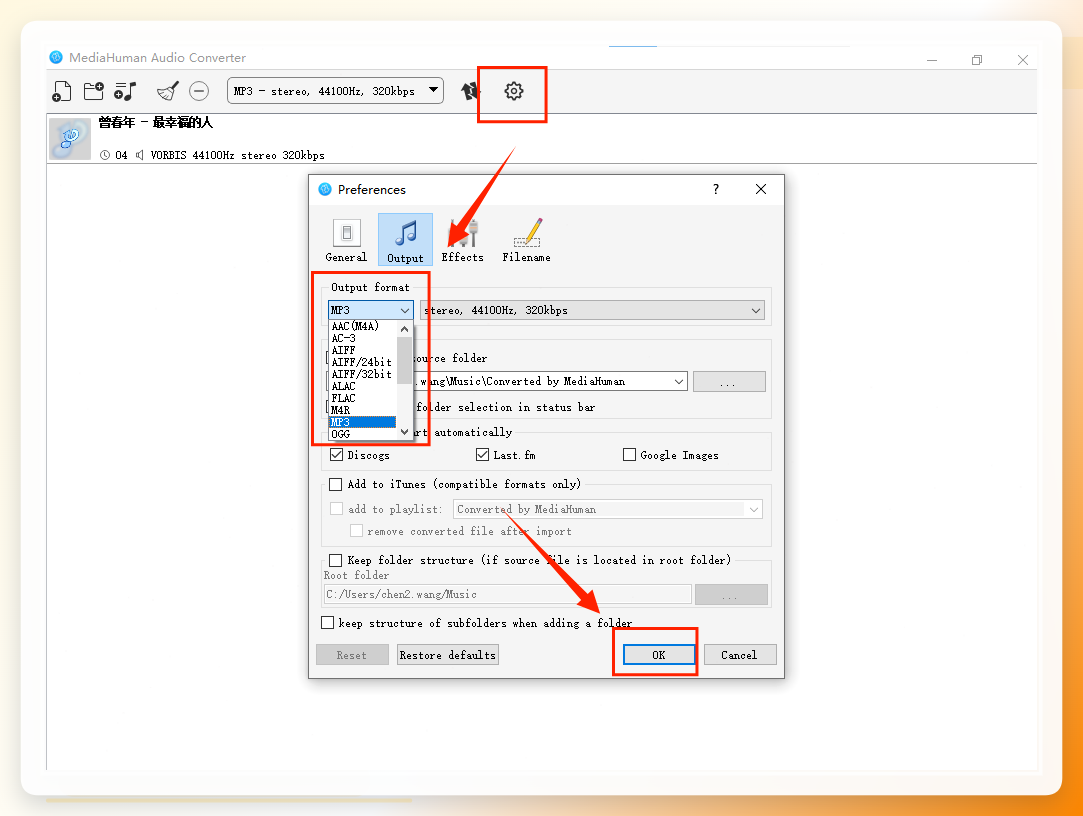
 ### 方法六:MediaHuman Audio Converter
界面干净得像张白纸,适合不喜欢花里胡哨的人。
打开软件点左上角添加按钮,导入OGG文件或整个文件夹。
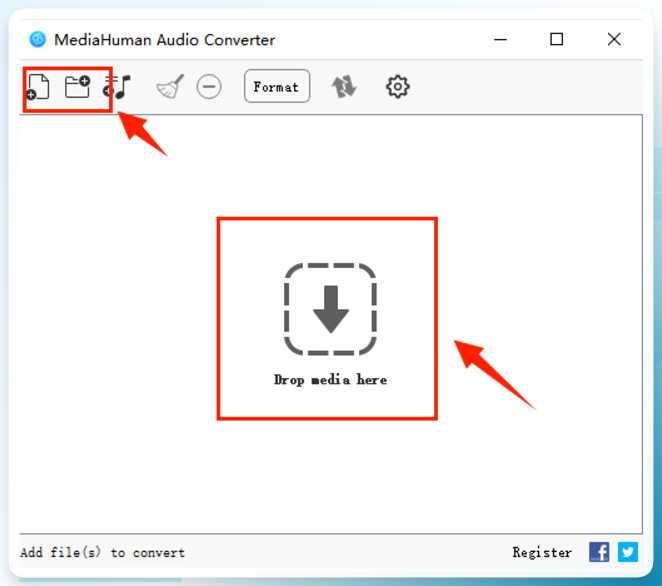 在顶部找到格式设置按钮,把输出格式设为MP3,确认保存。然后点转换按钮,软件自动处理。
 ### 说几个踩过的坑
转换之前一定确认源文件没损坏,我有一次转了一半报错,查半天发现是下载的时候文件就没下完整。另外输出路径别选C盘根目录,权限问题容易卡住。还有,如果你跟我一样是批量转,建议分批来,一次塞太多文件电脑风扇转得跟起飞似的。
至于ogg文件怎么转换成mp3格式这个问题,说到底就是选个趁手的工具的事。我自己的话,日常批量处理就用汇帮音频大师,偶尔单个文件图省事就拖进MediaHuman里点一下。你要是还有哪步卡住了,评论区说一声,我看到就回。
