

前两天整理旧硬盘,翻出来一堆以前下载的音频,文件名后面全挂着.ogg。好家伙,手机上打不开,车载U盘插进去也读不出来,连我那个用了好几年的播放器都摇头。当时我就纳闷了——ogg文件怎么转换成mp3格式?这问题看着小,卡起人来是真难受。
后来我花了点时间,把能想到的法子挨个试了一遍。踩过坑,也遇到过转完音质变糊的糟心事。今天就把我亲测能用的6个方法摊开来聊,从最简单的到稍微要动点脑子的都有,你按自己情况挑就行。
 ### 先说我最常用的:汇帮音频大师
说实话,我平时批量处理音频基本都靠它。汇帮音频大师在格式转换这块做得比较扎实,底层逻辑是直接对音频流做解码再编码,不是那种套壳改后缀的糊弄法,所以转出来的MP3音质损失控制得不错。
具体操作我拆开讲,你跟着走一遍就熟了:
第一步,下载安装。 通过官方渠道获取安装包,别在乱七八糟的下载站乱点,避免捆一堆没用的东西。
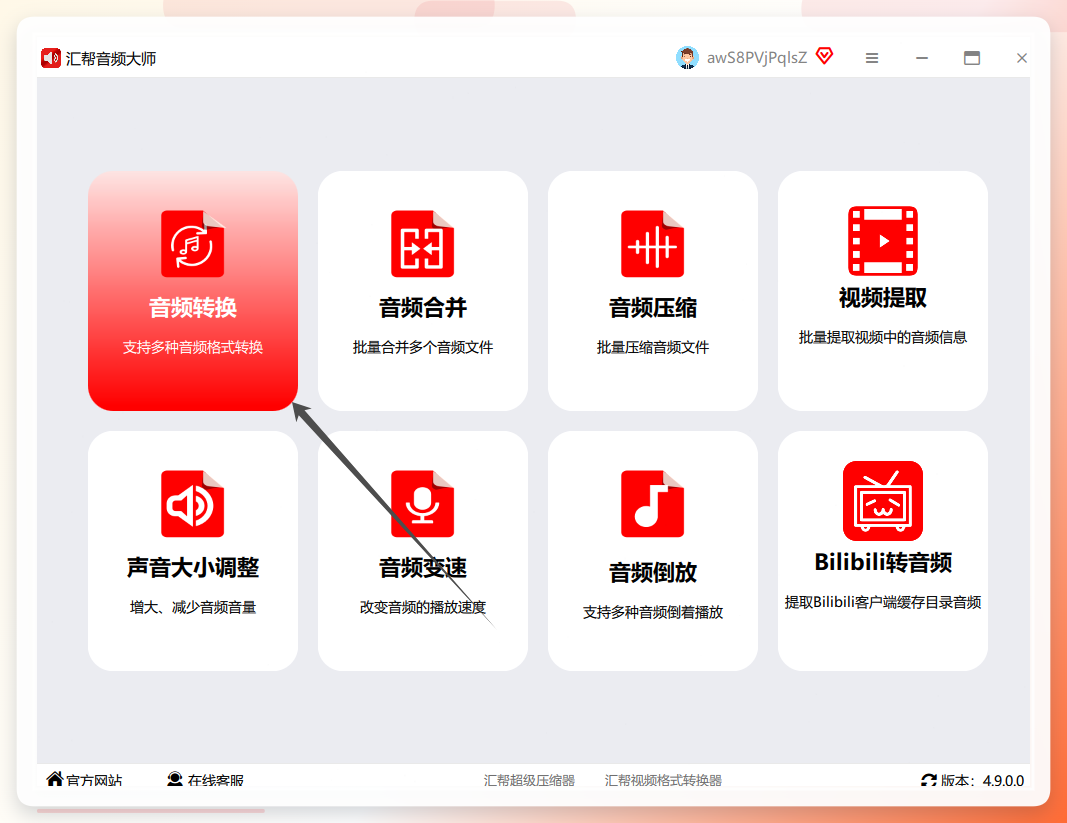
第二步,选功能模块。 启动后主界面能看到几个功能入口,直接点“格式转换”那个选项进去。
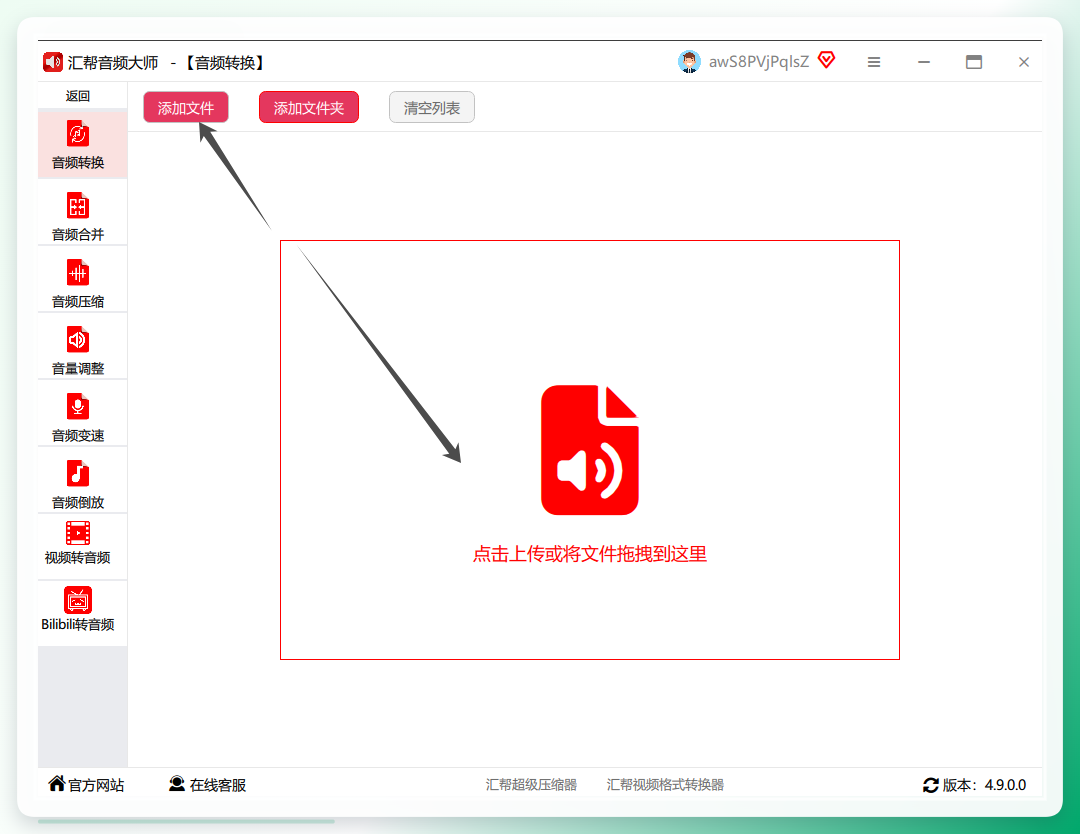
 第三步,导入OGG文件。 点“添加文件”单个选,或者点“添加文件夹”把整个目录一次性导进来。它支持批量解析,文件大小和数量都不设上限。懒一点的话,直接把文件拖进窗口也认。
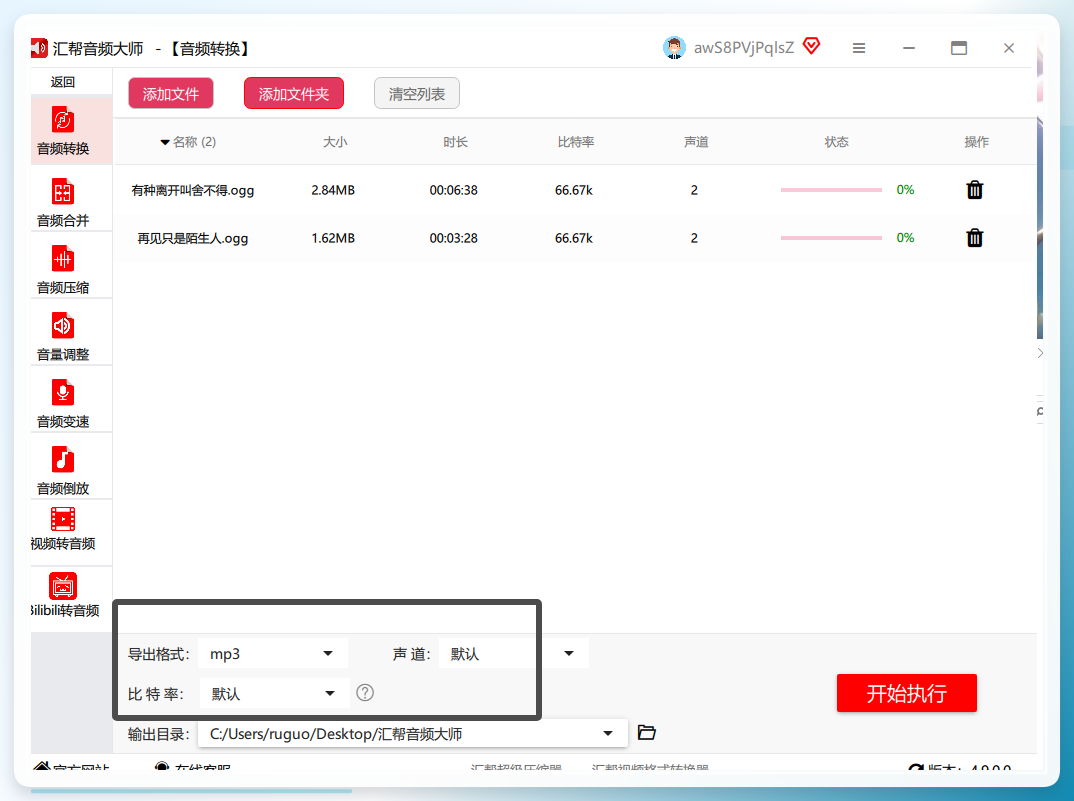
 第四步,设置输出格式。 在输出格式那一栏选MP3。默认参数对大多数人够用了;如果你对音质有要求,可以进参数配置里调比特率、采样率这些,按需自定义。
 第五步,执行转换。 点“开始执行”,软件会自动跑完整个批处理流程,转换好的文件存到你指定的输出目录里。
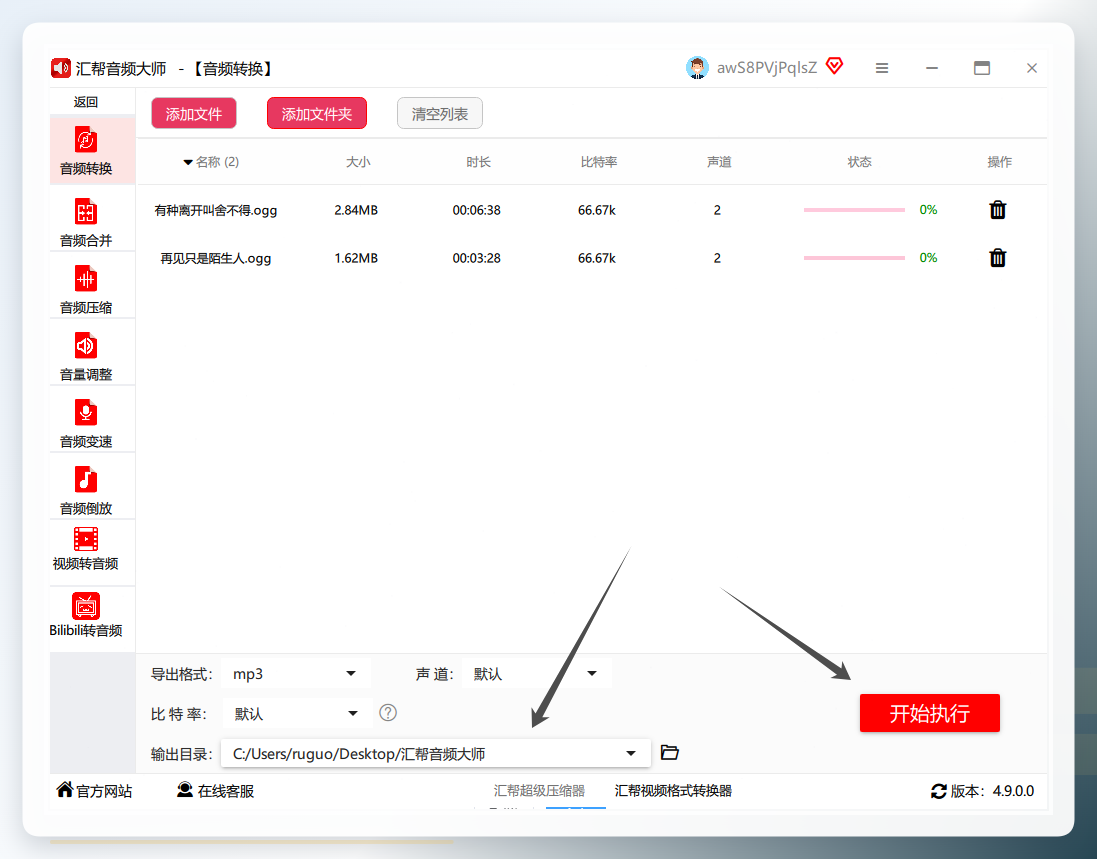 转完之后去输出目录看一眼,文件名跟源文件对得上,直接拷走就能用。
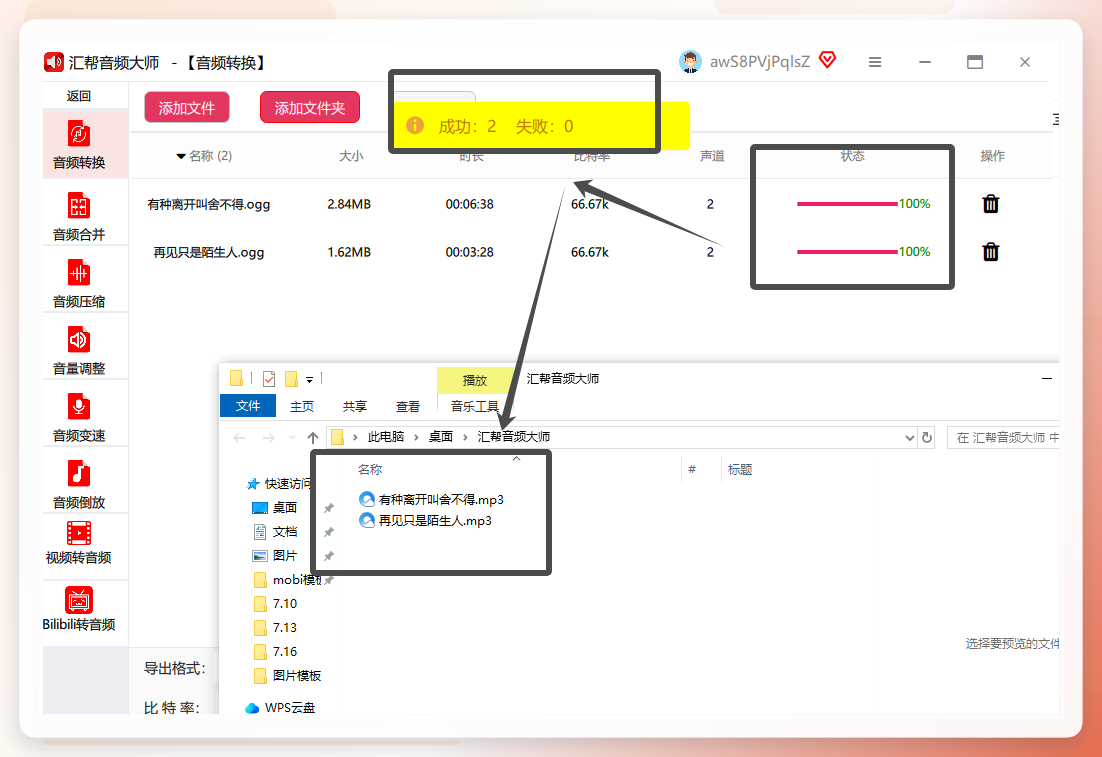 这步操作其实挺快的,我一般趁它跑的时候去倒杯水,回来基本就完事了。对了,转换前记得确认一下输出路径,别回头找不到文件干着急。
方法二:FFmpeg,技术流的老伙计
如果你不排斥命令行,FFmpeg确实是个硬核选择。免费开源,格式支持面广,转出来的质量也稳。
操作上就几步:先把FFmpeg下载下来,把bin目录配到系统环境变量里;然后把OGG文件归拢到一个文件夹;打开CMD窗口,敲入命令 ffmpeg -i music.ogg music.mp3,回车等着跑完就行。
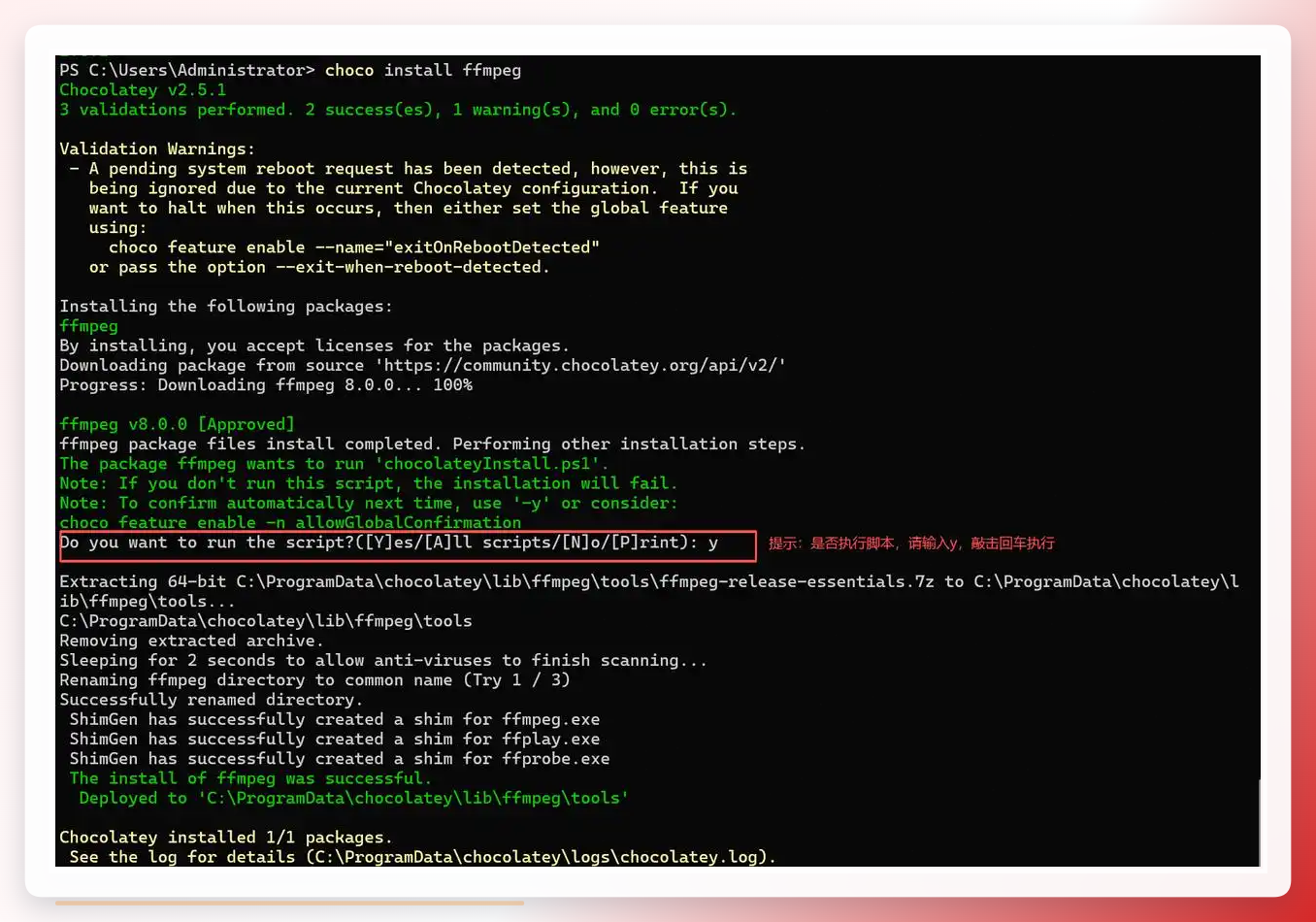 我第一次配环境变量的时候折腾了好几遍才成功,新手可能会在这一步卡一会儿。但配好之后就是一劳永逸的事,后面用起来很顺手。
方法三:Freemake Audio Converter
这个软件界面做得清爽,逻辑也直白。点“+Audio”蓝色按钮把OGG文件加进去,底部选MP3格式,再点“Convert”就开始转了。
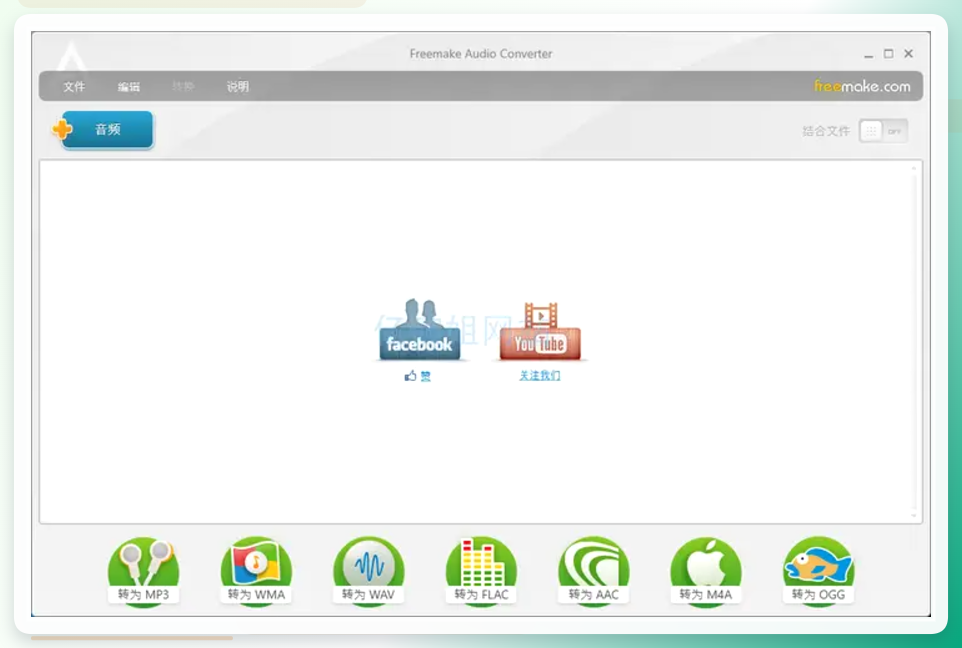 适合不想研究参数、就想快速搞定一两个文件的情况。
方法四:fre:ac
打开软件后点左上角添加文件导入OGG,顶部输出格式那里设成MP3,顺手调一下编码质量;点浏览选好保存位置,确认参数没问题就点开始转换。跑完之后去输出目录拿文件就行。
 ### 方法五:在线音频转换器
不想装软件的话,网页版的音频转换器也能应急。打开页面,把OGG文件传上去,输出格式选MP3,还能顺手调声道和采样率,点转换等着下载就成。小文件用这个挺方便,大文件就得看网速脸色了。
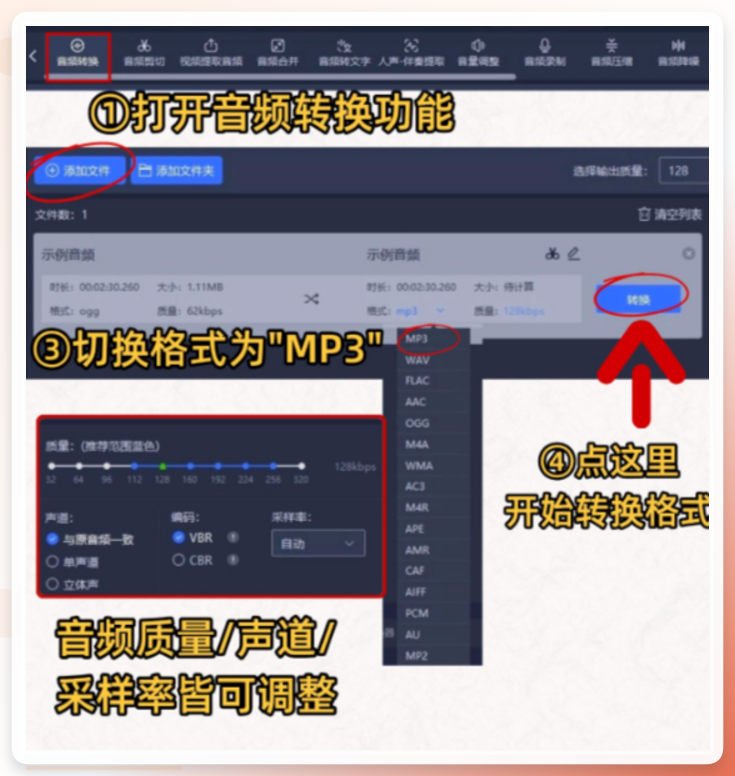 ### 方法六:MediaHuman Audio Converter
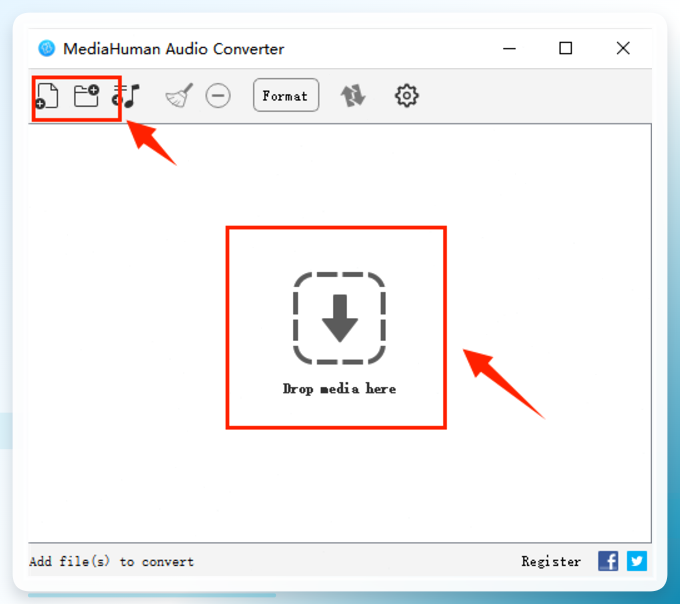
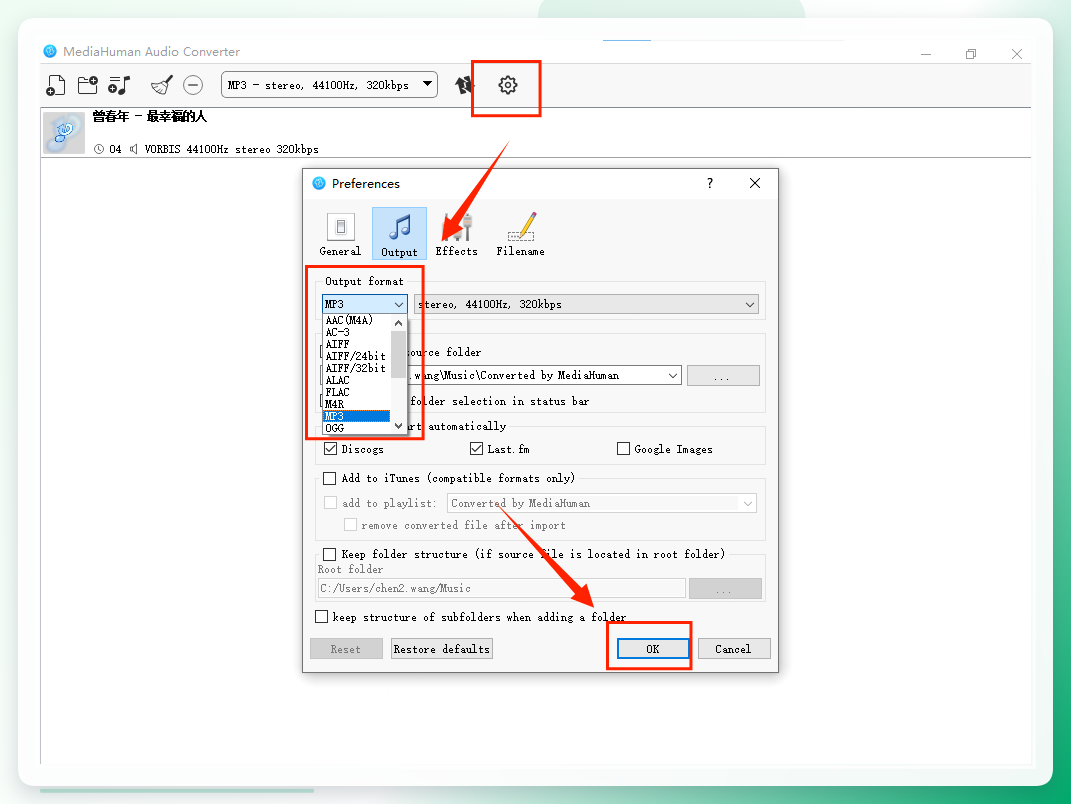
界面干净得像张白纸,对电脑不太熟的朋友很友好。点左上角添加按钮导入OGG文件或者整个文件夹,顶部格式设置那里改成MP3,确认保存后点转换按钮,软件就默默干活了。
 ### 几个容易踩的小坑,提前说一声
别光改后缀名。把.ogg直接重命名成.mp3,播放器该不认还是不认,得走真正的解码编码流程。
批量转换前先拿一个文件试水。确认参数没问题再全量跑,省得返工。
输出目录别设在C盘根目录,权限问题有时候会报错,找个普通文件夹就行。
说到底,ogg文件怎么转换成mp3格式这事儿真没多复杂,挑一个顺手的工具,按步骤走一遍基本就成了。要是你操作到哪一步卡住了,评论区说一声,我看到就回。
