

在数字音频领域,AAC作为高效压缩格式广泛应用于流媒体、移动设备等场景,但受限于播放兼容性,将其转换为MP3格式成为常见需求。本文从不同用户场景出发,对比分析多种转换方案,重点解析《汇帮音频大师》的专业操作流程,帮助用户根据自身需求选择合适工具,快速完成格式转换。
一、专业本地工具:汇帮音频大师
软件名称:汇帮音频大师
下载地址:https://www.huibang168.com/download/W0GN9r611Z7w
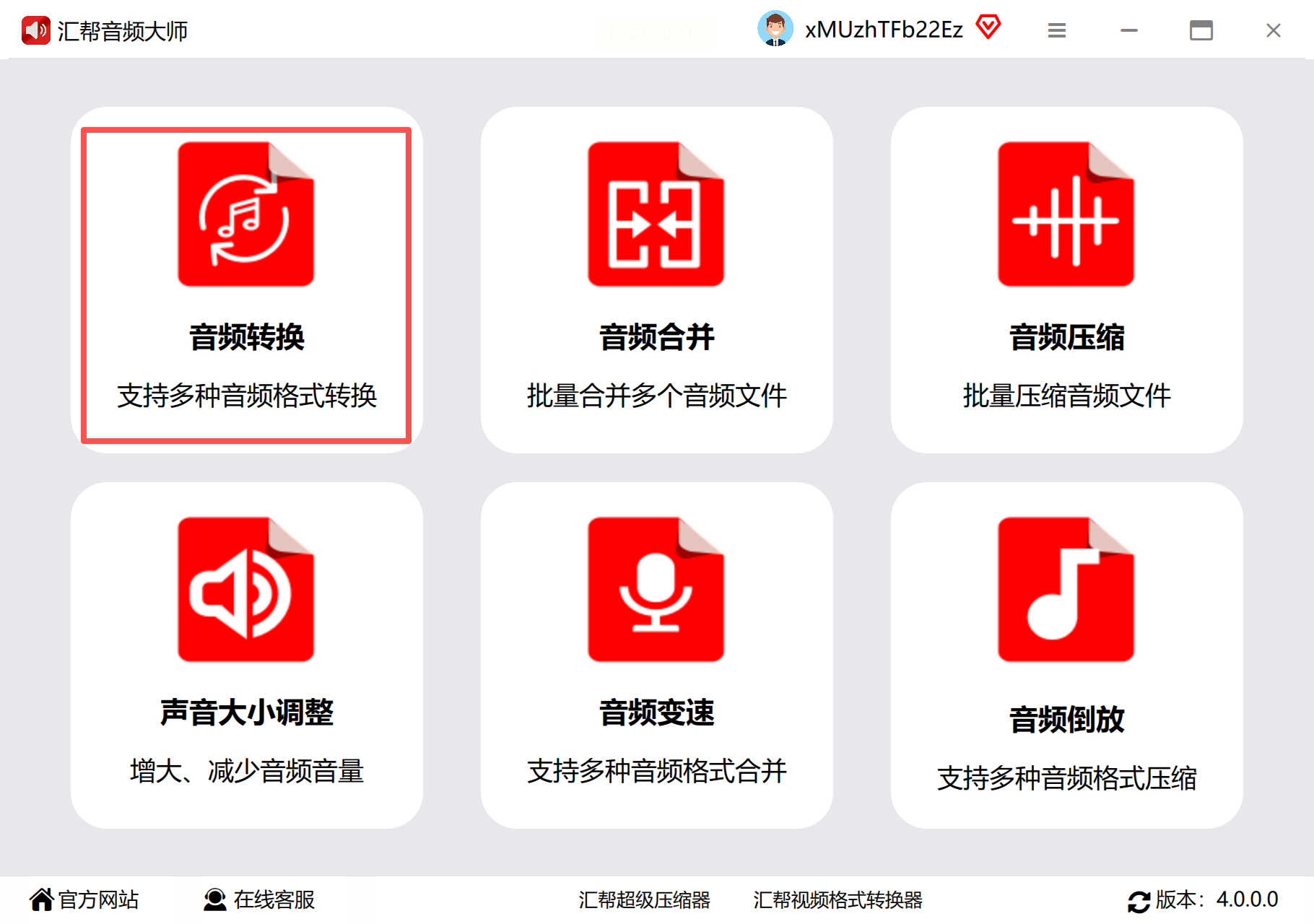
步骤一:软件启动与功能选择
打开后,在主界面左侧功能栏中选择「音频转换」模块。该模块支持“格式互转”“批量处理”“音频编辑”三大核心功能,界面采用分类标签式设计,直观区分不同操作场景。
步骤二:文件导入与批量处理
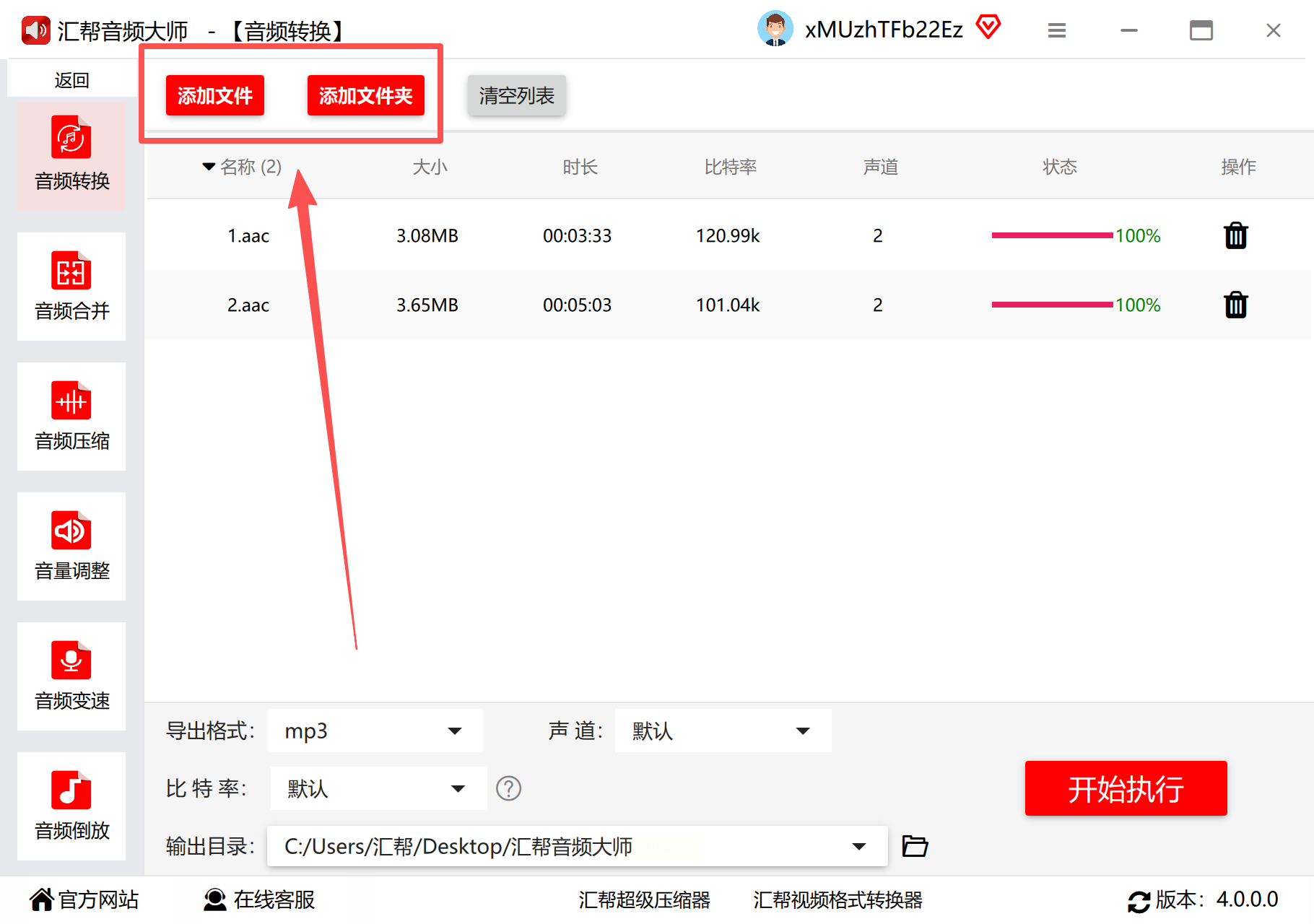
1. 单文件导入:点击界面中央「添加文件」按钮,通过系统文件浏览器选择目标AAC文件(支持Ctrl/Shift多选)
2. 批量导入:直接将多个AAC文件拖拽至软件主窗口的“待转换列表”区域,或使用「批量添加」功能一次性导入文
3. 文件预览:导入后可点击文件右侧的播放按钮,快速预览音频内容,确认是否为目标文件
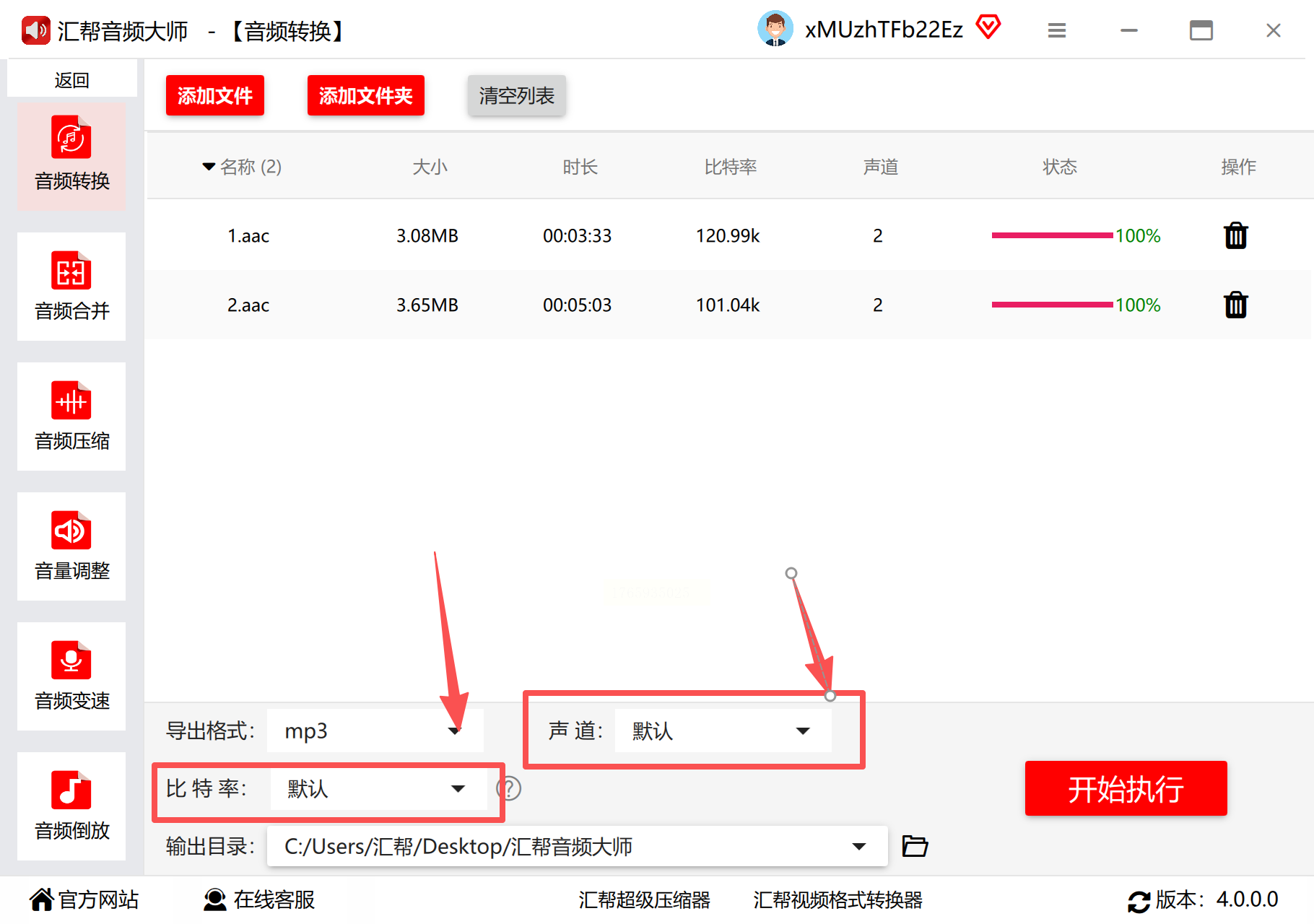
步骤三:输出参数配置
1. 格式设置:在「输出格式」下拉菜单中选择MP3,系统自动匹配最佳编码参数(如比特率320kbps、采样率44.1kHz)
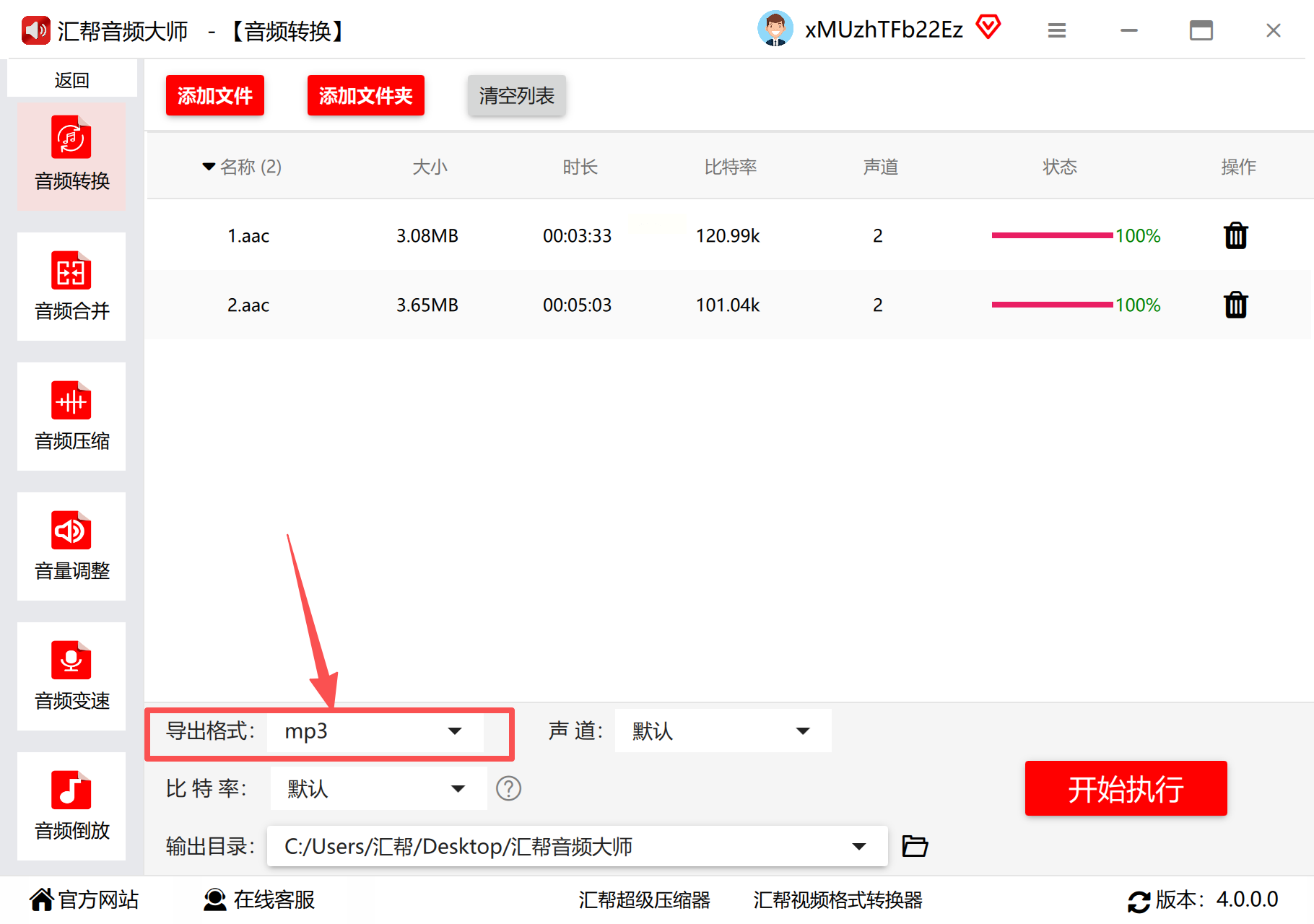
2. 高级参数调节(可选):
- 声道设置:根据需求选择单声道(通话录音常用)或双声道(音乐/视频原声优先)
- 比特率调整:建议音乐类选择320kbps,语音类选择128kbps,平衡音质与存储占用
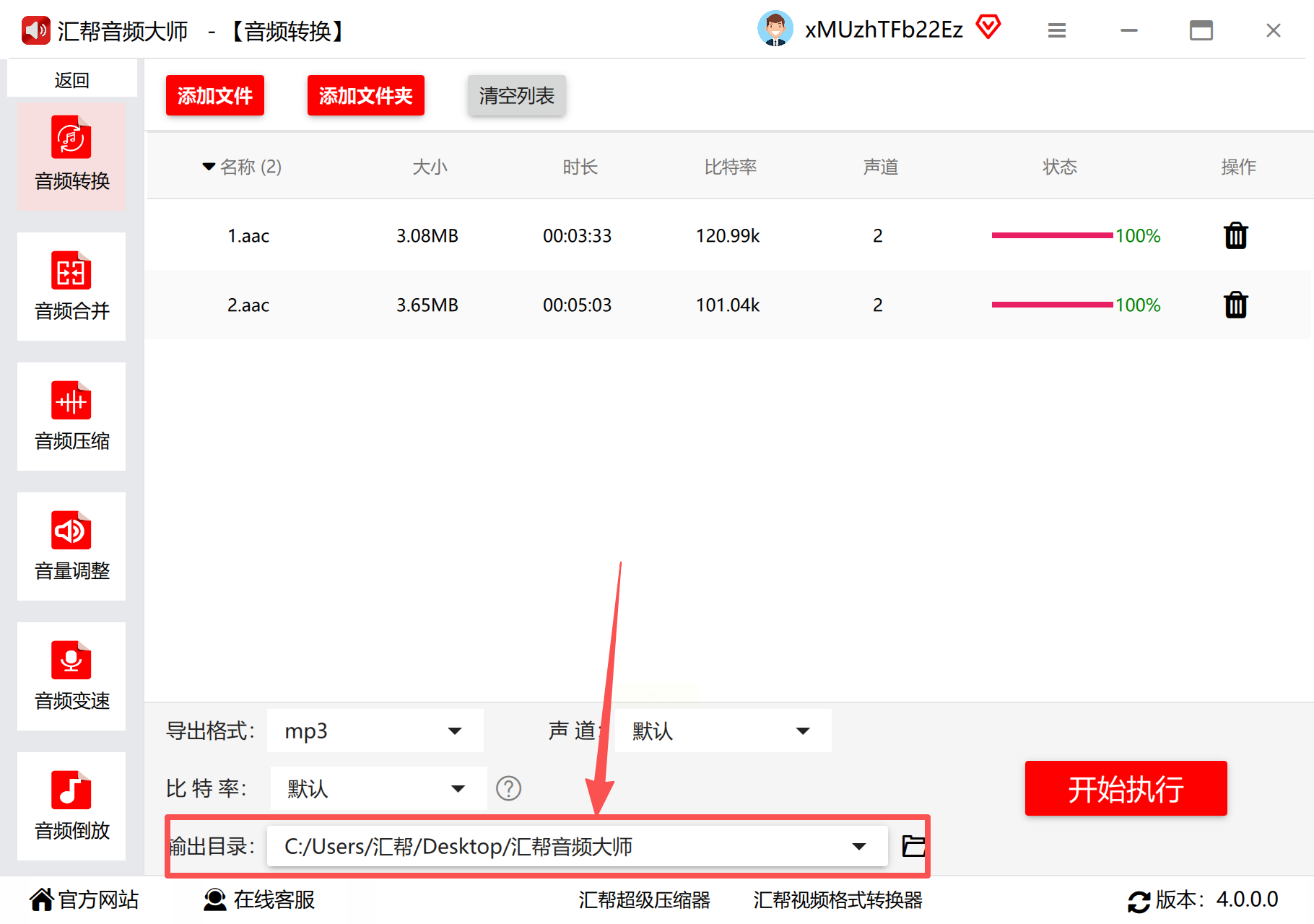
步骤四:输出路径与命名规则
1. 路径选择:点击「浏览」按钮自定义输出文件夹,建议按“项目名称+日期”分类存储(如“20231001_会议录音”)
2. 命名规则:支持“原文件名+序号”或“自定义前缀”命名,避免文件覆盖
3. 输出选项:勾选“转换后自动打开文件夹”可快速定位转换结果
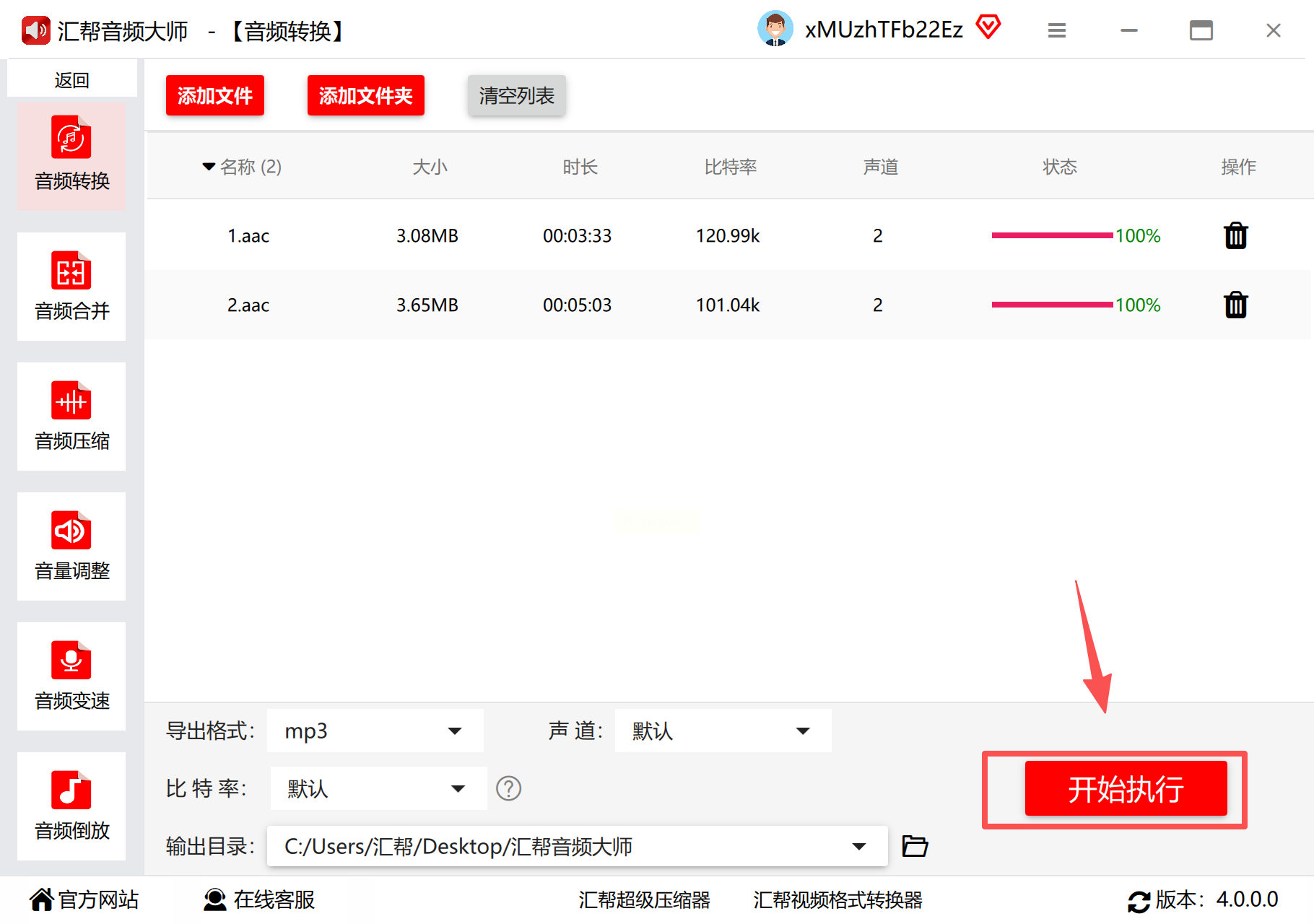
步骤五:执行转换与质量校验
1. 开始转换:点击界面右下角「开始转换」按钮,任务队列显示在“转换中”列表
2. 进度监控:通过进度条实时查看转换状态,单文件完成后会自动标记为“已完成”
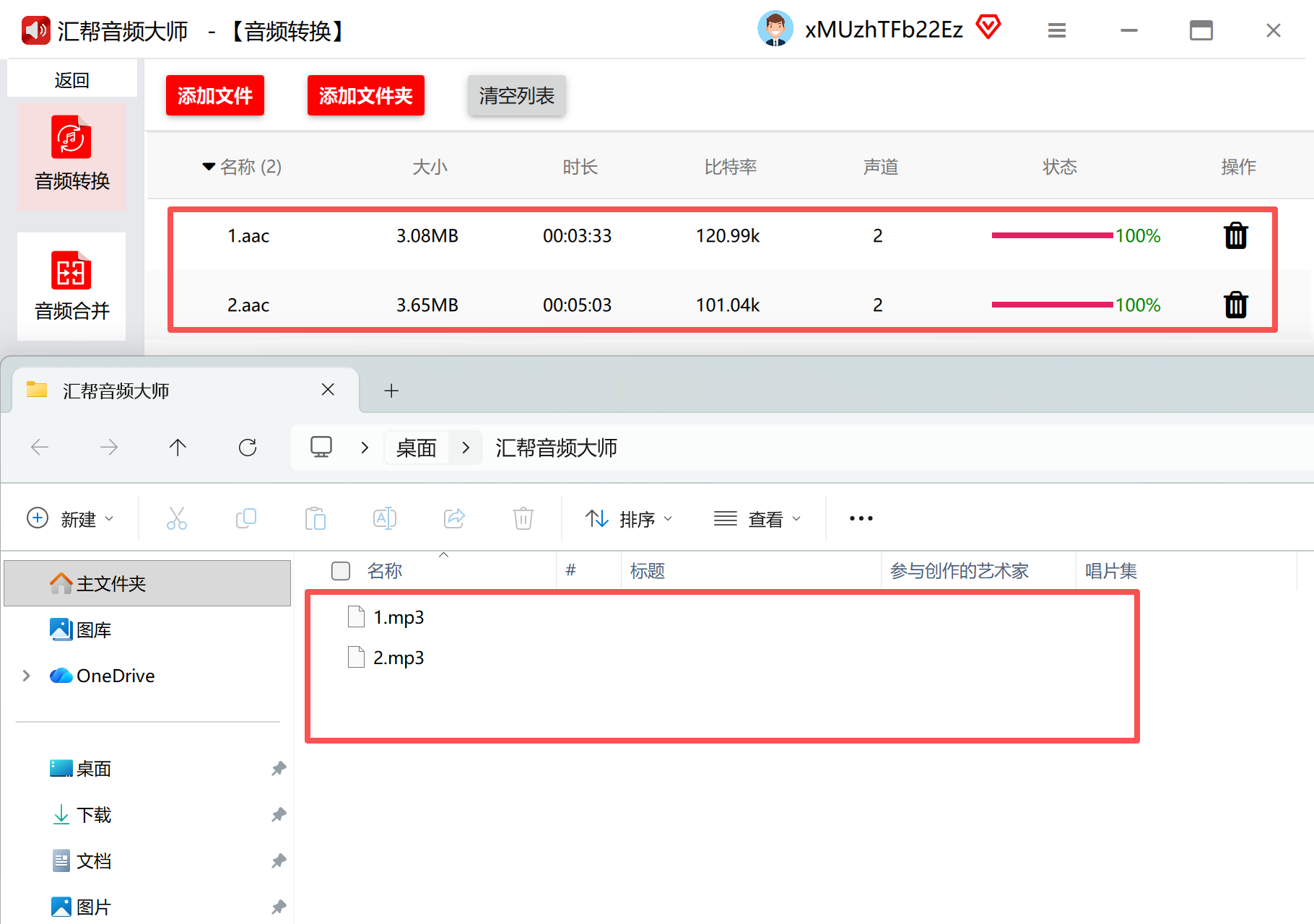
3. 文件校验:转换完成后,右键点击文件选择「属性」,查看实际比特率、时长等参数是否符合预期;或使用软件内置的「音频检测」工具,扫描是否存在波形异常或数据丢失
二、在线工具(Zamzar、FreeConvert等)
操作流程:
1. 浏览器打开工具官网

2. 点击「选择文件」按钮,上传AAC文件(单次最大支持50MB)
3. 在格式下拉框选择MP3,点击「Convert」按钮
4. 等待转换完成后下载文件(免费版含广告水印,需付费解锁无水印版本)
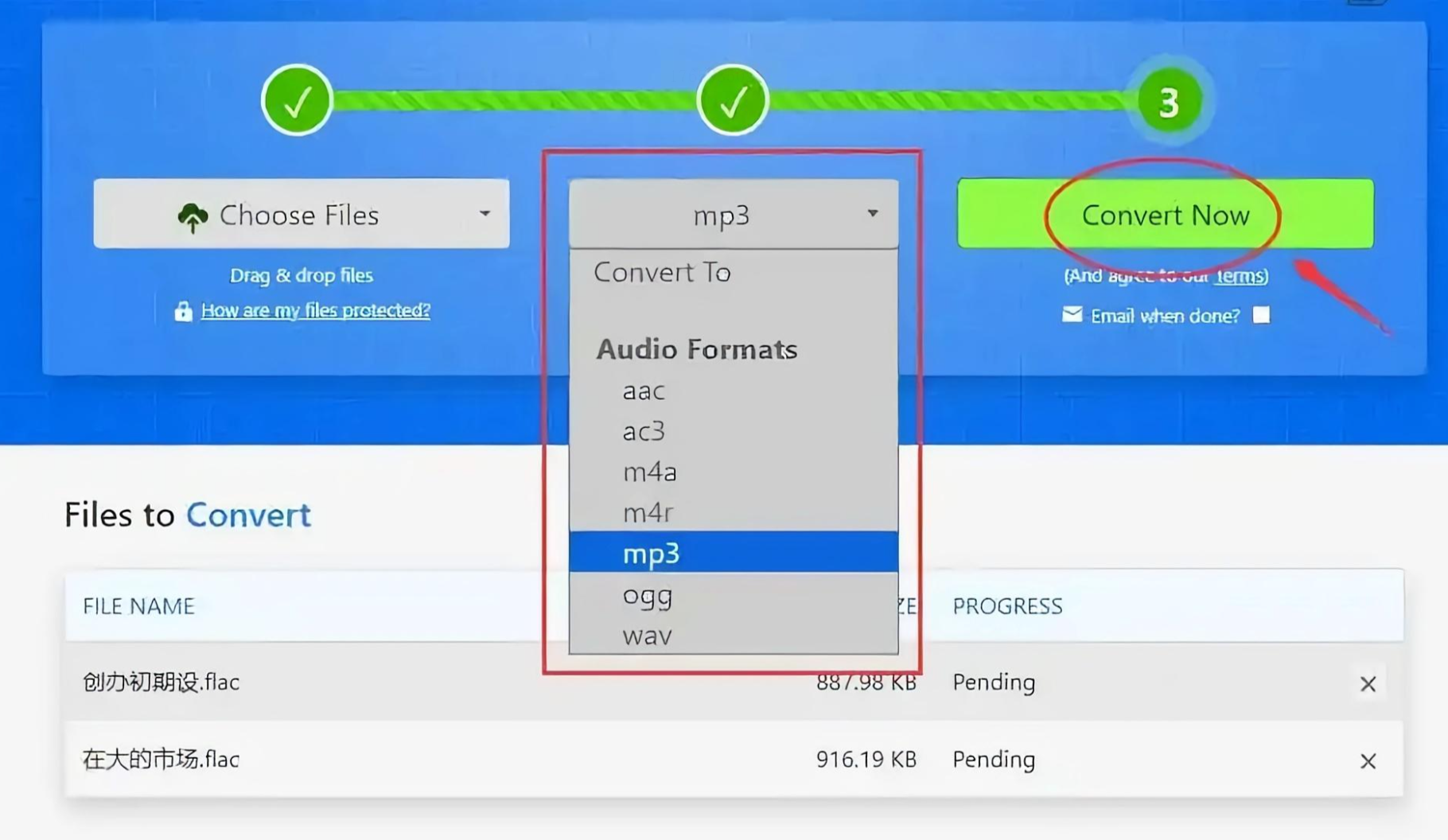
适用场景:临时转换少量文件(≤5个),无批量处理需求时使用
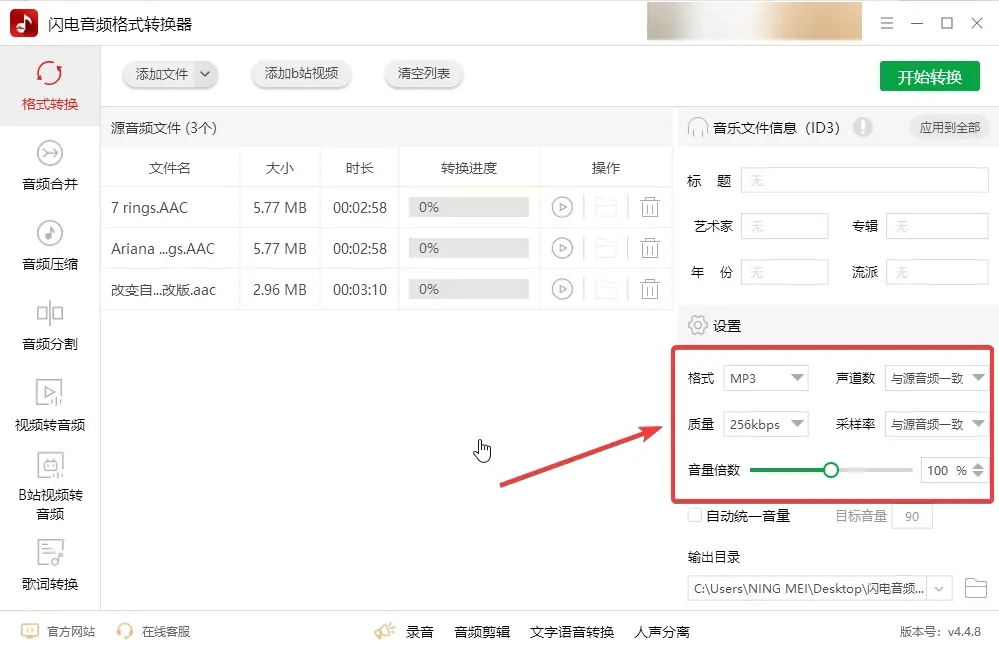
三、轻量级本地工具(闪电音频格式转换器)
核心特点:
- 体积仅12MB,安装包小于500KB
- 支持“格式转换+音量调节+片段截取”一体化操作
- 界面采用极简设计,适合纯新手用户
操作差异:
- 无批量处理功能,单次仅支持1个文件转换
- 输出参数仅提供基础选项(比特率320/192/128kbps三档)
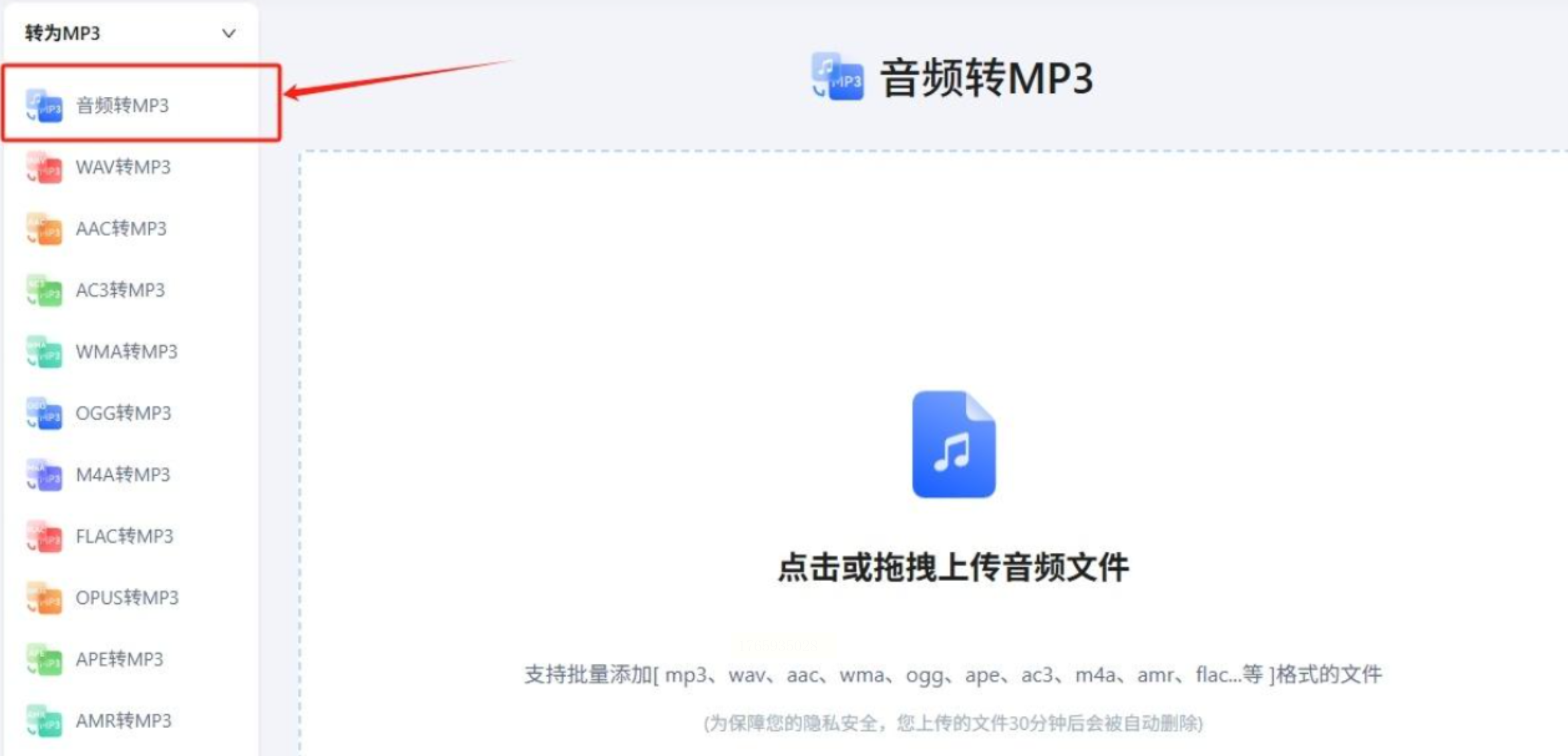
四、专业级在线平台(Online Audio Converter)
技术优势:
- 支持断点续传(网络中断后可恢复)
- 提供音频波形对比功能,转换前后波形可视化
- 支持云端存储(转换后自动上传至云端,可跨设备下载)
局限性:
- 免费版转换速度慢(单文件约3-5分钟)
- 不支持本地文件导入,需提前上传至云端
通过本文提供的方法,用户可根据自身场景灵活选择工具,高效完成AAC到MP3的格式转换,同时确保音频质量不受损。
