

平时用电脑刷视频、听录音、看电影时,是不是总遇到声音太小的问题?系统音量拉满了还是得凑到屏幕前,戴耳机也得调最大音量,时间长了耳朵还不舒服。尤其是上网课、听会议录音时,声音小不仅影响体验,还容易错过关键内容。其实不用懂复杂技巧,用对工具就能轻松把声音调大,不管是音频文件、视频声音还是实时播放的声音,都能有效处理,还能尽量保留音质,下面就分享几个实用方法。
一、科普:声音放大的原理和注意事项
原理:音频放大主要通过调整音量增益(dB值)实现,系统自带的音量控制是基础调节,而专业工具能通过算法优化波形,在不失真的前提下提升声音大小。
优点:操作简单、效果明显,支持实时调节或批量处理,适合不同场景。
缺点:过度放大可能导致杂音、失真,尤其低质量音频本身有缺陷时,处理后可能更明显。
注意事项:
1. 音量增益不宜超过20dB(约2倍),避免破音;
2. 处理前备份原文件,防止操作失误无法恢复;
3. 优先用系统音量+工具辅助,减少对硬件的依赖。
二、5个实用方法,小白也能轻松操作
方法一:用「EZ Audio Editor」快速放大音频文件
工具特点:极简操作,专注基础音频处理,适配所有Windows版本,支持临时放大单文件,无需安装,解压即用。
步骤:
1. 打开软件后,点击左上角「打开」,选择需要放大的音频文件(支持MP3、WAV等格式);
2. 在界面下方找到「音量」滑块,向右拖动(默认每格约+5dB),实时预览声音调大后的效果;
3. 调整到合适音量后,点击「保存」,选择输出格式(推荐MP3或WAV)和路径;
4. 若担心失真,可勾选「预览效果」,确认后再保存。
适用场景:单文件音频放大(如网课录音、会议音频),无需复杂设置,快速实现声音调大。
方法二:用「PotPlayer」实时放大视频声音
工具特点:视频音频播放器,自带音量放大功能,支持快捷键调节,适合边看视频边实时放大声音,操作像“调大电视音量”一样简单。
步骤:
1. 打开PotPlayer,播放需要放大声音的视频;
2. 按键盘「↑」键(或鼠标滚轮向上),每按一次音量增加5%,按「↓」减少;
3. 若需更大幅度,右键点击右下角音量图标,选择「增强」→「音量放大」,拖动滑块至+200%(系统音量+工具放大),轻松实现声音调大;
4. 若视频本身有杂音,可在「设置」→「音频」中勾选「降噪」后再放大。
适用场景:看网课、追剧时实时放大,无需切换软件,支持边看边调。
方法三:用「Wavosaur」批量处理音频文件
工具特点:绿色免安装,支持批量处理,操作界面像Excel表格,适合同时处理多个音频文件(如会议录音合集),无需安装,解压即用。
步骤:
1. 解压后打开软件,点击「文件」→「打开多个文件」,批量选择音频文件(可Ctrl多选);
2. 选中所有文件后,点击「效果」→「音量」→「增益」,输入目标音量(如+10dB),实现批量声音调大;
3. 点击「应用到所有」,自动处理全部文件;
4. 处理完成后,点击「文件」→「导出所有」,选择输出格式(如MP3)和输出文件夹。
适用场景:批量处理音频合集(如课程录音、播客文件),效率更高,一次性完成声音调大。
方法四:用「智能音频处理专家」自动优化音量
工具特点:支持批量上传音频,可按“增加音量”“标准化音量”等模式处理,适合对音质要求不高的日常文件,操作类似手机APP。
步骤:
1. 打开软件,点击「音量调整」→「添加文件」,批量导入需要处理的音频(不限格式和大小);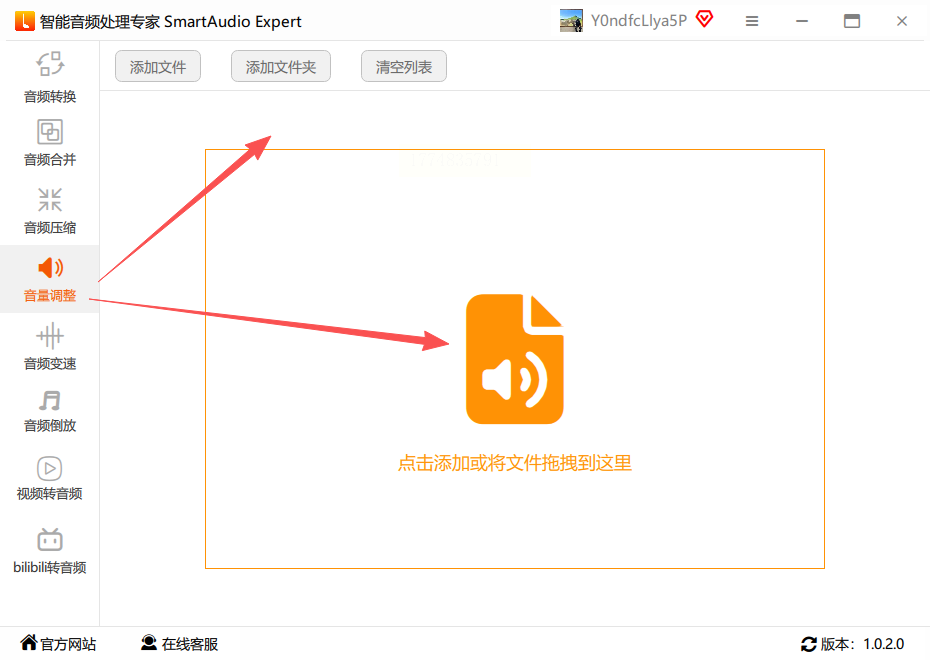
2. 选择「类型」为「增加音量」,拖动滑块设置目标音量(如“+15dB”),精准控制声音调大幅度;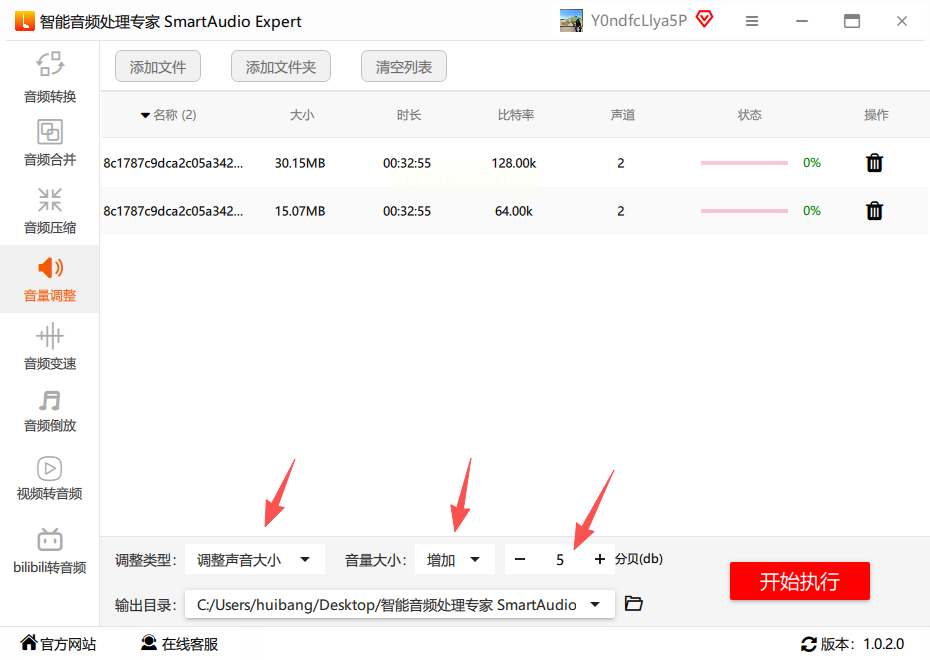
3. 点击「开始执行」,软件自动处理并生成新文件,原文件会备份在“备份”文件夹;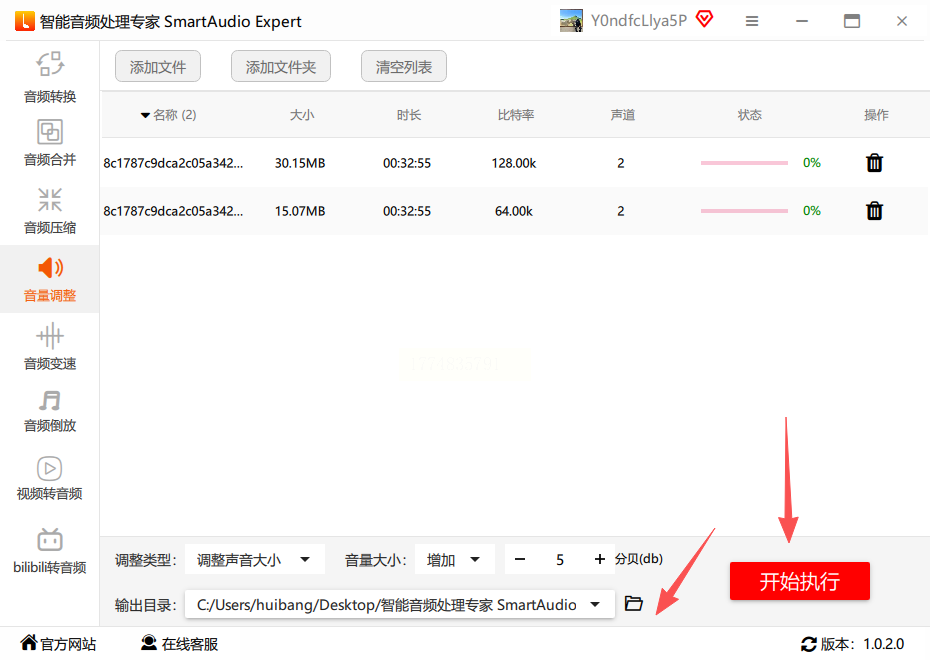
4. 处理完成后,在「输出文件」中找到处理后的音频,直接播放验证效果。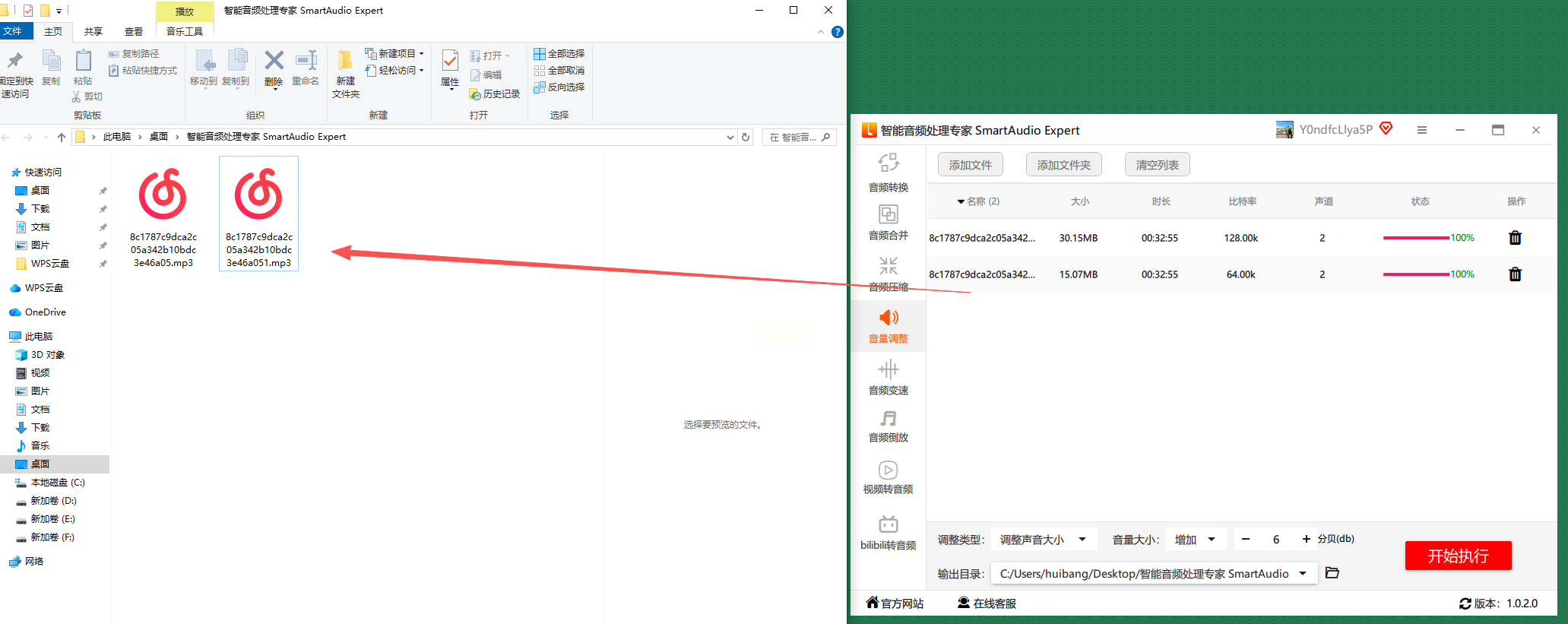
适用场景:批量处理会议录音、教学视频音频等,无需手动逐个调整。
方法五:用「GoldWave」专业处理(兼顾音质)
工具特点:专业音频编辑工具,支持波形编辑,可精准调整音量曲线,适合对音质有要求的用户(如播客、音乐文件),操作稍复杂但效果好。
步骤:
1. 打开软件,点击「文件」→「打开」,导入音频文件;
2. 选中波形图,点击「效果」→「振幅」→「音量增强」,输入“dB值”(建议+10~+15dB),实现高质量声音调大;
3. 点击「预览」,确认无杂音后,按「Ctrl+S」保存;
4. 若需更高精度,可在「频谱分析」中查看波形是否有过载(红色波形为危险区域)。
适用场景:高质量音频文件处理(如音乐、播客),或需调整多段音量的复杂音频。
三、总结:根据场景选方法,避免踩坑
1. 实时放大视频声音:优先用「PotPlayer」(快捷键调大,边看边用);
2. 单文件音频处理:选「EZ Audio Editor」(简单、解压即用);
3. 批量处理多个文件:用「Wavosaur」或「智能音频处理专家」(效率高,支持批量导出);
4. 专业级音质处理:用「GoldWave」(适合复杂波形调整,需简单学习)。
温馨提示:所有工具处理前建议备份原文件,音量增益别超过20dB(约2倍),避免过度放大导致杂音。如果声音放大后仍有失真,可能是原音频本身质量差,可先用系统降噪工具处理后再放大。
通过以上方法,不管是刷网课、听会议录音还是追剧,都能轻松解决声音小的问题,轻松实现声音调大。记住:工具只是辅助,合理使用系统音量+工具,既能保护听力,又能让声音清晰无杂音。如果遇到操作问题,随时打开软件的「帮助」→「操作指南」,跟着提示一步步做,几分钟就能上手!
