

昨天还有粉丝私信问我,说下载的mp3文件声音大得吓人,一打开耳朵差点报废,问到底怎么把音量降下来。说实话,我以前也在这事上栽过跟头,拿各种软件一顿乱调,结果音量没变小,音质倒是糊了不少。后来折腾多了才摸明白,这事儿得分情况处理,但核心思路其实就一个——在不损伤音质的前提下,重新设定音频的响度标准。
如果你手里也有那种“惊天动地”的MP3文件,那今天这篇你算是看对了。我会把最靠谱的方法放在前面说,后面再补充几个备选方案,大家根据自己电脑里装了什么软件来选就行。
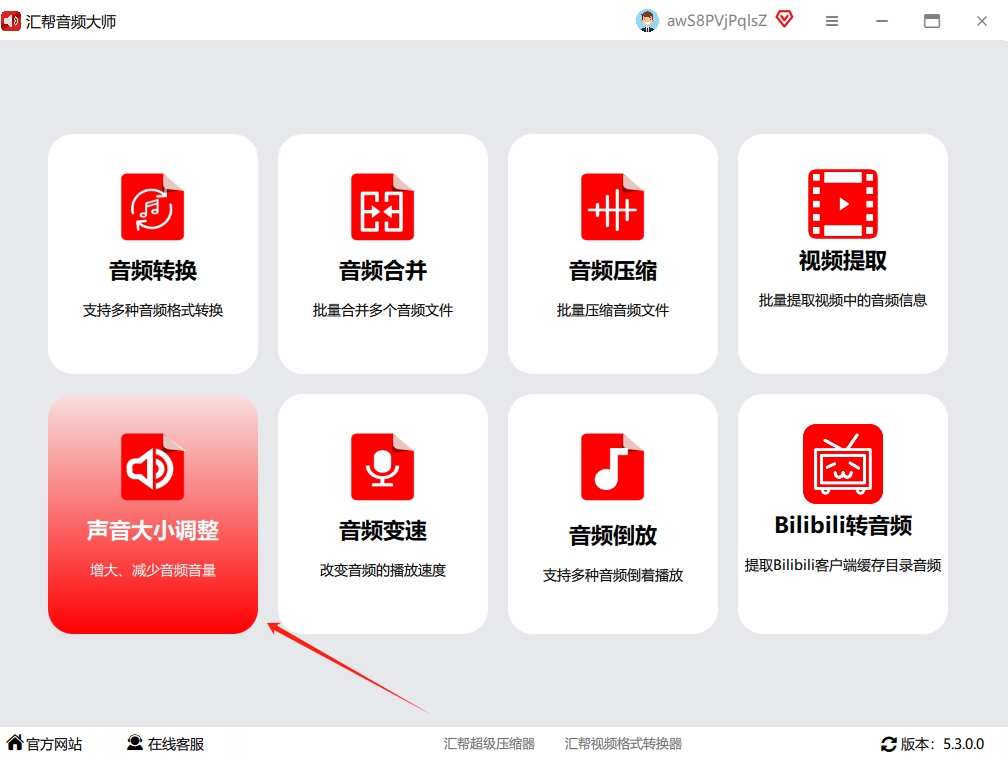
 接下來要讲的这个方法,属于那种专业度比较高、但操作起来特别省心的路子。用到的工具叫“汇帮音频大师”,是一块比较靠谱的本地音频处理软件。我重点说下这个原因——你无论是想处理一首歌还是一个文件夹的歌,它都能一次性搞定,省下来的时间够你多刷好几个短视频了。
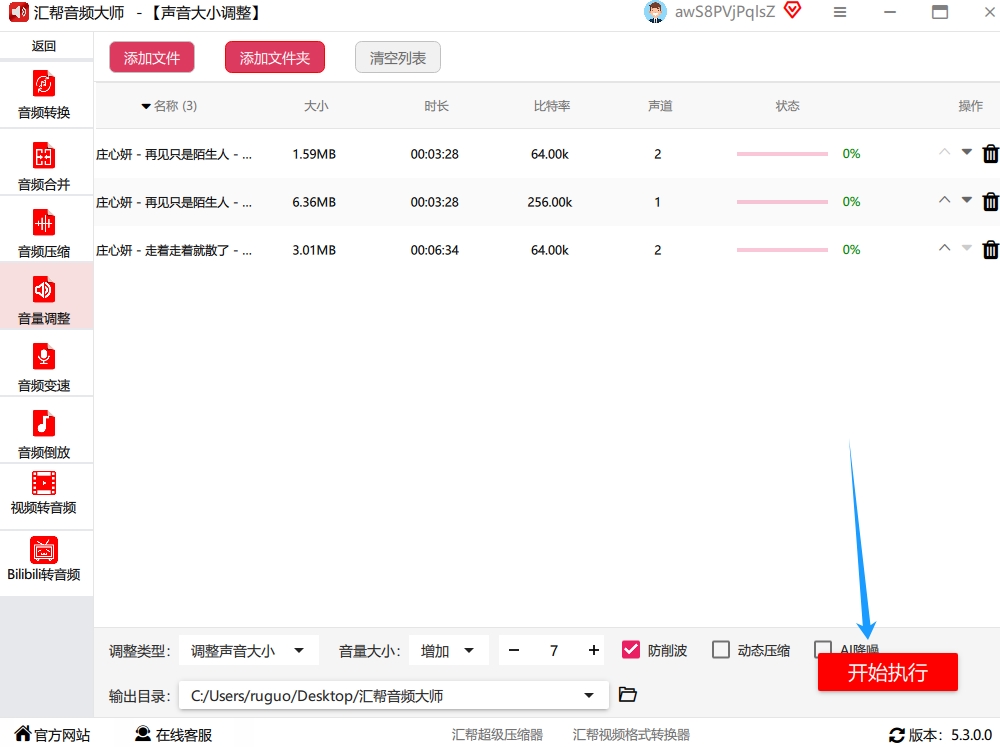
打开软件后,你会看到主界面,那布局挺简洁的,左边一排功能模块。这时候别乱点,咱们的目标很明确,直接点击左侧或中间的【声音大小调整】功能模块。这个模块就是用来专门调整音频响度的,针对咱们要解决的问题,属于是“指哪打哪”了。
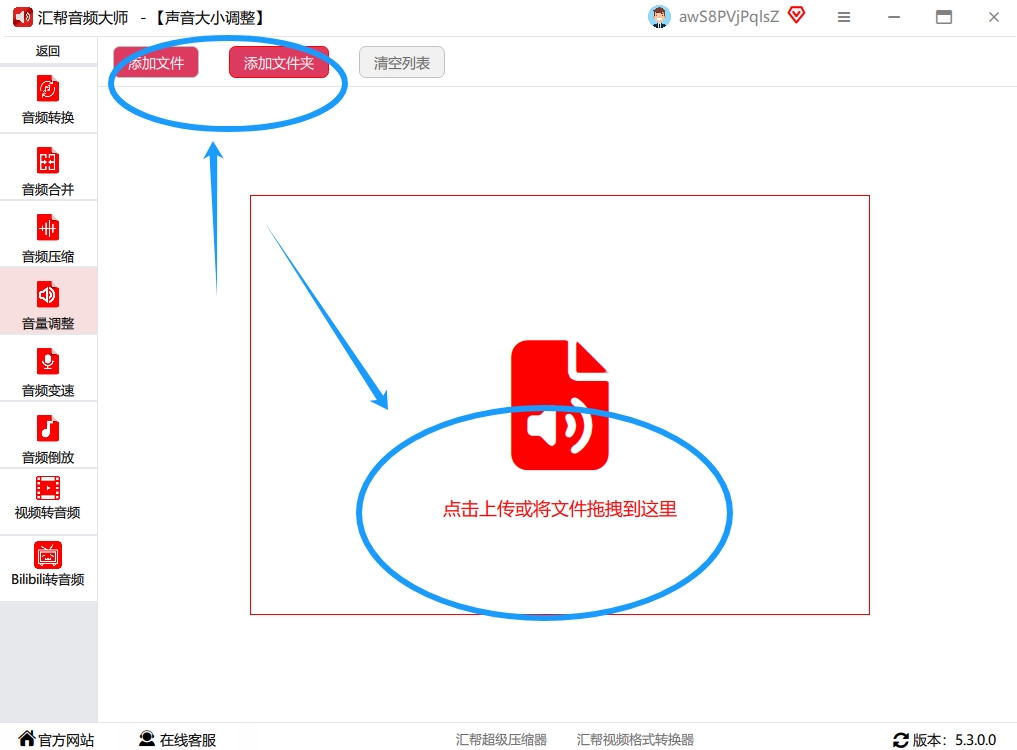
 软件打开了,接下来就是导入咱们的mp3音频文件——那些音量过大的Mp3文件。点击左上角的【添加文件】或者【添加文件夹】按钮,把你想调整的文件一键塞进去。这个功能特别棒,如果你有一整个歌单都要降低音量,不用一个一个拖,直接选择整个文件夹,软件就能自动“吞”进去,开始批量处理。我当时第一次用的时候真的惊了,没想到能这么省事。
 到了关键一步了,设置音量衰减参数。这步别急,咱们得懂点基本原理。减少的数值越大,声音越小,但别一次减太多(比如-20dB),不然声音会变得很奇怪,动态范围被压没了,听起来就“瘪”了。我个人的经验是,第一次先减个5-8dB试试水,然后试听一下,不满意再逐步微调。因为不同音频的原始响度不一样,有些歌可能减5dB就够了,有些歌得减10dB才有效果。
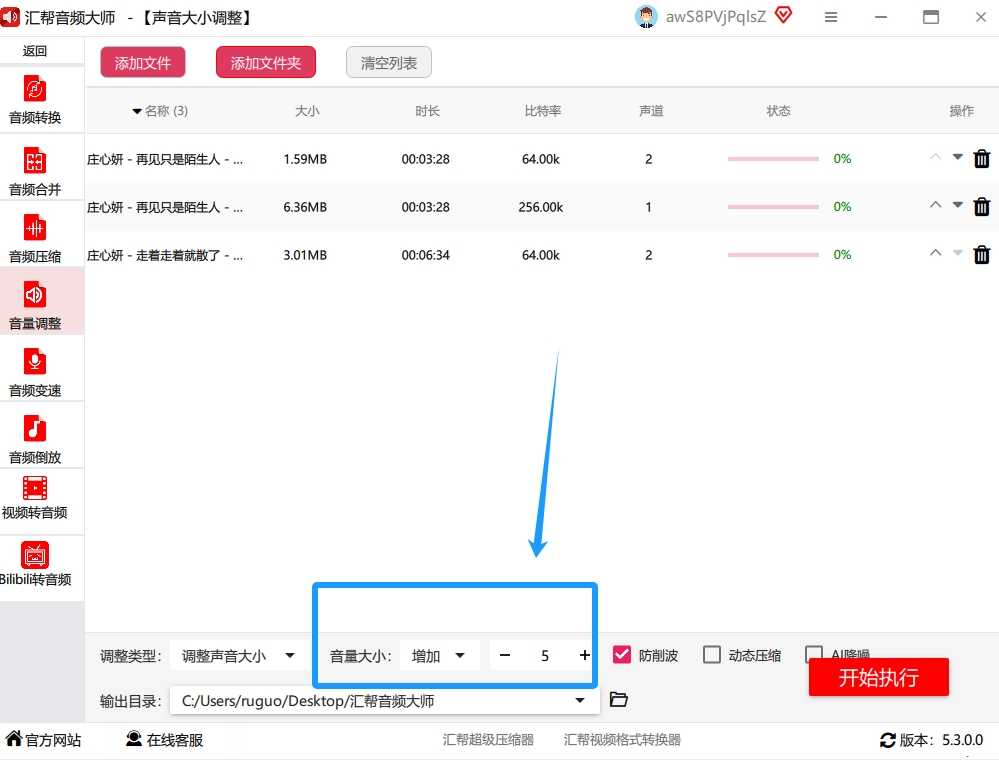 参数设置好了?那咱们就按【开始执行】那个红色大按钮!软件就会开始“打工”了,你会看到一个进度条在刷刷地往前跑,速度真的很快,电脑配置好点的话,一首歌一会就搞定了。这时候你可以去倒杯水,回来它基本就干完活了。
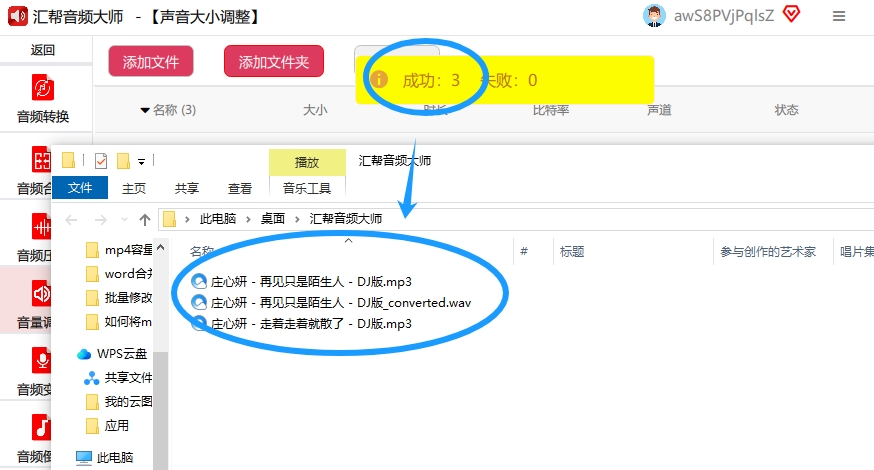
 等进度条跑完,软件会自动弹出一个输出文件夹窗口,你处理好的音频文件就安安静静地躺在里面了。这时候,你打开播放器听一下,mp3的音量就柔和多了,之前那种刺耳的感觉明显减轻了。而且整个处理过程是无损编辑,不会引入新的底噪,这一点真的让我这种有点强迫症的人很舒服。
 你可以试试「Toolset」这个在线工具,它支持精确数值调节。
打开在线地址,选择「音频编辑」→「音量调整」工具,页面会自动生成音频波形预览区。
点击「选择文件」上传音频,支持拖放操作,上传过程中还能看到文件的基本信息。
在「音量倍数」处输入0.5之类的数值,或者直接拖动滑块,界面右侧会实时显示音量变化后的波形预览。设置完成后点击「处理」,等进度条走完就能下载了。
 平时爱剪视频的朋友,直接用剪映就能干这活。
把音频文件拖进轨道,选中它,右侧面板就有“音量”滑块,直接往左拉就行。
导出的时候记得选“音频”格式,MP3或WAV都可以。
这个方法的好处是不用另装软件,缺点就是没法批量处理,弄个一两首歌没问题,多了的话手挺酸的。
 还有个叫“办公软件工具箱”的偏门路子,它的逻辑是音量标准化。
打开主界面后,在【音频处理】选项里找到【音量标准化】,进入专业音频处理模块。
点击“添加文件”按钮可以批量导入,软件会自动识别音频格式。
参数设置这里有个行业通用标准可以参考,在“标准化音量”选项里选择“目标音量”模式,输入-3dB,然后勾选“自动增益控制”来避免失真,最后点“开始处理”等系统提示完成就行。


 对了,还有那个Edols MP3工具,也属于简单粗暴的类型。
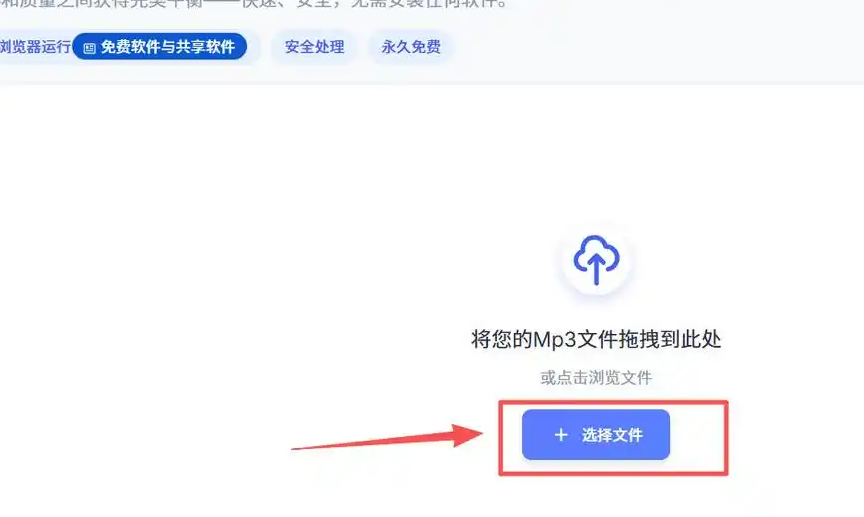
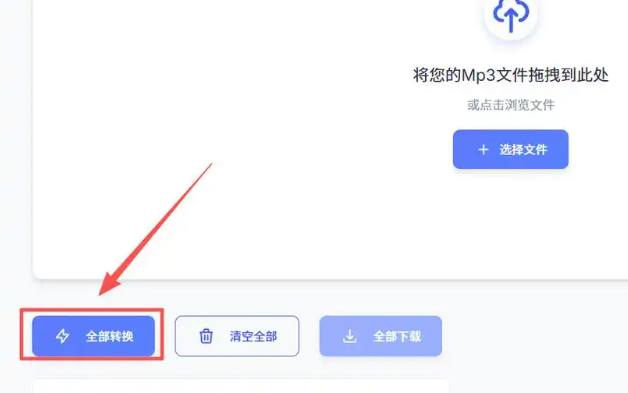
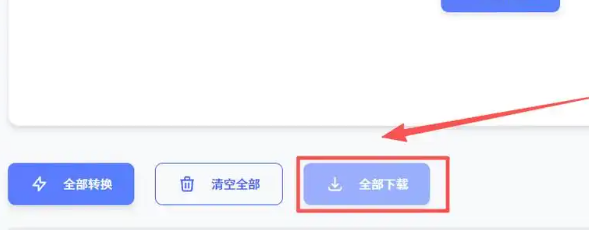
在Edols网站选择MP3工具下的免费MP3压缩器功能,上传文件后点击全部转换按钮,等转换完了点全部下载就能保存到本地了
这个路子适合一次性把大文件压小,但在精确控制音量大小方面,不如咱们前面细说的那个工具来得顺手。
 弄完这个基本就成了。反正不管你是想单纯把mp3原声变小,还是想整体压缩文件体积,上面这些路子都够用了。要是还有哪儿没看明白,评论区喊我一声,看到就回你。
