

平时听歌或者剪视频的时候,最烦的就是音量忽大忽小。 上一首还是正常声音,下一首突然炸耳朵,或者跟蚊子哼似的,得赶紧去拧音量键。 说实话,我自己就因为这个事折腾了好几次,尤其是做歌单混剪的时候,几十首歌音量参差不齐,手动调得心态崩掉。
后来我试了几种方法,有个叫汇帮音频大师的软件,算是帮我彻底解决了这个问题。 今天就直接把操作流程贴出来,大家跟着走一遍就行,不用怕复杂,其实就那么几步。
 ---
---
先别急着下载,听我讲个踩坑经历
一开始我图省事,想用网上那种在线工具直接调。 结果传了半天文件,要么有大小限制,要么调完音质变差,还有的直接给你加水印。 浪费了一个多小时,最后还得老老实实找桌面软件。
后来想起之前做音频处理时用过汇帮这个系列的工具,看到有个“汇帮音频大师”,主打的就是音频批量处理。 下载下来一看,界面挺清爽的,没有乱七八糟的广告。 当时我心里就想:这次应该稳了。
具体操作:5分钟搞定一批歌
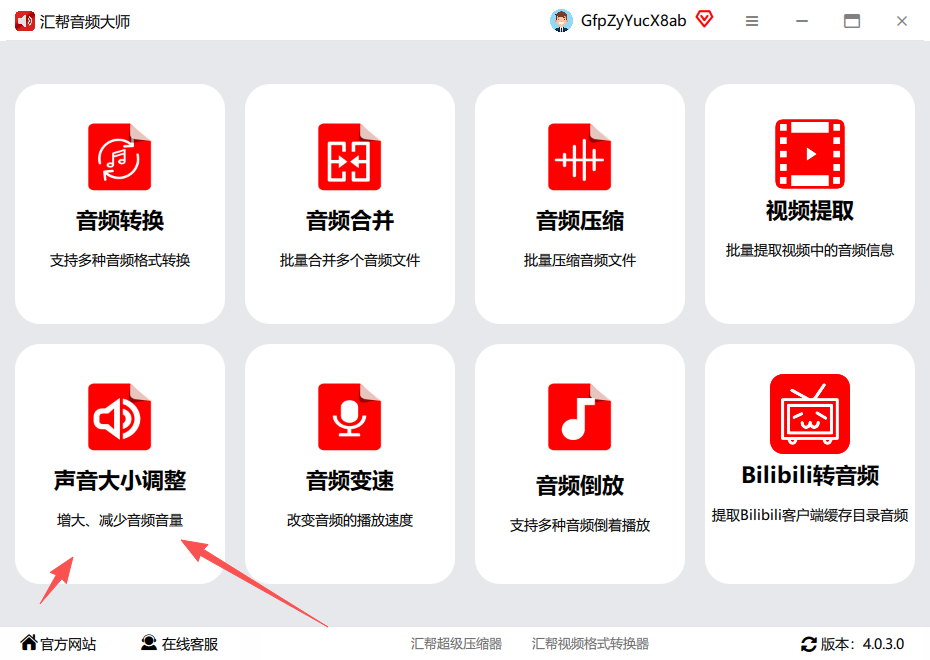
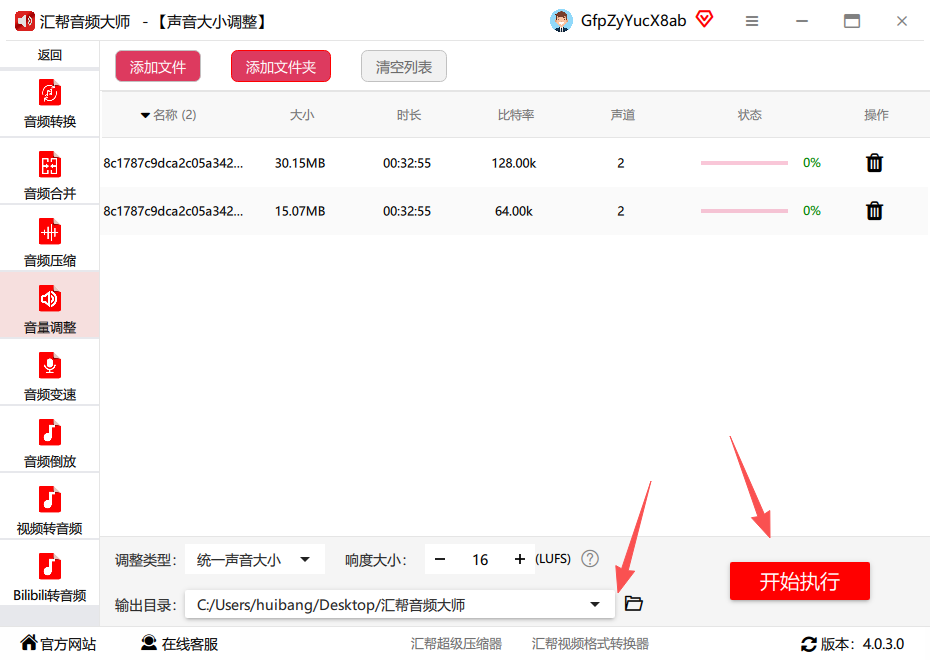
双击打开汇帮音频大师,主界面有好几个功能:格式转换、音量调整、静音检测什么的。 咱们要的是“声音大小调整”,点进去。
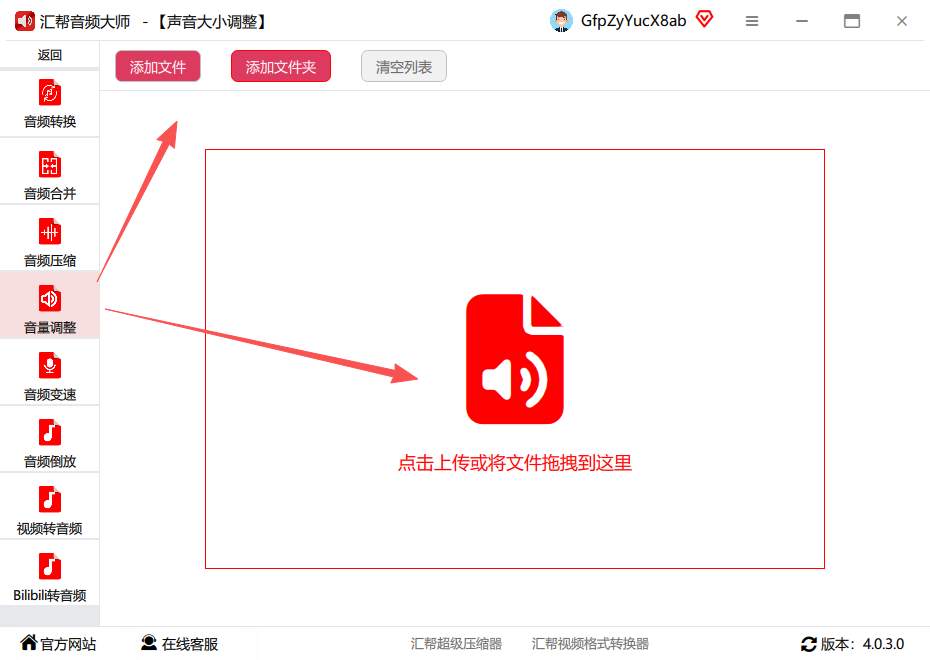
 点击“添加文件”,把那些音量不统一的音频全选,批量上传。 支持mp3、wav、flac这些常见格式,我上次一口气导了30多首,没卡顿。
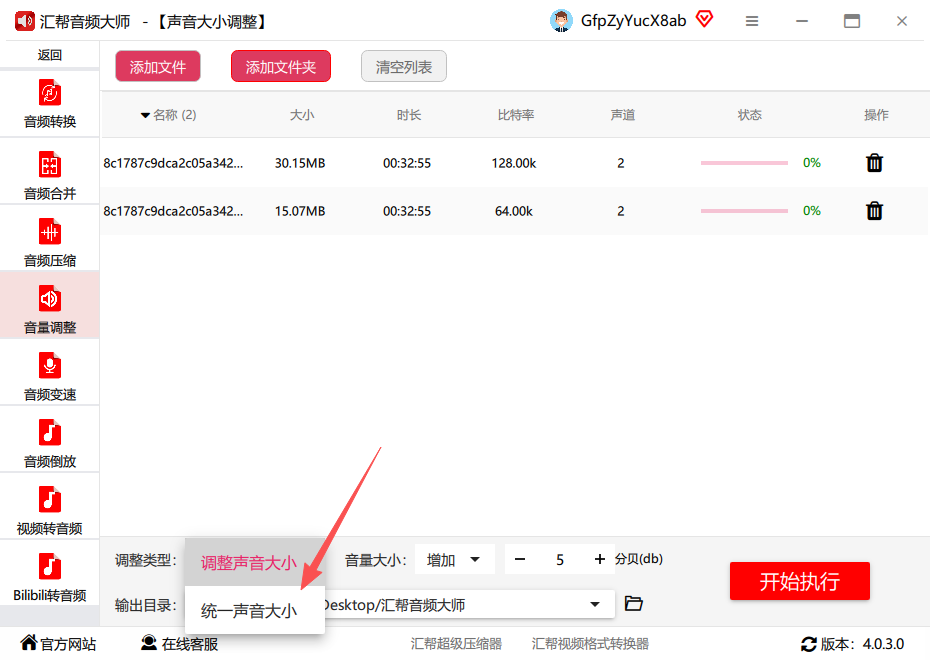
 文件导入之后,下方会出现调整选项。注意看,不要选“增加音量”或者“降低音量”,要选“统一声音大小”。 这一步很重要,我第一次就选错了,结果音量还是不一样,白跑一趟。
 很多人第一次看到“响度大小值”会懵,包括我。 它的逻辑是: 比如你希望所有歌曲都听起来差不多大声,一般设-14到-10 LUFS就差不多了。 如果设成0,那普通歌会被压得很小,别搞错了。
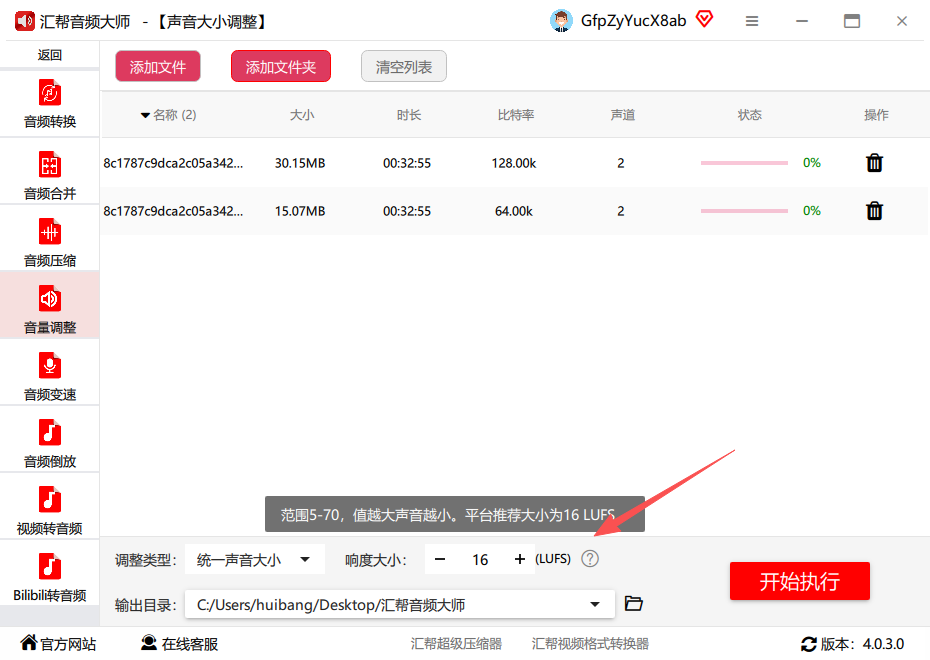 记得提前在电脑上建一个文件夹,比如“统一音量后的歌”。 然后设置好输出目录,点“开始执行”。 软件会跑进度条,几十首歌大概一两分钟就搞完,效率很高。
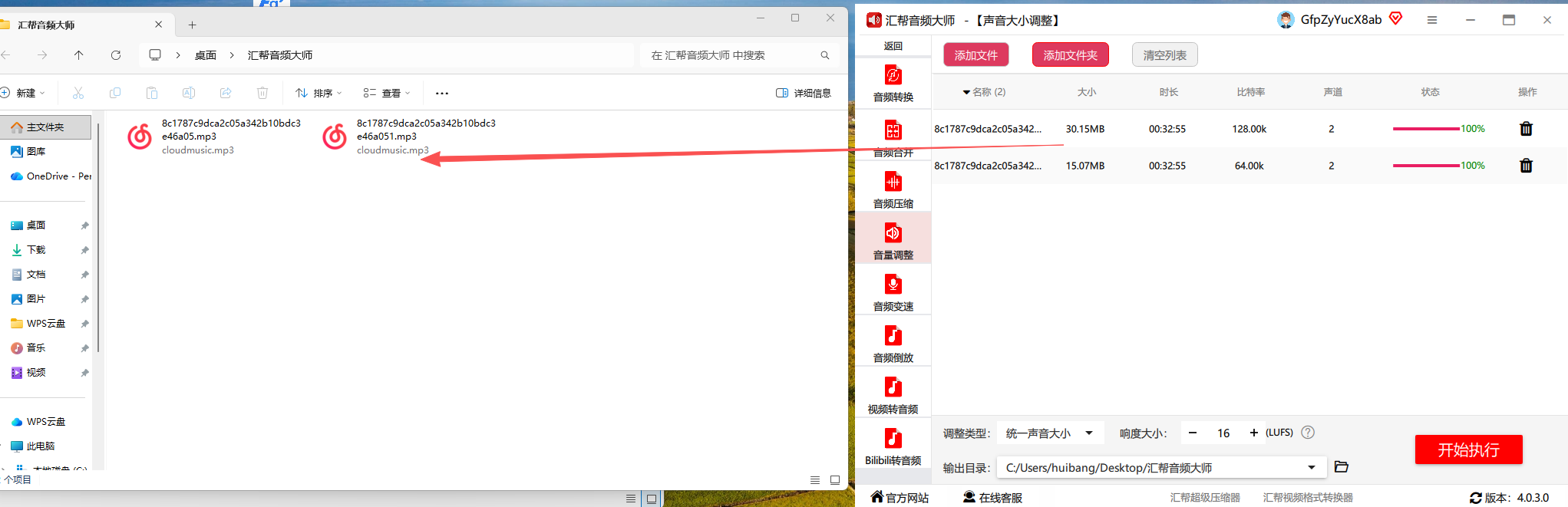
 处理完会直接跳出来一个文件夹,里面就是已经统一过音量的文件。 我当场用播放器随机放了几首,再也没出现忽大忽小的感觉,太爽了。
 ---
---
还有两个工具,简单提一嘴
其实市面上能统一音量的软件不止这一个。 比如MP3Gain,老牌工具,免费但是界面比较老旧,只能分析mp3格式,而且操作逻辑有点反人类。 还有Audacity,功能强大,但需要手动调节每一条轨道的增益,批量处理起来没有汇帮方便。 我的话,图省心还是用汇帮音频大师,毕竟一键搞定,没有学习成本。
一点小建议
如果你只是偶尔调整一两首歌,用在线工具凑合也行。 但如果你经常下载歌单、做混剪、或者运营音频内容,强烈建议备一个批量处理软件。 别像我一样,刚开始嫌麻烦,结果时间都花在重复劳动上。
好了,希望今天的分享能让你少走点弯路。 下次再遇到音量不统一,直接照着我这流程来一遍,保证舒服。
