

在日常的音频处理中,我们时常会遇到需要将 m4r 格式转换为 MP3 的情况,掌握 m4r 转 MP3 的方法就显得尤为实用。无论是处理大量铃声的批量转换需求,还是对音质有严格要求的精细调整场景,亦或是在手机上快速完成转换并分享,都有相应的工具可以满足。接下来,就让我们一起看看这些实用工具是如何帮助我们实现 m4r 到 MP3 的转换吧。
一、秋风视频处理器
1. 导入文件
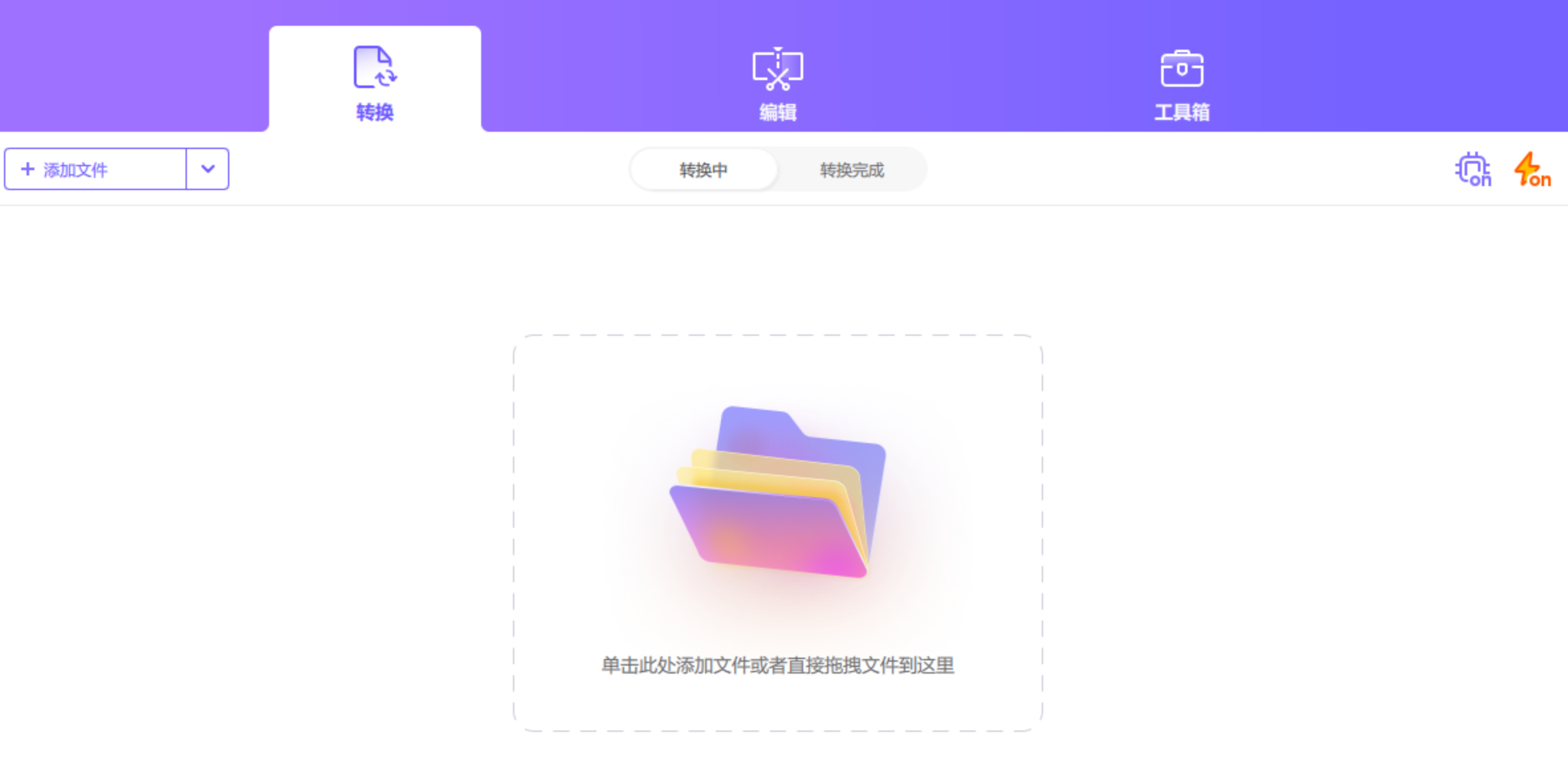
启动软件后,直接将m4r文件拖入窗口,或点击“添加文件”手动选择。支持批量导入,适合需要处理大量铃声的用户。
2. 设置参数
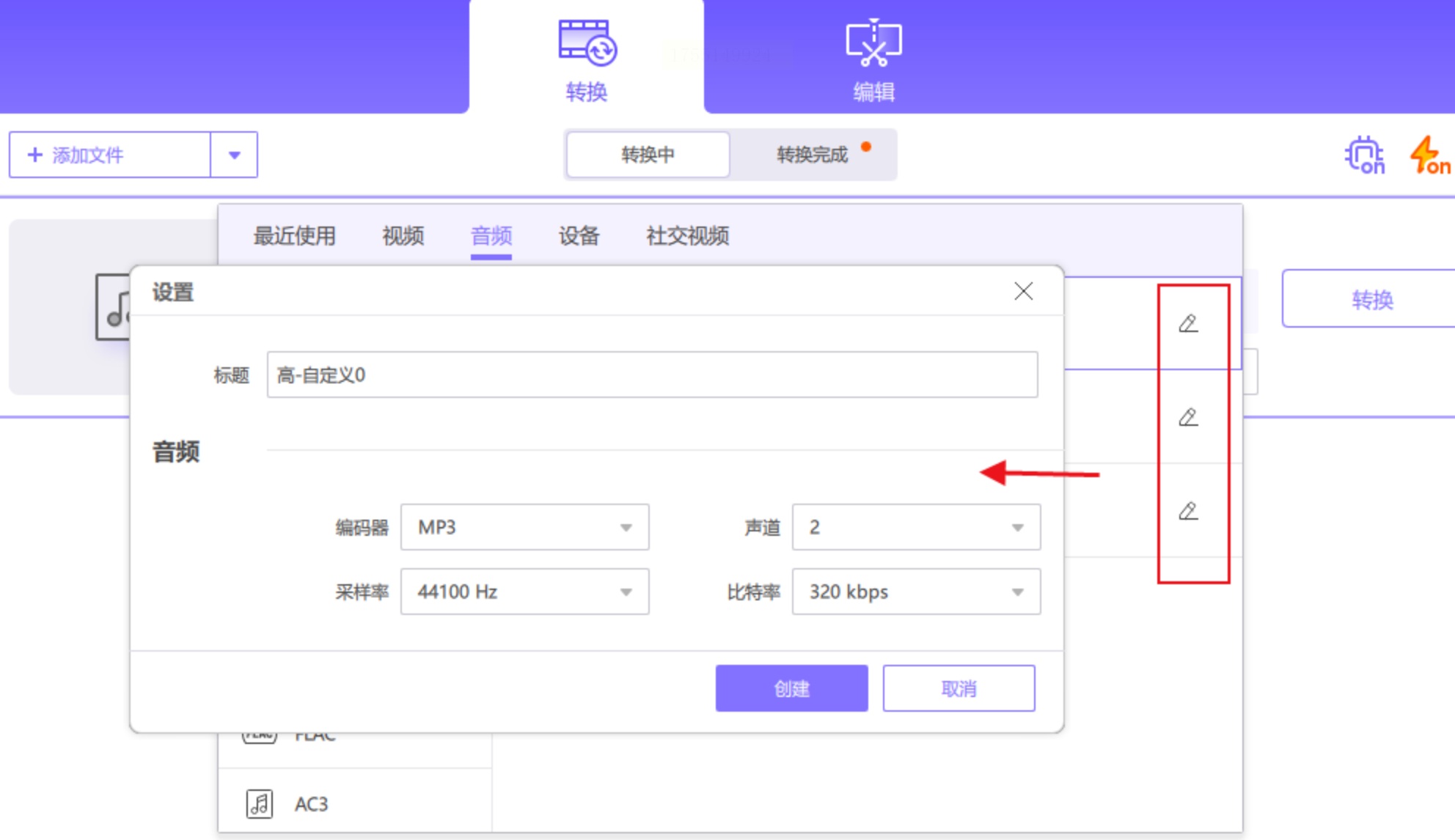
在输出格式下拉菜单中勾选“mp3”,点击右侧齿轮图标可进入高级设置。这里能调整比特率(建议192kbps以上)、采样频率(保持44100Hz最佳),甚至单独设置左右声道平衡。
3. 执行转换
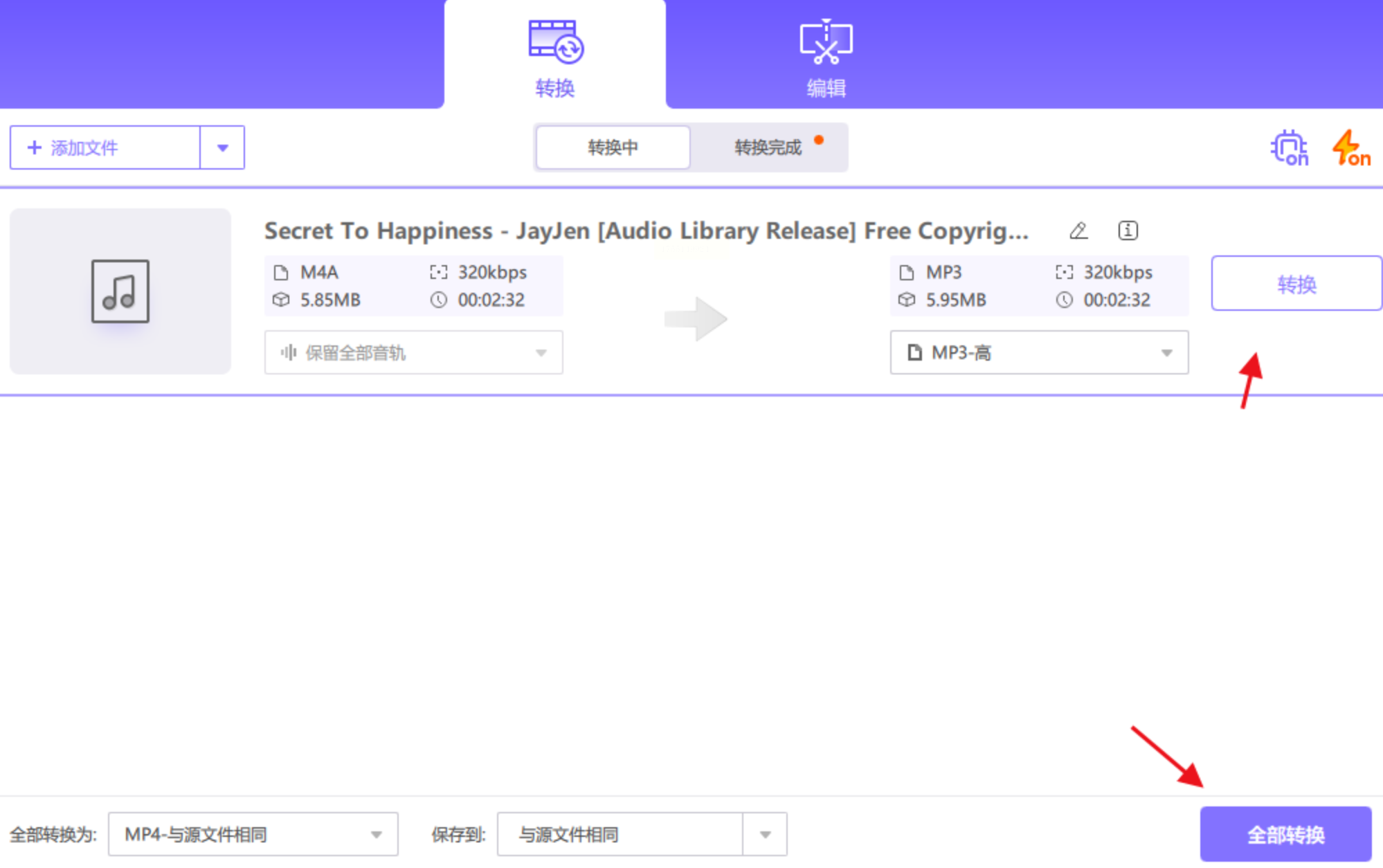
点击右下角“全部转换”一键处理,或对单个文件先预览再转换。转换进度条走完时,系统会提示文件保存位置,默认存放在原文件夹的“输出”子目录中。
二、汇帮音频大师
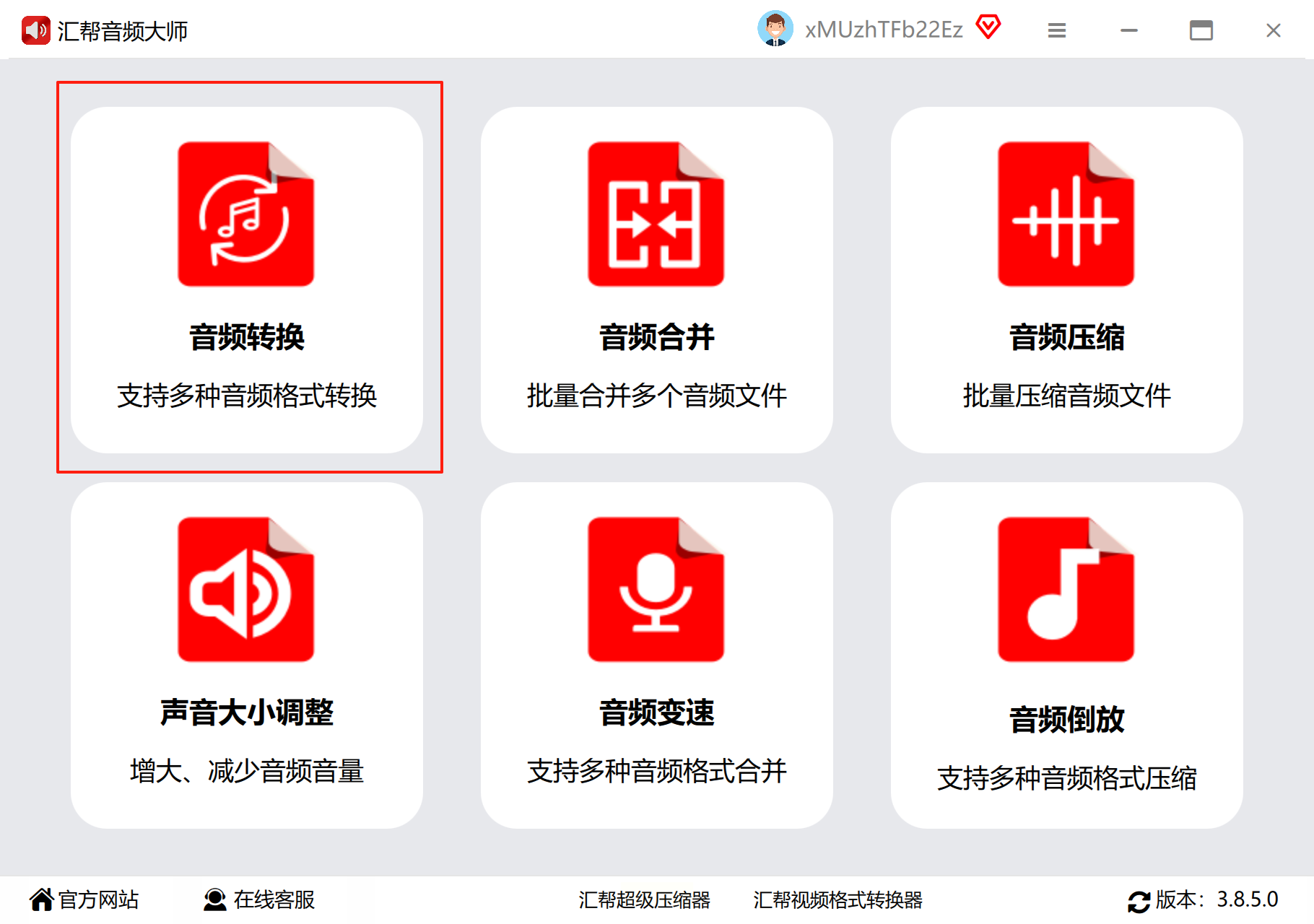
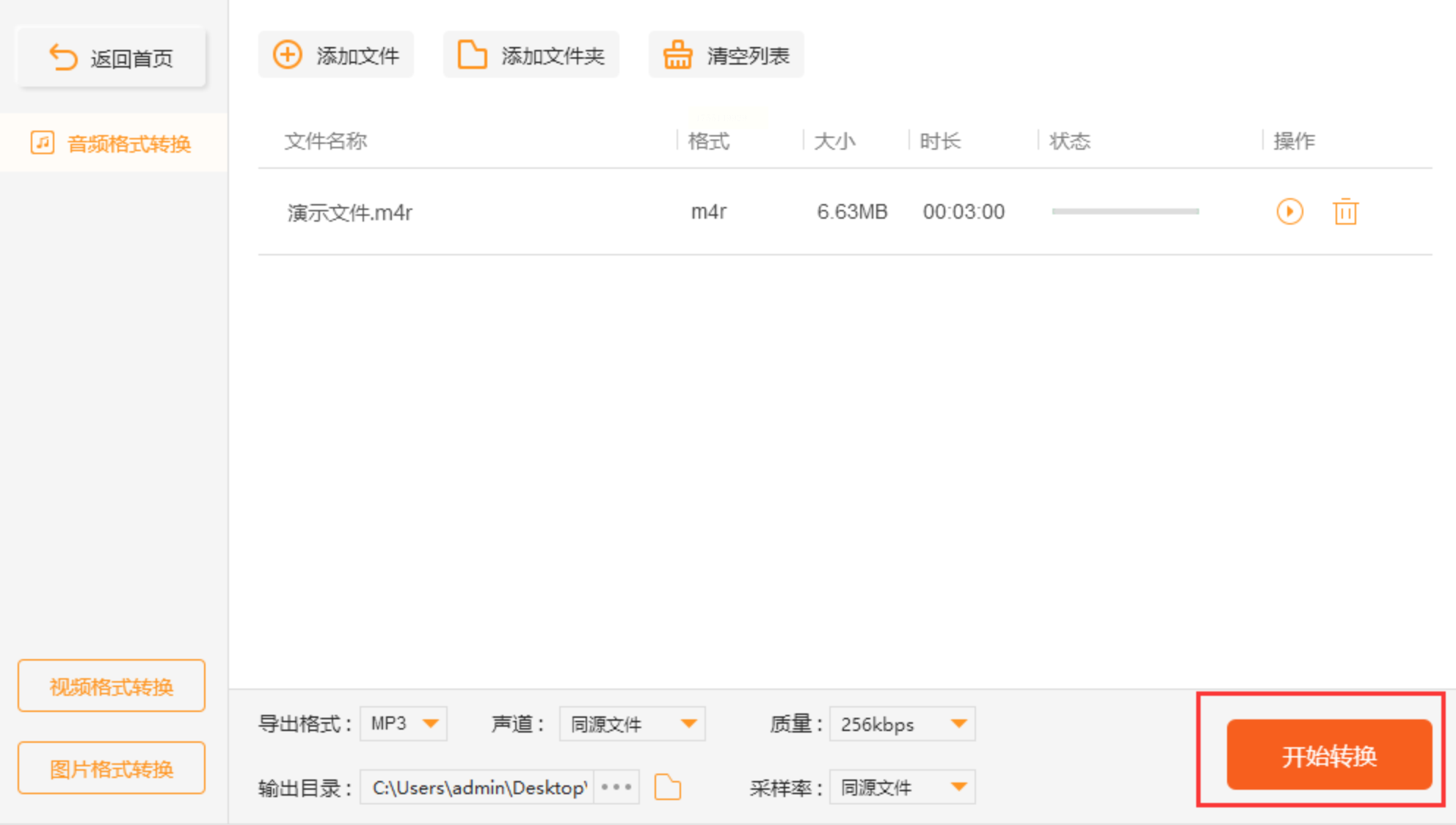
步骤1:启动音频转换模块
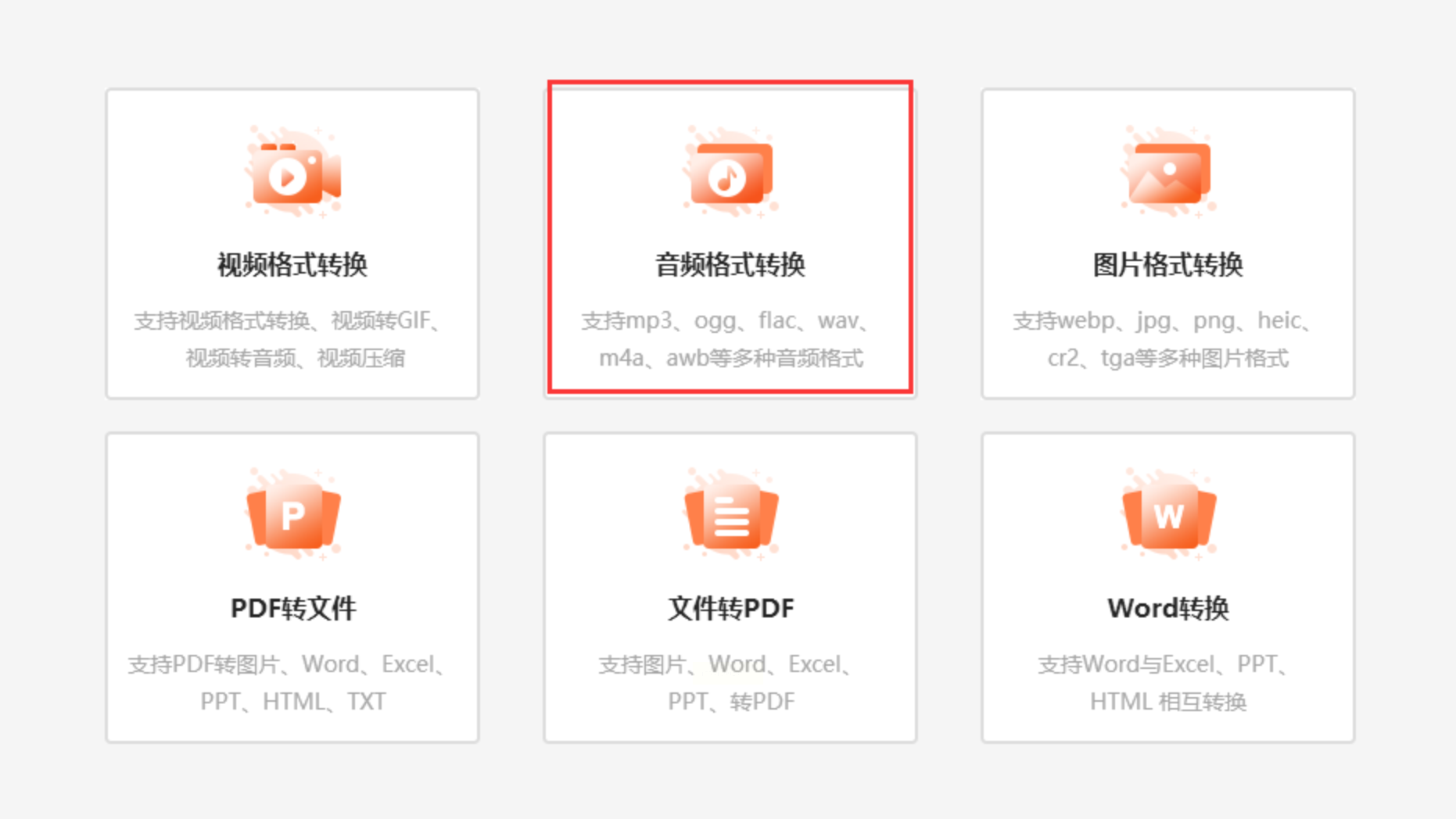
打开软件后,在左侧功能栏找到“音频格式转换”图标,界面会显示清晰的参数配置面板。
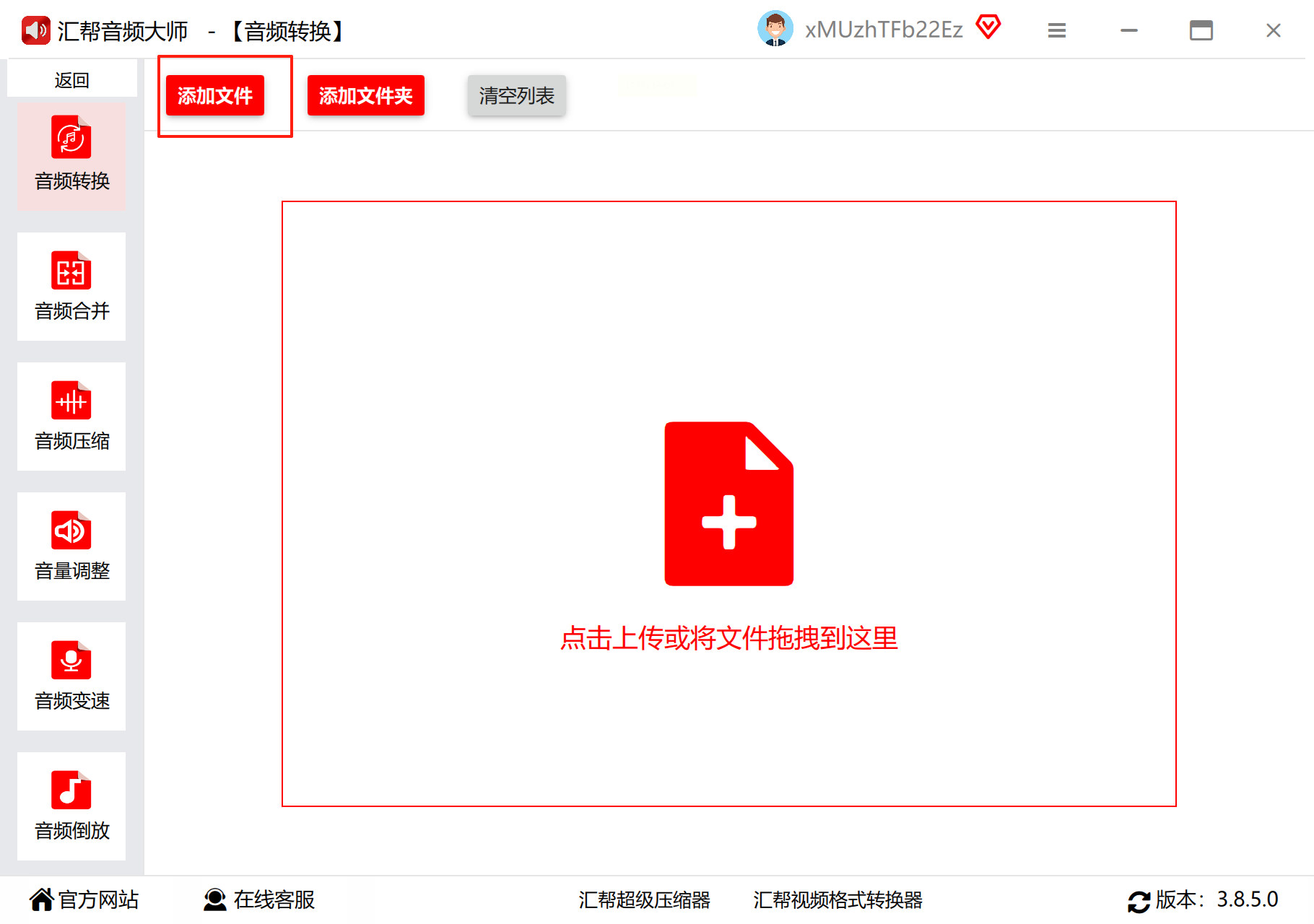
步骤2:添加待处理文件
点击中央“+”号或直接右键粘贴文件路径,支持同时导入不同文件夹的分散文件。
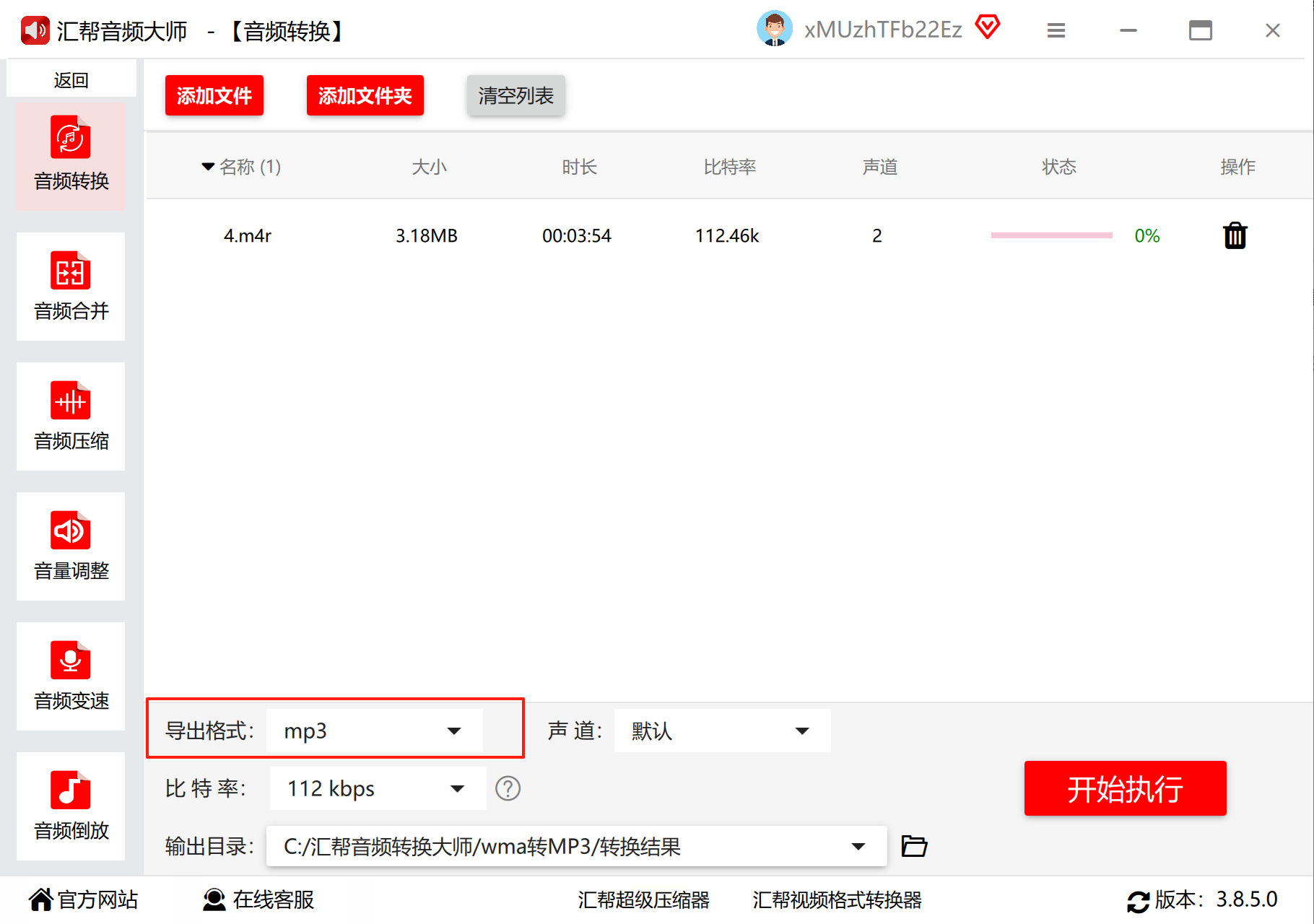
步骤3:指定输出格式
在底部格式菜单中选择“MP3”,软件会自动匹配最佳预设参数。
想手动调节的话,点击“高级设置”可修改:
声道模式(立体声/单声道)
比特率(从64kbps到320kbps滑动调节)
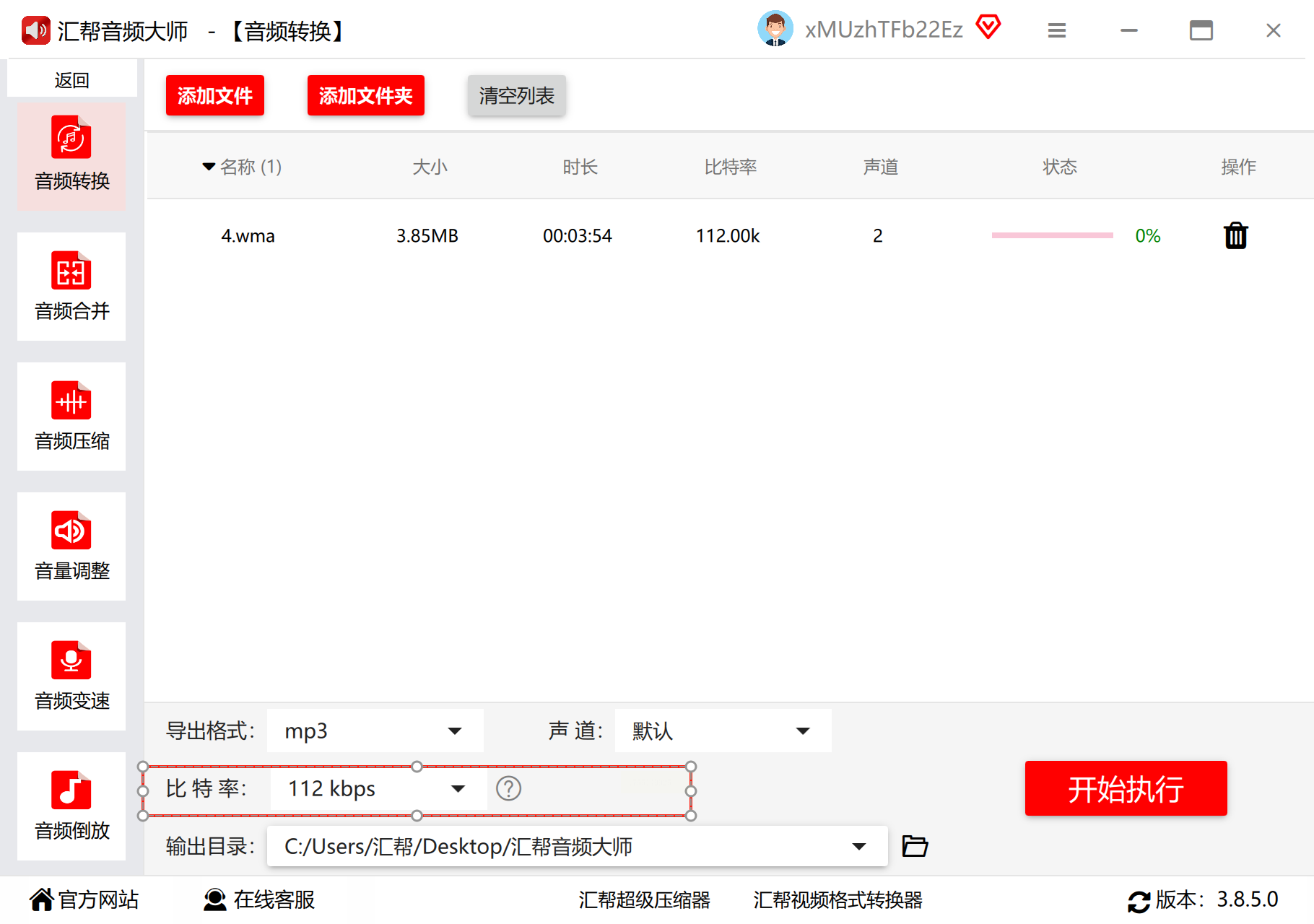
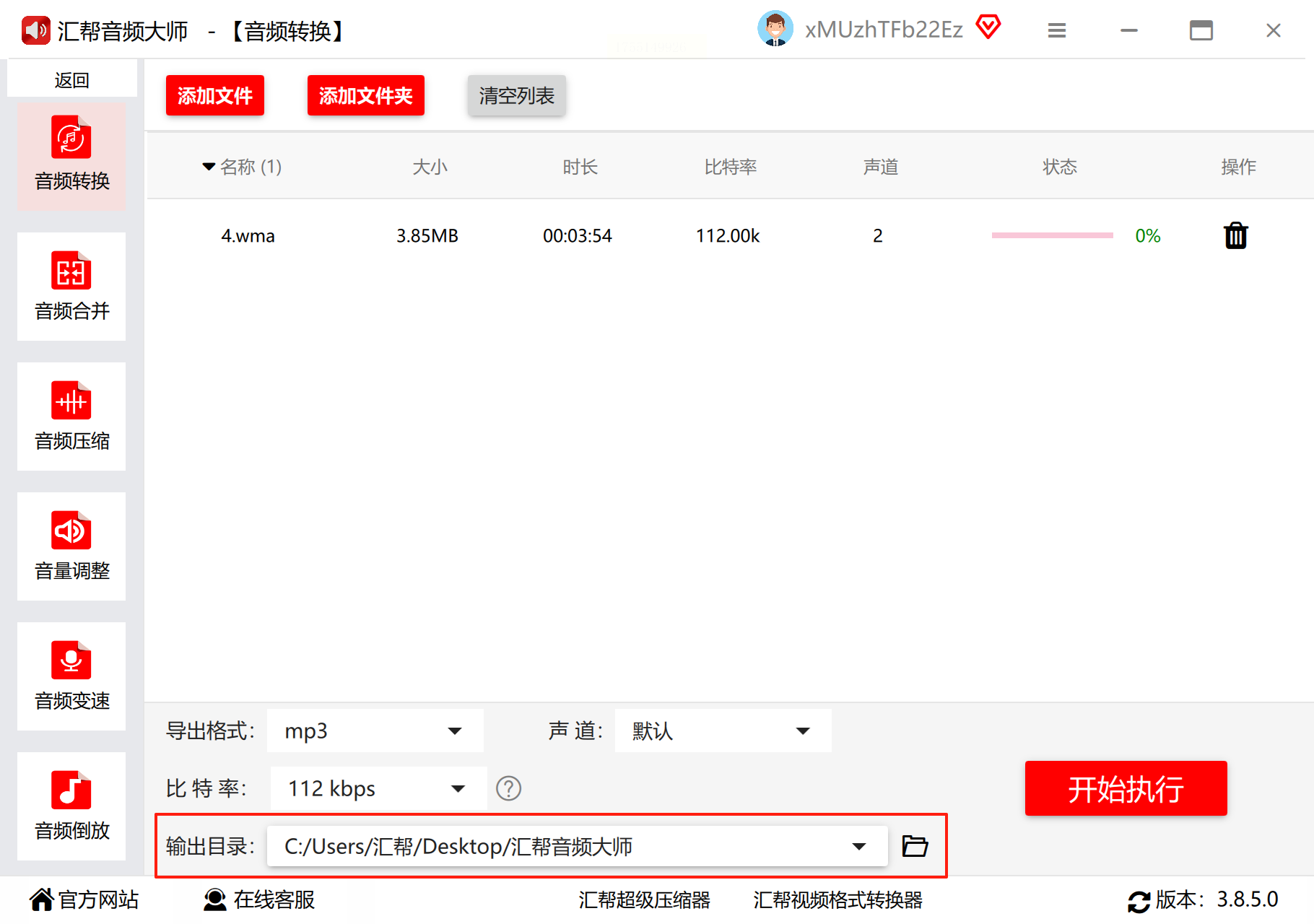
步骤4:设定存储路径
建议新建专门文件夹存放转换后的文件,避免与原文件混淆。勾选“转换后自动打开目录”能快速定位结果。
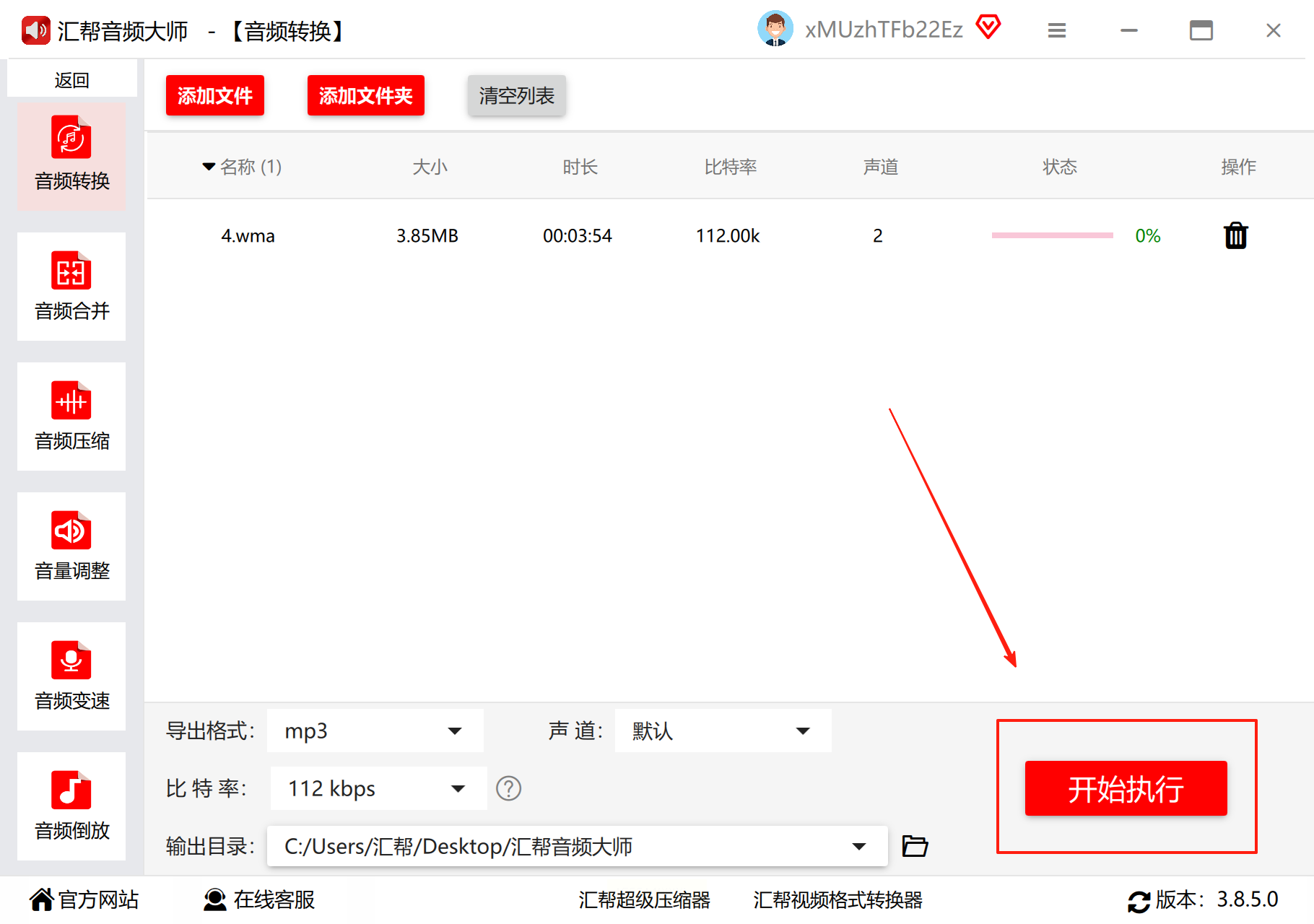
步骤5:启动转换引擎
点击红色转换按钮后,软件会显示实时CPU占用率和预估剩余时间。大文件转换时可最小化到后台运行,不影响其他工作。
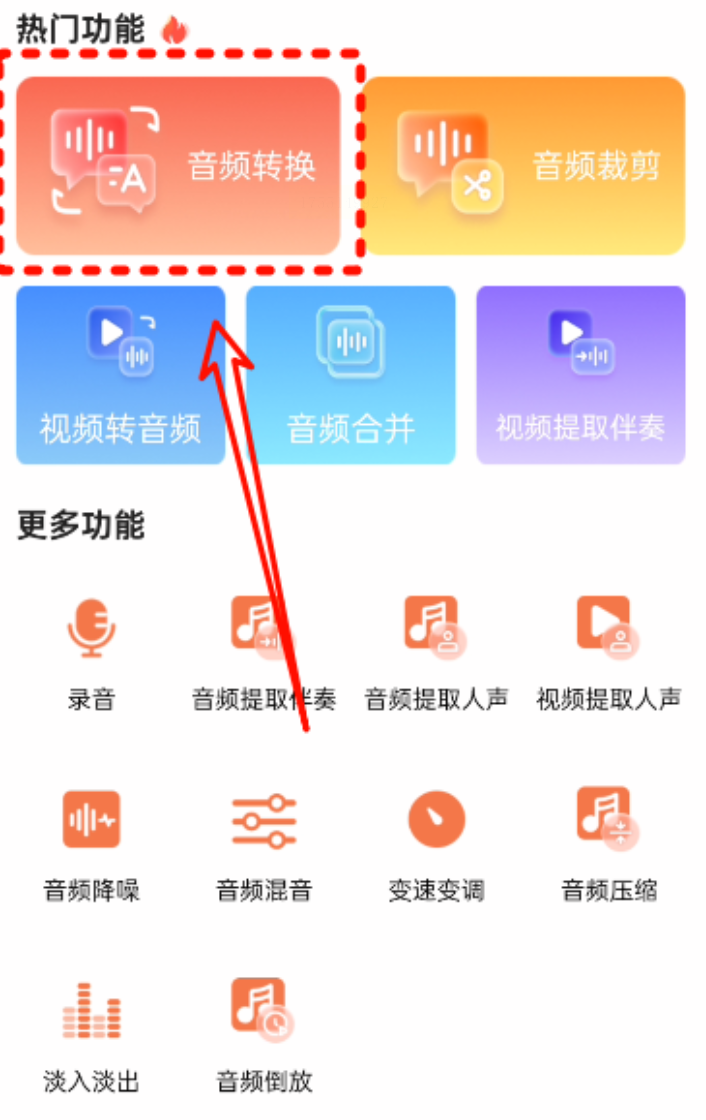
三、音频剪辑转换APP
1. 安装后打开首页,点击“格式转换”功能;
2. 从手机存储或iCloud导入m4r文件(长按可多选);
3. 在输出格式列表里选择“.mp3”,APP会自动优化移动端播放参数;
4. 点击闪电图标立即转换,完成后可直接分享到微信或钉钉。
四、雷电音频格式转换器
拖入文件后直接按F12快捷键调出格式菜单;
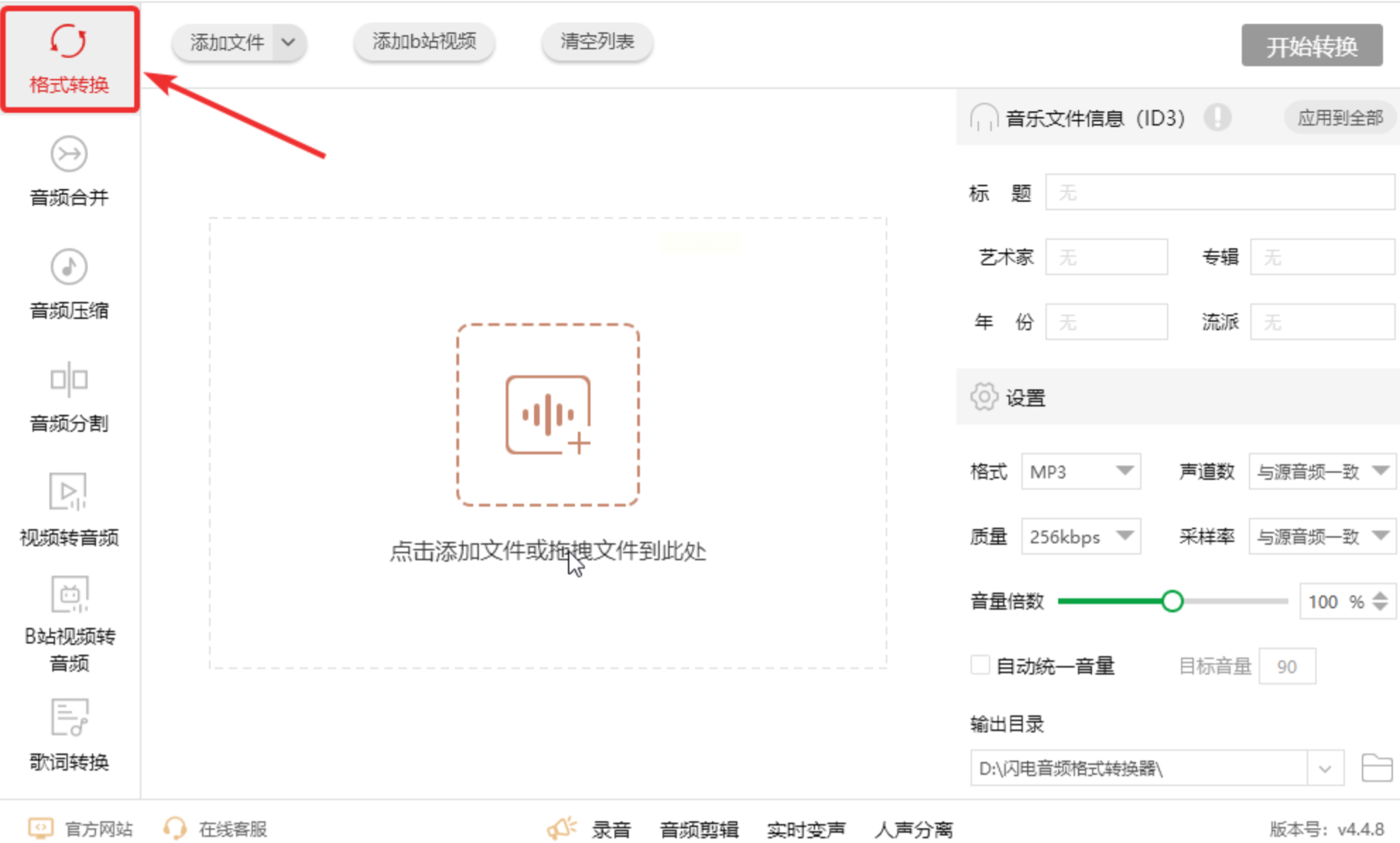
选择MP3格式并保持默认参数;
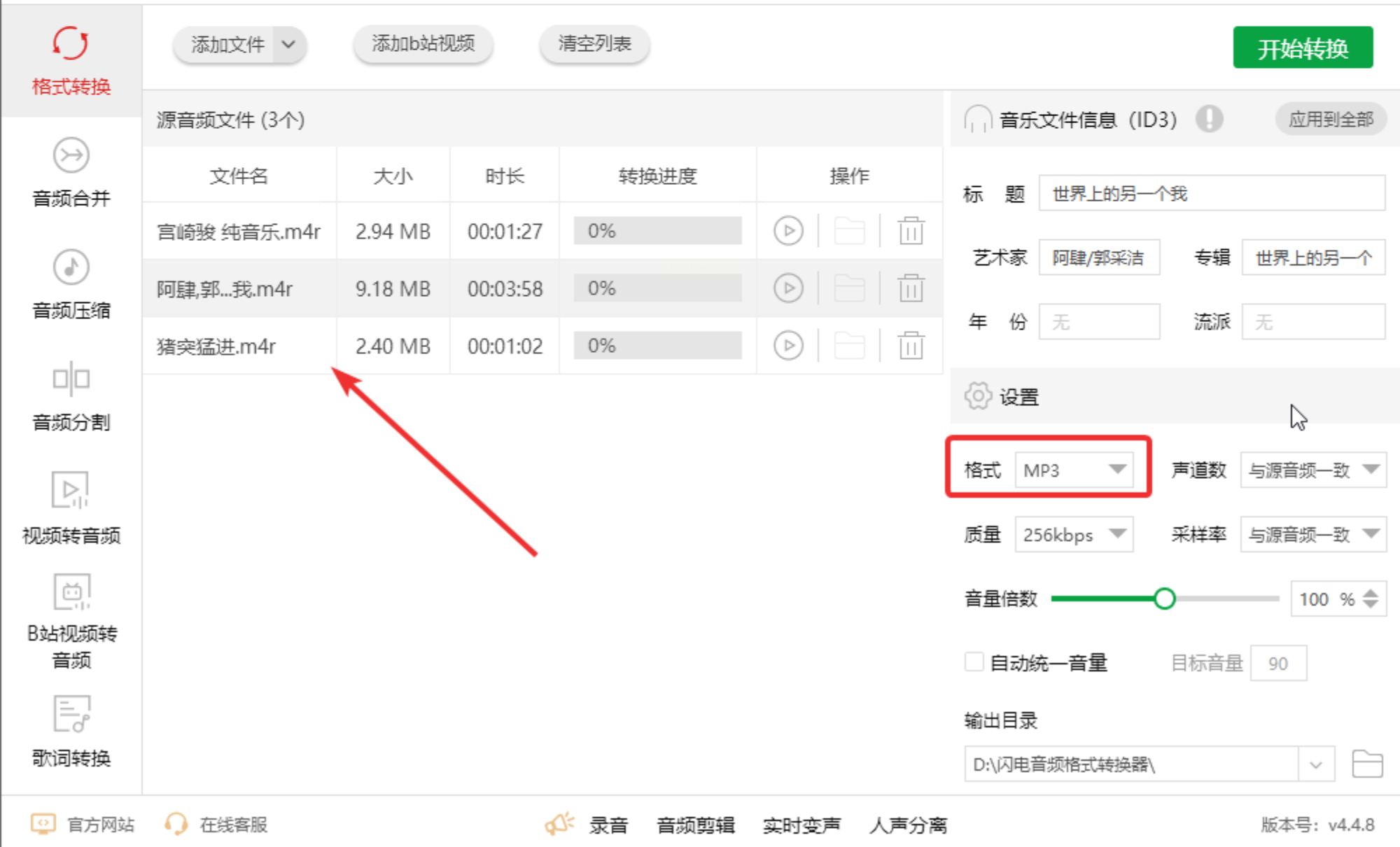
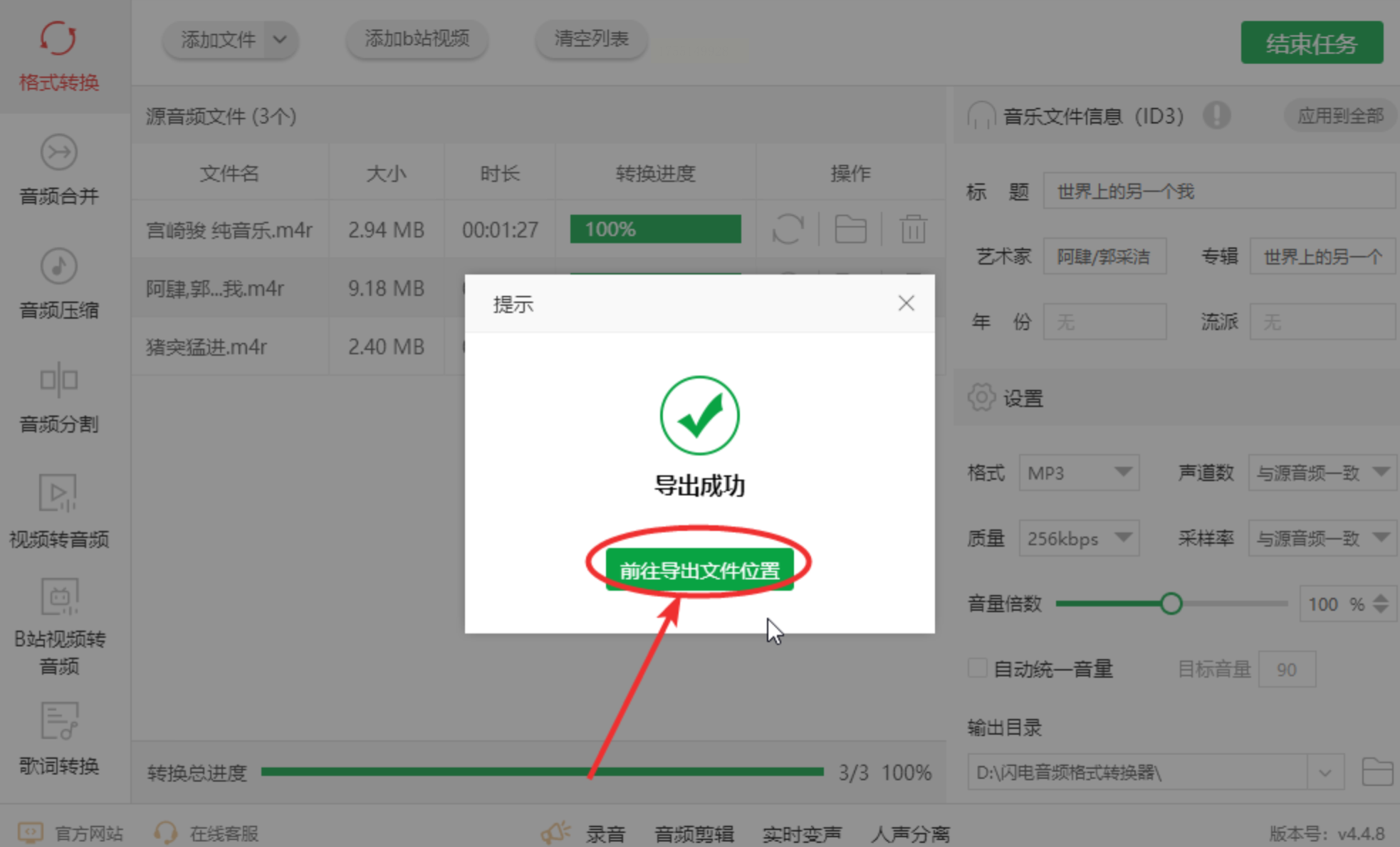
转换速度比常规软件快40%,但无法调整详细音质参数。
五、孤雁视频转换器
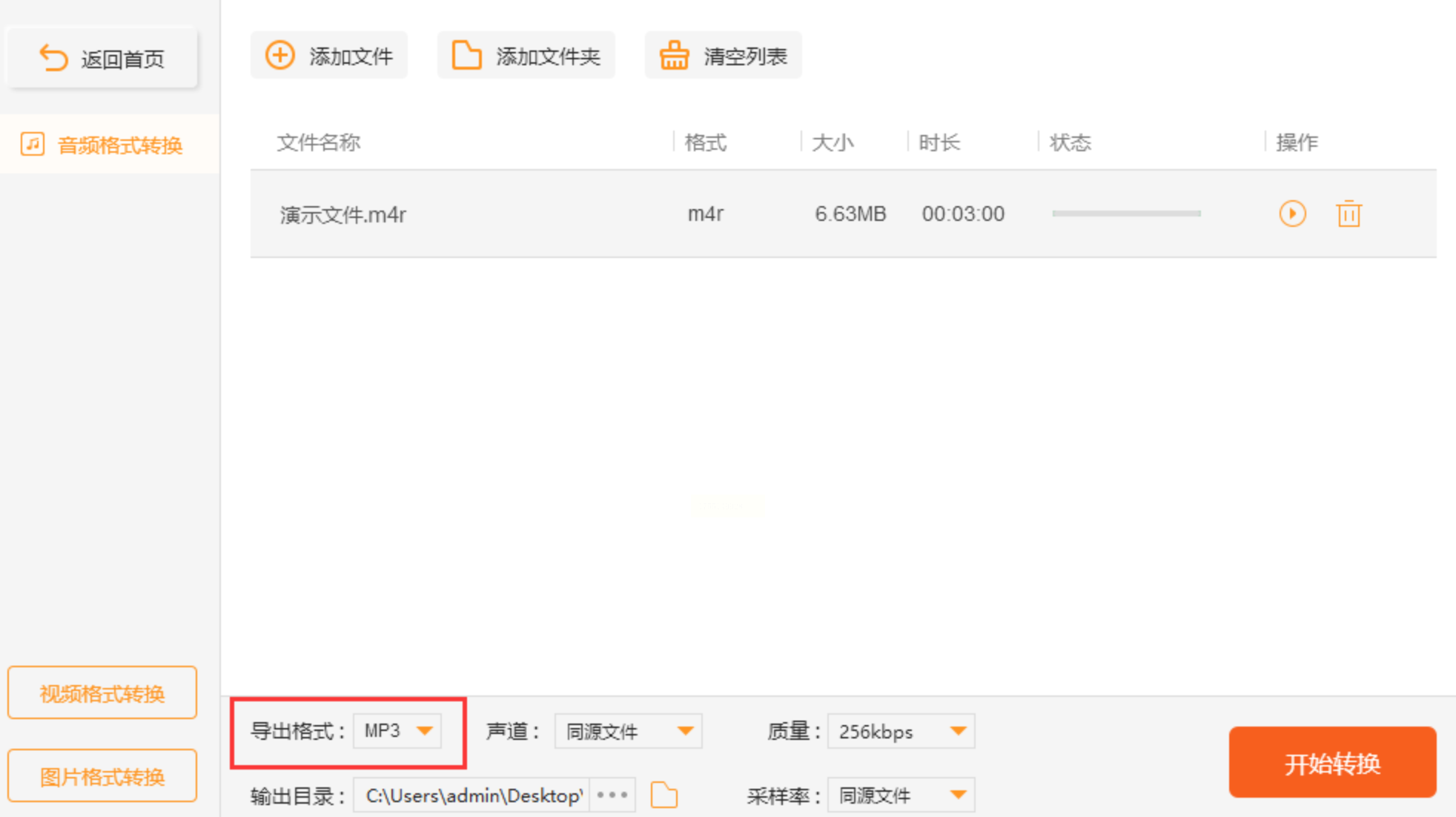
1. 导入文件后,右键点击选择“音频参数修改”;
2. 在弹出窗口设置MP3格式与质量等级;
3. 转换前可先裁剪掉不需要的片段,比如铃声中的静默部分。
无论是追求批量处理效率的秋风视频处理器,注重音质精细控制的汇帮音频大师,适合安卓用户的音频剪辑转换 APP,还是高效便捷的雷电音频格式转换器,以及附带剪辑功能的孤雁视频转换器,都为我们提供了可靠的 m4r 转 MP3 的方法。根据自身的使用场景和需求选择合适的工具,就能轻松搞定音频格式转换,让音频处理变得简单高效。
