

家人们,是不是经常遇到这种情况:下载的MP3音频声音小得可怜,戴耳机都听不清,调手机音量也没效果?别慌,今天就给大家分享5个亲测有效的mp3声音变大方法,不用懂代码,不用装一堆软件,单个工具就能搞定,新手跟着步骤做一遍就能上手!
一、声音放大前的小知识
在调整音量前,先了解几个关键点:
- 原理:MP3声音小通常是音频文件比特率低或音量设置问题,通过工具提升增益可以解决,轻松实现mp3声音变大。
- 注意事项:音量不能无限放大!超过100%会产生刺耳杂音,建议单次提升不超过20分贝,避免影响mp3声音变大的效果。
- 适合场景:歌曲、有声书、播客等音频文件,Windows和Mac系统通用,不管哪种场景都能轻松实现mp3声音变大。
二、5个实用方法(附详细步骤)
方法一:用GoldWave轻松放大音量
工具特点:专业音频编辑,支持多种格式,操作简单直观,能快速实现mp3声音变大
步骤:
打开GoldWave后,点击菜单栏"文件"→"打开",导入需要放大的MP3文件
选中波形图,点击上方工具栏的"效果"→"音量",这是实现mp3声音变大的核心步骤
在弹出窗口中,将"增益"滑块拉到+10到+20之间(根据原始音量调整)
点击"确定"后,再按"文件"→"保存",覆盖原文件即可,轻松完成mp3声音变大操作
方法二:汇帮音频大师批量放大
工具特点:支持批量处理,格式无限制,适合大量音频文件,批量实现mp3声音变大更高效
步骤:
打开软件后,在左侧菜单选择"声音大小调整"功能,专门用来实现mp3声音变大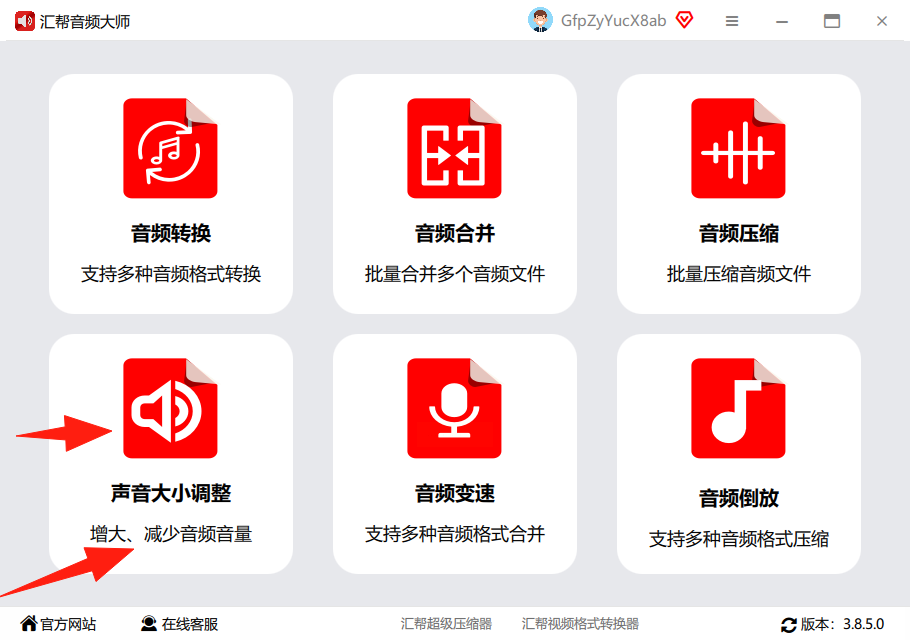
点击"添加文件"按钮,找到你的MP3文件夹,全选文件导入(支持Ctrl多选)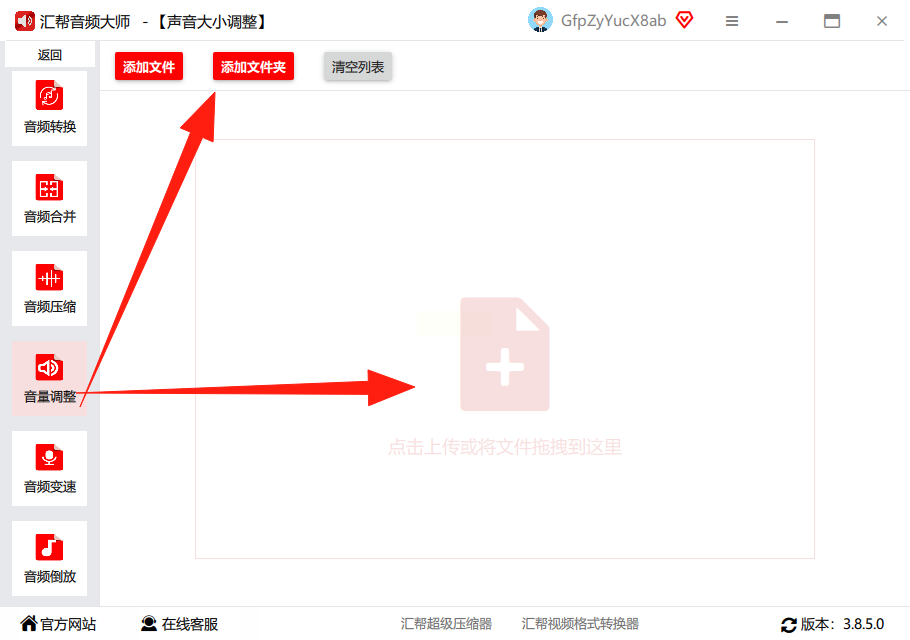
在右侧设置面板中,选择"增加音量",推荐数值+15dB(可预览mp3声音变大后的效果)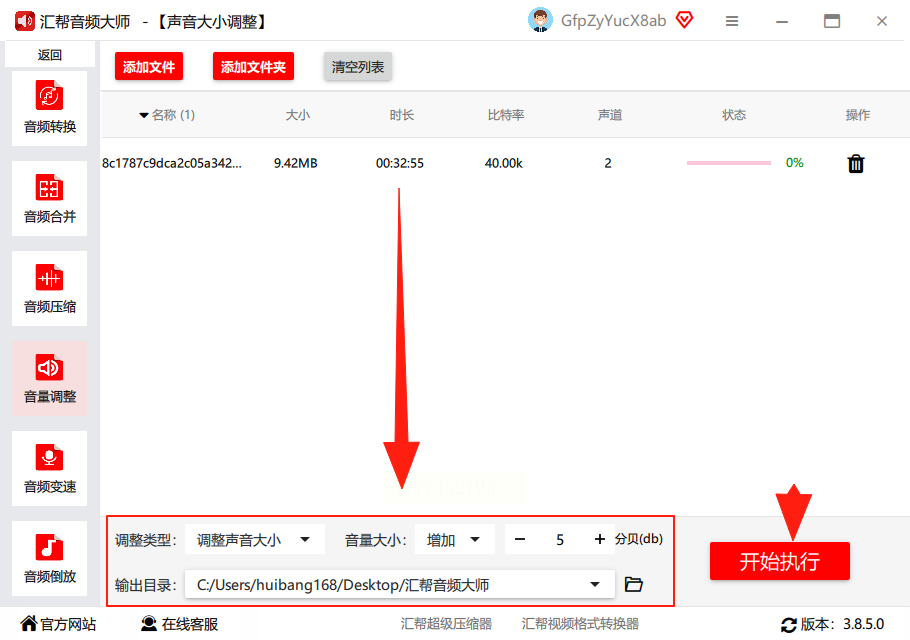
设置输出路径(建议新建文件夹),点击"开始处理",等待进度条完成,批量搞定mp3声音变大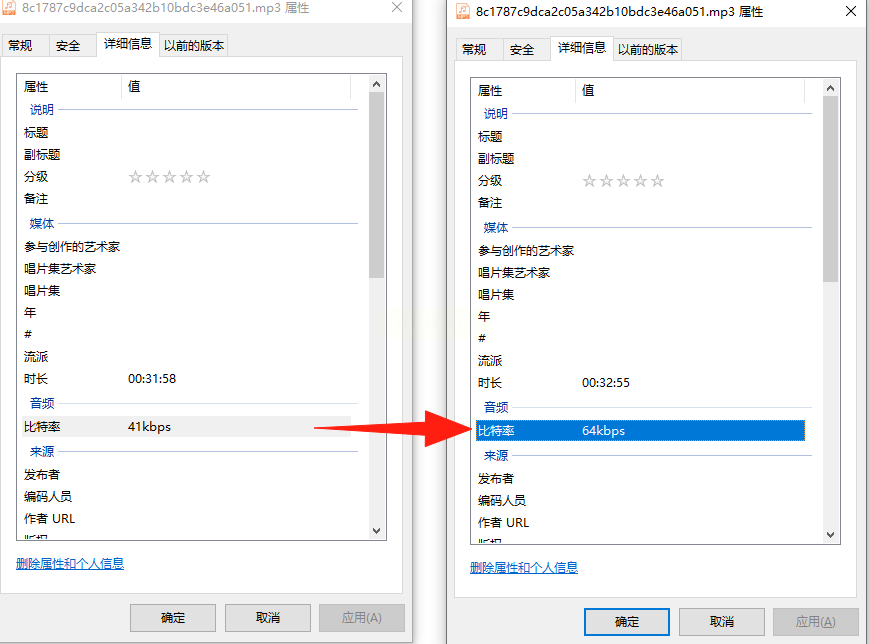
方法三:剪映手机端也能放大
工具特点:手机/电脑双端可用,适合移动场景,随时随地实现mp3声音变大
步骤:
打开剪映,导入需要处理的音频文件(也可直接导入MP3文件)
点击音频轨道,在底部工具栏找到"音量"调节条,拖动即可实现mp3声音变大
滑动调节按钮到80%-100%区间(红色区域需谨慎),避免mp3声音变大后失真
点击"导出",选择"仅导出音频"格式,画质选1080p以上即可,完成mp3声音变大操作
方法四:Foobar2000无损放大
工具特点:无损处理,适合音乐发烧友,实现mp3声音变大的同时不破坏音质
步骤:
打开Foobar2000,右键点击需要处理的MP3文件,选择"转换"→"转换格式"
在弹出窗口中,设置输出格式为FLAC(或保持原格式),点击"设置"
在编码设置里,找到"音量调整"选项,设置增益+12dB,确保mp3声音变大且无损
点击确定,等待转换完成后,原文件会自动覆盖,无损实现mp3声音变大
方法五:Audacity免费开源版
工具特点:完全免费,功能全面,免费实现mp3声音变大,适合预算有限的新手
步骤:
打开Audacity后,点击"文件"→"导入"→"音频"选择MP3文件
选中波形,点击"效果"→"放大",在弹出窗口选择"20dB"(可点预览mp3声音变大效果)
确认后按Ctrl+S保存,选择MP3格式时注意比特率设为192kbps以上,保证mp3声音变大后音质不变
三、避坑指南和效果优化
效果验证:放大后先听30秒,若有明显"沙沙声"说明音量过高,需降低5-10%,确保mp3声音变大且无杂音
批量处理:汇帮音频大师支持一次导入20+文件,适合整理有声书合集,批量实现mp3声音变大更省心
效果叠加:若单次处理不够,可重复操作但每次只增加5dB,避免失真,保证mp3声音变大的效果和音质
四、总结与温馨提示
以上5个方法从简单到专业全覆盖,新手优先推荐GoldWave和汇帮音频大师,操作最直观,轻松搞定mp3声音变大的问题。记得:音量放大不是越多越好,超过20dB可能产生爆音,建议每次调整后先试听完整片段。
如果遇到"文件损坏"提示,可能是原始音频码率过低(低于96kbps),建议先升级到128kbps以上版本。需要更多帮助可以留言,我会持续更新实用技巧!
