

新手学唱歌时总遇到节奏跟不上的问题?刷到喜欢的歌想跟着练,结果歌曲节奏太快,唱两句就嘴忙手乱,反复循环还是跑调,越练越没信心?其实不用愁!现在有不少简单工具能帮你把歌曲放慢速度,不用懂专业技巧,小白也能轻松操作。今天分享几个亲测好用的方法,不管是日常练歌、细细品味歌曲,还是录音创作,都能搞定歌曲放慢速度,而且操作简单不踩坑,让你告别跟不上节奏的烦恼。
方法一:Acoustica
Acoustica是专业音频编辑工具,调速功能很精准,能单独调整歌曲速度,还会自动优化音质,不会像其他工具那样放慢后杂音变调。操作不复杂,适合想精准控制歌曲放慢速度的学唱场景。
使用步骤:
1. 打开软件后,在主界面找到“文件”菜单→“打开”,导入需要调整的音频文件
2. 点击左侧“效果”→“时间与变调”→“变速”
3. 在弹出窗口中,把“速率”数值调小(比如从1.00改为0.75),实时预览声音变化,精准把控歌曲放慢速度的幅度
4. 调整满意后,点击“文件”→“导出”,选择保存格式(建议WAV或MP3),确认输出路径
5. 导出完成后会生成新文件,原文件会保留在源位置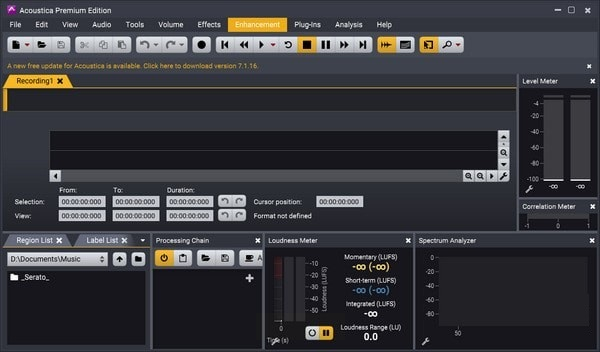
方法二:汇帮音频大师
汇帮音频大师是专门为普通用户设计的音频工具,调速功能简单直接,不用专业知识也能快速上手,轻松实现歌曲放慢速度。最关键的是它安全可靠,处理过程中不会泄露你的音频内容,所有操作在本地完成,不用担心隐私问题,适合各种学唱场景。
使用步骤:
1. 打开汇帮音频大师软件,在主界面左侧找到“音频变速”功能模块,点击进入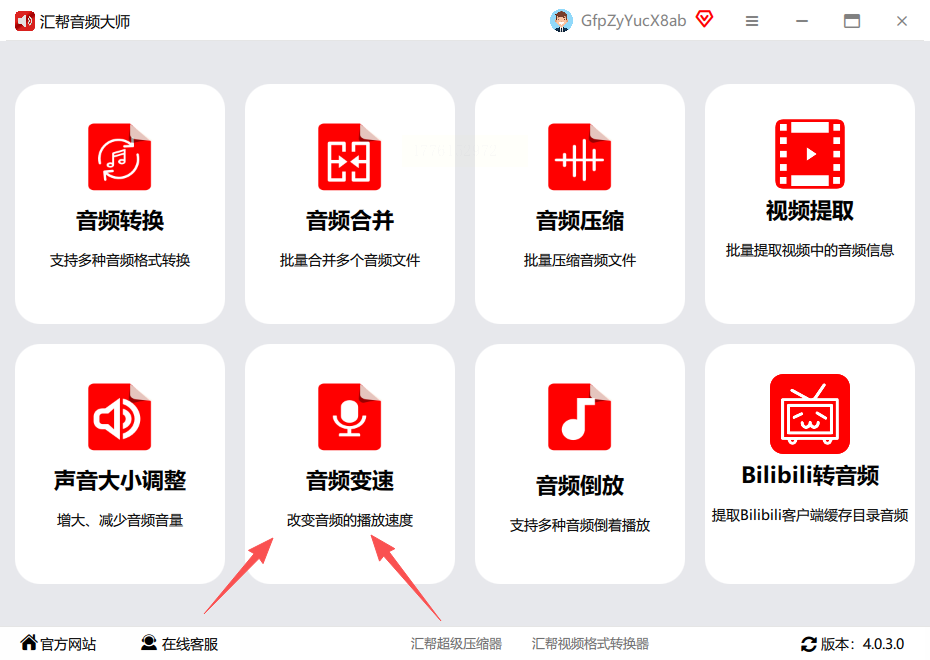
2. 点击界面中间的“+”号或直接拖拽音频文件到窗口中,支持同时导入多个文件(批量处理)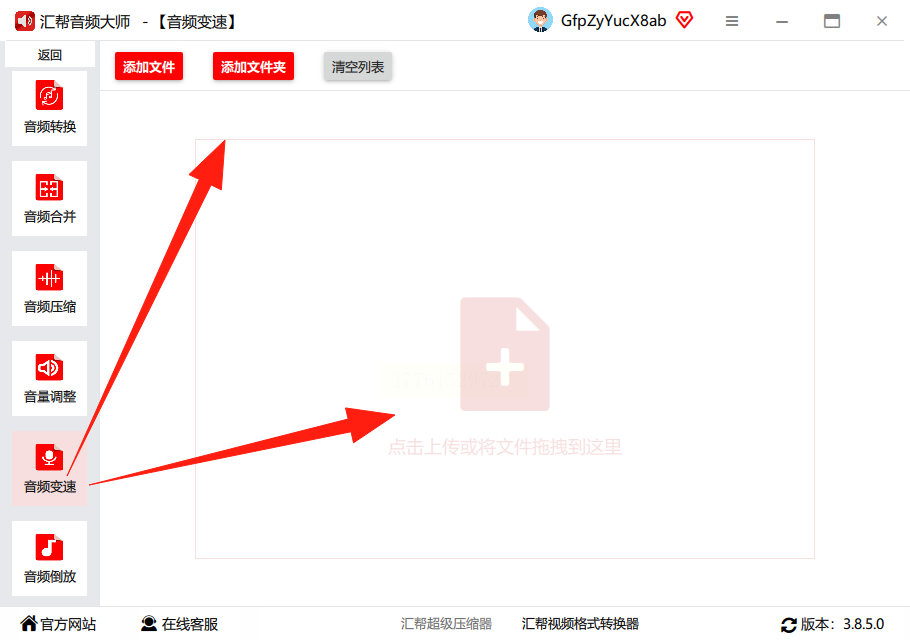
3. 文件导入后,界面下方会显示速度调节滑块,当前默认最高支持0.25倍速到4倍速(左滑减小速度,右滑增大),根据需要调整歌曲放慢速度的数值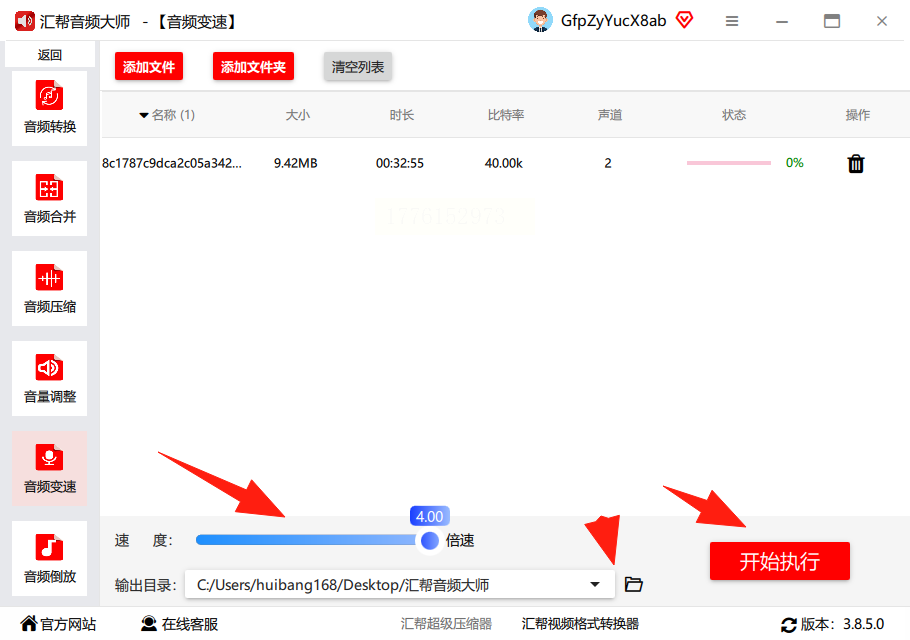
4. 确认输出路径:默认保存到桌面,也可以点击“浏览”自定义保存位置
5. 最后点击右下角“开始执行”按钮,软件会自动处理文件,完成后会在源文件目录生成带“变速后”前缀的新文件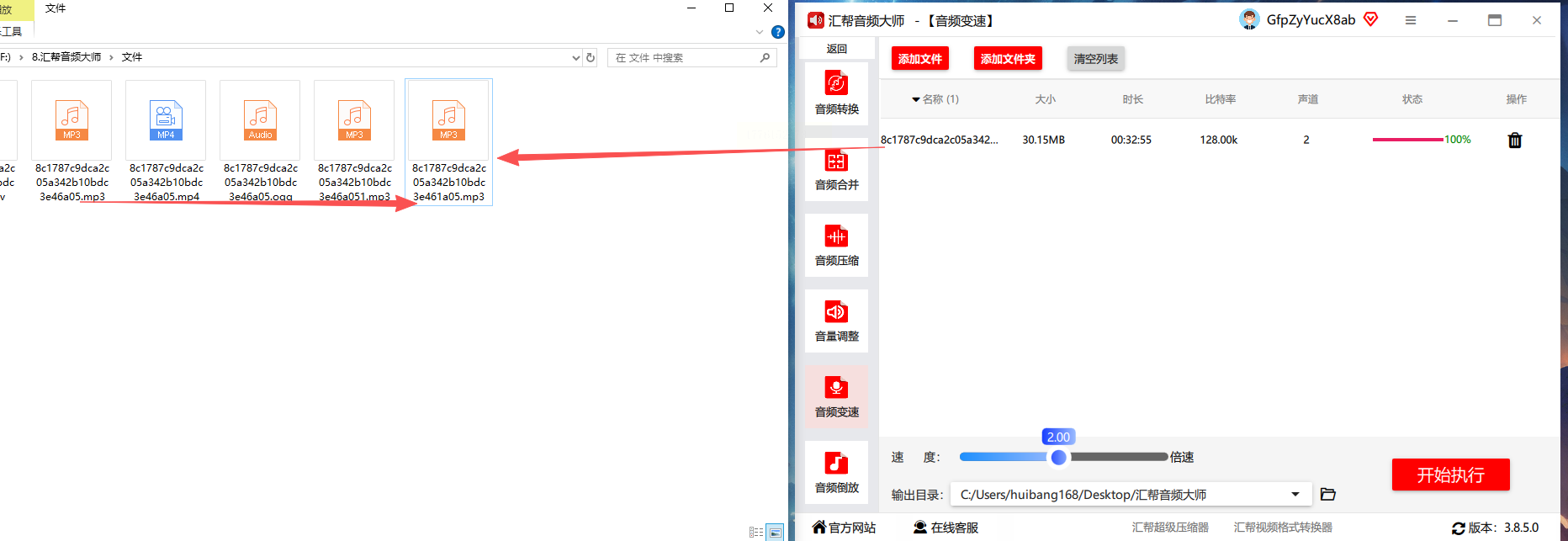
方法三:Adobe Audition
Adobe Audition是专业级音频处理工具,适合对音质要求高的用户。放慢速度时能精准控制速率,不会出现杂音或变调,还能单独调整片段速度,新手学基础操作也很快上手,精准完成歌曲放慢速度。
使用步骤:
1. 打开软件,通过“文件”→“打开”导入音频文件
2. 在左侧“多轨界面”中,选中要处理的音频轨道
3. 点击顶部菜单栏“效果”→“时间与变调”→“时间伸缩”
4. 在弹出窗口中,选择“线性”算法(保证音质),调整“速率”数值(如0.8),控制歌曲放慢速度
5. 点击预览确认后,按Ctrl+S保存修改,再导出为新文件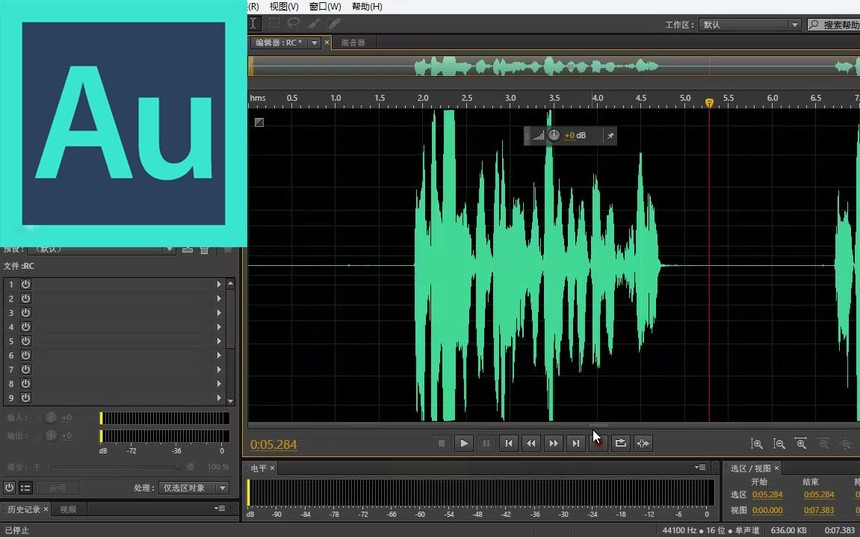
方法四:Wavosaur
Wavosaur是超轻量音频工具,体积小、运行速度快,没有多余功能和广告,适合临时调整歌曲速度。操作极简,完全零学习成本,几秒就能上手,快速完成歌曲放慢速度。
使用步骤:
1. 打开软件后,直接拖放音频文件到工作区,或通过“文件”→“打开”导入
2. 点击上方菜单栏“效果”→“速度/音调”
3. 在弹出窗口中,拖动“速度”滑块向左减小倍速,比如从100%降到75%,轻松实现歌曲放慢速度
4. 点击“确定”后,文件会自动重新处理,再通过“文件”→“保存”导出
方法五:智能音频处理专家
智能音频处理专家的操作逻辑和汇帮音频大师类似,界面简洁,支持批量处理,速度调节直观,左滑减小速度、右滑增大速度,适合快速调整歌曲放慢速度的需求。
使用步骤:
1. 打开软件,选择“音频变速”功能
2. 点击“添加文件”或直接拖拽音频到界面,支持同时导入多个文件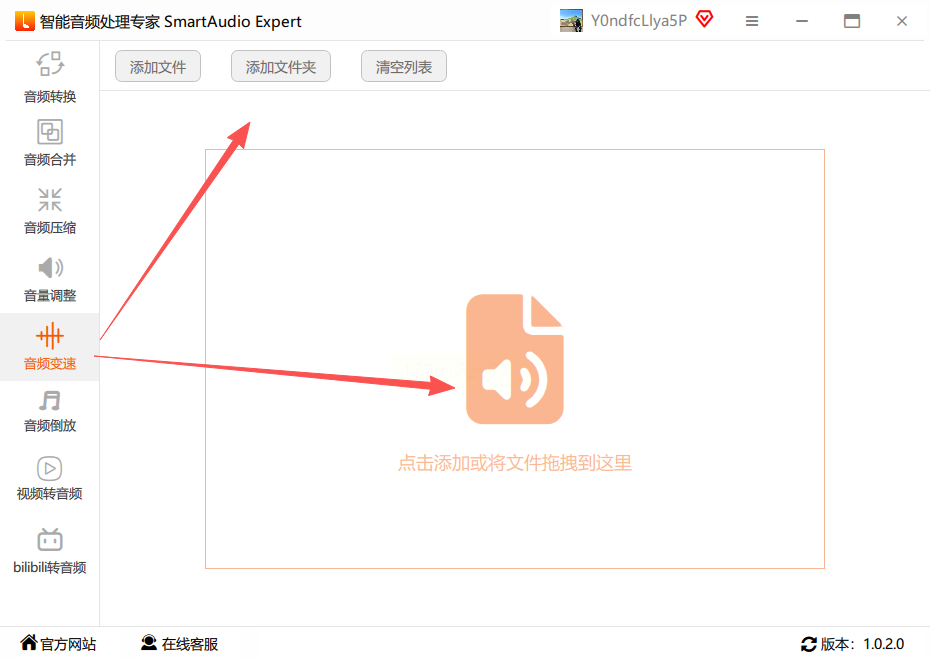
3. 调整速度:滑动界面中间的速度条,实时听到变化,找到合适的歌曲放慢速度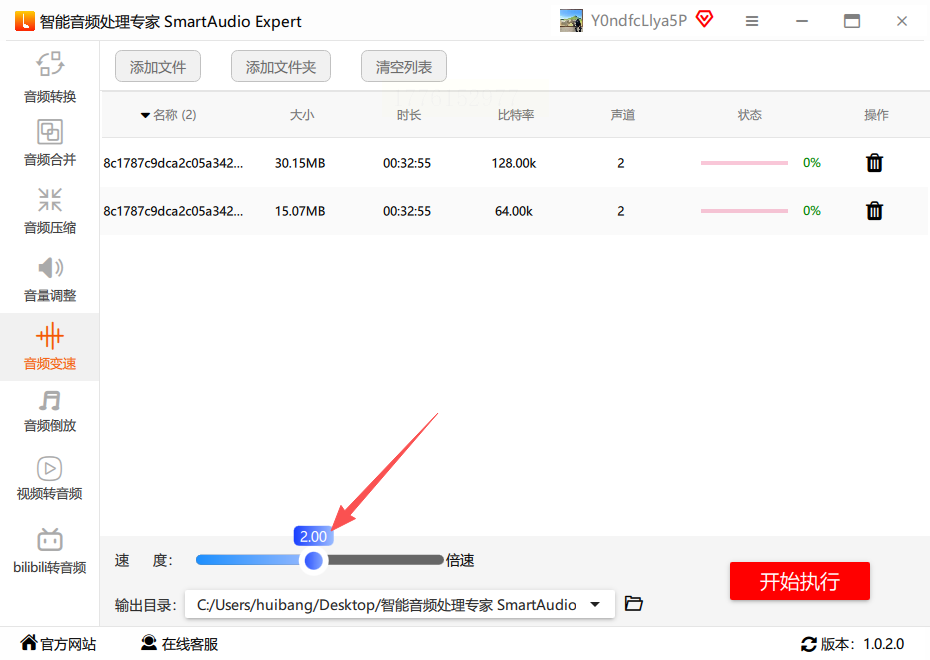
4. 设置输出路径:默认保存到软件安装目录下的“输出”文件夹,可自定义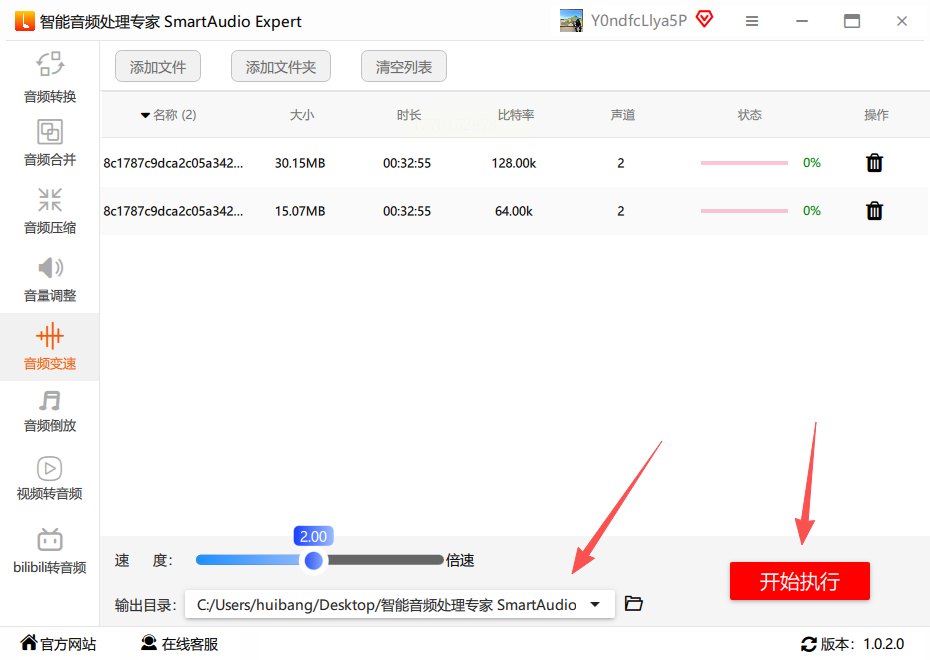
5. 点击“开始处理”,等待进度条完成后,在指定位置找到处理后的文件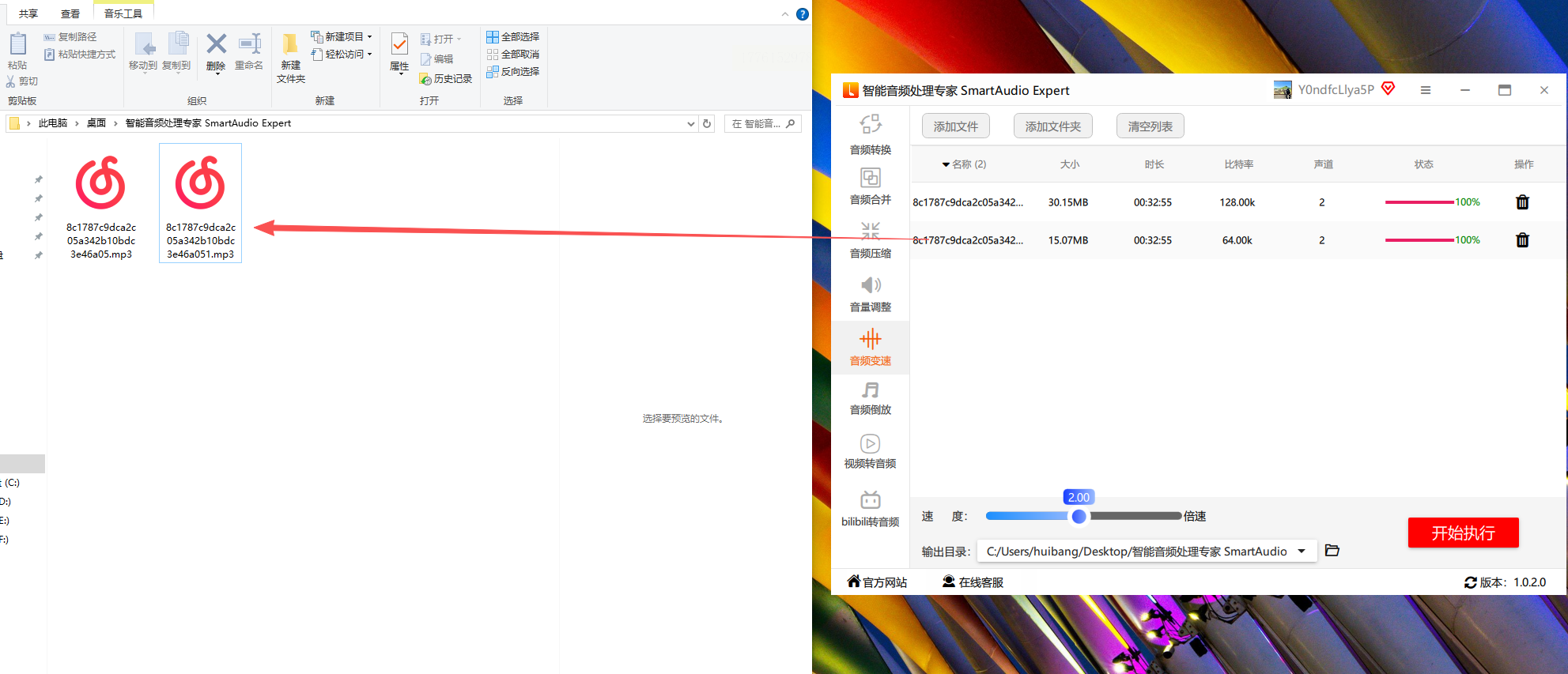
方法六:VLC Media Player
VLC是常用的播放器,其实也能放慢歌曲速度,适合临时学唱应急使用。操作不用复杂设置,支持实时调速,而且完全免费没广告,应急实现歌曲放慢速度很方便。
使用步骤:
1. 打开VLC播放器,通过“媒体”→“打开文件”导入音频
2. 播放后,右键点击播放窗口→“效果和滤镜”→“音频效果”
3. 在“时间与效果”中,找到“速度”调节滑块,左滑降低速度(如0.5倍),实时调整歌曲放慢速度
4. 调整时能实时听到变化,满意后继续播放,处理过程不会修改原始文件
常见问题说明
1. 为什么有的工具导出文件没声音?
可能是音频格式不兼容,建议导出时选择WAV格式再转MP3,或检查音频文件是否损坏。
2. 汇帮音频大师安全吗?
汇帮音频大师所有处理过程都在本地完成,不会上传或共享你的文件,也不会植入任何广告或恶意程序,处理过程中内容绝对不会泄露,可放心使用。
3. 不同工具怎么选?
临时用选VLC或Wavosaur,日常学唱选汇帮音频大师,专业音质选Acoustica或Adobe Audition,按需选择更高效搞定歌曲放慢速度。
注意事项
1. 处理大文件时,确保电脑剩余内存≥2GB,避免卡顿或程序崩溃
2. 重要音频文件建议先备份原文件,防止处理过程中意外损坏
3. 调速后如果音质不佳,可尝试降低输出音量,减少压缩失真
4. 多工具对比使用,找到最适合自己的操作习惯
总结
以上这些工具都能轻松解决歌曲节奏跟不上的问题,汇帮音频大师尤其适合新手,操作简单且安全可靠,不用担心隐私问题。不管是日常练歌、录音创作,还是想慢慢品味歌曲细节,都能通过这些方法实现歌曲放慢速度。如果遇到操作问题,可查看软件自带的帮助文档,或在网上搜索对应工具的具体教程,多试几次就能熟练掌握了。希望这些方法能帮你轻松学会喜欢的歌曲,享受唱歌的乐趣!
