

在音频创作中,倒放是一项能带来惊喜效果的操作。无论是将歌曲倒放探索隐藏旋律,还是制作搞笑配音、短视频音效,倒放音频都能为内容增添独特趣味。不过很多人在尝试倒放时,要么被复杂的专业工具劝退,要么因操作不当导致音质受损。其实只要选对工具、掌握基础操作,新手也能快速上手倒放音频。本文将详细介绍如何用不同工具实现音频倒放,从简单到专业,满足各种场景需求。
一、汇帮音频大师操作步骤
工具特点:操作简单,适合新手快速上手,无需复杂设置,支持批量处理,倒放后音质清晰,轻松搞定倒放音频需求。
具体步骤:
1. 打开软件并选择功能
启动汇帮音频大师后,在主界面找到“音频倒放”功能选项,点击进入倒放操作界面。界面设计简洁,左侧是功能指引栏,右侧是操作区域,一目了然,新手也能快速找到倒放音频的入口。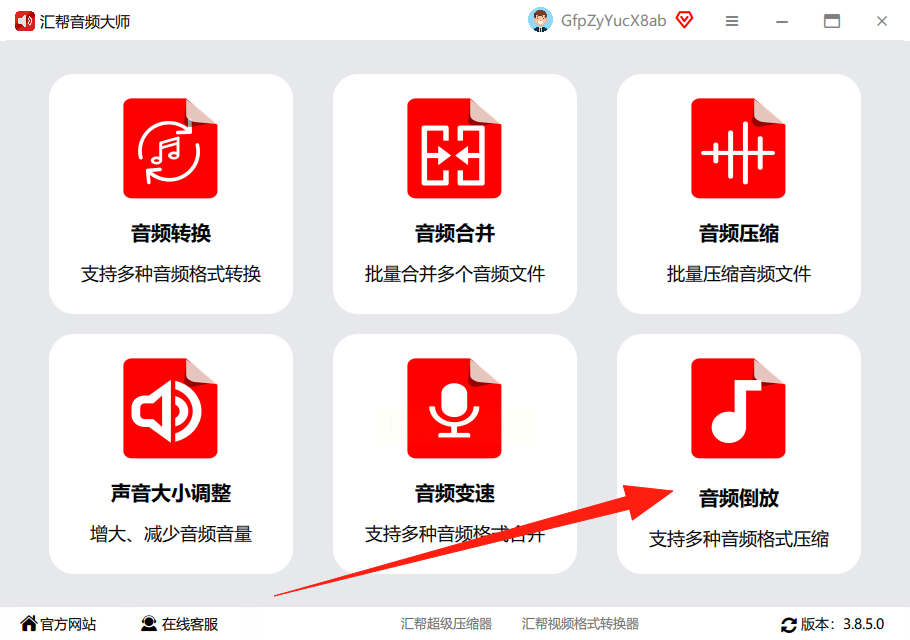
2. 导入音频文件
在右侧操作区点击“导入音频”按钮,或直接将音频文件拖拽到指定区域。支持常见音频格式,比如MP3、WAV等,也可同时导入多个文件,实现批量倒放。如果需要处理多首音频,直接一次性导入多个文件即可,省去重复操作的麻烦。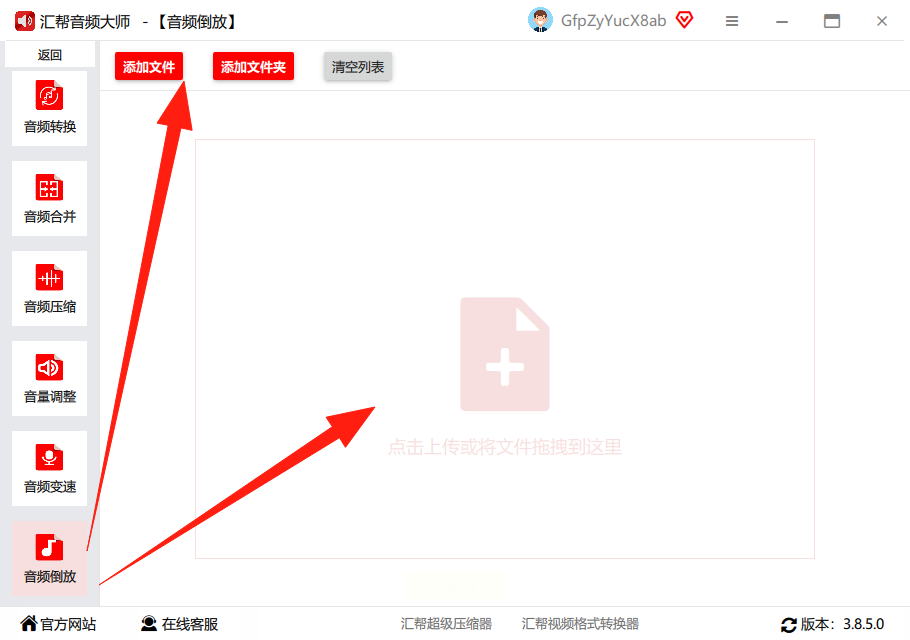
3. 设置输出参数
导入音频后,下方会出现输出设置选项。在这里可以选择倒放后的文件保存位置,默认路径通常在“我的文档”或桌面,也可以手动修改为自定义文件夹。建议养成随时调整保存路径的习惯,避免文件堆积在默认目录,方便后续查找倒放音频的文件。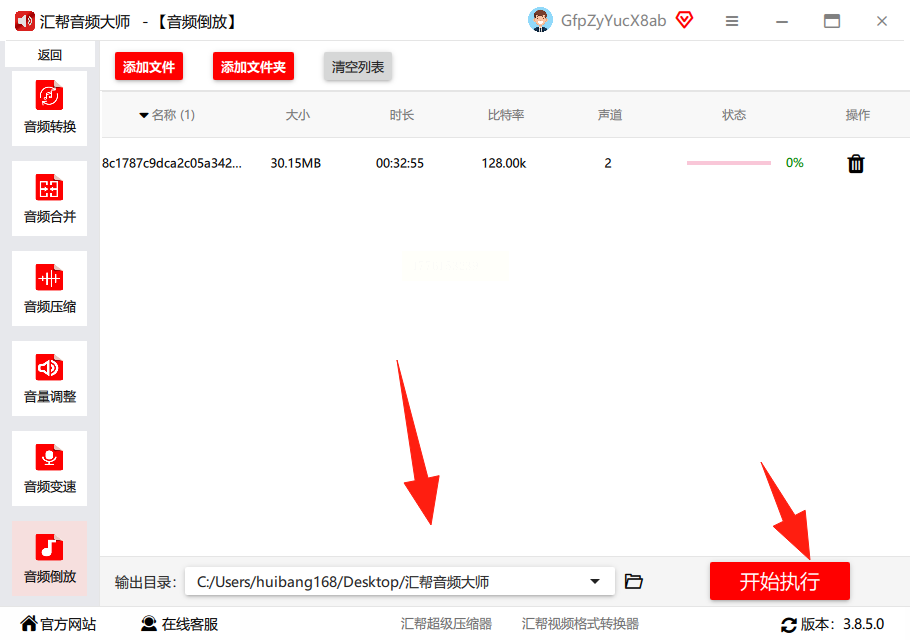
4. 执行倒放并生成文件
确认导入的音频和输出路径无误后,点击“开始处理”按钮。软件会自动完成倒放转换,处理速度根据音频长度和电脑性能有所不同,完成后会提示“处理成功”,此时可以直接打开文件查看倒放音频的效果。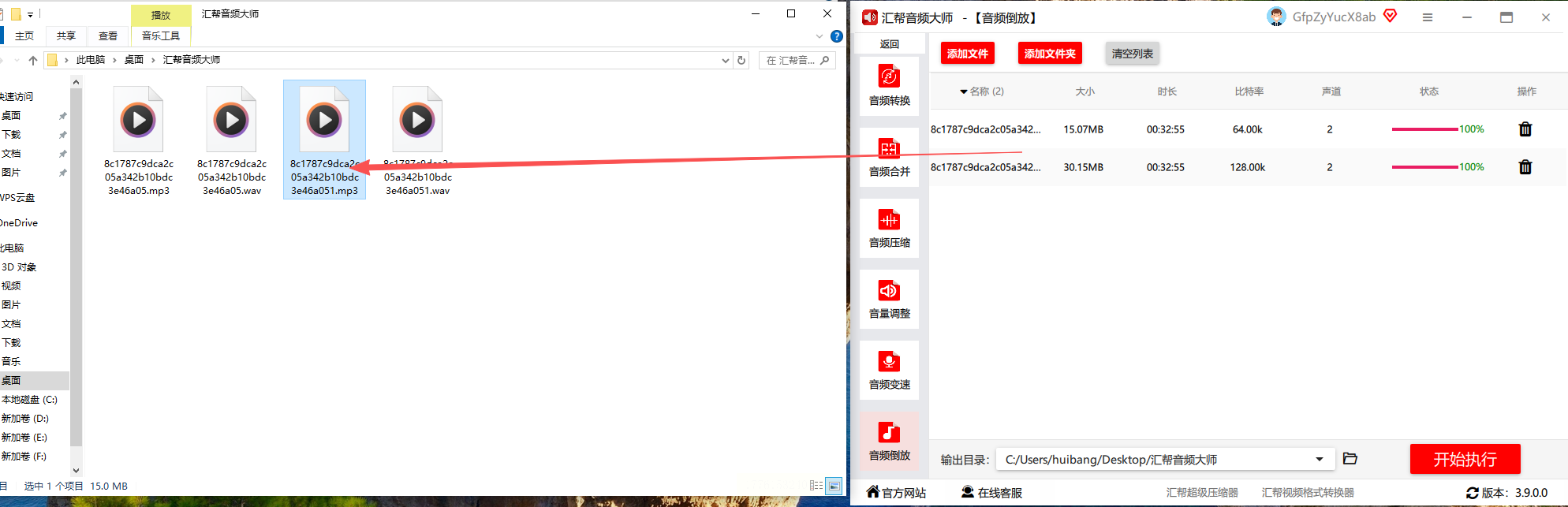
二、其他常用工具及操作
1. 智能音频处理专家
特点:支持一键倒放,界面友好,适合快速处理单个音频文件,不用复杂操作就能完成倒放音频。
操作流程:
- 打开软件后,在左侧菜单选择“音频倒放”,右侧点击“导入文件”;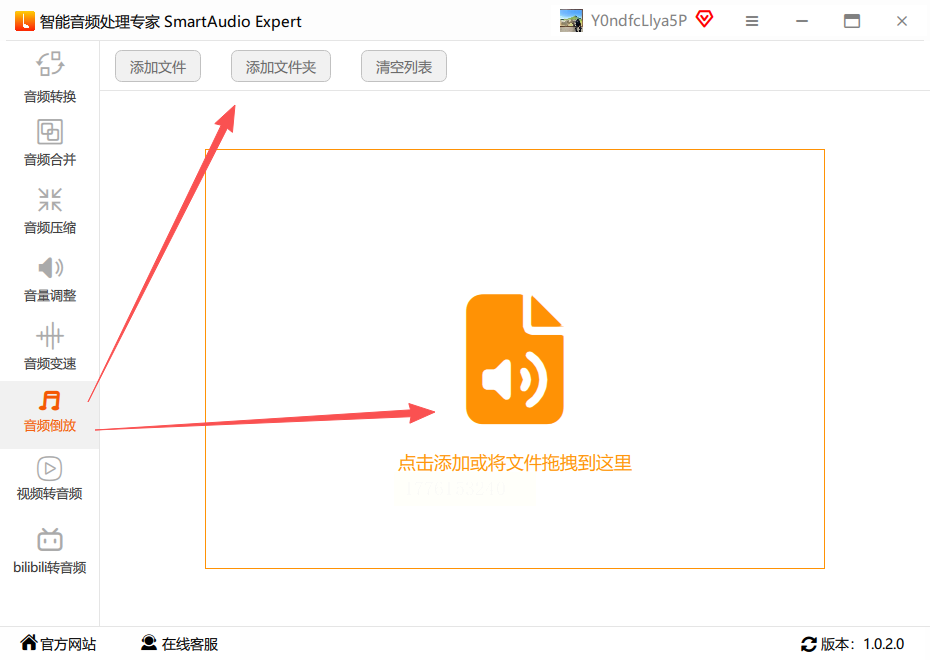
- 选择音频文件后,直接点击“倒放”按钮,等待处理完成;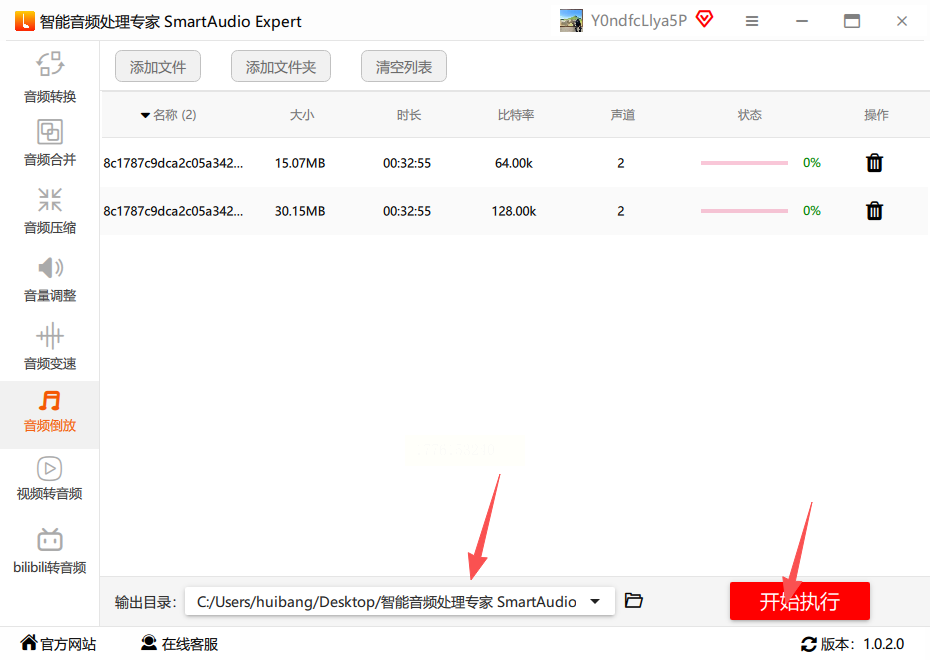
- 系统自动生成倒放文件,可在输出目录中找到。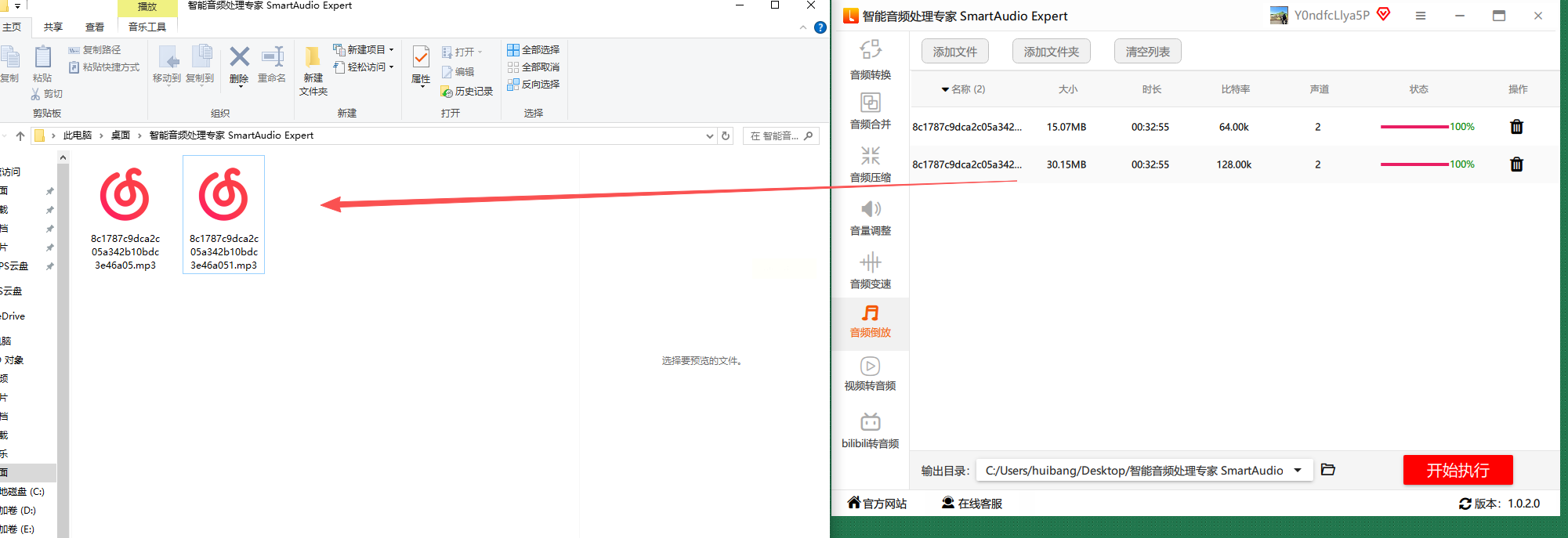
2. MixPad混音工具
特点:支持多轨道混音,适合需要后续编辑的场景,可批量倒放音频,提升创作效率。
操作流程:
- 新建项目后,点击“添加音频”导入文件,在轨道上右键选择“反向”(即倒放功能);
- 如需批量处理,可选中多个轨道,右键执行“反向”操作,完成后导出音频。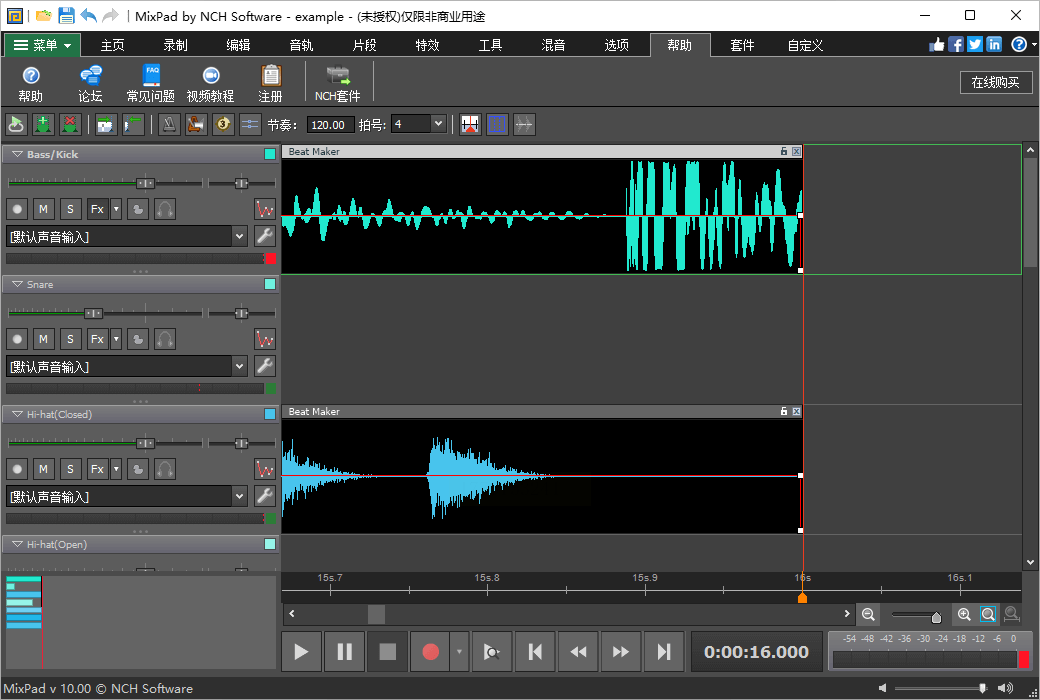
3. Adobe Audition(专业级)
特点:音质保留出色,支持片段精确倒放,适合对音质要求高的场景,专业倒放音频首选。
操作流程:
- 导入音频后,选中需要倒放的片段,点击顶部菜单栏“效果-时间-反向”;
- 如需整段倒放,直接选中整个音频轨道,执行“反向”操作即可。
三、倒放效果优化小技巧
1. 控制倒放范围:若只需倒放音频片段,可先在时间轴上选中特定区域(比如歌曲高潮部分),再执行倒放操作,避免整首歌全部倒放。
2. 音质保护:倒放后若觉得音质受损,可在输出设置中选择“高质量压缩”模式,或在导出时勾选“保留原始采样率”选项,减少音频失真。
3. 批量处理效率:使用支持批量导入的工具(如汇帮音频大师、MixPad)时,一次性导入多个文件,统一设置输出路径后点击“开始处理”,节省重复操作时间。
4. 创意应用:尝试将倒放后的音频与原音频混合,比如在短视频开头用倒放音效制造悬念,结尾再用原音收尾,增强内容层次感。
四、工具选择建议
- 新手首选:汇帮音频大师、智能音频处理专家,操作步骤少,无需专业知识,适合快速出效果,轻松完成倒放音频。
- 专业创作:Adobe Audition、Sound Forge,支持细节调整,适合对音质和精度有要求的场景。
- 批量处理:MixPad,多轨道混音功能可同时管理多个音频,适合短视频团队或内容创作者。
音频倒放本质是对声音时间轴的反向处理,核心在于工具选择和基础操作。通过本文介绍的方法,即使是电脑新手也能快速上手,无论是娱乐创作还是简单音频处理,都能轻松实现倒放音频。建议先从单首音频练习,熟悉后再尝试批量处理或创意混合,逐步提升音频创作能力。
