

为什么要把AAC转成MP3?
在日常听歌或处理音频资料时,你可能经常遇到AAC格式的文件。虽然AAC格式音质不错,但它就像个"小众明星"——很多设备和软件都不认它。比如车载音响、老旧手机或者某些剪辑软件,可能直接提示"格式不支持"。这时候把AAC转成MP3就像给音频文件办了张"通用通行证",MP3格式兼容性超强,几乎所有设备都能播放,存储空间还更小,简直是音频文件的"万能钥匙"!
怎么批量把aac转mp3?教你四个方法搞定格式转换
一、使用汇帮音频大师转换AAC到MP3
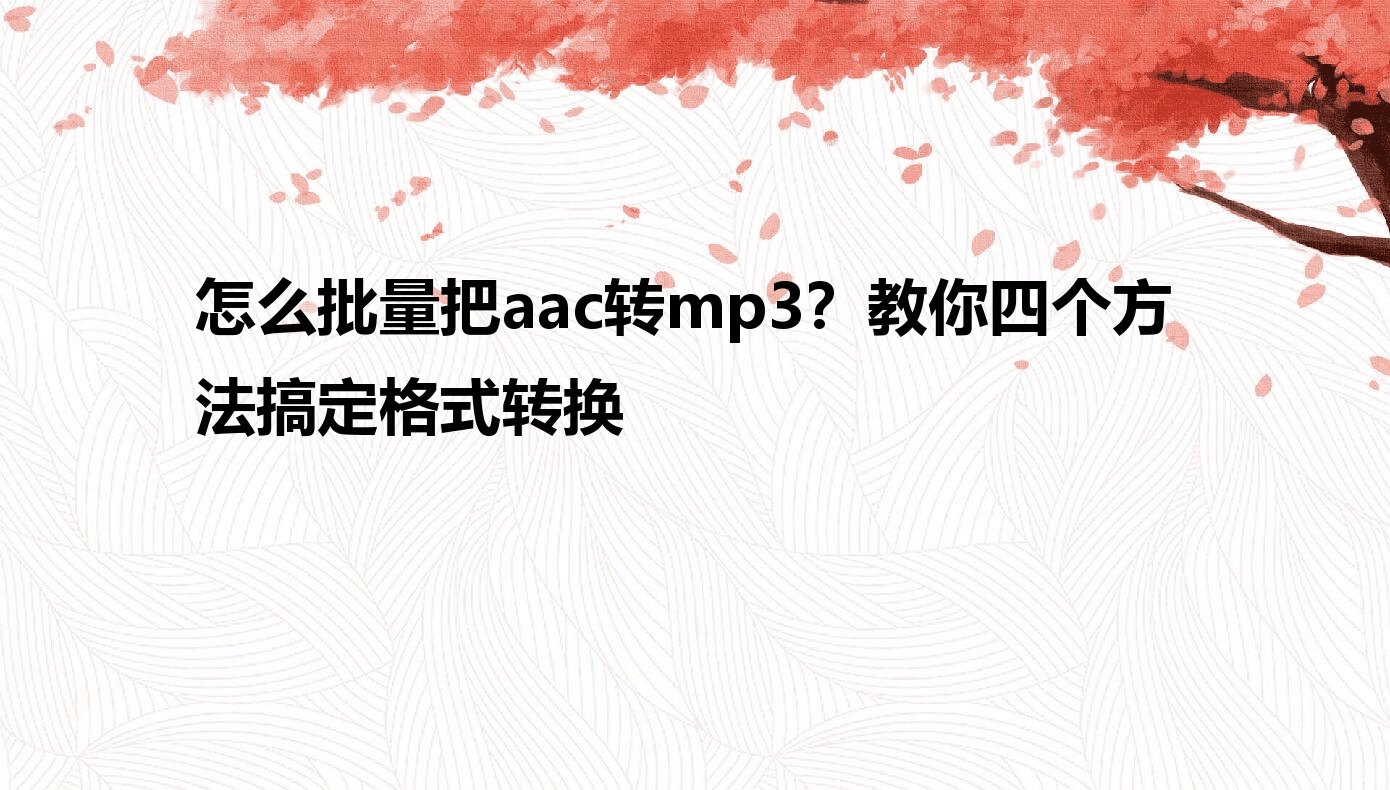
1. 打开软件并进入转换模块:双击桌面上的软件图标,主界面会显示几个功能模块,找到"音频转换"并点击进入。
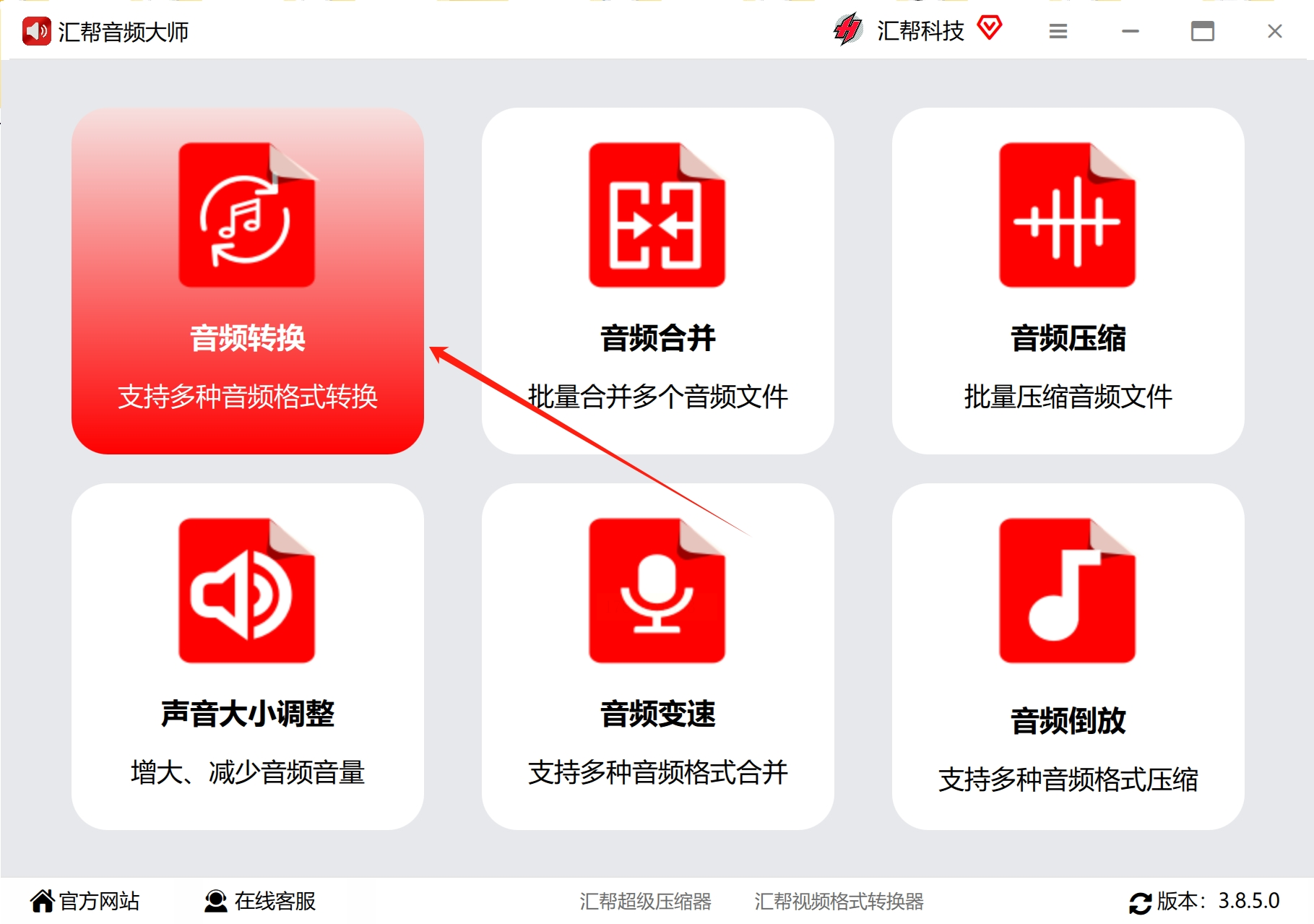
2. 导入AAC文件:可以点击【添加文件】按钮逐个选择,或者用【添加文件夹】批量导入,也能直接把文件拖到软件界面上,很方便。
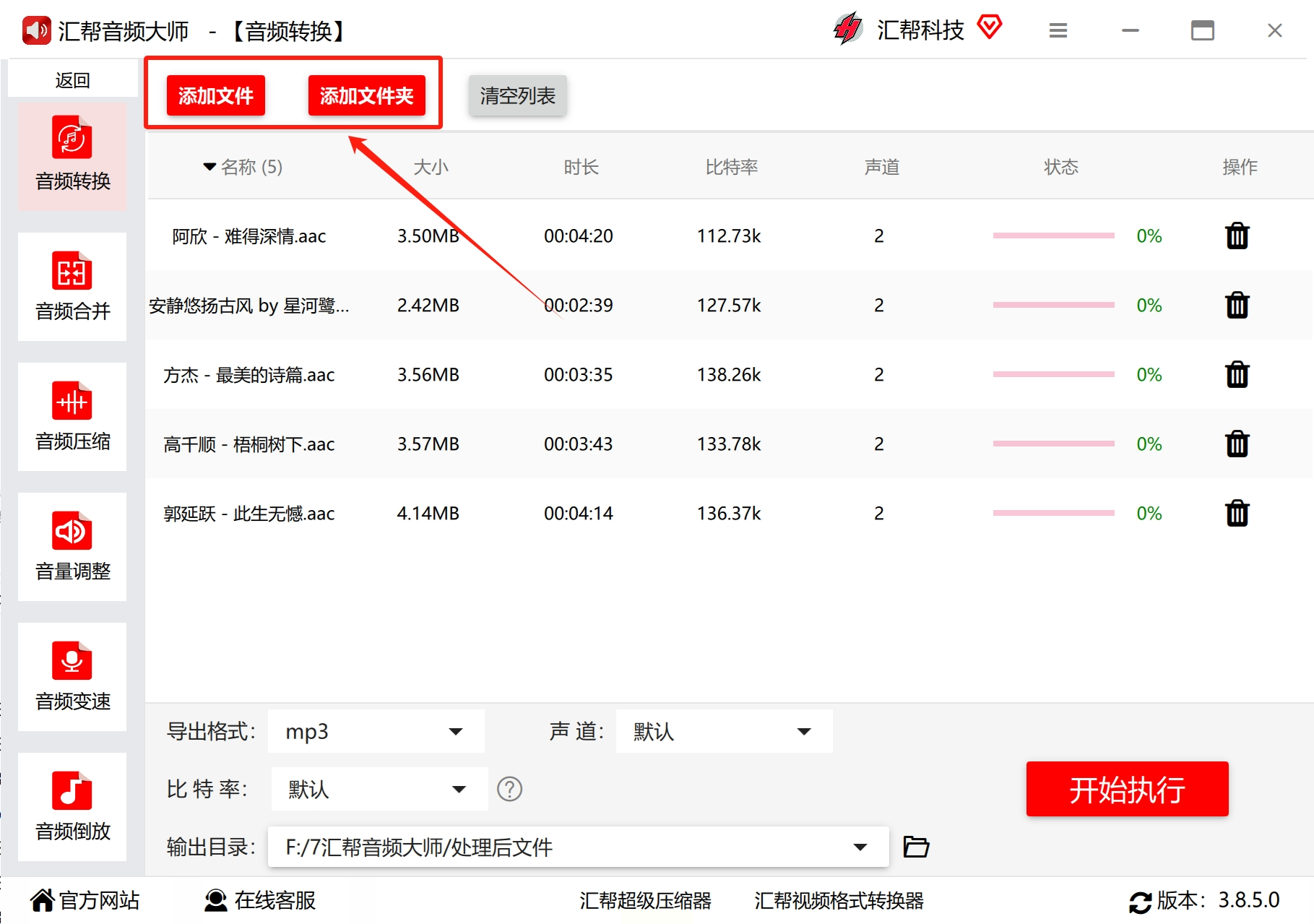
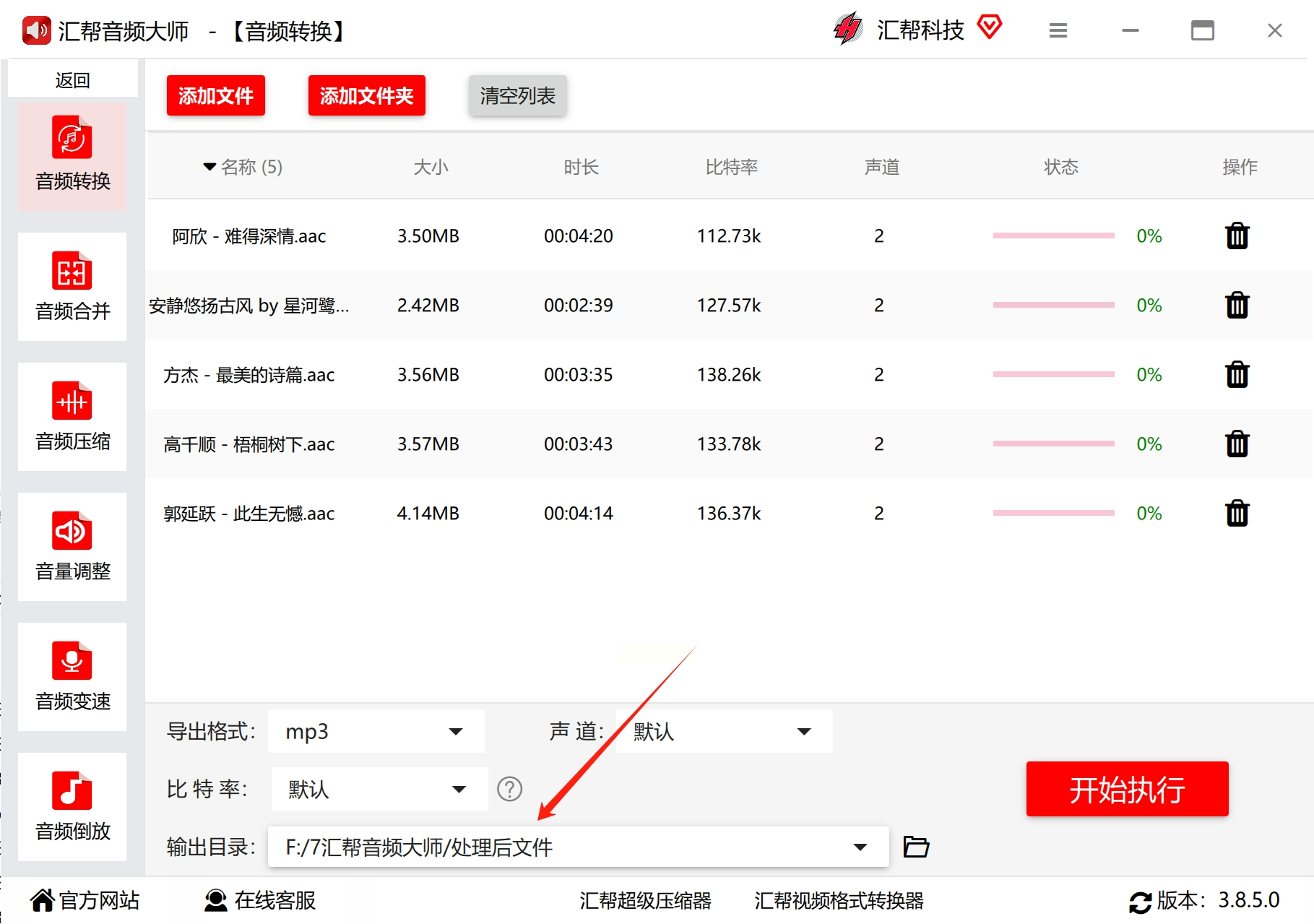
3. 设置输出格式:在"输出格式"下拉菜单里选"MP3",如果需要调整音质,还能改声道和比特率(比如默认128kbps就行,音质和大小平衡得很好)。
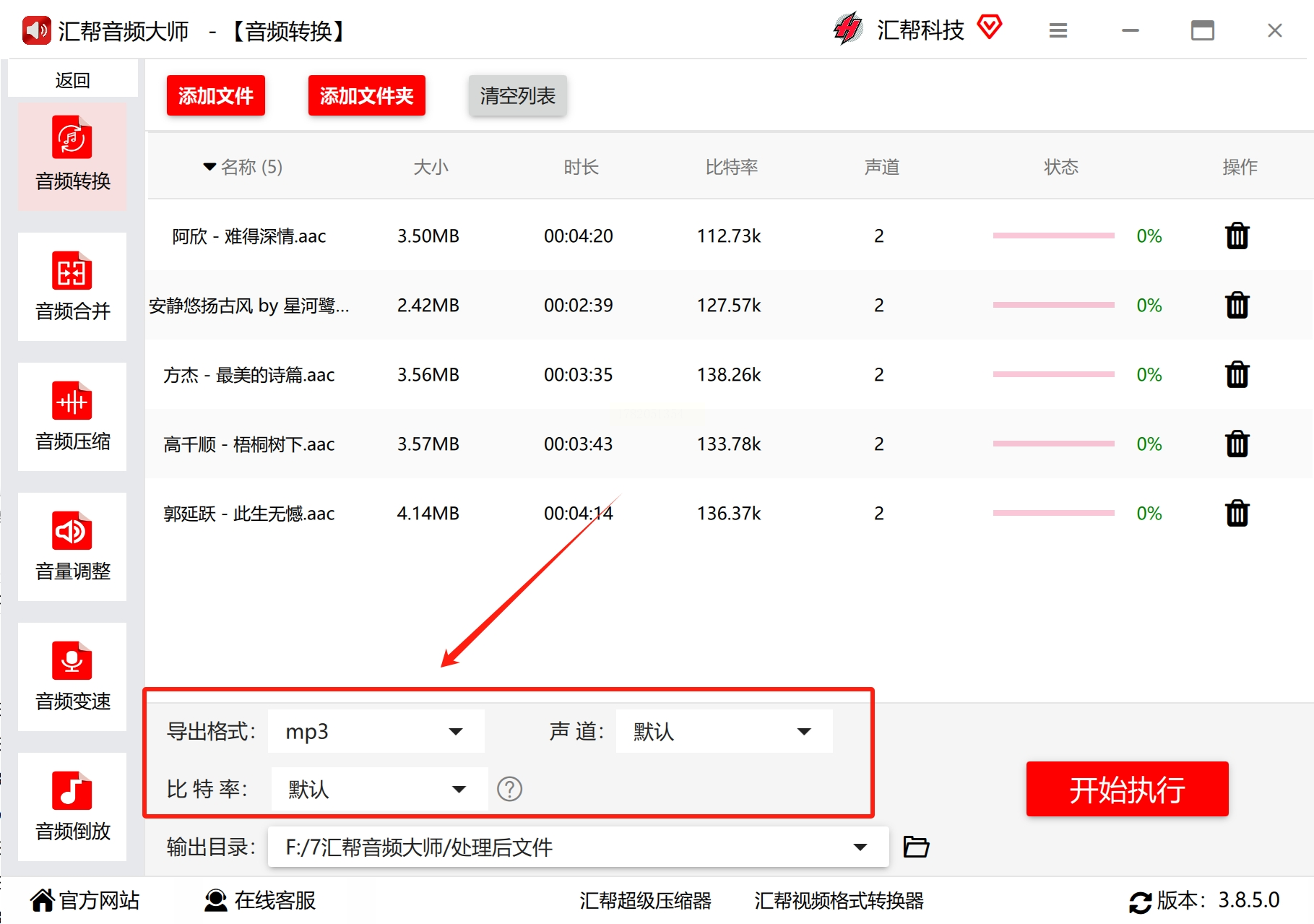
4. 指定保存位置:在"输出目录"那里选个你容易找到的文件夹,比如桌面新建个"MP3转换结果"文件夹。
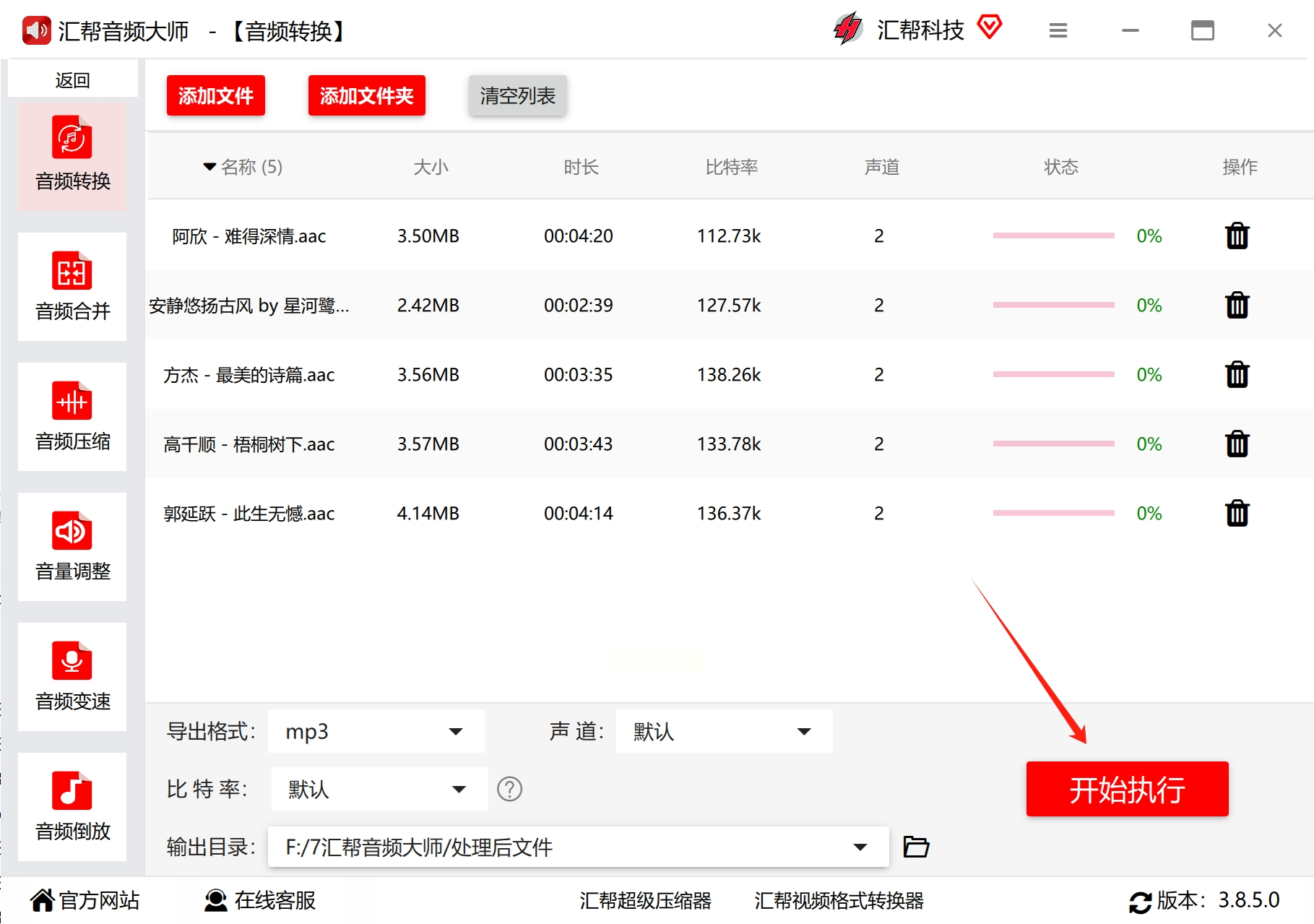
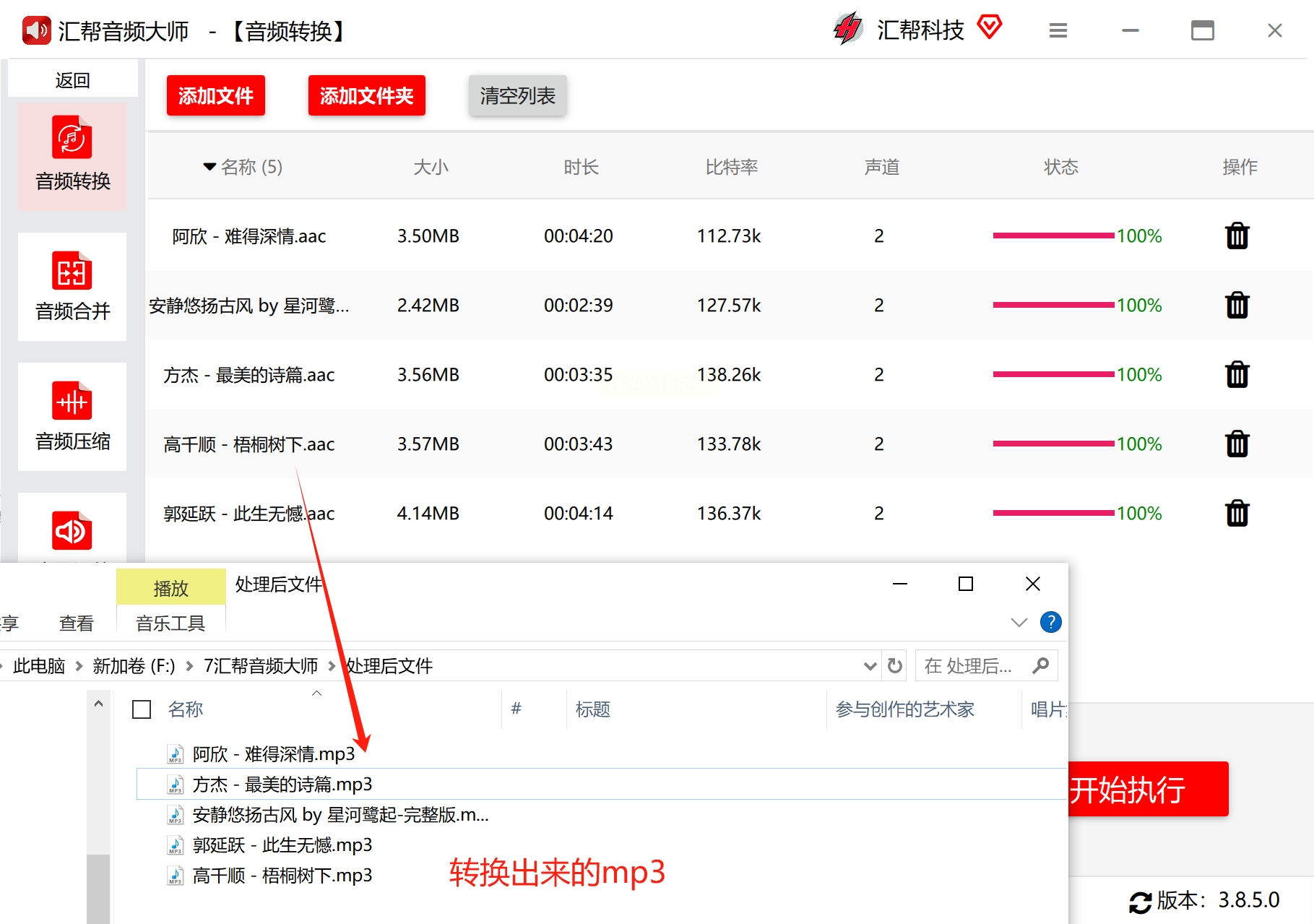
5. 开始转换:点击右下角红色的"开始执行"按钮,软件就会自动处理文件,进度条走完后会弹出提示,直接点"打开文件夹"就能看到转换好的MP3文件啦!
二、野葱视频转换器(音频转换功能)
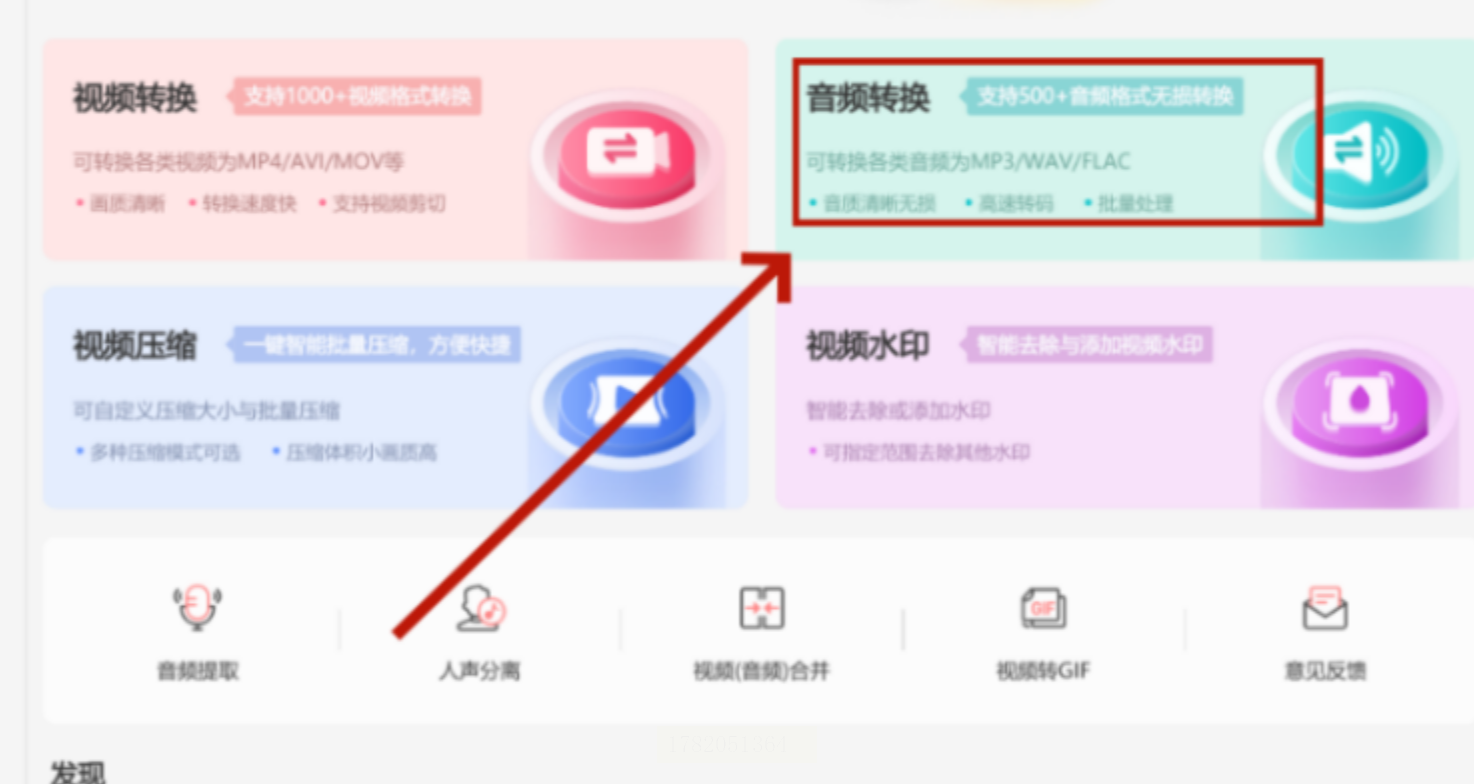
1. 选择音频转换功能:打开软件后,在主界面找到"音频转换"选项,点击进入。
2. 添加AAC文件:点击"添加文件"按钮,找到你要转换的AAC文件,选中后打开。
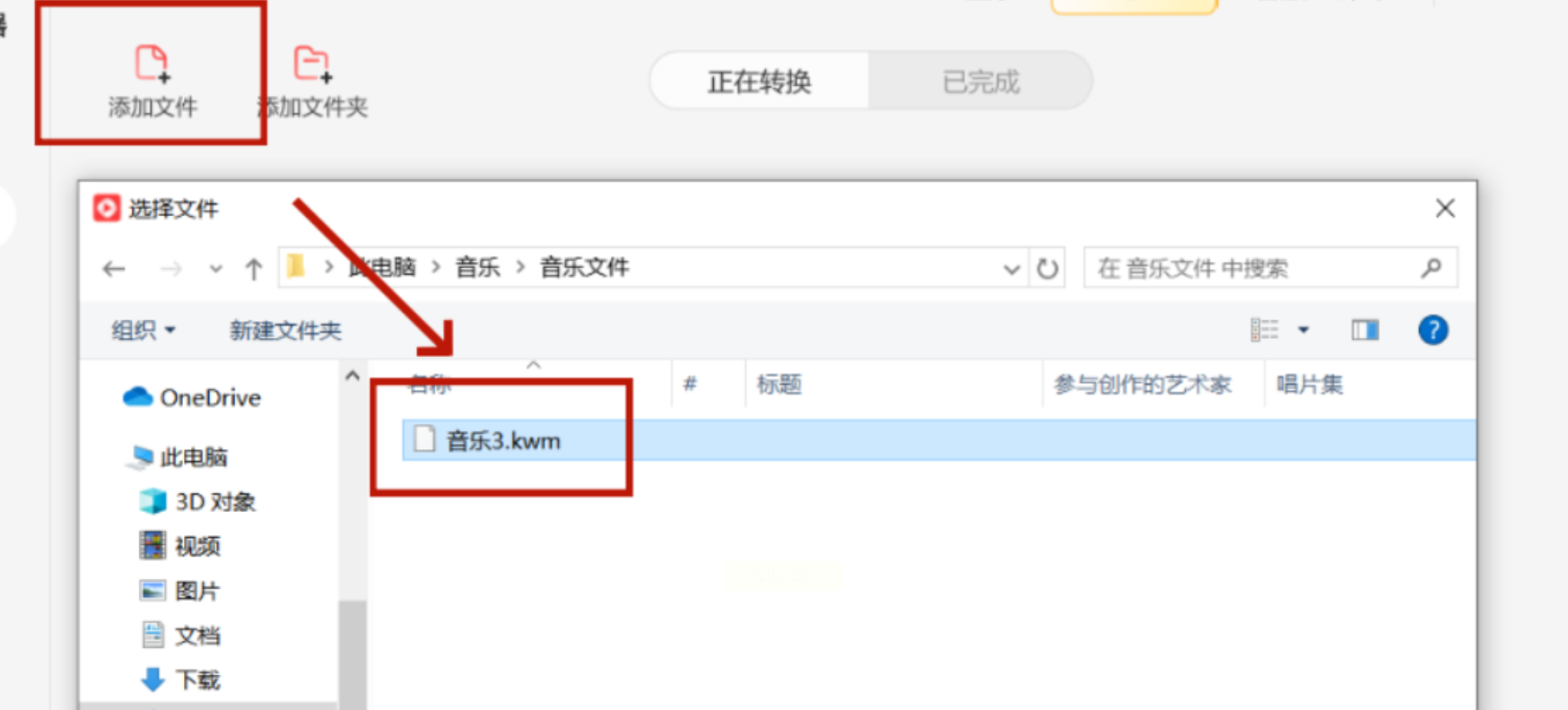
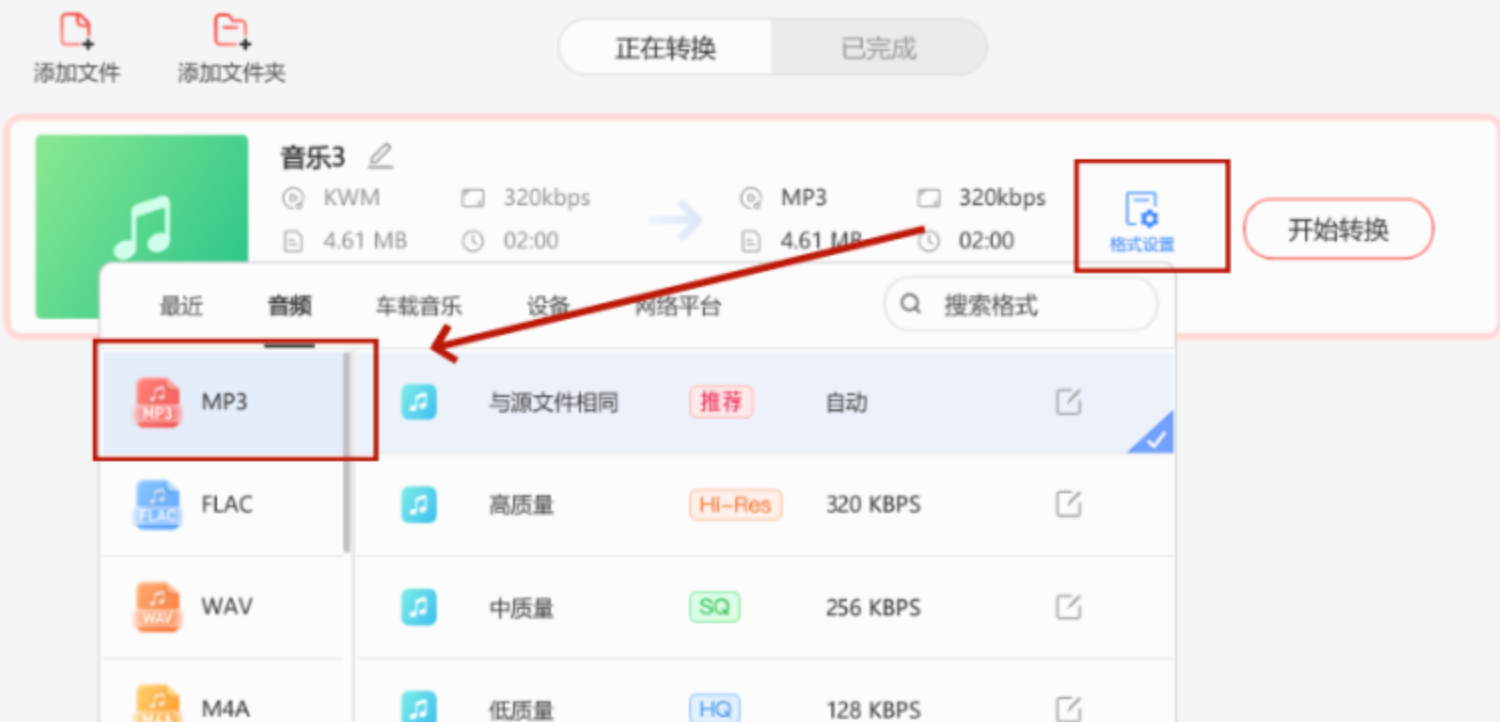
3. 设置输出参数:在格式设置里选MP3,还能调整音量大小,有些用户可能需要把音频调大一点,这个功能很贴心。
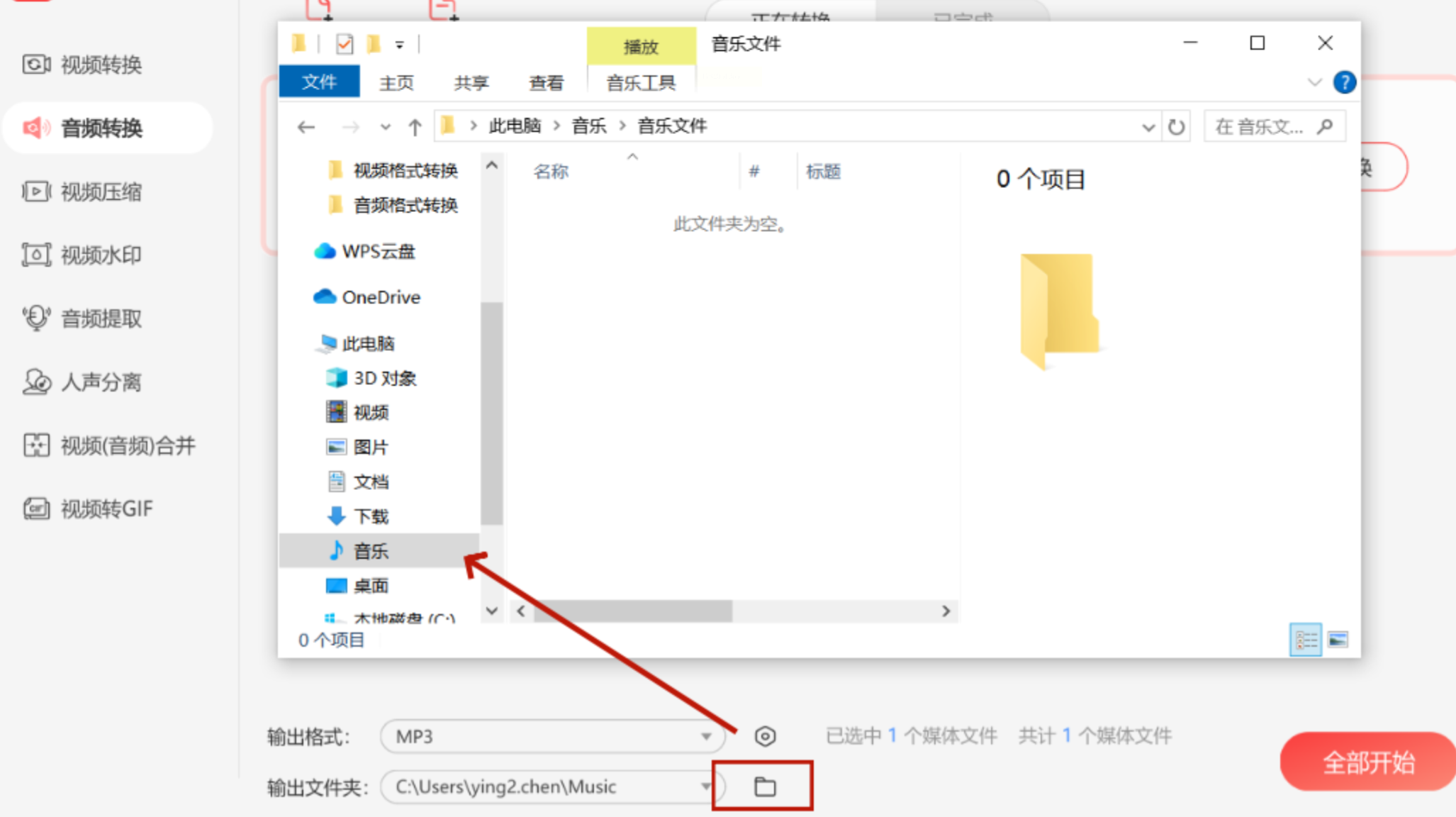
4. 指定保存位置:设置好输出文件夹,方便后续查找。
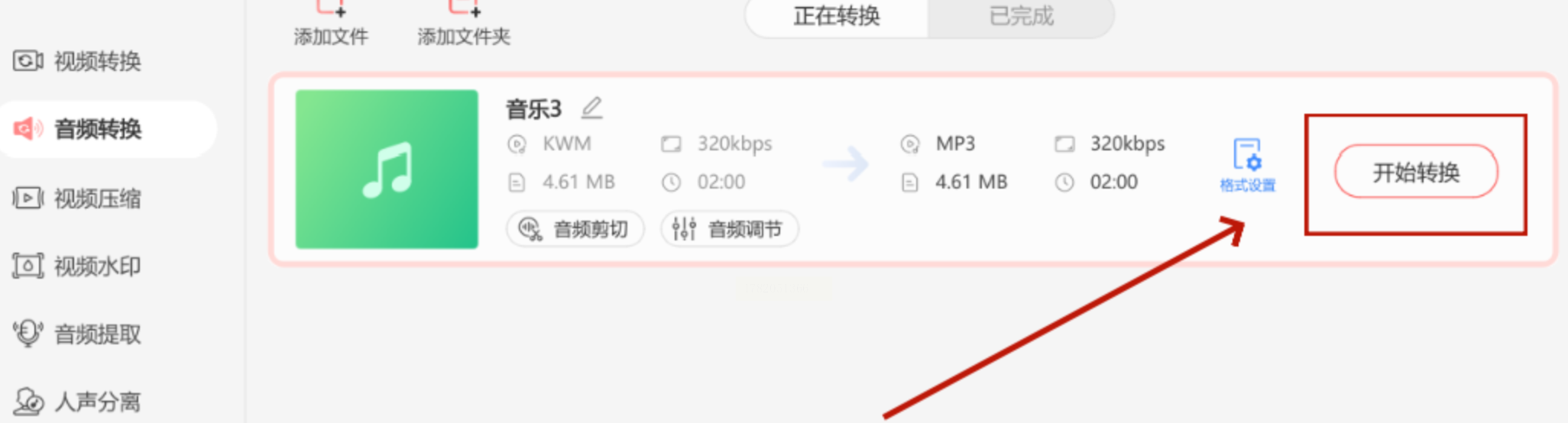
5. 一键转换:点击"开始转换",软件会快速处理文件,完成后就能在目标文件夹里找到MP3了。
三、简鹿音频格式转换器(批量转换神器)
1. 进入音频转换模块:打开软件后,左侧选"音频转换",界面会显示一个大的"添加文件"按钮。
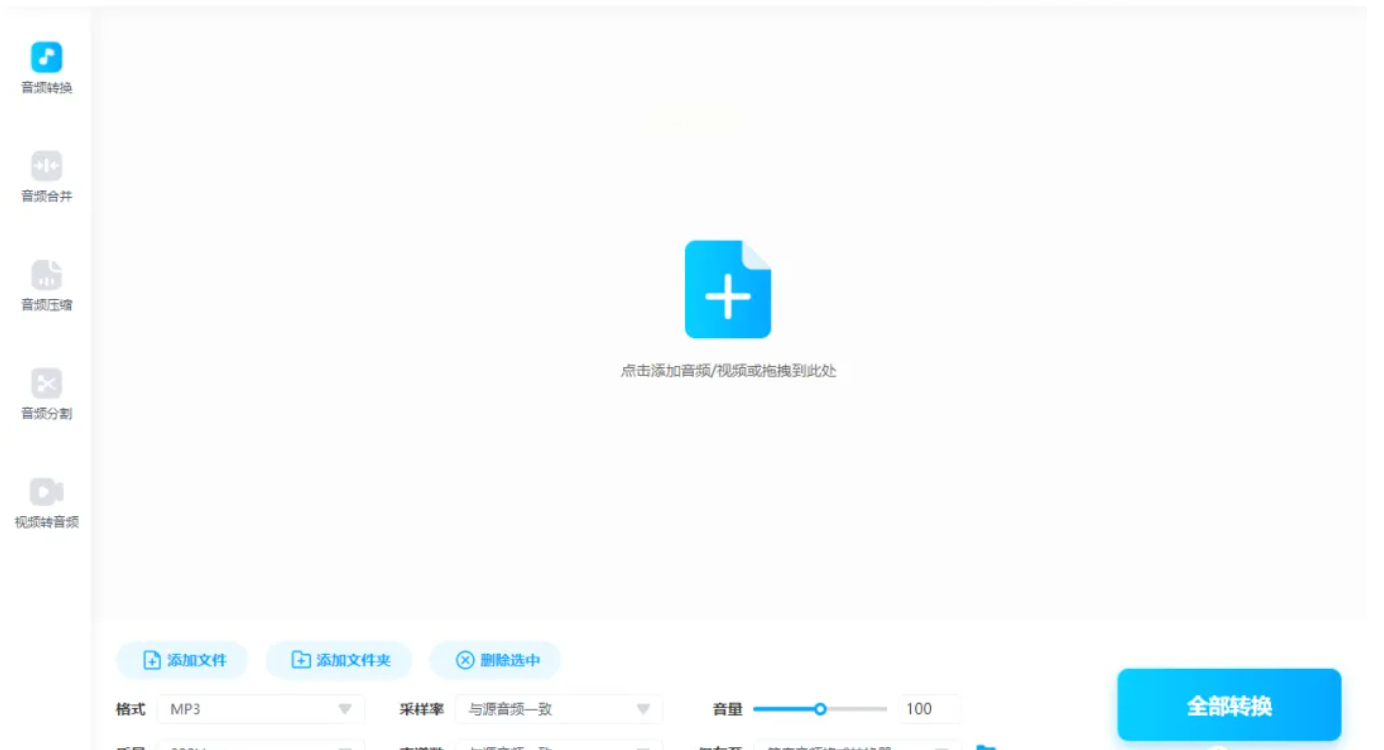
2. 批量导入文件:点击"添加文件",可以多选AAC文件,或者直接拖放整个文件夹,软件会自动识别所有AAC文件。
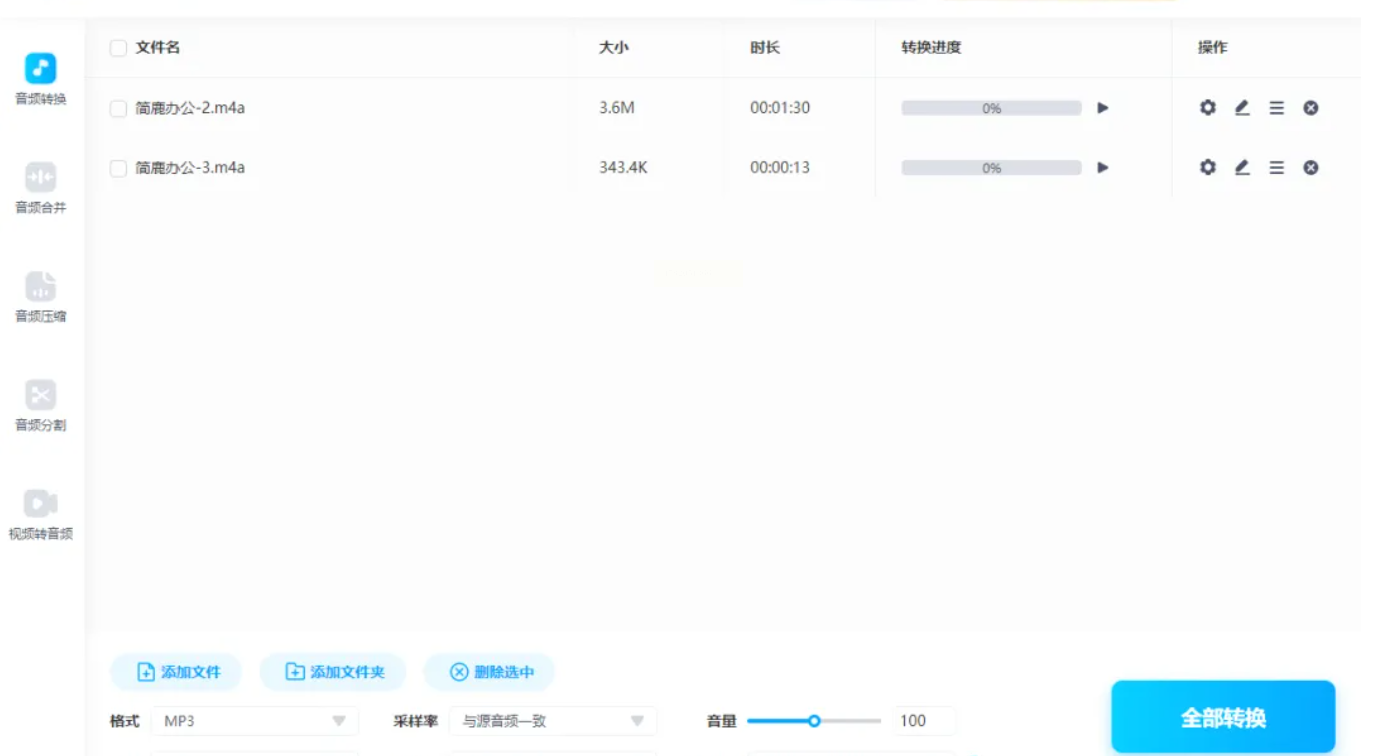
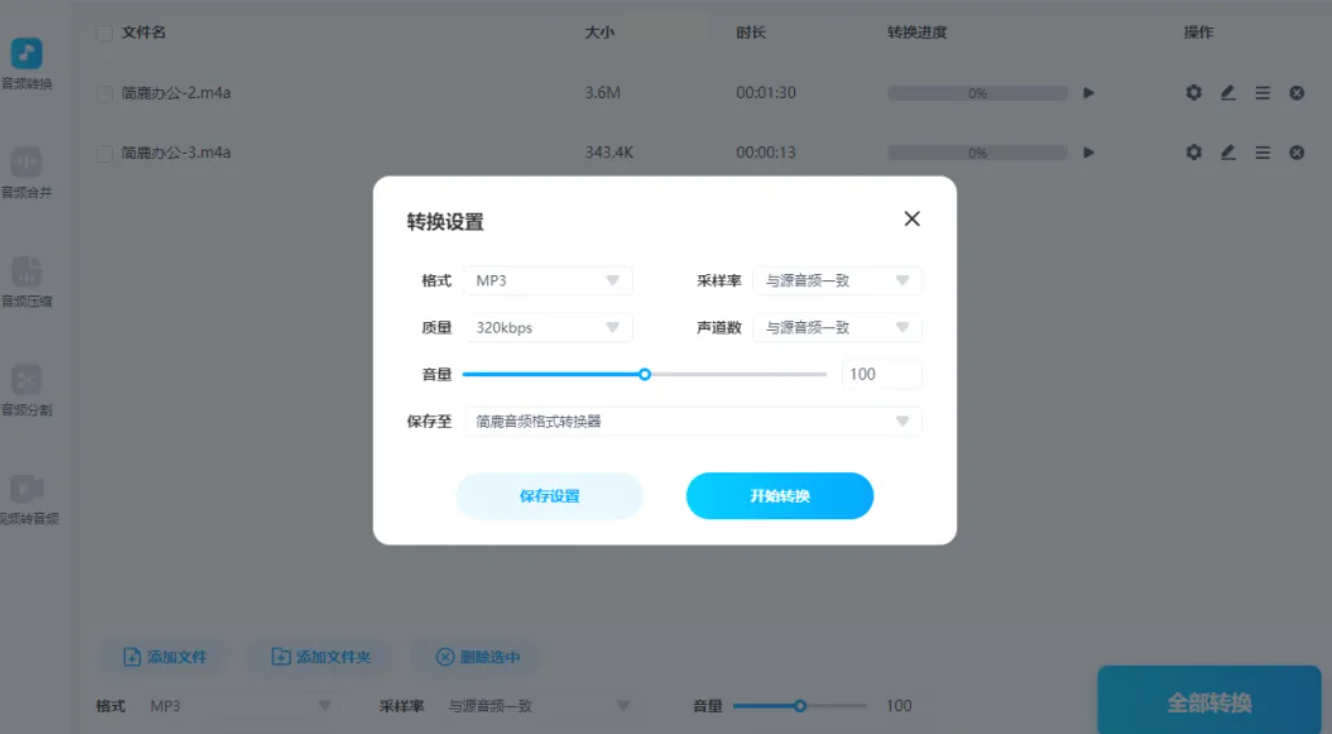
3. 设置输出格式:下方会出现格式设置区域,选MP3,还能在比特率那里选128、192或320kbps,320kbps音质最好但文件大,128kbps适合手机听歌。
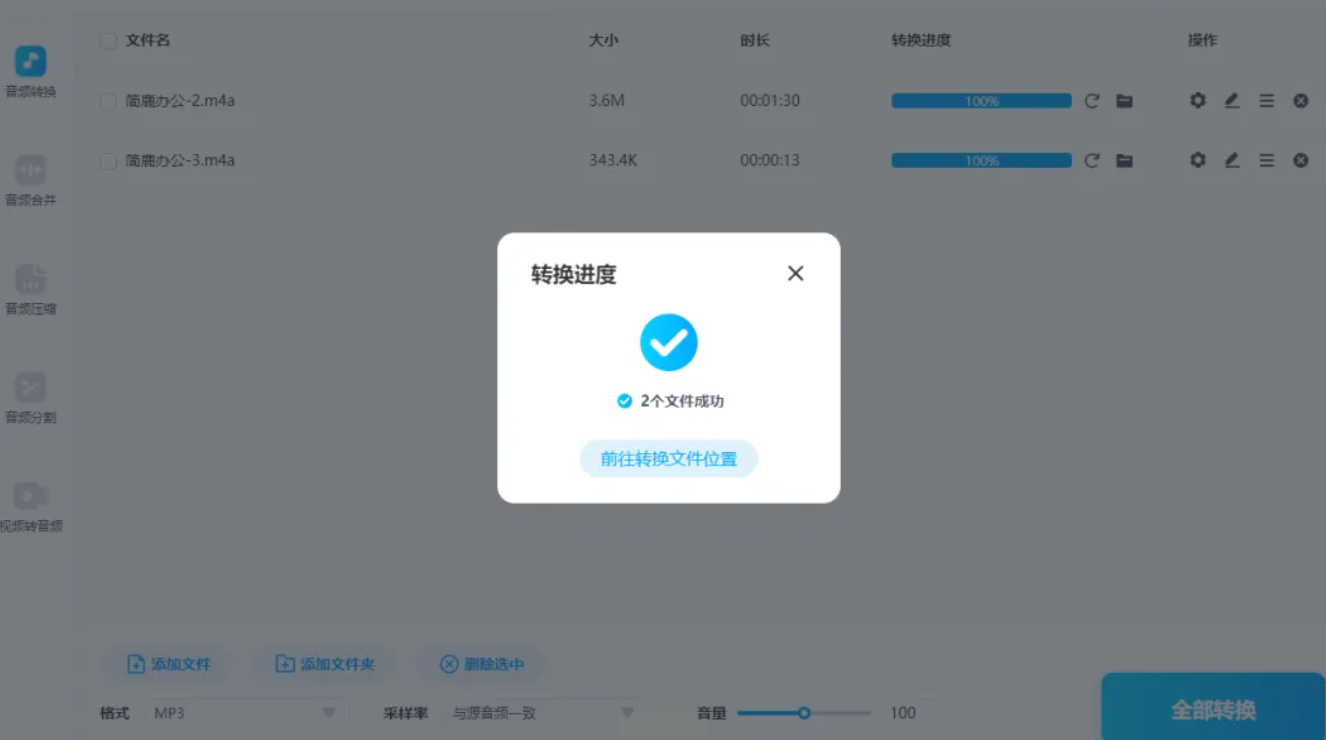
4. 开始批量转换:点击右下角的"全部转换",软件会按顺序处理所有文件,进度条走完后,所有MP3文件就都在指定文件夹里了。
四、Movavi Video Converter(多功能全能选手)
1. 添加音频文件:启动软件后,点击"加入媒体"→"加入音讯",找到你的AAC文件打开。
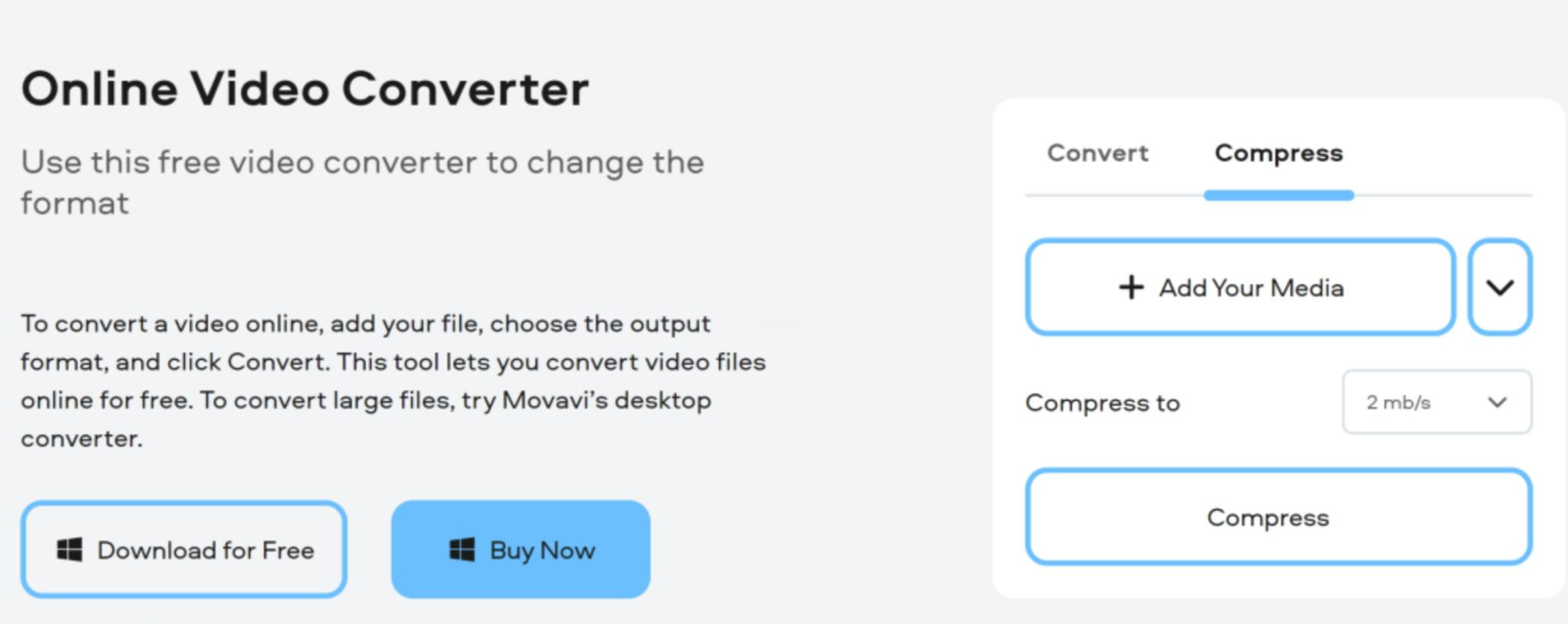
2. 选择输出格式:在底部的"音讯"选项卡中,找到MP3格式,点击选中,还能调整比特率和采样率。
3. 设置输出路径:点击"储存到",选好保存位置。
4. 开始转换:点击右上角的"转换"按钮,软件会快速处理,完成后在输出文件夹里就能找到MP3文件。
转换时要注意的小细节
1. 文件备份:转换前最好备份原始AAC文件,万一转换出错还能重新来。
2. 格式选择:如果是手机或车载音响用,选128kbps比特率足够,文件小还省空间;如果是专业用途,比如播客,320kbps会更好。
3. 批量转换效率:用支持批量转换的软件(比如汇帮音频大师、简鹿转换器),一次性处理多个文件,节省时间。
4. 软件安全:一定要从官网或正规平台下载软件,盗版软件可能有病毒,或者转换后文件损坏,得不偿失。
5. 音质平衡:AAC本身是有损压缩,转换时别太纠结比特率,128kbps和320kbps在普通设备上听不出太大区别,但320kbps文件会大一些,根据需求选就好。
以上几种方法各有优势:汇帮音频大师功能全面,适合新手;优速音频处理器速度快;简鹿转换器适合批量处理;Movavi适合需要多功能的用户。其实不用试太多,选一个最顺手的就行!只要按照步骤操作,10分钟内就能完成转换,以后不管是手机听歌、车载播放还是分享给朋友,MP3格式都能轻松搞定啦!记得转换后检查一下文件是否能正常播放,确保没有问题哦~
