

在音乐播放过程中,我们常常会遇到歌单里歌曲音量忽大忽小的情况,有的歌曲震耳欲聋,有的却轻得几乎听不见。这种问题不仅影响听歌体验,还可能损伤听力。其实,只要掌握合适的工具和方法,就能快速解决音量不统一的问题,轻松实现歌曲音量统一。本文将介绍几款音频处理软件的使用方法,帮助大家轻松实现歌曲音量的标准化调整。
一、汇帮音频大师操作方法
1. 打开软件并选择功能
首先打开汇帮音频大师,在主界面找到“声音大小调整”选项并点击进入。这个功能模块专门用于音频的音量统一处理,帮你快速完成歌曲音量统一,界面简洁,新手也能快速找到操作入口。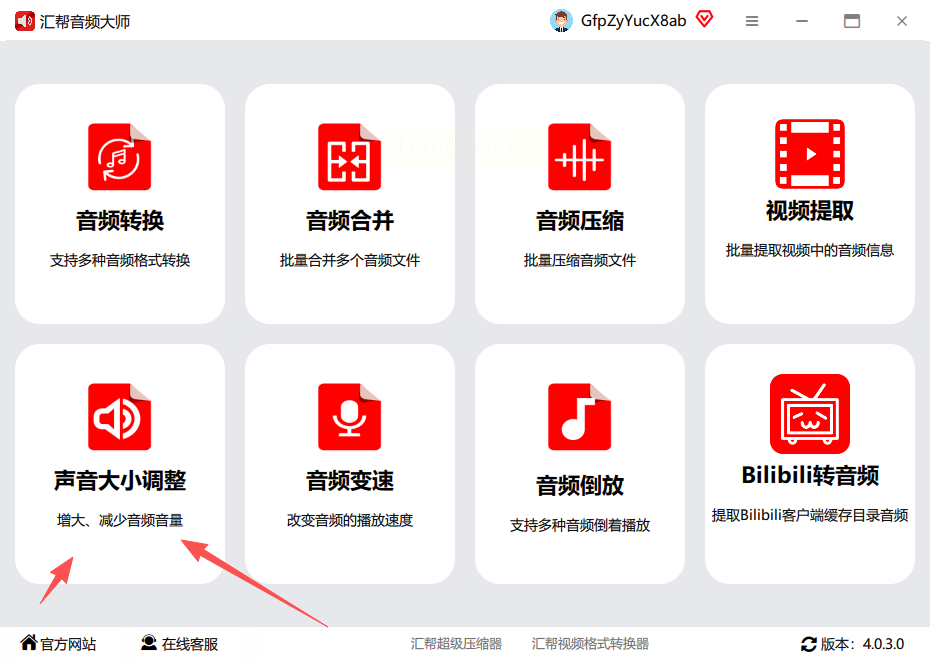
2. 导入音频文件
进入调整界面后,点击“添加文件”按钮,即可批量导入需要处理的音频文件。支持同时选择多个音频文件,一次性上传,节省操作时间。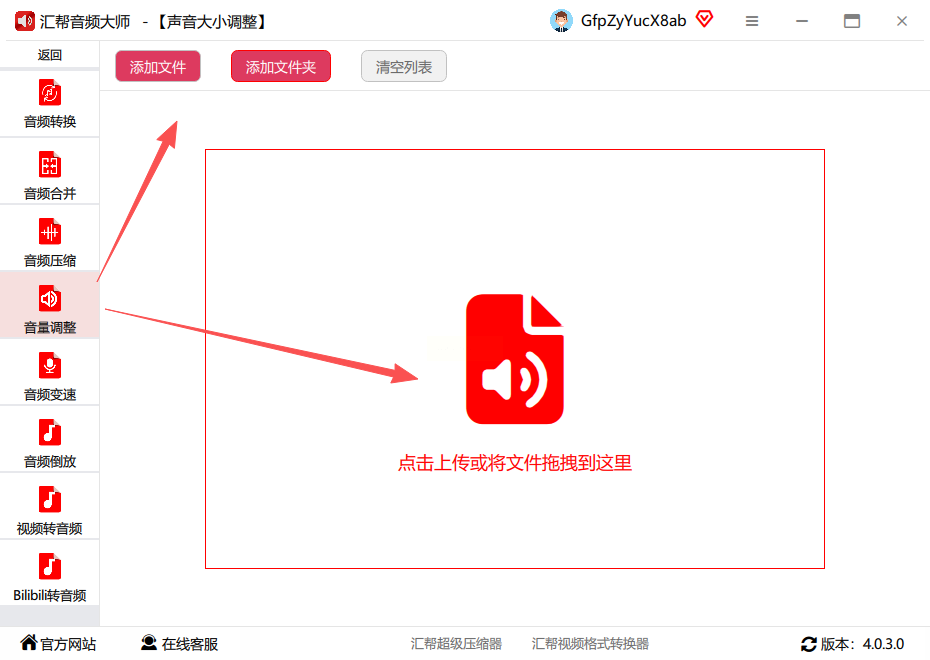
3. 设置音量统一参数
音频导入完成后,在下方的设置区域选择“统一声音大小”选项。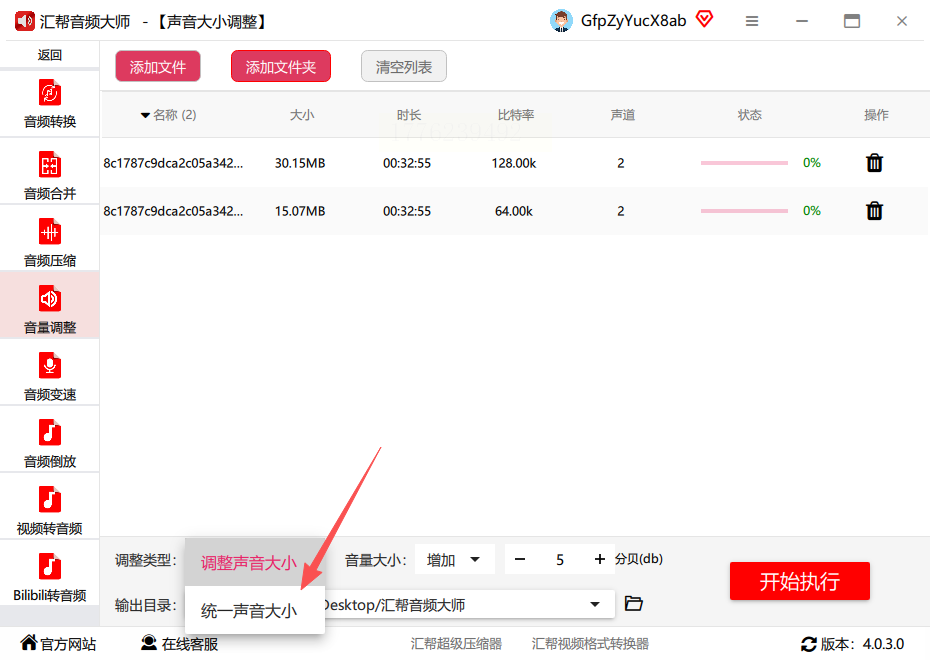 这里有一个关键参数需要注意:响度大小值越高,最终音量反而越小。
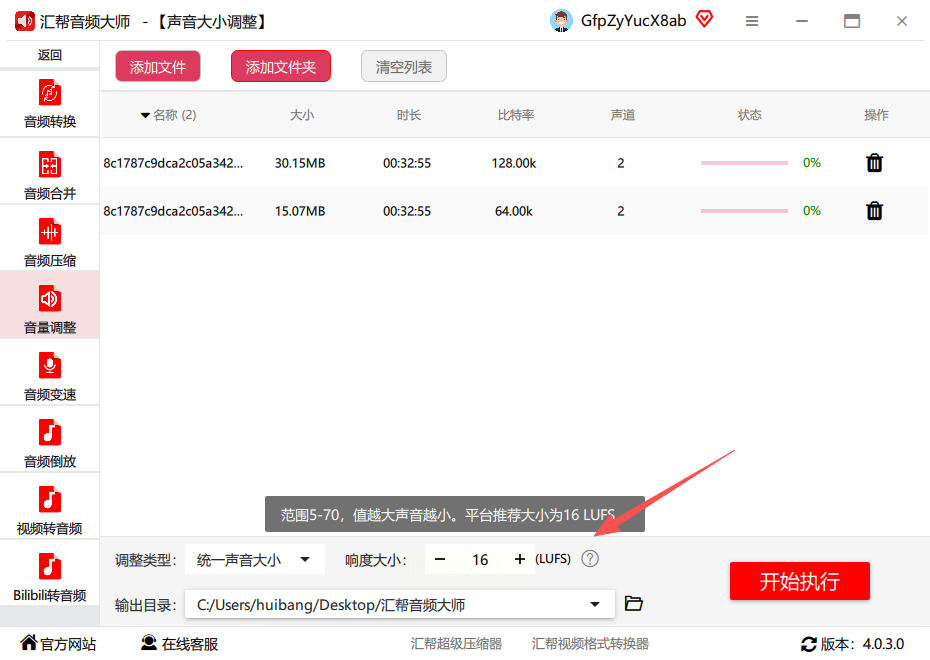 根据常见的音频标准化标准,建议新手先设置一个适中的值,比如-1 dB,具体可根据实际效果微调,确保歌曲音量统一更贴合听觉需求。
4. 选择保存路径并执行
确认参数设置无误后,选择处理后文件的保存地址,点击“开始执行”按钮。软件会自动对音频文件进行批量处理,处理过程中界面会显示进度条,让你清晰了解当前处理状态。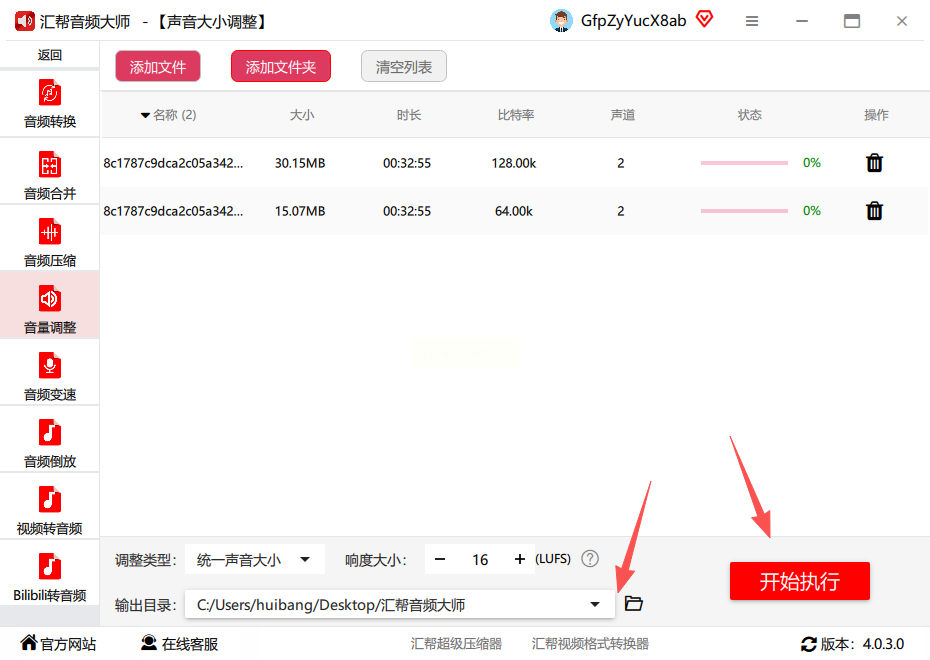
5. 查看处理结果
处理完成后,软件会自动弹出处理后的文件所在文件夹,里面存放的就是已经统一音量的音频文件。打开文件即可试听效果,确认是否符合预期。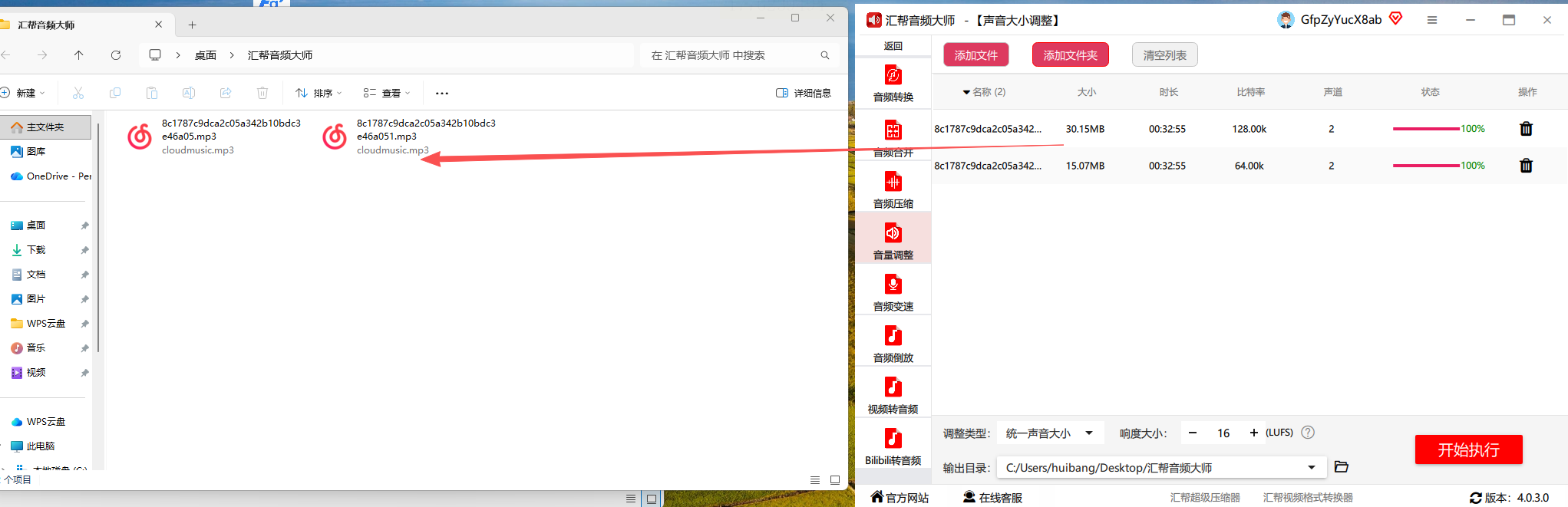
二、Ocenaudio操作方法
Ocenaudio是一款轻量免费的音频编辑工具,支持拖拽导入和实时预览,适合快速处理少量音频文件,高效完成歌曲音量统一。
1. 导入音频文件
打开软件后,直接将所有需要处理的歌曲拖拽到软件窗口中,音频文件会自动导入并显示在波形编辑区域。拖拽操作简单直观,适合新手快速上手。
2. 全选音频文件
在软件左侧的文件列表中,按Ctrl+A全选所有导入的音频文件,确保后续操作能同时应用到所有文件。
3. 应用标准化效果
点击顶部菜单栏的“效果”,在下拉菜单中选择“音量”→“标准化”。在弹出的窗口中,设置目标音量为-1 dB(这是比较常用的标准化参数,既能保证音量统一,又能避免过度压缩),并勾选“批量应用到所有文件”。
4. 保存处理后的文件
设置完成后点击“确定”,软件会自动开始批量调整音量。处理完成后,点击“文件”→“保存”,选择输出格式(如MP3、WAV等)和保存路径,完成音量统一。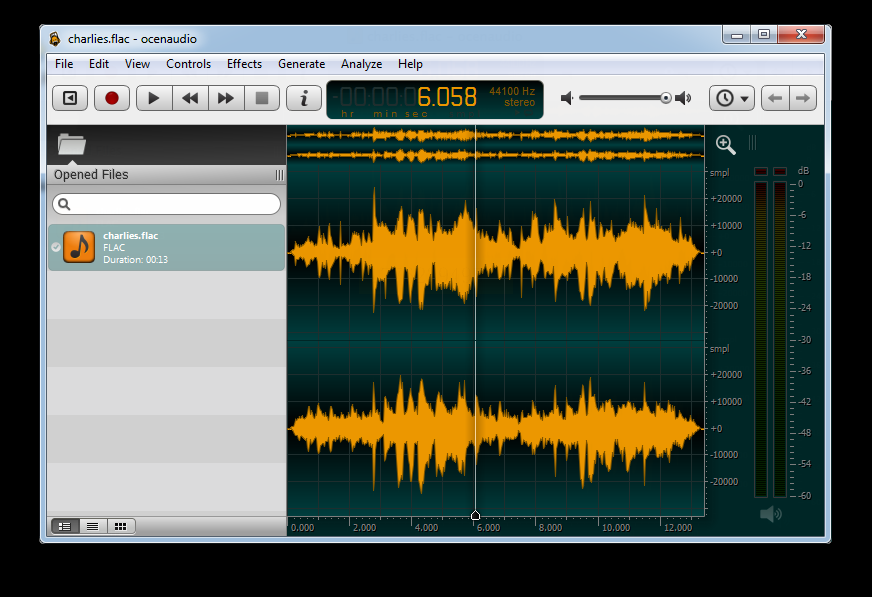
三、AVS Audio Editor操作方法
AVS Audio Editor是一款多功能音频编辑工具,支持多格式导入,批量处理功能强大,适合需要更精细调整的场景,精准实现歌曲音量统一。
1. 打开批量处理窗口
启动软件后,点击顶部菜单栏的“文件”→“批量处理”,打开批量处理设置窗口。这个窗口可以集中管理所有需要处理的音频文件,方便统一操作。
2. 添加音频文件
在批量处理窗口中,点击“添加文件”按钮,在弹出的文件选择窗口中选中所有需要处理的歌曲,一次性导入。
3. 设置标准化参数
选中所有导入的音频文件后,点击“效果”→“标准化”。在弹出的效果设置窗口中,设置目标峰值为-1 dB,勾选“批量应用”,确保所有文件都按此参数处理。
4. 配置输出设置
设置完成后,在窗口下方选择输出格式(如MP3、FLAC等)和输出路径,然后点击“开始处理”按钮。软件会自动对所有音频文件进行批量处理,处理完成后会显示“处理完成”提示。
5. 完成导出
点击“确定”后,处理后的音频文件会自动保存在指定路径中,直接打开即可试听效果。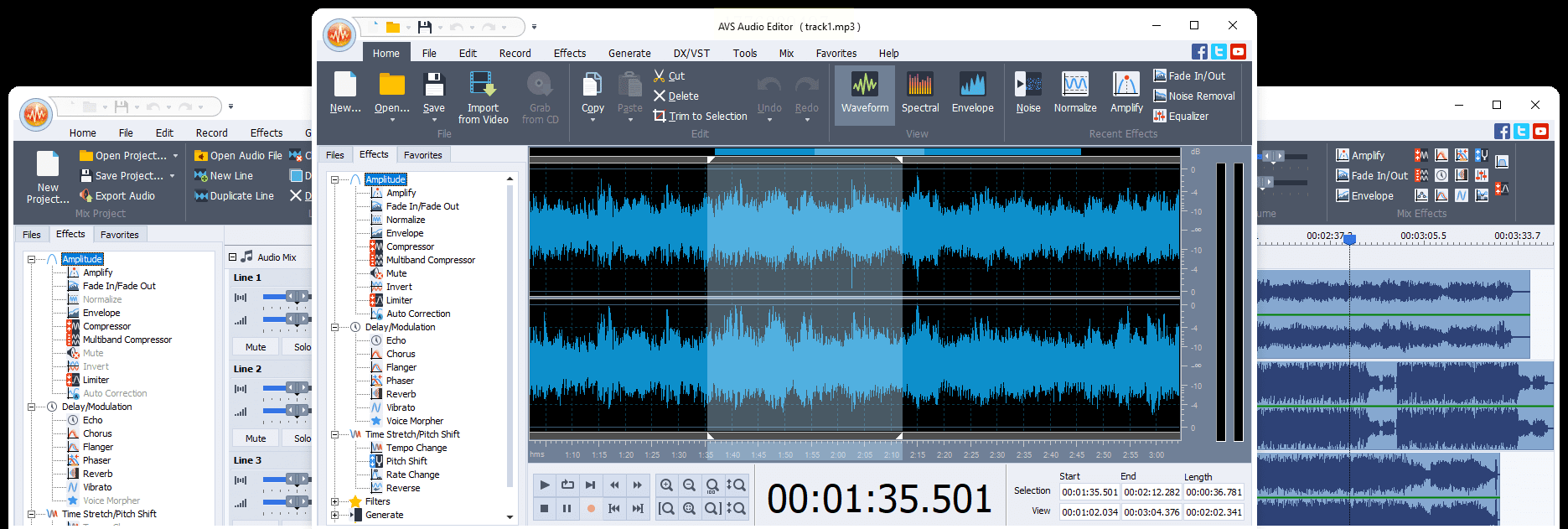
四、Sound Forge操作方法
Sound Forge是专业级音频编辑工具,支持EBU R128等国际标准,适合需要严格标准化的专业场景,能实现更精准的歌曲音量统一。
1. 批量导入音频文件
打开软件后,点击“文件”→“批量导入”,在弹出的窗口中选择所有需要处理的音频文件,一次性导入。
2. 全选并应用规范化
在文件列表中按Ctrl+A全选所有音频文件,然后点击顶部菜单栏的“进程”→“规范化”。在规范化设置窗口中,选择“峰值”类型,目标电平设为-1 dB,并勾选“批量处理”。
3. 执行批量处理
确认设置无误后点击“确定”,软件会自动开始批量规范化处理。处理过程中可以通过状态栏查看进度,完成后状态栏会显示“处理完成”。
4. 保存处理结果
点击“文件”→“批量保存”,选择输出格式(如WAV、MP3等)和保存路径,点击“确定”即可完成所有文件的保存。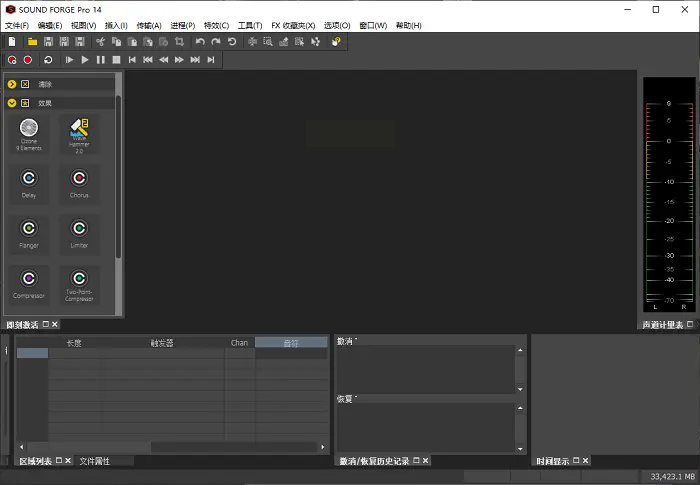
五、Sound Forge操作注意事项
Sound Forge的规范化处理更偏向专业级标准,适合需要符合行业规范的场景。如果你的音频文件需要严格遵循国际音频标准(如EBU R128),可以在规范化类型中选择对应的标准类型,设置目标电平为-16 LUFS左右。
六、AVS Audio Editor处理技巧
对于多格式混合的音频文件,AVS Audio Editor的“批量处理”功能尤为实用。除了标准化音量,它还支持同时转换音频格式,比如将所有MP3文件转为FLAC格式并统一音量,一步完成两项操作,效率更高。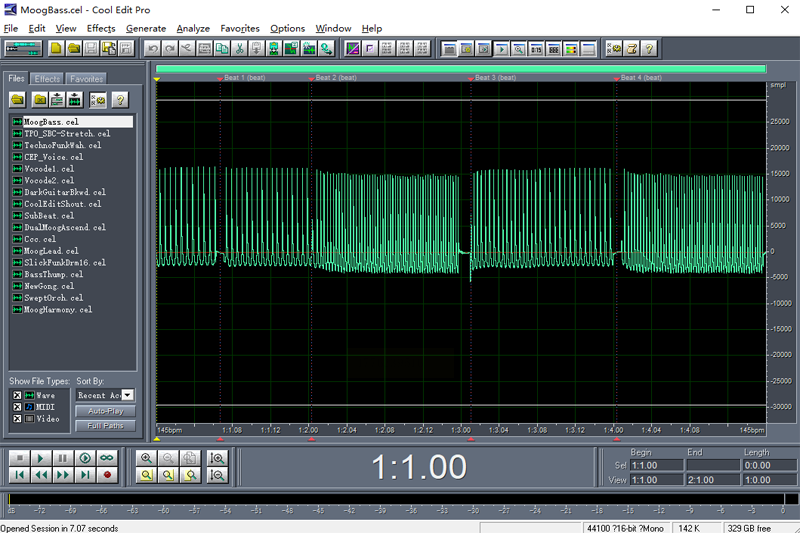
七、总结与技巧
1. 参数设置建议:所有软件的标准化处理建议目标电平设为-1 dB至-3 dB之间,根据不同场景调整。-1 dB是常用的通用标准,既能保证音量统一,又能避免过度压缩导致的音质损失。
2. 文件备份:处理前建议备份原始音频文件,防止操作失误导致文件损坏或效果不满意,方便后续重新处理。
3. 试听验证:处理完成后,一定要随机选取几个文件试听,确认音量是否一致,避免因软件参数设置不当导致部分文件音量异常。
通过以上方法,无论是简单的单首歌曲调整,还是批量处理几十首歌,都能快速实现音量的标准化,顺利完成歌曲音量统一。汇帮音频大师适合新手快速上手,Ocenaudio适合少量文件处理,AVS Audio Editor适合多格式混合文件,大家可以根据自己的需求选择合适的工具。按照步骤操作,即使是新手也能轻松掌握音频音量统一的技巧,让你的歌单播放体验更加连贯舒适。
