

手机录音默认的m4a格式虽然音质好、体积小,但在微信发送、企业邮箱上传、车载播放等场景中经常遇到兼容性问题。本文介绍7种音频转换方法,涵盖电脑端和手机端工具,帮助你轻松解决录音转换成mp3的难题。所有工具中,汇帮音频大师无需担心内容泄露风险,操作安全可靠,支持批量转换和格式自定义,是个人与小团队实现录音转换成mp3的理想选择。
一、运行环境要求
硬件环境
- 电脑端:CPU 双核及以上,内存4GB以上,硬盘剩余空间100MB以上
- 手机端:安卓系统6.0及以上,运行内存2GB以上
软件环境
- 电脑端:Windows 7/10/11系统(不支持Mac)
- 手机端:安卓手机(需安装对应App)
二、转换方法详细说明
工具1:汇帮音频大师(推荐)
特点:操作简单,支持批量转换,保留原文件,无需担心隐私泄露,安全可靠,轻松实现录音转换成mp3。
1. 打开汇帮音频大师,点击左侧菜单“音频转换”进入功能页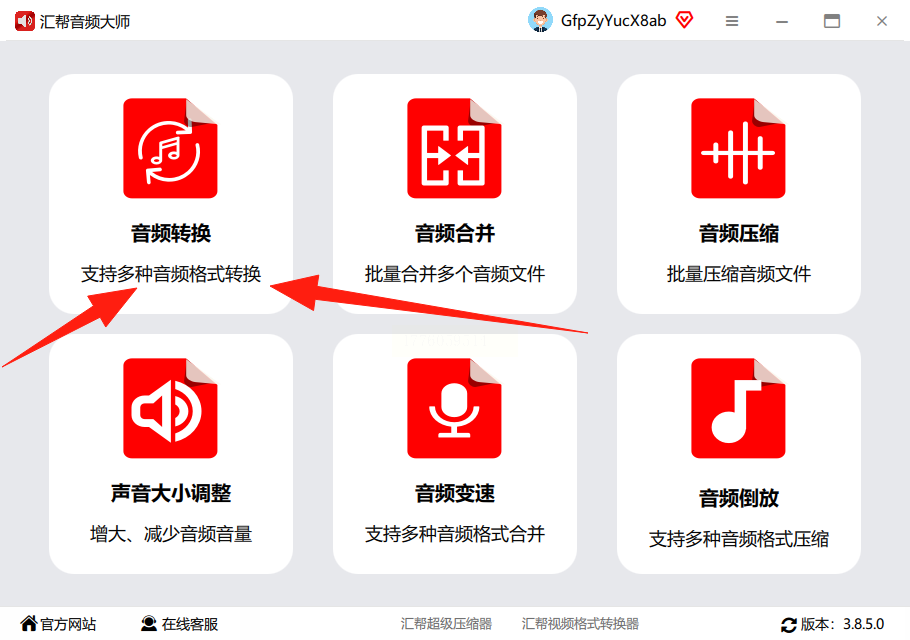
2. 点击“添加文件”按钮,支持鼠标拖拽或点击上传录音文件(可批量添加多个m4a文件)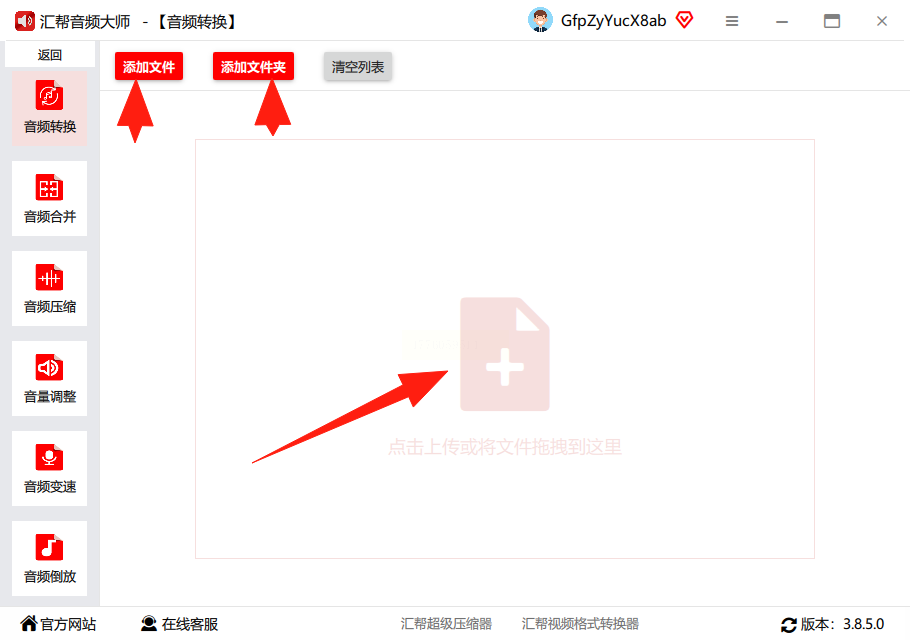
3. 在导出设置区:
- 格式选择:点击下拉菜单选择“MP3”
- 声道设置:默认单声道即可(双声道可选但不建议)
- 比特率:建议选择128kbps(音质与体积平衡)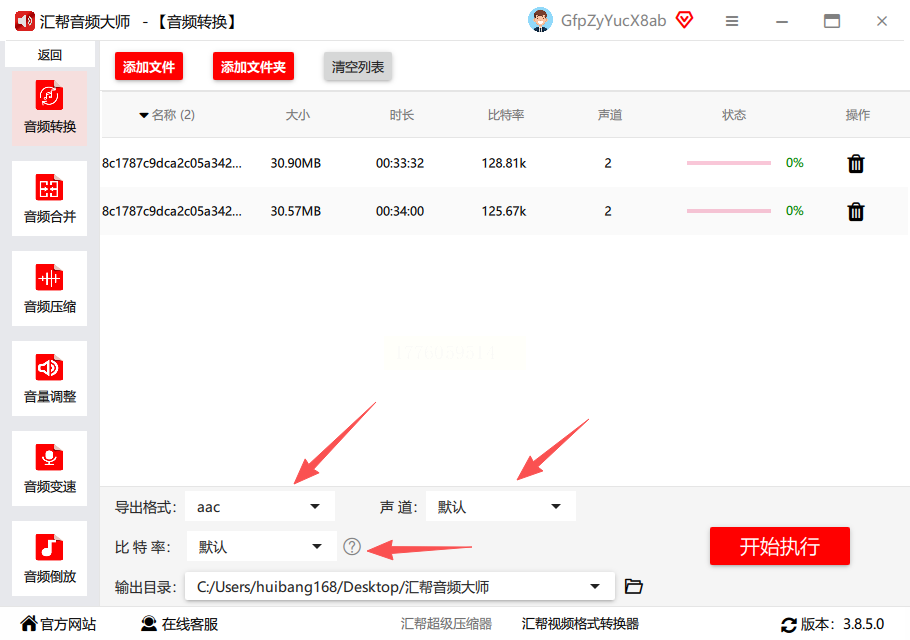
4. 设置输出路径(默认保存在原文件同目录)
5. 点击“开始转换”按钮,进度条显示转换状态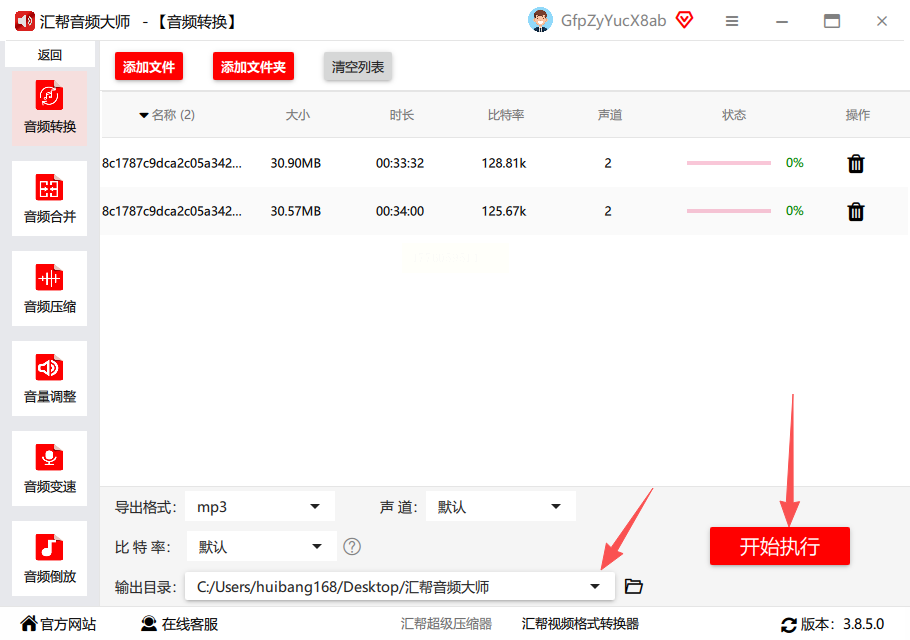
6. 转换完成后,原m4a文件自动保留,新生成的MP3文件在指定路径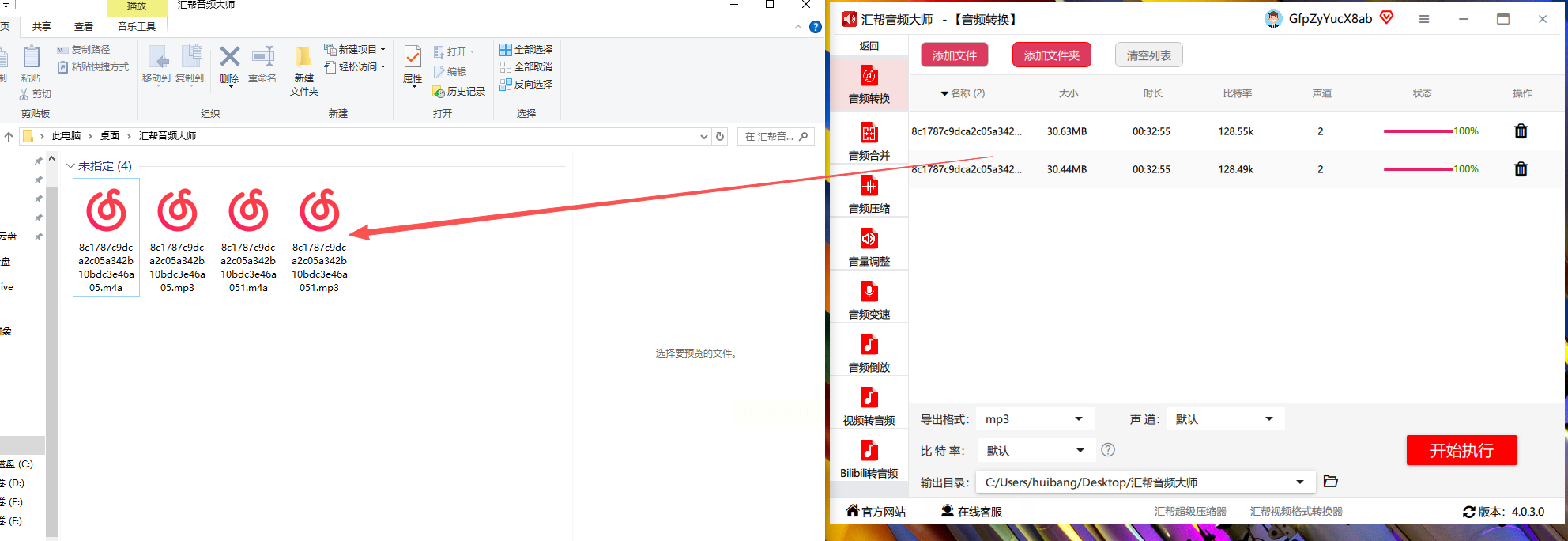
操作提示:转换过程中软件不会读取文件内容,所有处理在本地完成,数据安全性高,放心进行录音转换成mp3操作。
工具2:Convertio(在线工具)
特点:无需安装,支持大文件转换,操作步骤少,临时需要录音转换成mp3超方便。
1. 在浏览器打开convertio官网(注意使用正规浏览器访问)
2. 点击顶部“音频转换器”功能入口
3. 点击“选择文件”按钮,上传m4a录音文件(单次最大支持100MB)
4. 格式设置为“MP3”,点击“转换”按钮
5. 等待转换完成后点击“下载”保存到本地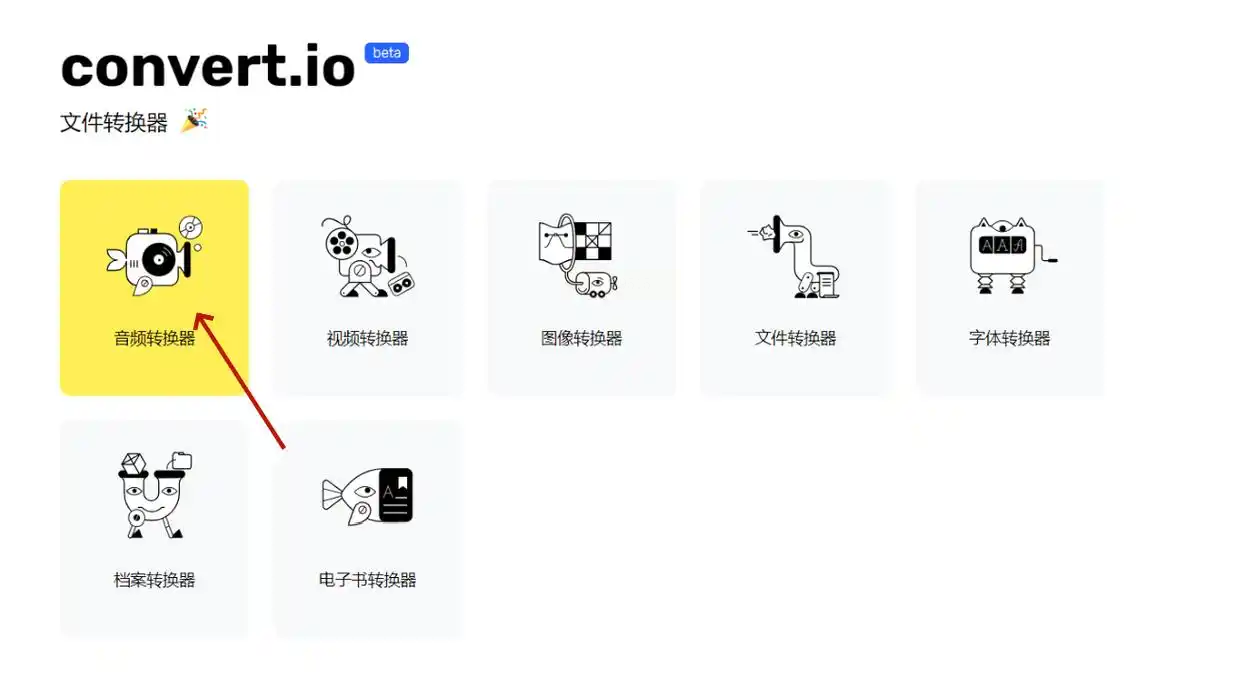
注意:网络不稳定时转换速度慢,建议提前处理大文件。
工具3:Shutter Encoder(专业级转换)
适用场景:需要编辑音频参数(如降噪、增益)的专业需求,适合批量录音转换成mp3。
1. 下载安装Shutter Encoder(Windows系统专用)
2. 打开软件,点击菜单栏“File→Add Files”导入m4a文件
3. 在输出设置区:
- 编码格式选择“MP3”
- 比特率设置128-320kbps(数值越高音质越好)
- 勾选“无损压缩”(可选)
4. 点击“Start”开始转换,进度条显示实时转换状态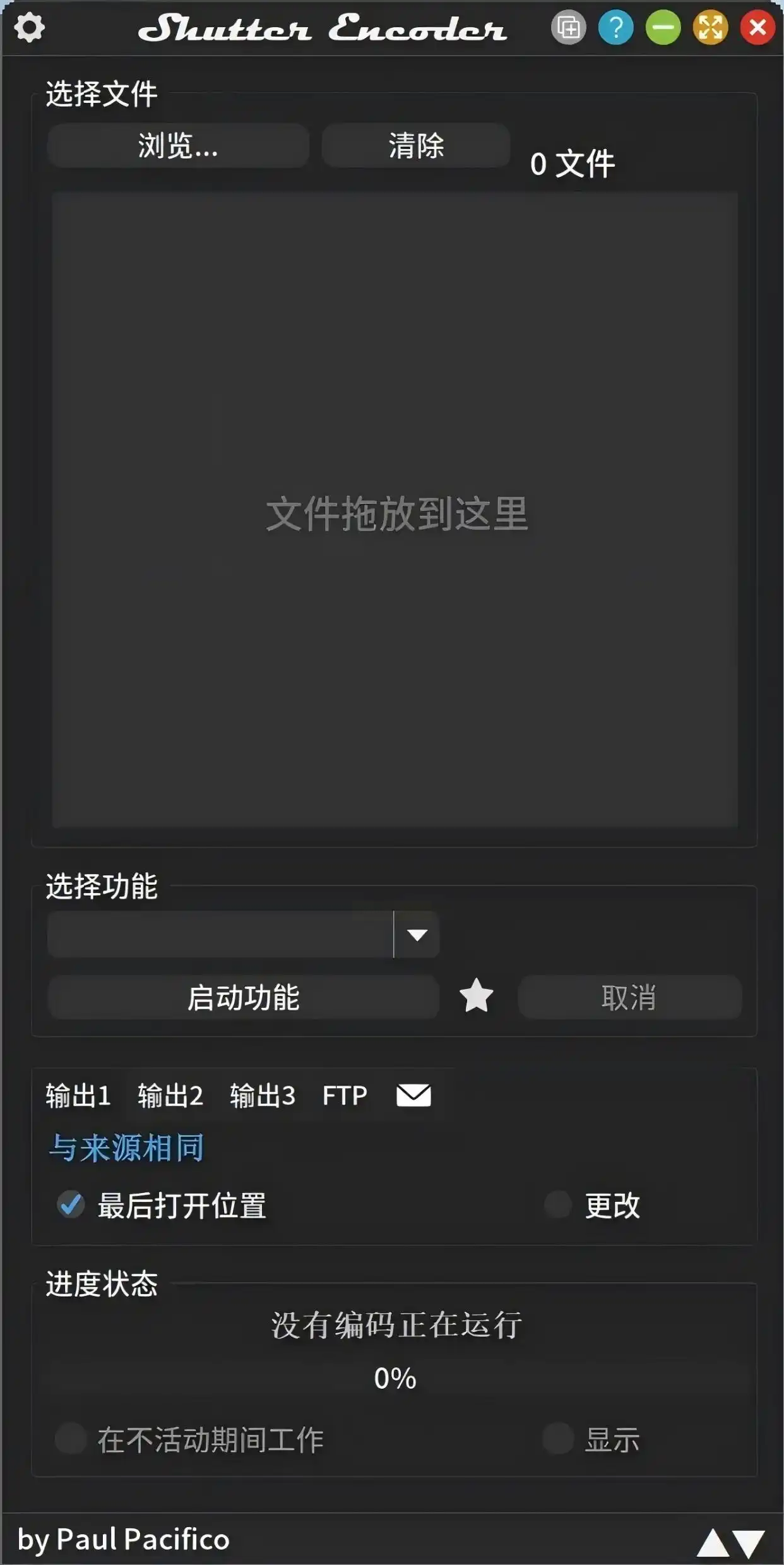
优势:支持批量处理,转换速度快,适合处理会议录音等批量文件。
工具4:智能音频处理专家
特点:手机端工具,操作类似电脑版,支持格式切换与简单编辑,手机上就能完成录音转换成mp3。
1. 打开App后点击首页“音频转换”功能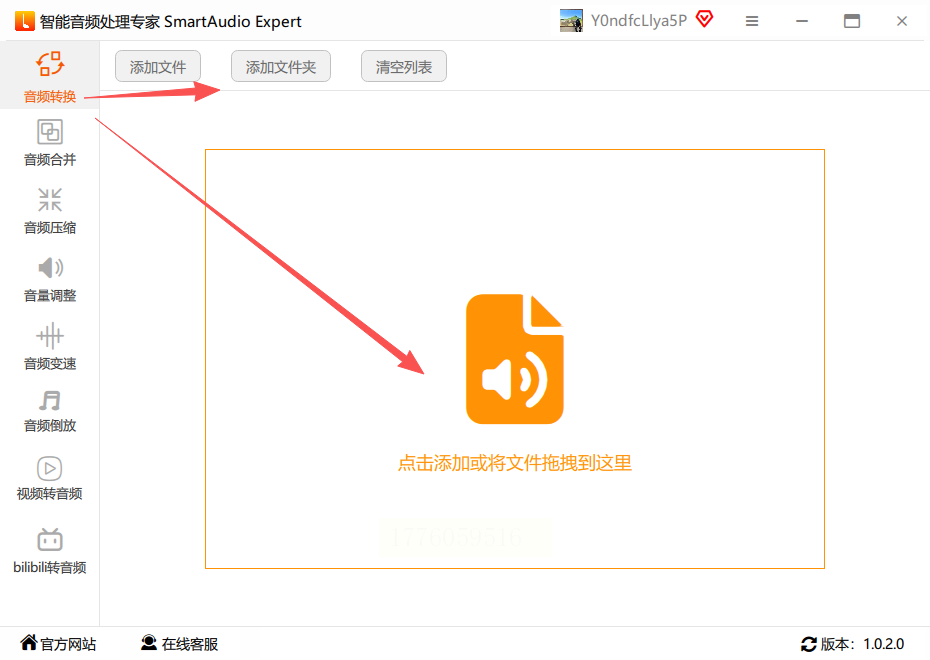
2. 点击“导入音频”,选择需要转换的m4a文件(最多同时选5个)
3. 格式设置:选择“MP3”,其他参数默认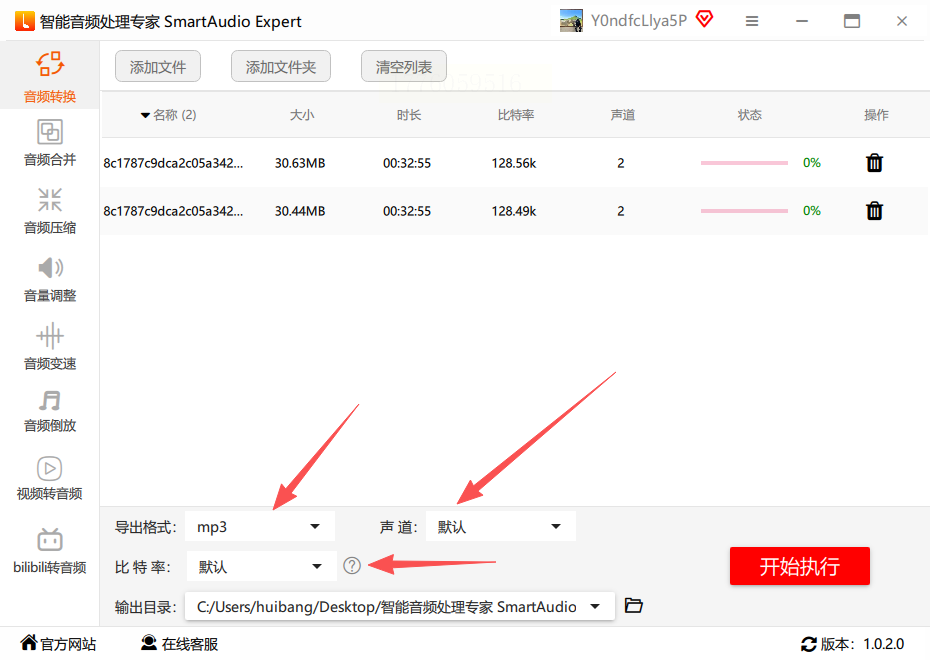
4. 点击“开始转换”,完成后在“已转换”文件夹查看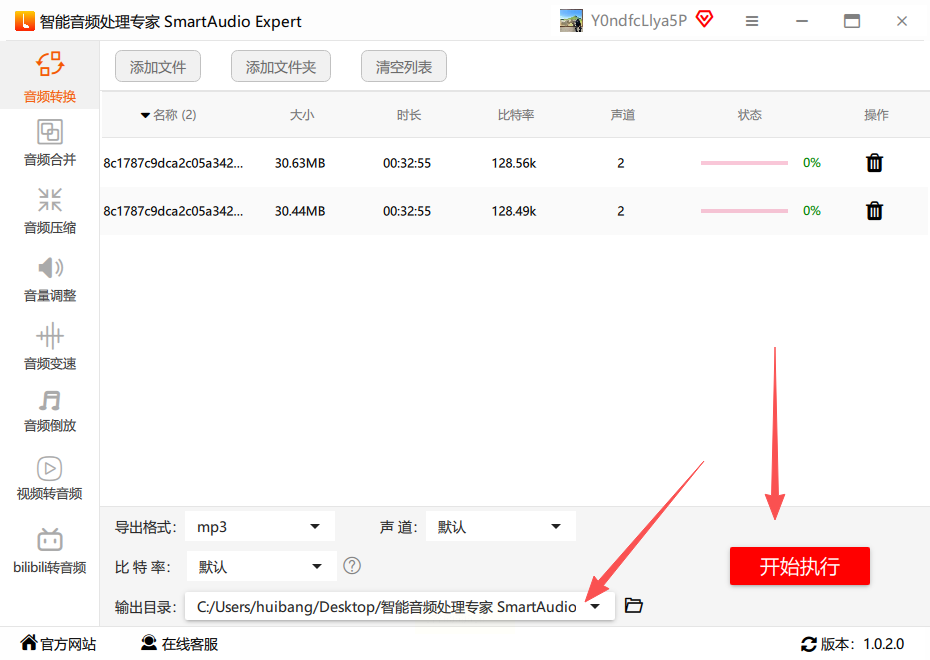
注意:手机端需授予存储权限才能读取录音文件。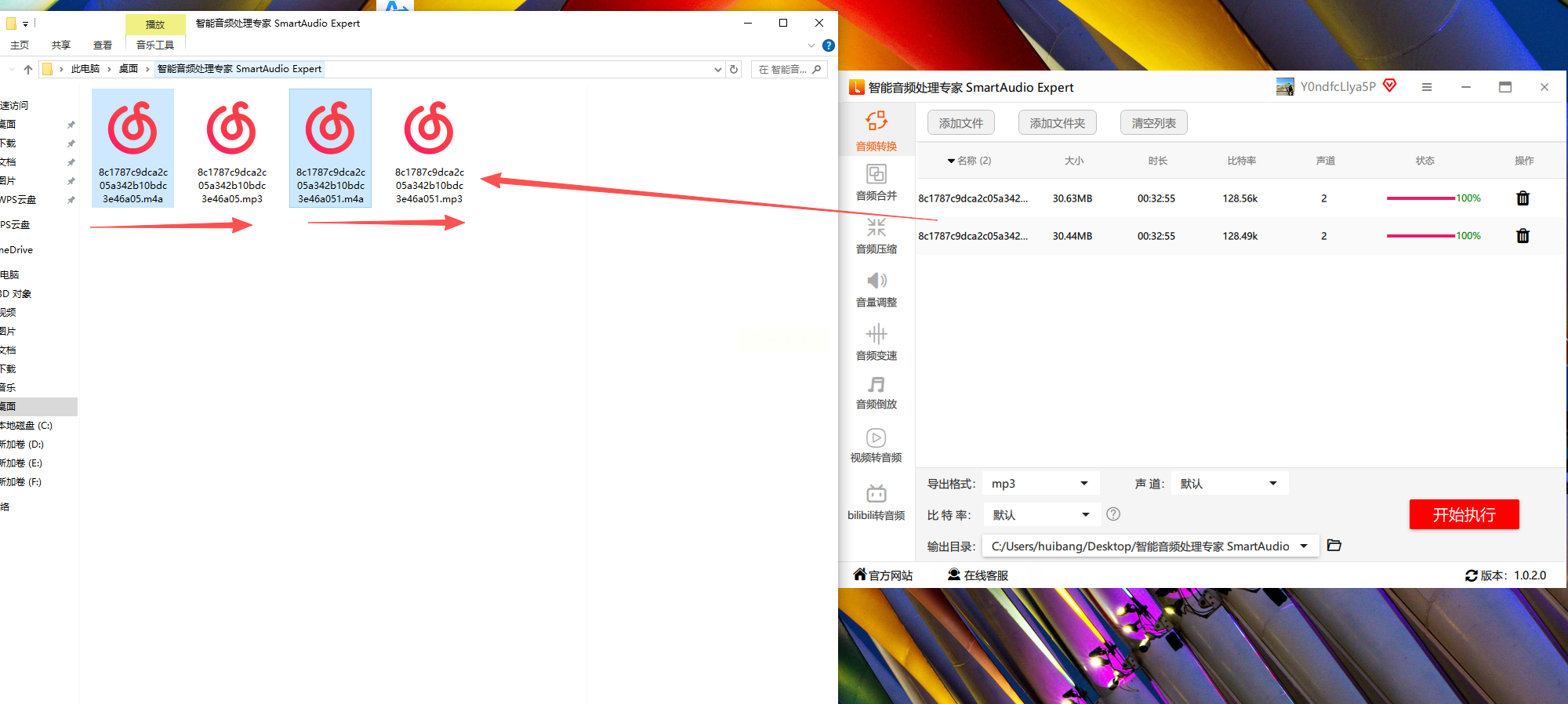
工具5:VLC播放器(系统自带方案)
特点:电脑端无需额外安装,利用播放器自带转换功能,不用额外装软件就能做录音转换成mp3。
1. 打开VLC播放器,点击顶部菜单“媒体→转换/保存”
2. 点击“添加”按钮导入m4a文件,点击“转换”
3. 在设置界面:
- 输出格式选择“Audio - MP3”
- 目标文件设置为本地保存路径
4. 点击“开始”完成转换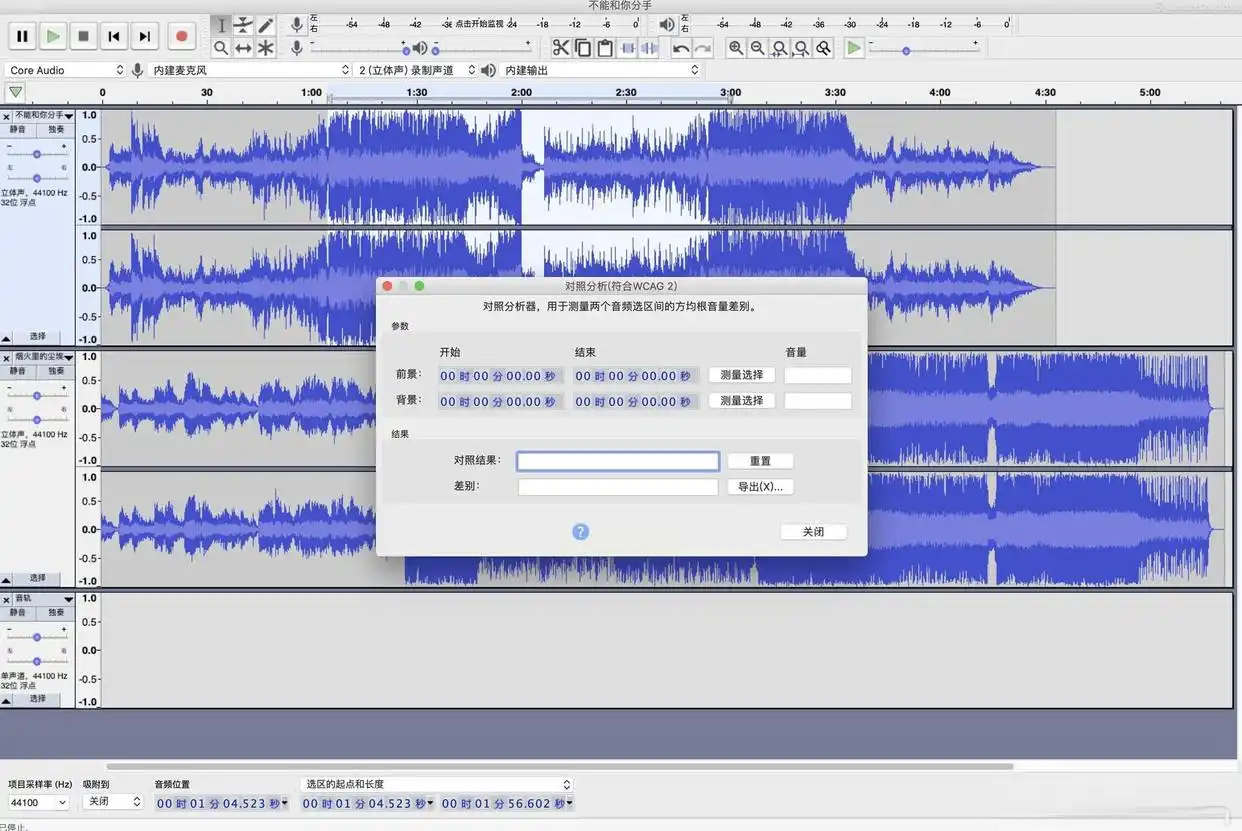
工具6:Switch Audio File Converter
特点:支持40+格式互转,保留音乐标签信息。
1. 点击界面“Add Files”导入m4a文件
2. 在“Output Format”中选择“MP3”
3. 点击“Convert”按钮开始转换(需等待转换完成)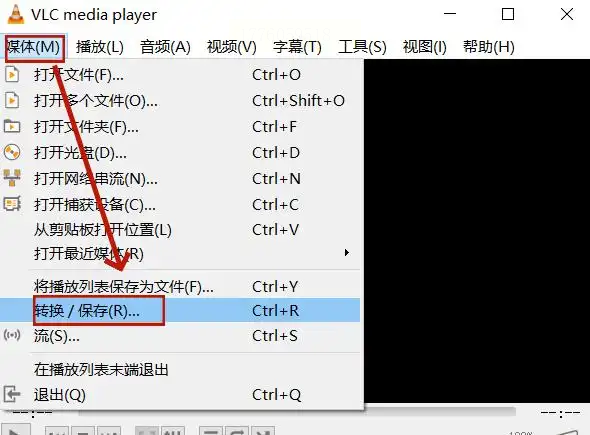
注意:界面较复杂,新手建议优先使用汇帮音频大师或VLC。
工具7:Audacity(音频编辑+转换)
特点:免费开源,支持专业音频编辑(如裁剪、降噪),编辑完可直接完成录音转换成mp3。
1. 打开Audacity后,点击“文件→导入→音频”选择m4a文件
2. 编辑音频(可选步骤:裁剪多余片段/降噪处理)
3. 点击“文件→导出→导出为MP3”
4. 设置比特率(128kbps推荐)和保存路径
5. 点击“保存”完成格式转换
三、常见问题解决
1. 转换后音质变低?
检查比特率设置,建议选择192kbps以上(320kbps为最高无损压缩),避免录音转换成mp3后音质受损。
2. 文件转换失败?
- 检查文件路径是否有中文或特殊字符
- 确认音频文件未被其他程序占用(关闭杀毒软件后重试)
3. 手机端转换无响应?
尝试关闭后台其他App释放内存,或重启手机后重新操作。
四、总结与使用建议
录音转换成mp3是日常办公必备技能,推荐优先使用汇帮音频大师(安全可靠+操作简单)。不同场景建议:
- 个人录音:用汇帮音频大师手机版(支持微信直接分享MP3文件)
- 批量处理:电脑端Shutter Encoder(专业参数调节)
- 临时转换:VLC播放器(系统自带无需安装)
转换过程中注意:
- 避免转换超大文件(超过200MB建议分批次处理)
- 敏感录音建议使用本地软件转换(如汇帮音频大师)
- 转换后优先测试播放效果,确认无杂音或断音
提示:所有工具均支持格式互转(如m4a→wav/m4a→flac),可根据实际需求灵活选用。遇到操作问题可通过软件内“帮助”按钮获取支持文档。
