

音频格式转换,这事儿听起来可能有点技术门槛,但其实没那么复杂。很多时候,我们手头的音频文件,比如从某些平台下载的或者设备录制的,格式比较特定,换个环境或设备就播放不了。这时候,转换一下格式通常就能解决问题。MP3格式因为兼容性极广,几乎成了通用语言,所以把其他格式转成MP3,是个很实际的需求。
市面上能完成这个任务的工具不少,有需要安装的软件,也有直接在网页上操作的在线工具。它们各有特点,有的功能全面,有的追求便捷。选择哪个,主要看你的具体需要:是偶尔转换一两个文件,还是经常需要批量处理?是对音质参数有特别要求,还是希望越简单越快越好?
下面,我会介绍几个不同的方法。整个过程会拆解得很清楚,你跟着一步步来就行。
方案一:使用《汇帮音频大师》
软件名称:汇帮音频大师
下载地址:https://www.huibang168.com/download/W0GN9r611Z7w
这是一个在电脑上使用的软件。你需要先去它的官方网站找到下载链接,获取安装包。安装过程很简单,跟装其他普通软件一样。
步骤一:打开软件,你会看到主界面。找到并点击“音频转换”这个功能选项,进入转换模块。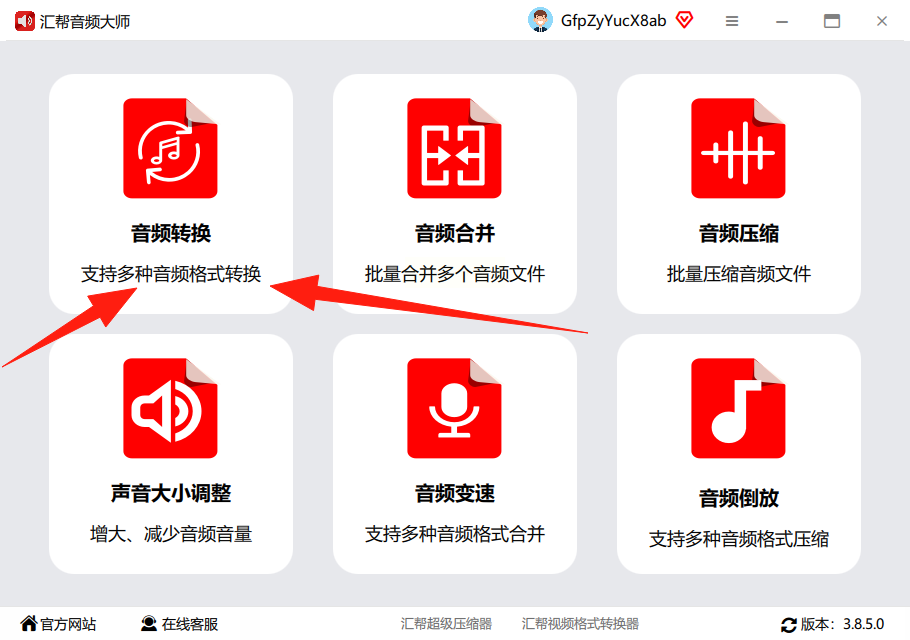
步骤二:接下来,添加你想转换的M4A文件。你可以点击界面上的添加按钮,从电脑文件夹里选择,也可以更直接一点,把文件拖拽到软件窗口里。这个软件支持一次性添加多个文件,批量处理挺方便的。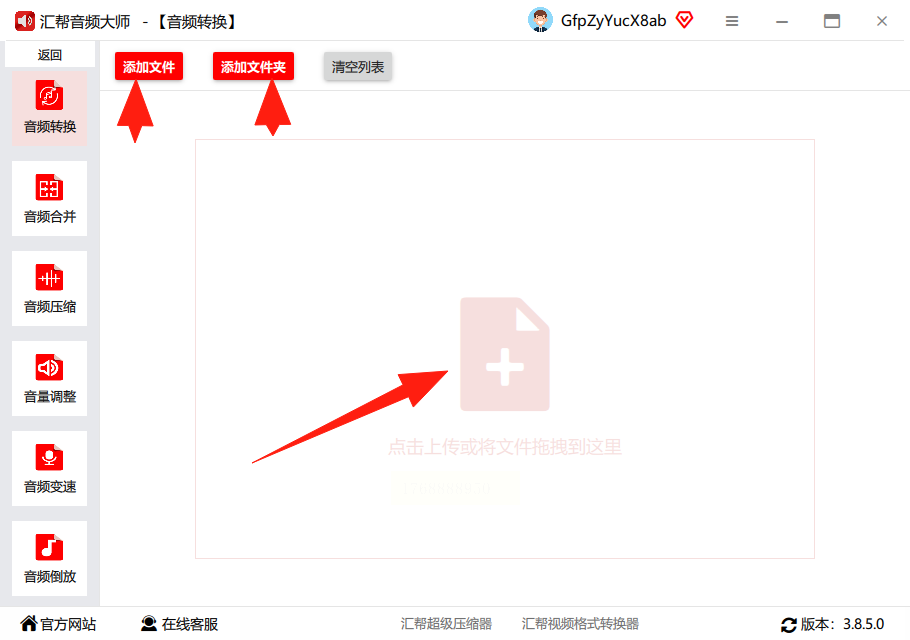
步骤三:文件添加好后,界面下方会显示文件的列表和一些输出设置。这里你需要关注“导出格式”这个选项,点开下拉菜单,选择“MP3”。软件支持的格式很多,MP3只是其中之一。旁边可能还有一些高级参数,比如声道、比特率。如果你不太了解,保持默认设置就行,软件会自动选用一个比较通用的配置,通常效果不错。比特率简单理解就是,数字越高,理论上音质细节保留越多,但文件也会相应变大。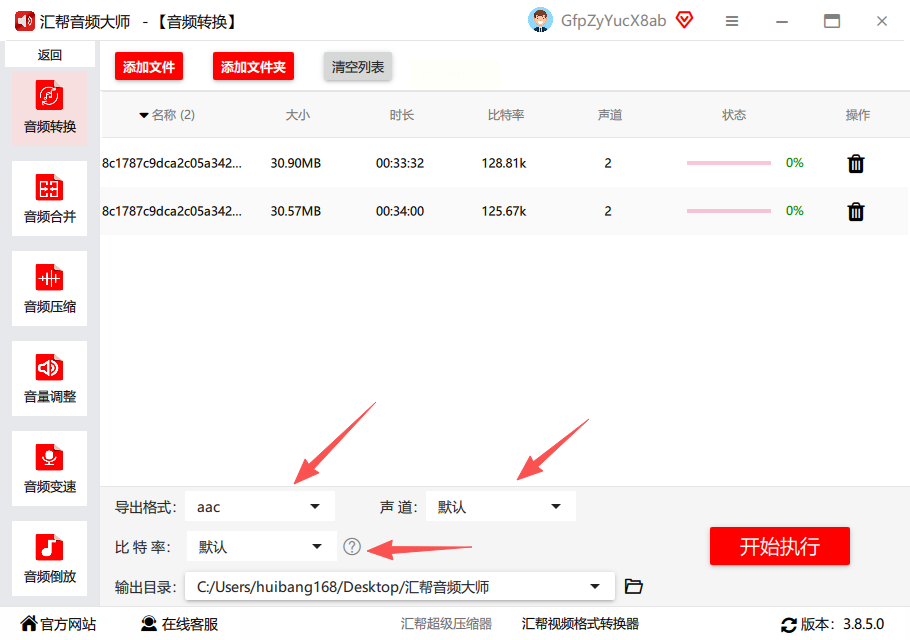
步骤四:设置一下转换后文件的保存位置。点击“输出路径”或类似的按钮,选一个你容易找到的文件夹。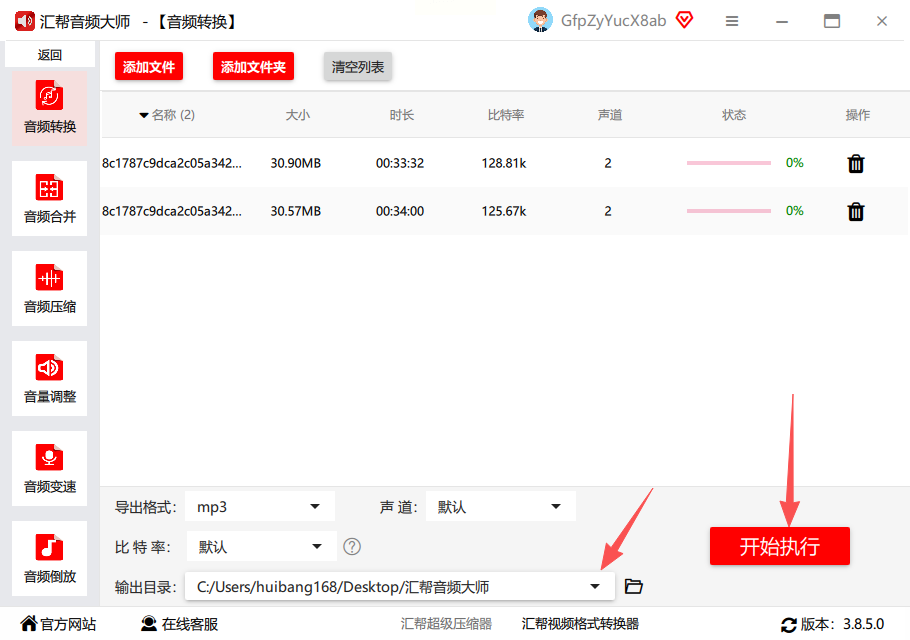
步骤五:最后,点击“开始执行”或“转换”按钮。软件就开始工作了,速度通常很快。转换完成后,你会在设定的输出文件夹里找到MP3文件。原来的M4A源文件还会保留在原来的位置,不会被删除或覆盖。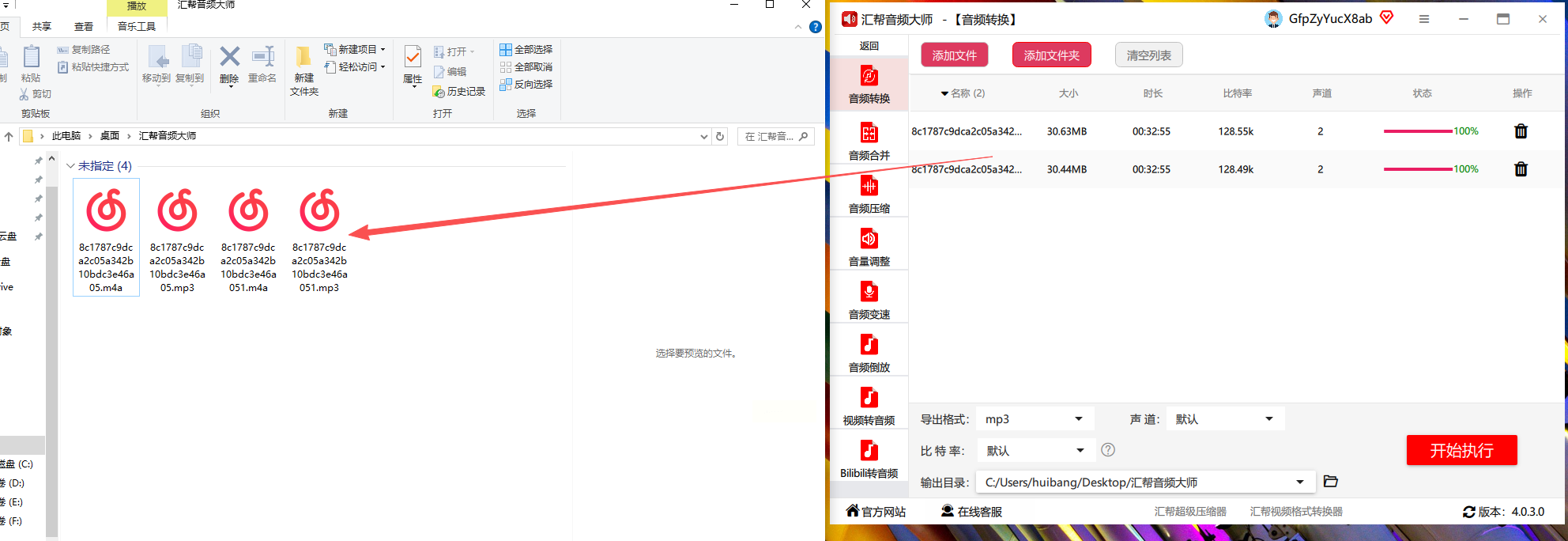
关于安全方面,像《汇帮音频大师》这样的本地软件,整个转换过程都在你自己的电脑上运行,音频数据不会上传到网络。所以,对于处理一些私人的录音或重要的音频材料,这种方式相对更可控,无需担心内容在传输过程中泄露的风险。
方案二:使用Filestar
这个也是一款电脑软件,它强调专业的音频处理能力。
步骤一:启动Filestar,在它的主界面,你可以通过点击“添加文件”或者直接把音频文件拖进去,来导入你的M4A文件。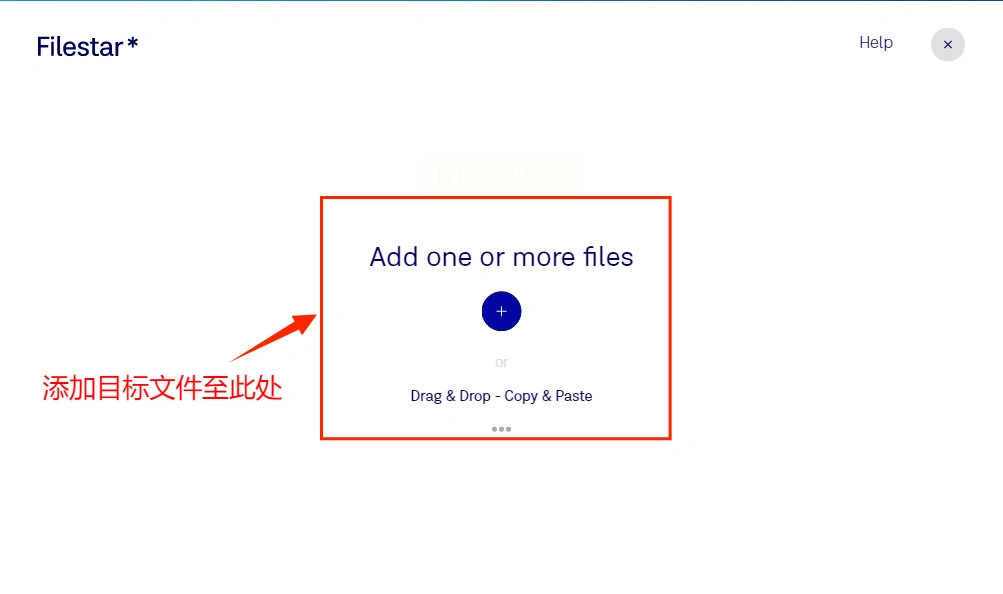
步骤二:成功添加文件后,在输出设置区域,找到格式选项,将其指定为“MP3”。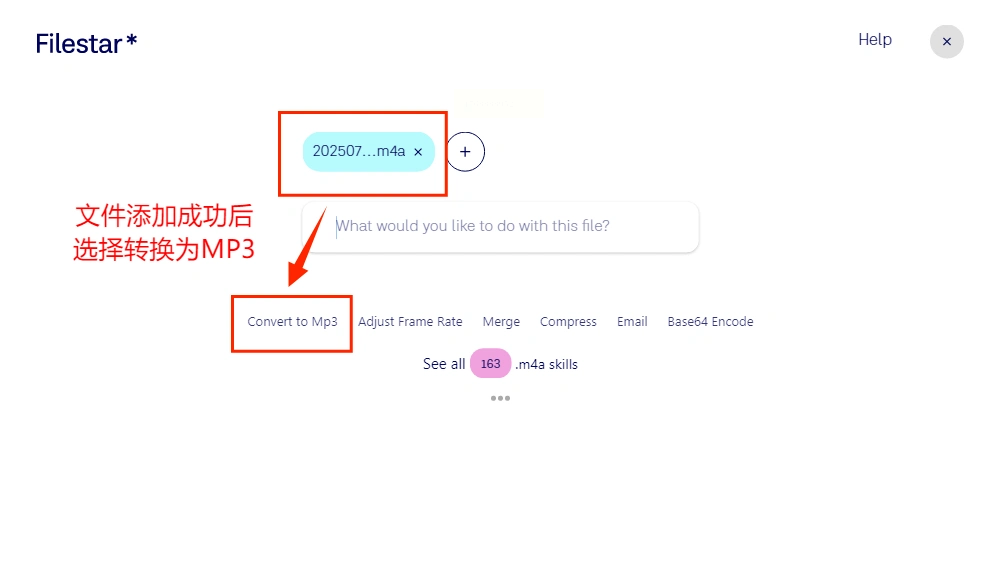
步骤三:然后,选择一个文件夹用来保存转换后的文件。点击“Convert”(转换)按钮,稍等片刻,转换就完成了。这个软件在转换效率方面做得不错。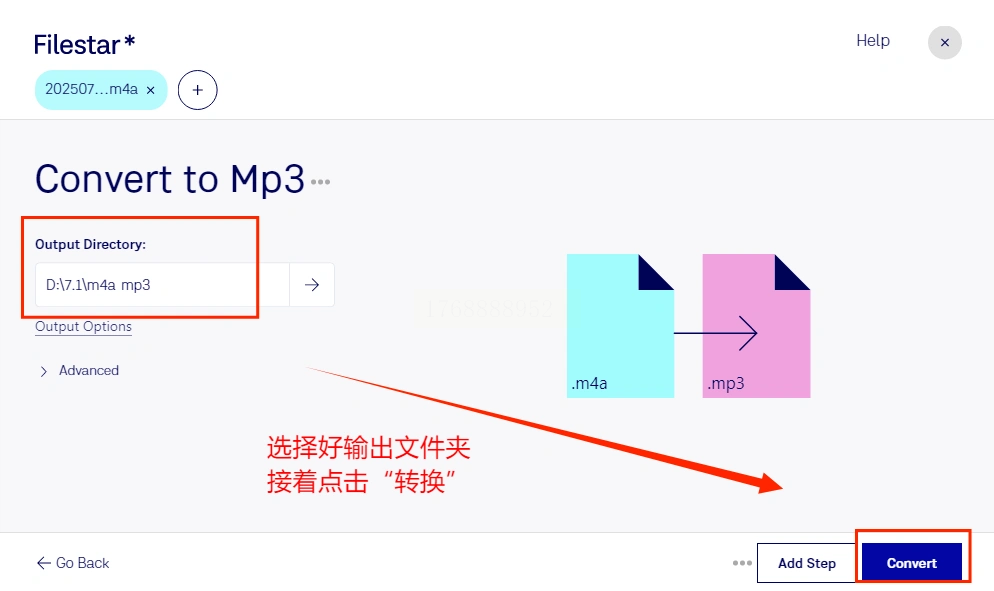
方案三:使用野葱视频转换器
虽然名字里有“视频”,但它也具备完善的音频转换功能。
步骤一:打开软件,在主功能菜单里选择“音频转换”。然后,按照界面提示,添加你的M4A文件。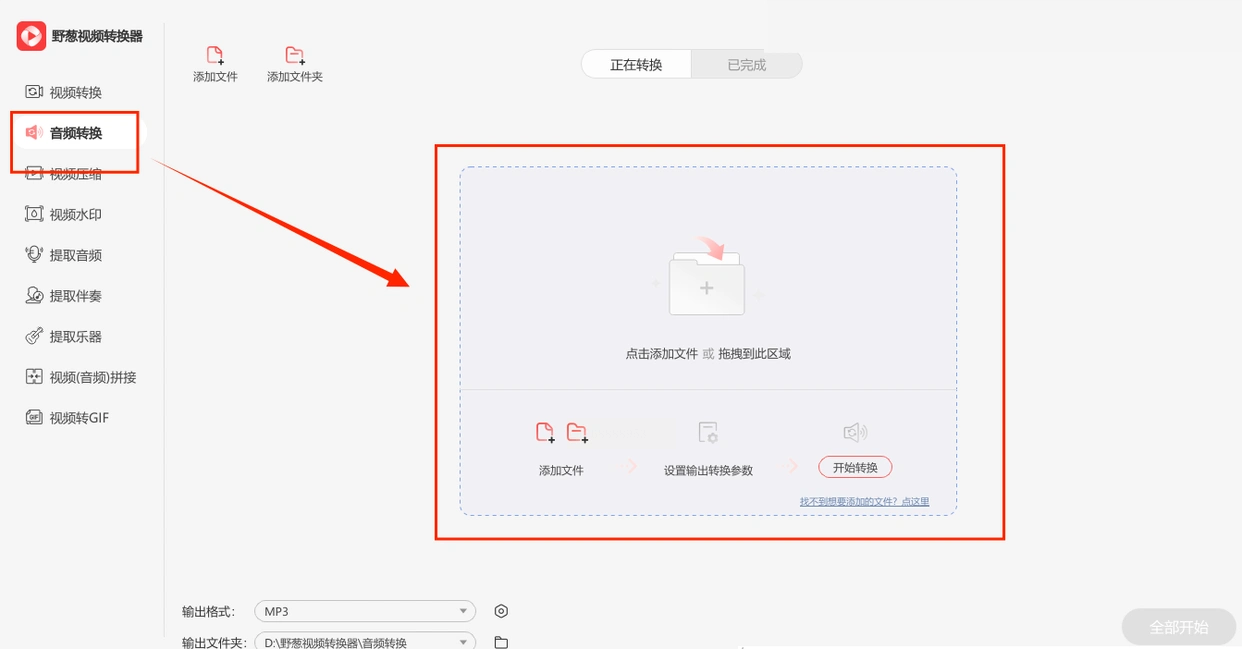
步骤二:文件添加后,一般会有一个“输出设置”或“格式设置”的按钮,点击它。在弹出的选项中,将目标格式选为“MP3”。这里你还可以调整采样率、比特率等更细致的参数,如果你有特定需求的话。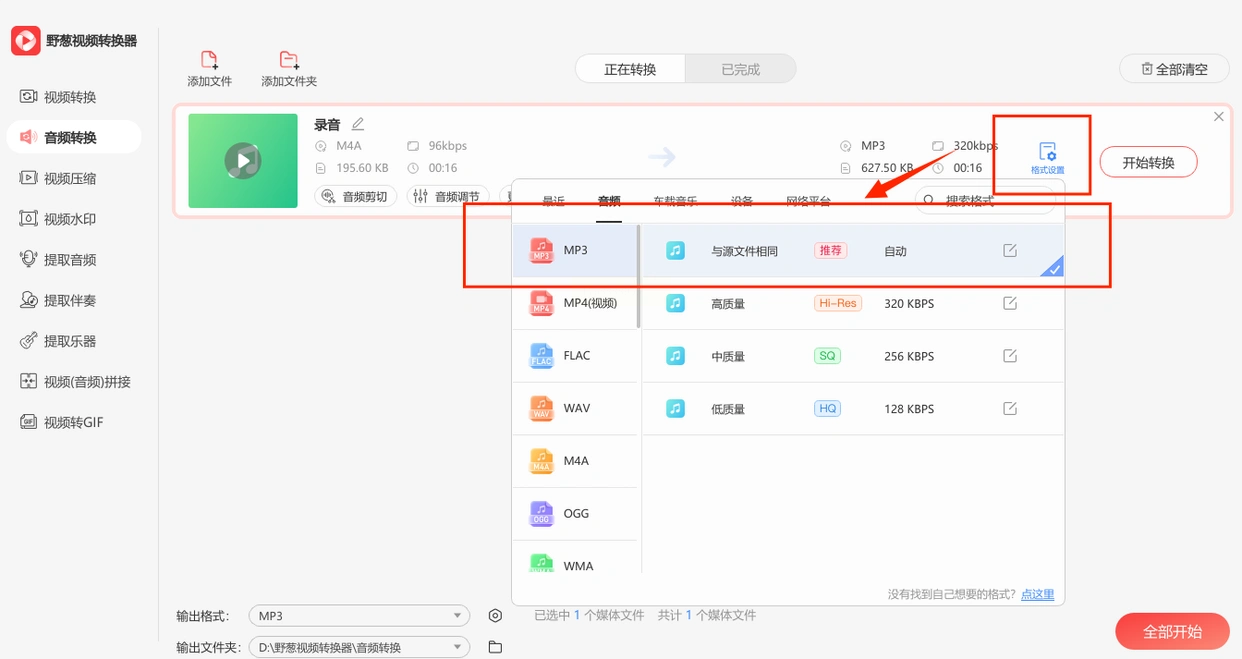
步骤三:同样,设置好输出目录。最后点击“开始转换”按钮,等待进度条走完即可。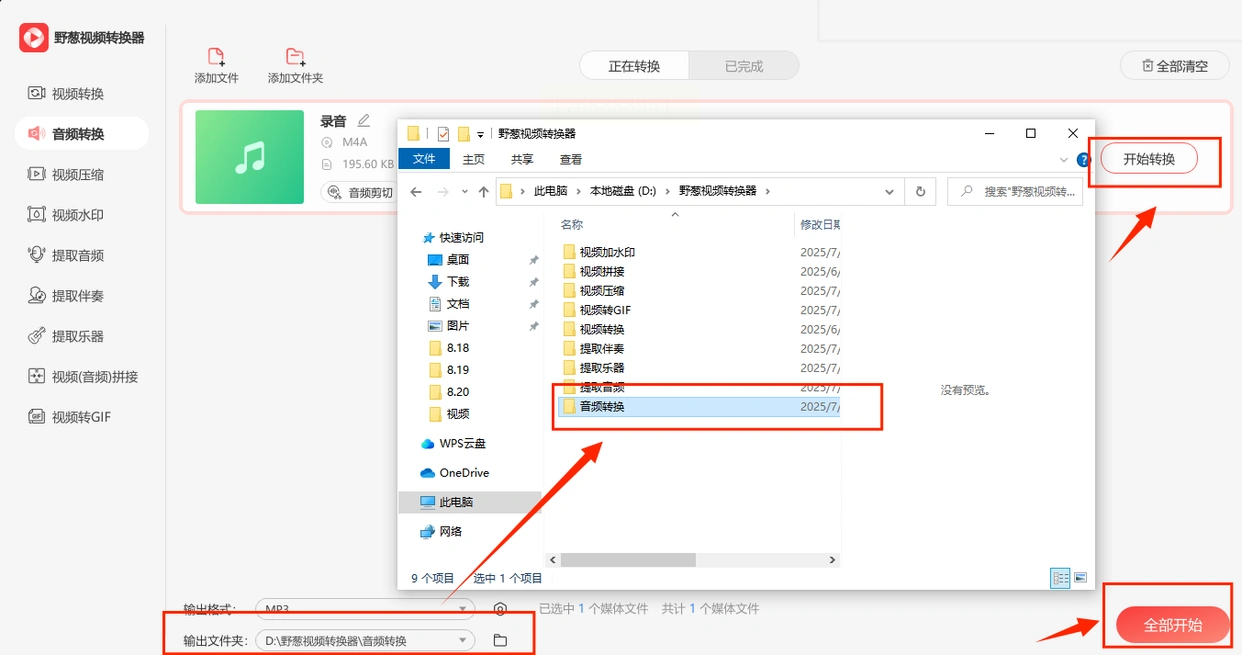
方案四:使用fre:ac
这是一款开源免费的转换工具,适合喜欢折腾或者对开源软件感兴趣的用户。
步骤一:从它的官网下载并安装软件。打开后,通过顶部“文件”菜单导入文件,或者使用拖拽方式添加。
步骤二:在软件界面中找到编码器或输出格式的选择区域,在下拉列表里找到并选择“MP3 Encoder”。
步骤三:点击工具栏上的“开始编码”或类似按钮,软件就会按照你的设置开始转换任务。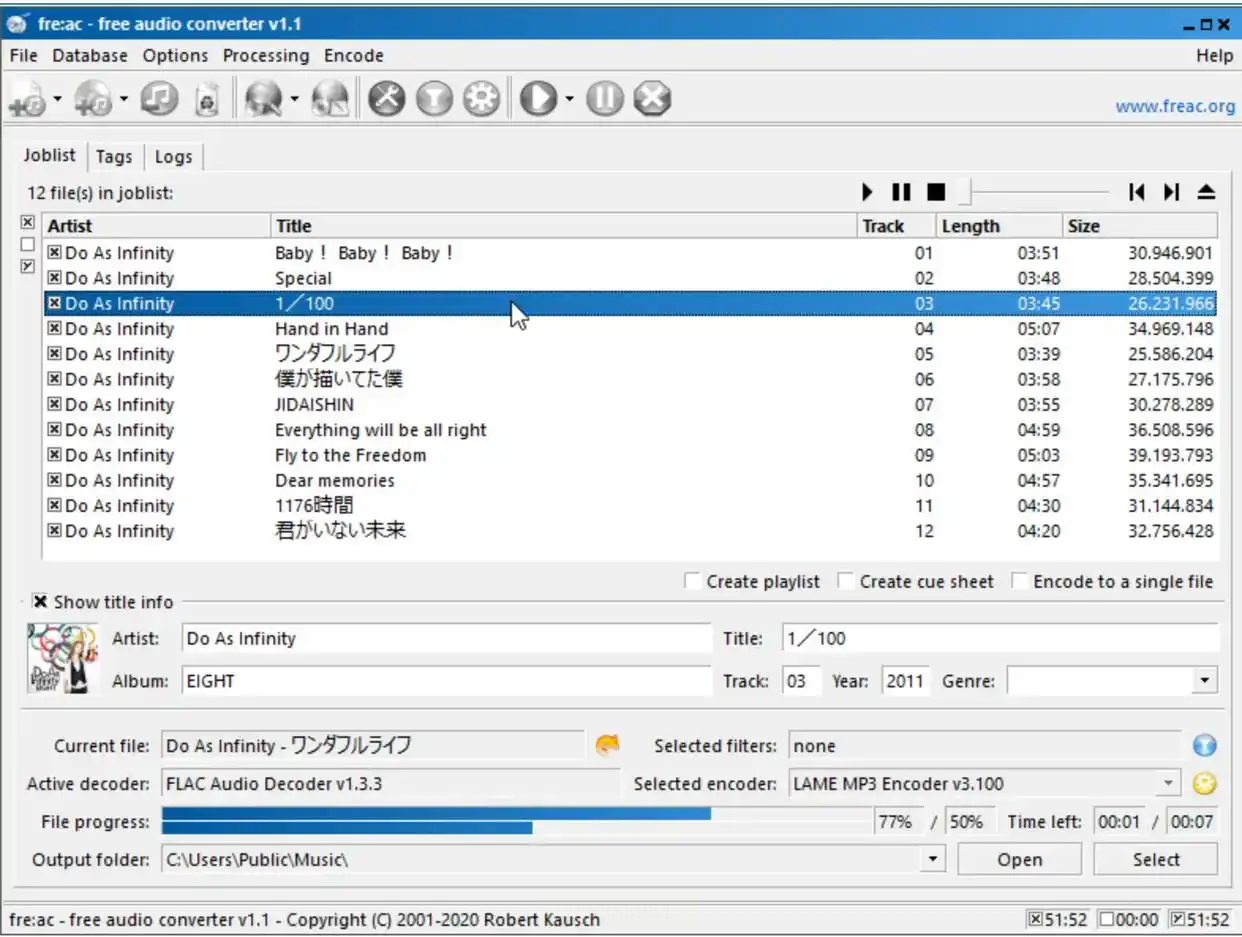
方案五:使用convert.io
这是一个在线转换网站,不需要安装任何软件,用浏览器就能操作。
步骤一:用浏览器访问convert.io网站。在首页,找到“音频转换器”相关入口并点击进入。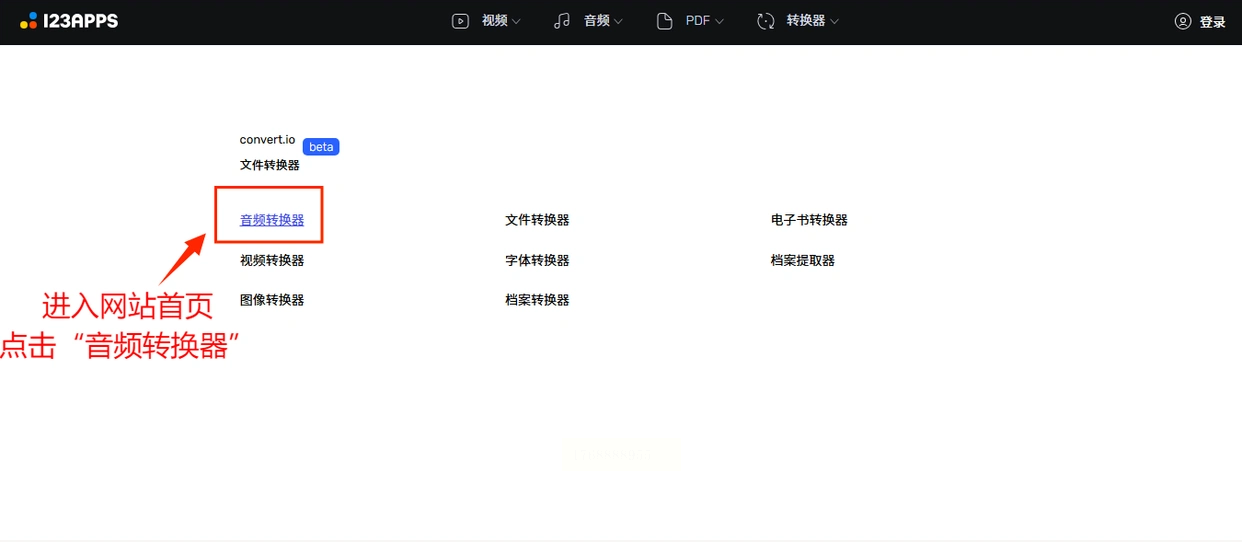
步骤二:在转换器页面,点击“选择文件”按钮,上传你的M4A文件。然后在“转换为”或目标格式的选项中,选择“MP3”。网站可能提供一些简单的音轨信息编辑或高级设置选项,有需要可以点开看看。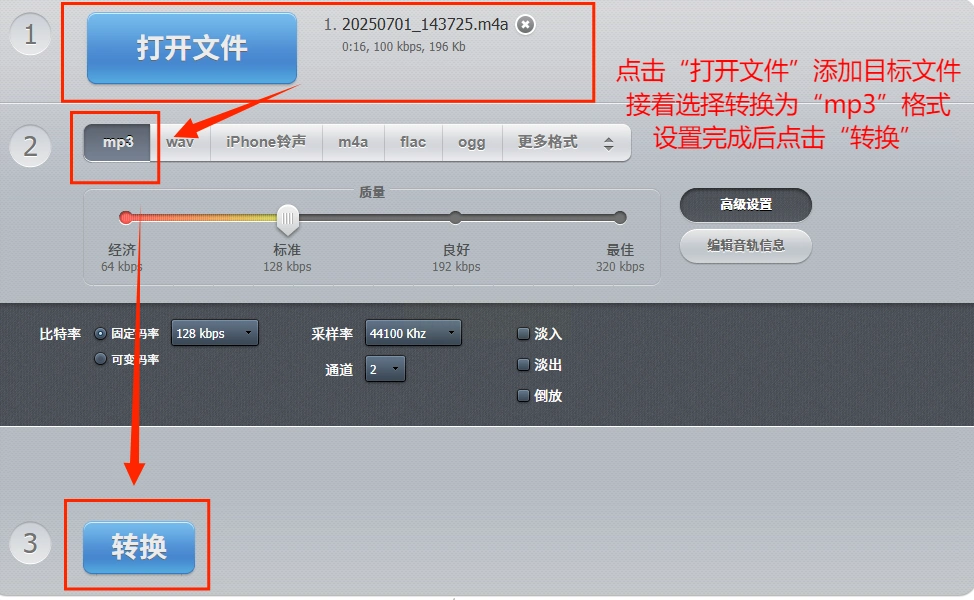
步骤三:设置完后,点击“转换”或“开始”按钮。网站会处理你的文件,完成后会显示下载链接,你点击下载就能把转换好的MP3文件保存到本地了。在线工具的优点就是开箱即用,但需要注意,如果文件很大或者网络慢,上传和下载可能会花点时间。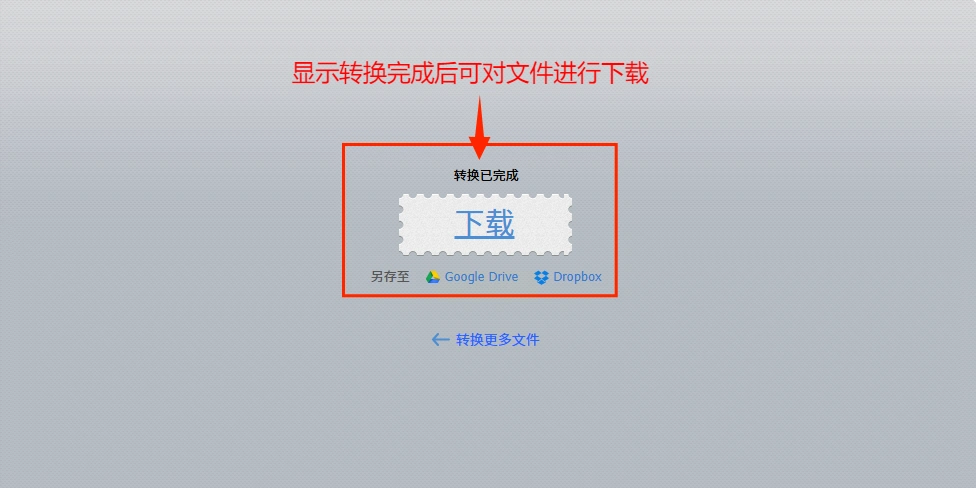
常见问题解答
问:转换格式会损害原来的音质吗?
答:任何有损格式间的转换(比如M4A转MP3),理论上都会损失一些信息,因为它们在压缩时舍弃的数据不同。但使用靠谱的转换工具,并在设置时选择较高的比特率(例如256kbps或以上),这种损失在人耳听感上通常微乎其微,可以认为基本保留了原始品质。不同的软件算法有差异,但主流工具都能在文件大小和音质间取得很好的平衡。
问:为什么转换后的MP3文件比原来的M4A文件还大?
答:这很可能是因为你在转换时设置的比特率,高于原M4A文件本身的编码比特率。比特率就像“流量”,直接影响文件大小和音质细节。如果你在转换软件中选择了很高的比特率(比如320kbps),而原文件可能用的是较低比特率的AAC编码(比如128kbps),那么生成的MP3文件体积变大就是正常的。如果你希望文件小一点,可以在转换时适当调低输出比特率。
问:这些软件都能批量转换吗?
答:是的,上面提到的几款本地软件(《汇帮音频大师》、Filestar、野葱视频转换器、fre:ac)都支持批量添加文件,一次性转换多个,这能大大提高效率。在线工具convert.io通常也支持一次选择多个文件上传,但受限于网页和网络环境,处理大量文件时可能不如本地软件稳定、快速。
好了,几种把M4A转换成MP3的方法都介绍完了。从功能丰富的本地软件到即开即用的在线网站,你可以根据自己的实际情况来选。核心步骤其实都差不多:添加文件、选择输出为MP3格式、调整参数(或直接用默认值)、选择保存位置、然后开始转换。就这么几个动作。
希望这份梳理能帮你解决实际问题。下次再遇到音频格式不兼容的提示,就不用头疼了,挑一个顺手的方法试试看吧。工具就是拿来用的,能快速、顺利地完成任务,就是好工具。
