

在数字音乐的世界里,FLAC 格式以其出色的音质备受青睐,但有时我们需要将 FLAC 转 MP3,以便在更多设备上顺畅播放。无论是手机、普通播放器,还是一些音乐平台,MP3 格式的兼容性往往更广。如果你正为 FLAC 怎么转 MP3 而烦恼,不必着急。接下来,我们将介绍几种实用的方法,从简单的在线工具到专业的软件,总有一种能满足你的需求,让你轻松完成格式转换。

一、在线转换网站
遇到急需转换单个文件时,网页工具就像便利店般随手可得。以某视频转换器网站为例:
1. 在浏览器搜索栏输入"FLAC转MP3在线",选择带有"音频转换"功能的站点
2. 进入操作界面后,注意查看文件大小限制(通常50MB以内免费)
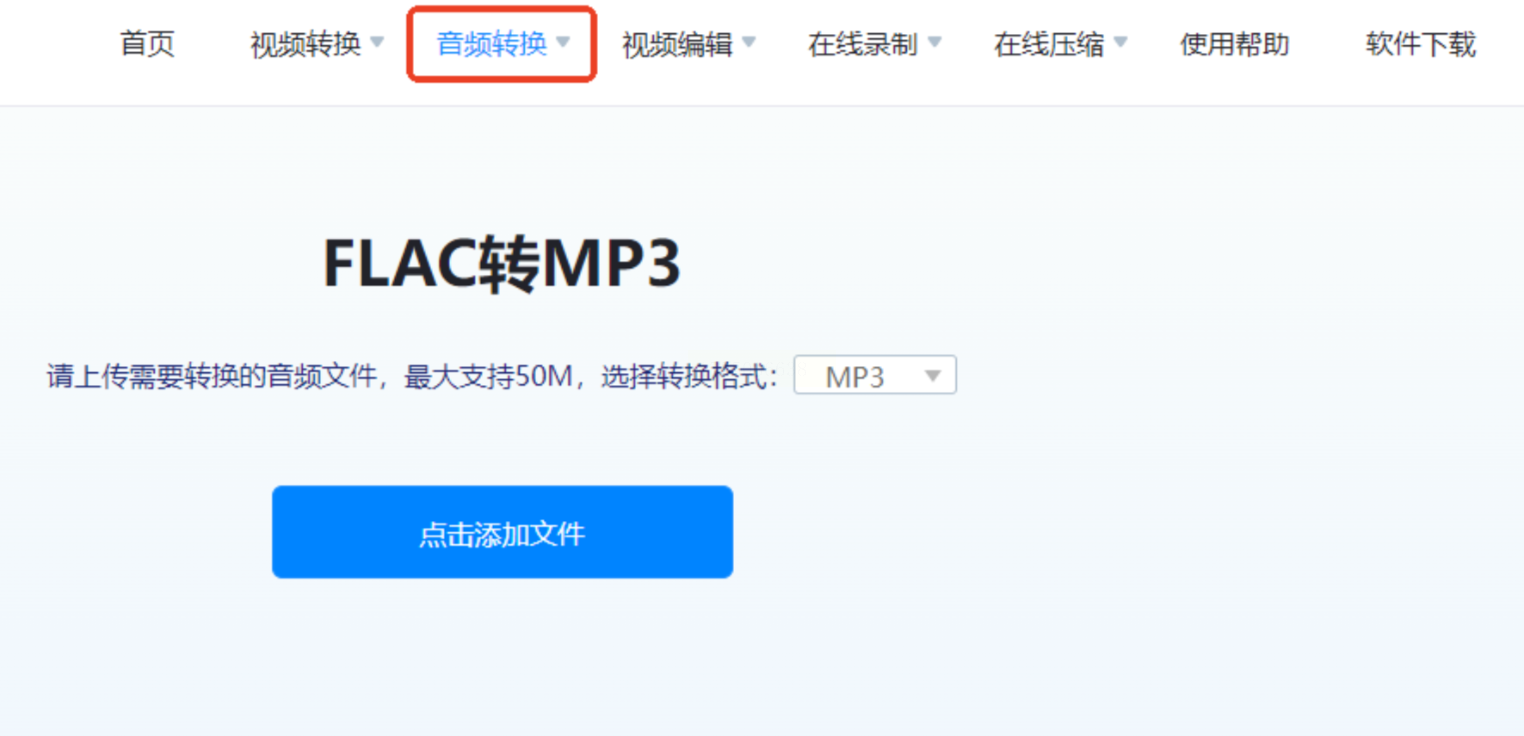
3. 点击紫色上传按钮,从文件夹拖拽FLAC文件到指定区域
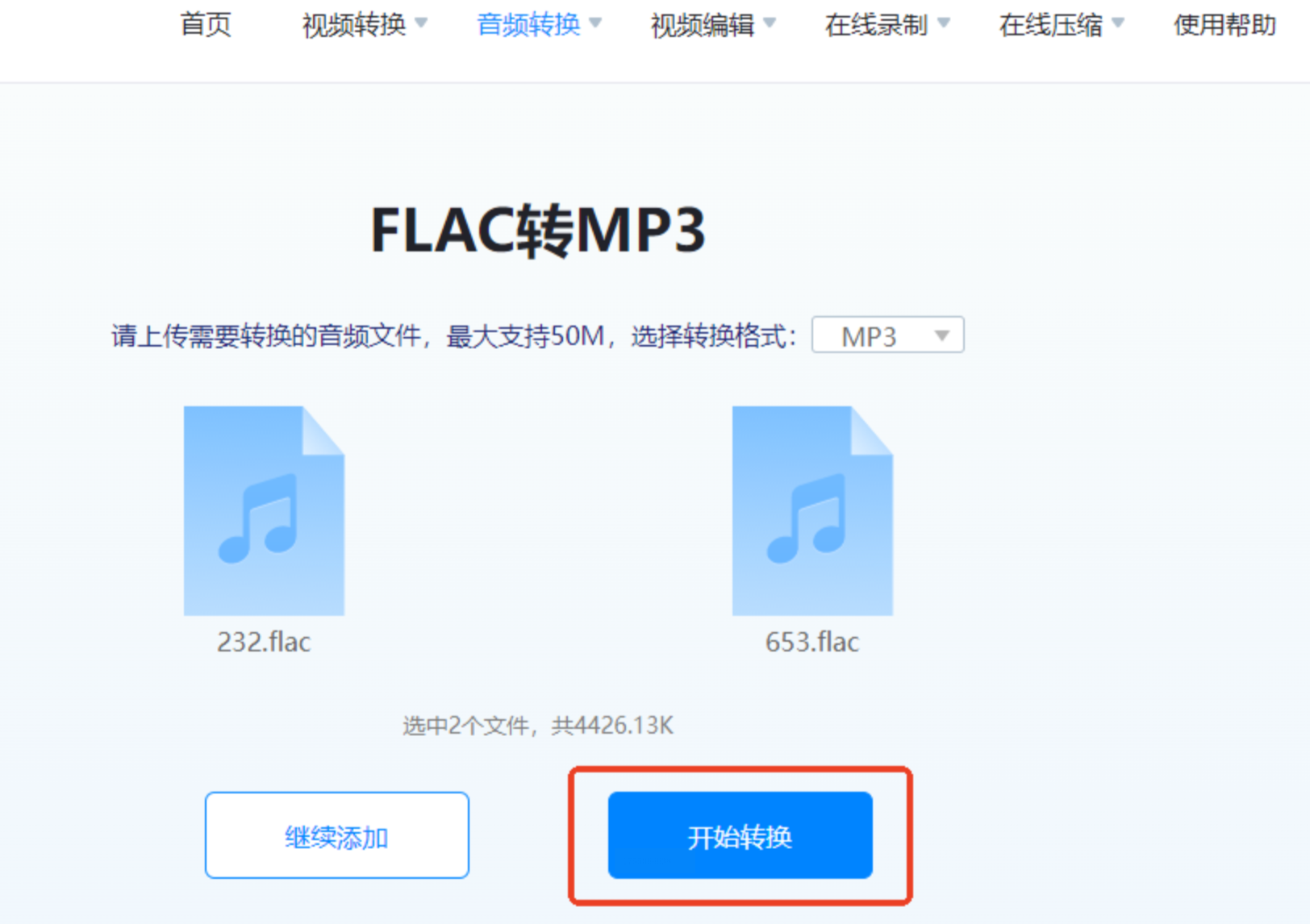
4. 格式选择栏默认MP3,可点击下拉菜单查看其他可选格式
5. 重要提示:公共网络环境下,建议先加密压缩敏感音频再上传
这类工具优势在于无需安装,但要注意隐私保护和网络稳定性。转换完成记得立即下载,部分网站会在一小时后自动删除用户文件。
二、Zamzar——跨国文件转换老将
这个诞生于2006年的老牌转换平台,操作界面像教科书般直观:
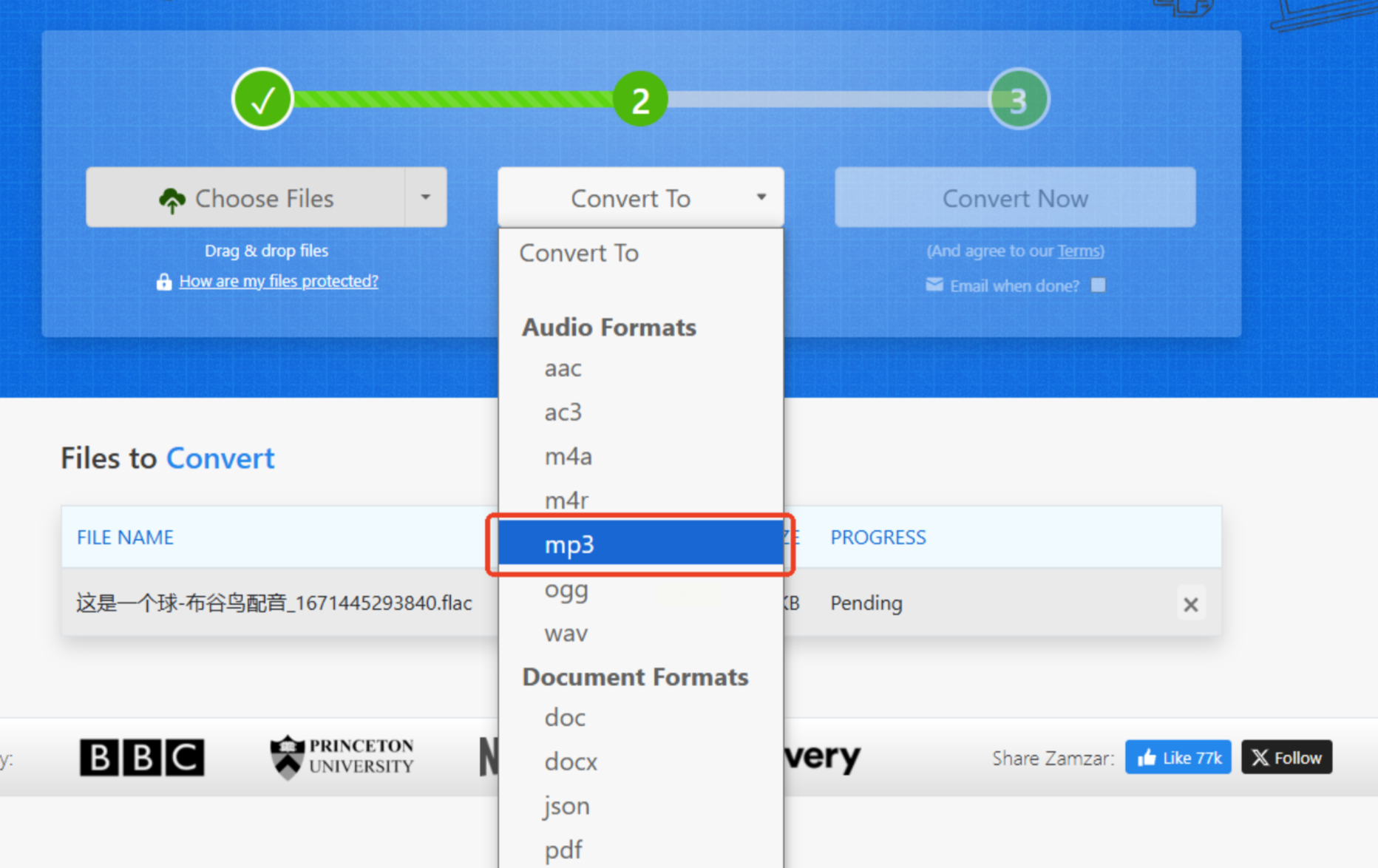
- 第一区深蓝色按钮"Choose Files",支持同时上传20个文件
- 第二区格式选择,推荐勾选"MP3"旁边的"最高质量"选项
- 转换进度条变绿后,会收到包含下载链接的邮件
- 小技巧:用英文界面操作,比中文版快约17%的转换速度
实测转换300MB的演唱会现场版FLAC,从上传到收到邮件约6分钟。适合需要转换海外音乐资源,又担心插件安全性的用户。
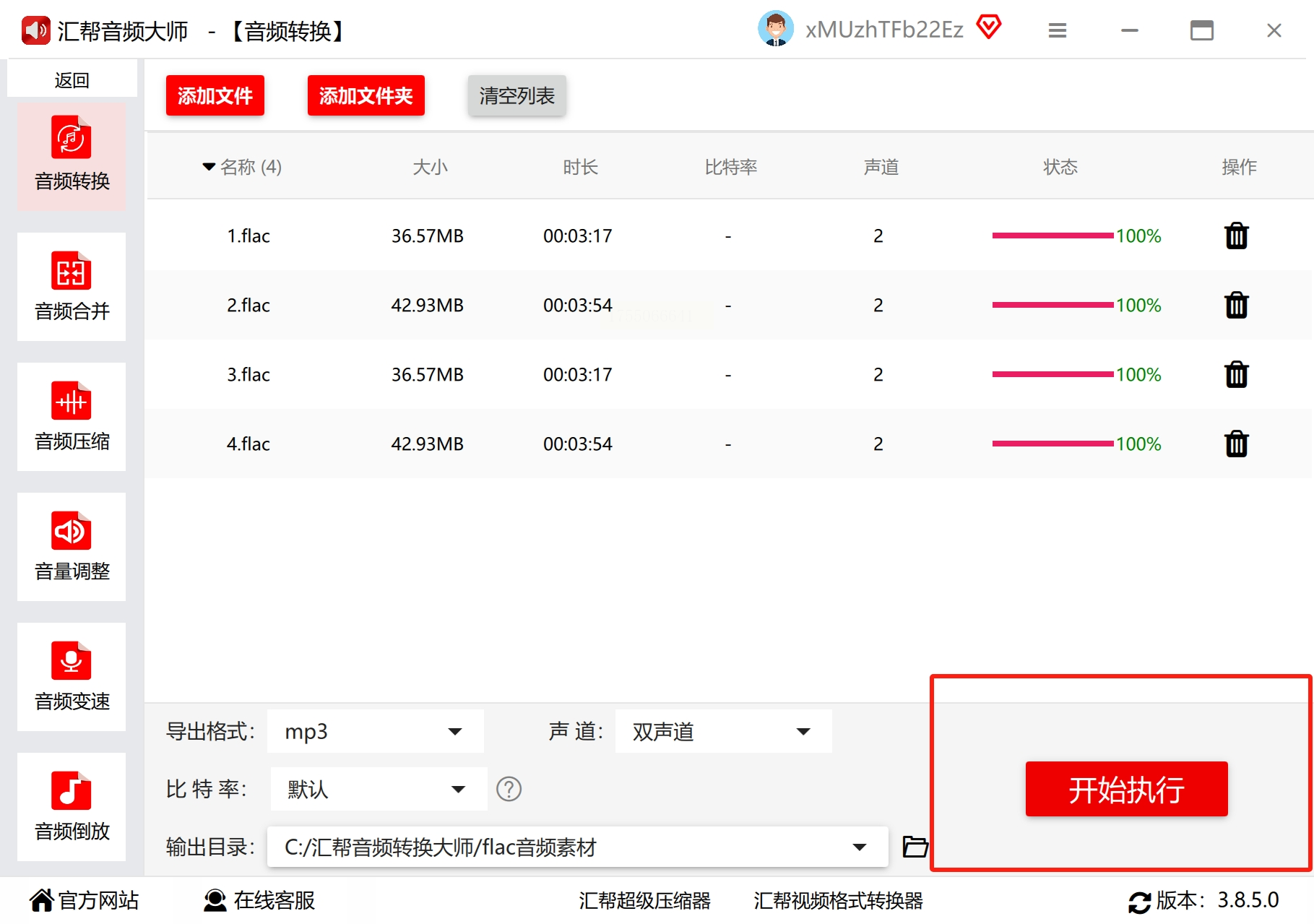
三、汇帮音频大师
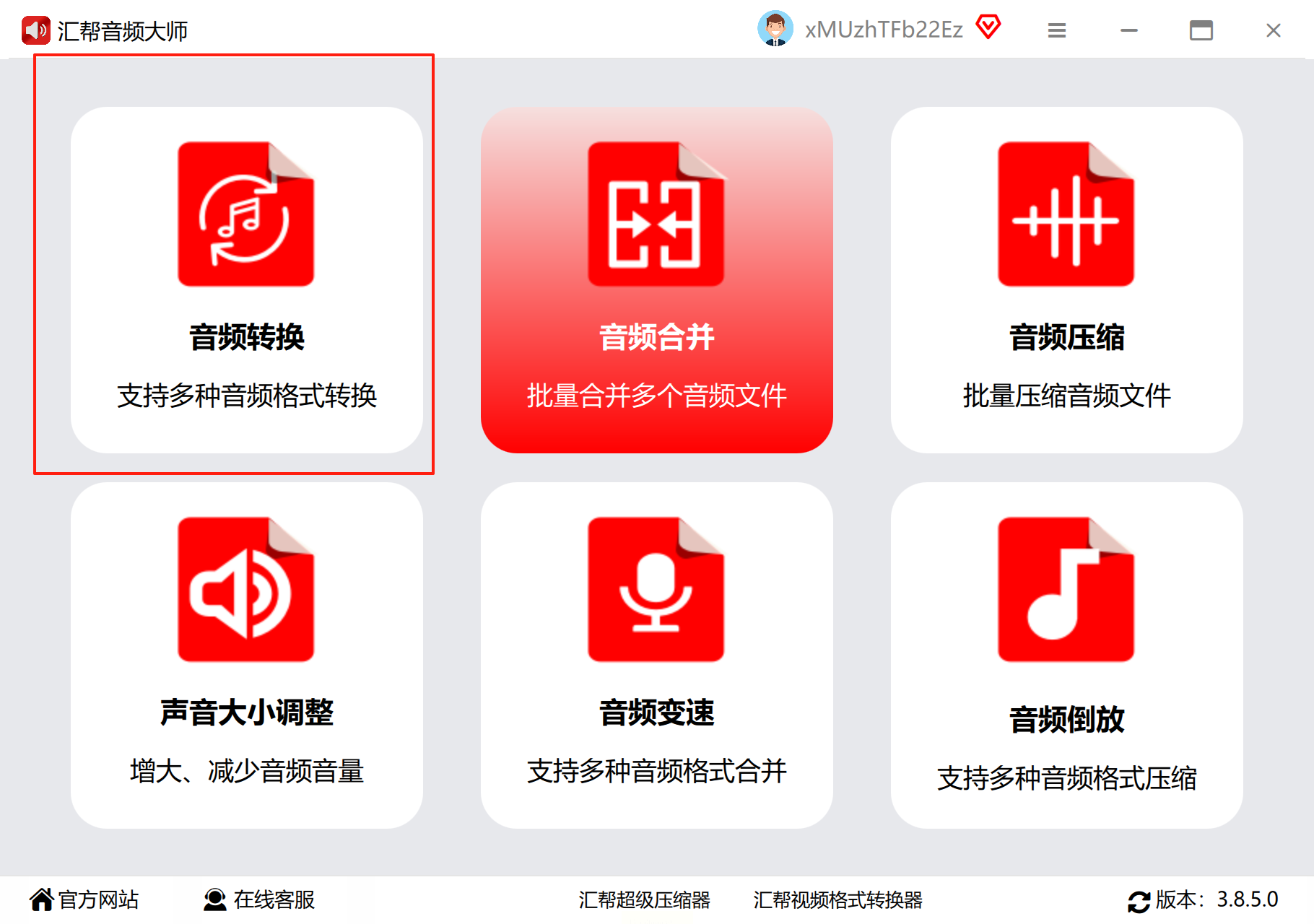
步骤一:启动软件后的第一眼
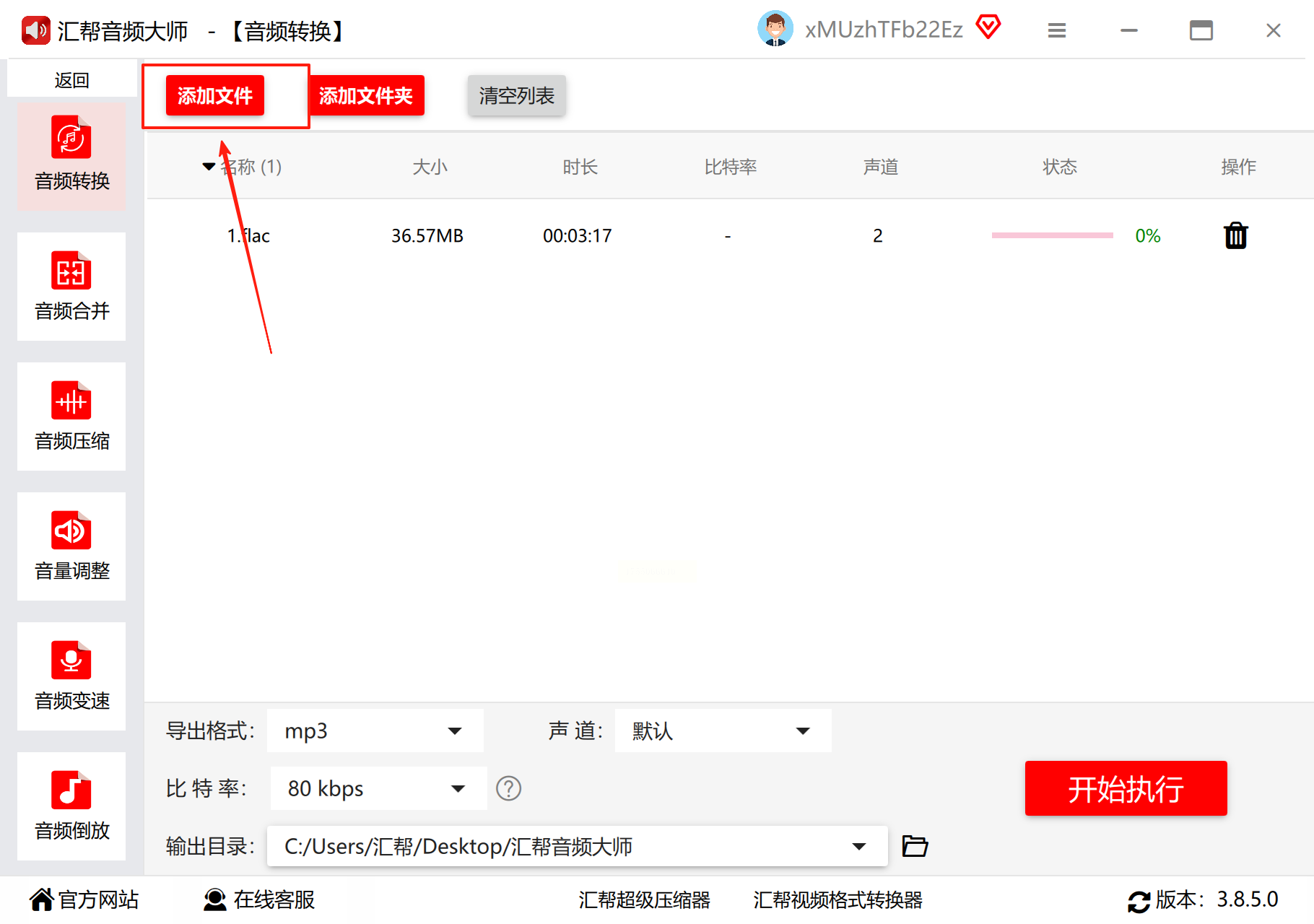
打开主界面,左侧导航栏的"音频转换"图标格外醒目
步骤二:文件添加,点击"添加文件"按钮
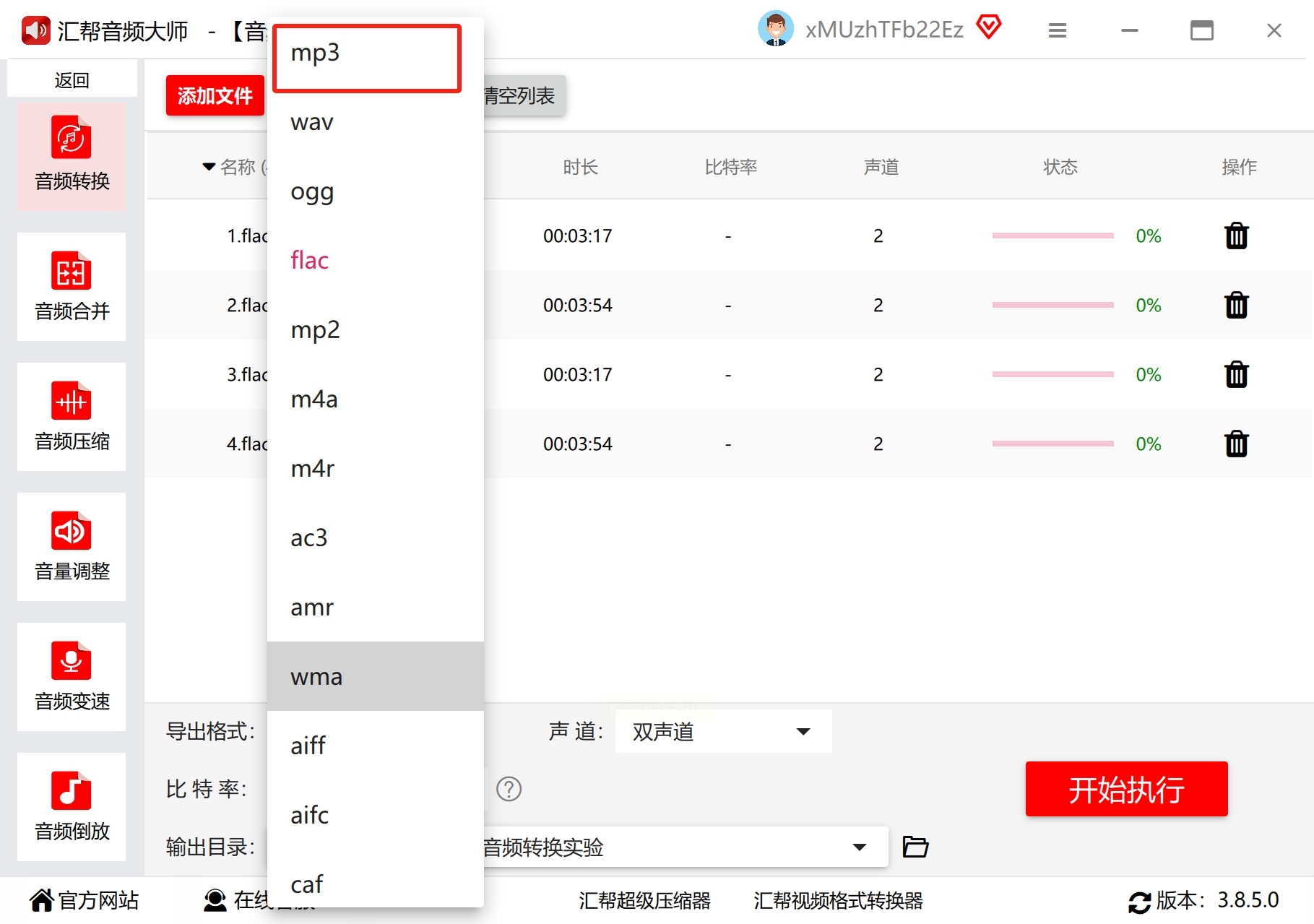
步骤三:导出的格式为MP3
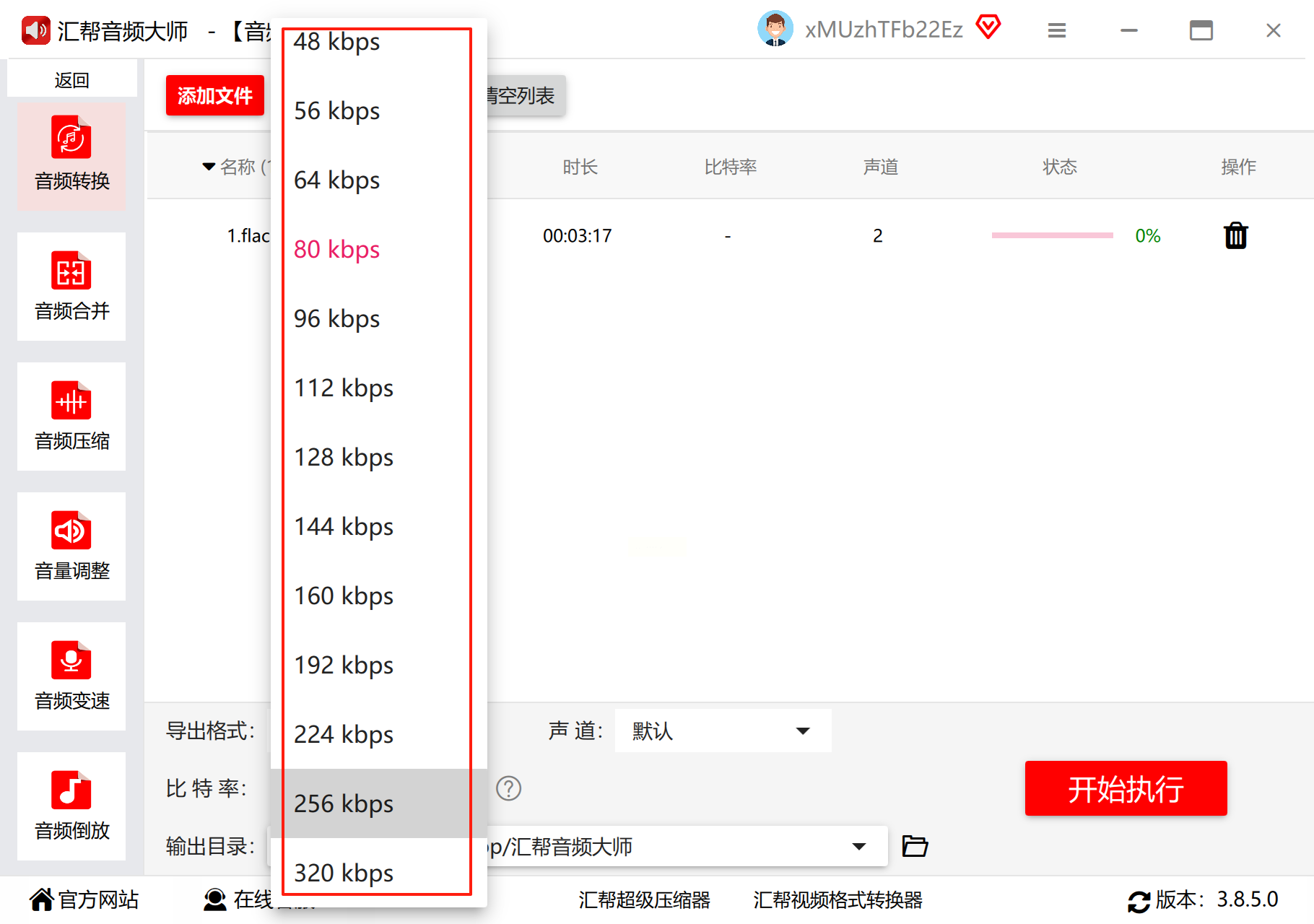
步骤四:比特率选择,可以根据个人的情况自行选择,数值越大效果越好
步骤五:存储路径
别直接选桌面!建议建立"转换成果"专属文件夹,勾选"按专辑创建子目录"选项,后期管理效率提升明显。
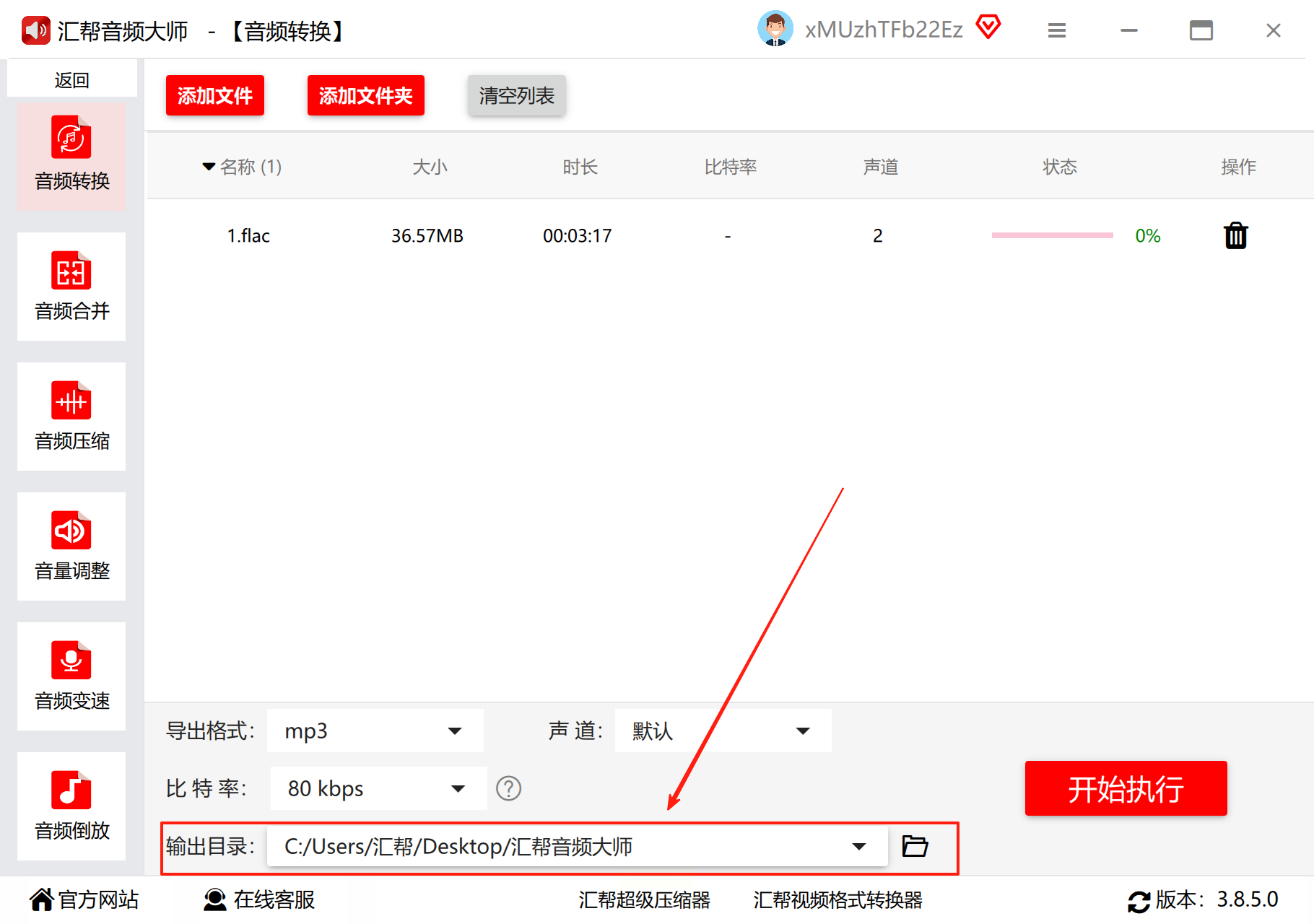
步骤六:点击开始执行按钮
FLAC 怎么转 MP3 的问题,其实有多种解决方案。在线转换网站适合偶尔的紧急需求,Zamzar 老牌可靠适合多文件及海外资源处理,汇帮音频大师则在批量处理和音质调整上更具优势。你可以根据自己的实际情况,比如文件数量、是否注重隐私、对音质的要求等,选择合适的方法。只要按照步骤操作,就能顺利将 FLAC 转 MP3,让喜爱的音乐在更多场景中陪伴你。
