

处理中,wma 转 MP3 的方法是不少人需要了解的。WMA 格式在一些设备上兼容性欠佳,而 MP3 格式应用广泛,能适配多种播放设备。无论是处理个人收藏的音频,还是应对工作中的音频需求,掌握合适的 wma 转 MP3 的方法很有必要。本文将为你介绍五种工具的具体操作,从简单的落日视频处理器到专业的 Audacity,助你轻松完成转换。
一、汇帮音频大师
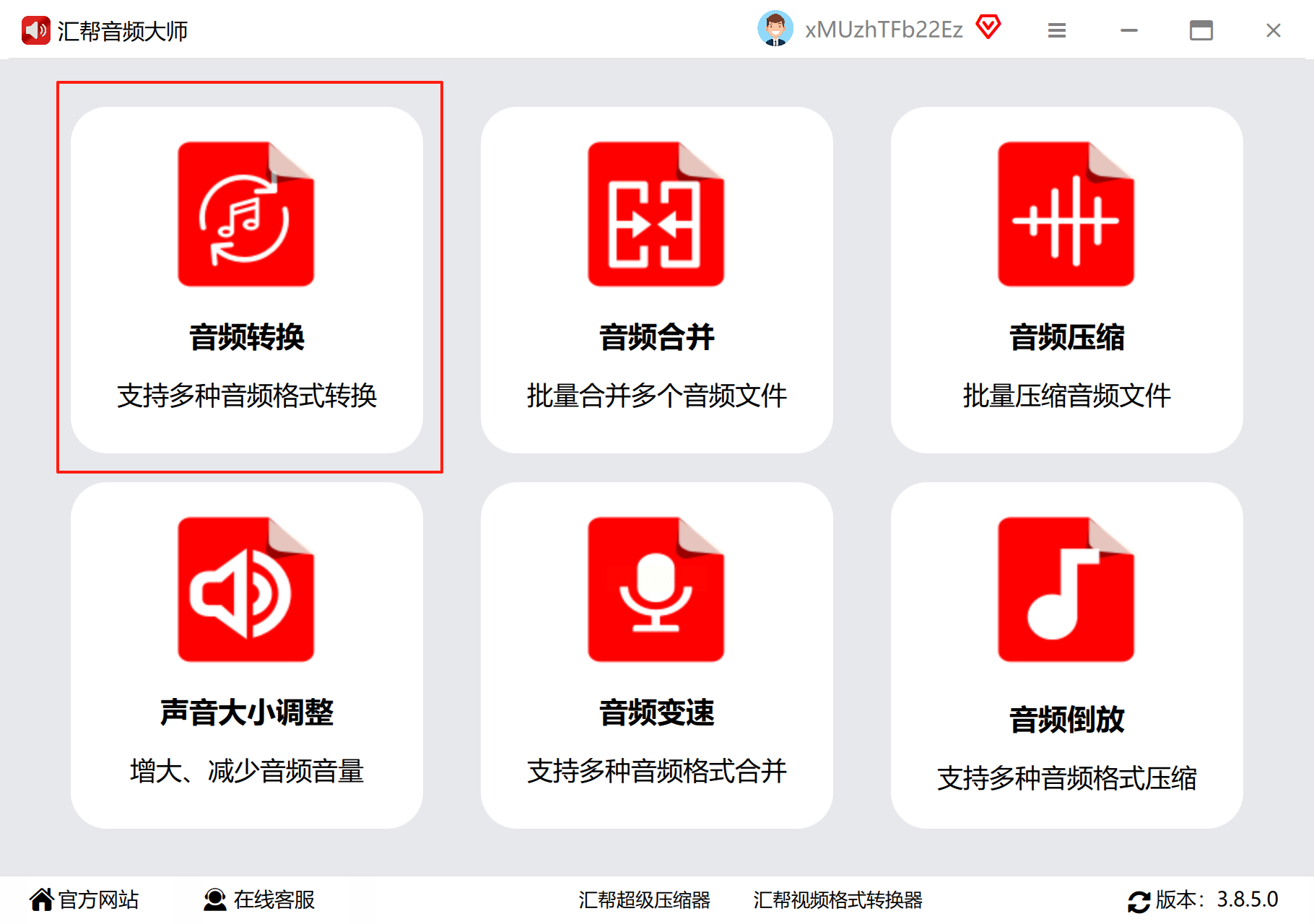
第一步点击首页最大的紫色【音频转换】按钮
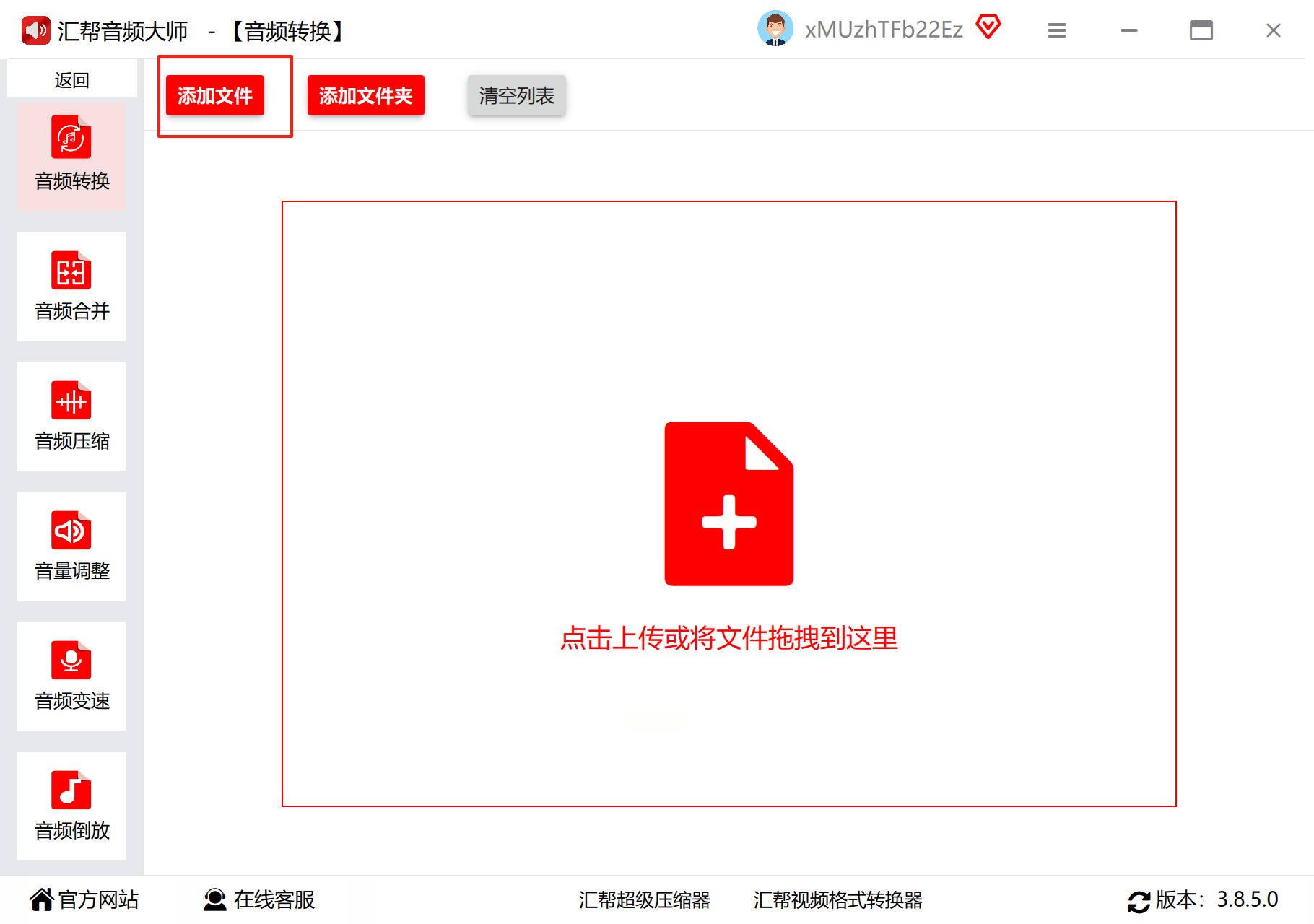
第二步把文件拖进虚线框,支持同时放入多个文件夹
第三步在输出格式区勾选MP3
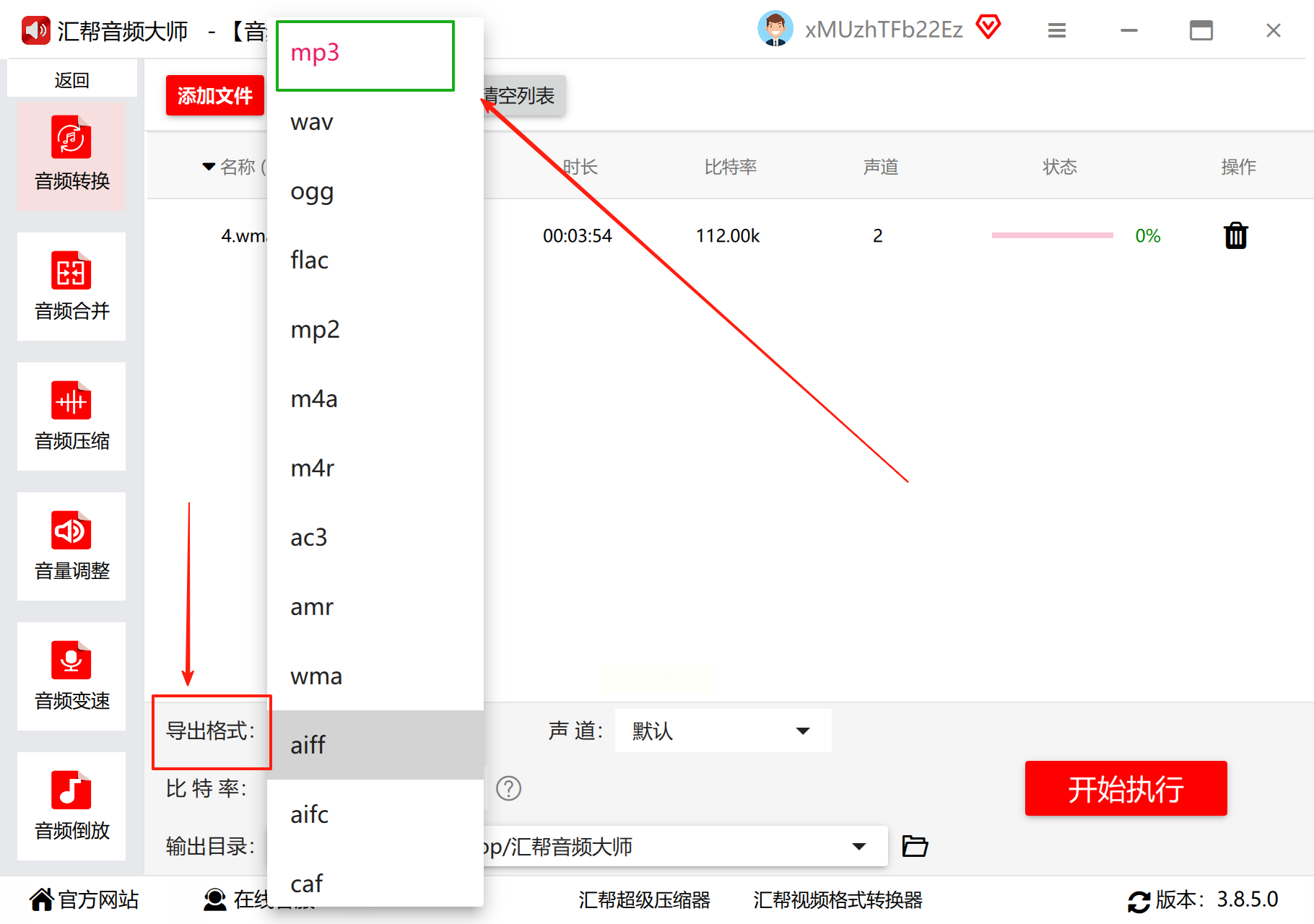
第四步比特率建议256kbps,数值越高越接近CD音质
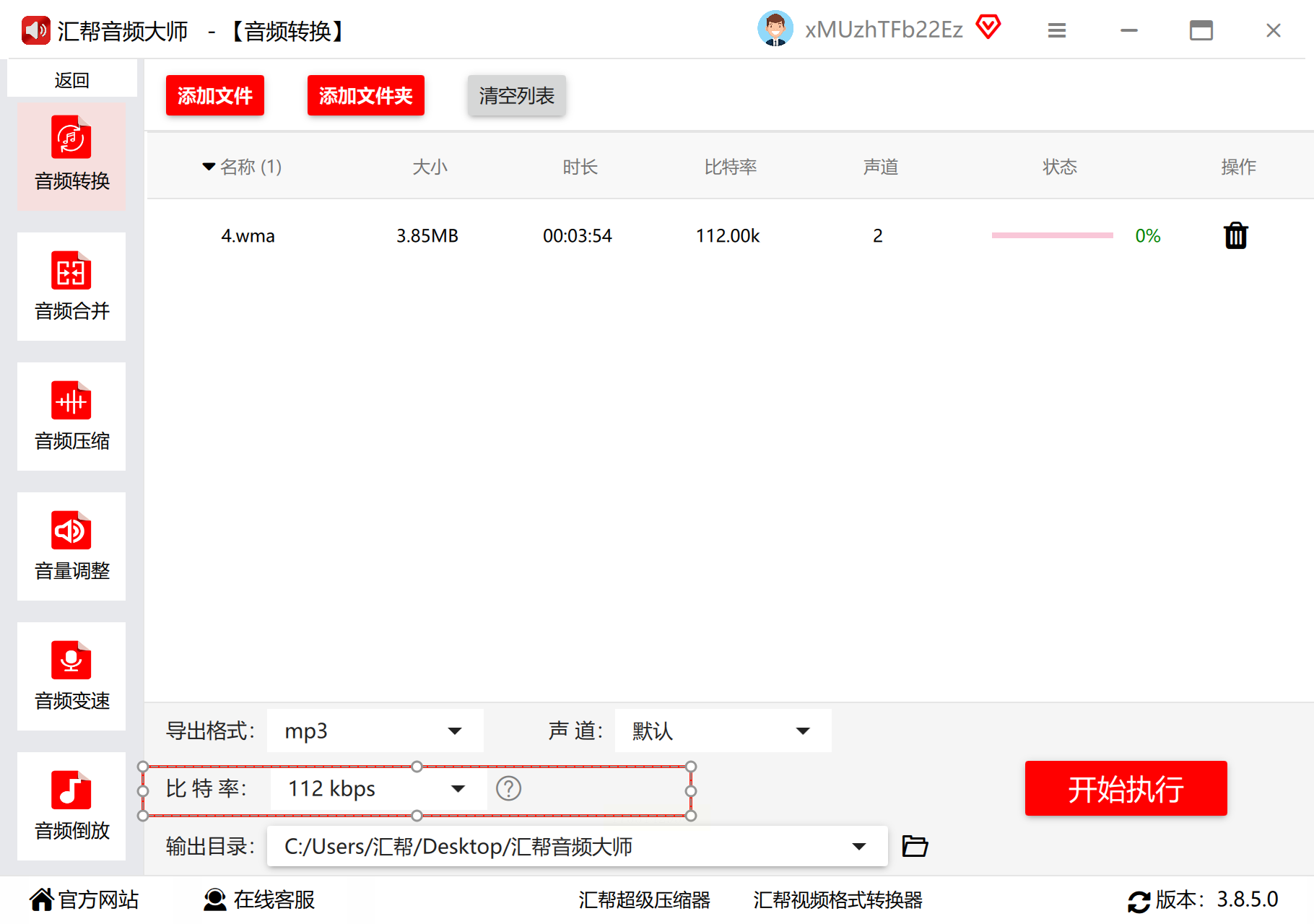
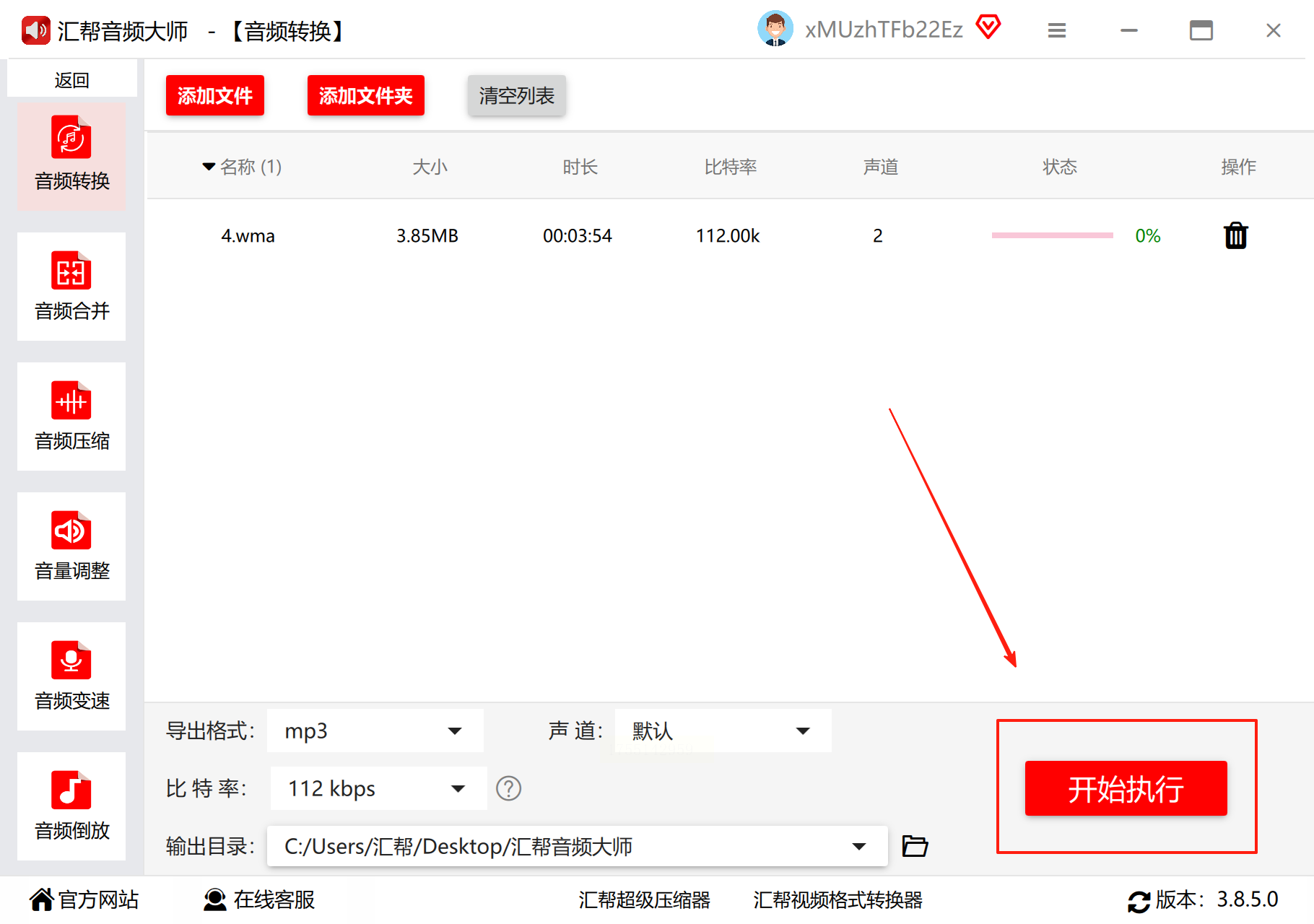
第五步点击地图图标选择保存位置,建议新建专属文件夹,按下底部醒目的红色转换按钮。
二、落日视频处理器
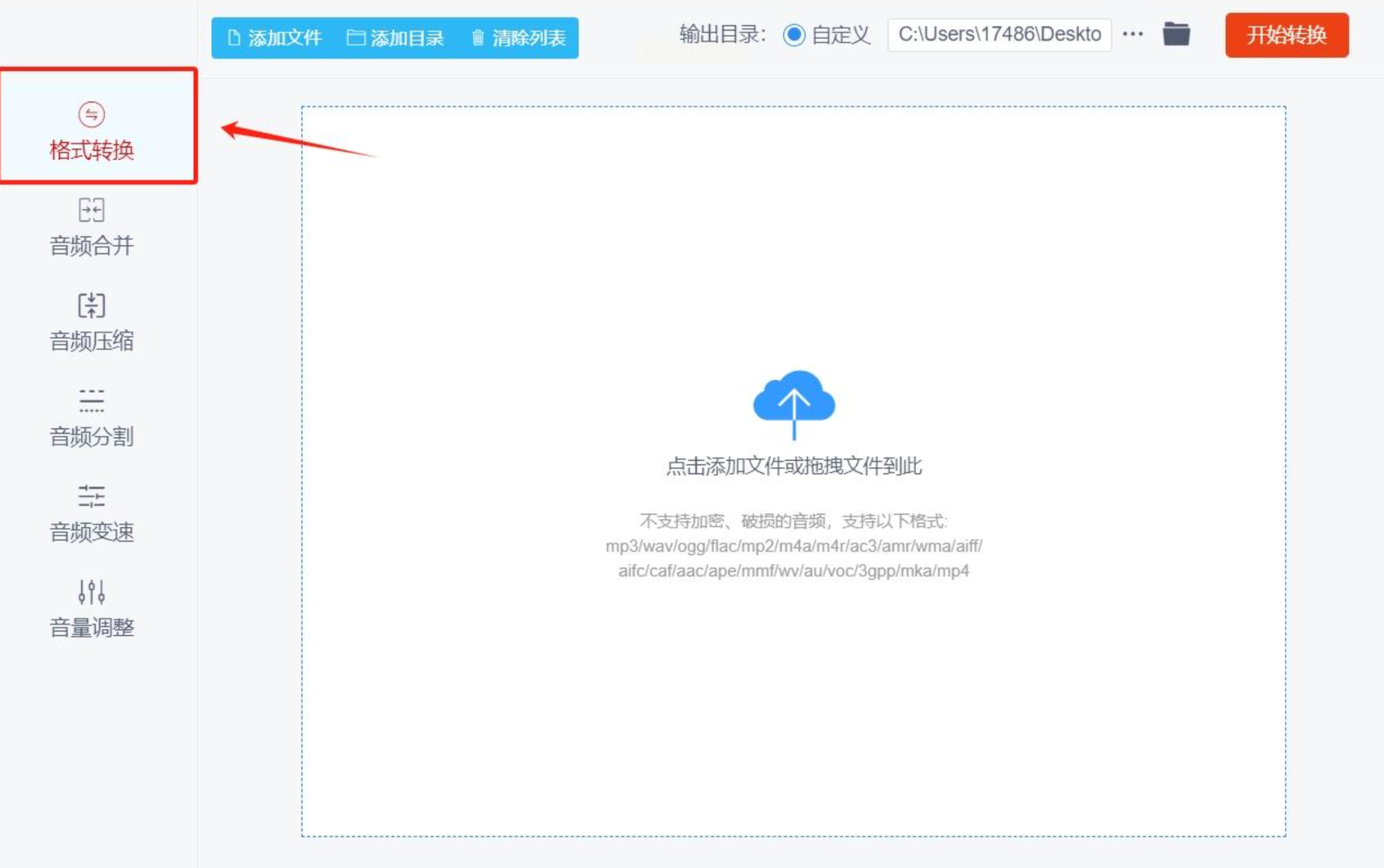
1. 获取软件后启动,主界面找到蓝底白字的【格式转换】图标,点击进入核心功能区。
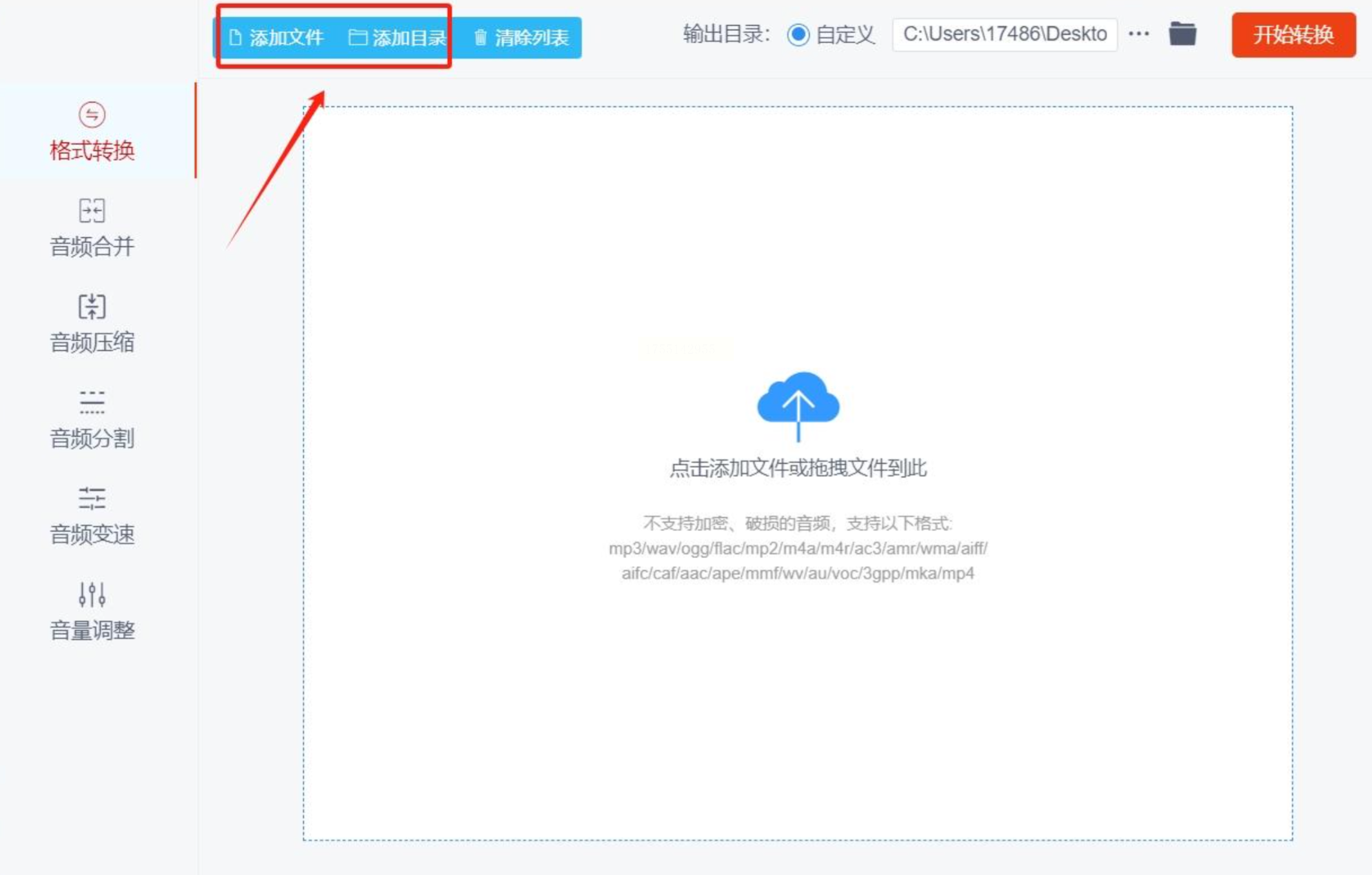
2. 文件添加支持两种方式:单个文件点击左侧【添加文件】,批量处理建议使用右侧文件夹图标的【添加目录】。
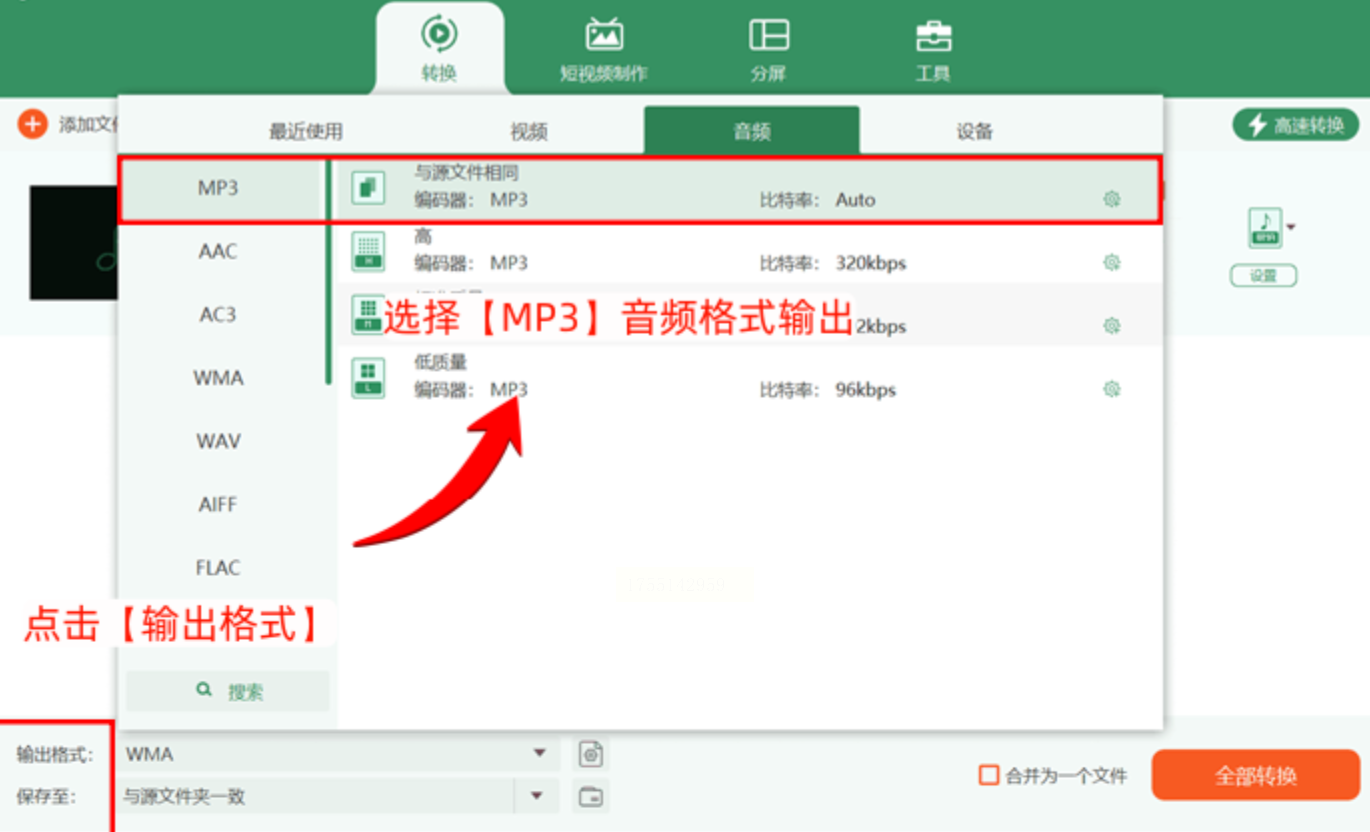
3. 关键设置藏在右下角:展开格式下拉菜单,从二十多种选项里精准选择MP3,采样率保持默认44.1kHz最佳。
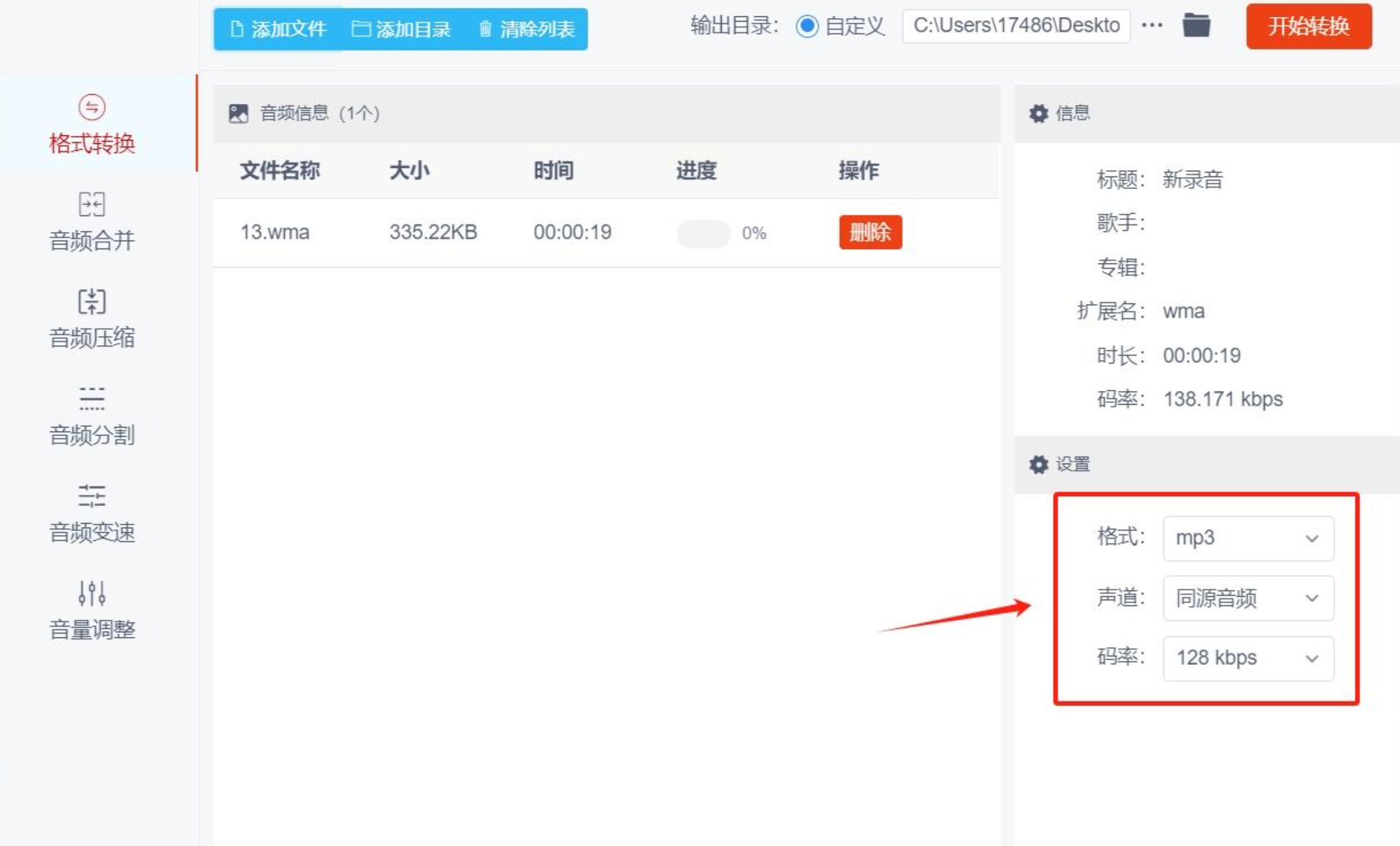
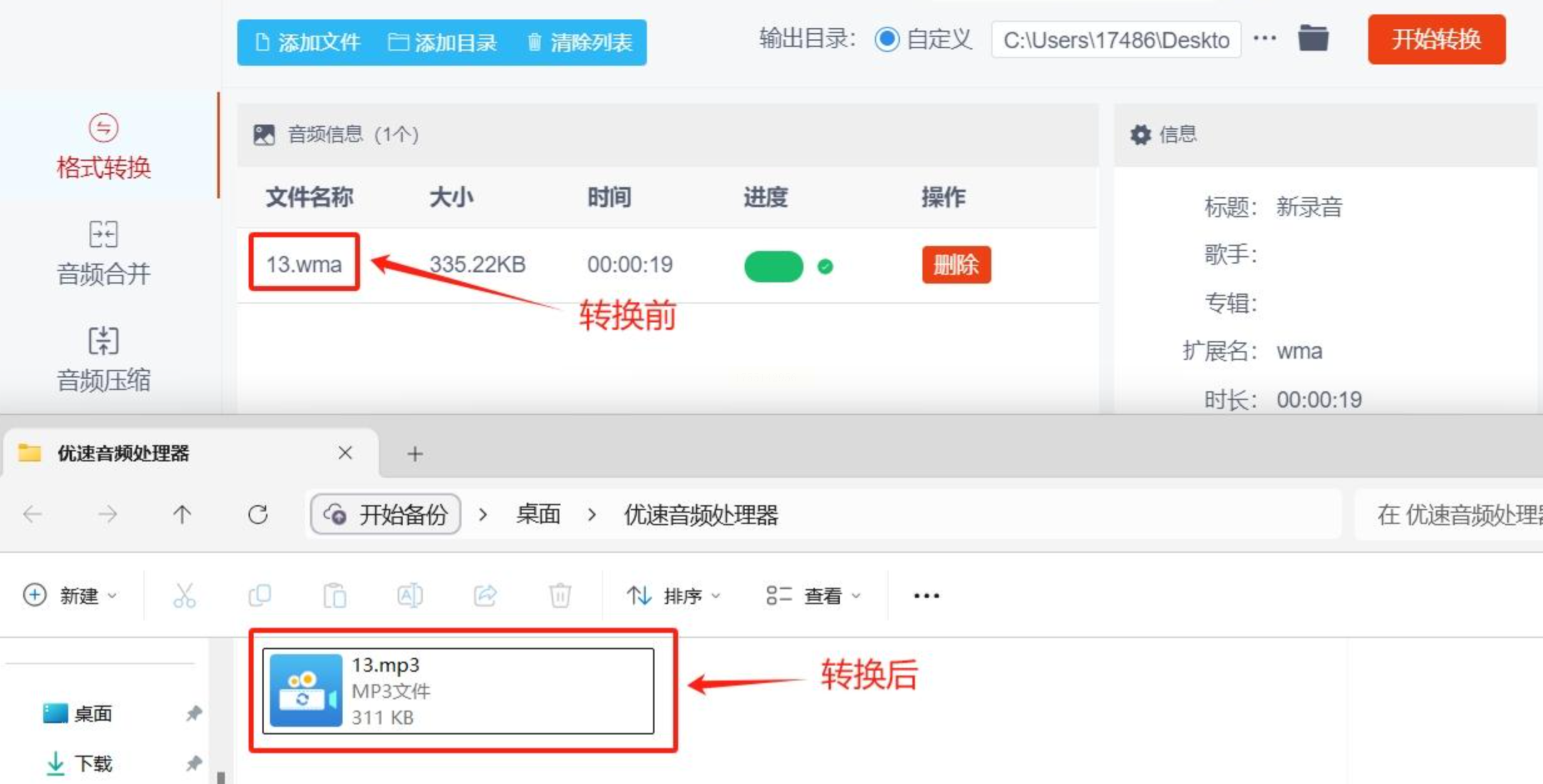
4. 转换前记得检查输出路径,点击右上角红色【开始转换】按钮,进度条跑完会伴随提示音。

5. 转换完成别急着关闭软件,先试听输出文件,确保人声与背景音乐层次分明无杂音。
三、Audacity的另类玩法
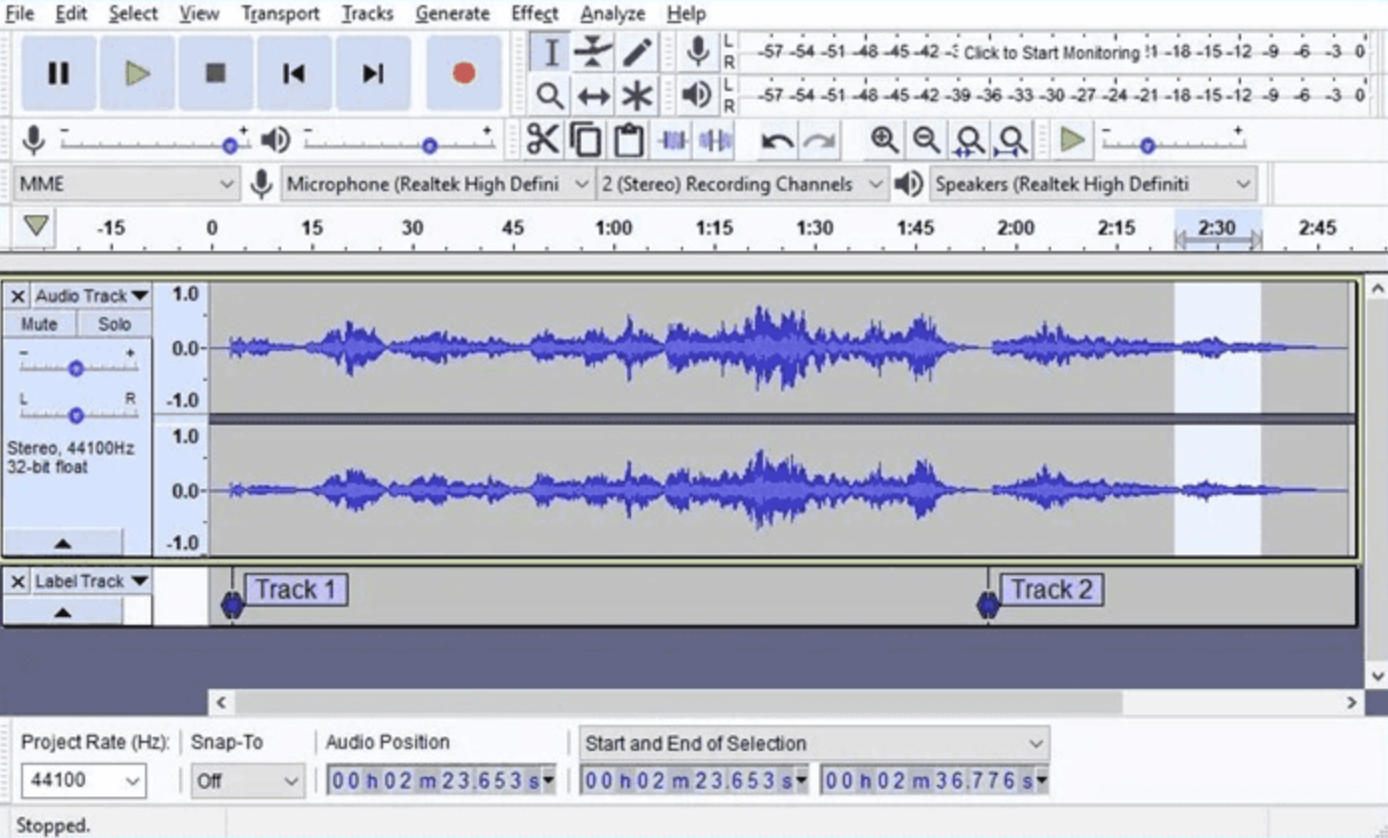
这款开源神器更适合技术控:安装时需额外加载FFmpeg插件才能识别WMA。导入文件后别被波形图吓到,其实只需两步——点击"文件"菜单选择"导出",在弹出窗口将格式切换为MP3,建议比特率设为192kbps以上。虽然处理速度像老式磁带机,但能精细调节每个频段的声音曲线,适合追求极致音效的发烧友。
四、Switch的闪电战策略
界面像极了一台专业调音台,拖拽文件到空白处就能自动识别。秘密武器是预设功能:提前配置好"MP3-高质量"模板,下次转换直接一键调用。特别提醒勾选"恒定比特率"选项,这样输出的文件体积更小,手机播放时更省电。实测转换300MB的音频集,耗时比同类软件缩短40%。
五、秋风转换器的极速方案
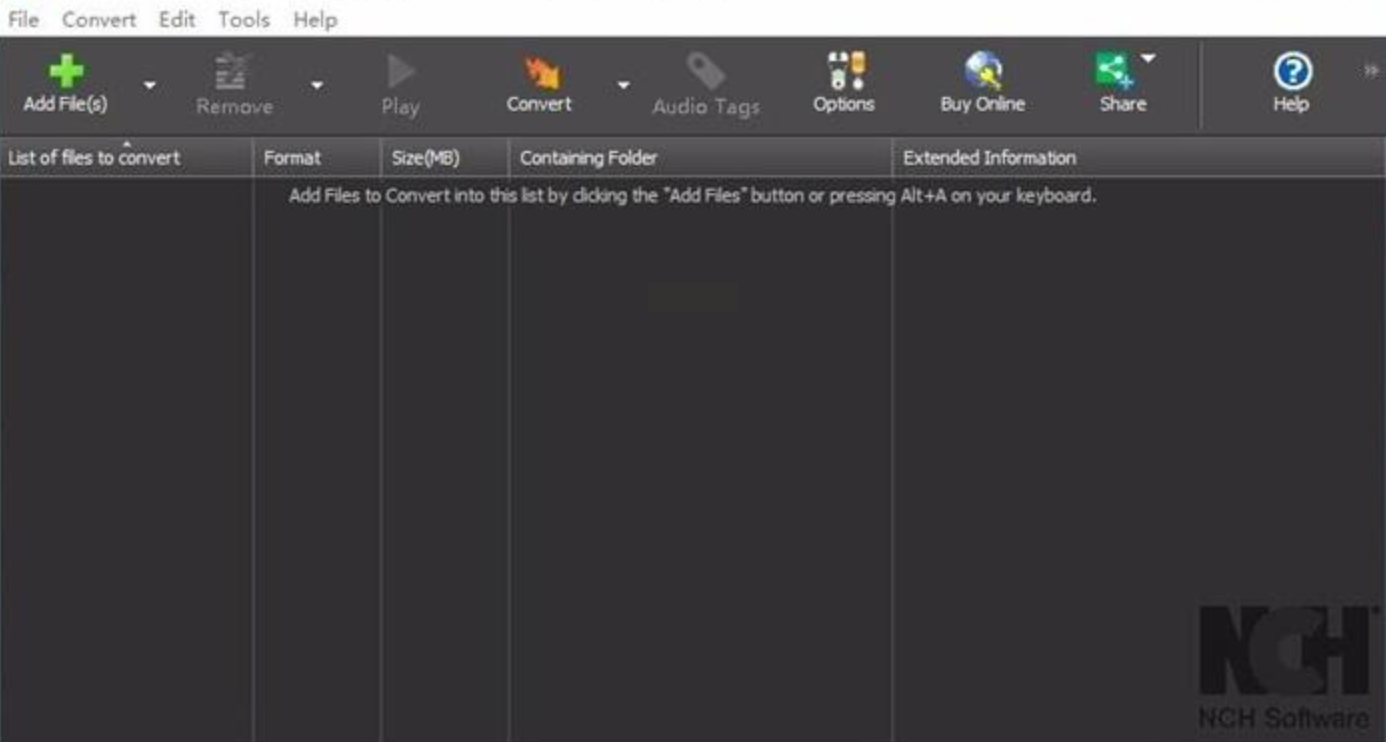
适合临时救急的场景:打开软件直接进入"闪电模式",导入文件后不用任何设置,系统自动匹配最佳MP3参数。虽然自定义选项少,但从点击到完成往往不超过1分钟,手机扫码还能远程查看转换进度。
学会实用的 wma 转 MP3 的方法,能让音频使用更便捷。上述五种工具各有特色,满足不同场景需求。无论你是新手还是专业用户,都能从中找到适合自己的 wma 转 MP3 的方法。尝试这些工具,让你的音频文件在各种设备上顺畅播放,提升音频使用体验。
