

相信不少朋友都遇到过这样的情况:从网上下载了一首喜欢的歌,或者收到了朋友发来的一段录音,文件后缀是 .m4a,结果放到自己的播放器、车载系统或者剪辑软件里,怎么也读不出来。M4A格式虽然音质不错、体积也有优势,但在兼容性上确实不如MP3来得省心。我自己也踩过几次坑之后,把身边人常用的方法都试了一遍,整理了4种能快速把m4a转为mp3的方法,从电脑软件到网页工具都有,大家可以根据自己的情况挑着用。
 ### 方法一:汇帮音频大师(操作简单,适合新手)
考虑到很多朋友平时工作生活节奏快,不想折腾复杂的参数设置,我先把这个操作门槛较低、步骤清晰的电脑软件分享给大家。
详细操作步骤:
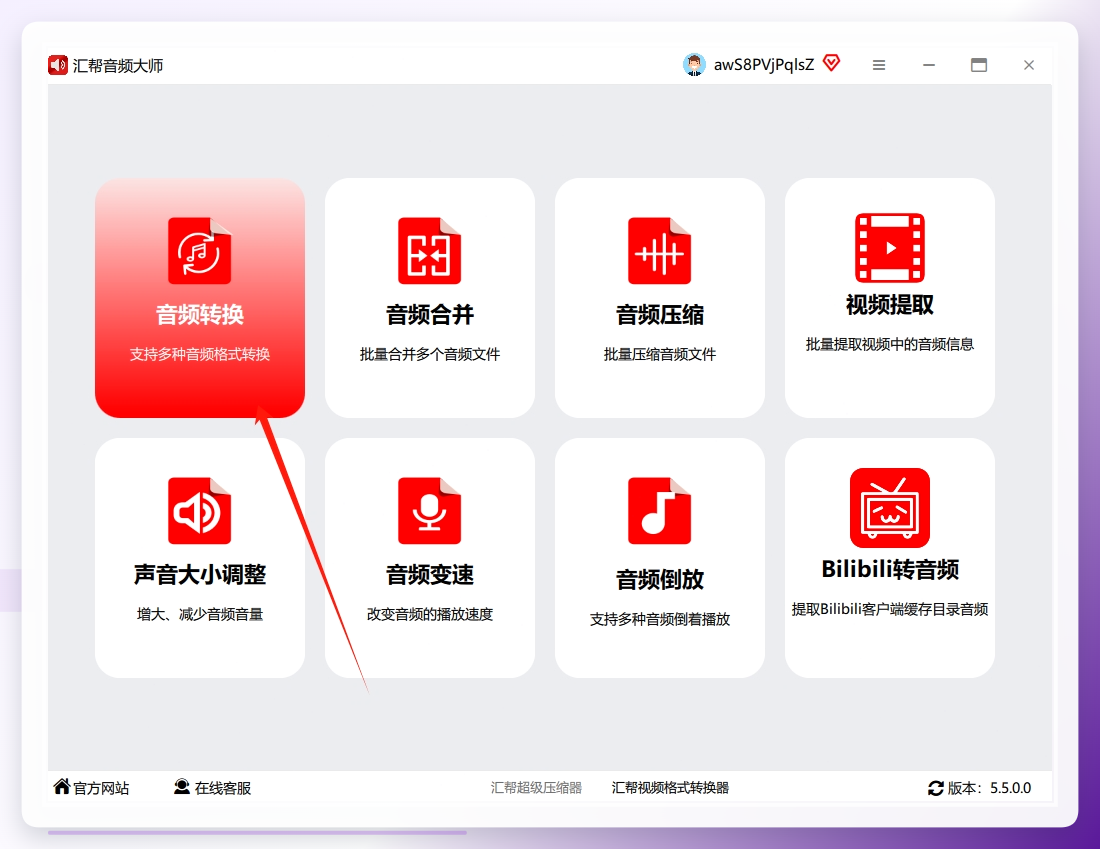
第一步,打开软件,你会看到一个很直观的界面。别犹豫,直接点击最显眼的"音频转换"功能按钮就进入了。
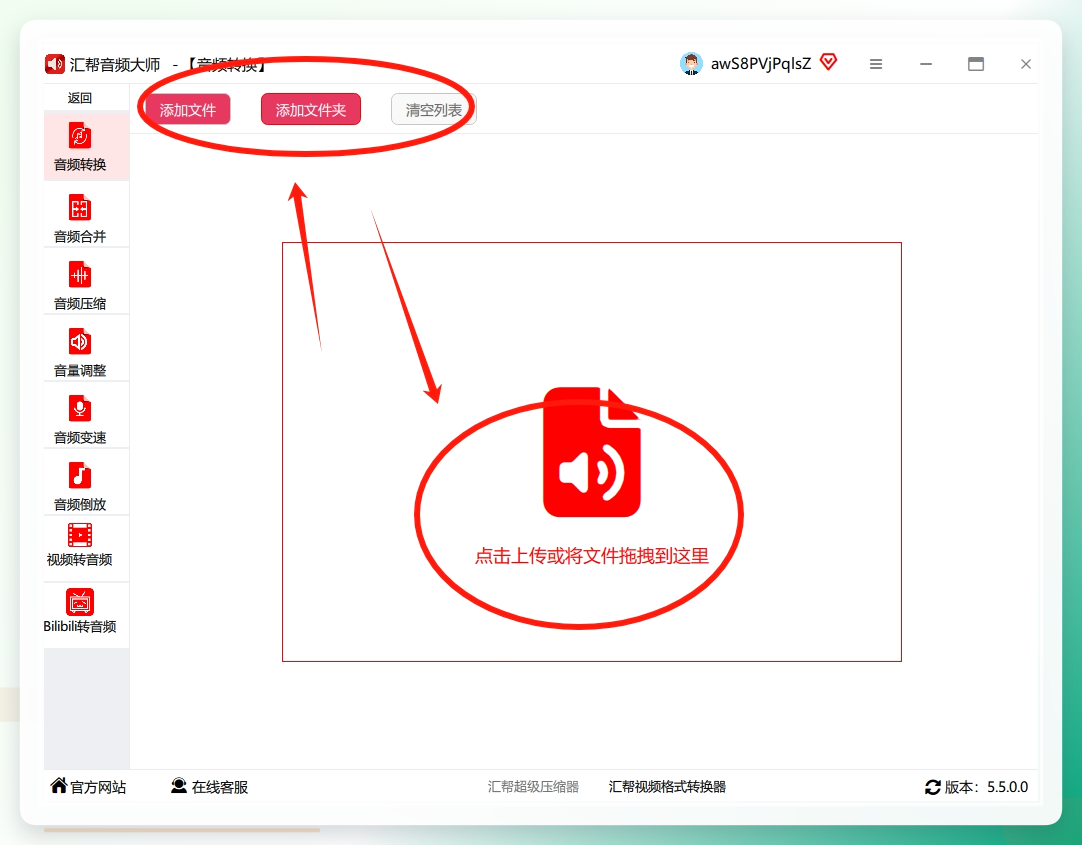
 第二步,进来之后就像是个文件管理器,点"添加文件"或者直接把你的m4a文件拖拽进来就行。它支持批量操作,一次搞定好几个文件,效率特别高。
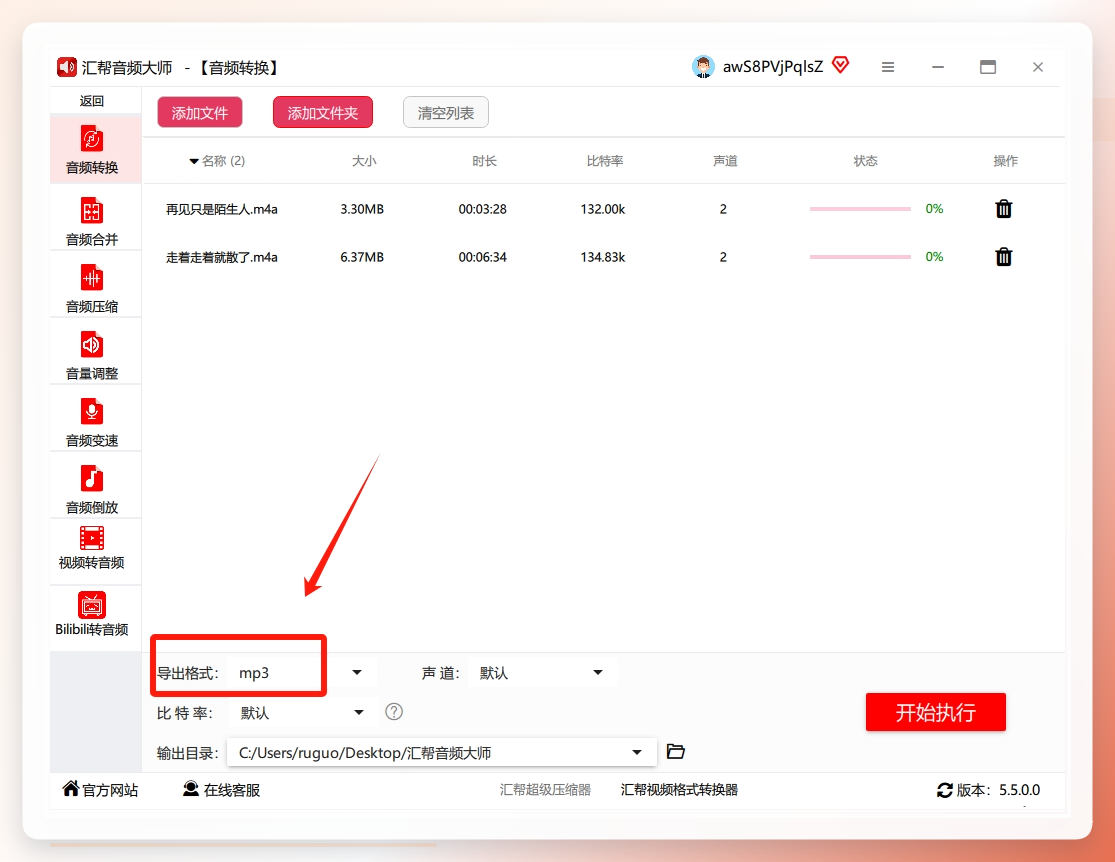
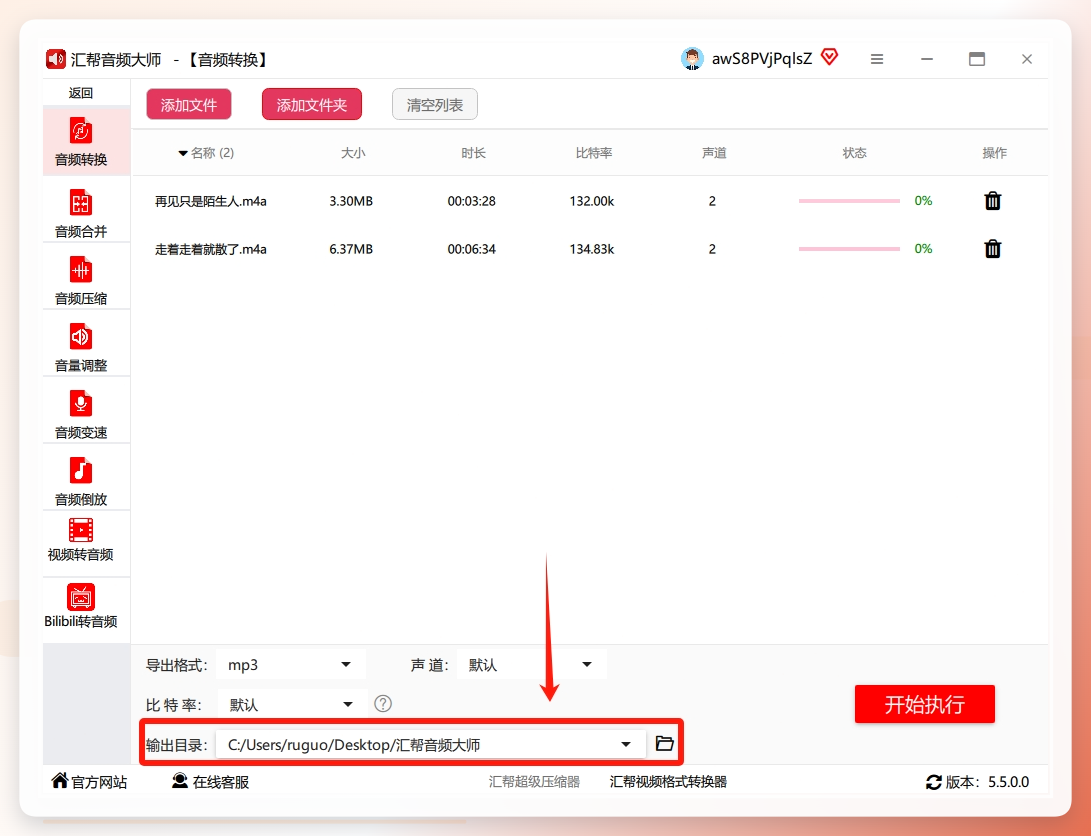
 第三步,重点来了。看下面"导出格式"这一行,它支持几十种格式。我们想要mp3,直接点一下选择"mp3"即可。
 第四步,旁边的"声道"和"比特率"可以稍微调一下。声道有单声道和双声道,一般听歌选双声道;比特率越高音质越好,但文件也越大,320kbps是主流高音质标准。不想麻烦的话,保持默认也完全够用。
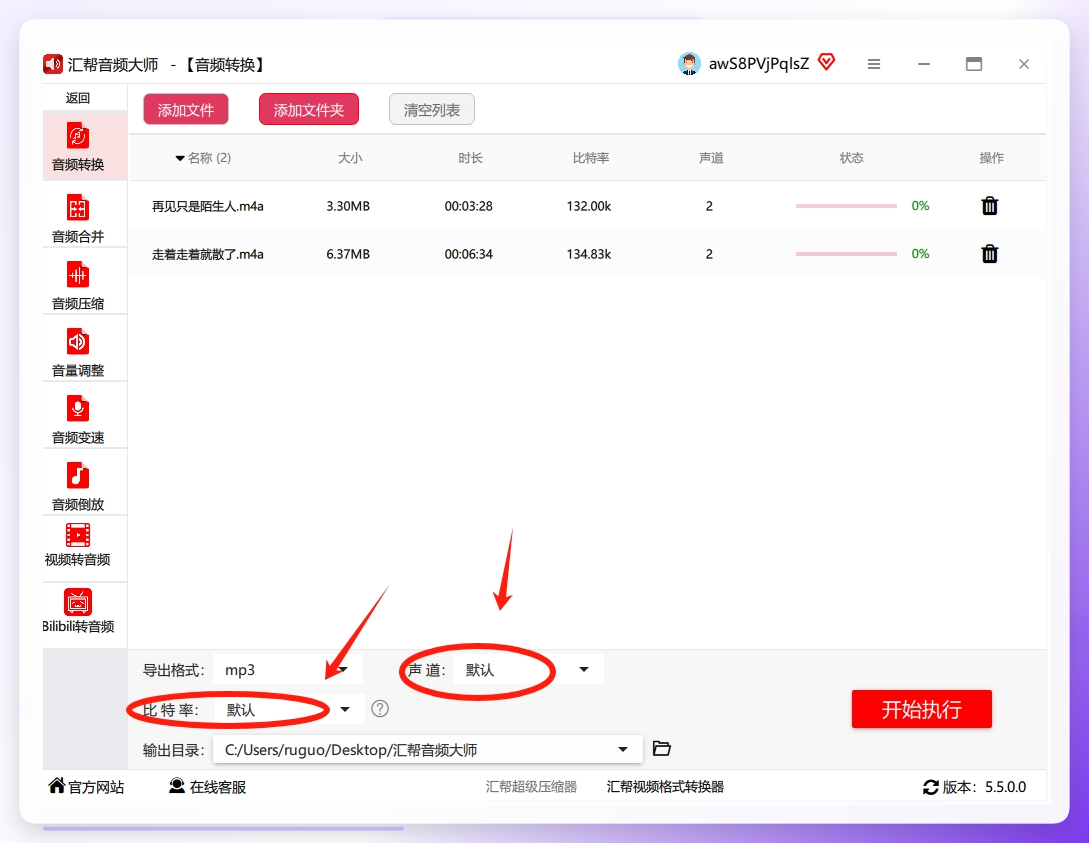 第五步,设置好后,点击"输出路径",选一个你找得到的地方保存。最后,点击右下角那个大大的"开始执行"按钮,等着就行。
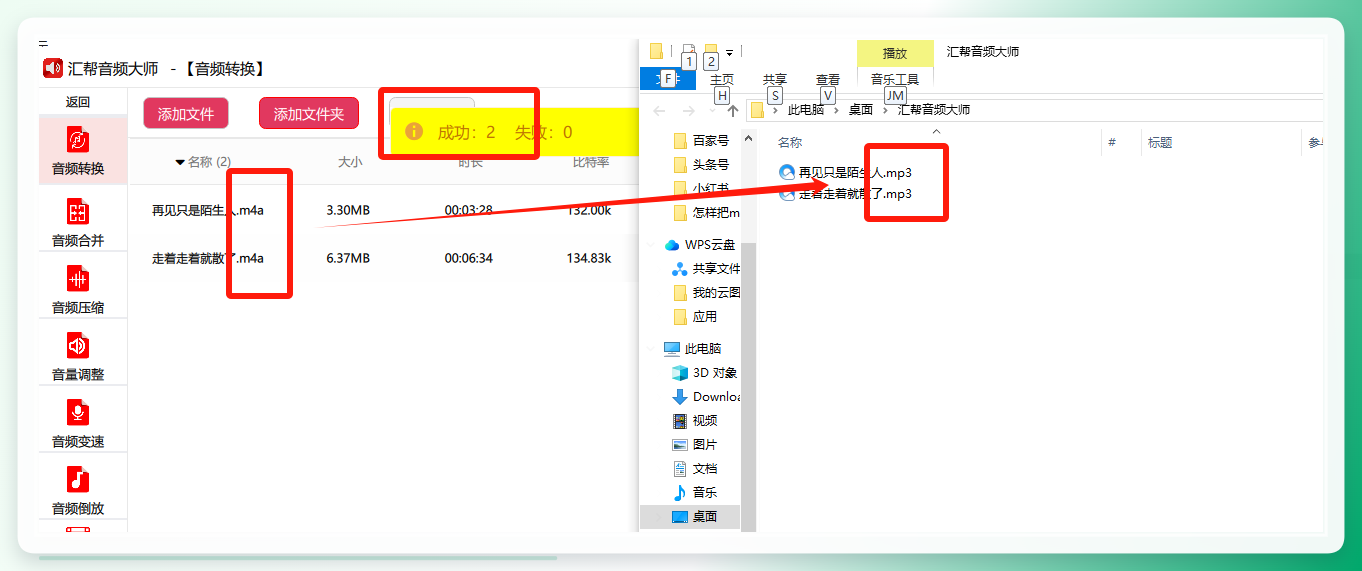
 转换成功!软件会直接提示,并且保留你原来的m4a文件,这样就不怕弄丢原文件了。
 ### 方法二:智能音频处理专家(功能更全的进阶选择)
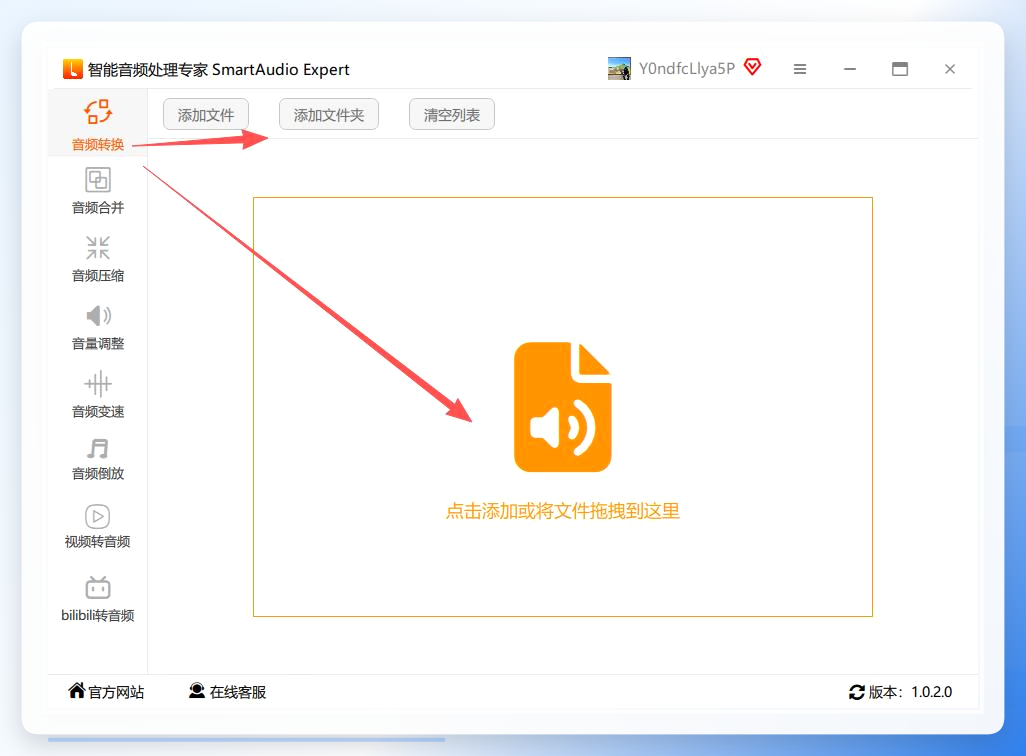
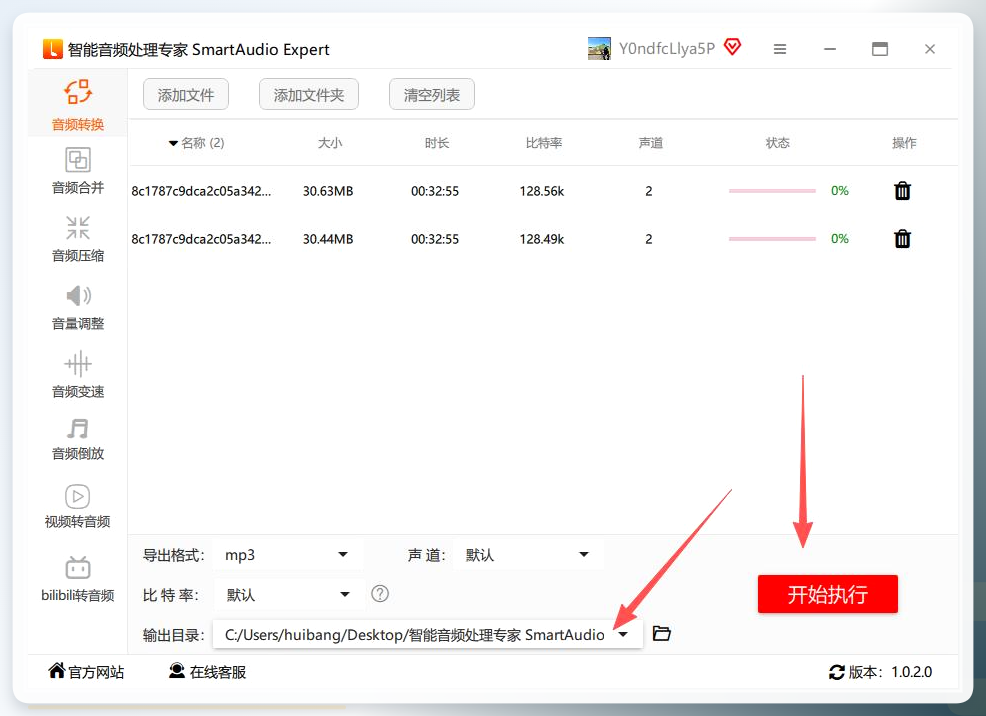
打开软件,在左侧功能栏直接选择"音频转换",然后在右侧点击"添加文件"或直接拖拽上传你的m4a文件。
 文件导进去之后,下面的"导出格式"同样选择"mp3"。下面的比特率参数不懂就别动,默认就好。
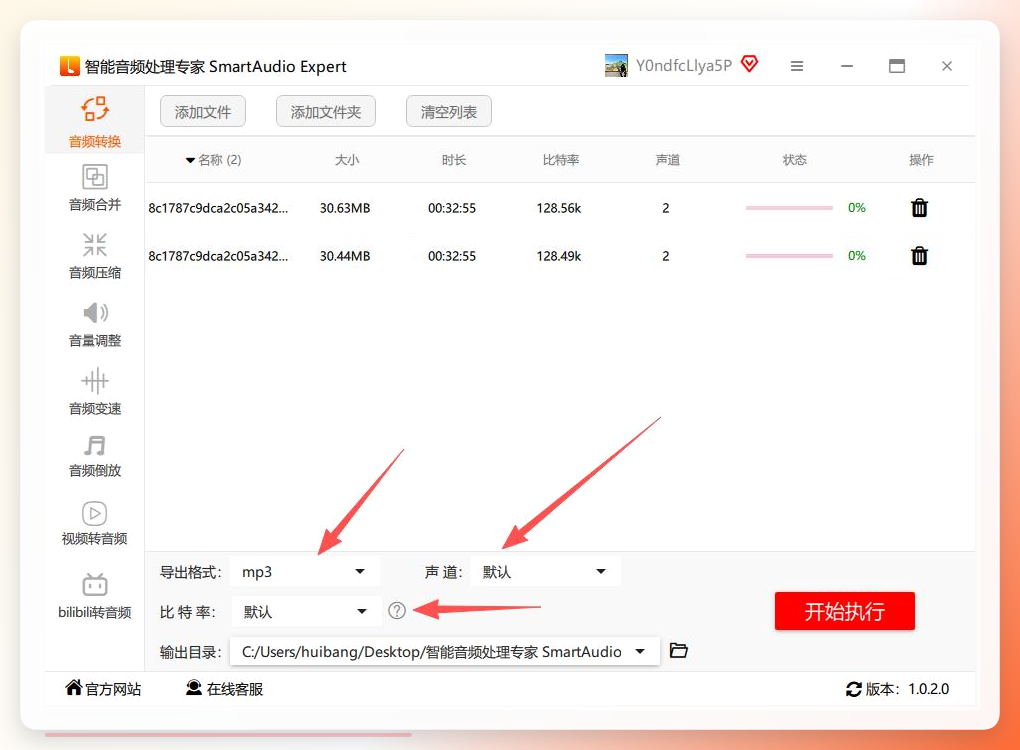 选择好输出文件夹,点击"开始执行"。
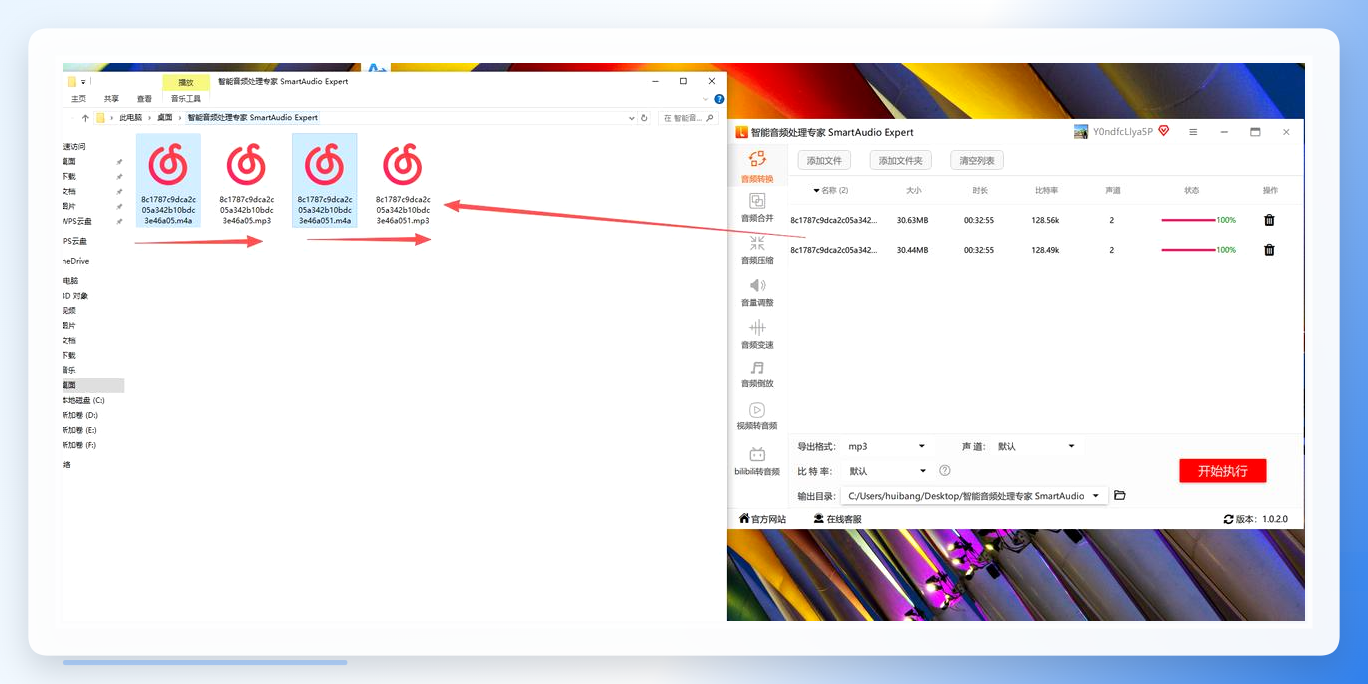
 转换完成后源文件同样会保留,整体体验很稳妥。
 ### 方法三:VLC Media Player(播放器也能转格式)
在VLC中点击菜单栏【媒体】—【转换/保存】,点击"添加"按钮选中你的M4A文件,然后点击"转换/保存"按钮。在"配置文件"下拉框里选择"Audio - MP3",接着选择输出文件的位置和文件名,最后点击"开始"即可。VLC的转换速度不算快,但完全免费、没有任何广告,作为备用方案还是很不错的。
方法四:FFmpeg 命令行(适合有技术基础的用户)
最后再提一个技术流方案:FFmpeg。它是一个开源的多媒体处理工具,用命令行执行转换非常高效。
安装好FFmpeg并配置好环境变量后,打开命令行窗口,输入以下命令即可完成转换:
ffmpeg -i 输入文件.m4a -codec:a libmp3lame -b:a 320k 输出文件.mp3
按下回车,等待命令运行结束,MP3文件就生成在同目录下了。虽然这条命令看起来有点门槛,但如果你想批量处理大量文件,或者有自动化需求,FFmpeg的效率和灵活性是很多图形界面软件比不了的。
最后提醒一下:转换前建议保留原始M4A文件,以防转换后音质或其他参数不理想需要重新调整。希望这篇文章的4种方法中,至少有一种能帮你解决问题,下次再遇到M4A格式的音频,就不用再犯难了。
