

在数字内容创作日益普及的今天,音频变速已成为播客剪辑、语言学习、音乐制作等场景的核心需求。无论是将会议录音加速至1.5倍速快速回顾重要信息,还是将音乐片段减速至0.7倍进行细节聆听,选择合适的工具和方法至关重要。本文通过分析不同用户群体的搜索行为和操作需求,系统拆解主流音频变速工具的使用流程,助您快速掌握高效音频处理技巧。

一、汇帮音频大师
软件名称:汇帮音频大师
下载地址:https://www.huibang168.com/download/W0GN9r611Z7w
作为一款专为音频基础处理设计的工具,《汇帮音频大师》以"零门槛操作+全格式支持"为核心优势,特别适合普通用户快速实现音频变速需求。
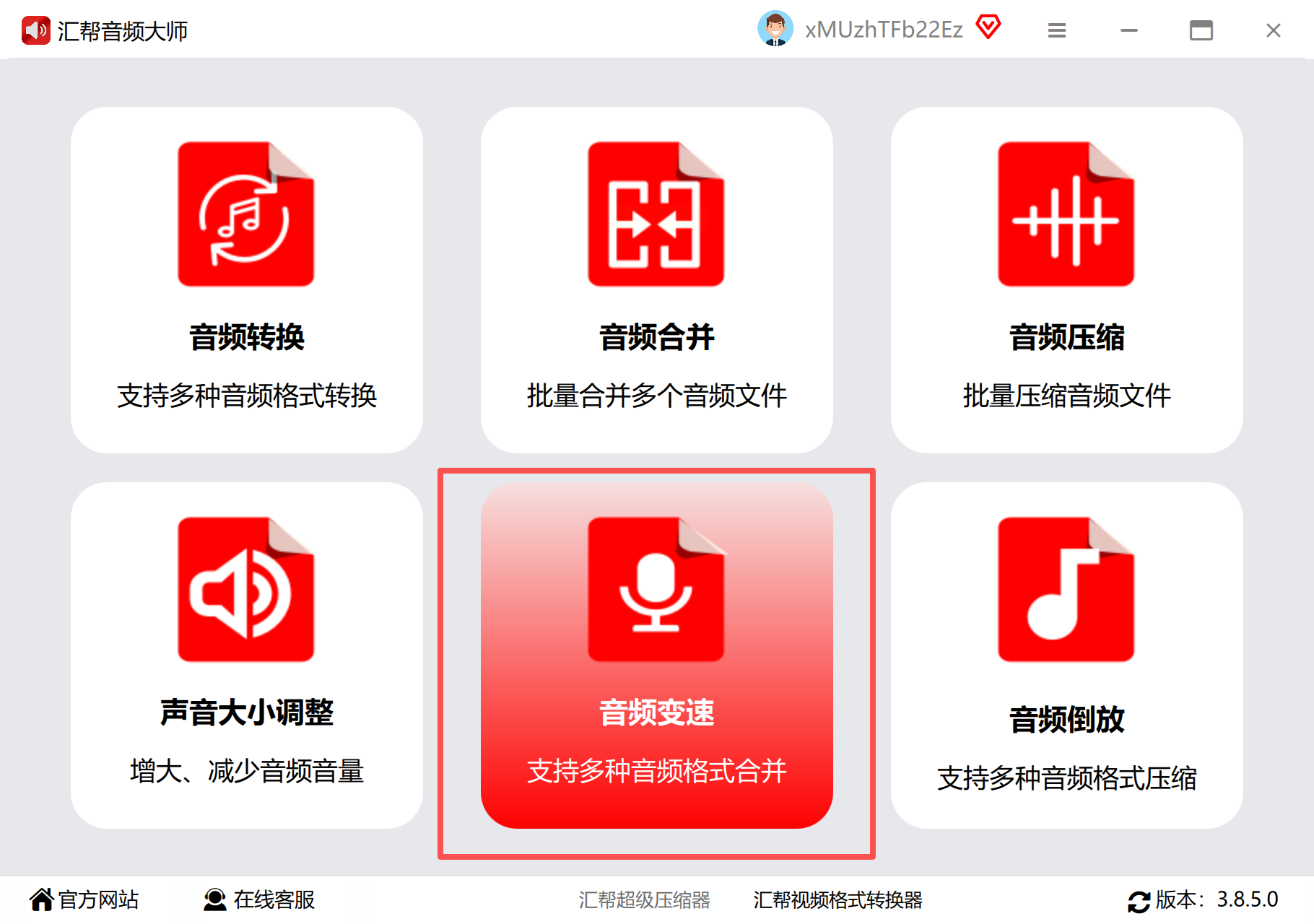
1. 软件启动与功能定位
打开软件后,在主界面中找到"音频变速"功能模块(通常位于功能区醒目位置)。该功能区通过直观的滑块调节界面,支持从0.5倍到2倍的精准变速控制,同时兼容MP3、WAV、FLAC等常见音频格式,无需额外转换即可完成处理。
2. 音频文件导入
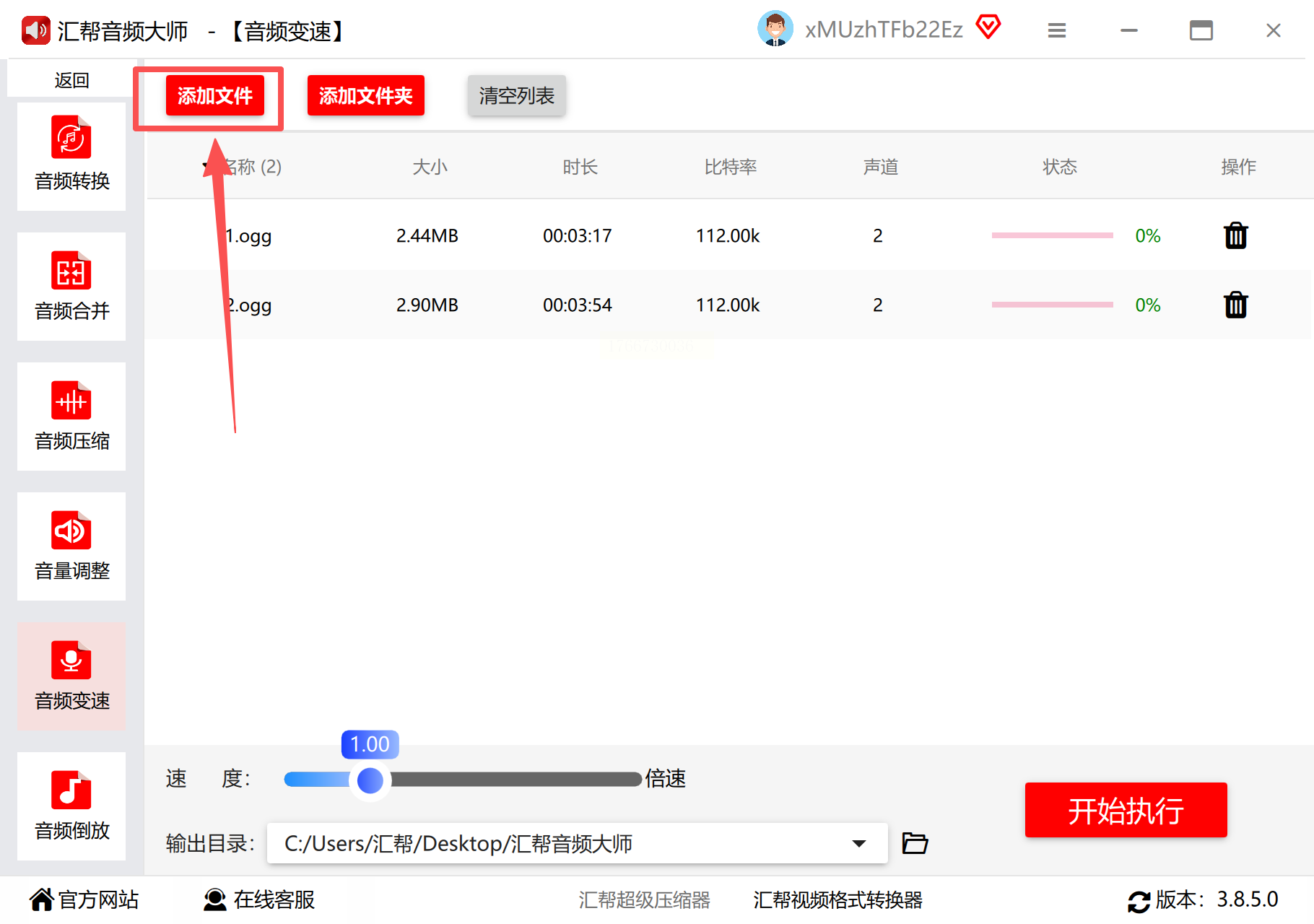
点击"添加文件"按钮后,支持三种导入方式:
- 文件选择:通过系统文件管理器浏览并选中目标音频(支持多选);
- 拖拽操作:直接将音频文件从资源管理器拖拽至软件界面空白区域,支持批量拖拽;
- 批量处理:导入多个音频文件时,软件会自动按顺序处理,进度条清晰显示每个文件的完成状态。
提示:软件支持常见格式音频的无损导入,对大文件(如超过2GB的音频)处理时,建议预留充足内存(至少4GB)以避免卡顿。
3. 变速参数调节
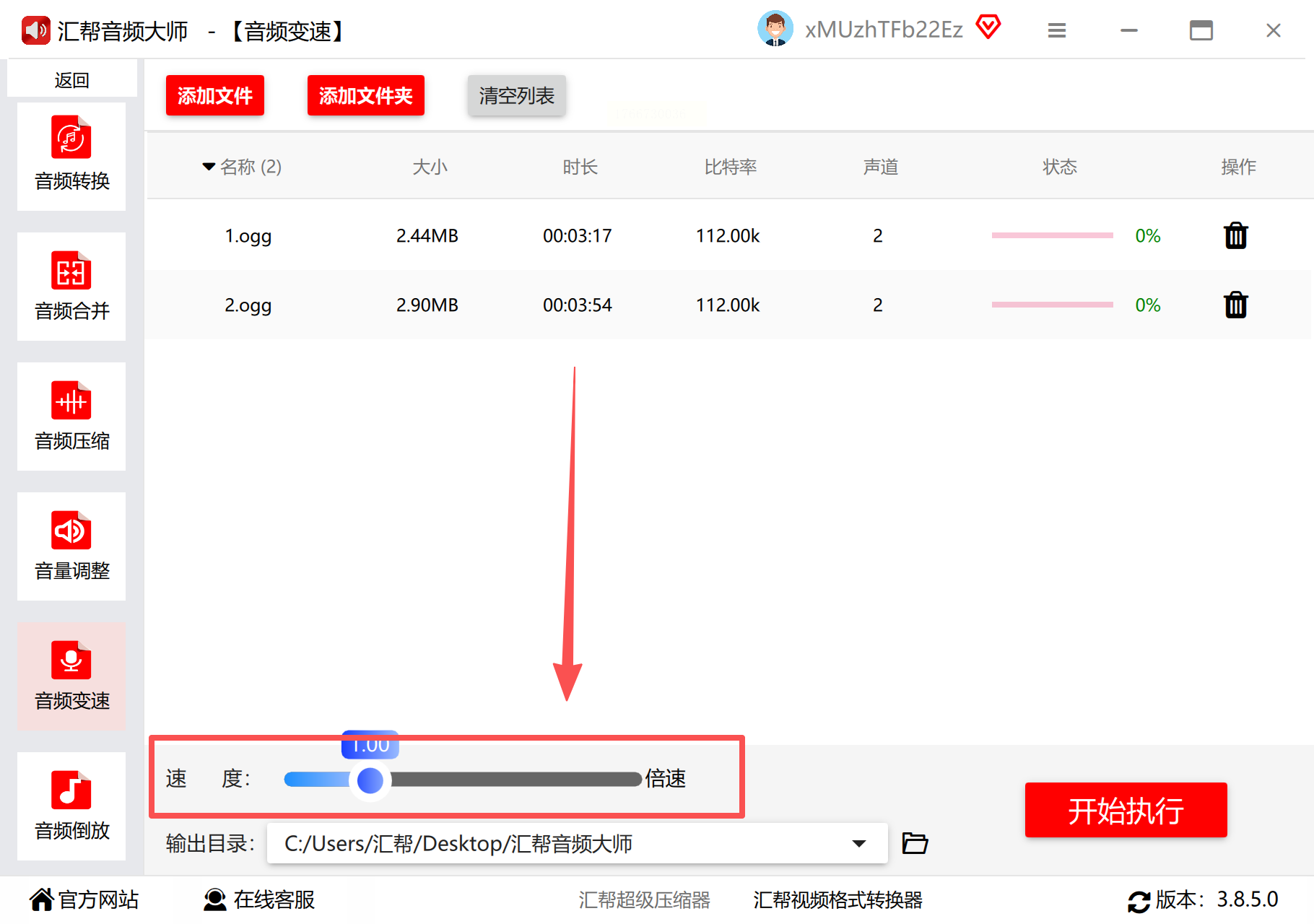
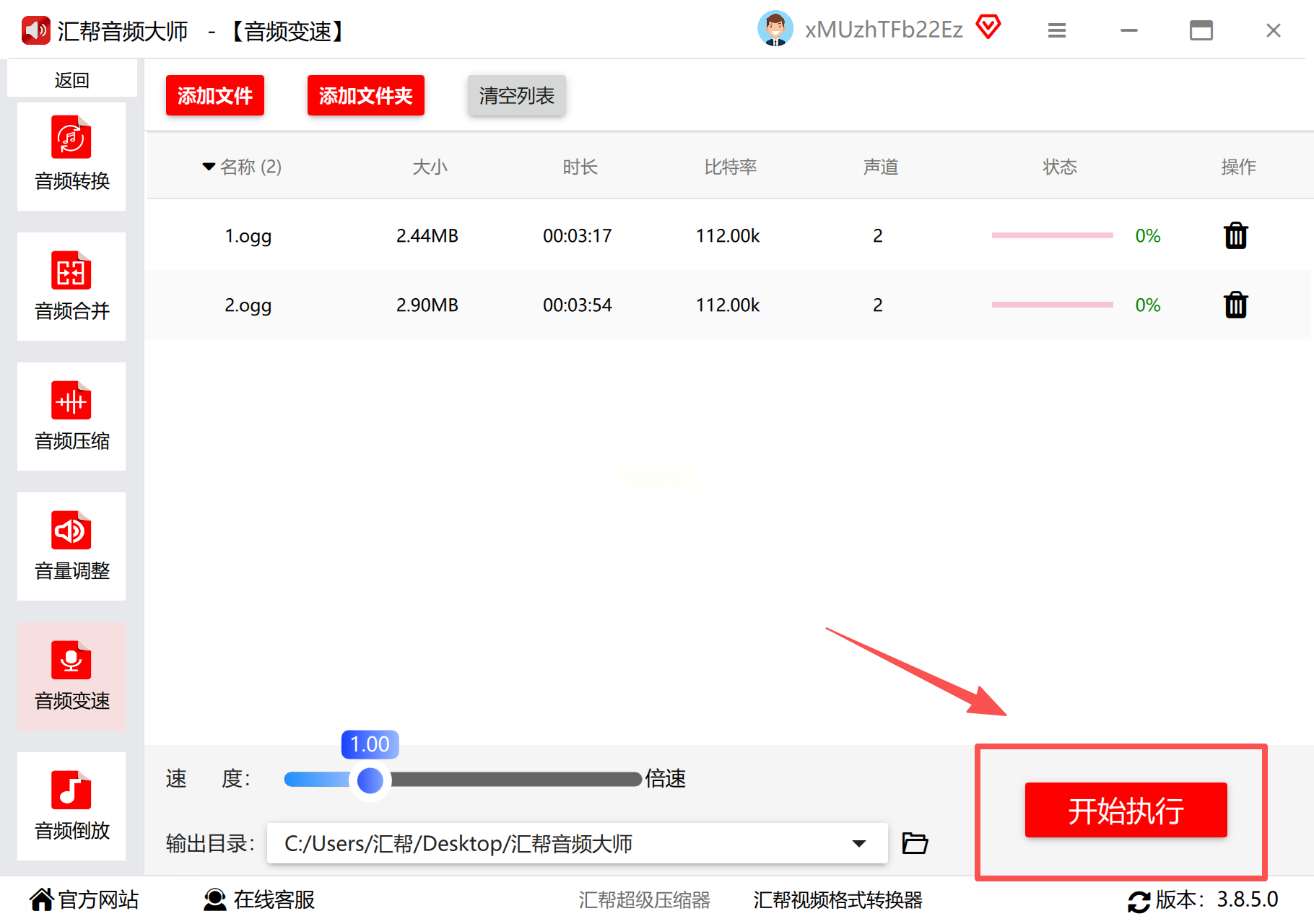
在"速度设置"区域,通过拖动中央的滑块调节音频速度:
- 减速操作:滑块向左拖动,速度从1.0倍降至0.5倍,每拖动10%对应约0.1倍速变化;
- 加速操作:滑块向右拖动,速度从1.0倍提升至2.0倍,部分场景支持最高3倍速变速;
- 实时预览:调节过程中,可点击"播放"按钮实时试听效果,避免反复导出测试。
进阶功能:若需更精细的变速控制,可在高级设置中选择"时间拉伸算法"(如"高质量模式"或"快速模式"),前者适合保留音质的音乐处理,后者适合快速批量处理。
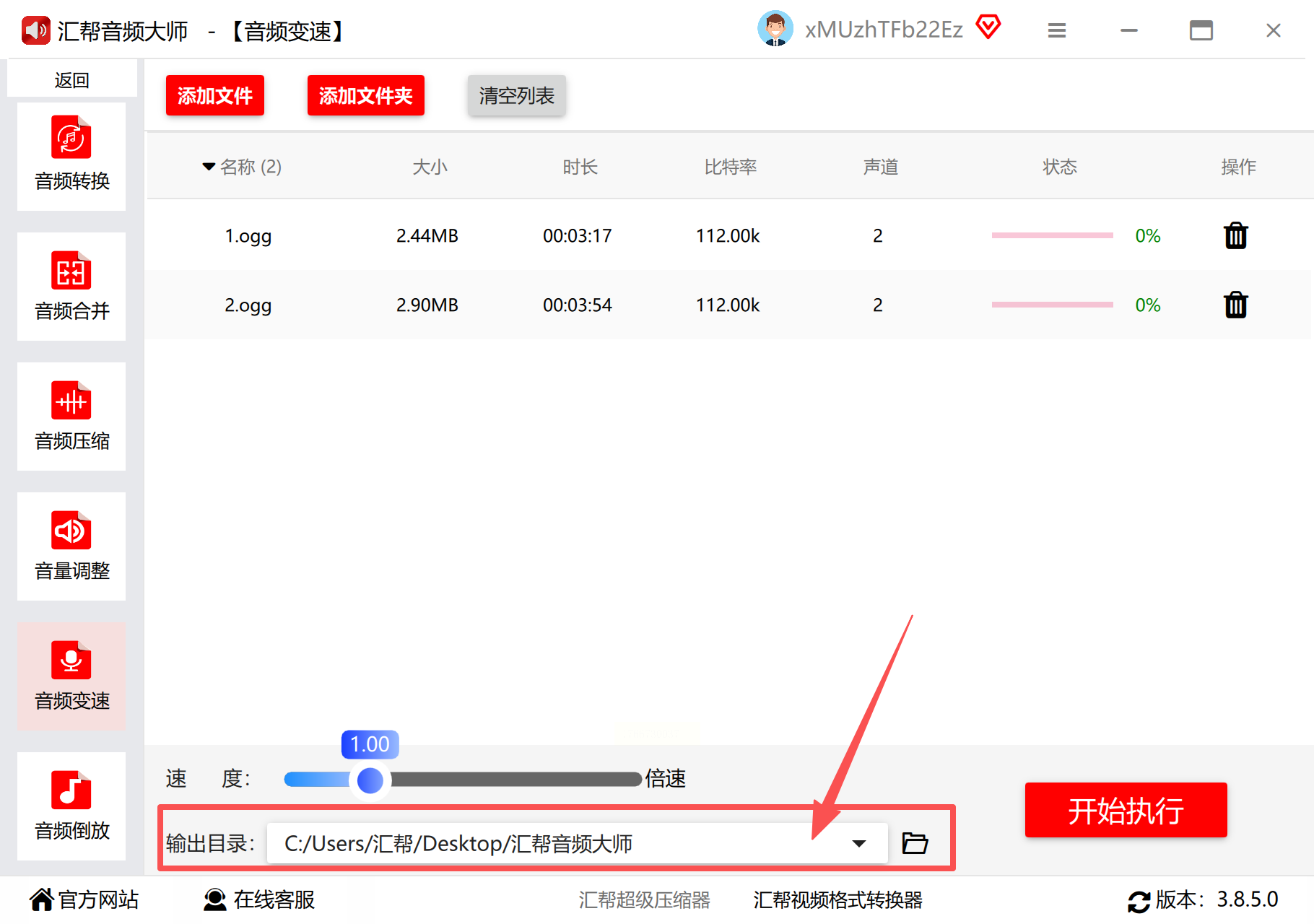
4. 输出路径设置
软件默认将处理后的文件保存至"我的文档/汇帮音频大师/输出"目录,也可通过"浏览"按钮自定义存储路径。建议提前规划路径结构,例如按"项目名称/日期/变速类型"分类存储,便于后续管理。
5. 执行与验证
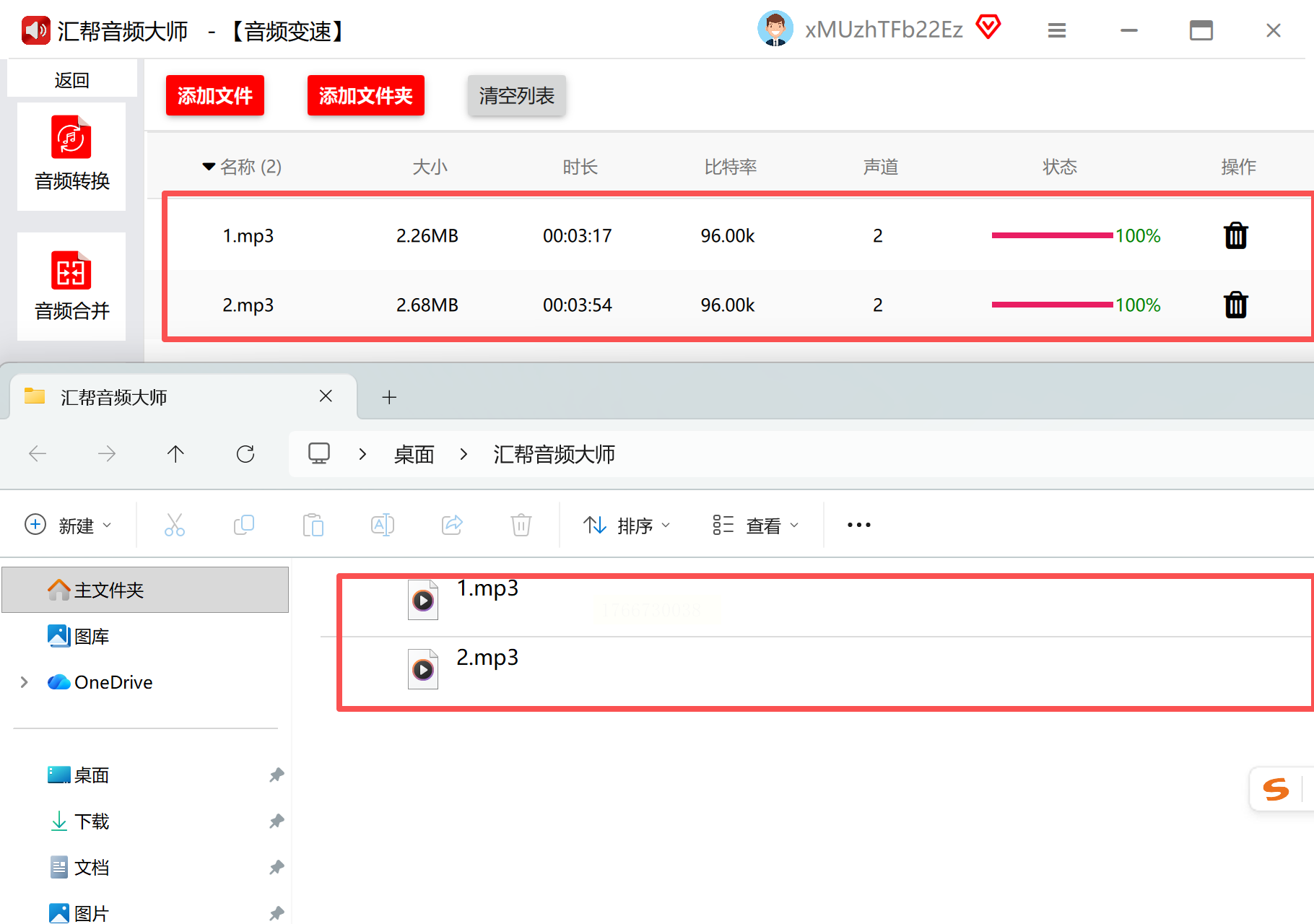
点击"开始执行"按钮后,进度条会实时显示处理状态(如"处理中:第3/5个文件")。处理完成后,系统会自动提示"导出成功",并可通过"打开文件夹"功能直接定位文件。
关键检查点:导出后需验证音频是否存在以下问题:
- 变速后是否有明显杂音或失真(尤其0.5倍以下减速时需注意);
- 音频长度是否与设置的速度倍数一致(例如原10分钟音频0.5倍速后应为20分钟);
- 多轨处理时是否出现错位(若处理多个音频叠加文件)。
二、闪电音频剪辑软件
适合需要基础音频编辑的用户,操作流程如下:
1. 安装完成后,点击"导入音频"按钮,全选音频波形;

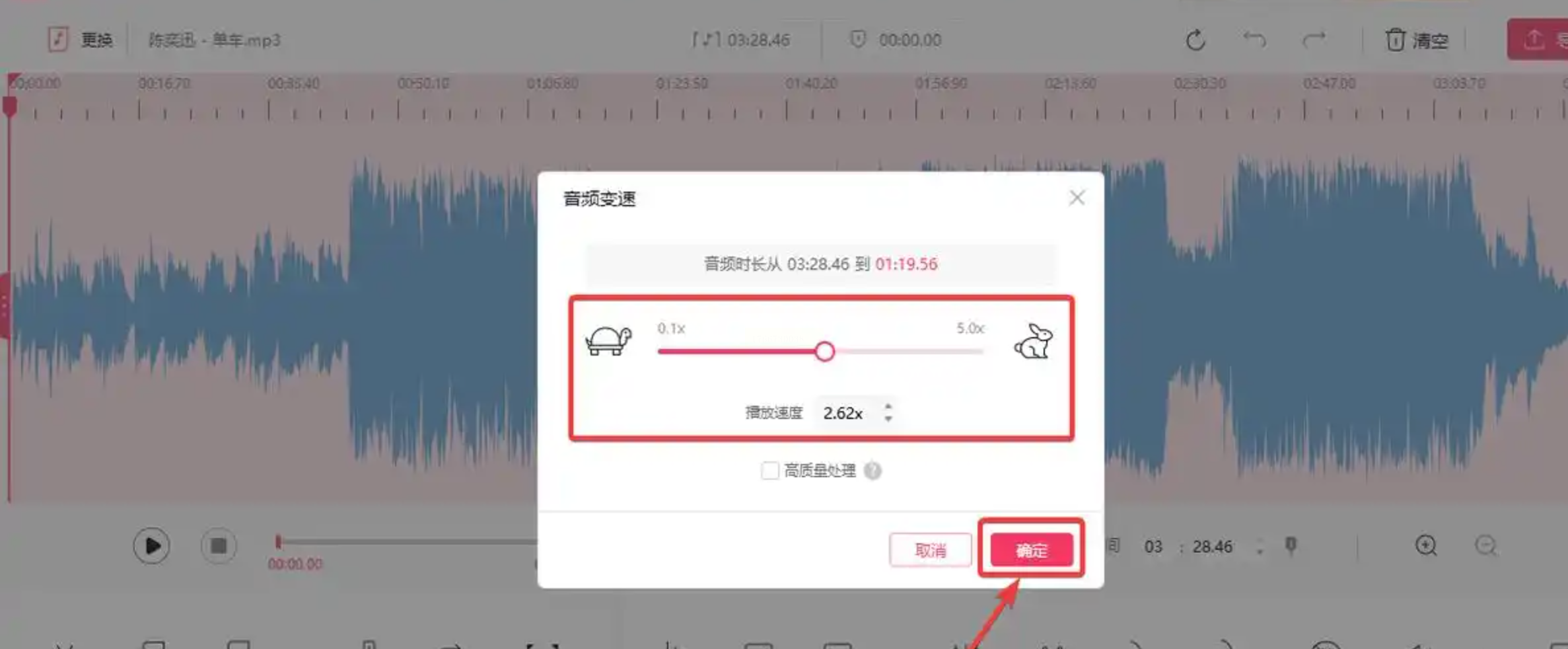
2. 点击顶部菜单"音频变速",在弹出窗口设置速度倍数(1.0-2.0倍);
3. 可同时设置"淡入淡出"等过渡效果,点击"预览"确认后导出;
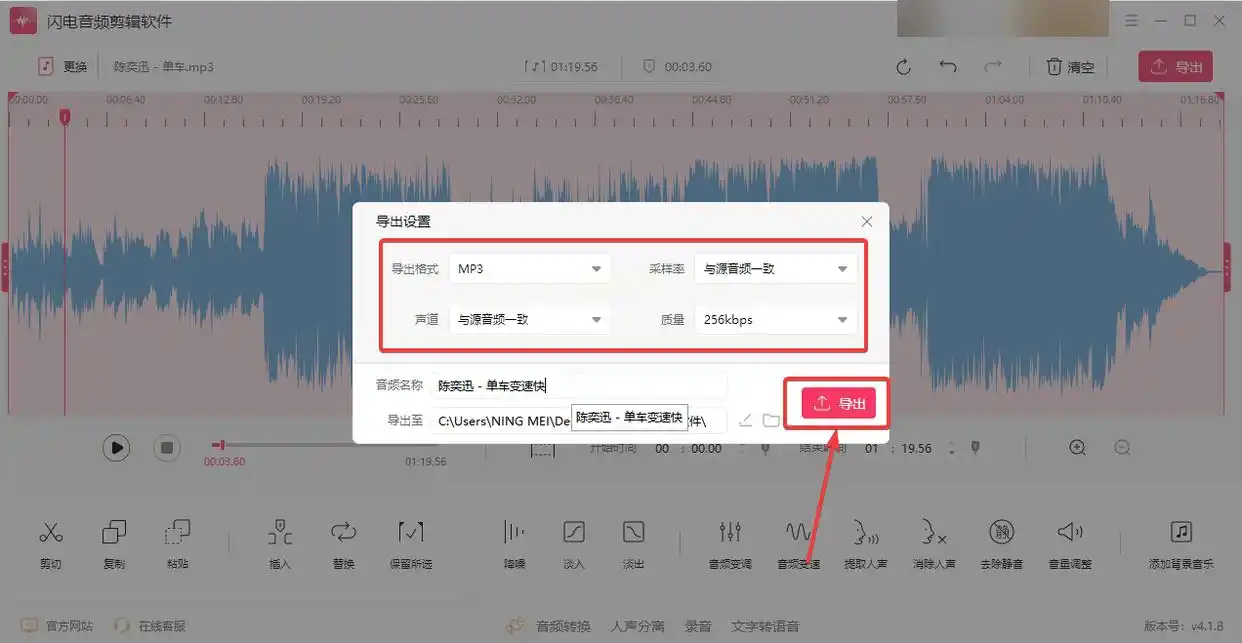
4. 导出格式支持MP3/WAV,需注意设置比特率(128kbps以上适合音乐)。
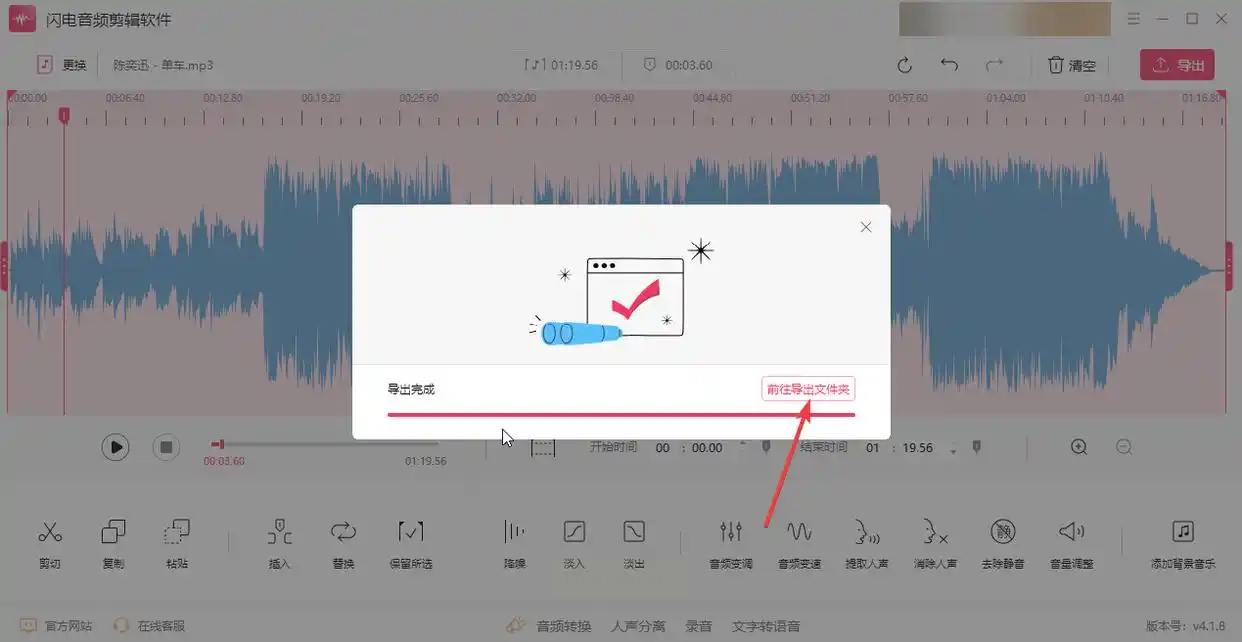
优势:支持波形可视化变速,适合对音频波形有精细要求的场景。
三、 GoldWave专业版
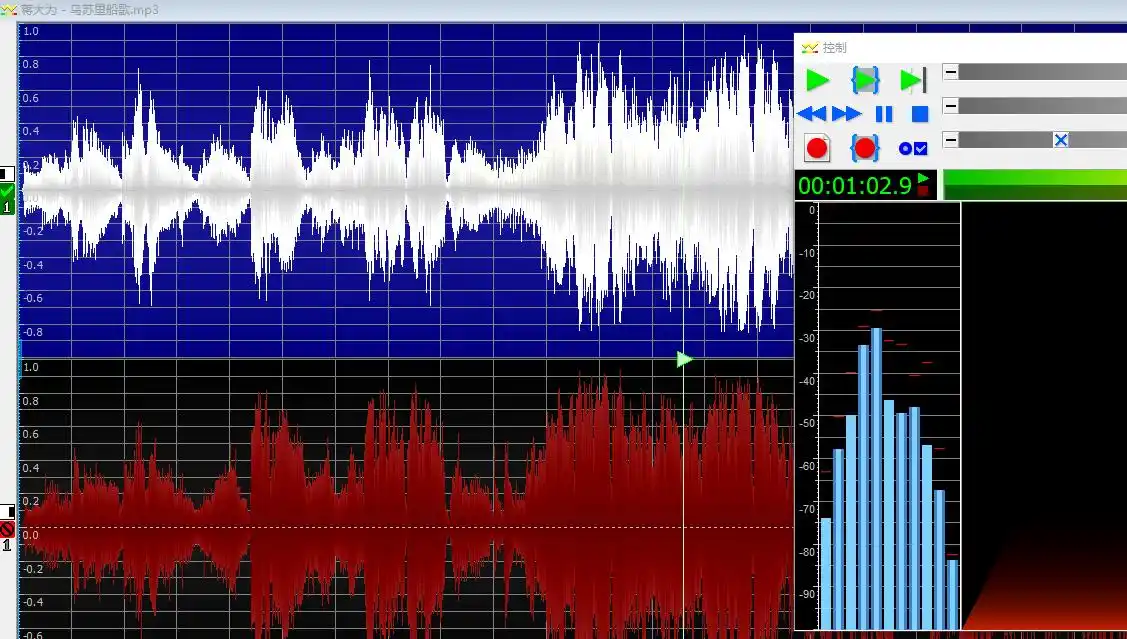
面向进阶用户的专业音频处理工具:
1. 打开软件后,通过"文件→打开"导入音频,或直接拖拽文件至波形编辑区;
2. 选中需要变速的音频片段(快捷键Ctrl+A全选);
3. 点击"效果→时间→伸缩/变调",在弹出窗口调节速度(需同时注意"保持音调"选项);
4. 导出时选择"文件→导出为",支持无损格式(如WAV)或压缩格式(如MP3)。
注意:专业版需付费解锁全部功能,基础版可能存在导出水印,适合有长期音频处理需求的用户。
四、 Adobe Premiere Pro(视频音频联动处理)
若需与视频素材同步变速,可通过以下步骤实现:
1. 在时间轴中导入音频文件,右键选择"速度/持续时间";
2. 在弹出窗口中,设置"速度"数值(如150%为加速),可选择"保持音调"避免变声;
3. 点击"确定"后,音频波形会自动适配视频时长,导出时需确保"同步"选项开启。
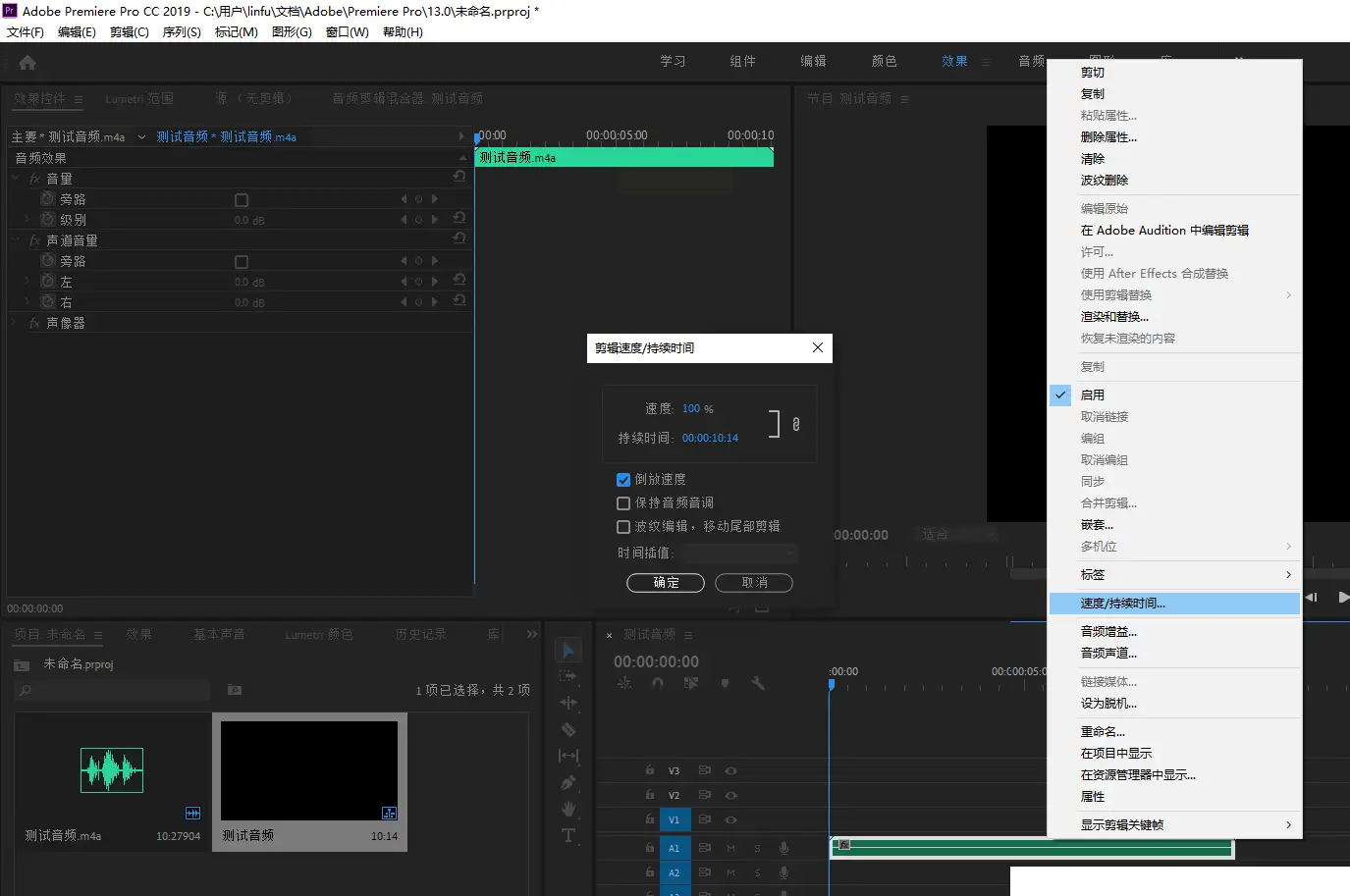
适用场景:影视后期制作中,需配合视频画面节奏调整音频速度的专业需求。
最后提示:音频变速的最终效果受原始音频质量影响,建议优先选择16bit/44.1kHz以上的无损音频进行处理,以获得最佳音质。
