

各位音频爱好者们!有没有遇到过这样的情况:下载了一首超棒的音乐,兴致勃勃地准备欣赏,结果电脑提示“格式不支持”?这很可能是因为音乐文件是ogg格式的。ogg虽然音质不错,但在一些设备上确实不太友好,想在手机、车载音响甚至某些播放器上放歌,转成更通用的mp3格式就显得尤为重要了。别担心,今天小编就来手把手教你,用各种简单的方法,把ogg变成mp3,让你告别“格式不兼容”的烦恼,尽情享受音乐!这篇教程,保证新手也能轻松上手,看完你就能成为ogg转mp3小能手!
接下来,咱们就直奔主题,手把手教你几招简单易学的ogg转mp3方法,保证让你快速上手,轻松搞定!
方法一:汇帮音频大师,专业级别,更多选项!
如果想对音质、声道、比特率这些参数有更精细的控制,可以试试“汇帮音频大师”。它能提供更多选项,让你更好地调整转换效果。
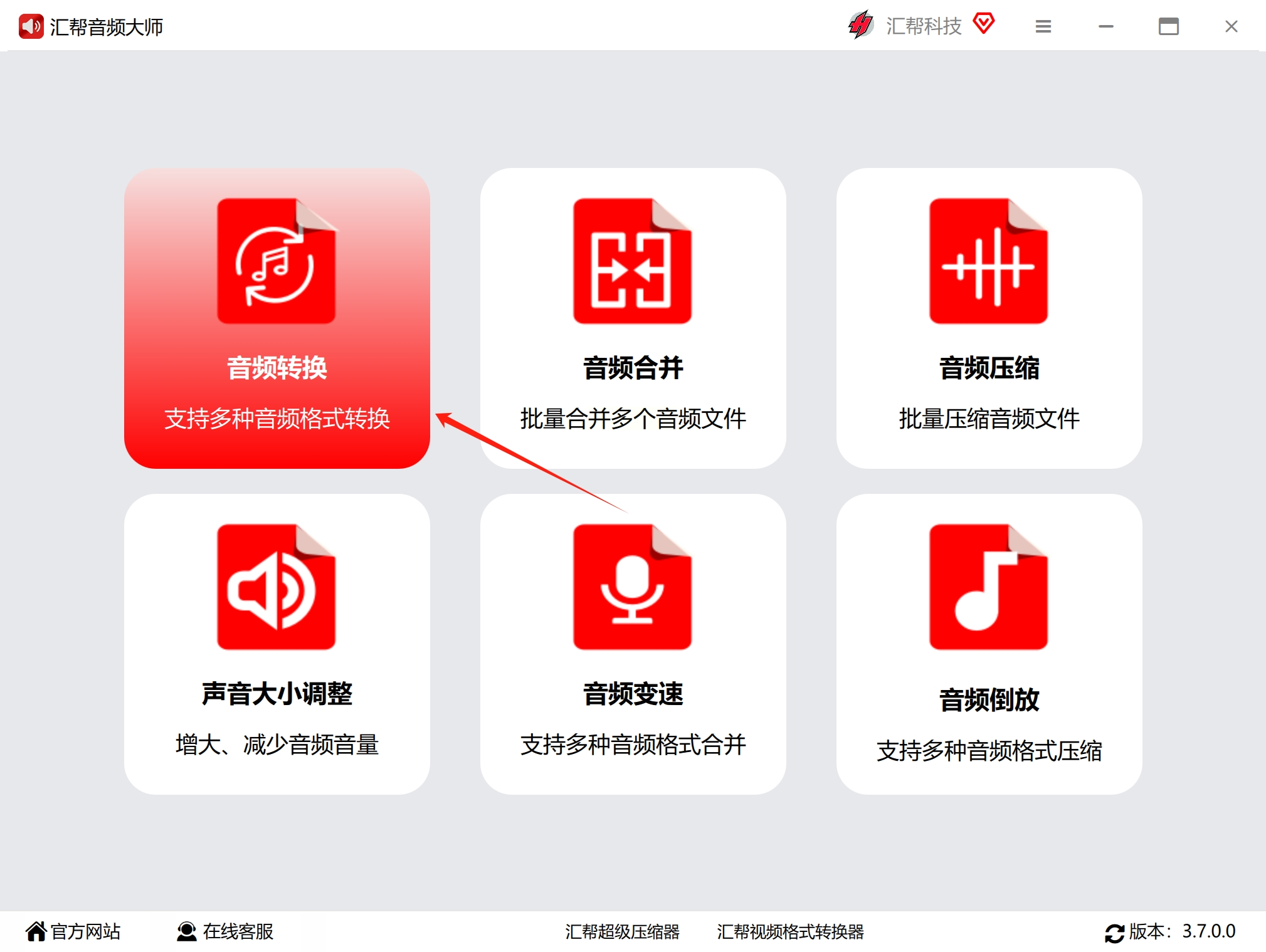
1. 打开“汇帮音频大师”软件,选择“音频转换”功能。
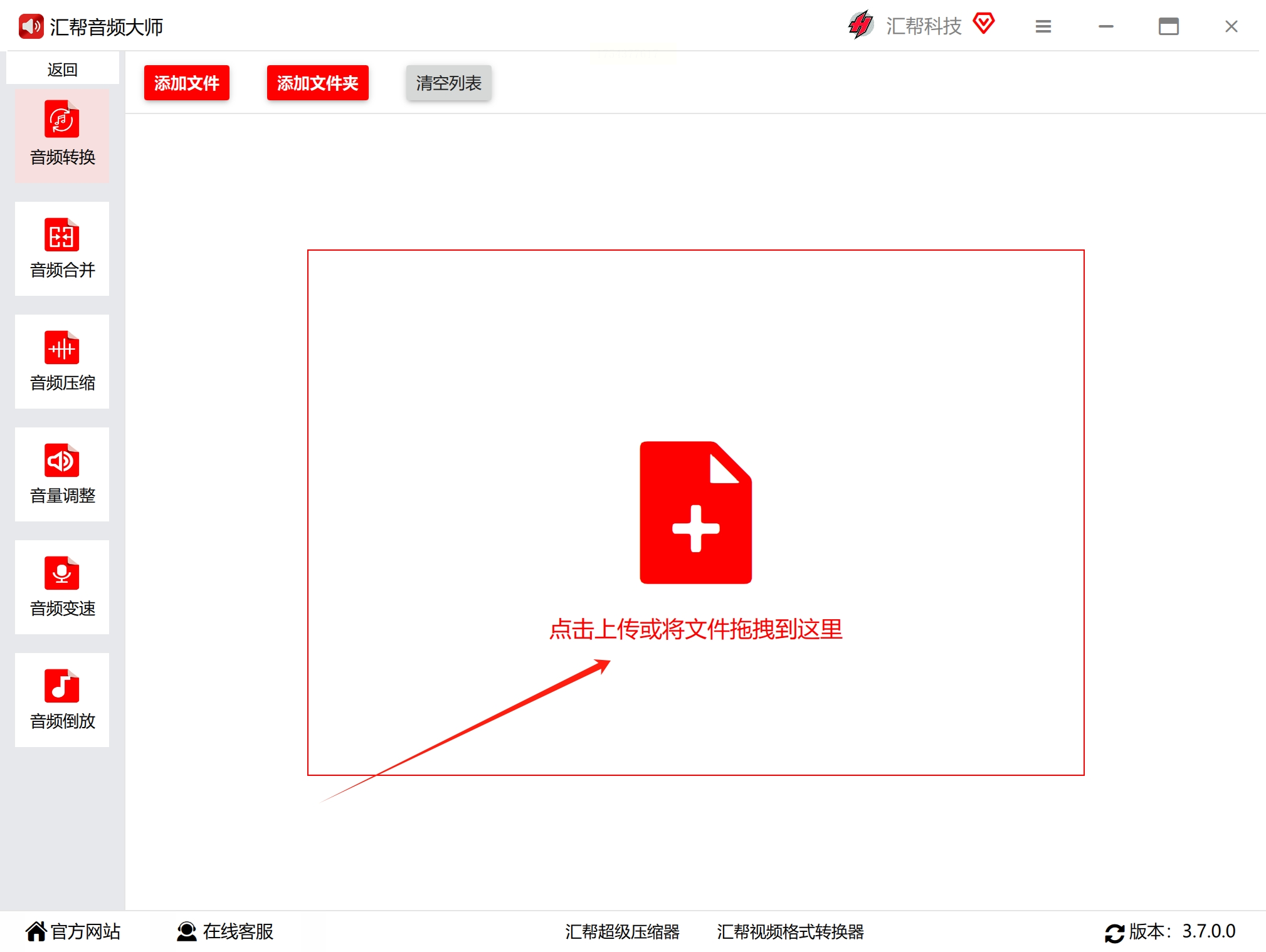
2. 把ogg音频文件拖拽到软件中,或者点击“添加”按钮手动添加。
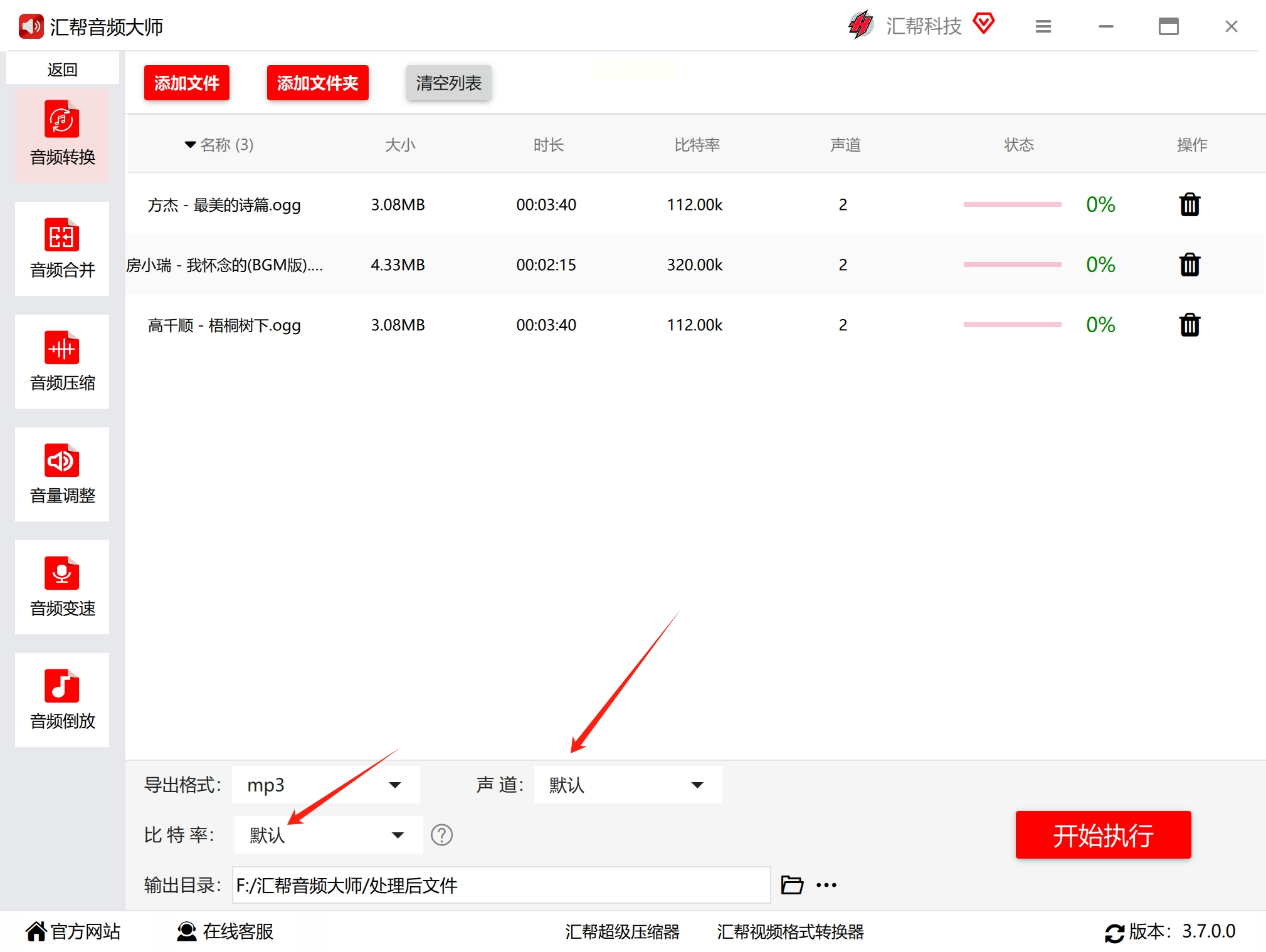
3. 在“导出格式”处选择mp3。
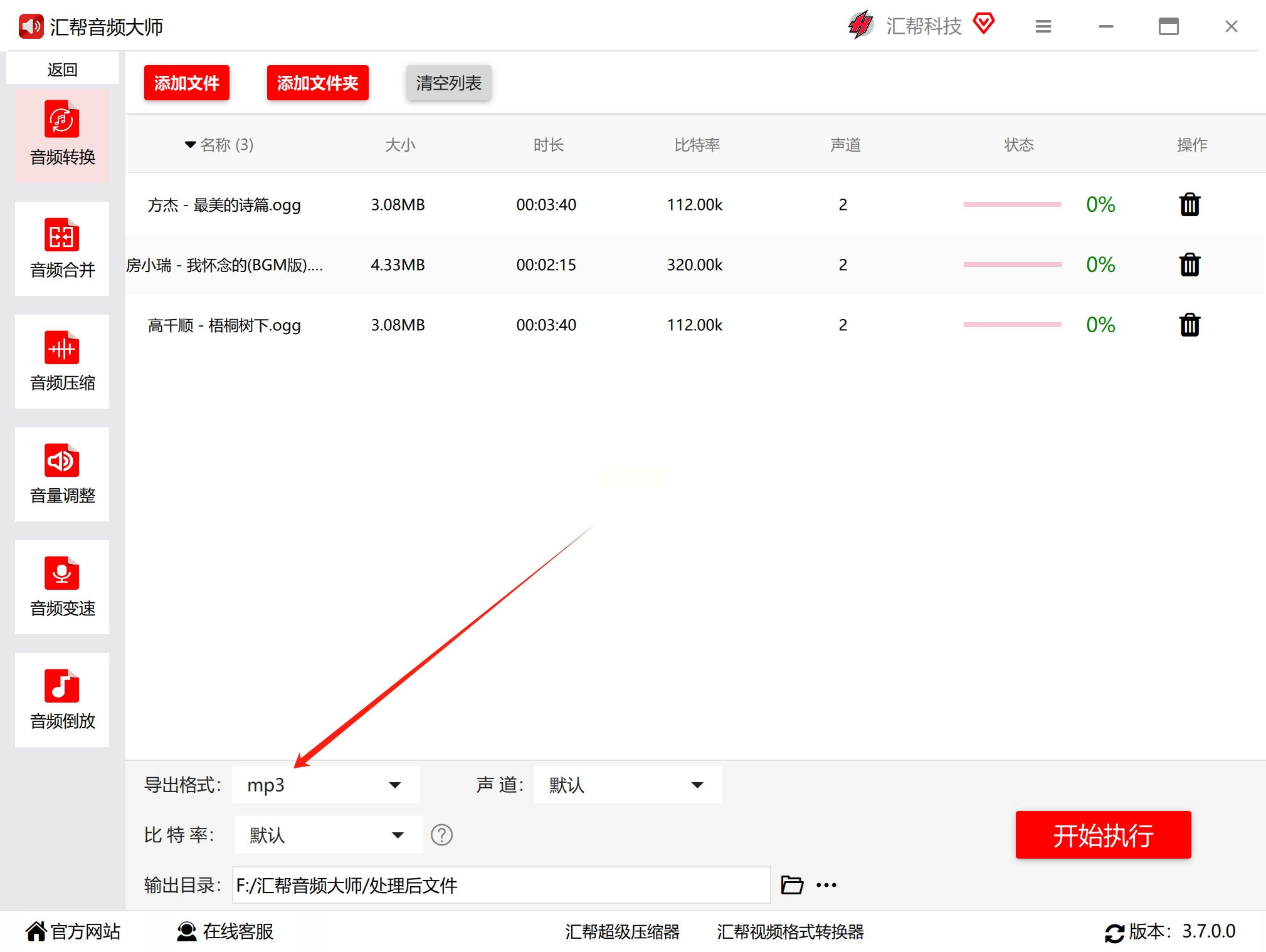
4. 如果想保持原音质,默认声道和比特率即可。
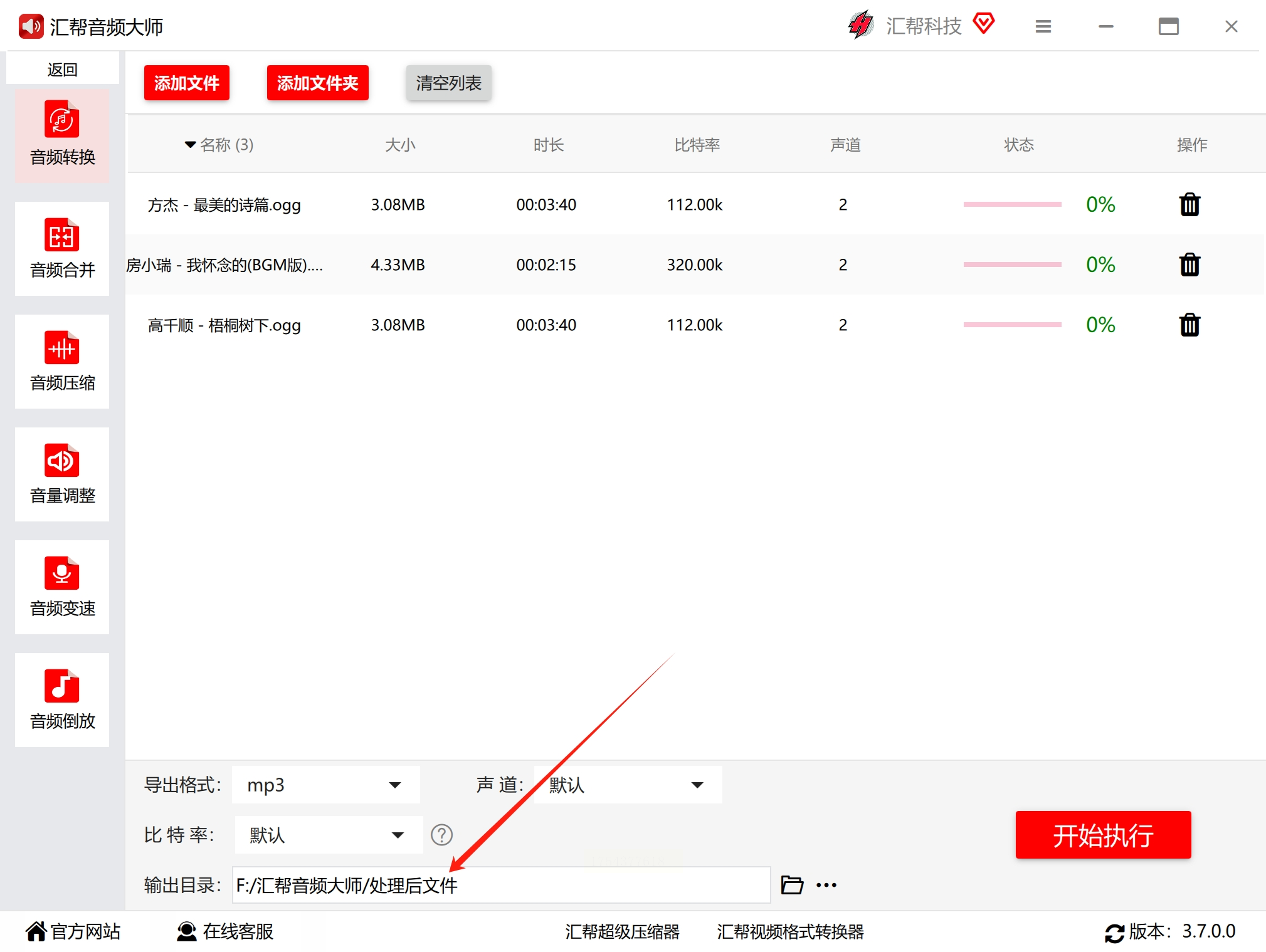
5. 设置好输出目录。
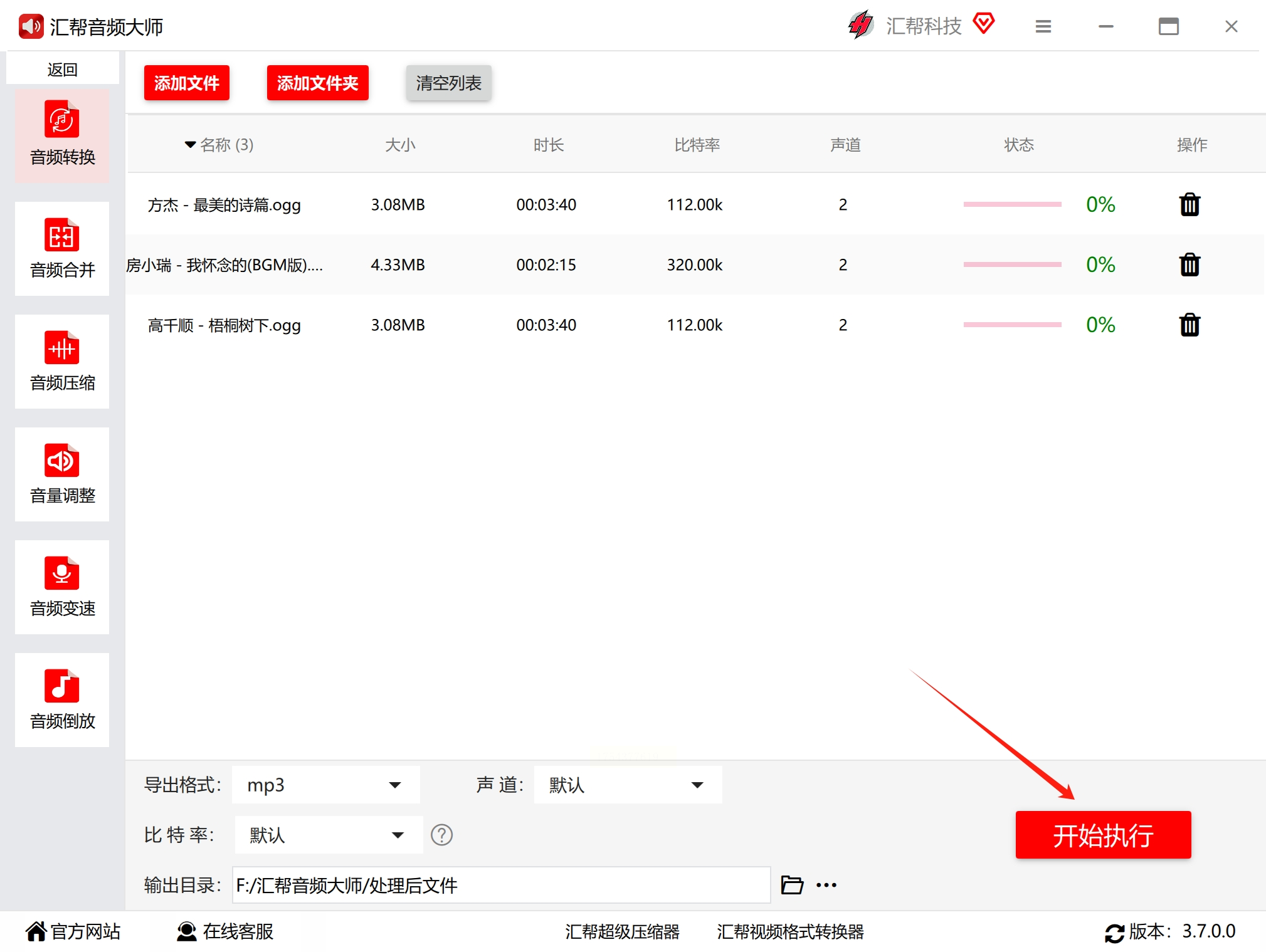
6. 点击“开始执行”,等待转换完成,转换后的mp3文件就在输出目录里了。
方法二:在线转换,无需下载,即转即用!
有时候,咱们只是偶尔需要转几个文件,不想在电脑上安装各种软件,这时候在线转换工具就派大用场了。它们就像“云端转换工厂”,你上传文件,它们帮你转换,下载完成就可以用了,简单又方便!
不过,使用在线工具也有一些小小的限制,比如速度可能会慢一些,而且上传大文件时可能会有大小限制。
咱们以Convertio为例,来演示一下在线转换的步骤:
1. 首先,打开搜索引擎,输入“Convertio”搜索,找到官方网站。
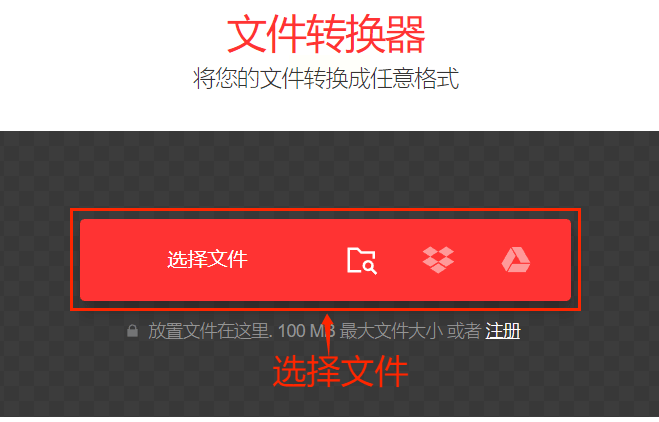
2. 点击网站上的“选择文件”按钮,从电脑里找到你要转换的ogg文件,点击“打开”。
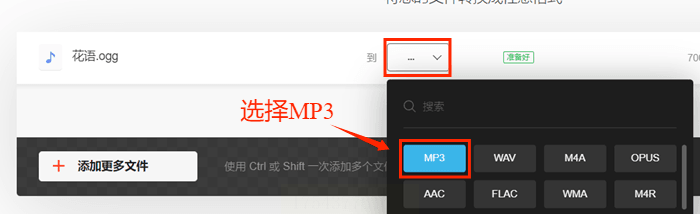
3. 接下来,在文件列表里,找到文件右侧的“···”按钮,点击它,然后选择“MP3”格式。
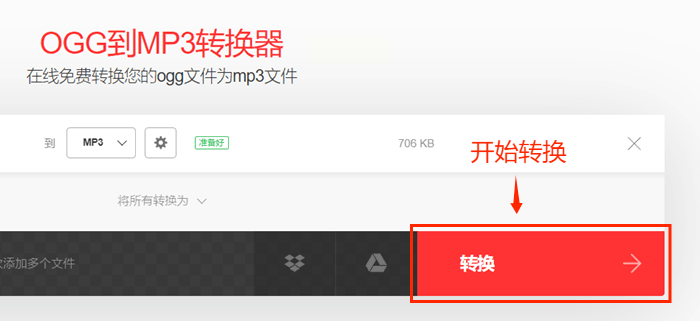
4. 最后,点击右下角的“转换”按钮,网站就开始帮你转换文件啦!等待转换完成后,你会看到一个“下载”按钮,点击它,文件就转存到你的电脑里啦!是不是很简单?
方法三:小企鹅音乐转换器,功能强大,转换效率高!
如果你经常需要转换音频文件,或者对转换质量有较高要求,那么小企鹅音乐转换器绝对值得一试。它功能强大,操作也比较直观,可以让你更灵活地控制转换参数,获得更好的转换效果。
具体步骤如下:
1. 打开小企鹅音乐,在右上角找到“主菜单”按钮,点击它,然后选择“音频转码”功能。
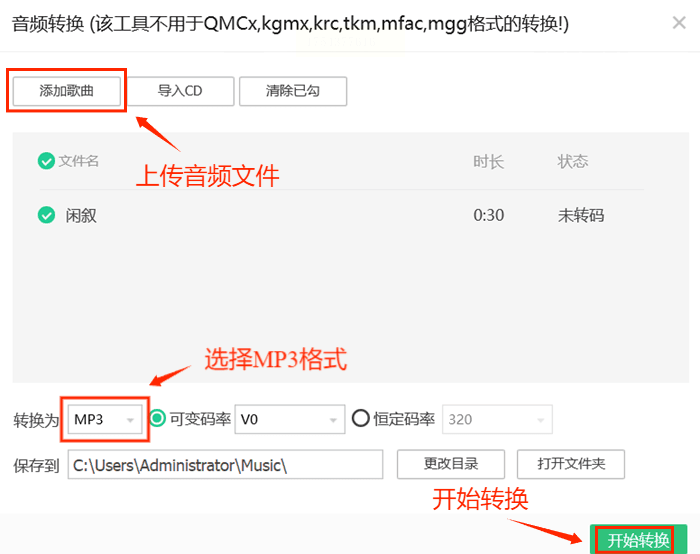
2. 进入音频转换界面后,点击“添加歌曲”按钮,找到你要转换的ogg文件,点击“打开”。
3. 接着,在文件列表左下角找到格式选择框,点击它,然后选择“MP3”格式。
4. 最后,点击“开始转换”按钮,软件就开始帮你转换文件啦!转换完成后,文件会保存在你之前设置好的目录里,方便查找。
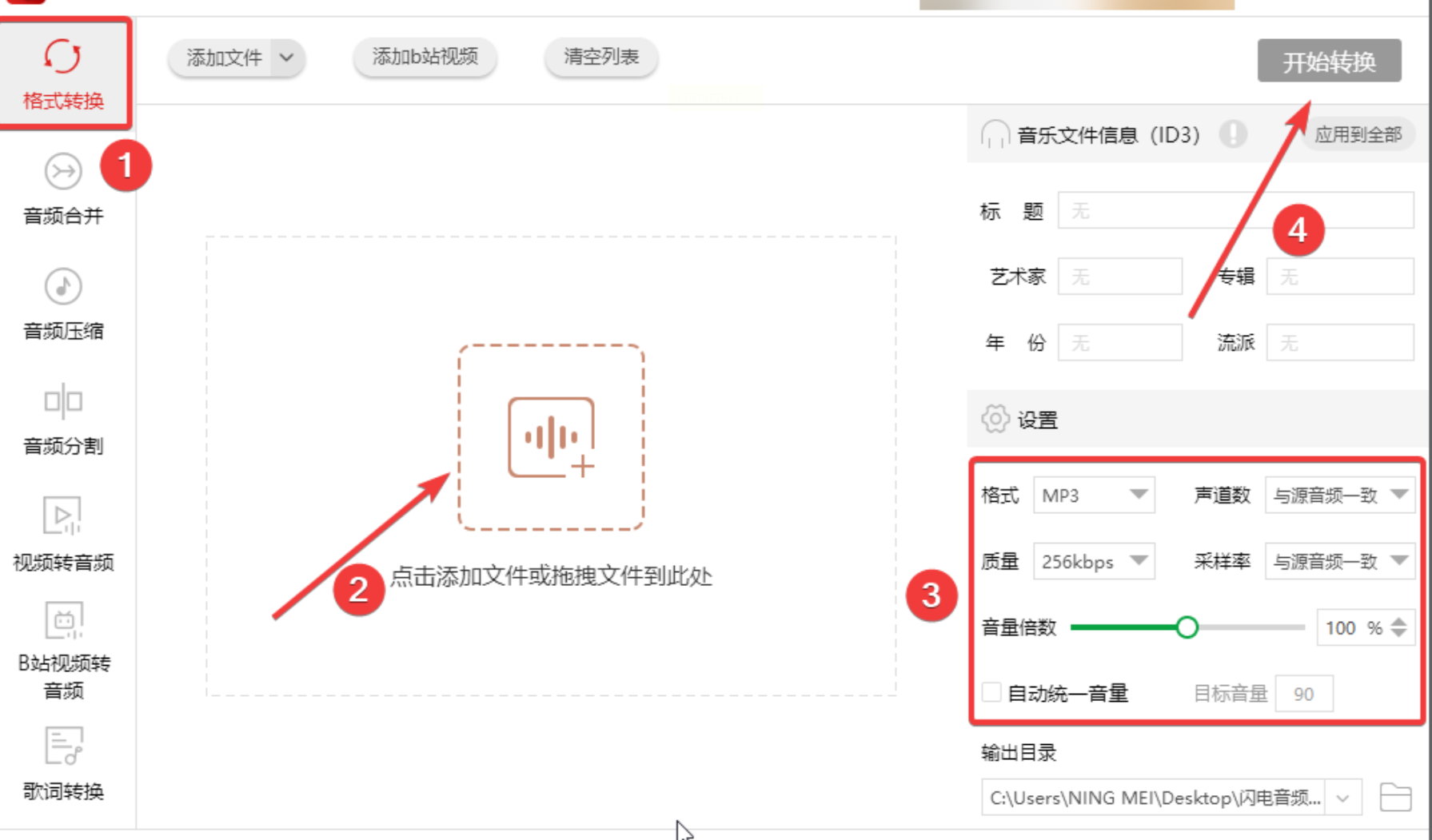
方法四:闪电音频格式转换器,界面简洁,操作轻松!
闪电音频格式转换器是一款非常简洁易用的音频处理工具,它不仅可以转换格式,还能合并音频、压缩音频,甚至可以把视频转成音频!界面友好,操作简单,特别适合新手使用。
操作步骤也超级简单:
1. 打开闪电音频格式转换器。
2. 选择“格式转换”功能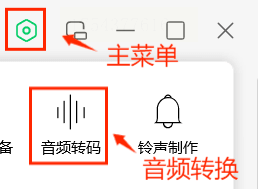
3. 点击“添加ogg音频”,找到你要转换的文件,点击“打开”。
4. 选择“导出MP3格式”。
5. 最后,点击“开始转换”,转换过程就开始了!
方法五:小蛙视频格式转换器,批量转换,效率翻倍!
如果你需要一次性转换很多ogg文件,那么小蛙视频格式转换器绝对是你的好帮手。它支持批量上传,转换效率更高。
具体步骤如下:
1. 打开小蛙视频格式转换器。
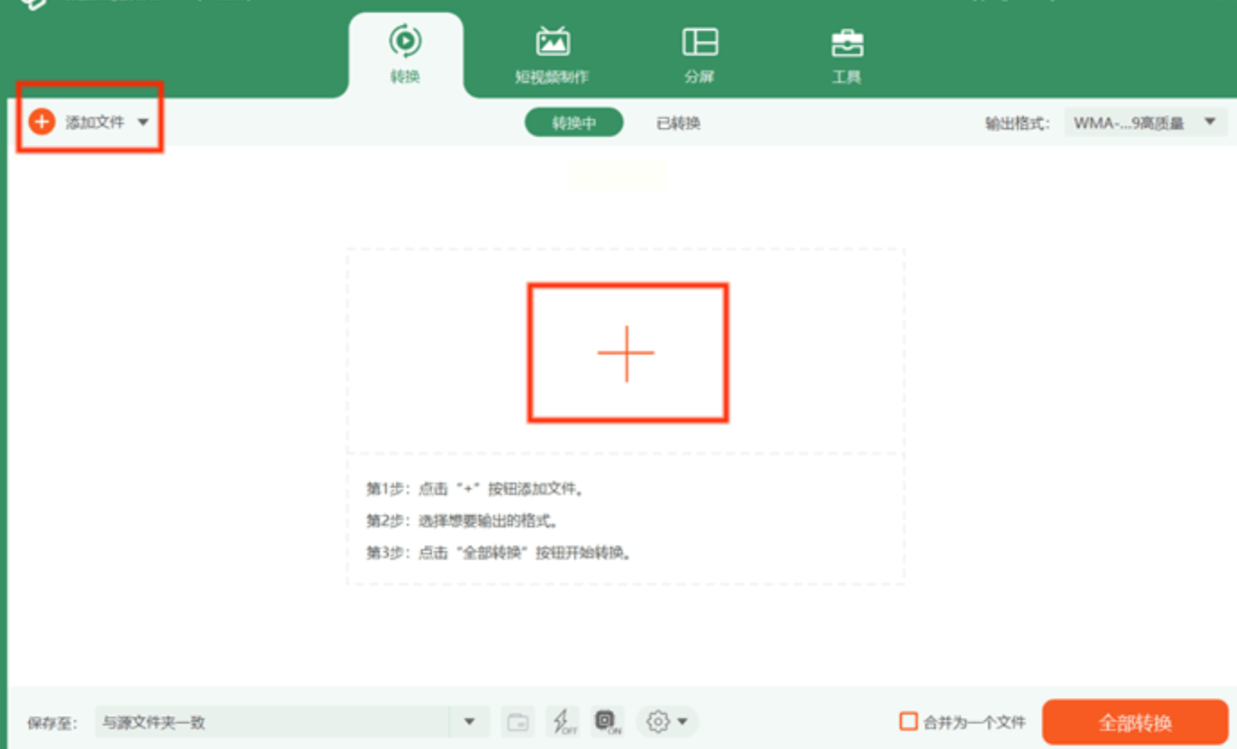
2. 点击左上角的“添加文件”或者界面中央的“+”按钮,上传ogg文件。可以一次性选择多个文件,批量转换哦!

3. 点击右上角的输出格式选择框,进入格式选择界面。
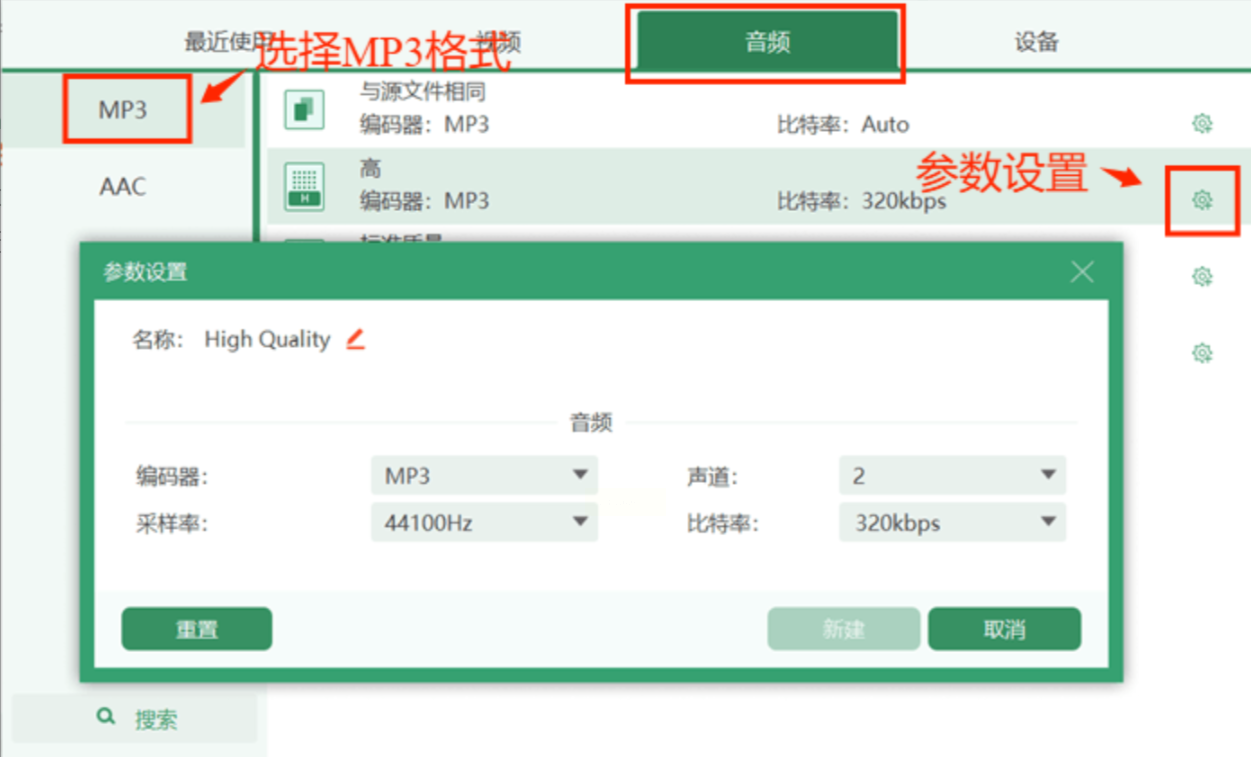
4. 点击界面上方的“音频”按钮,选择MP3格式。如果需要,可以点击界面右侧的小齿轮按钮,调整声道、比特率等参数。
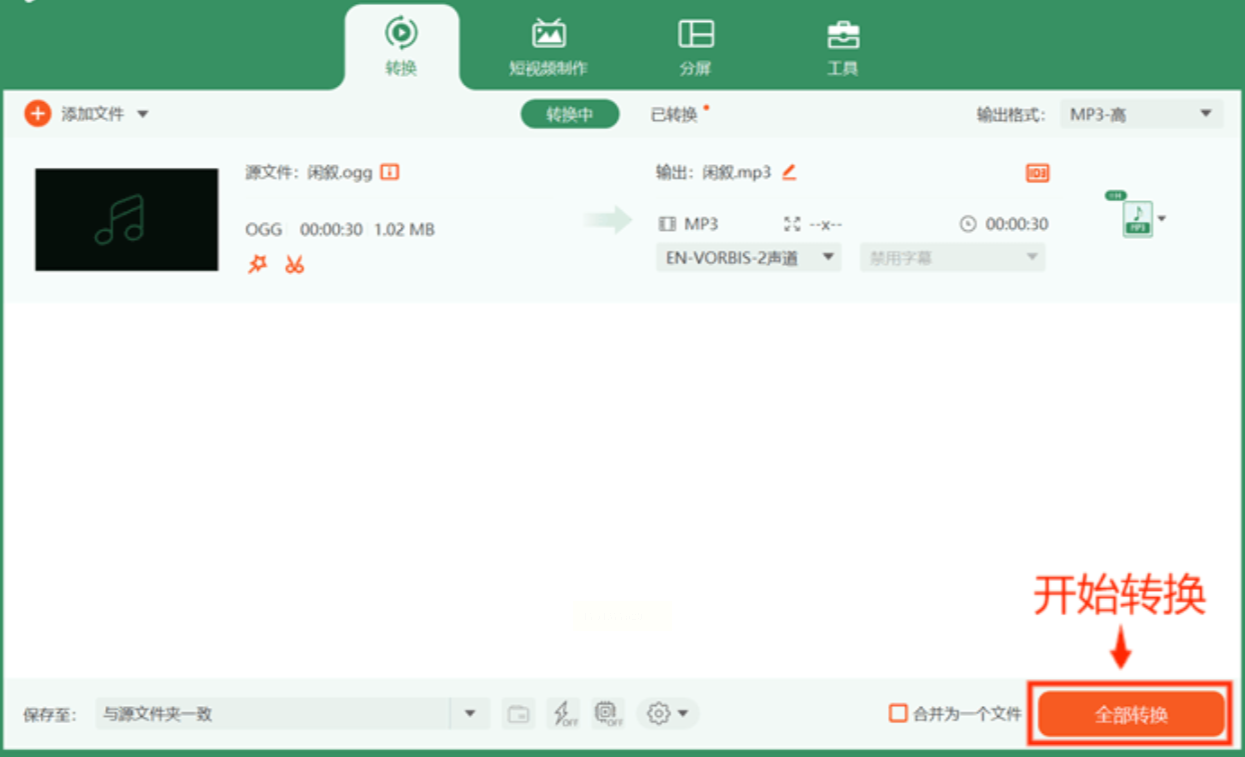
5. 设置好参数后,点击右下角的“全部转换为”按钮,开始转换。
常见问题解答:
* 为什么转换后的mp3文件比ogg文件大?
mp3的编码方式与ogg不同,压缩效率可能不如ogg,所以文件体积可能会更大。
* 如何保证转换后的mp3文件音质?
在转换过程中,尽量选择较高的比特率,比如192kbps或320kbps,可以最大程度地保留ogg文件的音质。
* 转换过程中可以做些什么来提高效率?
关闭不必要的程序,确保电脑有足够的内存和处理器资源,可以提高转换速度。
希望这篇教程能帮助到你,让你的音乐生活更加精彩! 别忘了分享给你的朋友们,一起告别格式限制,尽情享受美妙的音乐!加油! 🎉
