

昨天半夜还有个做装修设计的粉丝私信我,说甲方发来的图纸是PDF格式,想改个尺寸结果连CAD的图层都选不中,急得直跺脚。说实话,这事儿我太有感触了,刚入行那会儿我也因为这破事儿熬过好几个大夜,对着屏幕一根线一根线地描,真是服了那时候的自己。
其实现在市面上把PDF转成CAD的办法多了去了,但很多教程讲得云里雾里的,今天我就用大白话跟大伙儿唠唠,pdf转cad怎么转最靠谱。先把丑话说在前头,我用下来最顺手的,还是那个叫“汇帮CAD转换器”的软件,功能全还不容易出错。
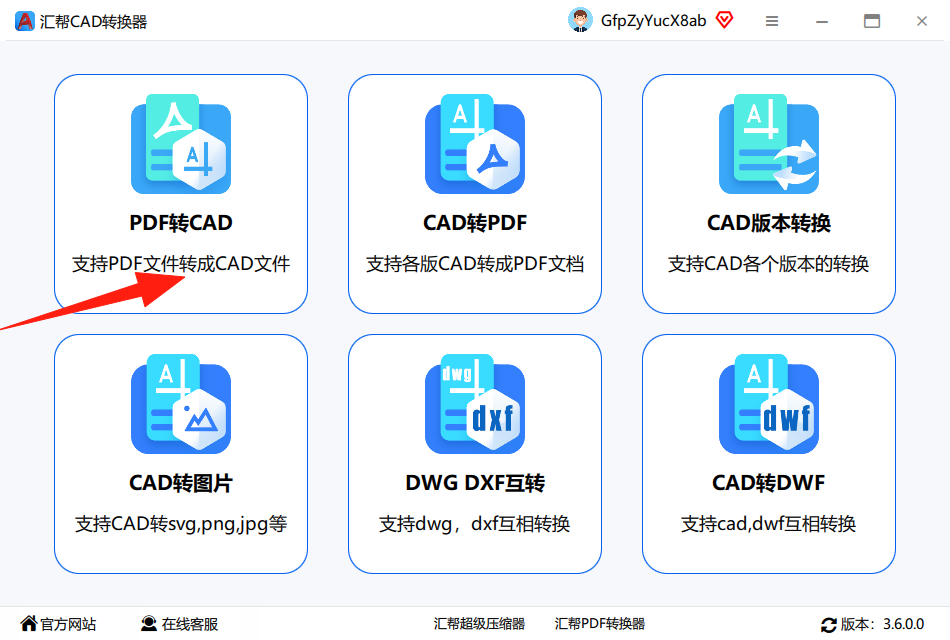
一、最省心的路子:汇帮CAD转换器(亲测不踩坑)
这软件我得重点说说,好多老粉丝应该都看我推荐过不止一次了。它最厉害的地方就是能把PDF里那些线条、圆弧、文字啥的,用矢量识别的方式给提出来,转出来的DWG文件不是一张模糊的图片盖上去的,是真能编辑的那种。操作逻辑也简单,一共就那么几步,咱一步一步看。
步骤一:下载安装,找到入口
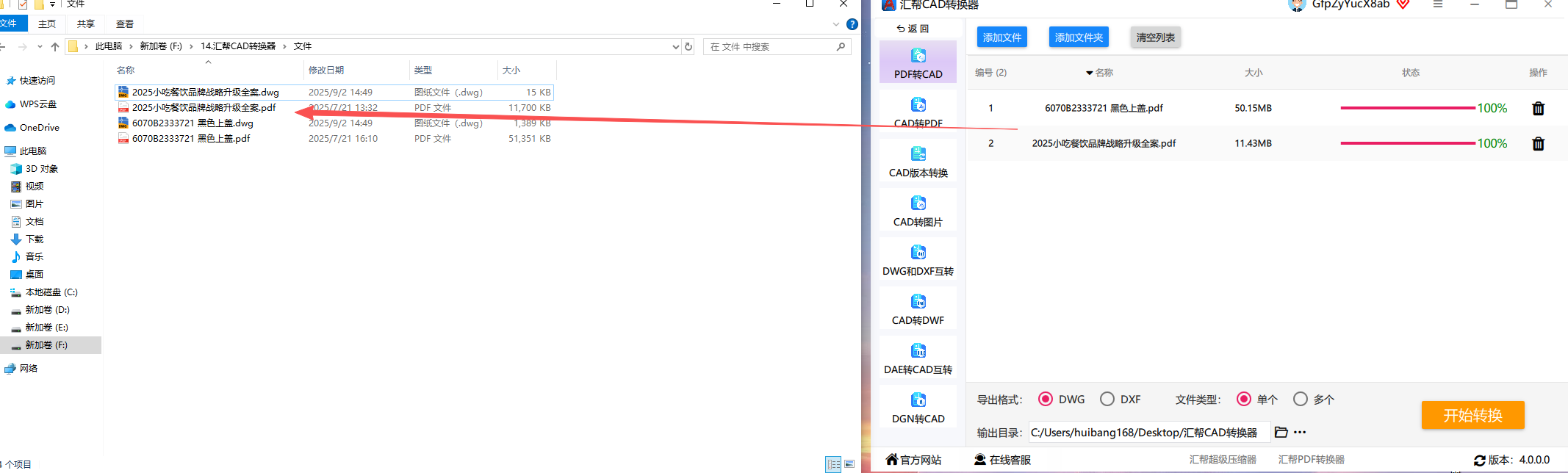
去官网搞一个“汇帮CAD转换器”的软件装好,桌面图标双击打开。这时候你会看到主页面上有好几个功能选项,什么CAD转PDF、PDF转CAD、CAD版本转换之类的,我们要用的是左上角那个【PDF转CAD】按钮,点进去就行。
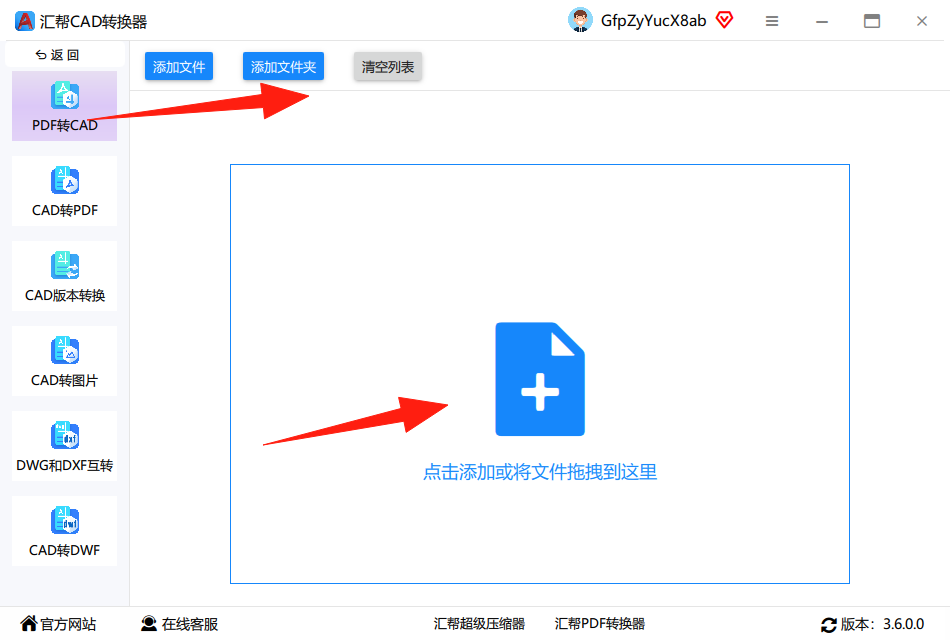
 步骤二:把PDF文件“扔”进去
进了转换界面之后,界面很清爽,左侧是功能区,右边就是你的工作区。你要是文件少,直接点【添加文件】把单个PDF选进来就行;要是图纸多了也别慌,点【添加文件夹】能把整个目录的文件一次搞定,更方便的是直接把文件拖拽到窗口里,松手就进去了。
 步骤三:设置输出格式和保存位置
文件导入之后,下方会让你选导出的格式。这里得留意一下,DWG和DXF都是CAD的默认格式,DWG是制图标准格式,DXF主要为了不同软件间交换用的。你要是不确定就选DWG,稳稳当当的。然后再挑一下输出目录,也就是保存路径,如果偷懒不选,它默认给你放桌面也能找到。
接下来这步可是重点,咱看仔细了——全部设置好之后,点右下角那个蓝色的【开始转换】按钮,大概就是喝口水的功夫,进度条就走完了。
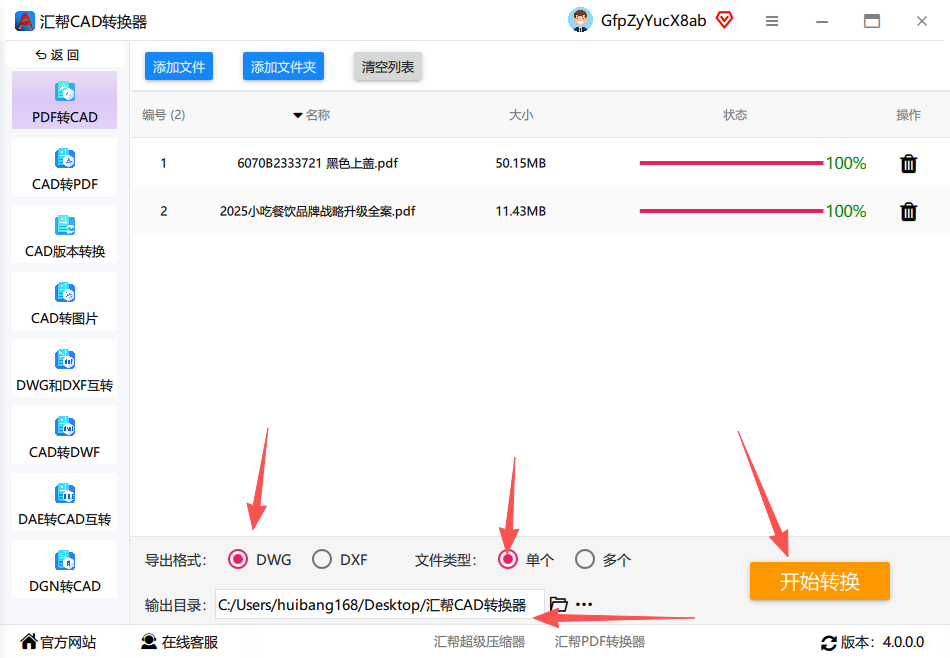 转换完毕,去你刚才选的文件夹里瞅一眼,一个崭新的DWG文件就躺在那里等着你了,双击用CAD打开,图层、线条干干净净,直接就能上手改。
二、不想装软件?在线网站也能顶一下
有些人嫌装软件麻烦,或者就偶尔用一两次,那用在线转换网站也是个法子。这类网站不需要下载,浏览器搜一下就能用。不过在线网站一般都有大小限制,转小文件还行,要是赶上那种几十兆的图纸,加载都得等半天。
三、CAD自带功能也别忽视
再给大伙儿提一嘴,有些高版本的CAD软件自身就带PDF导入功能(比如AutoCAD 2017以上的版本)。这在软件里叫“PDF导入”,路径大概在【插入】菜单下面。它会把你PDF里的线条识别成CAD对象,但说实话,这功能对图纸质量要求挺高的。要是PDF本身是扫描件或者分辨率不高,导进去之后图形就会乱得亲妈都不认识,操作起来那叫一个费劲。
四、PDF编辑器自带的转换功能
还有一种是利用PDF编辑器,比如Adobe Acrobat这类的。这类工具主要是做PDF编辑的,转换CAD只是顺带手的事儿,专业度上就差那么点意思。经常搞设计的朋友用下来普遍反映,导出的图形弧度失真,有些文字会变成乱码,偶尔应急一下行,但要用来干活儿可能得返工。
五、批量转换还得看专业工具
刚才提到的汇帮CAD转换器,其实还有个隐藏优势就是支持批量解析。你要是手里有几十张图纸等着转,别的工具你得一张一张操作,弄完人都麻了。用它的话,把文件全选扔进去,一次性就能处理完,利用这个间隙去倒杯水休息会儿,回来活儿已经干完了,简直不要太香。我当时第一次用批量功能,看到进度条一根根往前走,看到这我都惊了,原来以前加班纯属是没用对工具。
六、那些年我踩过的坑,你千万躲着点
最后再多句嘴,不管是pdf转cad怎么转这个事儿本身,还是用其他工具转换,有几点避坑经验分享给大家,都是真金白银换来的教训:
- 扫描件别硬转:用手机拍的照片、扫描仪扫出来的PDF,本质上是图片,任何软件都不可能完美转成CAD矢量图。拿这类文件去转CAD,出来的只能是“图片外框”,不如直接用CAD描一遍快。
- 字体会丢失:转换过程中,如果原PDF里用了比较特殊的中文字体,转换后可能会被替换掉,打开文件时大概率会提示缺少字体。记得让同事传一份字体文件过来,或者直接转成多段线一了百了。
- 版本要选对:如果你用的是老版本的CAD(比如2007版),转换的时候最好把输出格式设置成对应的低版本,不然高版本文件发过去,对方打不开又得回头找你麻烦。
弄完这些基本就能搞定日常工作了。其实pdf转cad怎么转这个问题,说破天也就是选对工具、避开扫描件、看好版本这几件事。你要是还有啥不懂的,或者转换过程中遇到啥奇奇怪怪的问题,评论区喊我一声,看见了就回你。
