

在日常的工作和生活中,我们经常会用到 GIF 图片,无论是制作表情包、分享动态瞬间,还是用于电商产品展示,都离不开它。但有时 GIF 图片体积过大,会导致上传缓慢、占用过多存储空间,甚至影响分享体验。因此,掌握 GIF 图片压缩的方法就显得尤为重要。本文将为大家介绍几种实用的 GIF 图片压缩方法,从简单易操作的在线工具到功能强大的专业软件,满足不同场景下的压缩需求,帮你轻松解决 GIF 图片体积过大的问题。
一、在线工具箱
你以为它只能处理PDF?其实它是个全能选手。
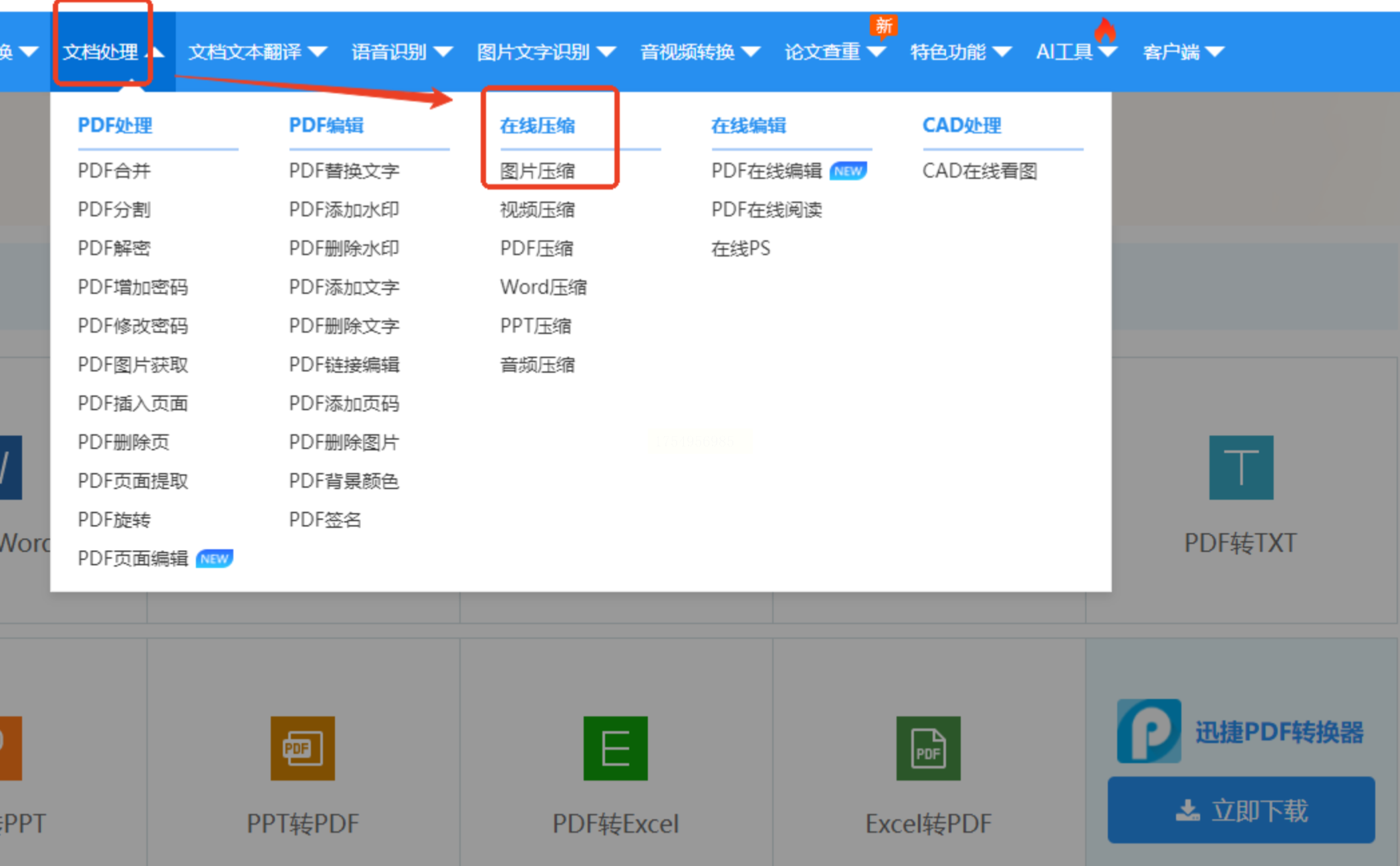
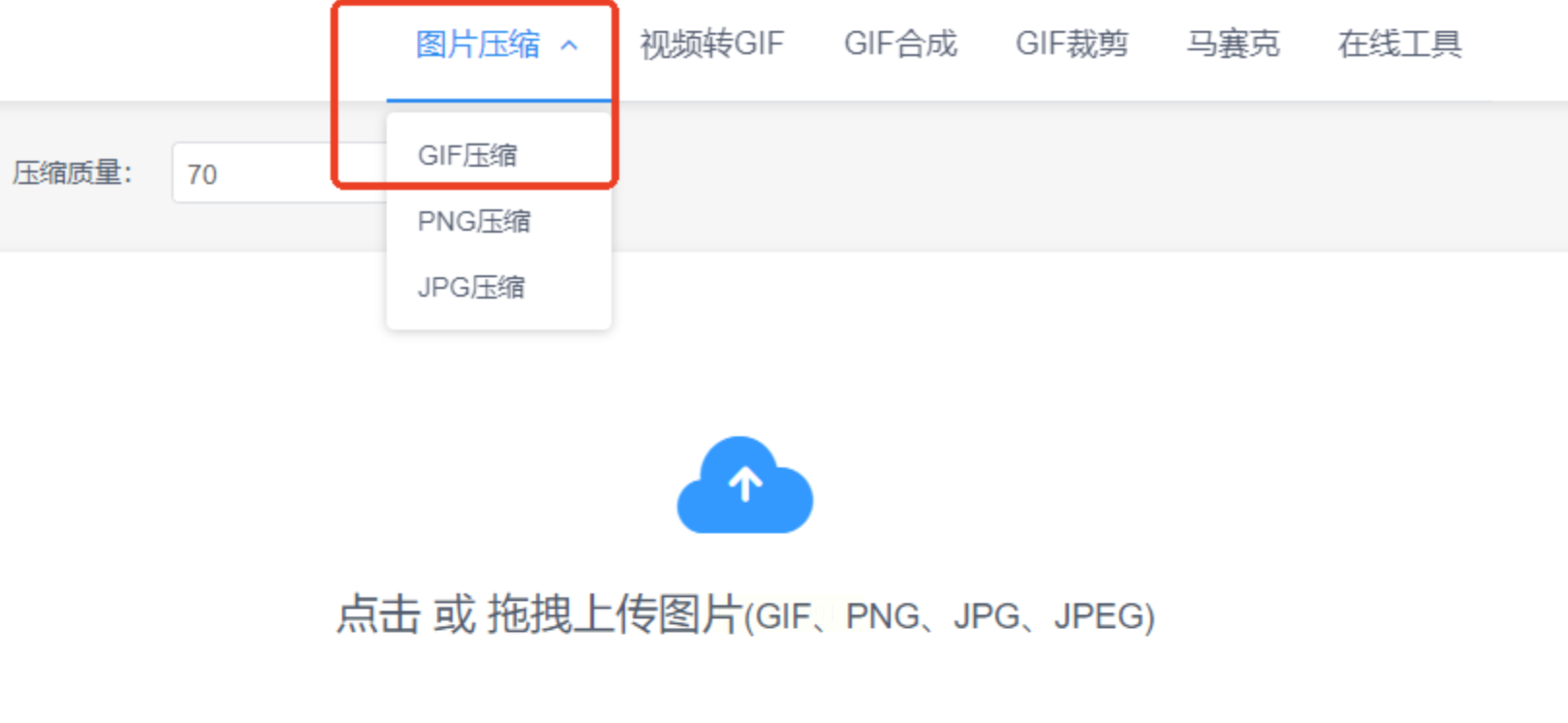
- 步骤1:打开工具,找到“图片压缩”功能。
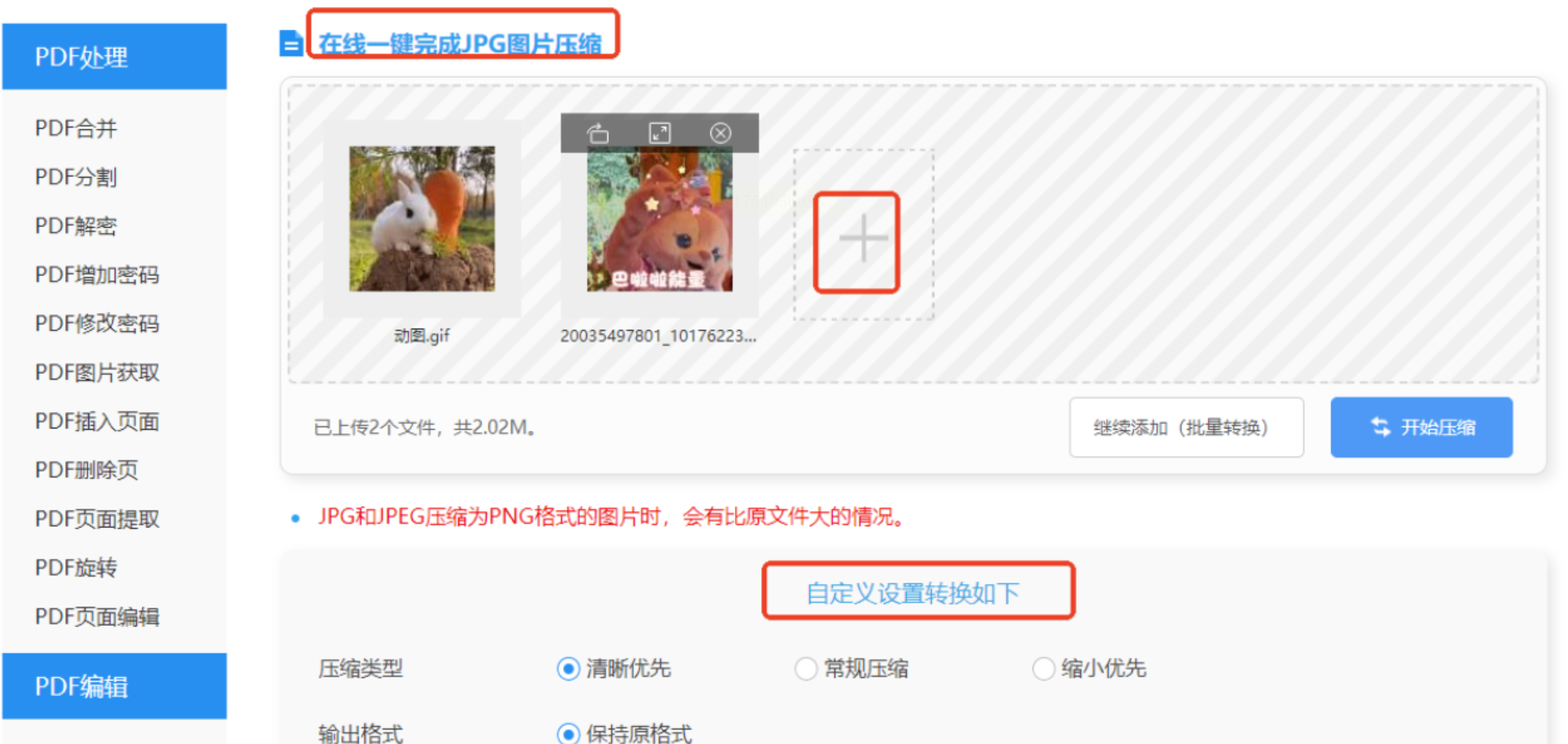
- 步骤2:上传GIF文件,支持批量添加。
- 步骤3:调整压缩强度,可选“普通”或“高清”模式。
- 步骤4:点击“开始压缩”,下载处理后的文件。
二、汇帮超级压缩器
想精准控制压缩效果?这款软件是首选。
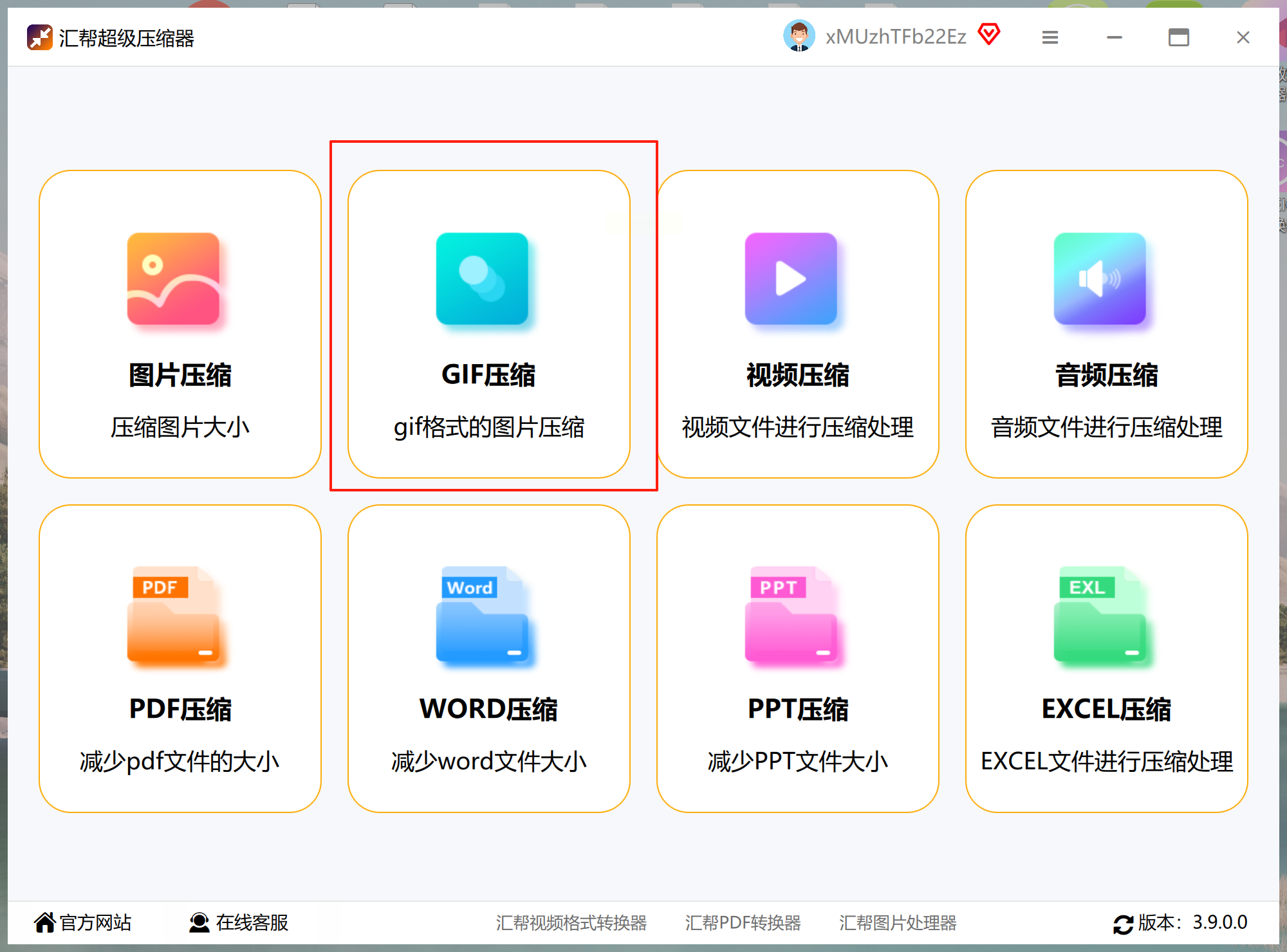
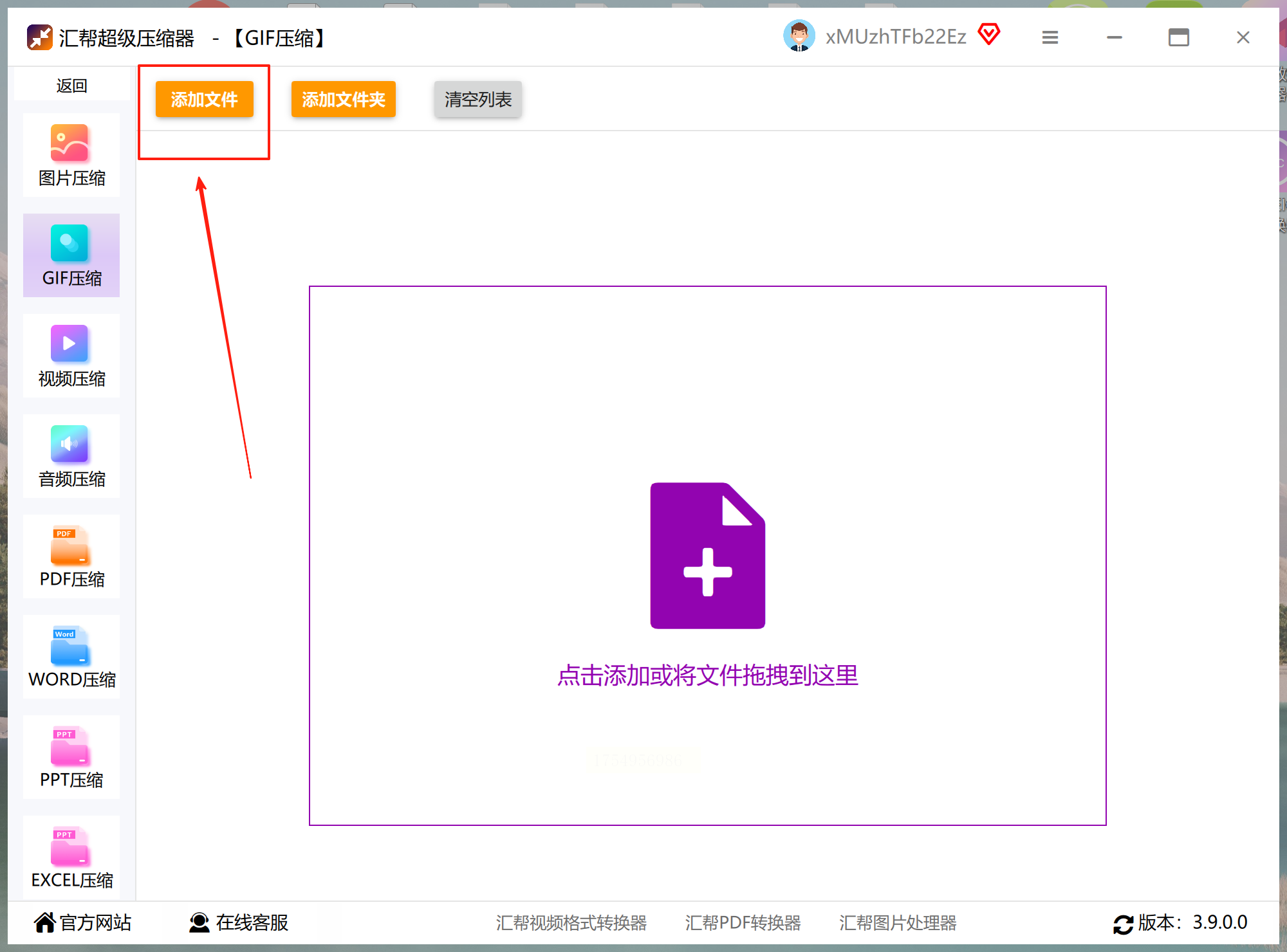
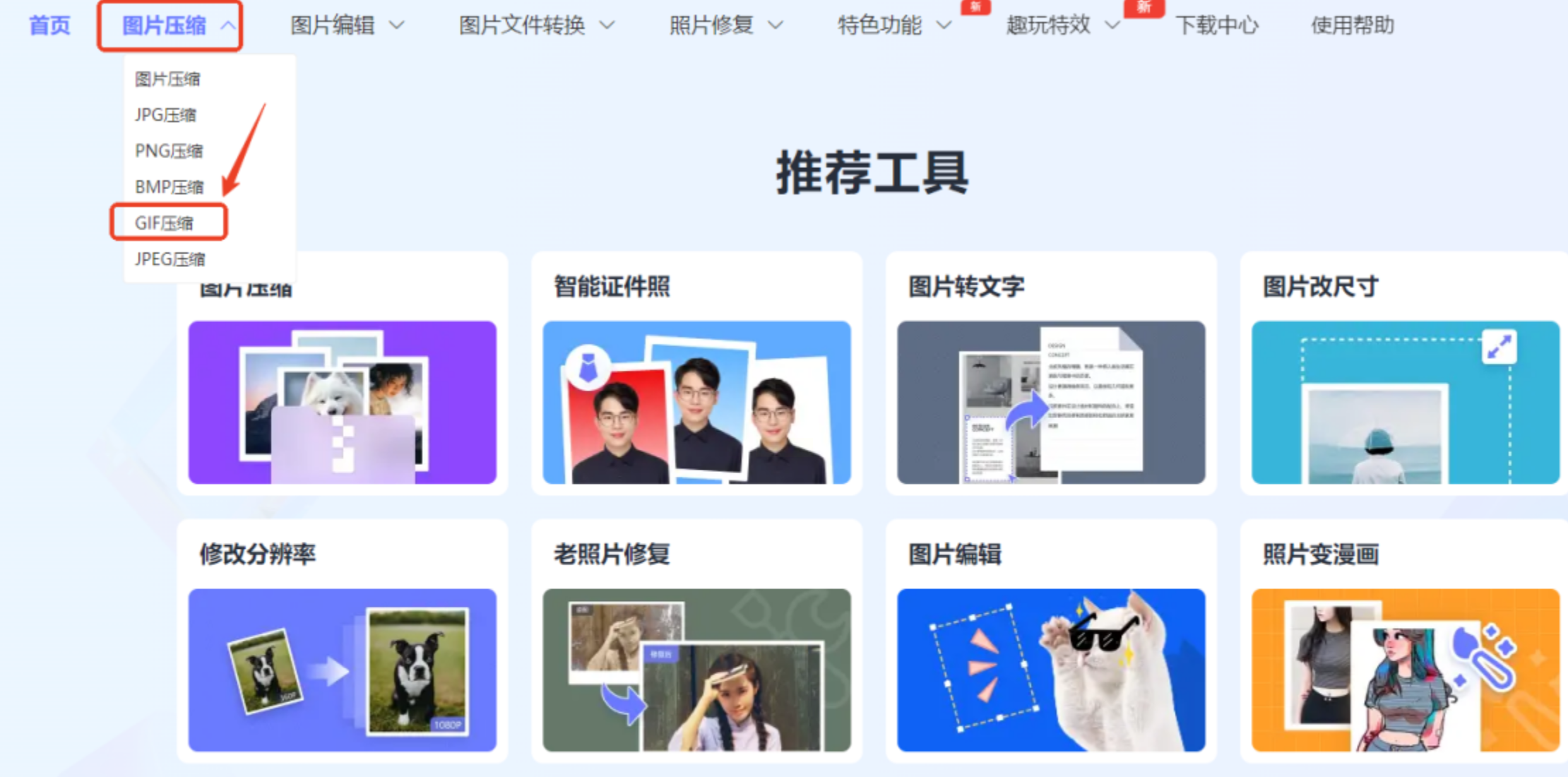
1. 选择功能:启动软件,点击“GIF压缩”模块。
2. 添加文件:拖拽或手动导入GIF,支持多选。
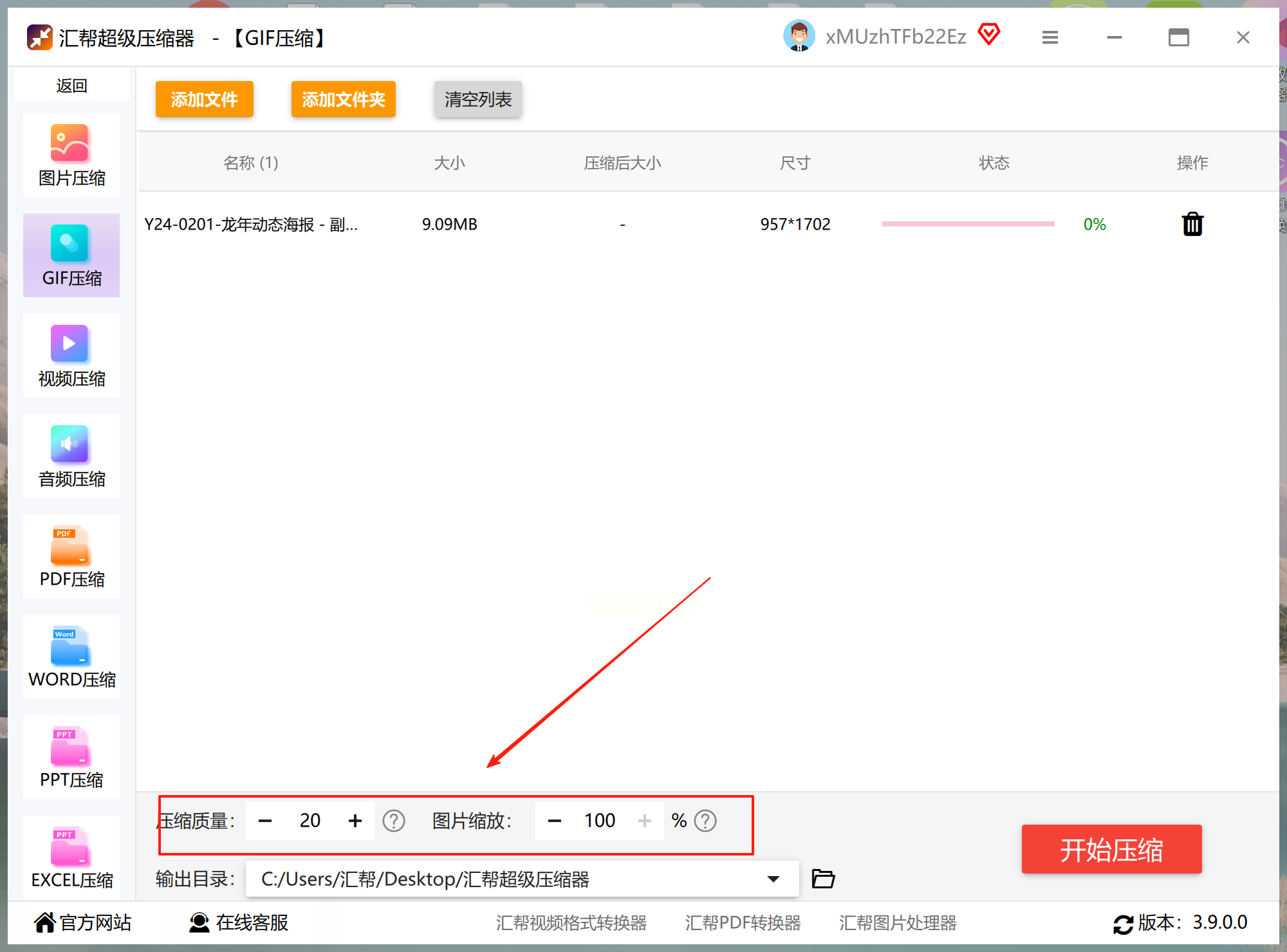
3. 调整参数:选择质量压缩和图片缩放,可根据个人情况选择。
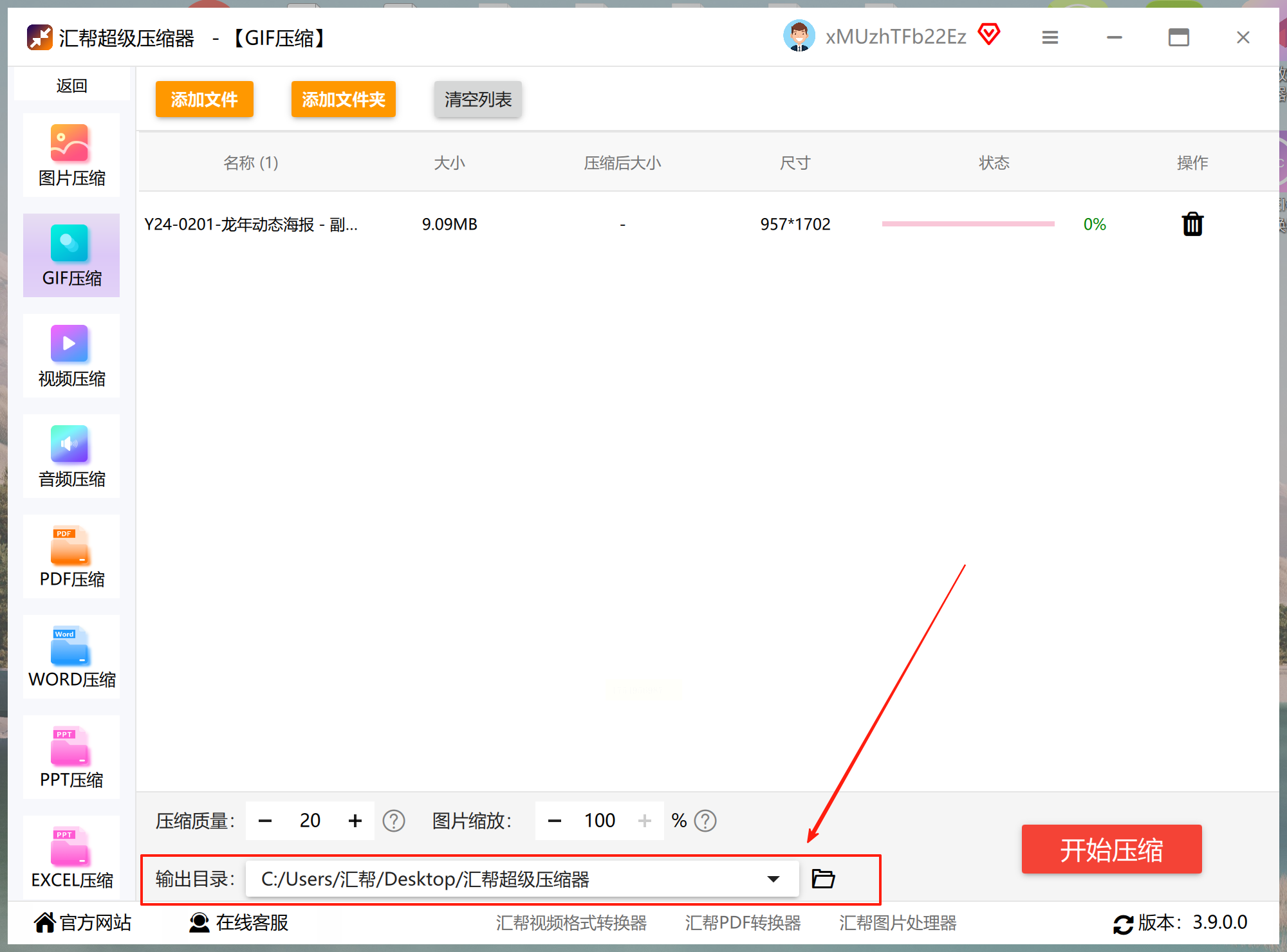
4. 设置路径:指定输出文件夹,避免文件混乱。
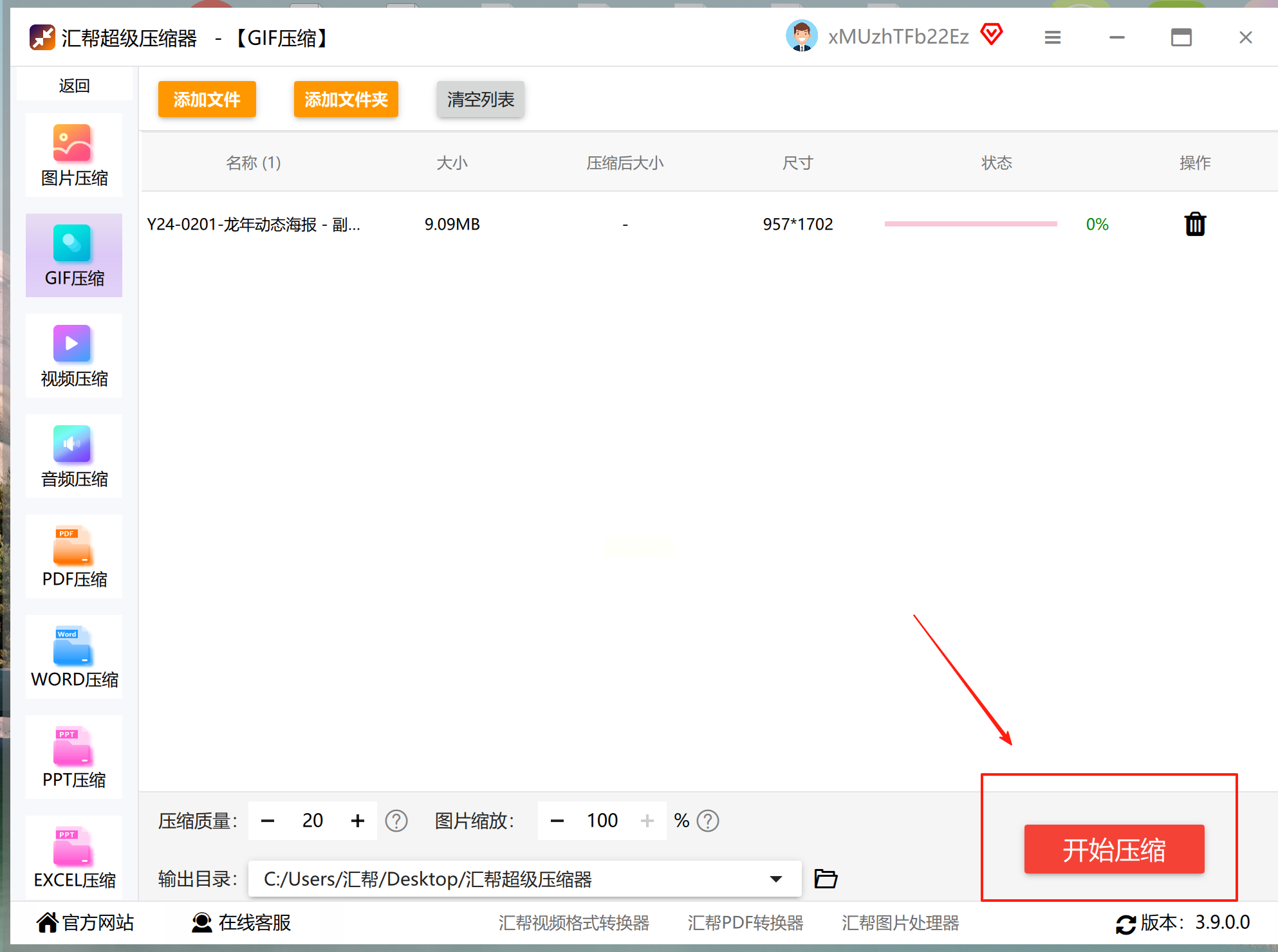
5. 一键压缩:点击“开始”按钮,进度条完成后即可查看。
三、松鼠图片转换器
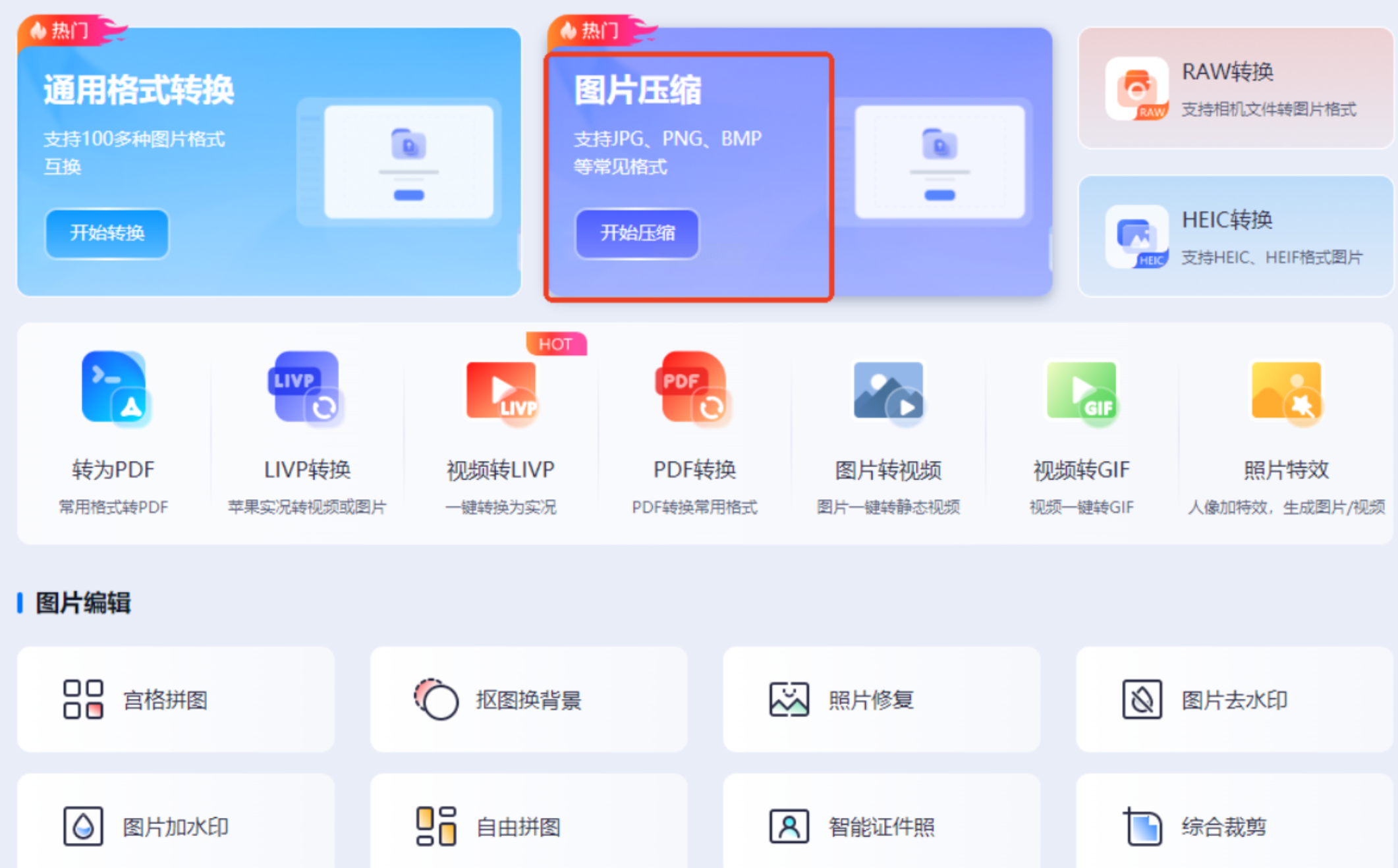
入口:打开软件,直奔“图片压缩”功能。
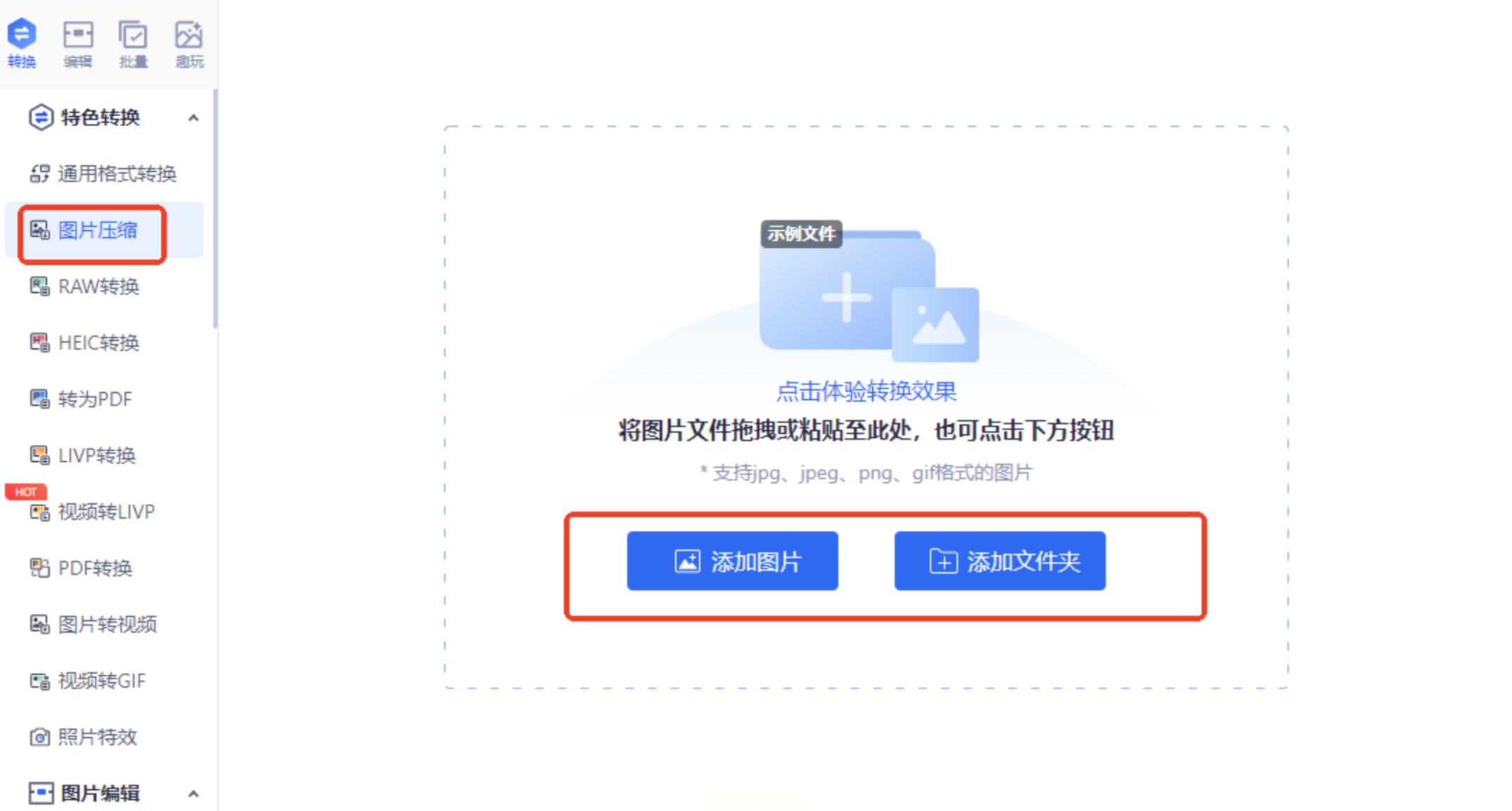
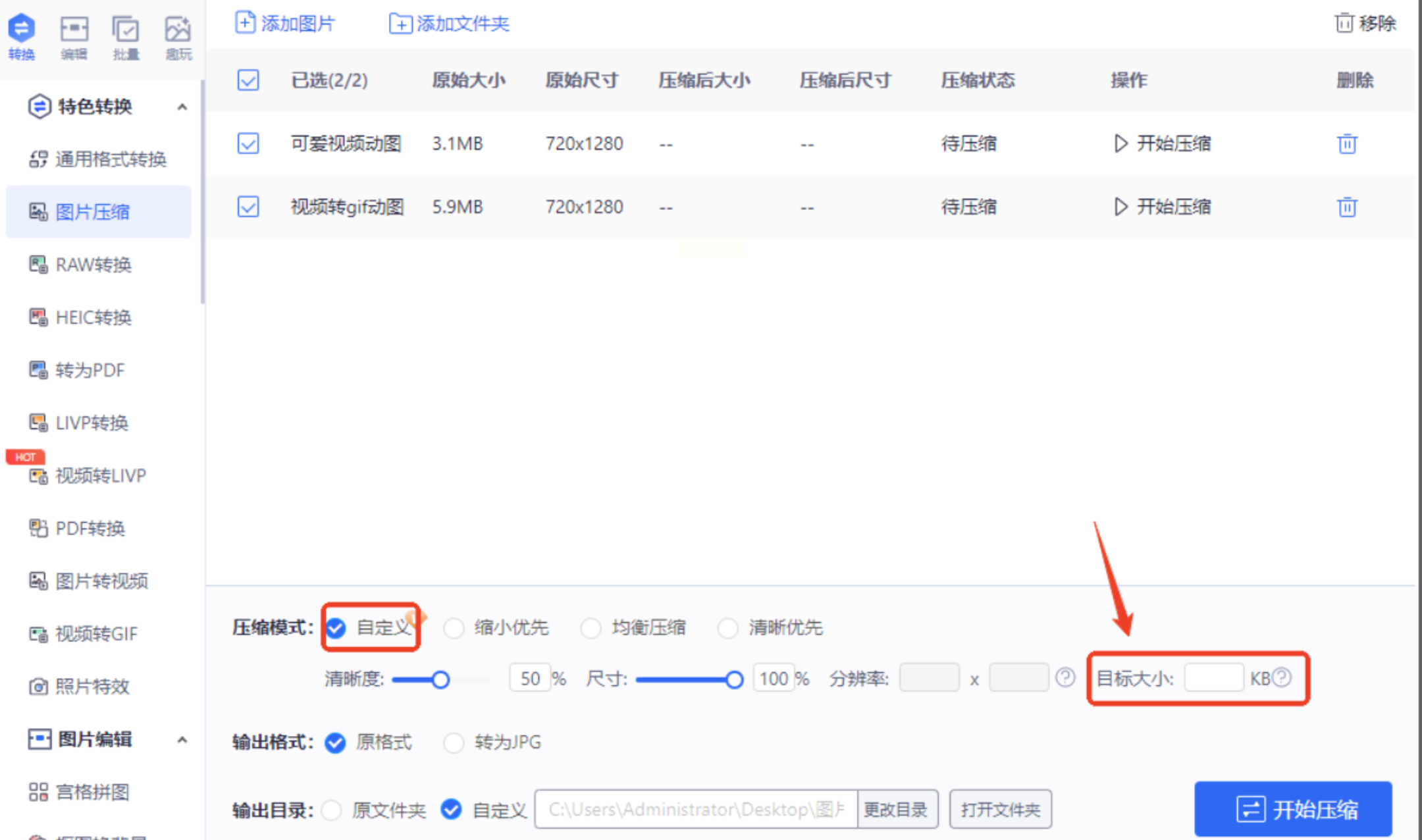
模式选择:
缩小优先:暴力压缩,适合对画质不敏感的场景。
自定义:手动调节分辨率、清晰度,甚至设定目标文件大小。
输出设置:保留原格式或转为JPG,最后统一导出。
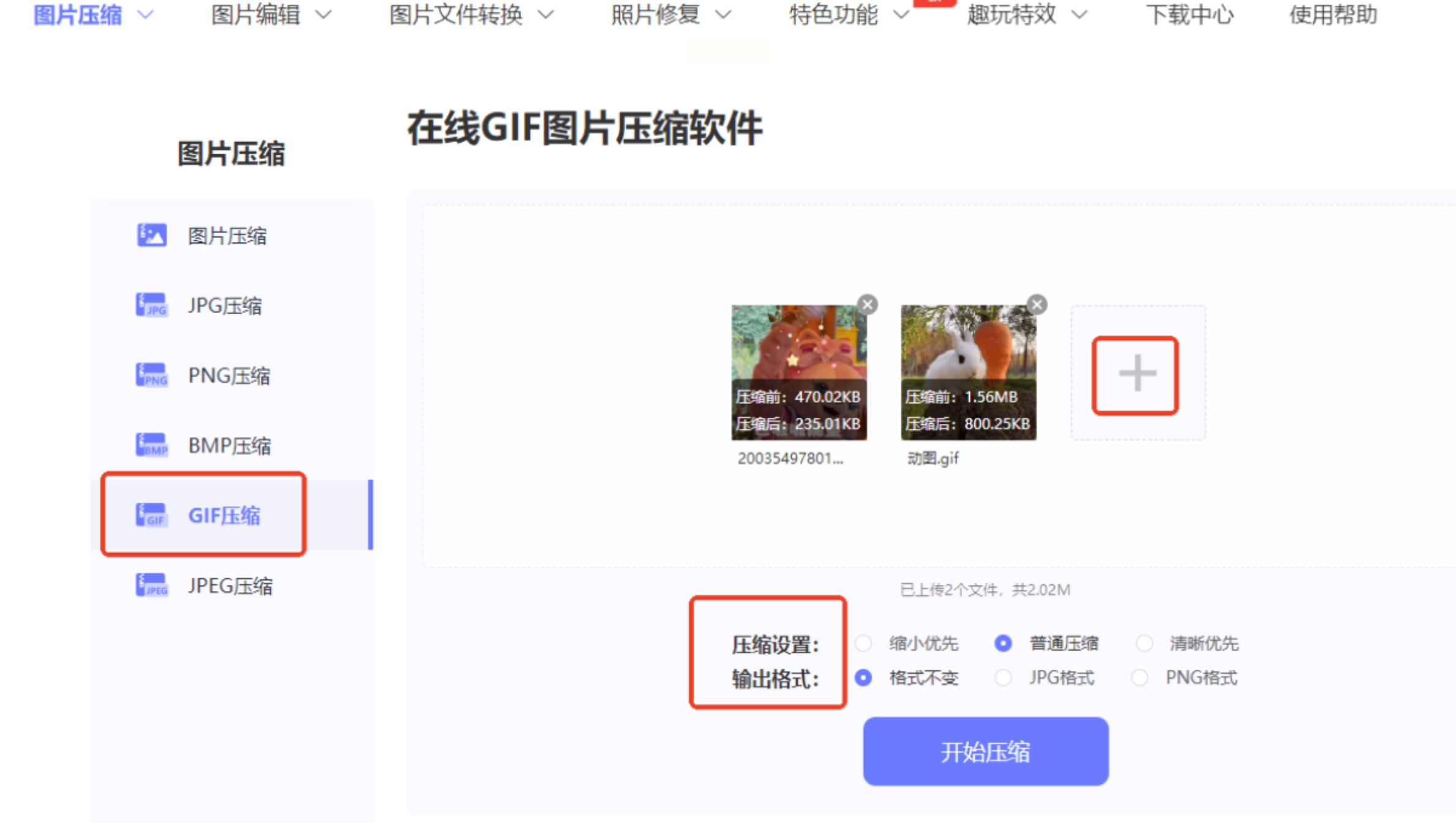
四、图图鸭
追求速度?试试这个网站。
- 操作流程:上传GIF后,选择压缩等级(低/中/高)。
- 实时预览:压缩前后大小对比一目了然。
- 格式兼容:输出可选GIF或MP4(动态视频更省空间)。
五、Photoshop精细压缩
设计师的终极武器。
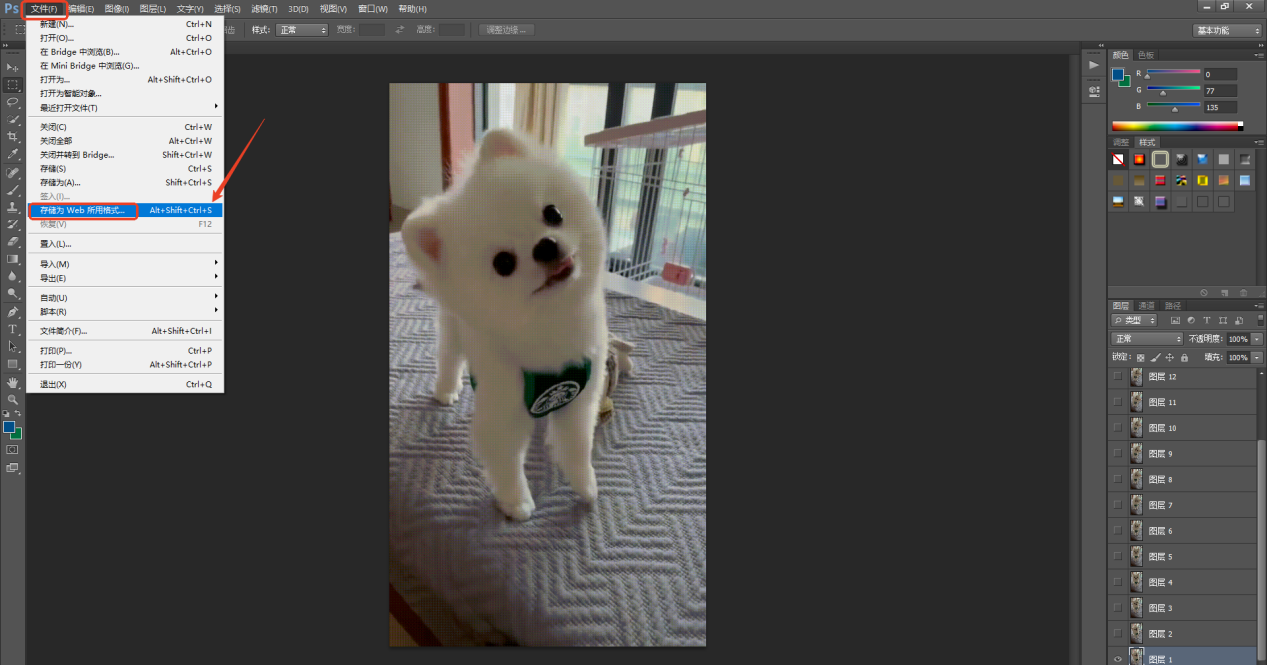
1. 导入文件:用PS打开GIF,点击“文件”→“导出”→“存储为Web所用格式”。
2. 关键设置:
- 颜色数:减少到128色以下,体积骤降。
- 帧率:降低至12fps,流畅度仍可接受。
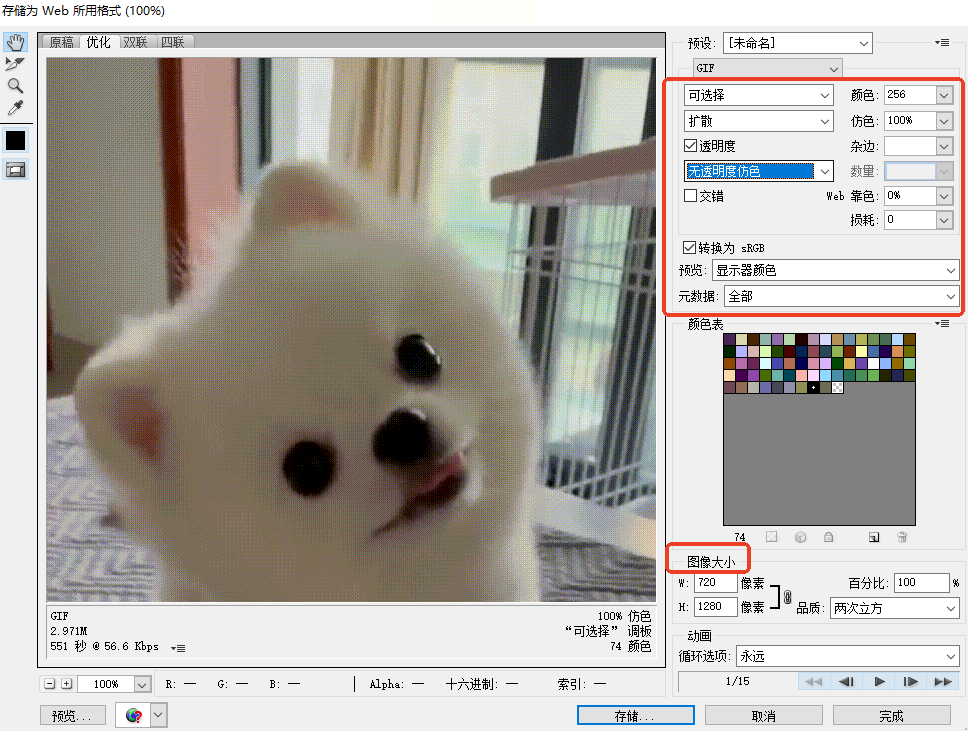
3. 导出:选择“优化文件”选项,保存即可。
六、图片编辑助手
批量操作:一次性导入上百张GIF。
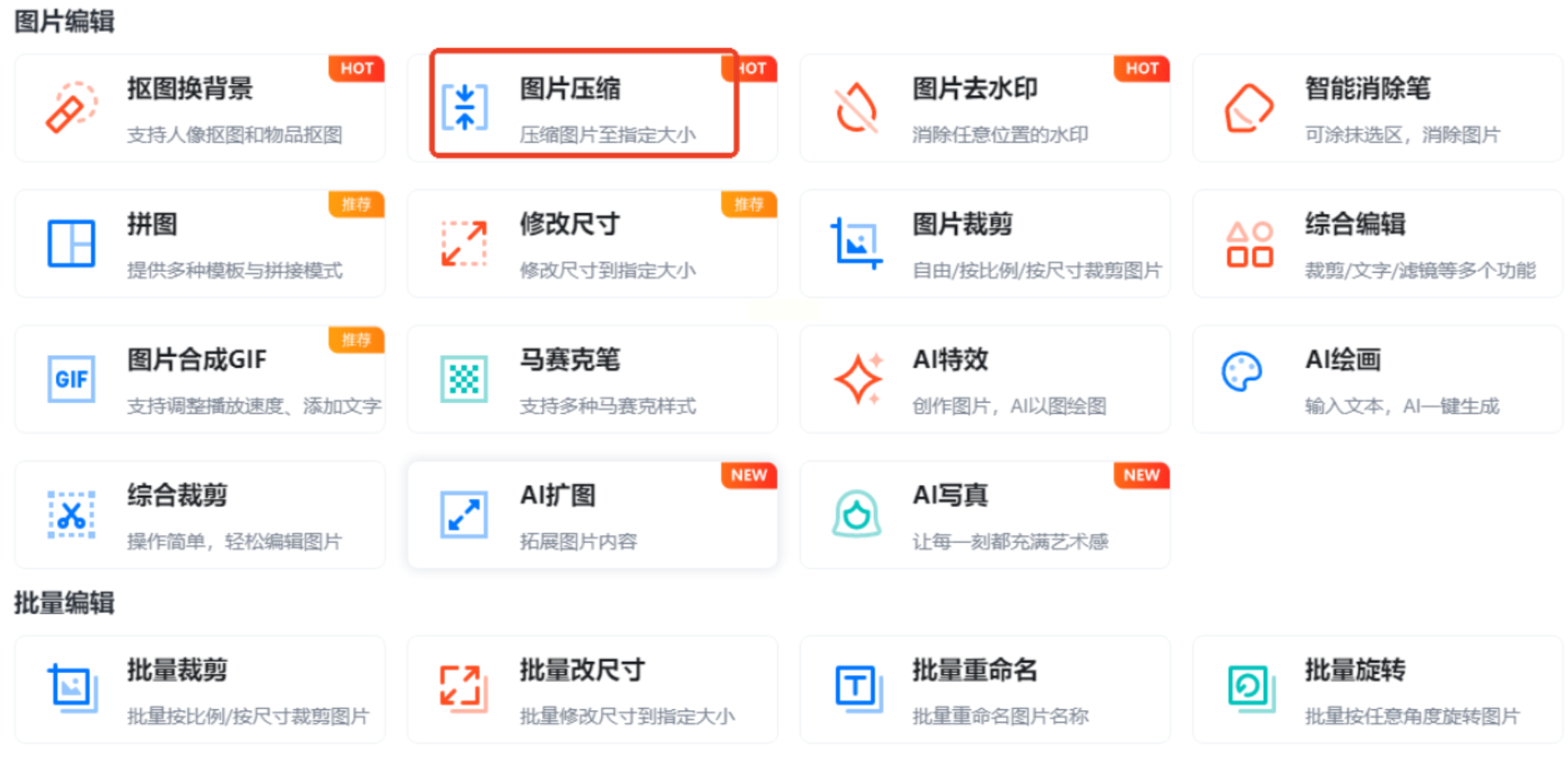
智能压缩:选择“清晰优先”模式,软件自动优化。
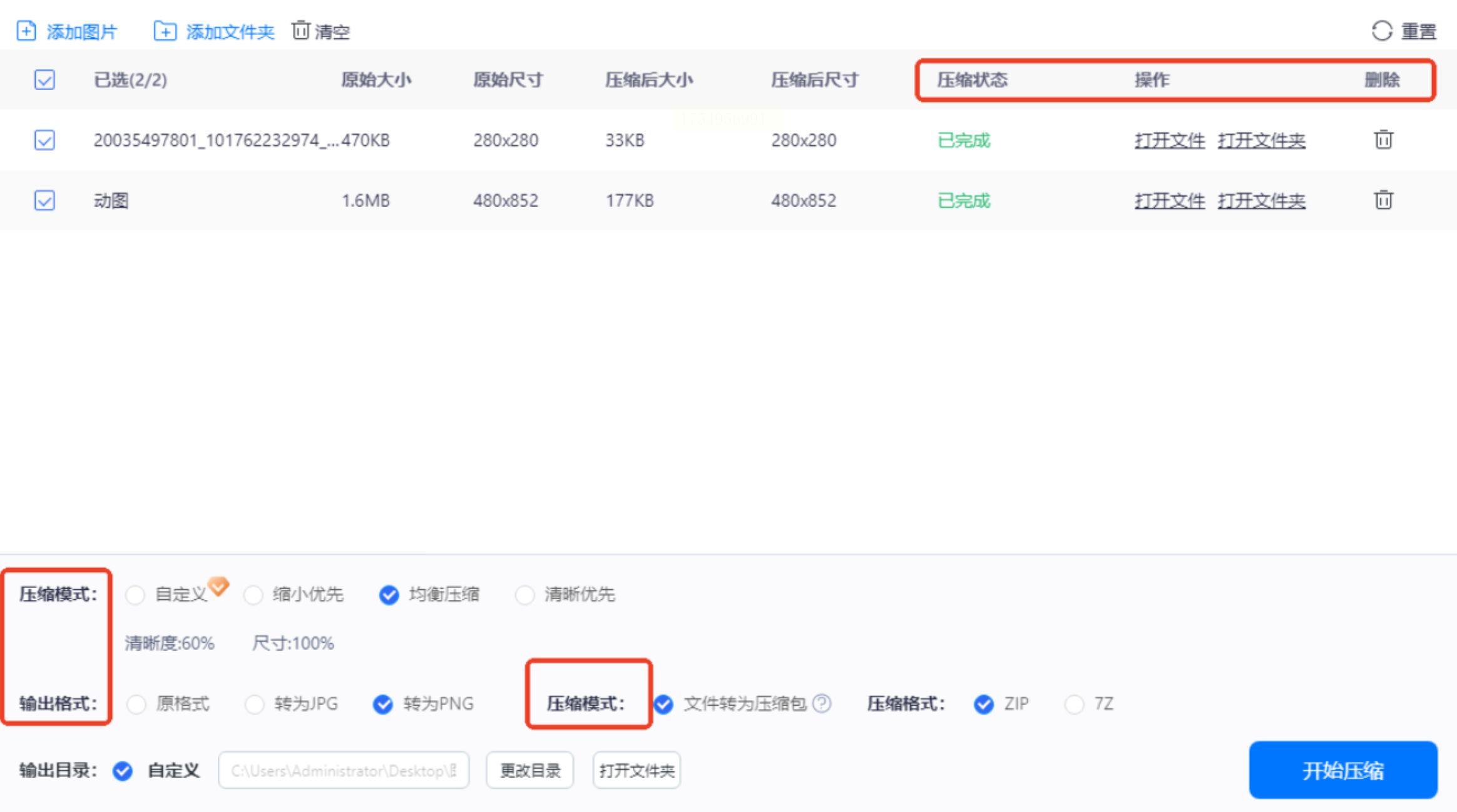
打包输出:直接生成ZIP压缩包,方便分享。
GIF 图片压缩的方法多种多样,在线工具箱适合临时应急,专业软件能实现精准控制,多功能转换器便于批量处理,Photoshop 则满足设计师的精细需求,图片编辑助手更是懒人福音。无论你是新手还是专业人士,都能找到适合自己的方式。选择合适的压缩方法,既能减小 GIF 图片体积,又能在保证画质的前提下提升使用效率。不妨根据自身需求尝试这些方法,让 GIF 图片的使用更加便捷顺畅。
