

在数字化办公的浪潮中,PowerPoint已成为信息传递的核心载体。但当精美的图表、高清图片与动态元素交织,PPT文件体积便如气球般膨胀。一份50页的演示文稿,若包含大量素材,轻松突破百兆甚至上GB的规模,不仅占用存储空间,更在传输与协作中频频受阻。今天,我们将分享七种经过实践验证的PPT压缩方法,从基础工具到专业技巧,帮你轻松实现ppt缩小,让你的文件既"轻装上阵"又不失质感。
一、PowerPoint自带压缩功能
无需安装额外软件,PowerPoint的原生工具就能解决基础压缩需求,快速实现ppt缩小。操作步骤如下:
1. 打开PPT文件,点击左上角"文件"菜单,选择"另存为"
2. 在弹出的保存窗口中,点击右上角"工具"按钮,选择"压缩图片"
3. 根据需要调整图片分辨率(如选择"Web"或"打印"级别的压缩)
4. 勾选"仅应用于所选图片"或"应用到全部图片",点击"确定"后保存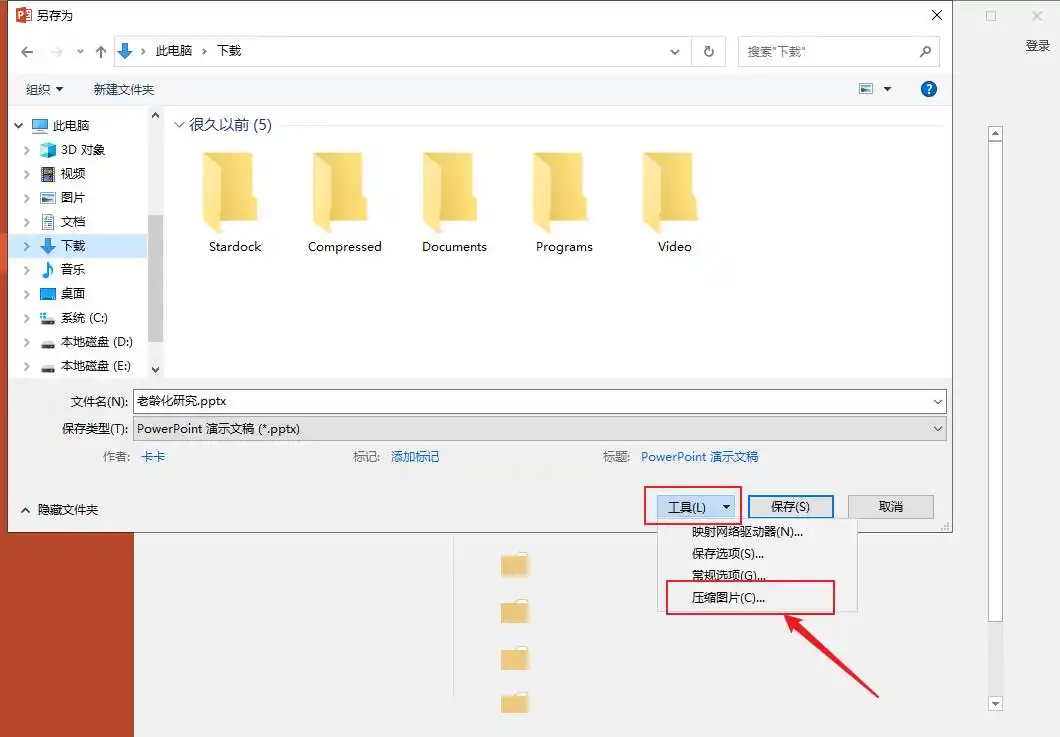
适用场景:处理单个文件、临时调整,对图片质量要求不高,想快速ppt缩小的场景。
二、汇帮超级压缩器专业处理
作为轻量级文件处理工具,汇帮超级压缩器提供直观的PPT压缩方案,适合批量操作与专业ppt缩小需求:
1. 打开软件后,在功能界面选择"PPT压缩"选项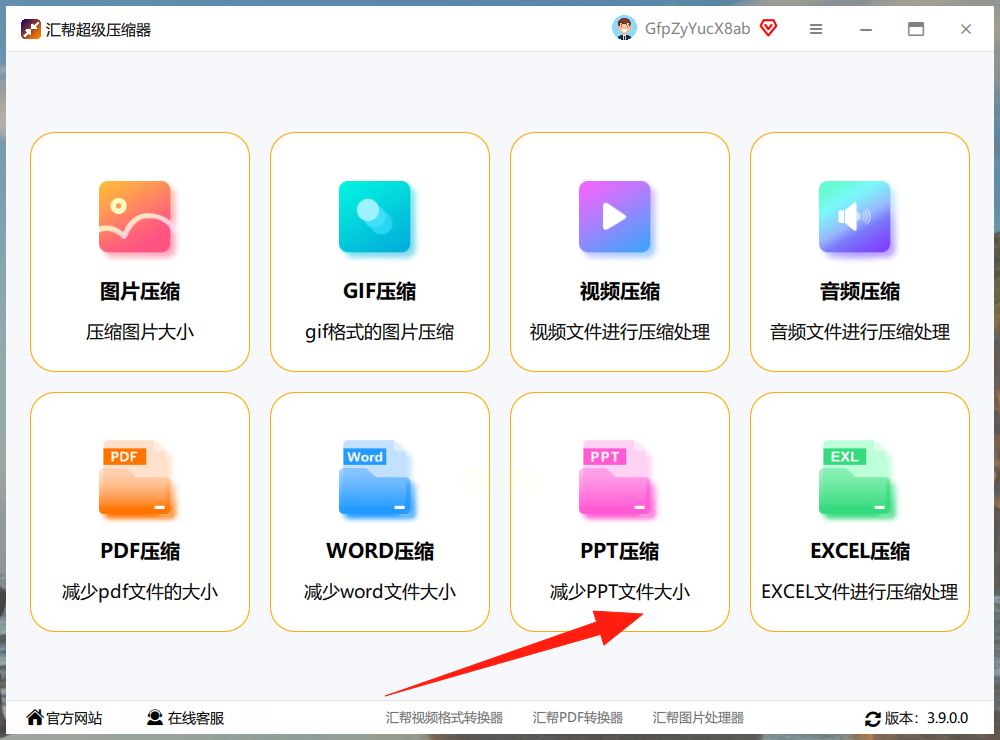
2. 通过"添加文件"或直接拖拽PPT文件至操作区,支持同时导入多个文件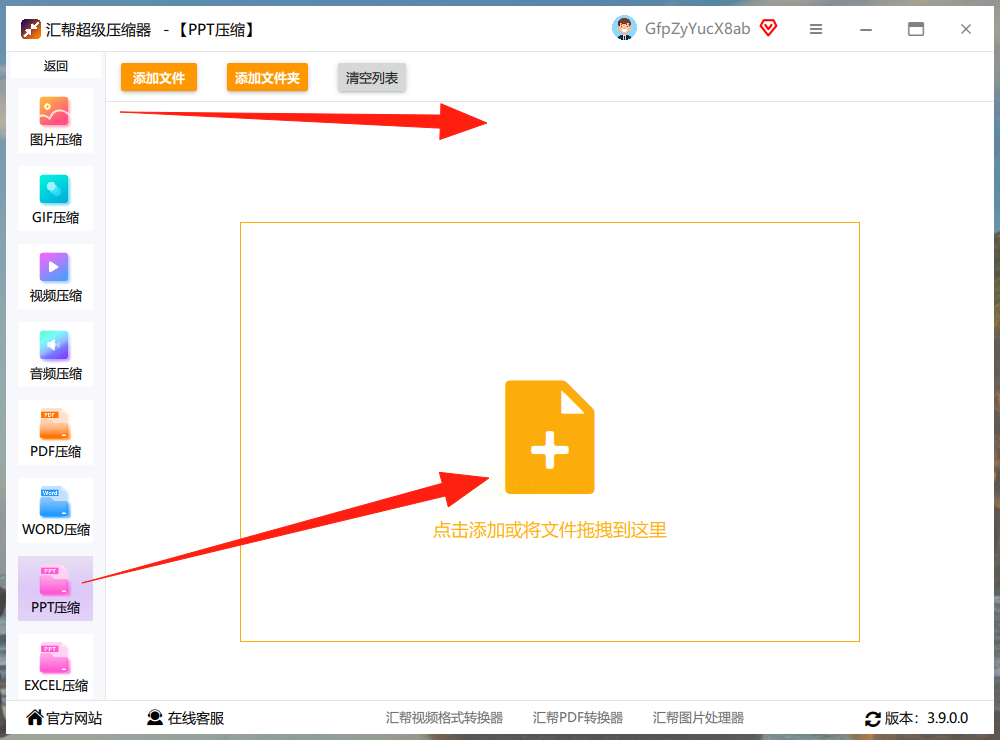
3. 设置压缩参数:可通过滑块调节压缩质量(数值越小体积越小),默认输出路径为桌面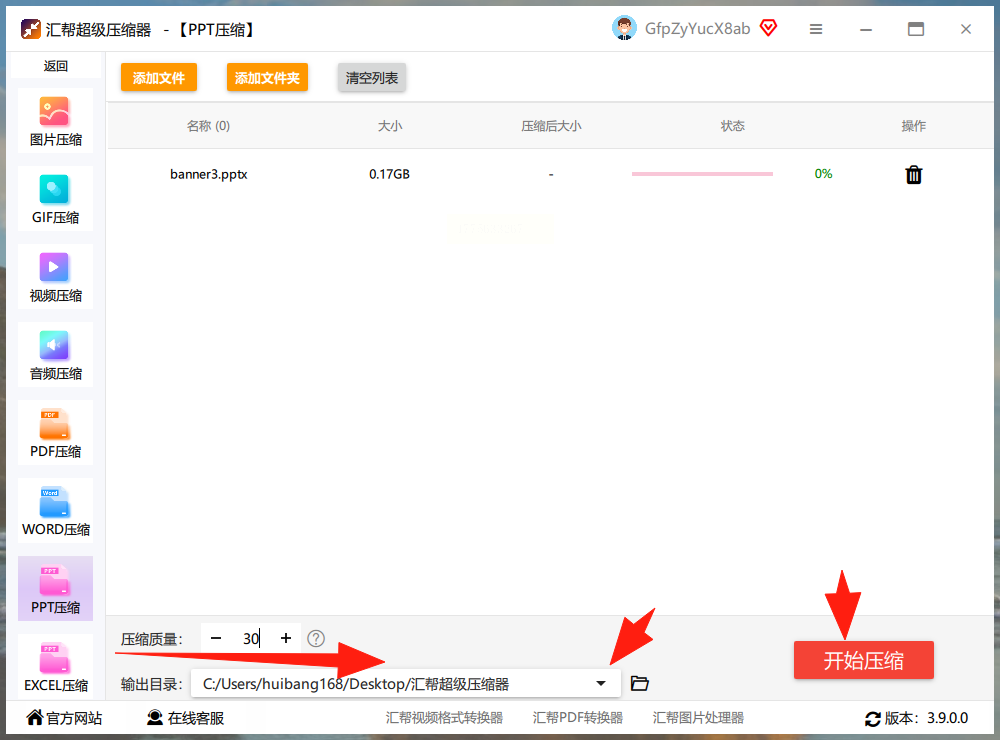
4. 点击"开始压缩",等待进度条完成后,自动生成压缩后的新文件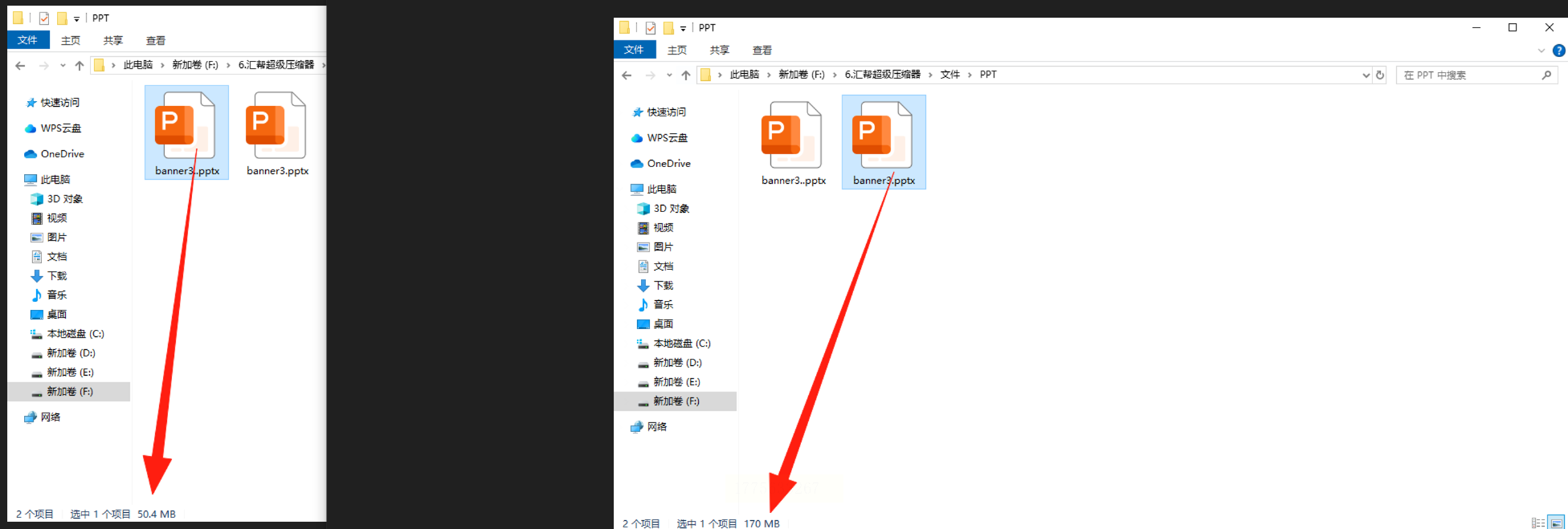
核心优势:压缩过程无需联网,保留源文件完整性,支持高分辨率图片二次压缩,安全无泄露风险,高效完成ppt缩小。
三、LibreOffice开源方案
对于追求免费与开源的用户,LibreOffice Impress提供简洁的压缩路径,轻松实现ppt缩小:
1. 打开LibreOffice Impress,导入需要优化的PPT文件
2. 点击菜单栏"文件"→"另存为",格式选择.pptx
3. 在弹出的导出设置窗口中,取消勾选"嵌入字体"(可选)
4. 直接保存即可,系统会自动精简不必要的元数据
适用人群:Linux用户或对软件安装有顾虑的群体,压缩效果中等,满足基础ppt缩小需求。
四、PDF格式转换压缩
将PPT转为PDF是最通用的ppt缩小策略,既能保持格式一致性,又能大幅减小体积:
1. 在PPT中点击"文件"→"导出"→"创建PDF/XPS文档"
2. 调整分辨率参数(建议打印级300dpi,屏幕级150dpi)
3. 勾选"最小化大小"选项,点击"发布"保存PDF
注意:若需编辑功能,需提前确认接收方支持PDF编辑,否则需转换回PPT。
五、Smallpdf在线压缩(跨平台适用)
适合Mac用户或临时处理场景,通过浏览器即可完成ppt缩小操作:
1. 在浏览器中搜索"Smallpdf",进入官网后选择"压缩PDF"或"压缩PPT"
2. 点击上传按钮,拖放PPT文件至上传区域
3. 选择压缩级别(标准/高/极致),系统自动处理(约30秒-2分钟)
4. 下载处理后的文件,原文件不会被服务器留存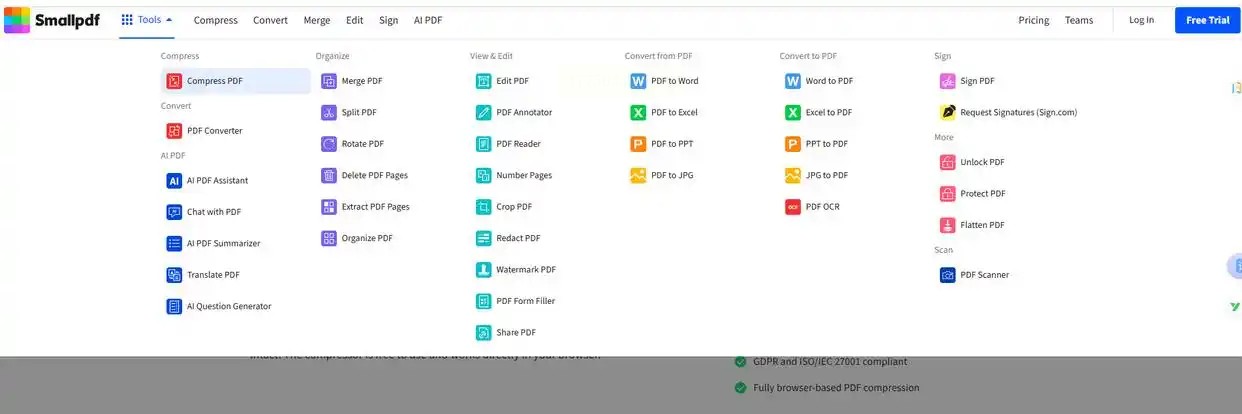
使用提示:免费版限制单文件10MB,专业版支持更大文件与批量操作,临时ppt缩小很方便。
六、图像优化专项技巧
图片是PPT体积膨胀的主要元凶,针对性压缩能快速实现ppt缩小,效果显著:
1. 选中需压缩的图片,在"图片工具"选项卡中点击"压缩图片"
2. 选择"文档分辨率"(300dpi→150dpi→72dpi),建议勾选"仅应用于此图片"
3. 若需统一处理,勾选"应用到全部图片",点击确定后保存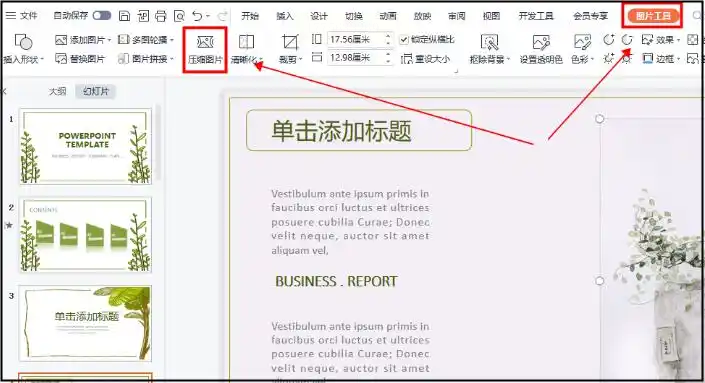
进阶操作:使用截图工具将图片裁剪至必要尺寸,再调整分辨率,可节省20%-40%空间,进一步实现ppt缩小。
七、Bandizip文件打包压缩
适合需要完整保留PPT可编辑性的场景,打包压缩也是高效ppt缩小的方式之一:
1. 打开Bandizip,点击"新建压缩文件"
2. 导入PPT文件,选择压缩格式为ZIP或7Z
3. 设置压缩级别(普通/高压缩/存储),建议选择"高压缩"模式
4. 可添加密码保护,点击"开始"完成压缩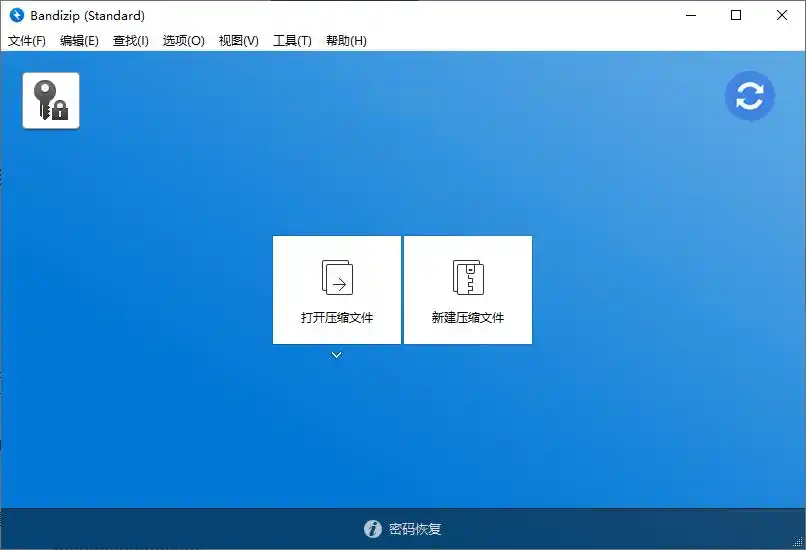
功能延伸:压缩后的文件可直接发送,接收方需解压后用PPT打开,适合需要加密传输的场景,兼顾安全与ppt缩小需求。
常见问题解答
Q1:压缩后图片模糊怎么办?
A:选择"打印"级分辨率(300dpi)或"Web"级(150dpi),避免直接使用"邮件"级(96dpi),多数情况下肉眼无法区分差异。
Q2:汇帮超级压缩器安全吗?
A:软件采用本地处理机制,不读取文件内容,所有操作在本地完成,无隐私泄露风险。
Q3:压缩后文件无法编辑?
A:检查是否误选"导出为PDF"而非"另存为PPTX",或使用LibreOffice打开再保存一次即可恢复编辑功能。
Q4:多文件批量压缩如何操作?
A:汇帮超级压缩器支持拖放多个文件,或通过"批量导入"按钮选择文件夹,一次完成压缩,批量实现ppt缩小更高效。
优化后的文件处理流程
1. 源头控制:新建PPT时优先使用低分辨率占位图,完成后再替换高清图
2. 分层压缩:先用PowerPoint图片压缩功能,再用汇帮压缩器二次优化,双重实现ppt缩小
3. 格式转换:对外分享用PDF,内部协作用PPT,存档用压缩后的ZIP包
4. 定期清理:每季度检查演示文稿,删除冗余素材与重复动画
通过以上方法组合,一份200页含大量图片的PPT,可从500MB压缩至50-100MB,轻松完成ppt缩小,传输速度提升5-10倍,存储空间占用减少80%以上。记住,压缩的关键是平衡视觉效果与文件大小,而非单纯追求体积最小化。根据不同场景选择适配方案,才能让你的PPT在高效传输中保持专业质感。
