

现在写文档谁还没遇到过文件太大传不了的情况啊?尤其是加了图片、表格的Word,体积蹭蹭涨,邮箱传着费劲,云盘上传下载慢得要命。其实word压缩没那么复杂,今天就给大家扒一扒6个压缩Word文件的实用工具,每个都带详细步骤,看完你就知道哪种最适合自己,轻松搞定word压缩难题!
一、汇帮超级压缩器(电脑端)
适用场景:经常处理批量Word文件、需要高质量压缩的办公族
核心优势:支持大文件压缩+批量操作,压缩后保留源文件,图片压缩参数可调节,是专业的word压缩工具
1. 打开软件后,点"Word压缩"这个功能区(界面最显眼的那个按钮),直接定位到word压缩功能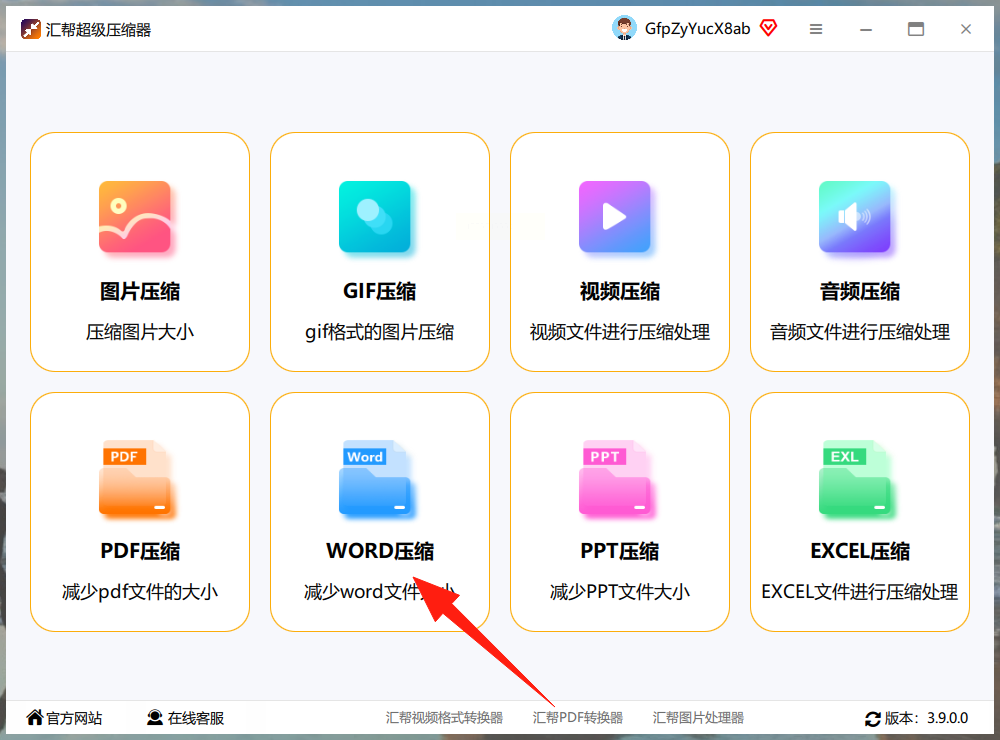
2. 可以直接拖文件到上传框,或者点"选择文件"按钮选文件,支持一次选多个,批量完成word压缩更高效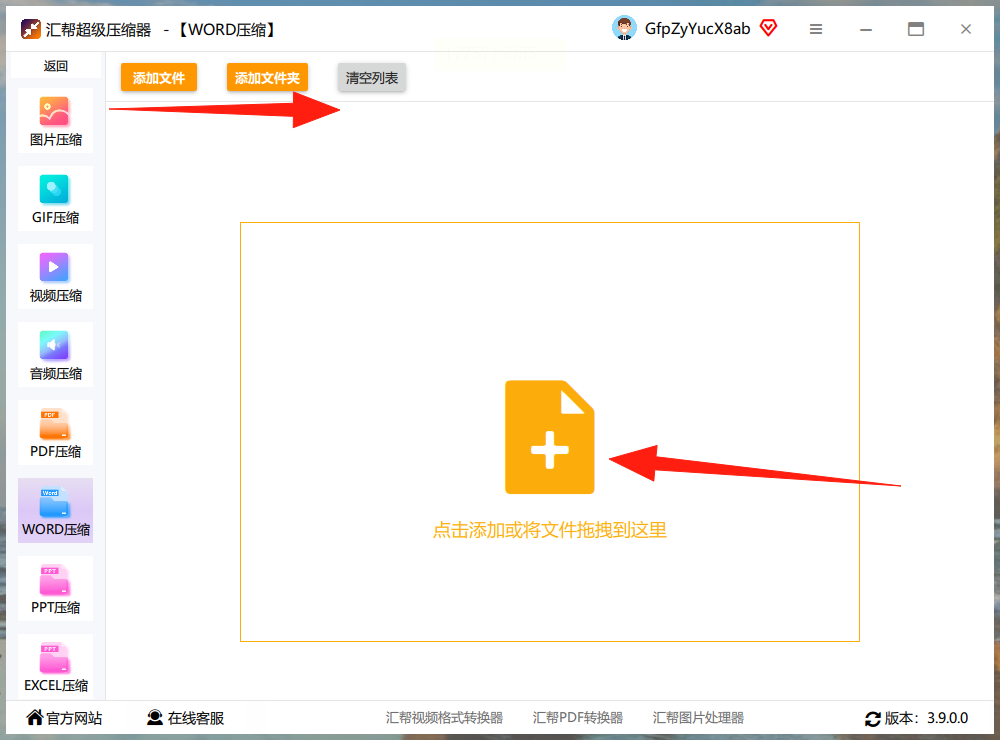
3. 调整压缩参数:压缩质量(数值越小压缩越强,一般选50-70就行)、输出路径(建议改到常用文件夹)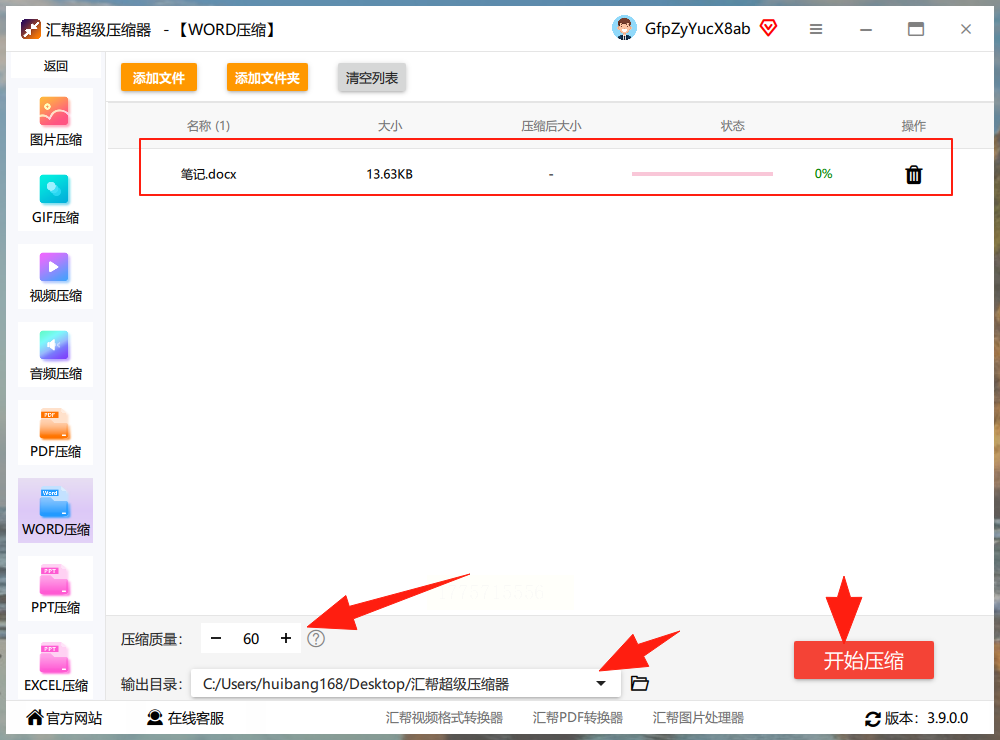
4. 点"开始压缩"等进度条走完,新文件会自动生成在你指定的位置,轻松完成word压缩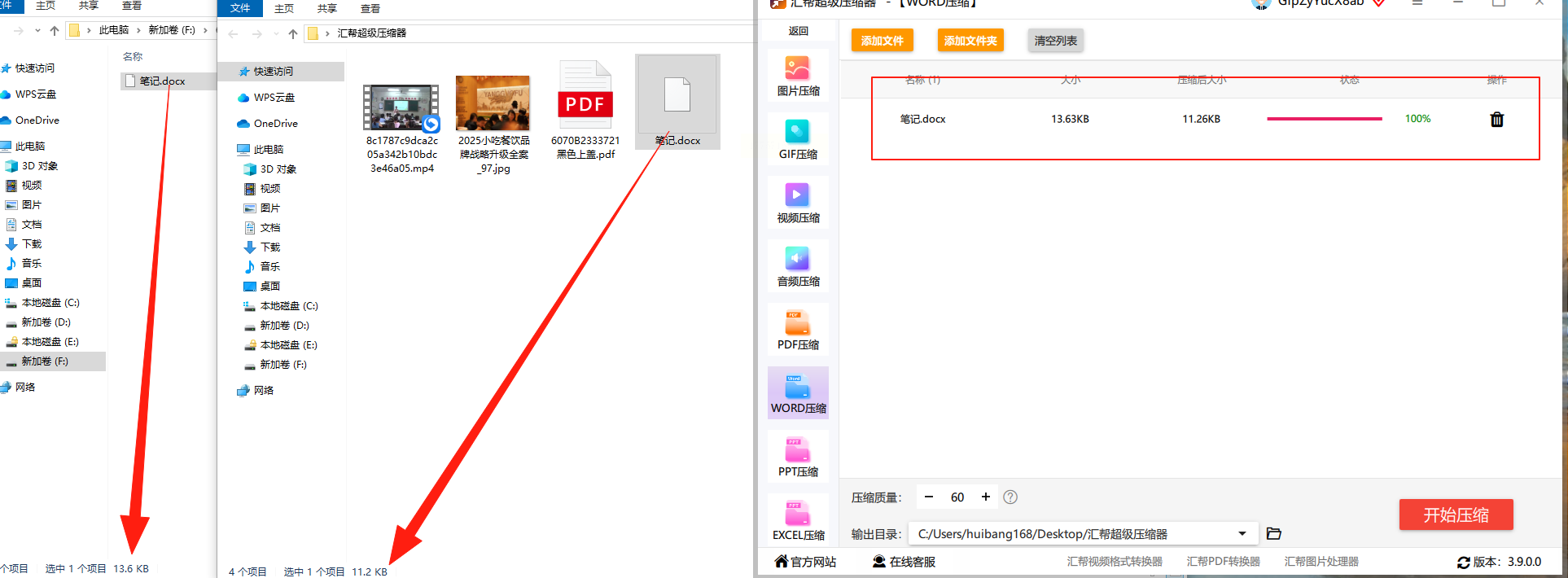
💡 注意:这个软件压缩时会单独处理图片,文字格式基本不变,适合需要保持格式的文档。
二、YOUCOMPRESS(在线版)
适用场景:临时压缩1-2个小文件、没安装软件的电脑也能用,临时处理word压缩需求很方便
核心优势:无需下载安装,浏览器直接操作,压缩速度快,快速完成简单word压缩
1. 用浏览器搜YOUCOMPRESS(或者直接记网址,别输错了)
2. 点首页的"选择文件",找到要压缩的Word文档
3. 等文件上传完,点"上传并压缩",进度条走完点下载就行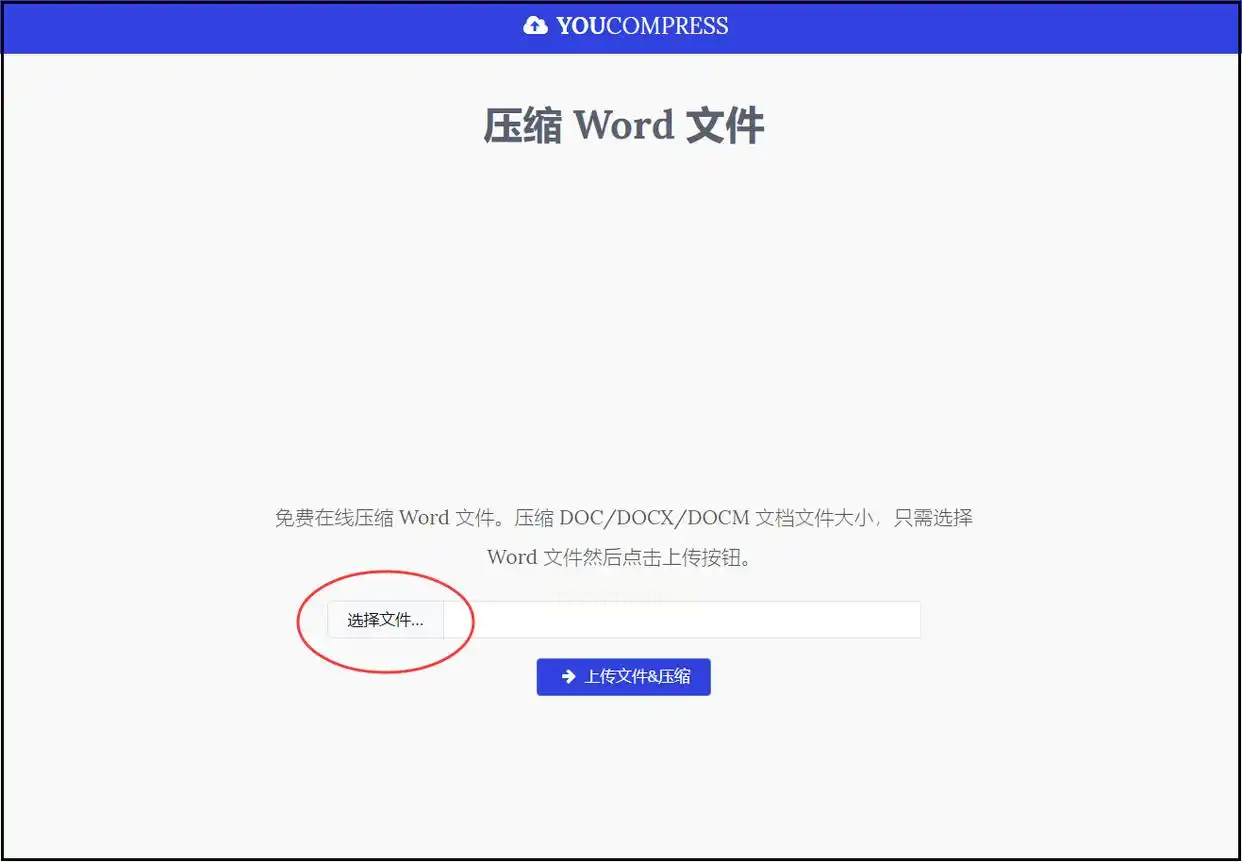
⚠️ 小缺点:免费版有文件大小限制(好像10MB以内?大文件可能得付费),但应急足够用。
三、Word自带"另存为"压缩法(新手友好)
适用场景:电脑里只有Word软件、不想装额外工具的情况,新手入门级word压缩方法
核心优势:完全免费,不用下载任何东西,轻松实现基础word压缩
1. 打开Word文档,点右上角"文件"(就是那个W开头的图标)
2. 选"另存为",格式选"Word文档"(.docx),别直接覆盖原文件
3. 点"工具"旁边的小三角箭头,选"压缩图片"
4. 在弹出的窗口里:把"分辨率"调为"网页/屏幕"(小图效果最好),勾上"仅应用于所选图片"
5. 确定后保存,新文件体积会明显变小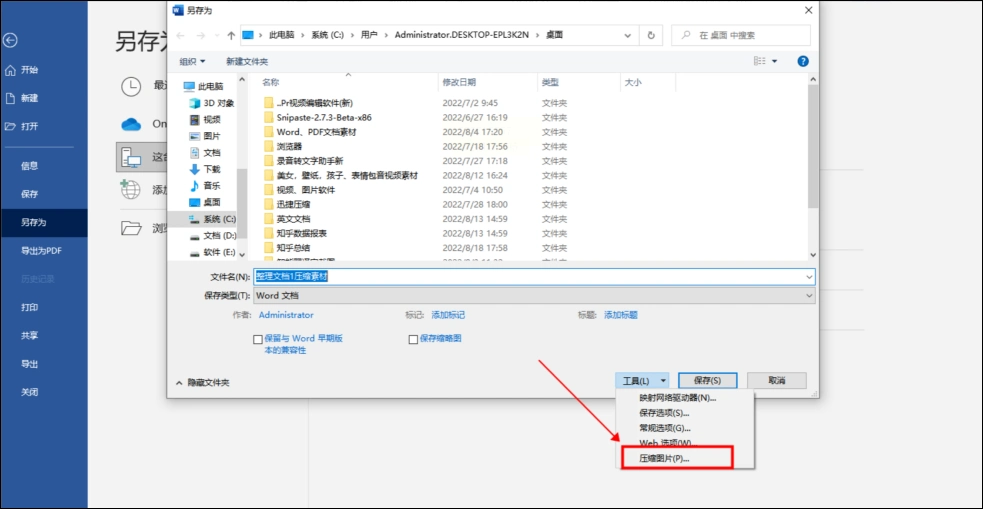
📌 提醒:这个方法只压缩图片,文字部分没变,适合图片多但文字少的文档,是最省心的word压缩方式之一。
四、7-Zip压缩(压缩包格式)
适用场景:电脑里有安装压缩软件、需要把压缩包发给别人,适合特殊需求的word压缩
核心优势:能压缩成ZIP/7Z格式,还能顺便加密,兼顾word压缩和文件安全
1. 在文件管理器里找到要压缩的Word文档,右键点它
2. 选"7-Zip"→"添加到压缩包"
3. 格式选ZIP(兼容性好),压缩级别选"最高"(速度稍慢但压缩强)
4. 确定后生成的压缩包比原文件小很多,但打开时要解压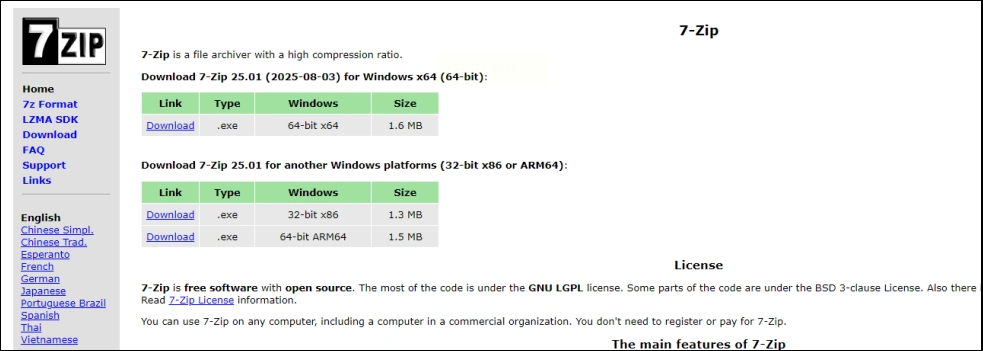
💡 注意:这种方法压缩后是压缩包,别人需要解压才能用,适合传输多文件的场景。
五、SmallPDF(多格式全能)
适用场景:除了Word还经常处理PDF/Excel,想一站式办公的人,兼顾多种格式压缩和word压缩
核心优势:界面简洁,支持格式转换,压缩后自动排版,word压缩效果稳定
1. 打开SmallPDF官网,点顶部"工具"→"压缩PDF"(别搞错了,Word也在里面)
2. 上传Word文件,系统会自动识别压缩选项,适配word压缩需求
3. 选"快速压缩"或"高质量压缩",点"压缩"等进度条
4. 下载压缩后的文件(默认在浏览器下载列表)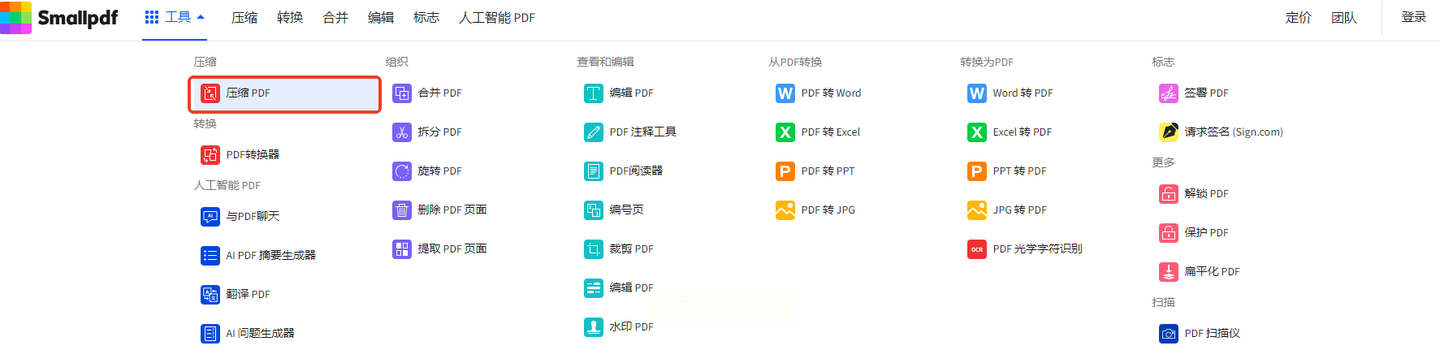
⚠️ 注意:免费版有文件数量限制,处理100页以上的文档可能有点卡。
六、WPS压缩(国产办公软件自带)
适用场景:用WPS写文档的用户,手机电脑都能用,国产软件适配的word压缩功能
核心优势:国产软件兼容性好,手机端也能压缩,操作简单的word压缩方式
1. 打开WPS文档,点左上角"文件"→"压缩文档"
2. 选压缩级别(低/中/高),高压缩会省空间但慢一点
3. 点确定,新文件会在原目录生成,名字加"_压缩"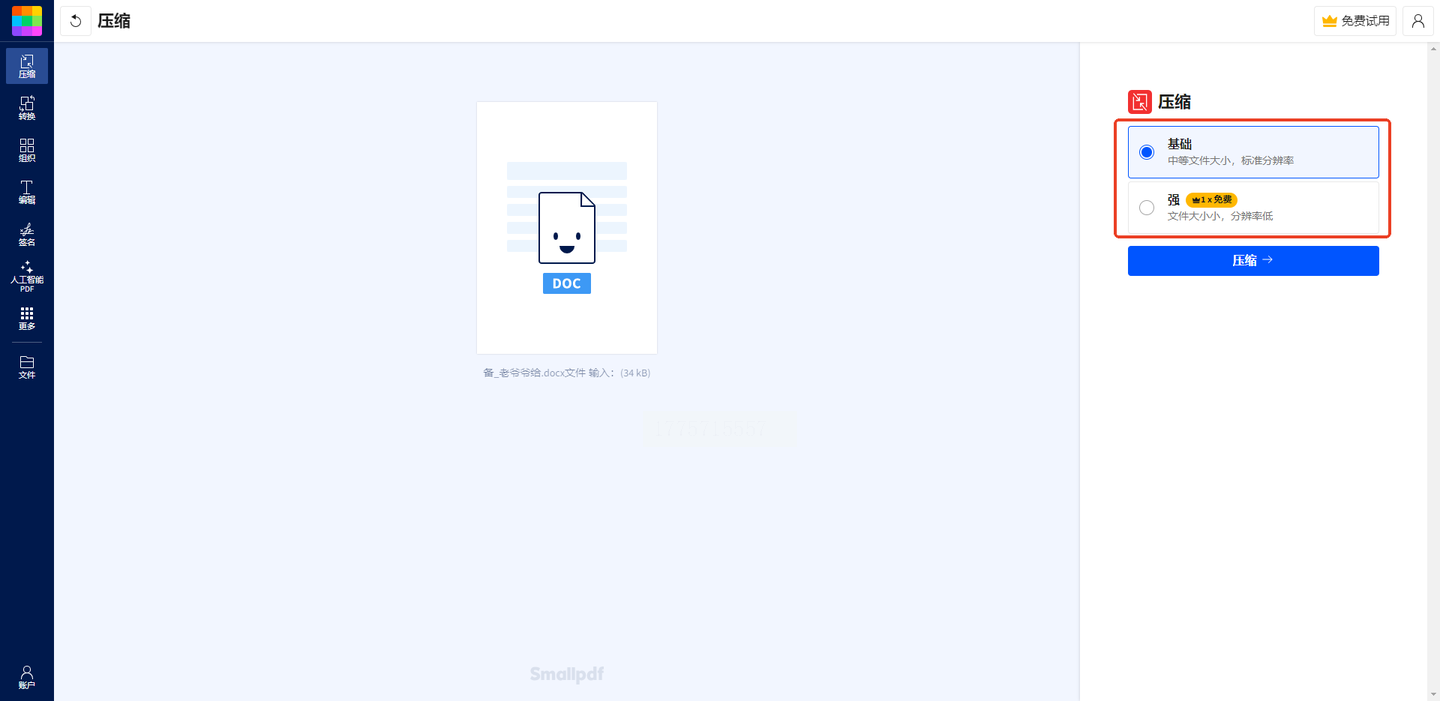
✨ 小技巧:WPS压缩后会自动保留原文件,比Word自带的方法操作更简单,适合WPS用户日常word压缩!
工具选择指南 & 常见问题
新手首选:Word自带另存为压缩
- 优点:免费+无需安装,适合临时小文件
- 缺点:只能压缩图片,文字格式可能受影响
批量处理选:汇帮超级压缩器
- 优点:批量上传+自定义压缩参数,适合办公族
- 缺点:得单独下载软件
临时救场选:在线工具YOUCOMPRESS
- 优点:浏览器直接用,不用占内存
- 缺点:大文件可能要付费
💡 为什么有的压缩后文件还是大?
如果压缩后体积没减多少,检查是不是图片分辨率没调低,或者文档里有超大表格。Word里的图片最好存为"低分辨率"格式(右键图片-大小-选"高度/宽度"缩小到需要的尺寸)再压缩,这样能让word压缩效果更明显。
结尾
现在处理Word压缩已经不用愁了吧?记住:临时小文件用在线工具,批量大文件用汇帮软件,WPS用户直接用自带功能就行。压缩时建议先复制原文件,万一压缩出错还能有备份。如果觉得某个工具好用,记得收藏下来下次用哦!需要更详细的某一步操作,评论区喊我,我再给你补图~
