

在数字时代,GIF 图片凭借生动形象的特点被广泛应用,但体积过大的问题时常让人困扰。此时,一款合适的 GIF 图片压缩软件就显得很有必要。无论是日常分享表情包、制作产品演示动图,还是处理网店 Banner,都可能需要对 GIF 进行压缩。不同场景下,对压缩的要求也不尽相同,有的需要快速处理,有的注重画质保留,有的则看重批量操作能力。接下来,就为大家介绍几款实用的 GIF 图片压缩软件及相关方法,帮你轻松应对 GIF 压缩难题。
一、EZGIF在线工具——国际选手的轻量化方案
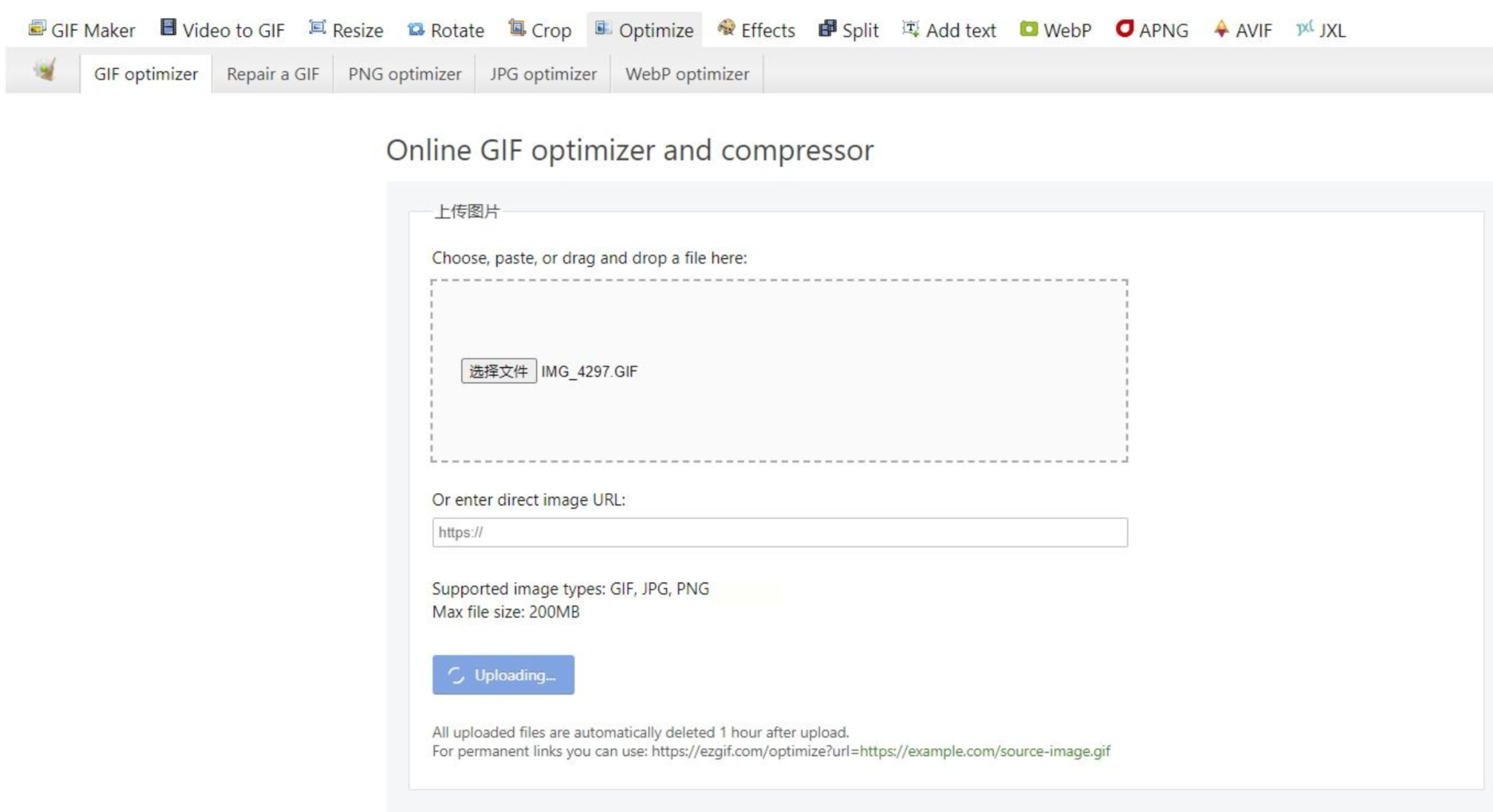
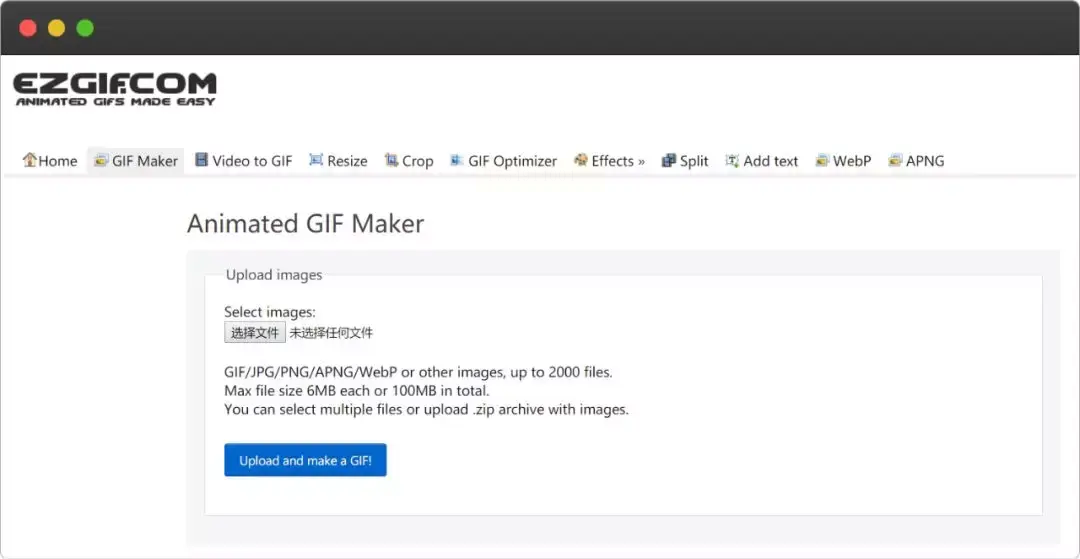
操作界面虽然全是英文,但跟着图示走也不难掌握。
把需要处理的GIF拖进上传区域,点击蓝色"upload"按钮。
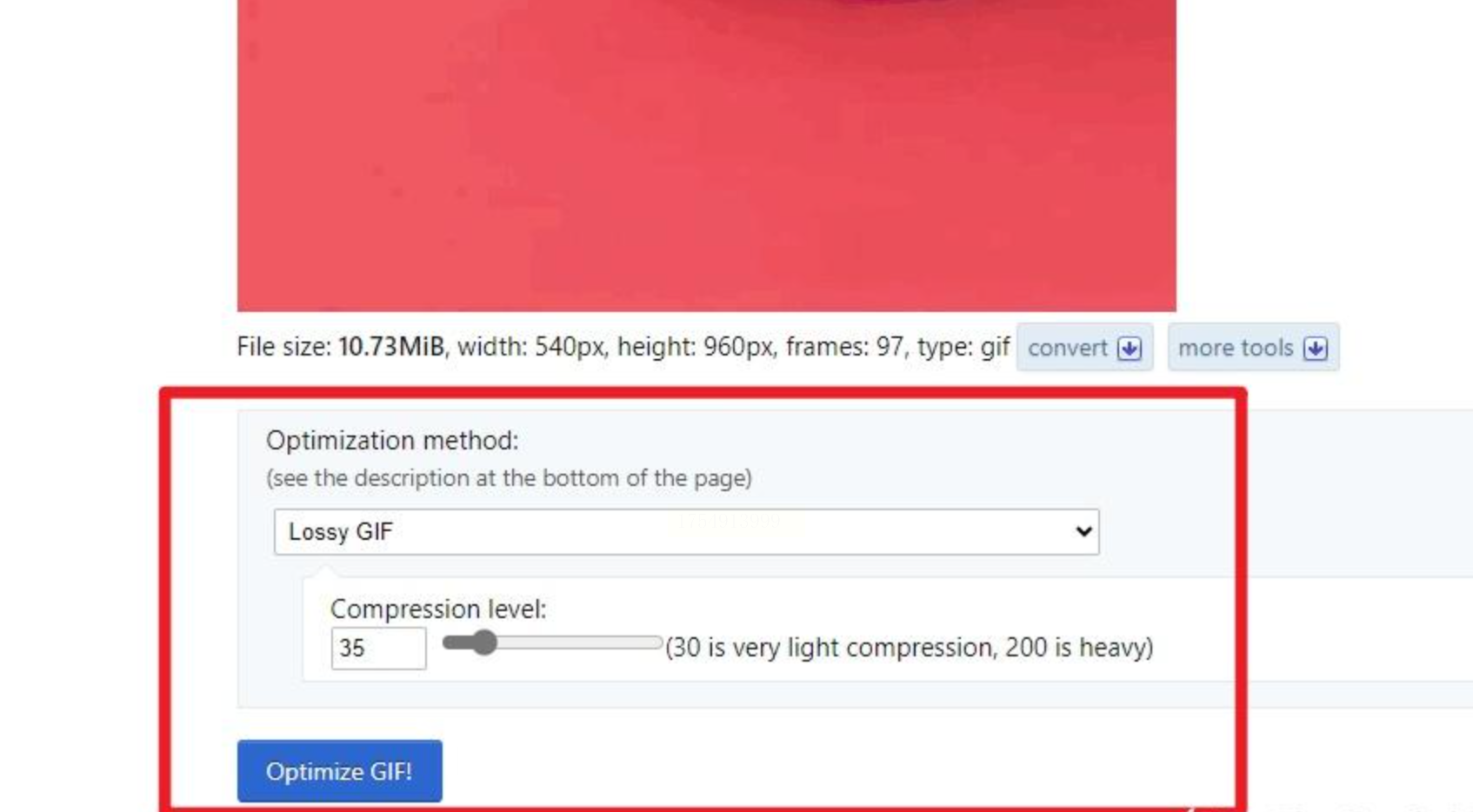
系统解析完成后,你会看到质量调节滑杆,往左拉是牺牲画质换体积,往右则是保留细节。建议先尝试70%质量,点击"Optimized GIF"观察效果。
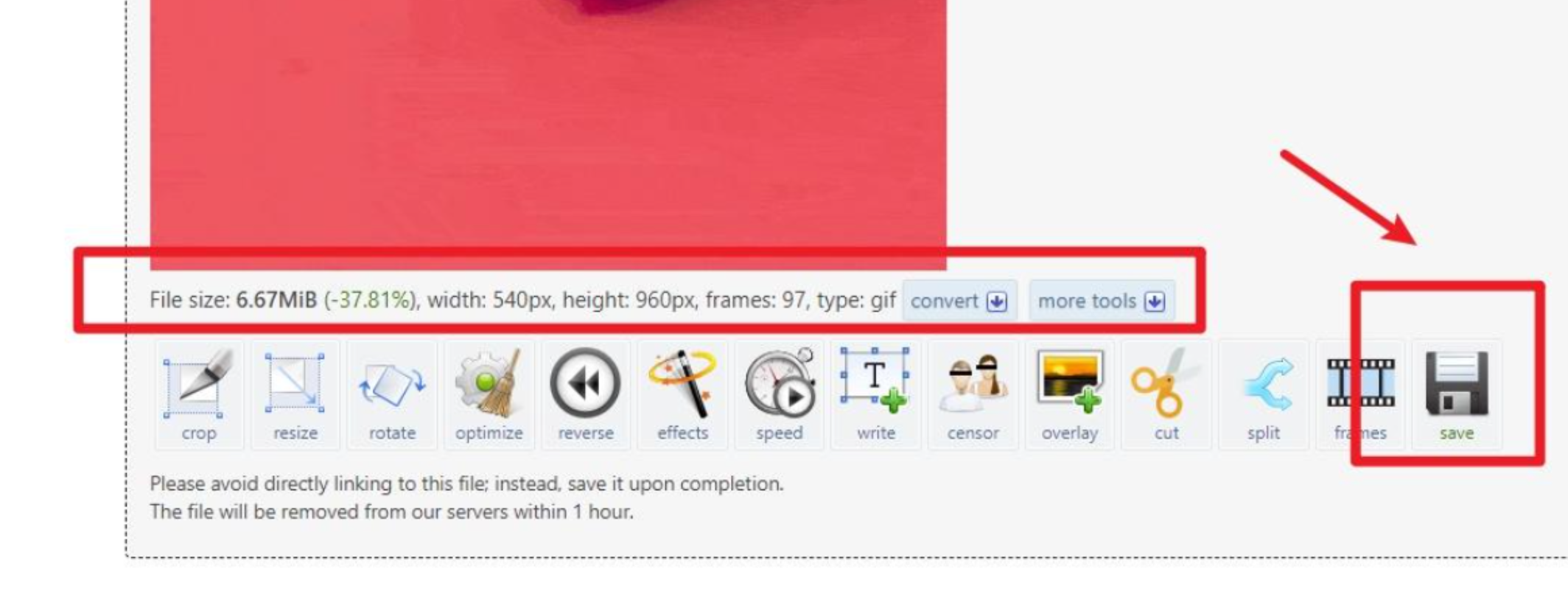
转换完成后别急着关闭网页,右侧"Save"按钮才是关键。实测一个3.2MB的猫咪表情包,能直接瘦身到1.9MB。不过要注意,服务器在海外可能导致上传速度像蜗牛,复杂动图建议用其他方案。
二、全能修图软件
如果追求更流畅的体验,某些国产修图软件的批量处理功能堪称宝藏。启动软件后直奔左侧的"图片批处理"模块,在功能菜单里勾选【批量图片压缩】。
添加文件时有个实用技巧:按住Ctrl键能多选散落的GIF,Shift键则适合连续文件。四种压缩模式各有玄机——"缩小优先"适合表情包,"清晰优先"建议用于产品演示。最惊艳的是自定义功能,能精确设定目标大小,比如把文件硬性压缩到微信2MB限制内。
输出前记得检查格式选项,保持GIF格式才能保留动态效果。实测二十张动图批量处理,咖啡还没喝完就全部搞定。
三、汇帮超级压缩器
是时候请出专业选手了!这款软件对动态图片的优化堪称手术级精准。
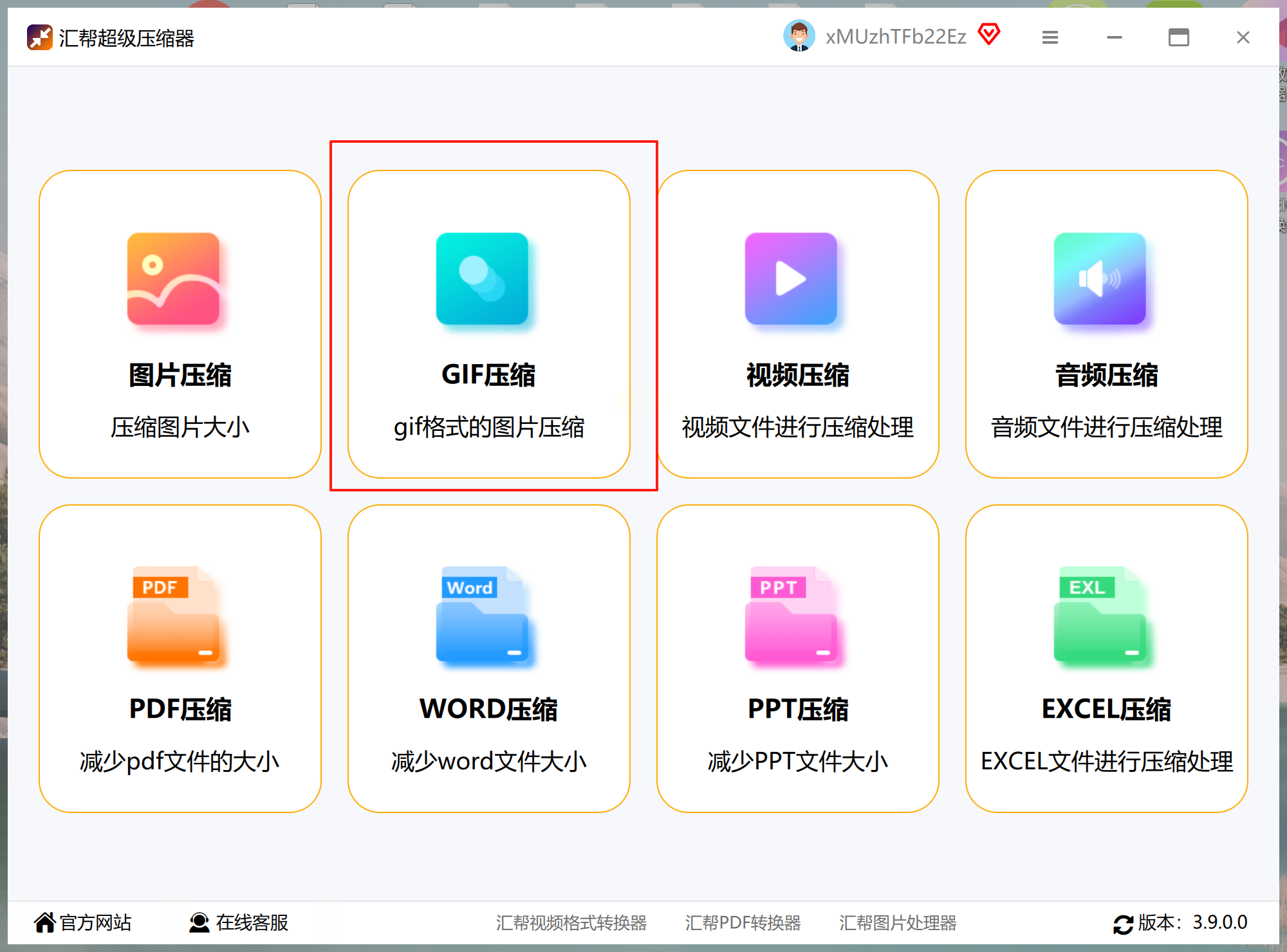
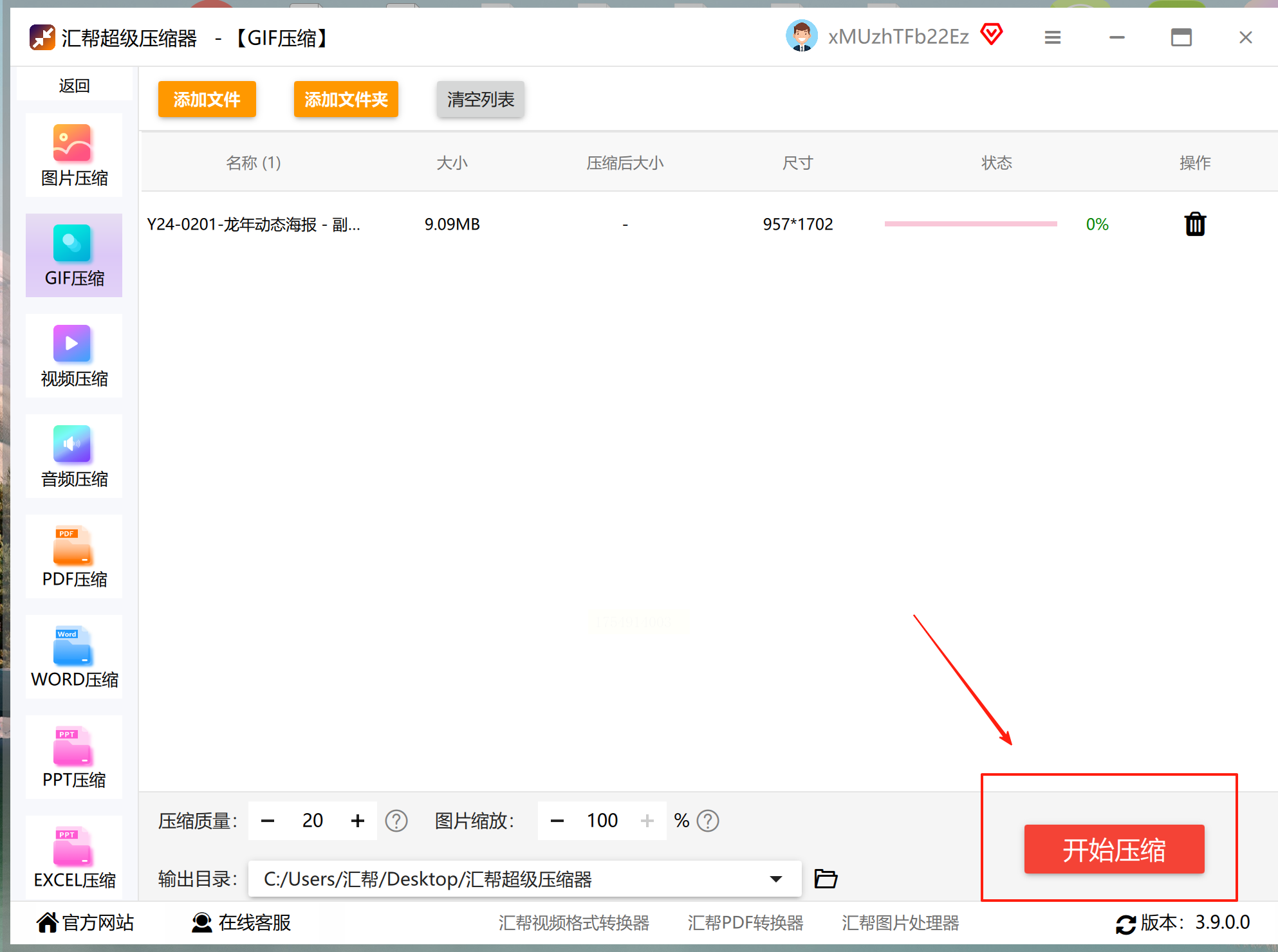
启动后在导航栏找到醒目的GIF压缩图标,点击后界面简洁得令人感动。
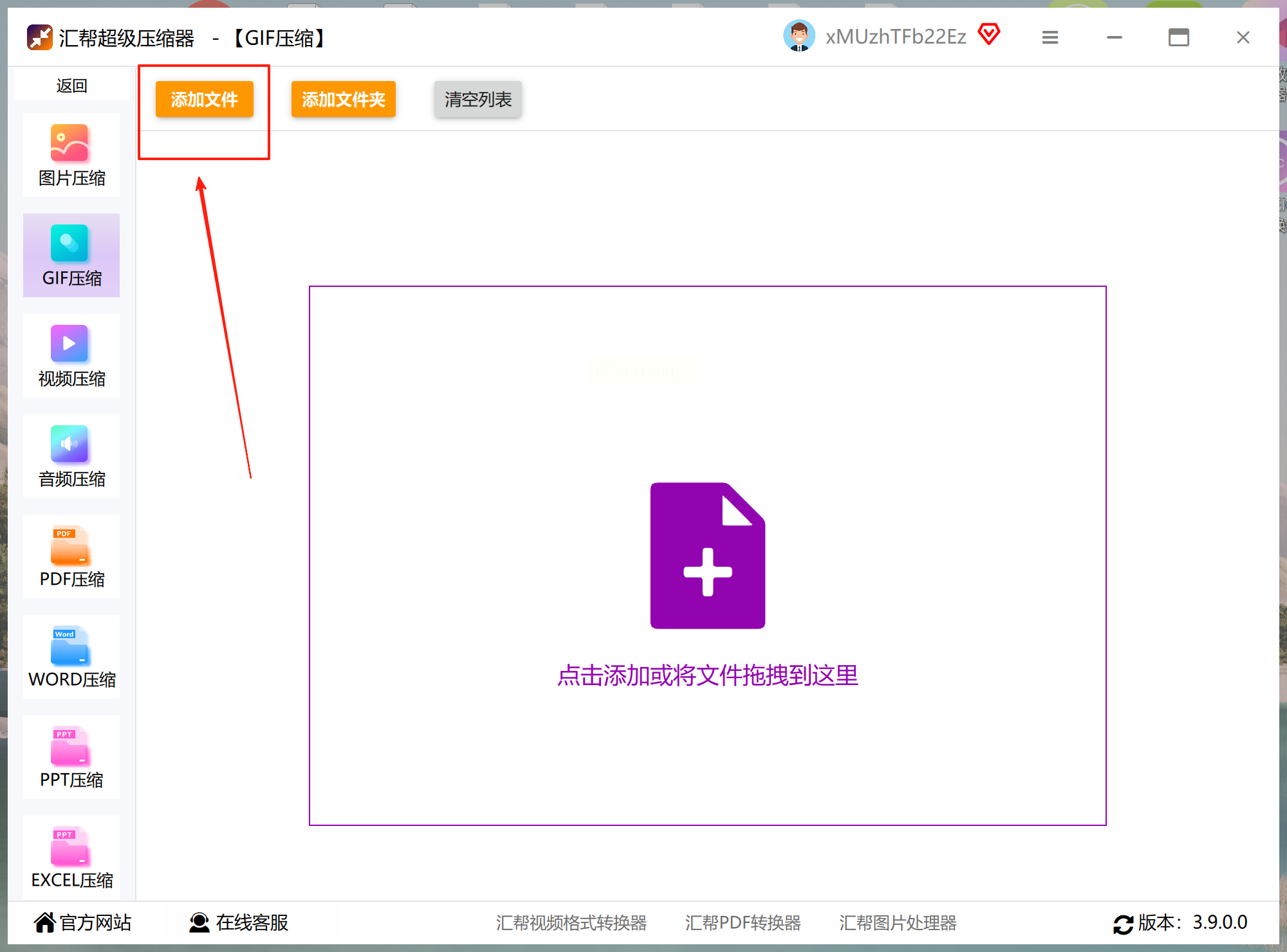
通过右上角"添加文件"导入素材,支持直接拖拽的交互设计很人性化。
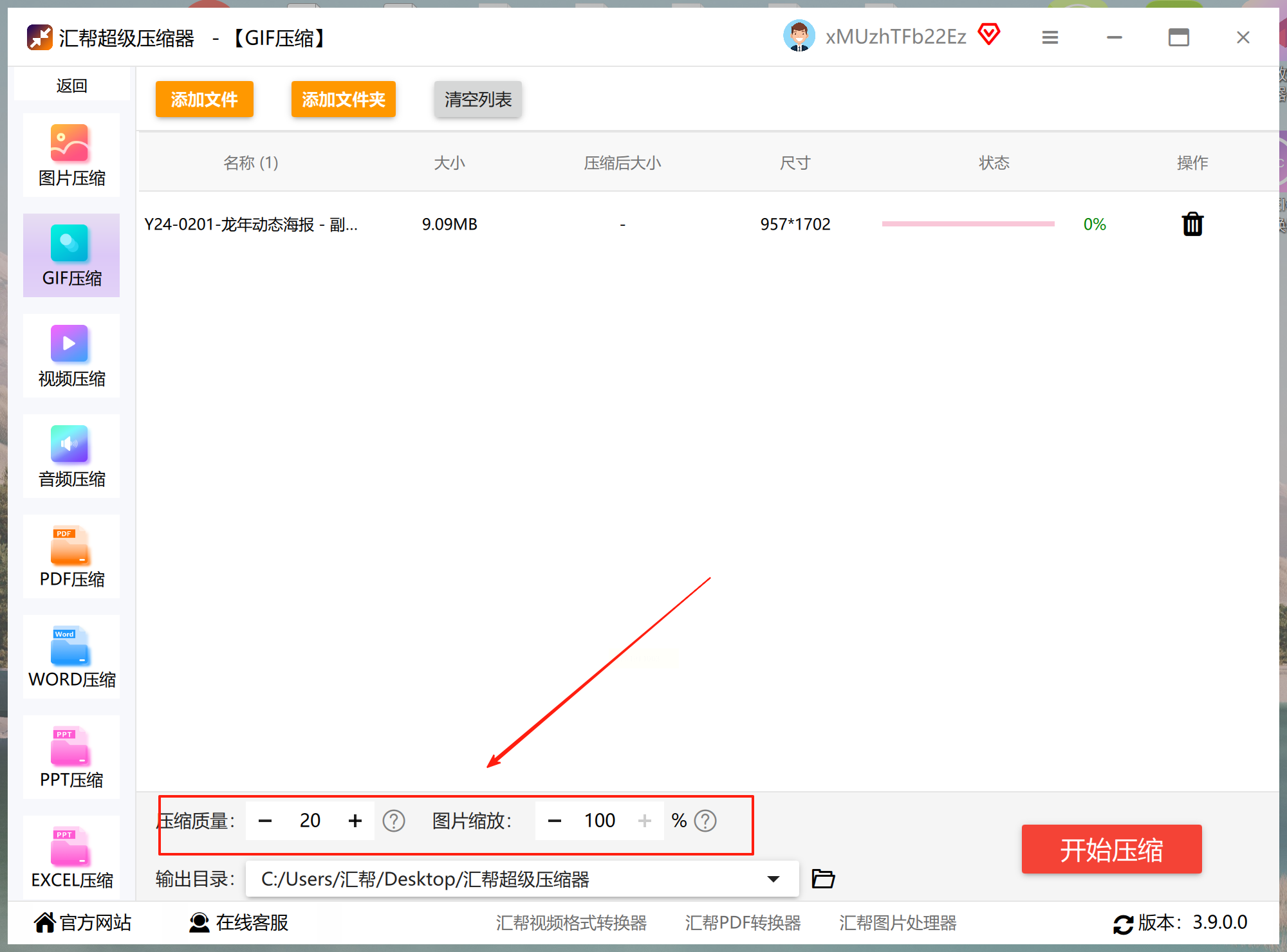
压缩质量的值越小图片会被压缩得越小,放比例是改编图片尺寸大小的,不需要改编就保持默认
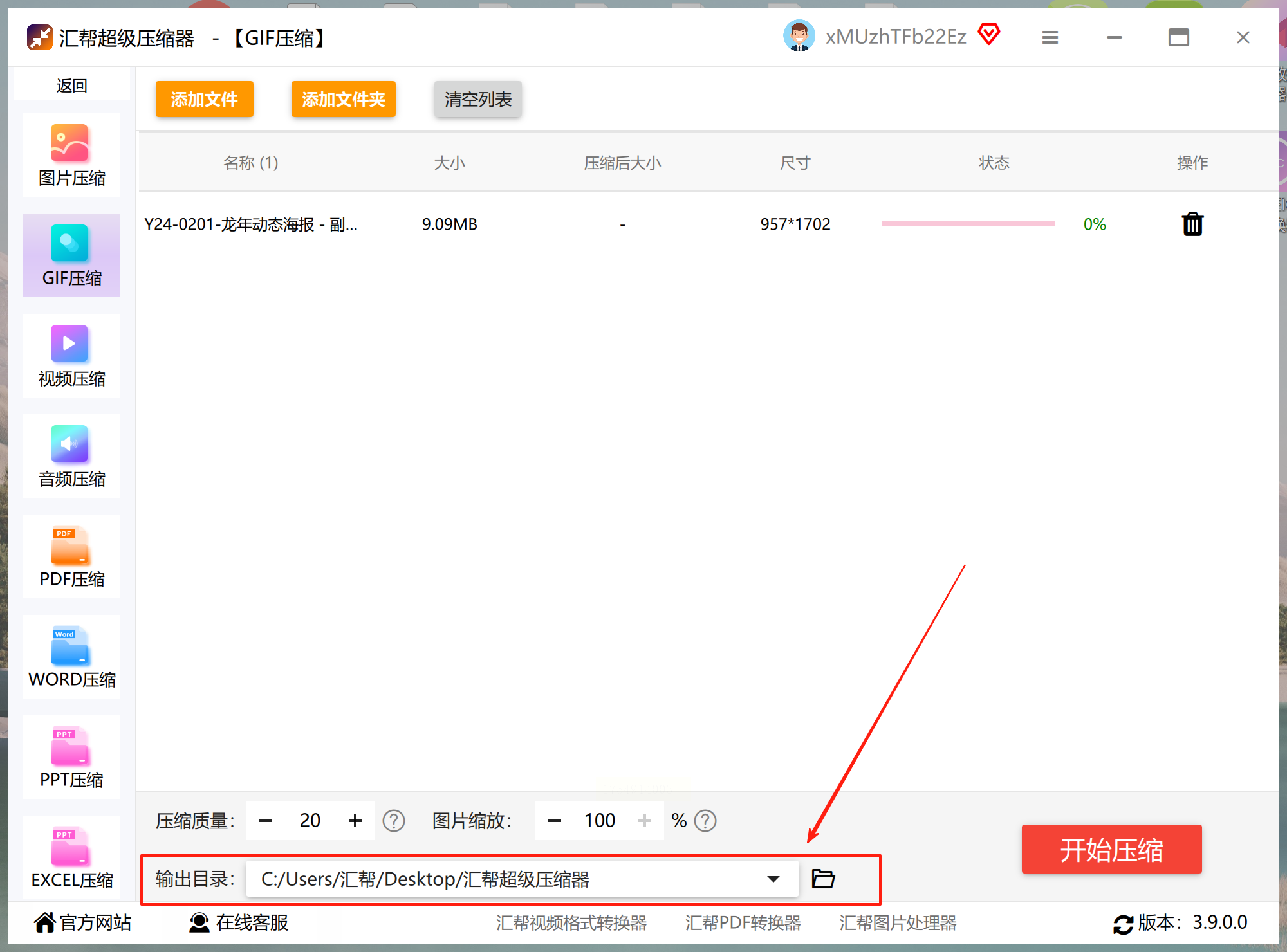
存放路径建议单独新建文件夹,避免和原文件混淆。
点击红色压缩按钮后,进度条跑得比快递小哥还快。
四、自制GIF的瘦身秘诀
有时候最好的压缩,发生在创作阶段。用图片序列生成GIF时,这些细节决定最终体积:
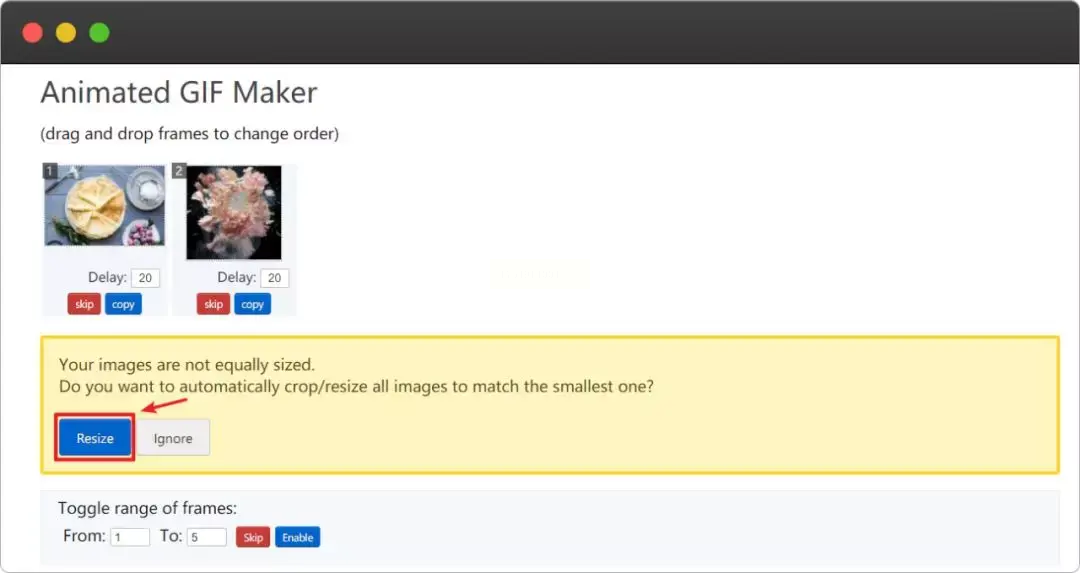
上传素材前先用PS统一尺寸,避免后期被迫裁剪。系统虽然支持2000张素材,但超过30帧就该考虑删减冗余画面。延迟时间(Delay time)设置是门艺术:表情包用0.1秒制造鬼畜感,教程演示建议0.5秒以上。
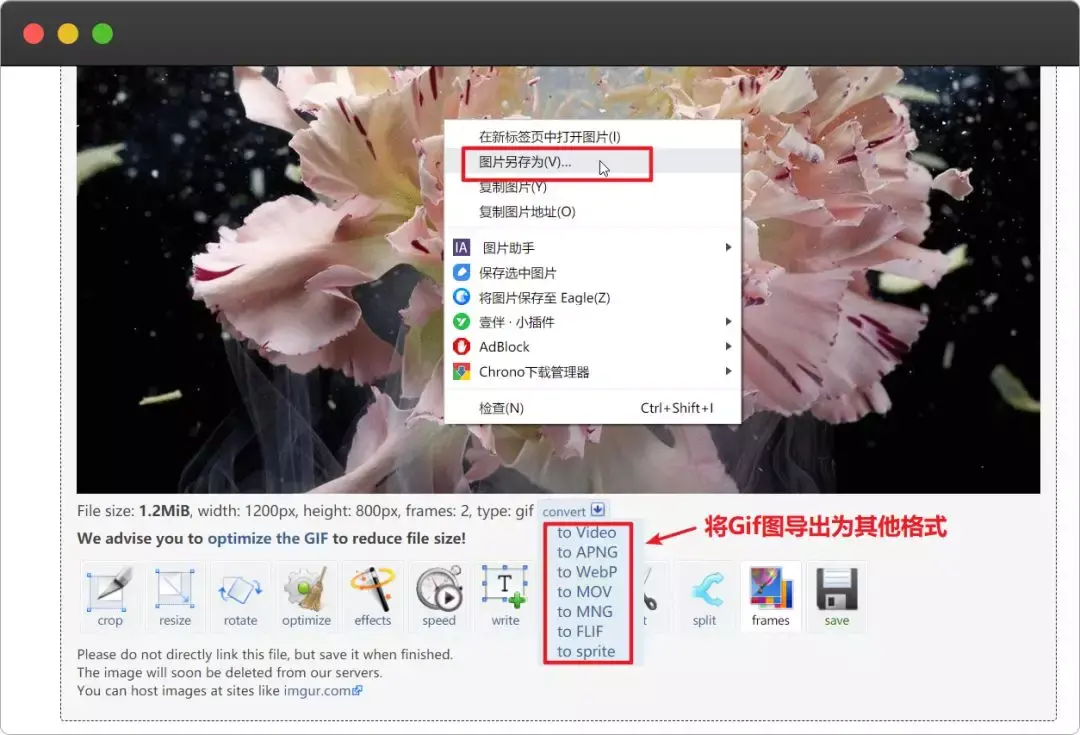
点击"Make a Gif"前,别忘了勾选"Lossy compression"选项。这个有损压缩算法相当智能,会优先舍弃人眼不敏感的色块。完成制作后,用右键菜单导出时选择"256色"模式,又能砍掉30%体积。
五、网页端智能处理
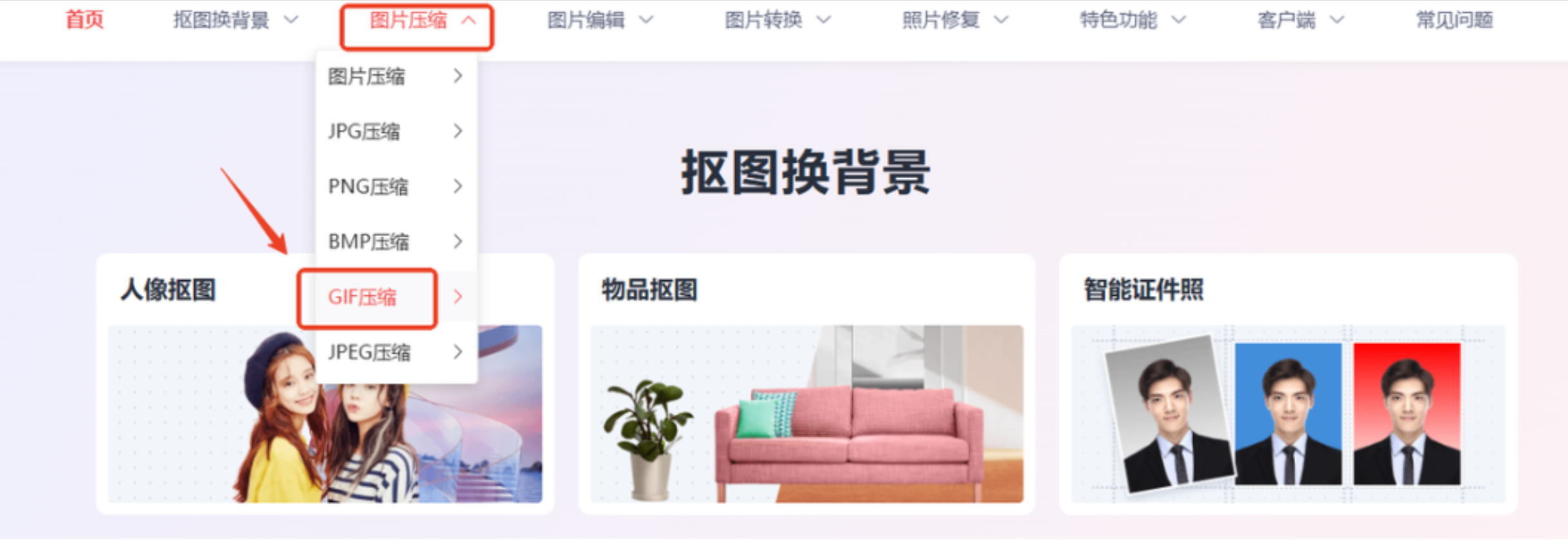
临时需要处理又不想装软件?某些在线抠图网站暗藏惊喜。
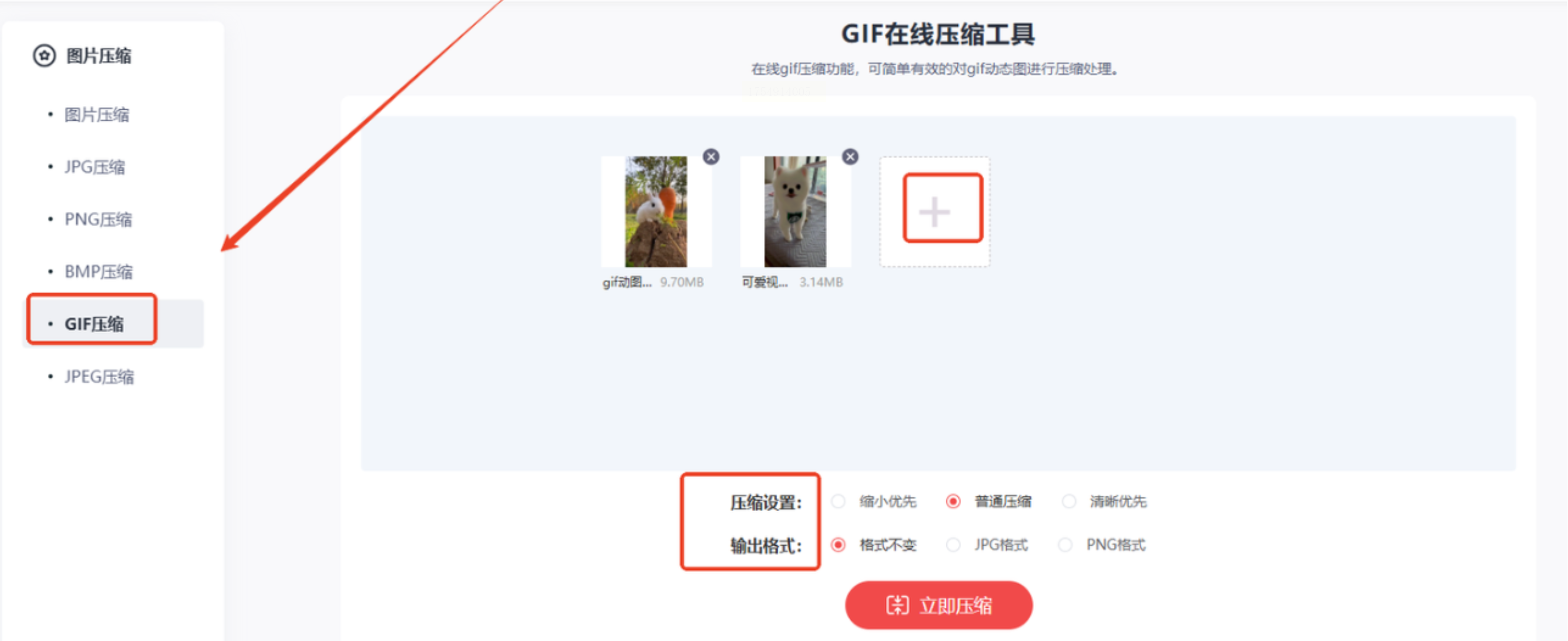
在功能导航栏找到【GIF压缩】入口,上传过程会显示实时进度条。
三种模式对应不同场景:网店 Banner 选"清晰优先",社群运营用"普通压缩",而"缩小优先"专治各种体积超标。有个隐藏技巧:先压缩再使用网站的"去帧"功能,删除相似帧能再减20%体积。下载前记得修改文件名,避免覆盖原文件。
市面上有不少好用的 GIF 图片压缩软件,它们在功能和适用场景上各有侧重。国际选手 EZGIF、国产全能修图软件、专业的汇帮超级压缩器,还有在线工具及自制时的源头控制法,为我们提供了丰富的选择。根据自身需求挑选合适的 GIF 图片压缩软件,能让我们在处理 GIF 时更加高效,既能保证图片的展示效果,又能有效控制体积,让 GIF 在各种场景中都能发挥良好作用,为我们的工作和生活带来便利。
