

在日常办公、分享照片或上传文件时,我们常遇到图片体积过大的问题,尤其是需要将图片压缩到 1MB 以下时,总担心压缩后画质受损。其实,无需专业技术,借助合适的工具就能轻松实现。无论是开源软件、设计工具,还是在线平台、国产神器,甚至电脑自带程序,都有针对 1MB 以下压缩的实用技巧。接下来,就为大家详细介绍这些方法,帮你在保证画质的同时,高效完成压缩。
一、专业选手Caesium的精准瘦身术
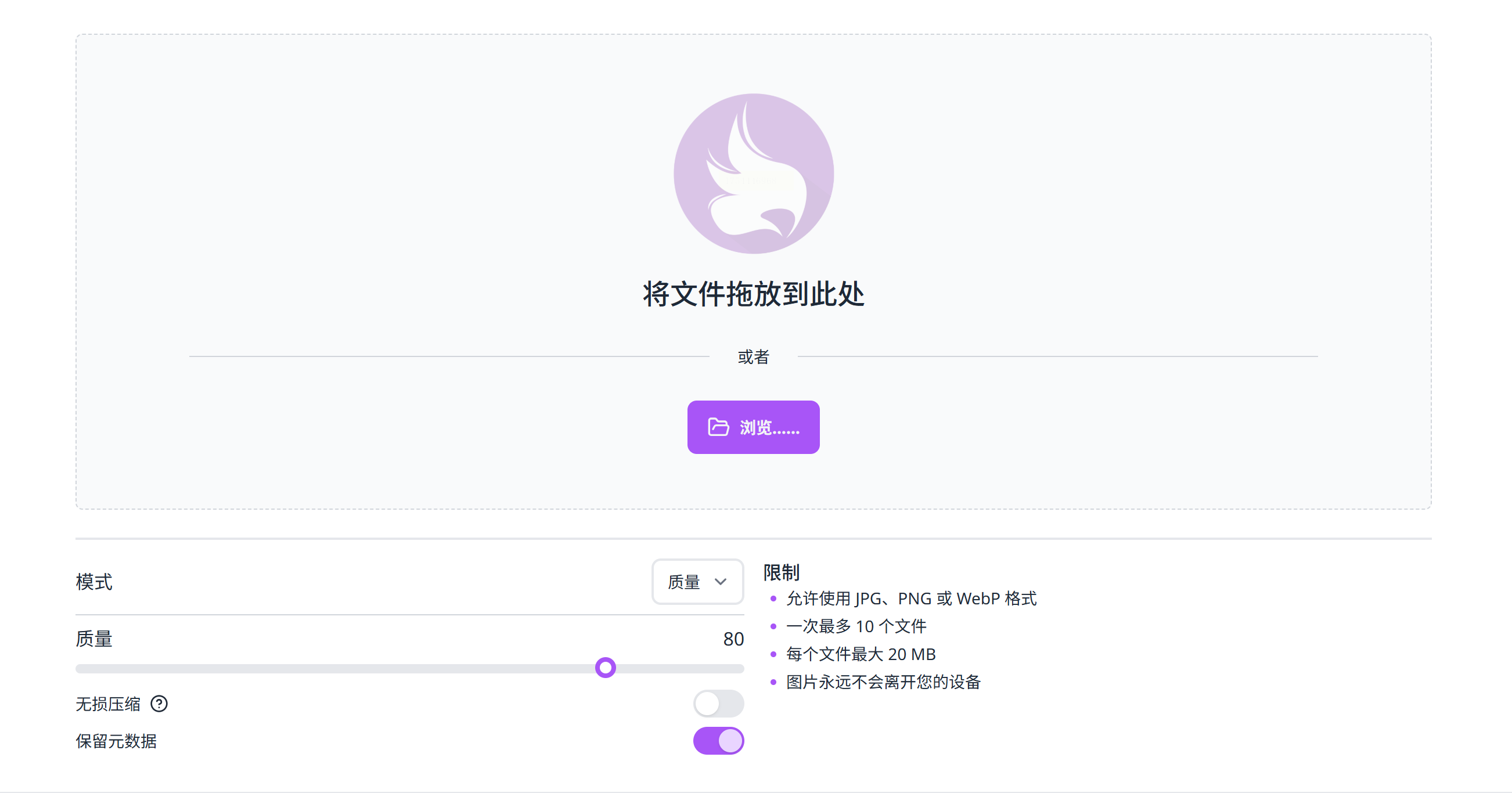
这款开源工具堪称压缩界的米其林大厨,专治各种画质强迫症。启动软件后,直接把图片拖进工作区,格式选择建议优先考虑JPEG。滑动质量调节杆时,右侧实时预览窗口能看见文件大小数值跳动,调到950KB左右最稳妥。
批量处理才是它的杀手锏,勾选"保留EXIF信息"选项,旅行照片的GPS定位数据就不会丢失。注意WebP格式压缩比惊人,但部分老系统可能打不开,商务文件慎用。
二、汇帮超级压缩器
国产神器这次真的争气,看看它的标准操作流程:
1. 启动软件时选择"极致压缩"模式,对证件照特别有效
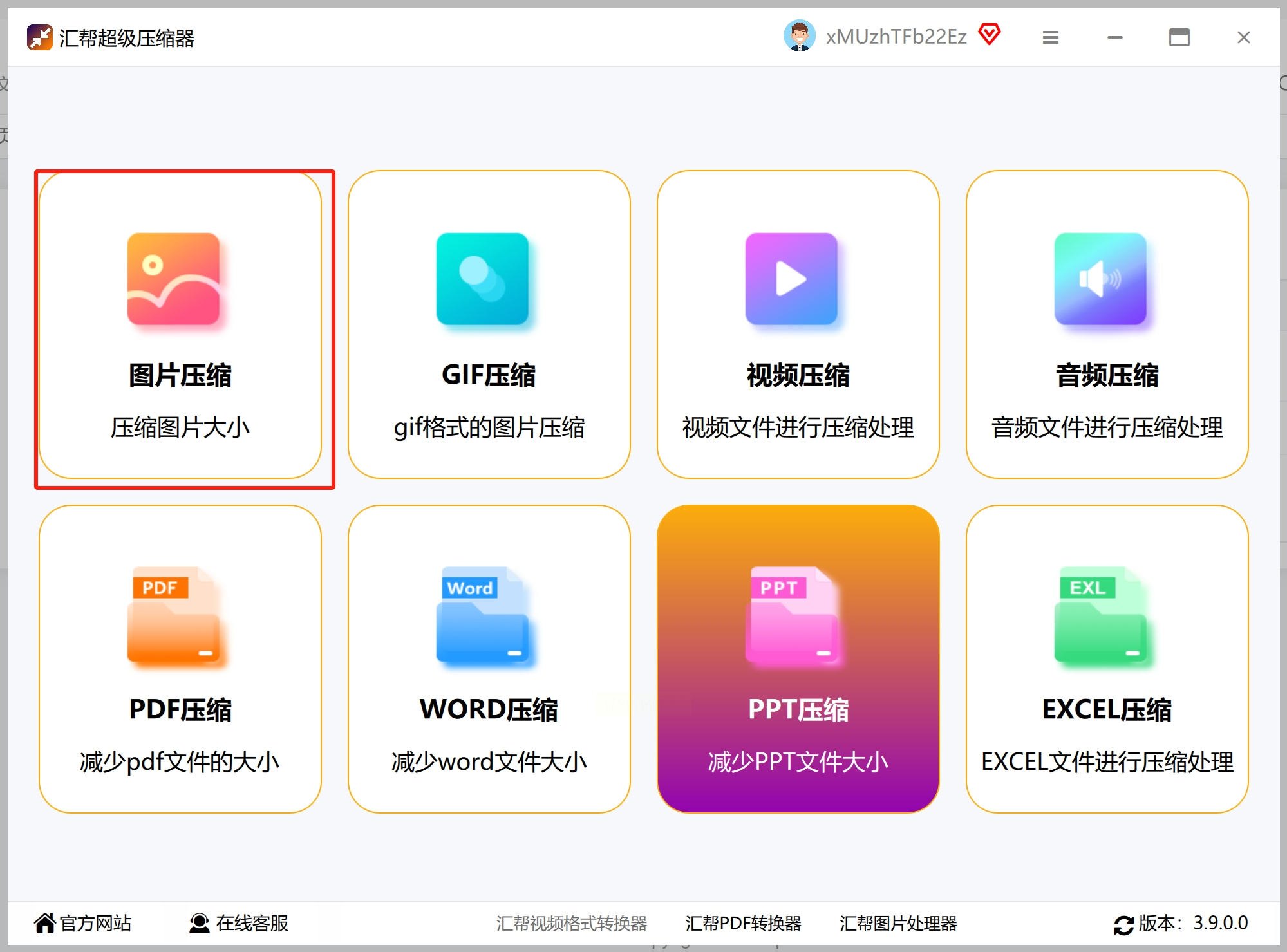
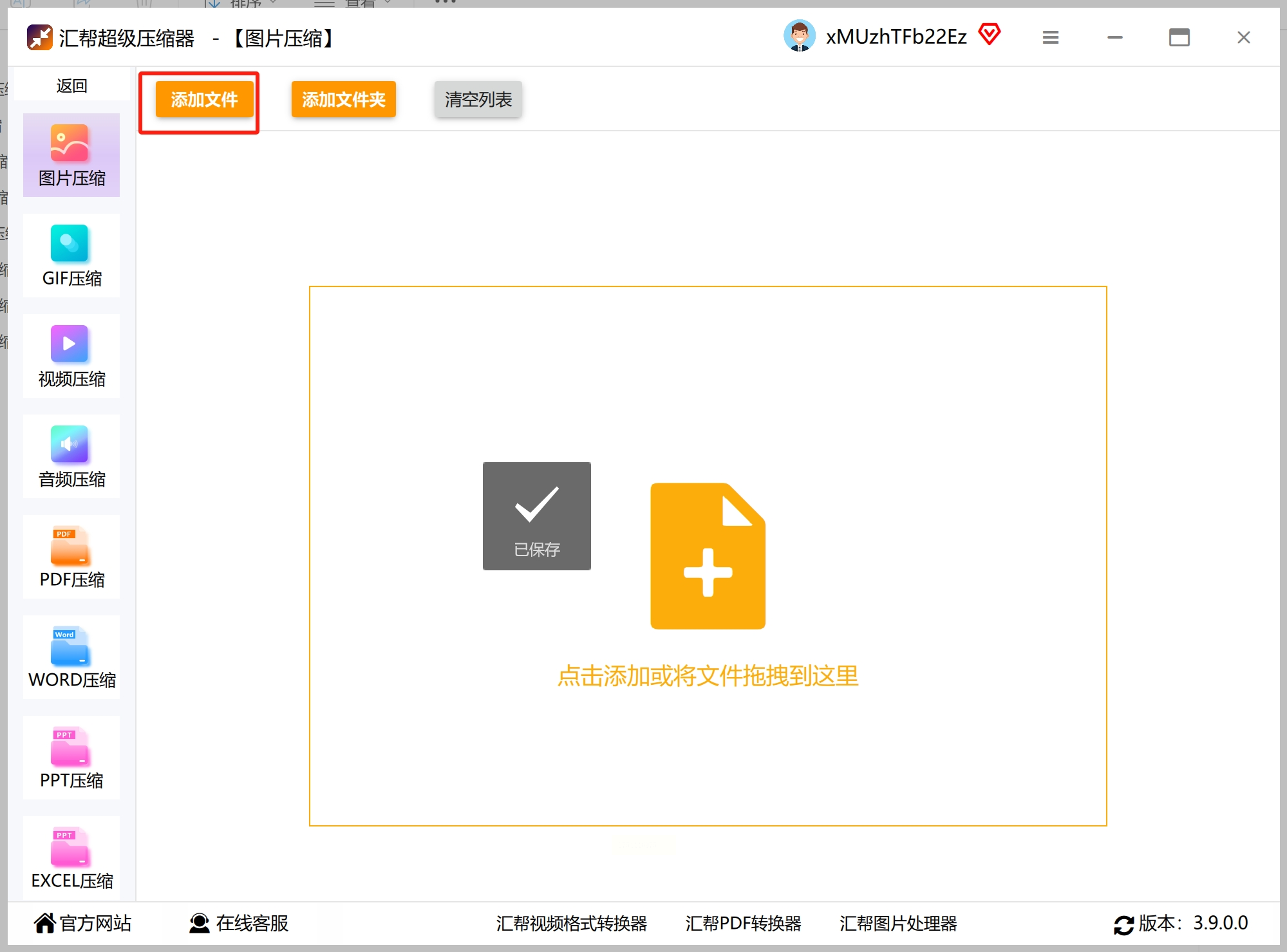
2. 点击+号添加文件,支持直接拖拽文件夹
3. 勾选需要处理的图片,右侧显示原始大小
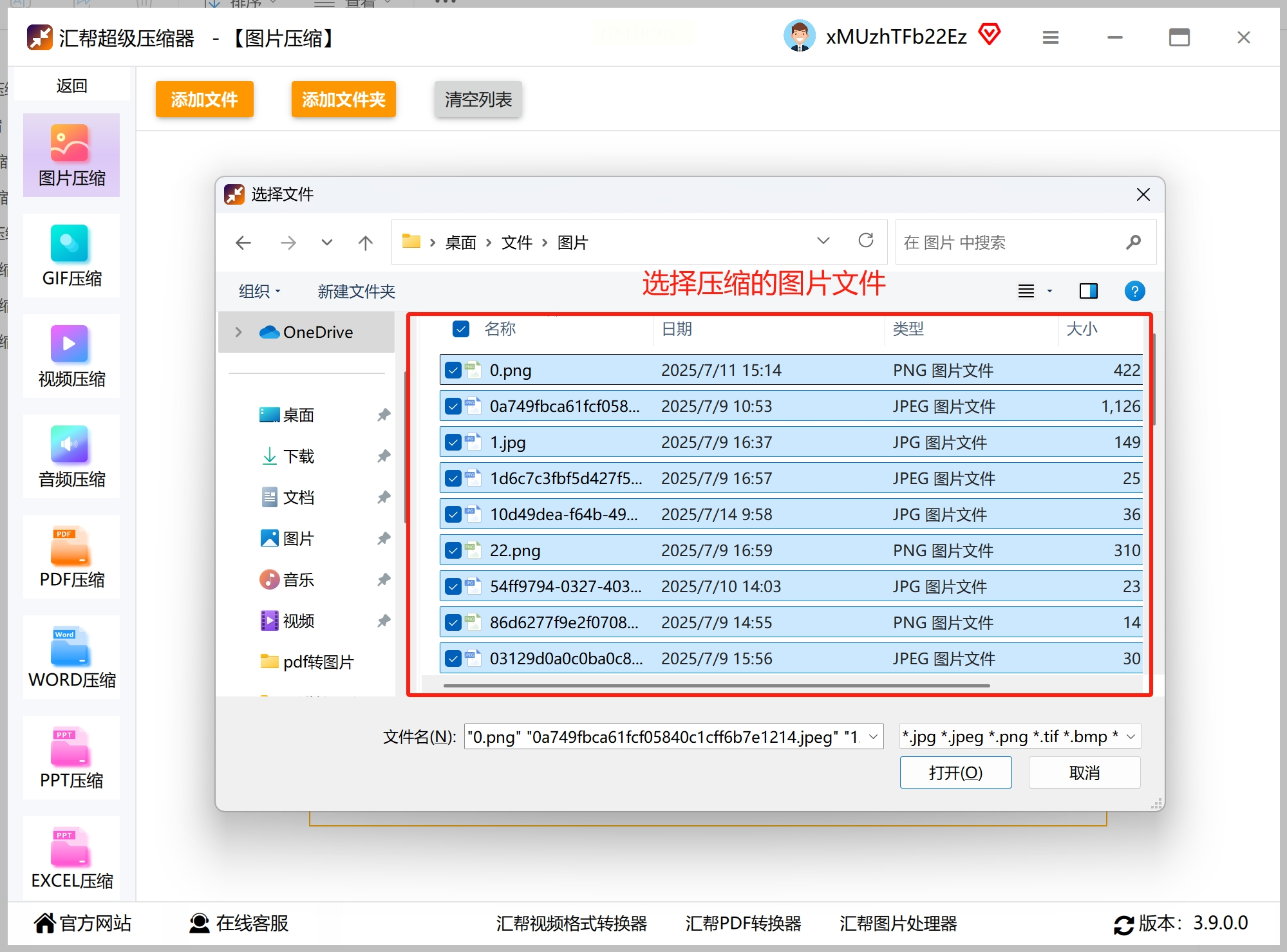
4. 选择压缩质量,图片缩放
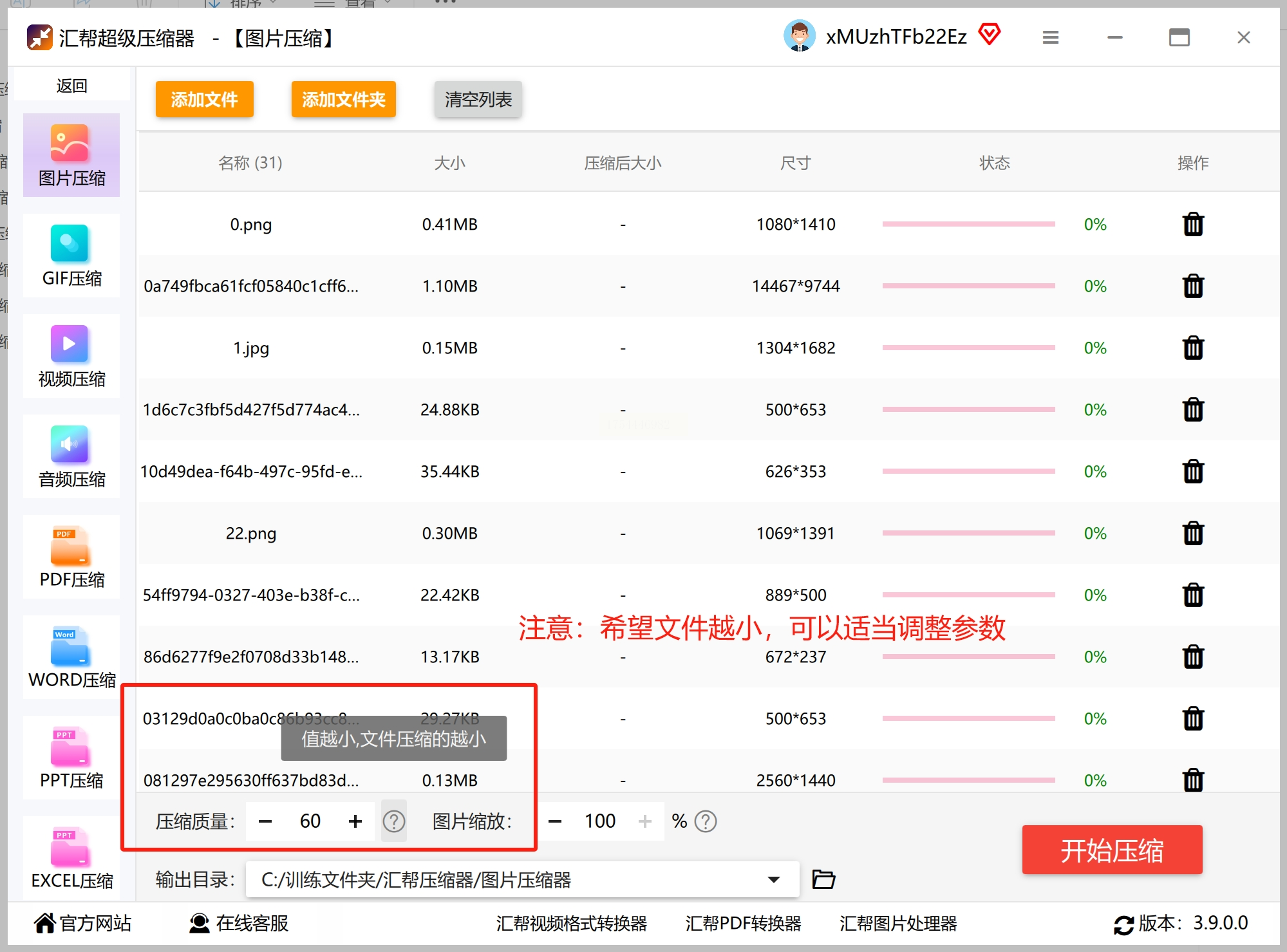
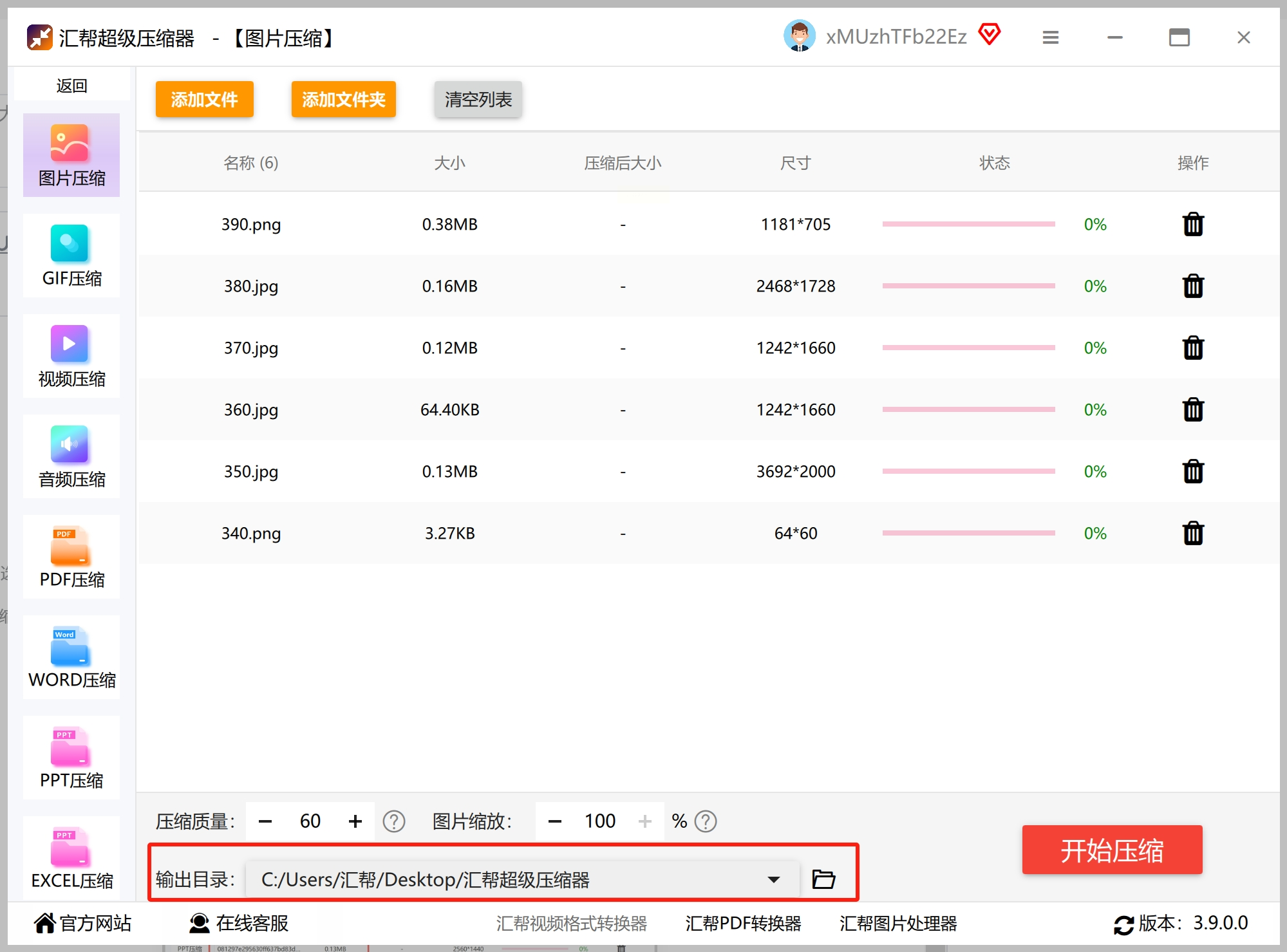
5. 输出路径默认为桌面,可创建专门压缩文件夹
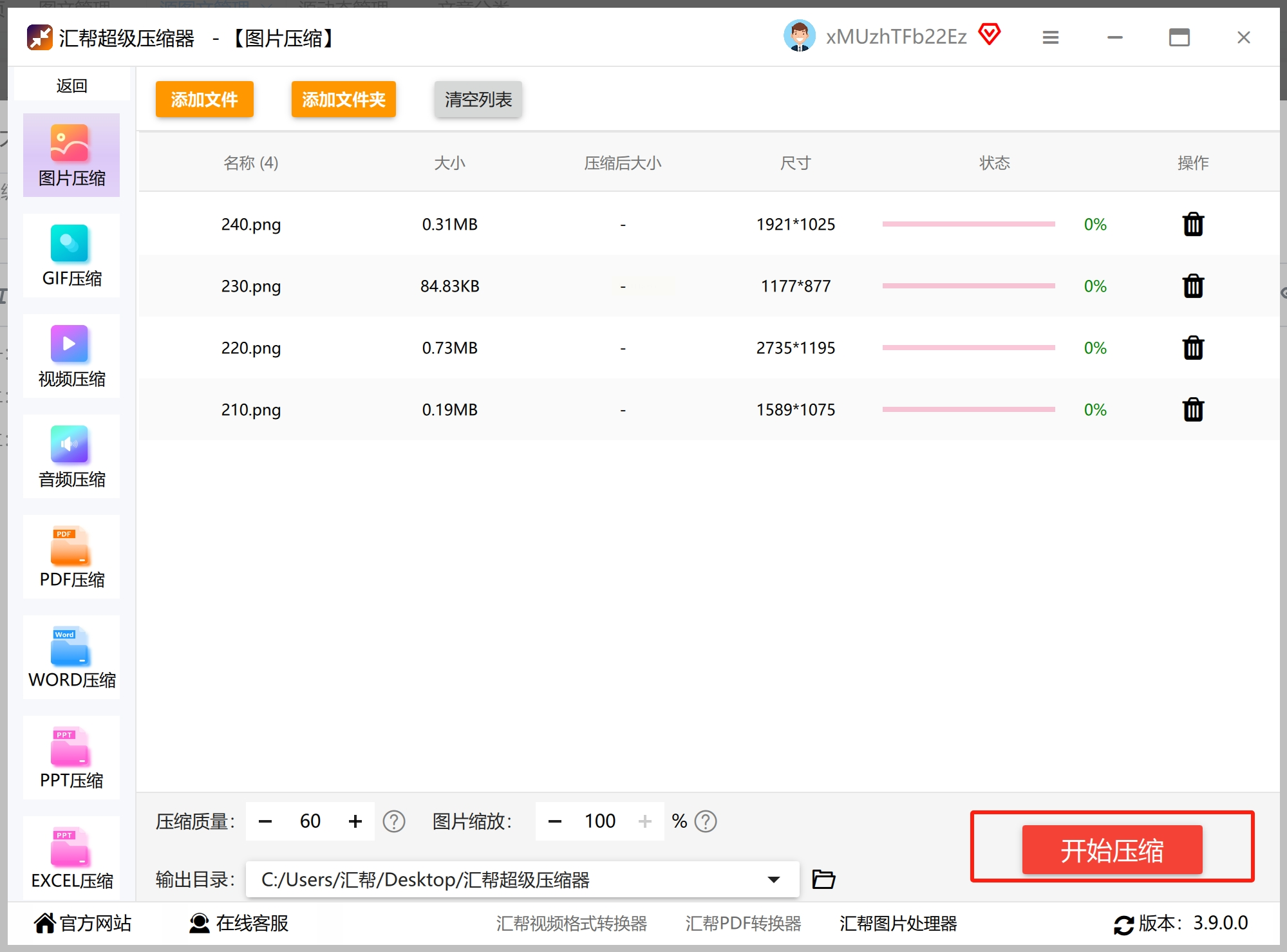
6. 进度条跑完会有提示音,压缩率普遍达60%以上
三、Photoshop
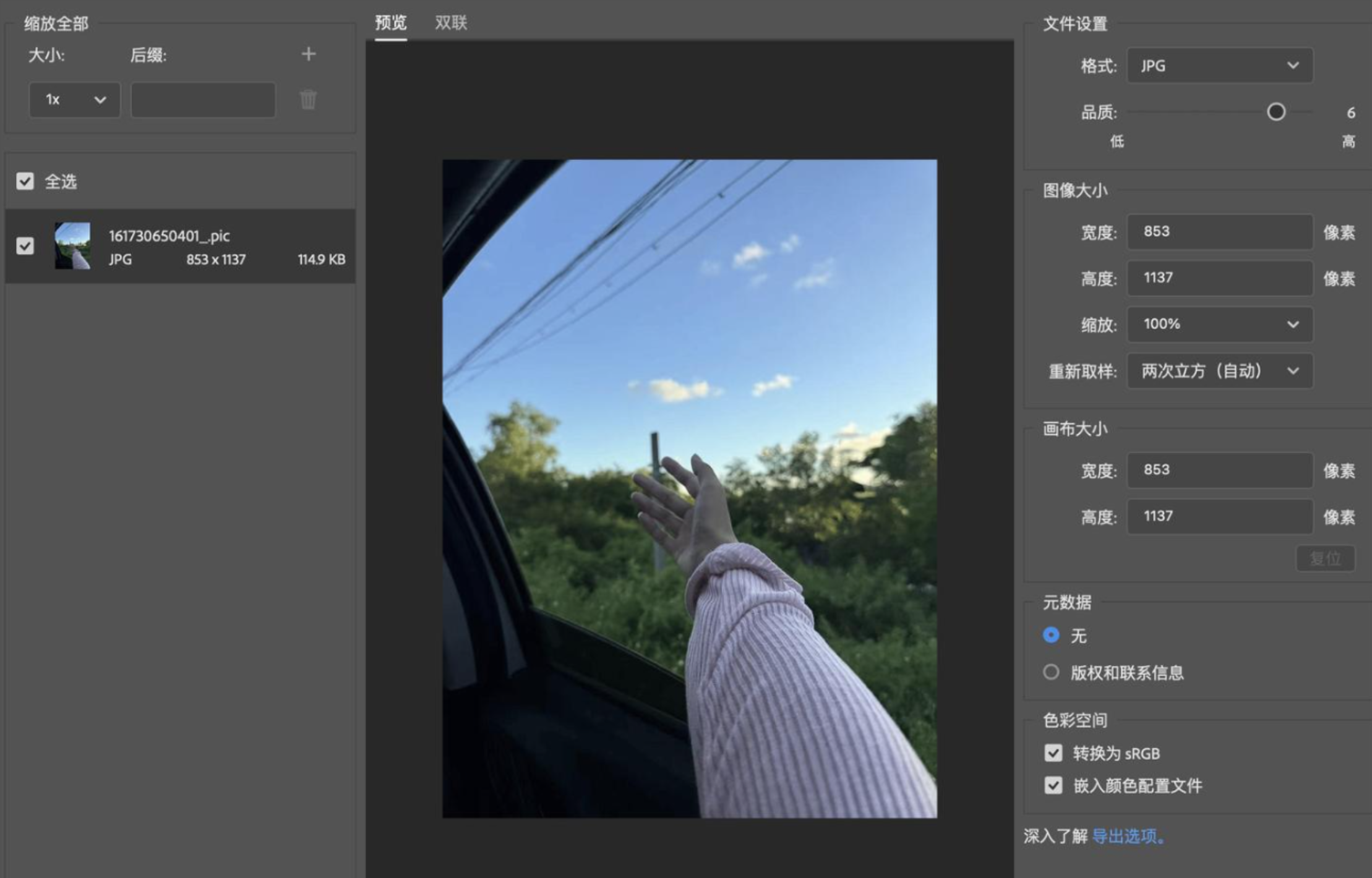
别以为PS只能做设计,它的"存储为Web所用格式"功能藏着玄机。导入图片后按Ctrl+Alt+Shift+S调出面板,在JPEG选项卡里把品质降到60%左右。
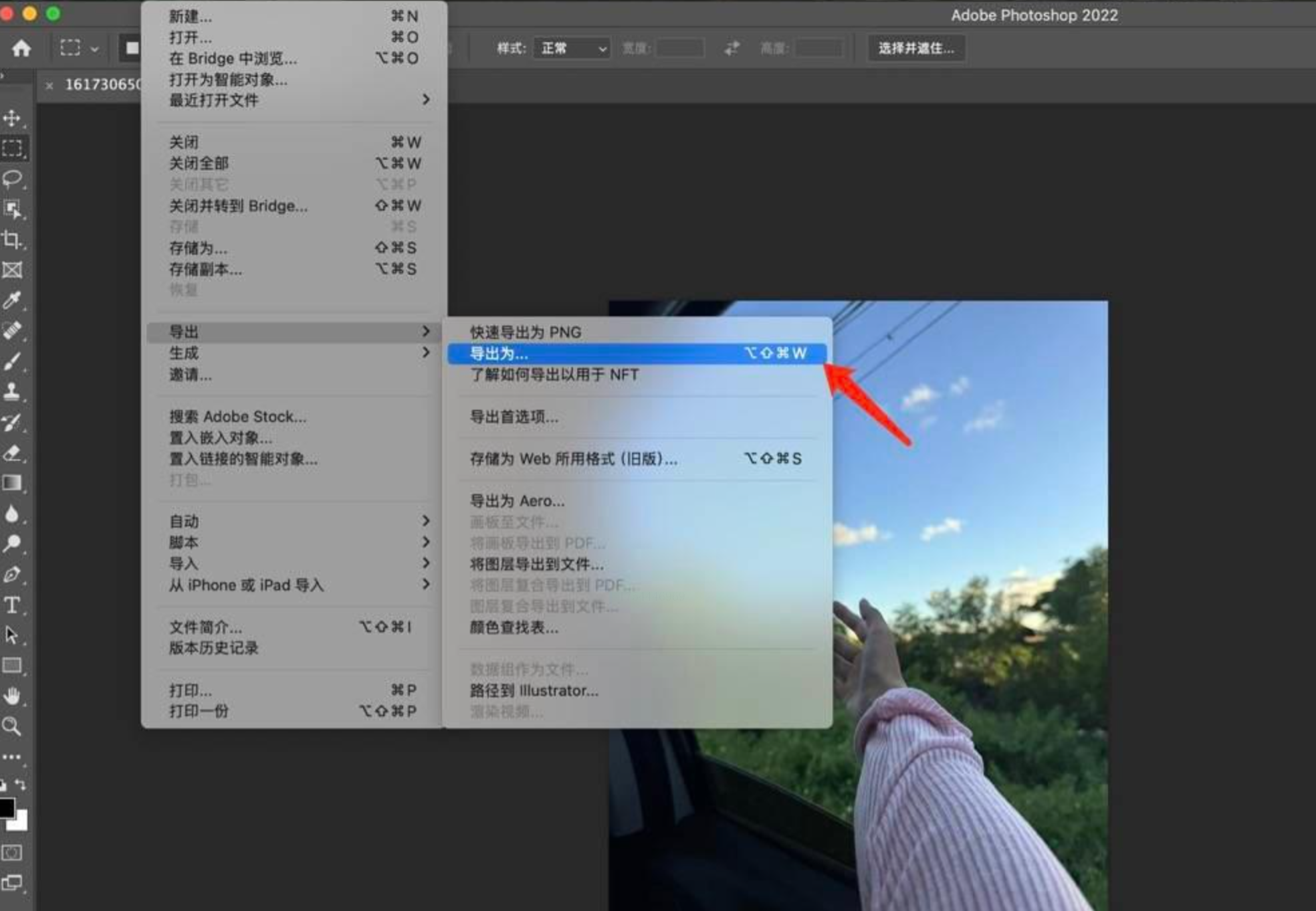
关键技巧在这里:勾选"优化"选项,再启用"渐进式加载",既能压缩到800KB,又保证网页加载时先显示模糊预览。尺寸栏输入70%等比缩放,最后对比原图效果,肉眼几乎看不出差别。
四、在线工具TinyPNG
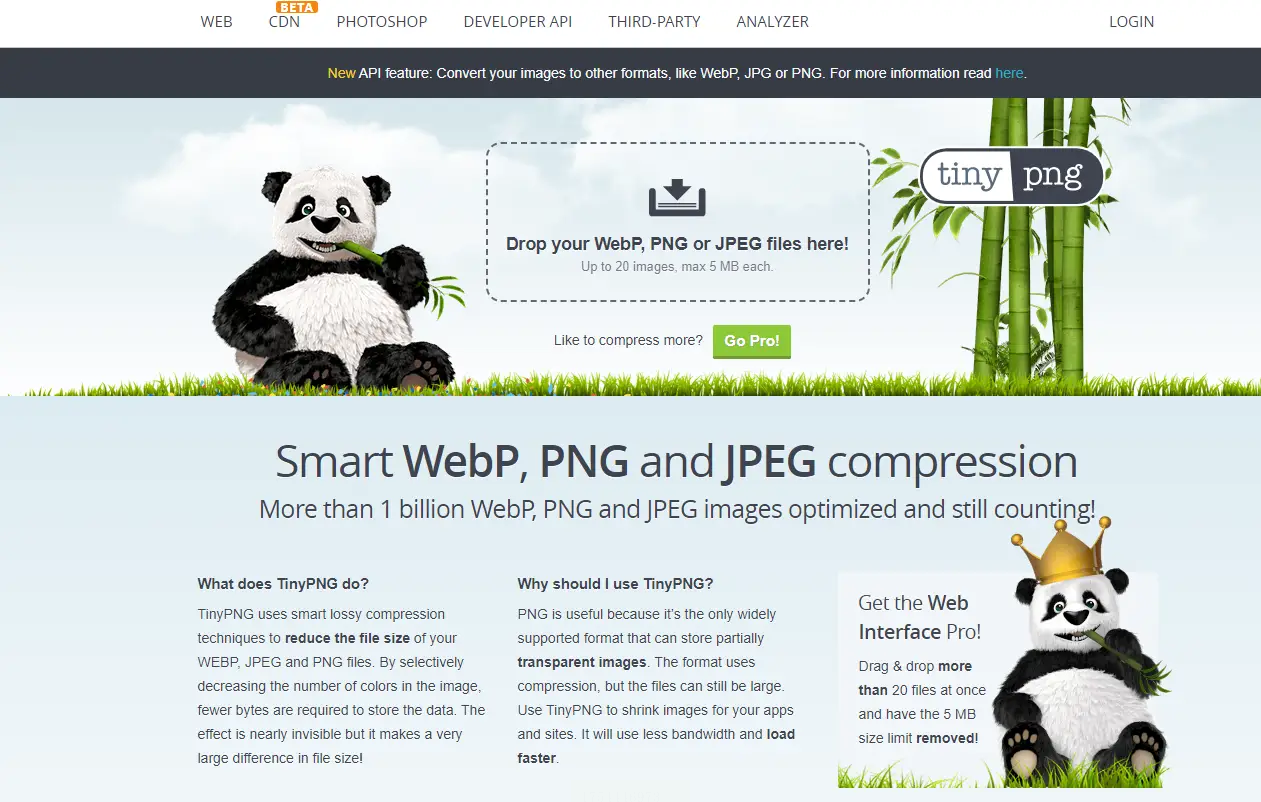
打开TinyPNG官网,直接把20张图片一起拖进熊猫图标区域,眨眼间就能完成压缩。
秘密在于它的智能有损压缩算法,优先剔除人眼不敏感的色块。下载时会显示节省的百分比,通常能把3MB的PNG压到900KB。不过要当心,商业机密图片别用在线工具,以防数据泄露。
五、电脑自带的应急方案
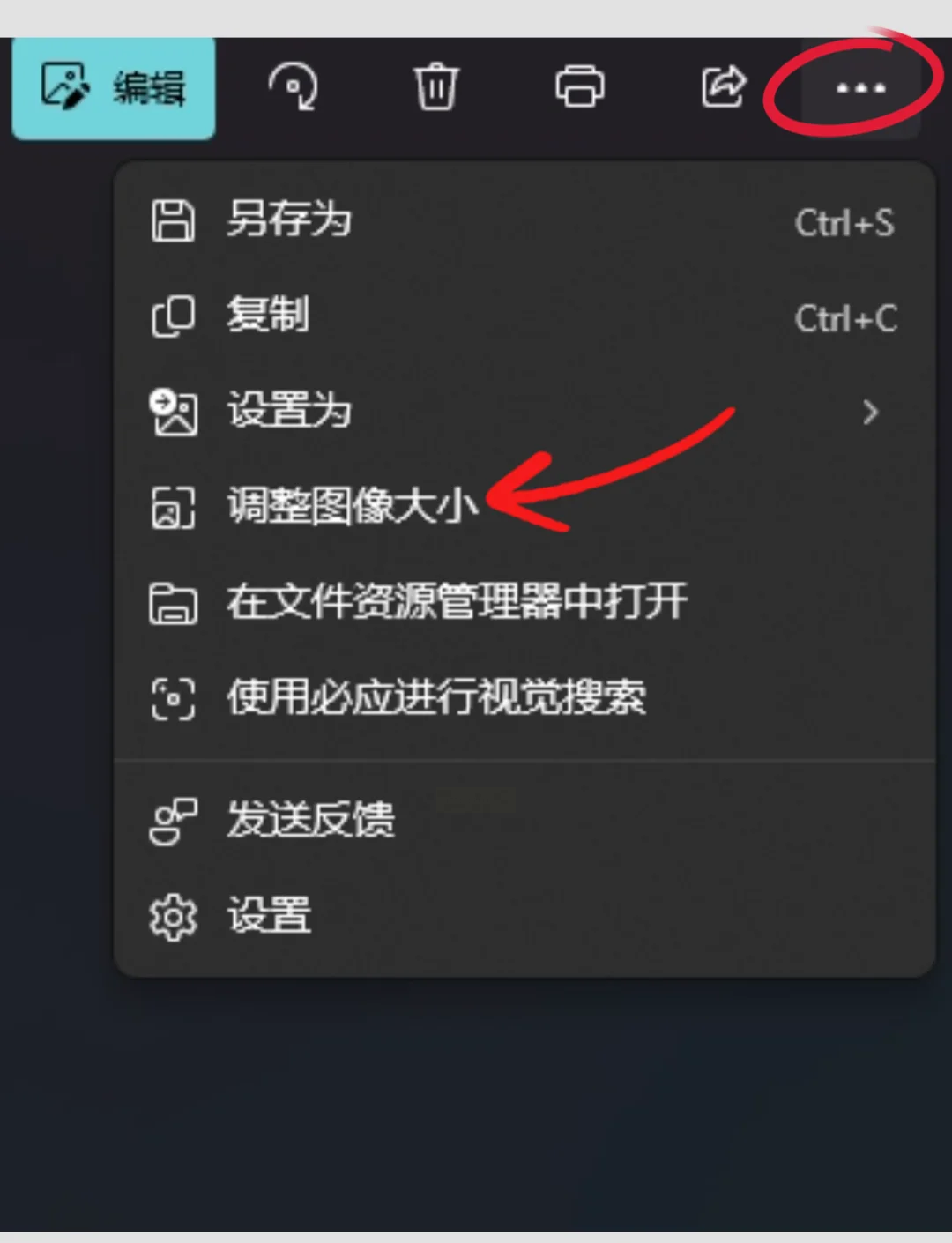
Windows用户其实自带神器:
右键图片→打开方式→照片。
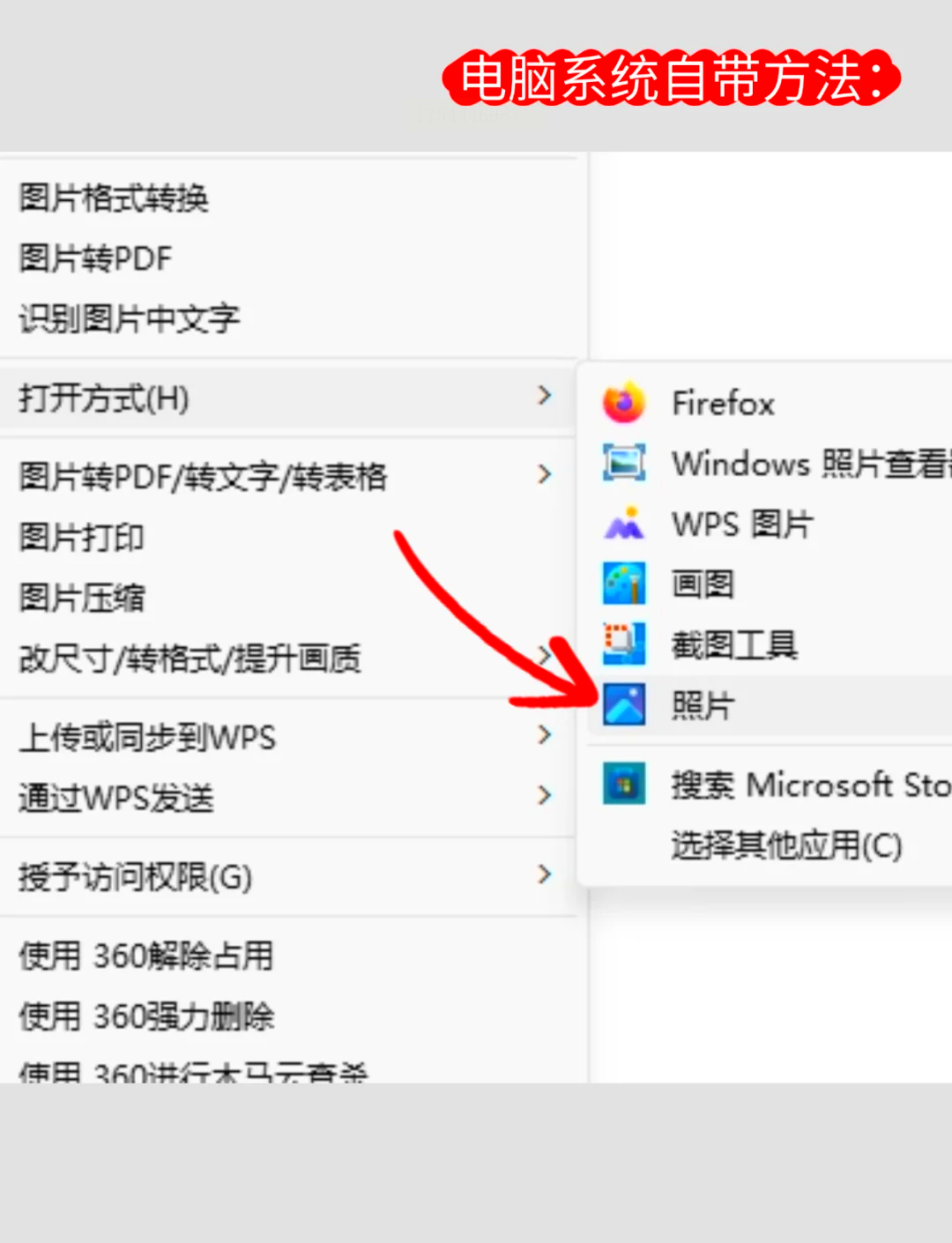
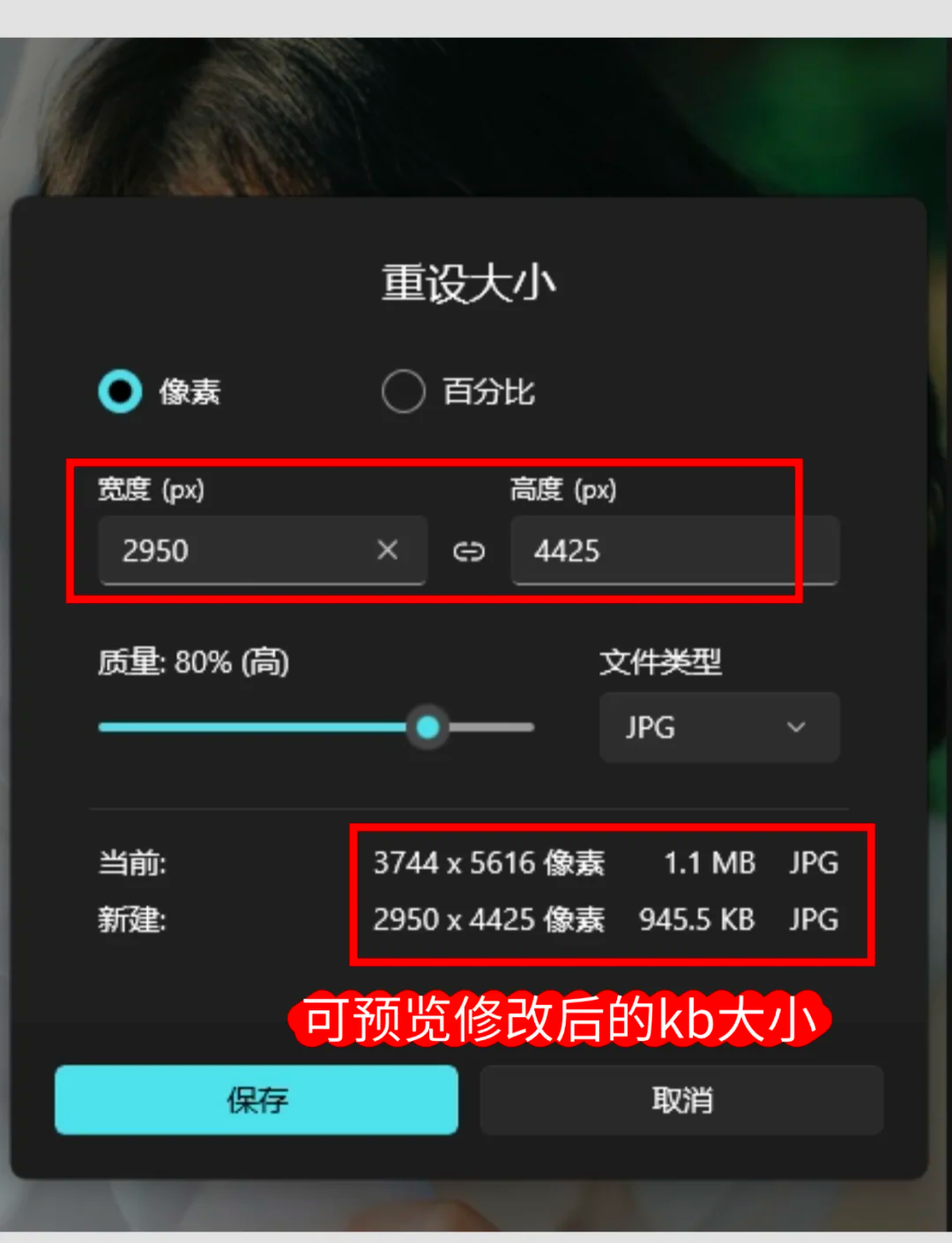
按Ctrl+W调出调整窗口,像素值改成原图的70%,另存为JPEG时把质量滑块往左拉。
Mac用户更简单,预览程序里点工具栏的调整大小,输入1024px这个黄金数值。虽然压缩幅度有限,但临时救场足够用。
通过上述五种方法,将图片压缩到 1MB 以下并非难事。Caesium 的精准调节、Photoshop 的无损压缩、TinyPNG 的快速处理、汇帮超级压缩器的批量高效,以及电脑自带工具的应急功能,覆盖了不同场景的需求。只需根据图片类型和使用场景选择合适的工具,就能在控制体积的同时,最大程度保留画质。掌握这些技巧,让图片压缩到 1MB 以下变得简单高效,轻松应对各种文件传输与存储需求。
