

朋友们,你们有没有遇到过这种让人血压飙升的情况?辛辛苦苦做了一下午的Excel报表,里面贴满了各种高清图表和截图,结果要发给同事或者客户的时候,邮箱死活弹出一个提示:“附件大小超过限制,发送失败!” 那一刻,是不是恨不得把电脑给砸了?
或者更常见的是,文件本身在你的电脑上打开就慢得像蜗牛,每次点一下都要转半天圈圈,严重影响工作效率。特别是做财务、数据分析或者市场报告的朋友,一个月的流水数据、几十张趋势图塞进去,文件轻轻松松就突破了几十兆甚至上百兆。这不仅仅是你发送邮件时的噩梦,长期积累下来,这些“巨无霸”文件还会疯狂吞噬你宝贵的硬盘空间,让你的电脑越用越卡,最后连开机都成了一种煎熬。
别担心,今天我就是来给你送“解药”的!这篇文章,咱们不聊那些复杂难懂的术语,就实实在在地教你几招,怎么给这些“虚胖”的Excel文件狠狠“瘦身”。我保证,方法都特别简单,哪怕你是电脑小白,跟着步骤一步步来,也能轻松搞定。我们会从使用专业的压缩软件,到挖掘Excel自身的小技巧,全方位帮你解决问题。目的只有一个:让你以后处理Excel文件时,再也不用为大小和速度发愁,彻底告别卡顿和发送失败的尴尬!
好了,废话不多说,咱们直接上干货。下面这几个方法,都是我亲自试过,觉得既有效又方便的,总有一款适合你。

方案一:专业选手上场,用「汇帮超级压缩器」一键搞定
软件名称:汇帮超级压缩器
下载地址:https://www.huibang168.com/download/2NRKUn0jsI9J
第一步:准备工作
首先,你需要在电脑上安装好这个软件。安装过程就和装其他普通软件一样,一路“下一步”就行,这里就不啰嗦了。
第二步:找到核心功能
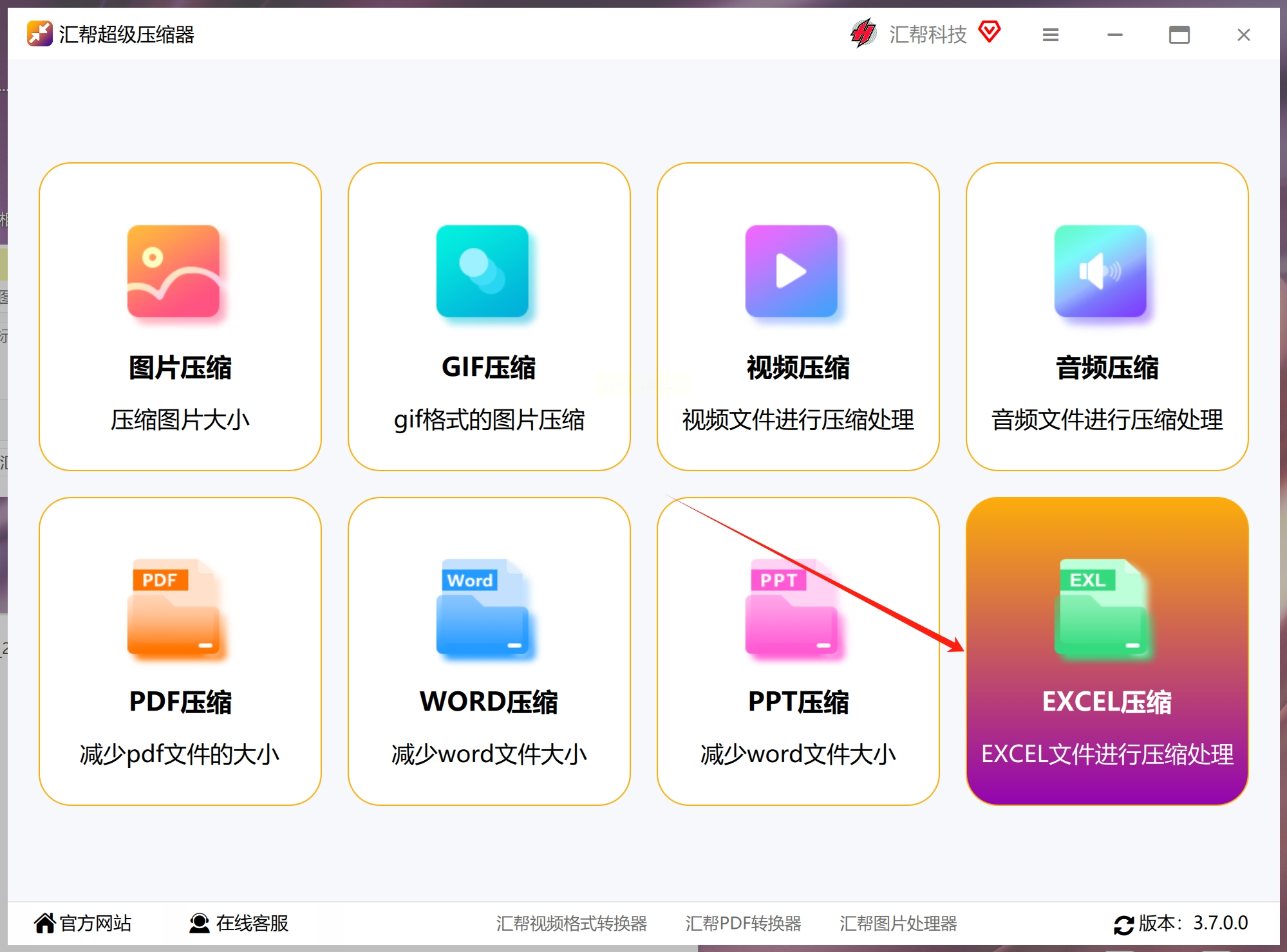
安装好后,打开软件。你会看到一个非常直观的界面,上面列出了它能压缩的各种文件类型,比如PDF、Word、PPT等等。我们今天的目标是Excel,所以请毫不犹豫地点击那个醒目的 【Excel 压缩】 选项。
第三步:把你的“胖”文件拽进来
现在,到了添加文件的环节。这里有两个超级简单的方法任你选:
* 方法A(拖拽大法):直接打开你存放Excel文件的文件夹,用鼠标左键点住那个“罪魁祸首”文件,把它拖到软件窗口里,然后松手。没错,就是这么简单粗暴!
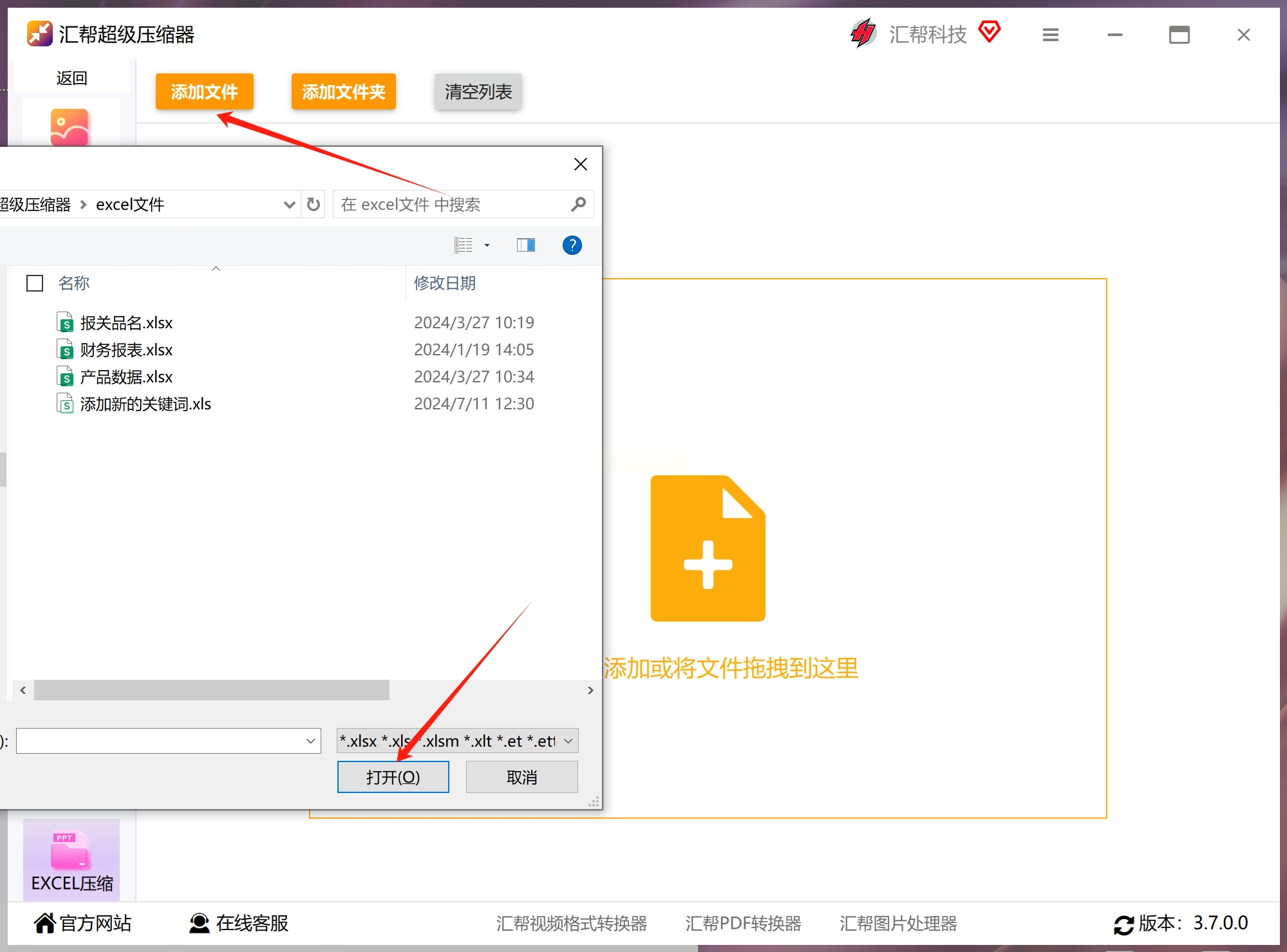
* 方法B(传统点击):如果你更喜欢传统操作,那就点击软件左上角的 【添加文件】 按钮,然后像平时打开文件一样,在弹出来的窗口里找到你的Excel文件,选中它,点击“打开”。
第四步:设置一下,然后开压!
文件添加成功后,软件会贴心地显示出它原来的“体重”(文件大小)。接下来,你可以看到一个 【压缩质量】 的选项。这里有个小窍门:你把滑块往“小”的方向拉,或者把数字调小,最后生成的文件体积就会更小。当然,如果文件里有图片,压得太狠可能会导致图片有点模糊,你可以根据需求微调。
接着,别忘了设置一下压缩后的文件放哪里。点击 【输出目录】 旁边的按钮,选一个你容易找到的文件夹(比如桌面)。
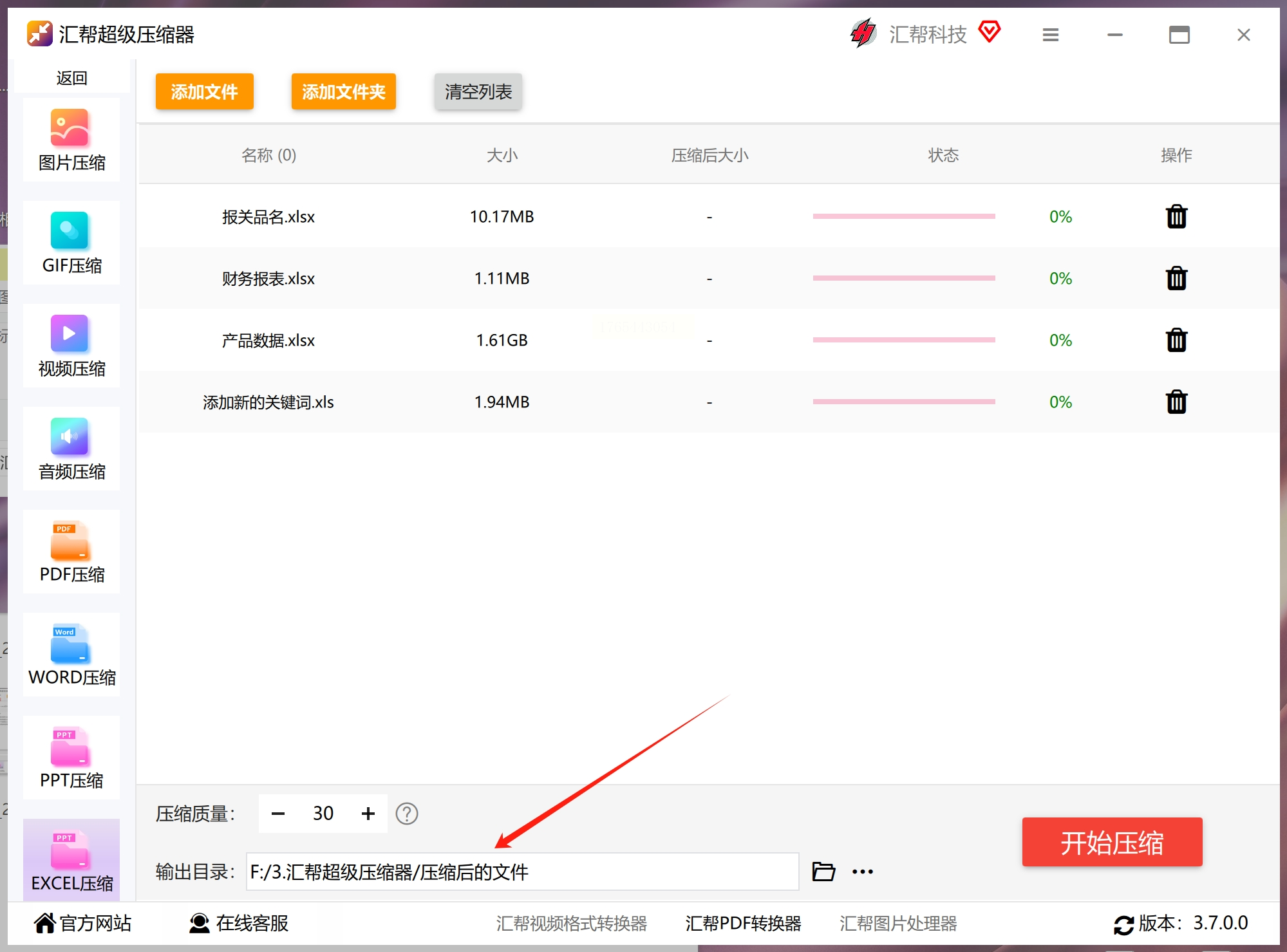
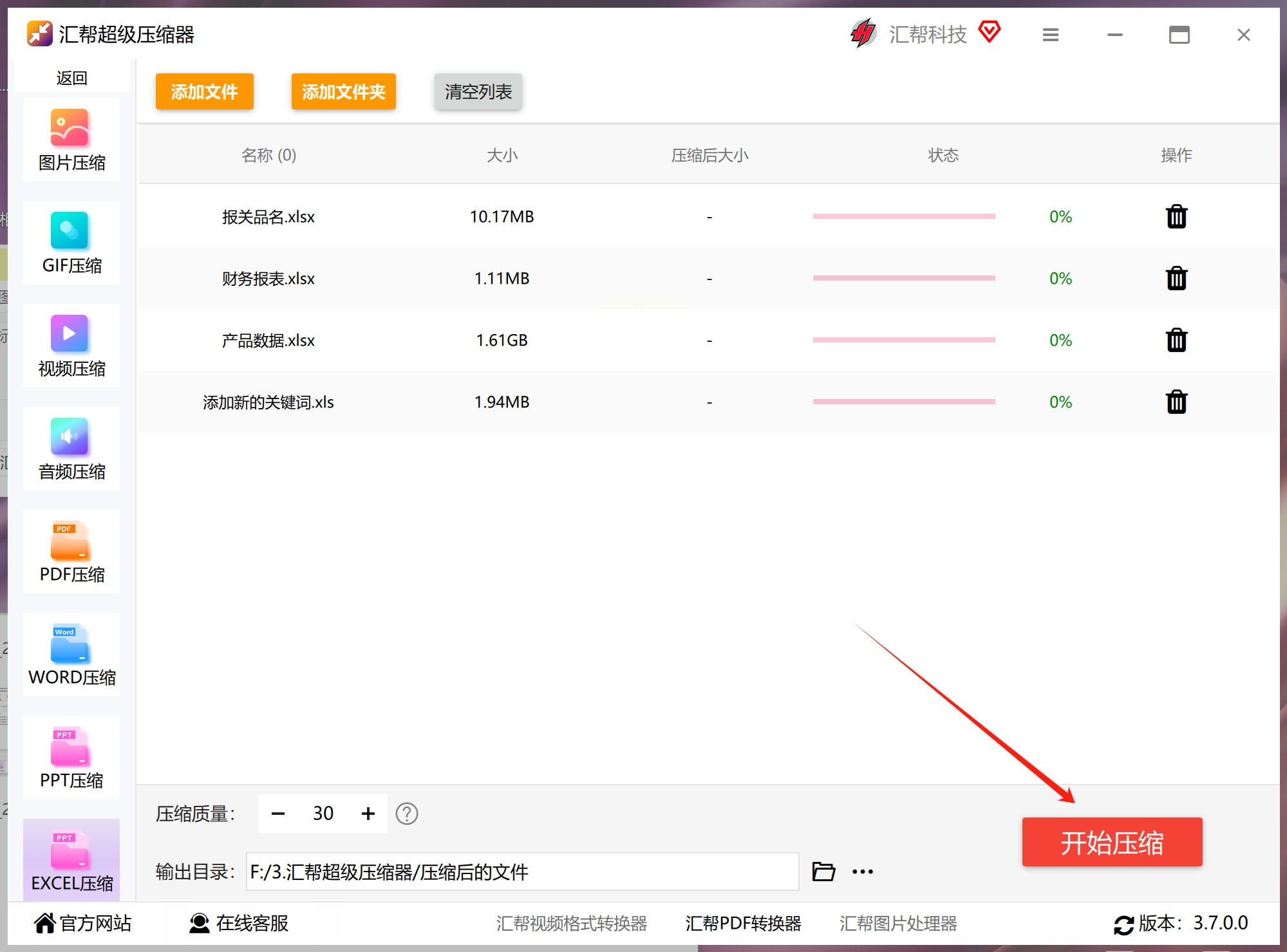
最后,深吸一口气,点击那个让人充满期待的 【开始压缩】 按钮!
第五步:验收成果
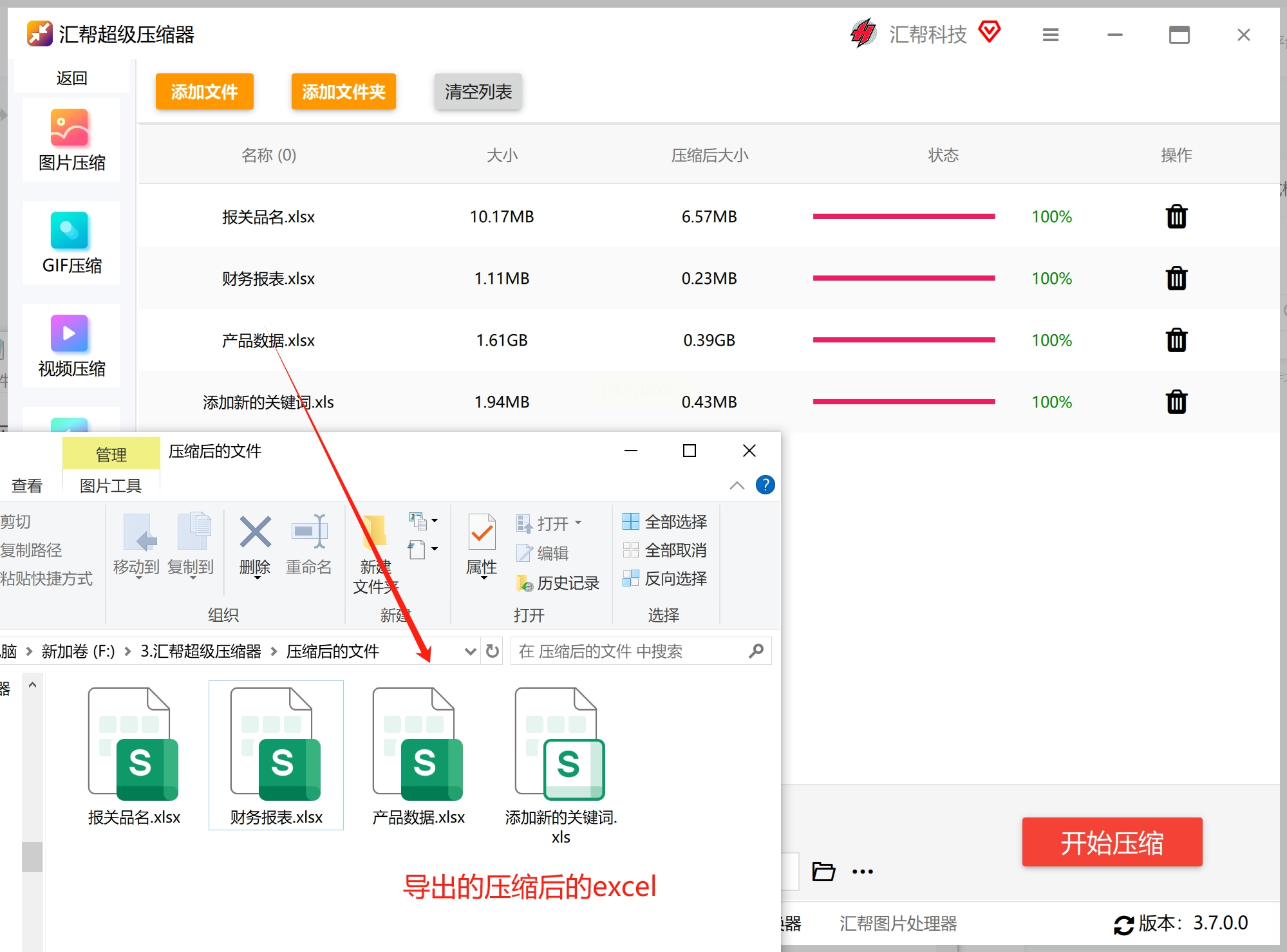
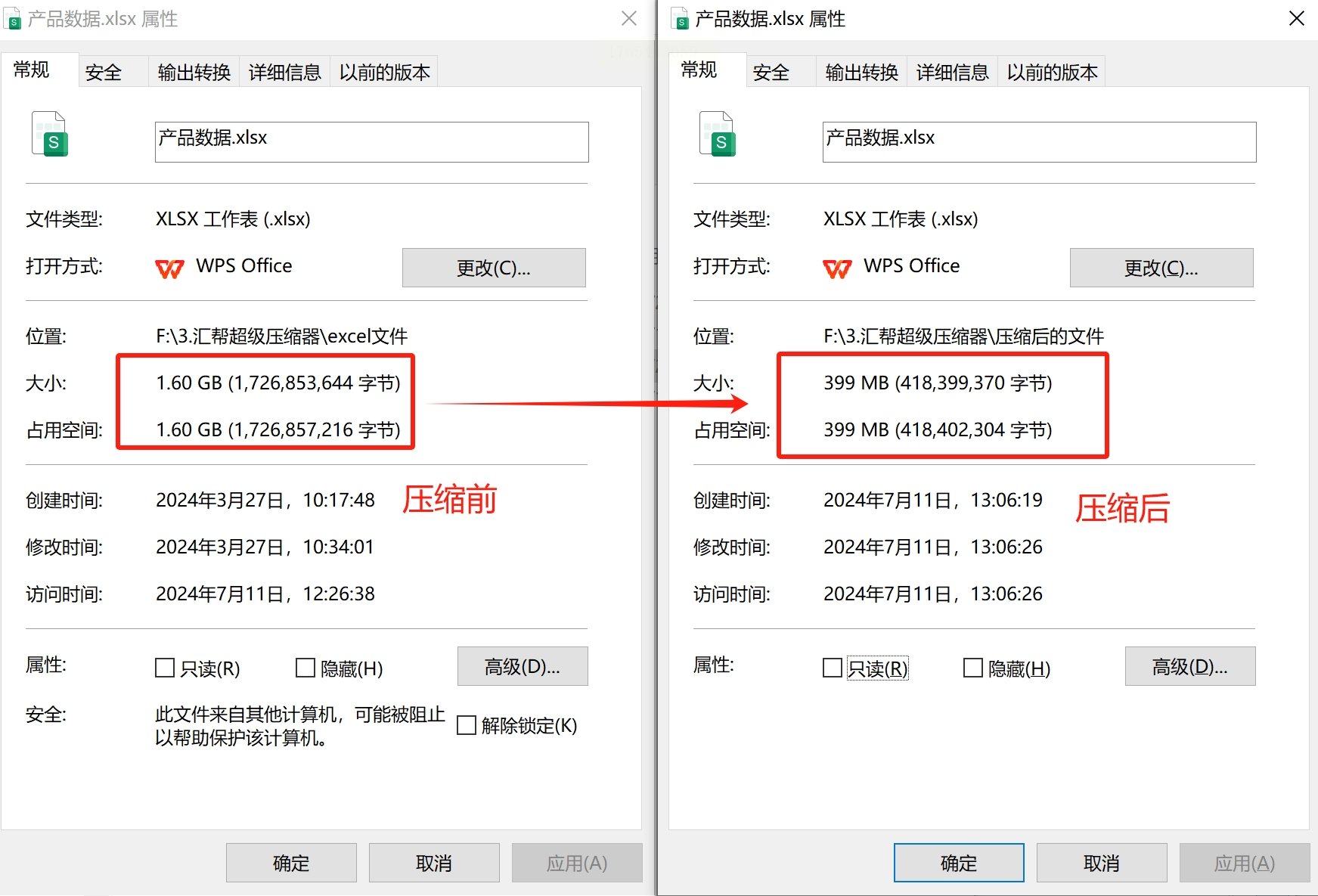
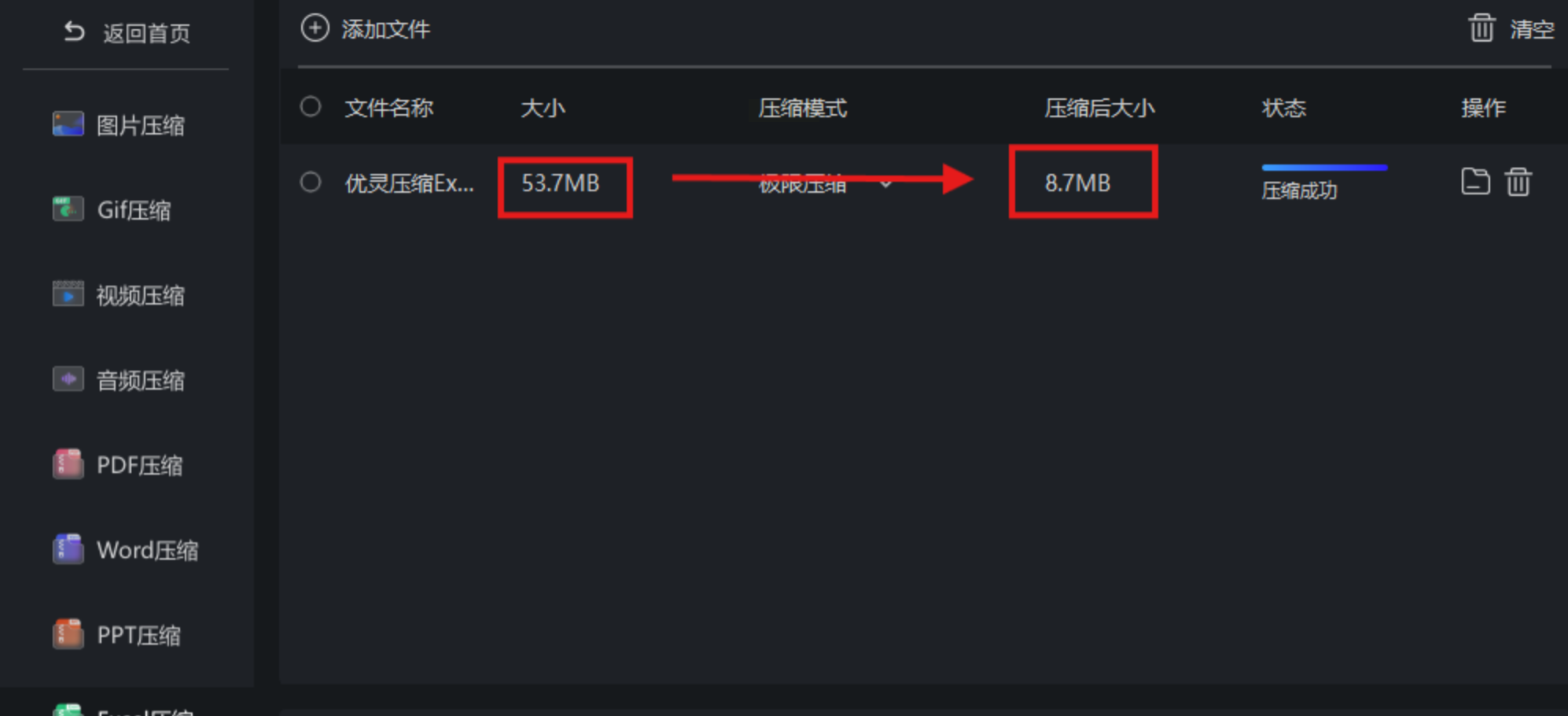
稍等片刻,进度条跑完就大功告成了。软件会提示你压缩完成。这时,你只需要去刚才设置好的输出文件夹里,就能找到那个“瘦身成功”的新Excel文件。放心,这个操作不会动你的原始文件。你可以对比一下新旧两个文件的属性,看着那显著缩小的数字,保证你心情舒畅!
方案二:试试另一款利器「优灵解压缩」
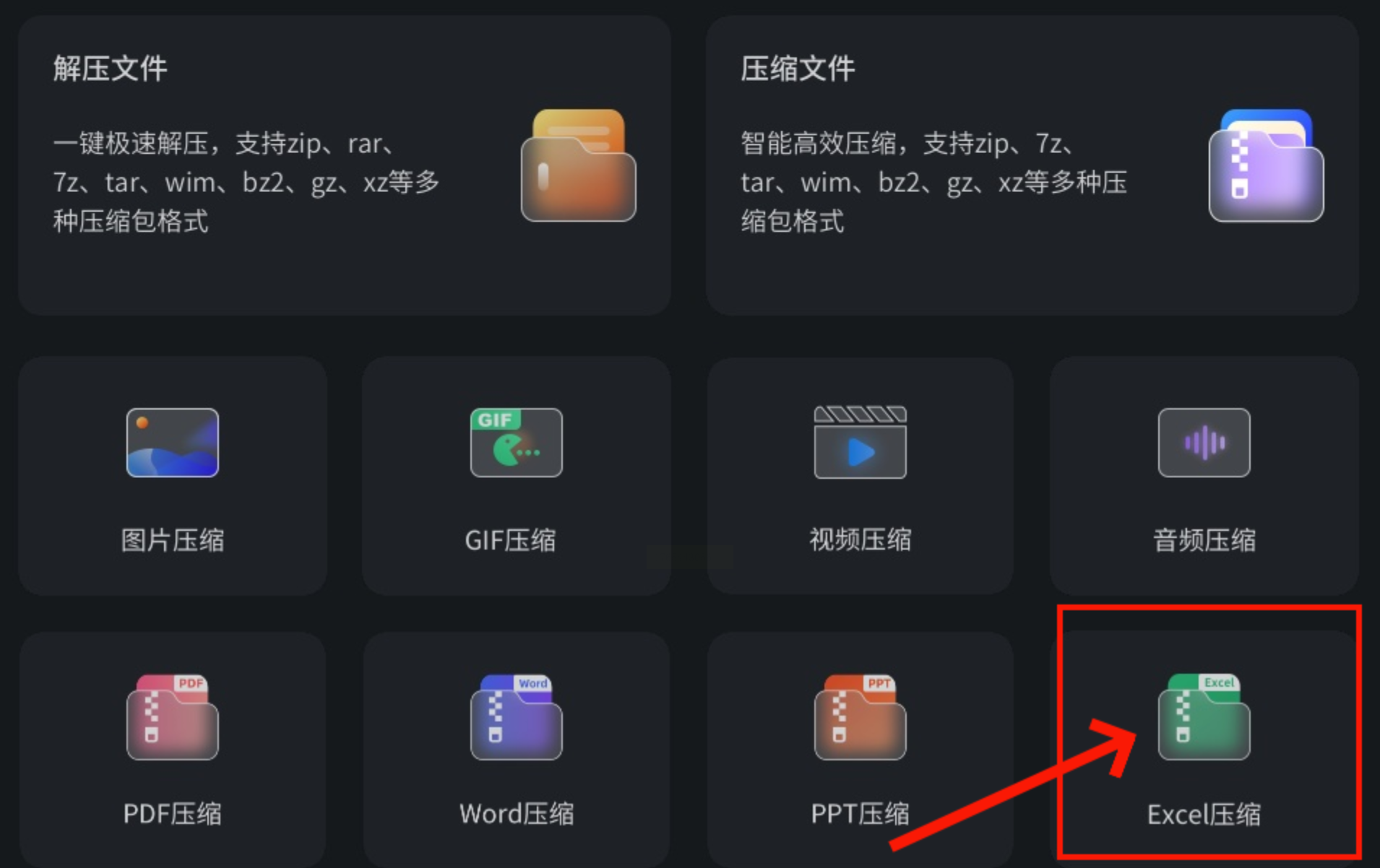
1. 找准入口:打开软件后,同样在功能列表里找到 【Excel压缩】 并点击。
2. 添加文件:点击中间的 【添加文件】 区域,或者直接把文件拖进来。
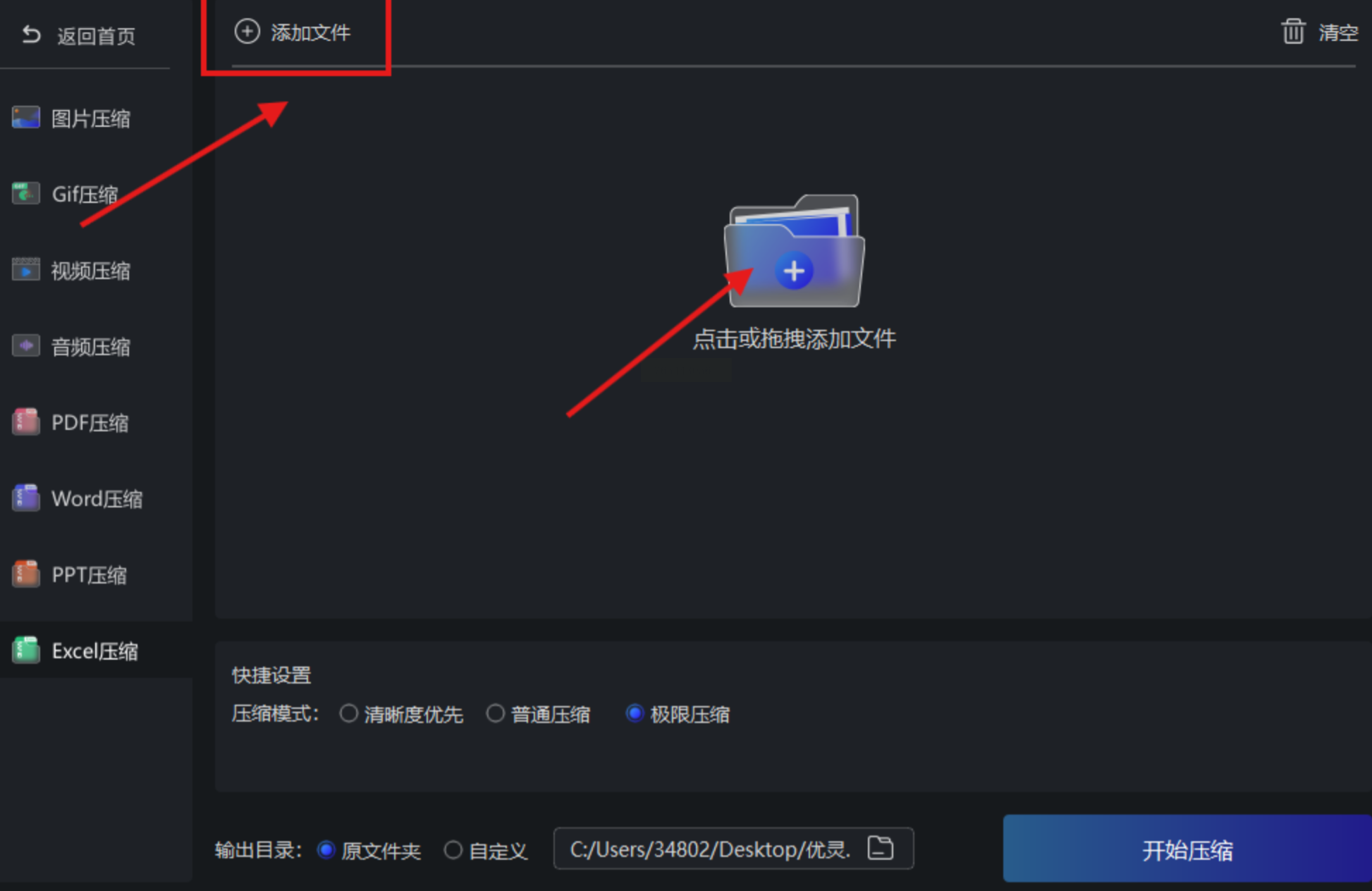
3. 选择模式:软件通常会提供几种压缩模式,比如“清晰优先”、“均衡模式”或“体积优先”。如果你单纯想压到最小,就选“体积优先”;如果担心图片质量,可以选“均衡”。
4. 一键压缩:最后,点击 【开始压缩】 或类似的按钮,等待完成即可。压缩后的文件会自动保存到默认或你指定的位置。
方案三:小巧灵活的「小金Zip解压缩软件」
步骤1:启动与选择
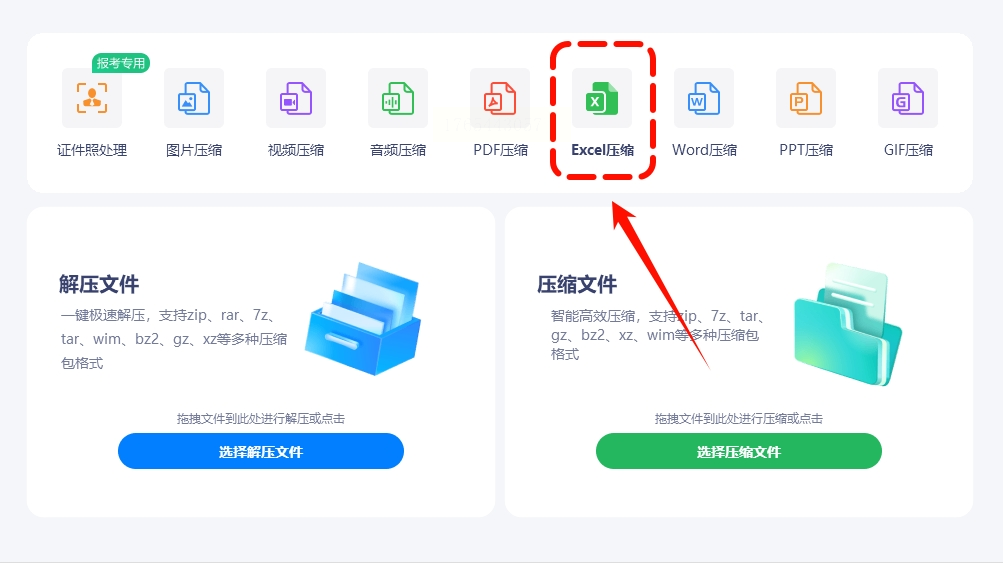
打开「小金Zip」软件,在主界面上找到 【Excel压缩】 这个功能卡,点进去。
步骤2:导入文件
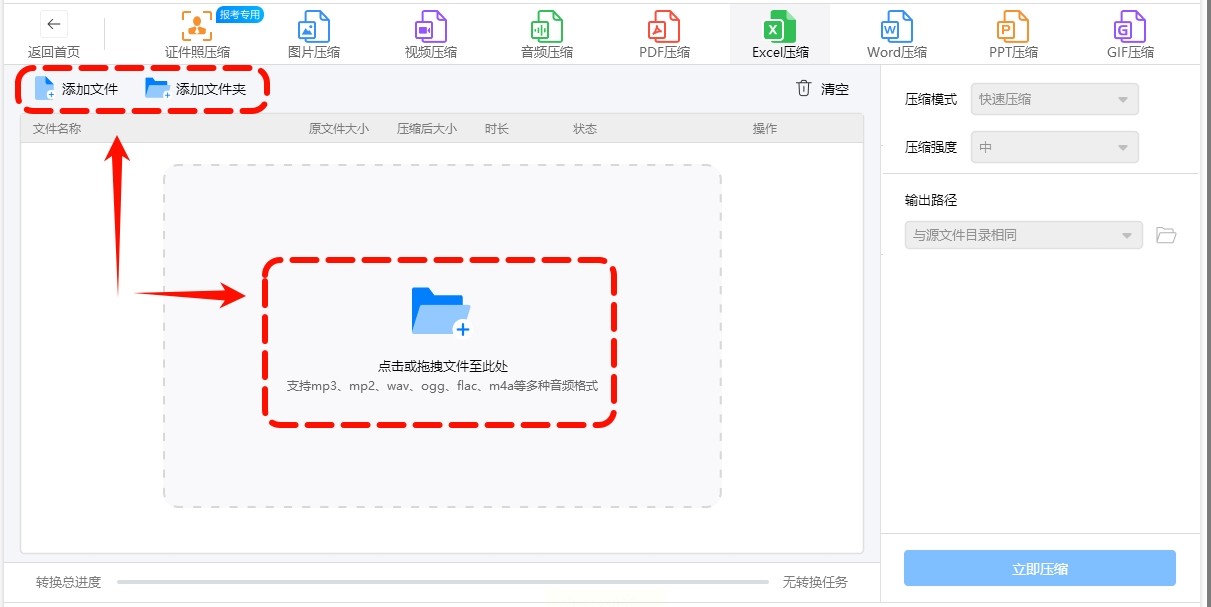
你会看到一个很友好的界面。你可以点击上方的 【添加文件/文件夹】 按钮来添加,或者更直接——把Excel文件用鼠标拖到中间那个大大的虚线框里。
步骤3:精细调整
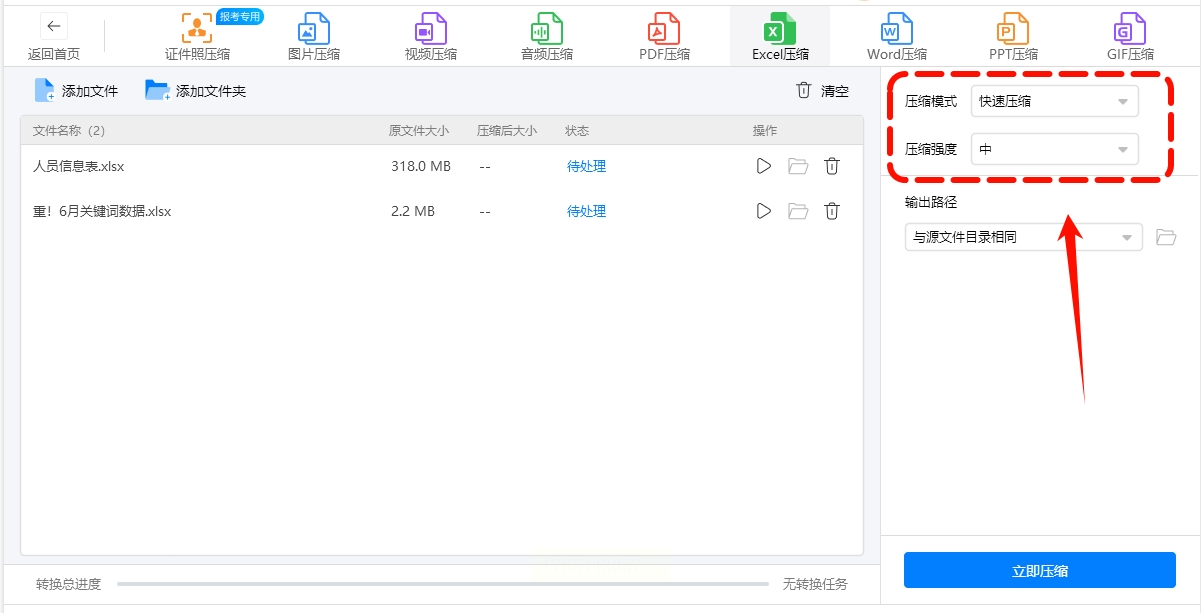
文件添加后,看看界面右侧。这里你可以调整 【压缩模式】 和 【压缩强度】。强度越高,文件越小,但对质量的影响也可能越大。你可以根据文件内容(比如图片多不多)来灵活设置。
步骤4:执行压缩
感觉设置满意了?那就点击那个醒目的 【立即压缩】 按钮吧!
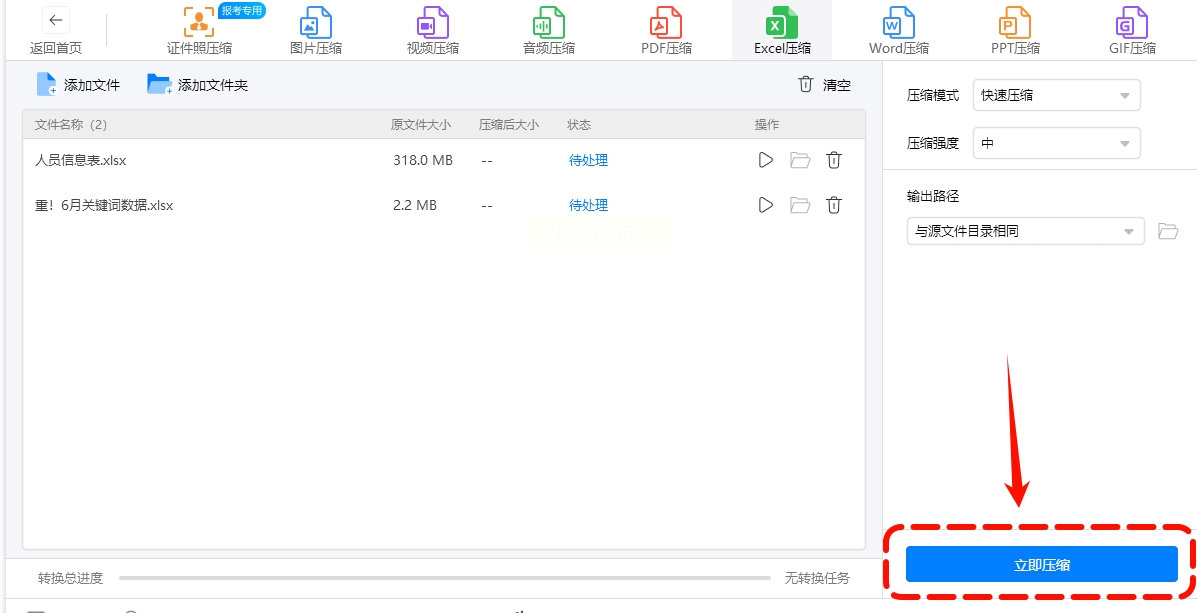
步骤5:查看结果
压缩完成后,软件很可能会弹出一个提示框,上面有个 【前往导出文件位置】 的按钮。点一下,就能直接打开保存压缩后文件的文件夹,非常贴心。
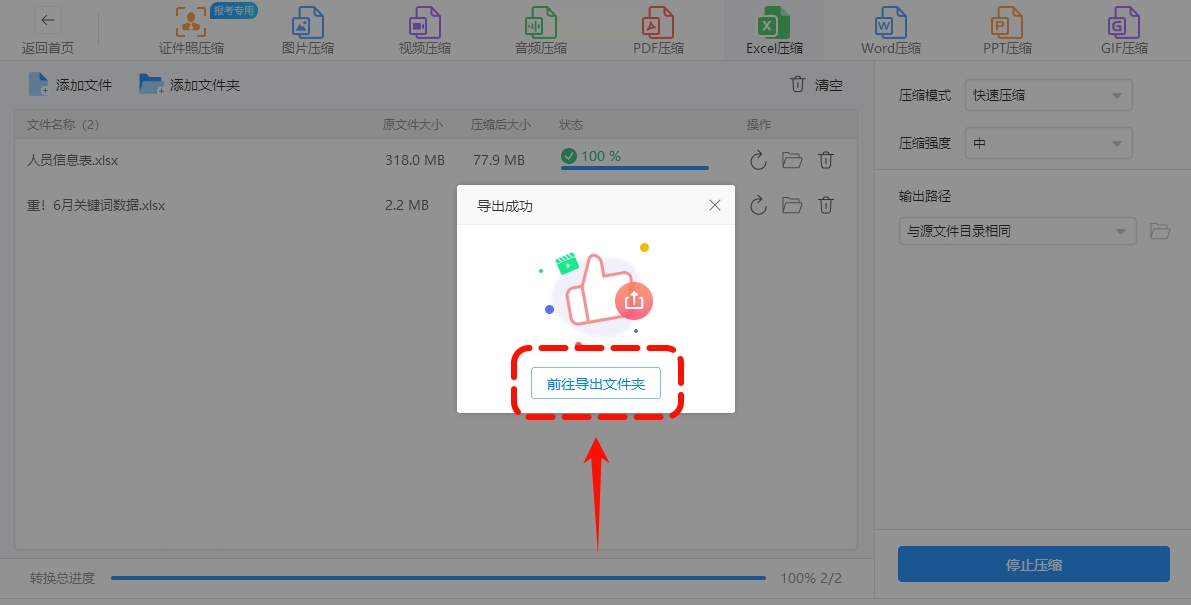
好啦,一口气给大家介绍了这么多给Excel“瘦身”的法子,不知道你更钟意哪一种呢?是喜欢专业软件的一键式省心,还是愿意自己动手在Excel里精细调整?
其实,处理大文件这个问题,关键是要养成一个好习惯。在做表格的时候,如果预计要插入很多图片,可以事先用图片工具把图片尺寸调小一点、分辨率调低一点(只要够用就行),然后再插进去,这样能从源头上控制文件大小。定期清理一下表格里不再用的数据、图表,也能让文件保持“苗条”。
记住,我们今天的所有操作,尤其是使用压缩软件时,一定要通过“另存为”或设置输出目录来保存新文件,这样就能完美保留你的原始文件,万一有什么不满意,随时可以重来。千万别直接覆盖了原文件,那可是没有后悔药的!
希望这篇满满干货的教程,能真正帮你解决实际工作中的烦恼。以后再遇到那个恼人的“附件过大”提示时,希望你能够从容一笑,然后三下五除二就把问题搞定。如果觉得有用,不妨收藏起来,或者分享给你身边同样被大文件困扰的同事朋友吧!
