

朋友,你是不是也遇到过这些抓狂瞬间?——
- 微信发照片,死活传不出去,进度条卡得像蜗牛;
- 电脑C盘爆红,一查全是高清旅游照,删了舍不得,留着又占地方;
- 做PPT插图片,文件突然变成几百MB,领导邮箱根本发不过去……
别慌!今天这篇教程就是你的“救星”!不用学PS,不用买会员,我手把手教你7种压缩图片的绝招,学完你能收获:
1. 图片体积直接砍半,画质依然清晰;
2. 释放电脑空间,再也不用疯狂删文件;
3. 传图速度飞起,工作汇报再也不卡 deadline!
废话不多说,直接上干货!

方案1:换格式——简单粗暴,但别乱用!
适用场景:发朋友圈、网页配图
- JPEG:适合照片,压缩时调低“质量参数”(比如从100降到80),体积立马变小。代价是边缘会有点糊,但发社交媒体完全够用。
- PNG:适合LOGO、表情包(需要透明背景的),但文件大。压缩秘诀:用工具减少颜色数量(比如256色降到128色),肉眼几乎看不出差别!
举个栗子:上次我用JPEG压缩婚礼照片,30MB直接变3MB,发家族群毫无压力!
方案2:在线工具——懒人专属,但小心隐私!
推荐“i压缩”这类网站(别问链接,自己搜名字!):
1. 打开网站,把图片拖进去;
2. 等5秒,系统自动压好;
3. 对比大小,满意就下载。
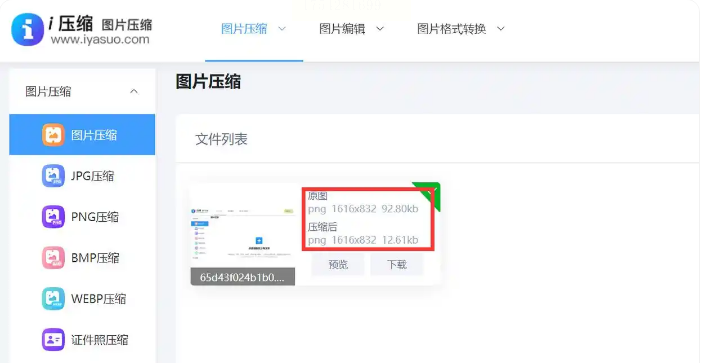
注意:敏感图片别传!虽然网站声称会删除数据,但万一呢?
方案3:汇帮超级压缩器——批量神器,安全省心!
- 本地操作,图片不上传,隐私零风险;
- 批量处理,100张图一键搞定!
操作步骤(附截图逻辑):
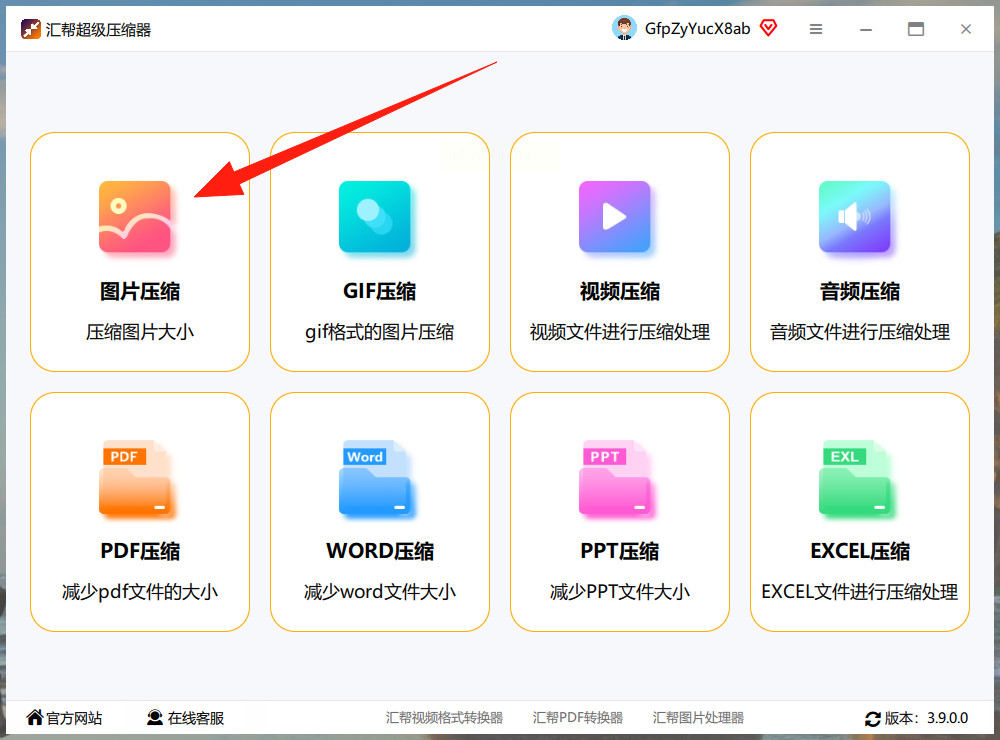
1. 打开软件 → 点“图片压缩”,界面干净得像新买的手机;
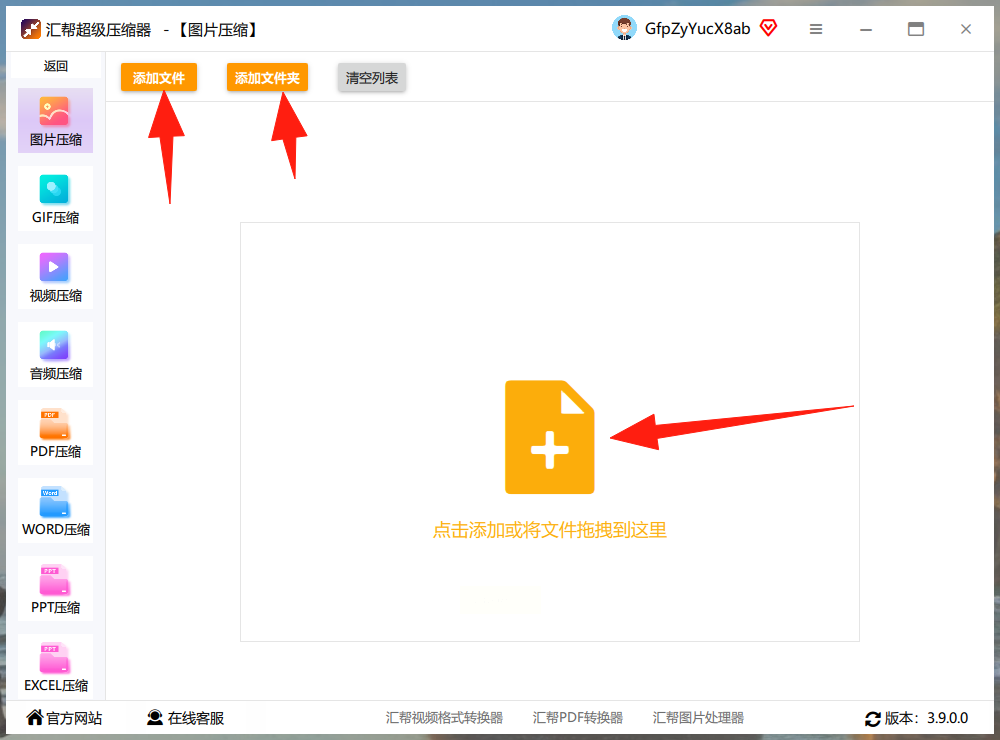
2. 导入图片:直接拖文件夹进去,或者手动选文件;
3. 调参数:
- “质量”滑到70-80(低于60会糊);
- “缩放”按需改,一般80%足够;
- 关键!改输出路径,别放C盘,否则电脑会卡哭!
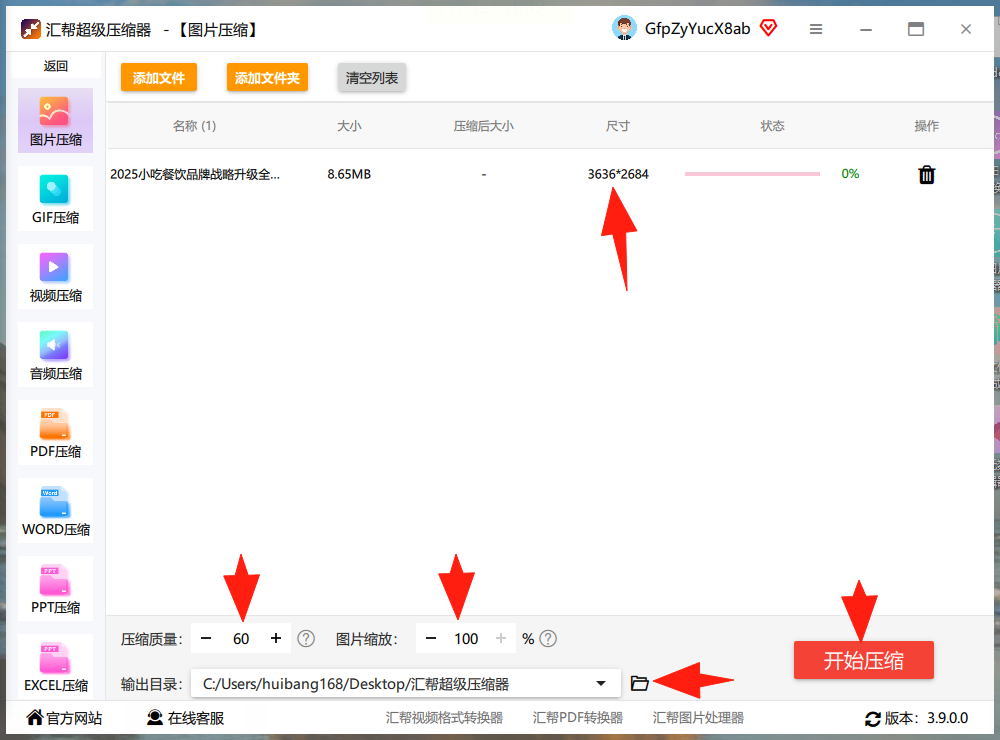
4. 开压! 等进度条跑完,原图和新图并排躺好,对比超直观。
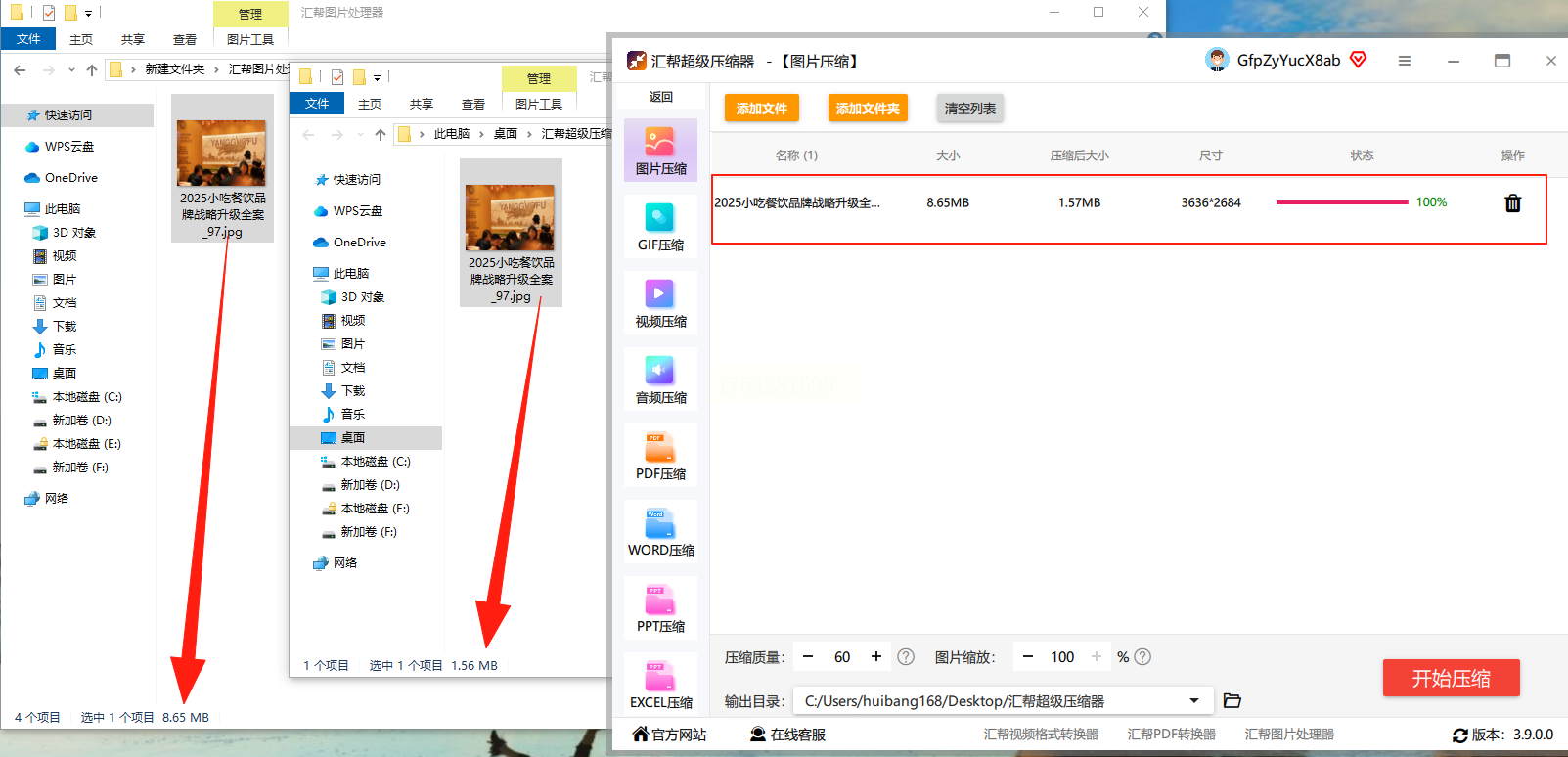
用户案例:同事小王用这个压了500张产品图,从2GB缩到200MB,老板夸他“效率鬼才”!
方案4:WinRAR——隐藏技能,别浪费!
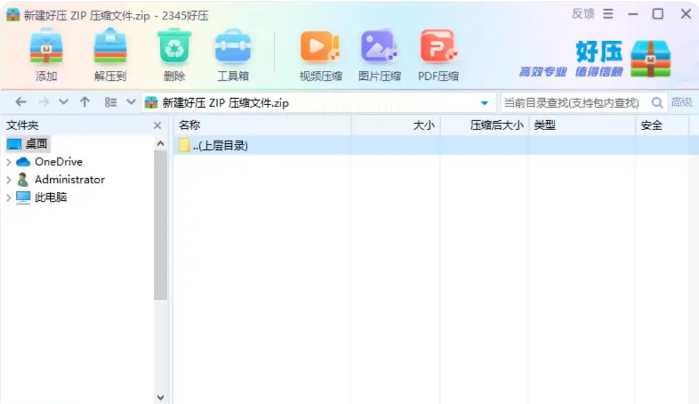
右键图片 → “添加到压缩文件” → 选“ZIP格式”+“存储模式”。适合临时打包,但压缩率低,画质无损。
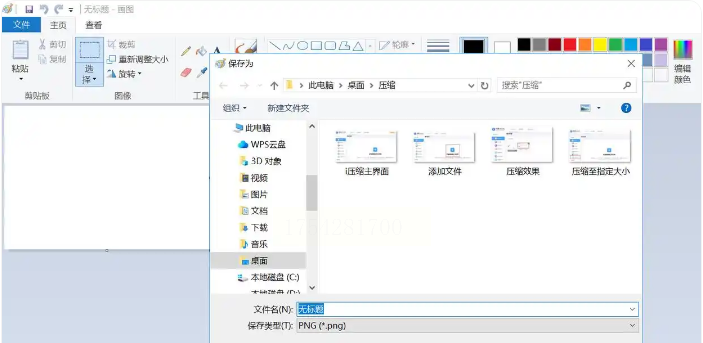
方案5:系统画图——Windows自带,稳如老狗!
1. 右键图片 → “编辑”(用画图打开);
2. 点“文件” → “另存为JPEG”;
3. 跳出的“质量滑块”往左拉,立马瘦身!
缺点:一次只能压一张,急死人……
FAQ高频问题
Q1:压缩后图片模糊怎么办?
A:质量参数别低于70%,缩放别小于原图80%!
Q2:汇帮压缩器会偷我的图片吗?
A:完全本地运行!连不上网,偷个锤子?
Q3:Mac电脑能用吗?
A:方案2、4、5通用,汇帮暂时只有Windows版(开发者说Mac版在肝了!)
别让大图拖垮你的效率!
看完这篇,你已经是“图片瘦身大师”了!
下次再遇到“图片太大”的提示,直接掏出这篇教程,3分钟搞定!如果帮到你,记得收藏转发,救救身边还在用QQ传原图的老铁们!
(我压图省下的空间,已经存了3部《甄嬛传》了……)
