

我猜,你的电脑硬盘或者手机内存里,肯定塞满了各种图片——可能是工作需要的设计稿、产品图,可能是旅行拍回来的美好回忆,也可能是从网上随手保存的灵感素材。这些图片单个看可能不大,但数量一多,加起来就是个庞然大物。它们不仅占着宝贵的存储空间,让你的设备越跑越慢,还在你需要分享或上传的时候,给你使绊子。
你是不是也经历过这些抓狂瞬间?给客户发邮件,附件大小超限,被迫分成好几封;想做个精美的H5页面,图片上传半天都失败,就因为体积超标;甚至只是想用微信传几张原图给家人,都得等上好一会儿。更不用说,手机天天弹窗提醒你“存储空间将满”,逼得你不得不忍痛删掉一些东西。
今天小编来帮你彻底解决这个痛点的。给你推荐几种不同的思路和方法。无论你是电脑小白,还是有点基础想更高效的用户,都能在这里找到答案。咱们话不多说,直接进入正题吧!
方法一:《汇帮图片处理器》——本地软件
软件名称:汇帮超级压缩器
下载地址:https://www.huibang168.com/download/2NRKUn0jsI9J
详细步骤:
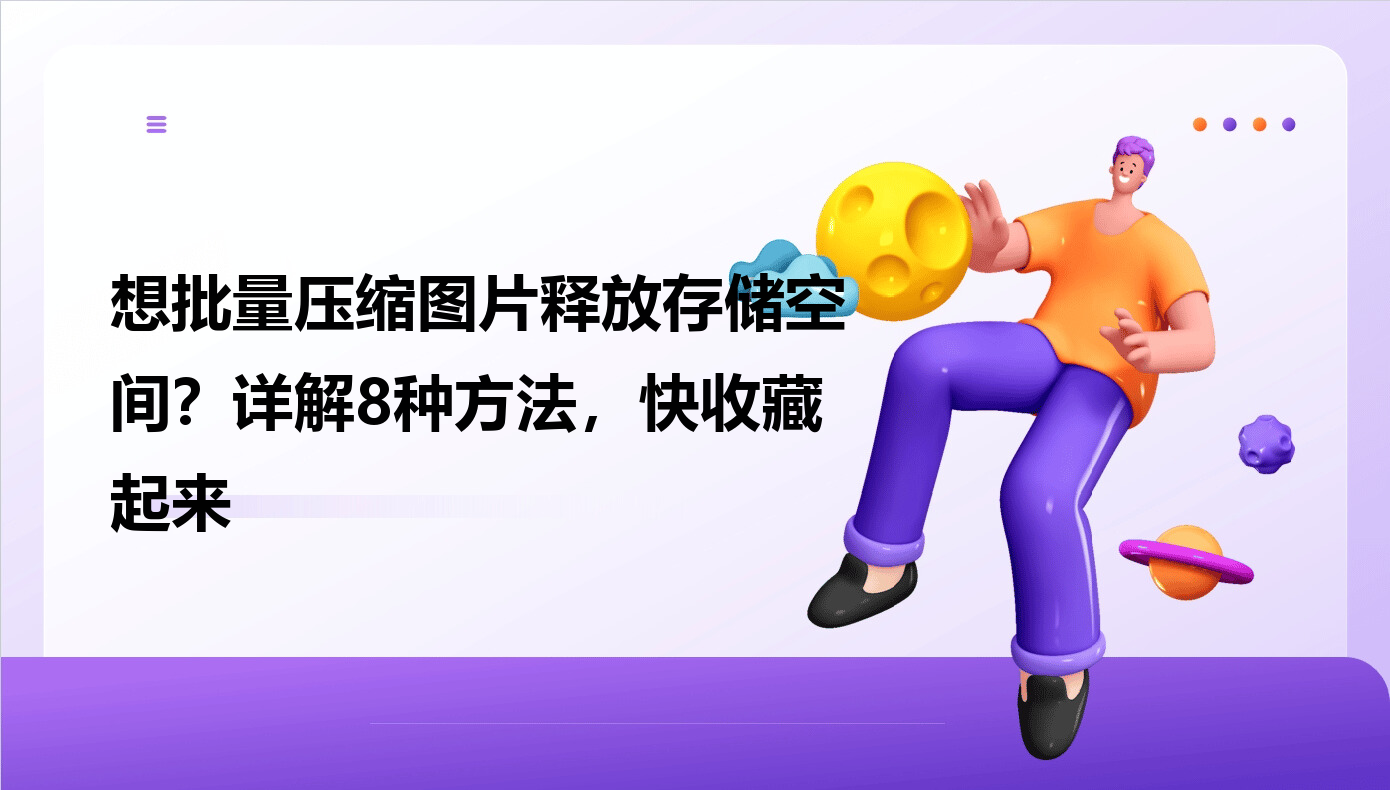
首先打开软件。打开后界面会很干净,一眼就能看到“批量压缩”这几个大字,点进去就对了!
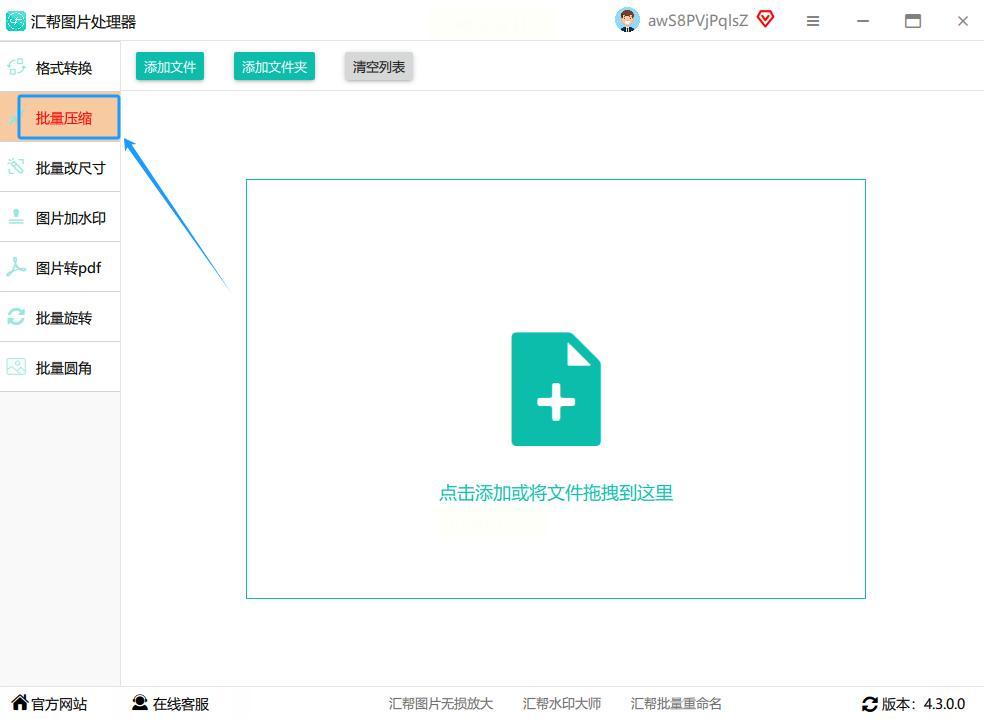
点左上角的“添加文件”按钮!把需要压缩的图片全部添加进来
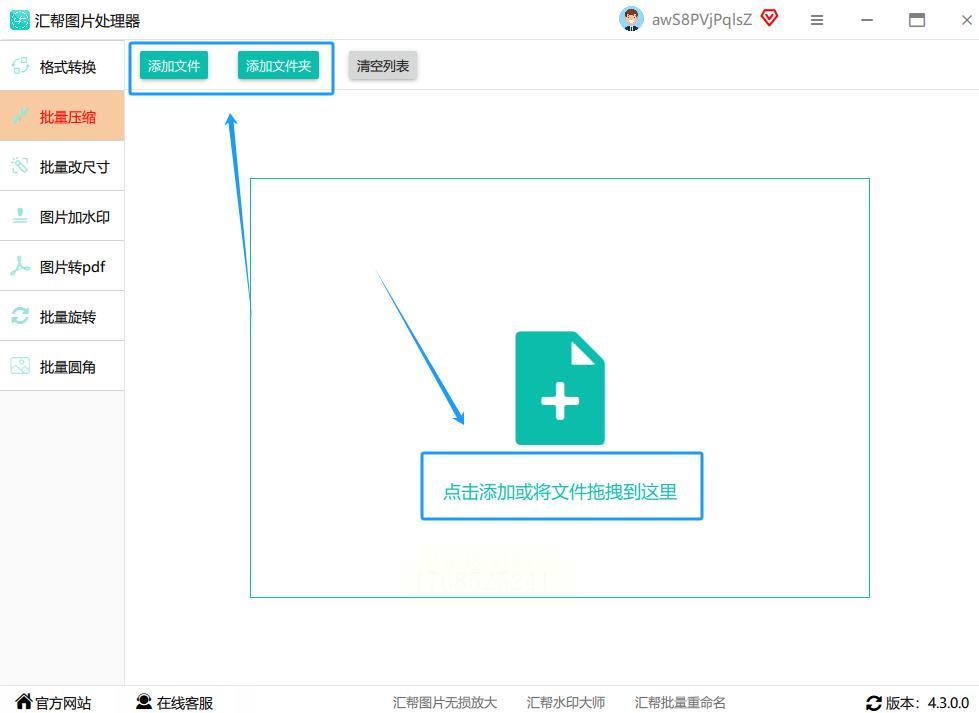
图片都加载进来后,往下看,底部有两个关键设置:
- 压缩质量:数值越小,文件越小,但画质会降低。建议先从80%试试水,觉得不够小再调低。
- 图片缩放:如果你想同时缩小图片尺寸,就把这里的百分比改小,比如50%就是缩小一半。不想改尺寸直接填100%就行。
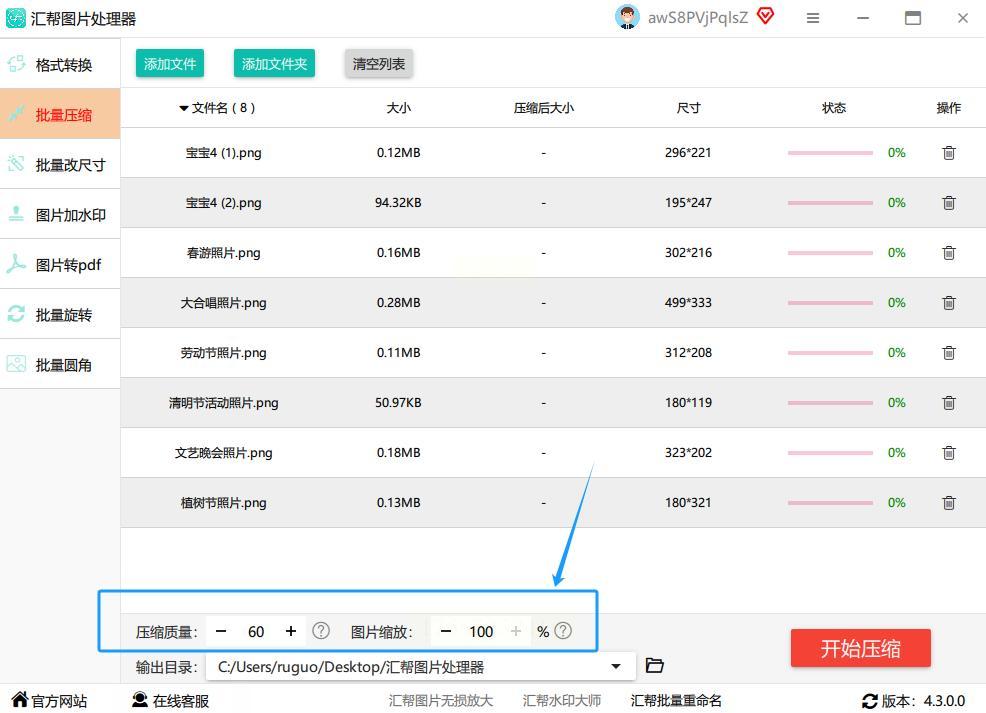
一定要点“输出目录”!不然找不到哪个是压缩后的。
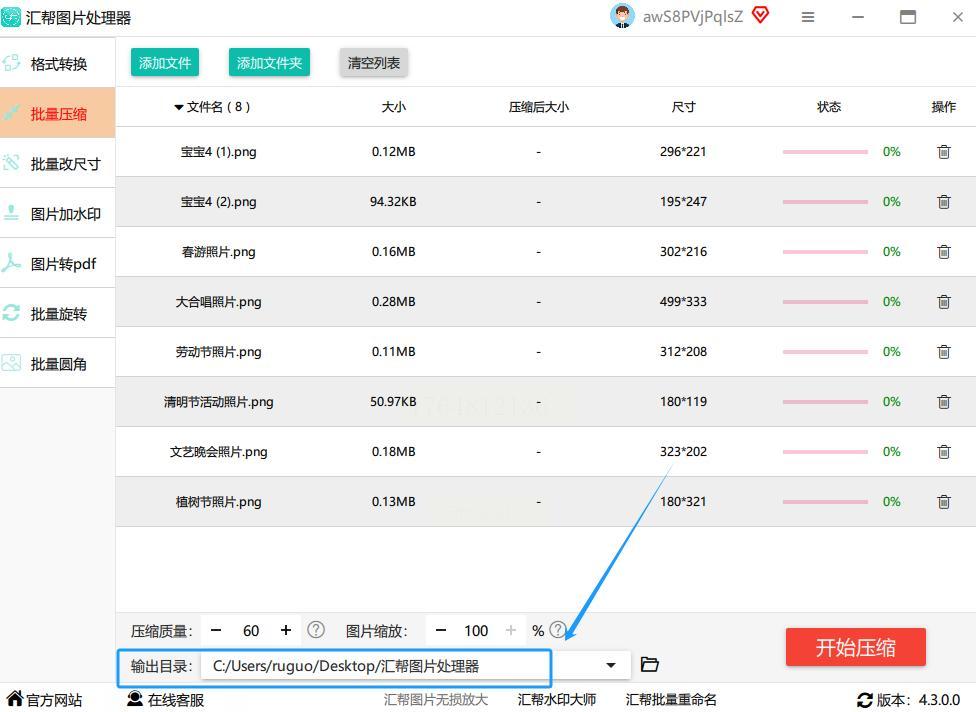
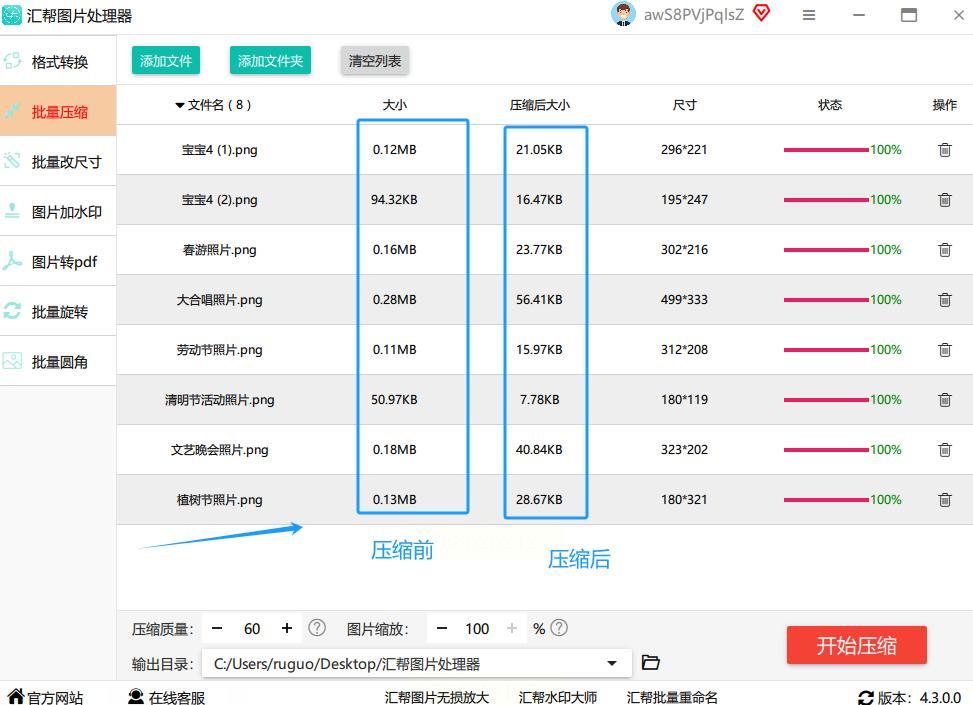
点击“开始压缩”按钮!软件开始干活,这个过程很快,最多等10秒(取决于图片数量)。压缩完成后,打开输出文件夹,随便点开一张对比!再试试发邮件,秒传成功的感觉,谁用谁知道!
方法二:用超级压缩器,像整理书架一样整理图片
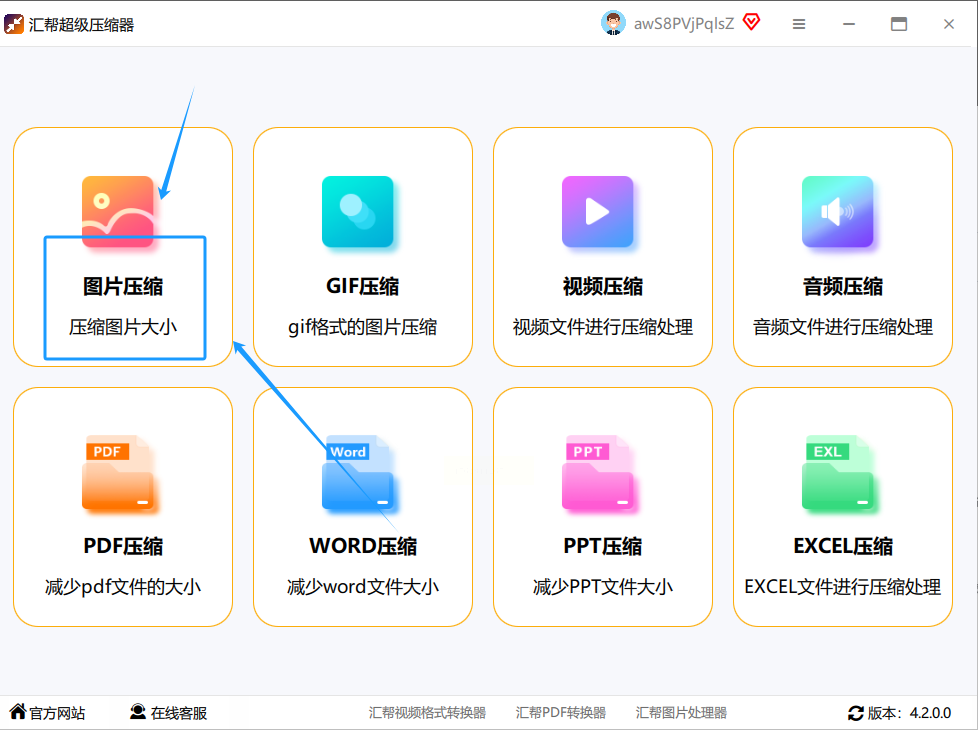
第一步,找到它并打开。
这很简单,就在你电脑桌面上找找看。看到那个软件图标了吗?双击点开它就行。软件界面打开后,别被那些选项吓到,咱们直奔主题。主界面上有个很清楚的“图片压缩”按钮,点它。
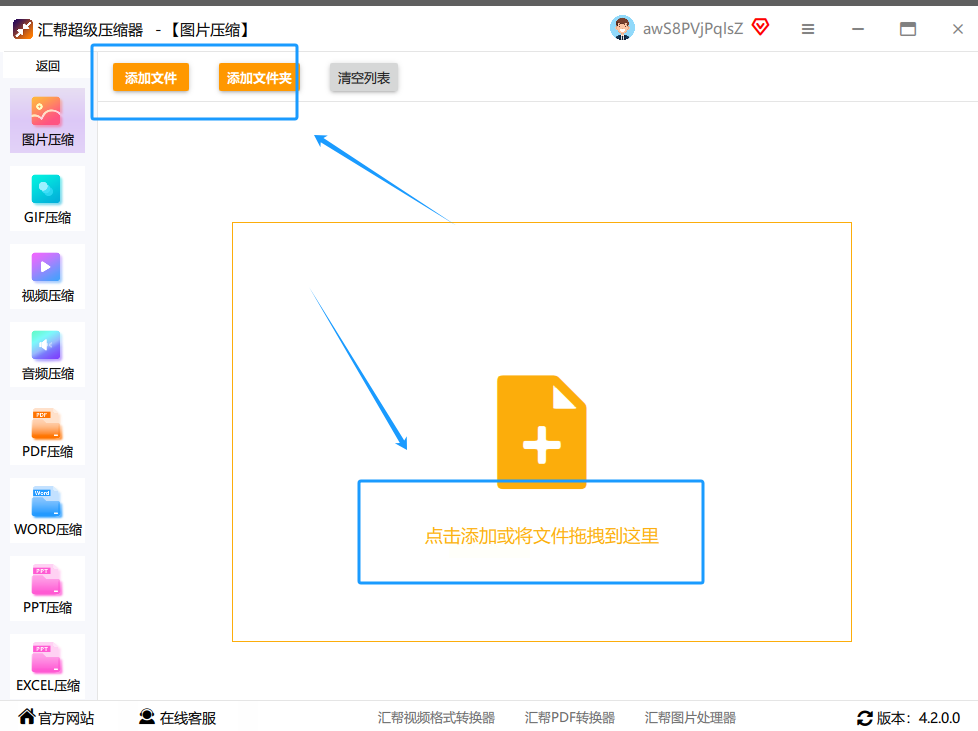
第二步,把图片扔进去。
怎么把要处理的图片放进去呢?有两个法子,都特别方便。第一个,你看界面中间是不是有个大大的“+”号?点它,然后就像平时打开文件夹找文件一样,把你要压缩的图片全部选中,一次搞定。第二个法子更懒人,直接打开你存图片的那个文件夹,用鼠标把图片文件拖起来,然后扔进这个软件窗口里就行。嗖的一下,图片就进去了。哪怕你一下子拖了几十张、几百张进去,它也能接得住,处理起来很流畅。
第三步,调一调压缩力度。
这一步是关键,决定了图片压缩后会变成什么样。你会看到一个设置压缩质量的选项,通常是个百分比数字。这个数字越小,压缩得就越狠,图片文件也就越小,但代价是图片质量可能会降低一些,比如没那么清晰了。我建议啊,你第一次用的时候,先别调得太极端。试试设成75%左右,这是个比较中间的值。压缩完你先看看效果,如果觉得清晰度完全够用,那下次你就可以用这个设置,甚至再调低一点试试。如果觉得压缩过头了,有点模糊,那就把百分比调高一点,比如调到85%。多试几次,你就能找到那个既能大幅减小体积,又不会太影响观看的“甜蜜点”了。
第四步,看看要不要改尺寸。
旁边还有个“图片缩放”的选项,默认是100%,意思就是保持图片原来的尺寸不变。除非你有特殊需要,比如必须把图片统一做成某个大小,否则这里一般不用动。保持原尺寸,图片就不会被拉伸或压扁,不会变形。
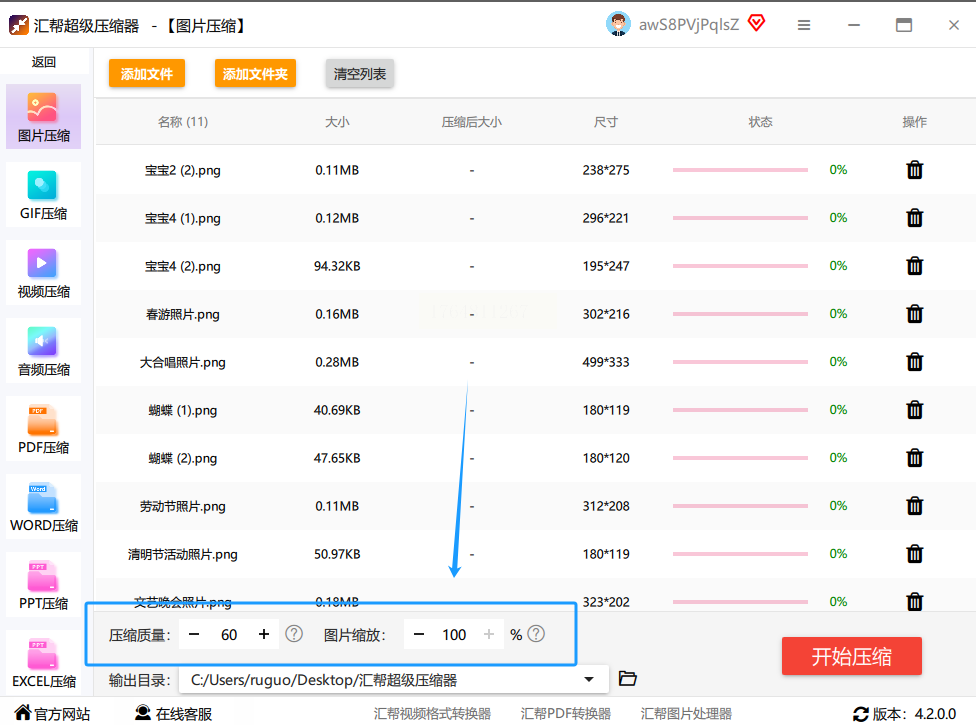
第五步,选个地方存放成果。
压缩好的图片得存到哪儿呢?你得提前告诉软件。点击“输出目录”或者“保存到”这样的按钮,选一个你容易找到的文件夹。比如,你可以在桌面新建一个叫“已压缩图片”的文件夹,选它就行。这样,等会儿处理完了,你直接去那个文件夹找,一目了然。
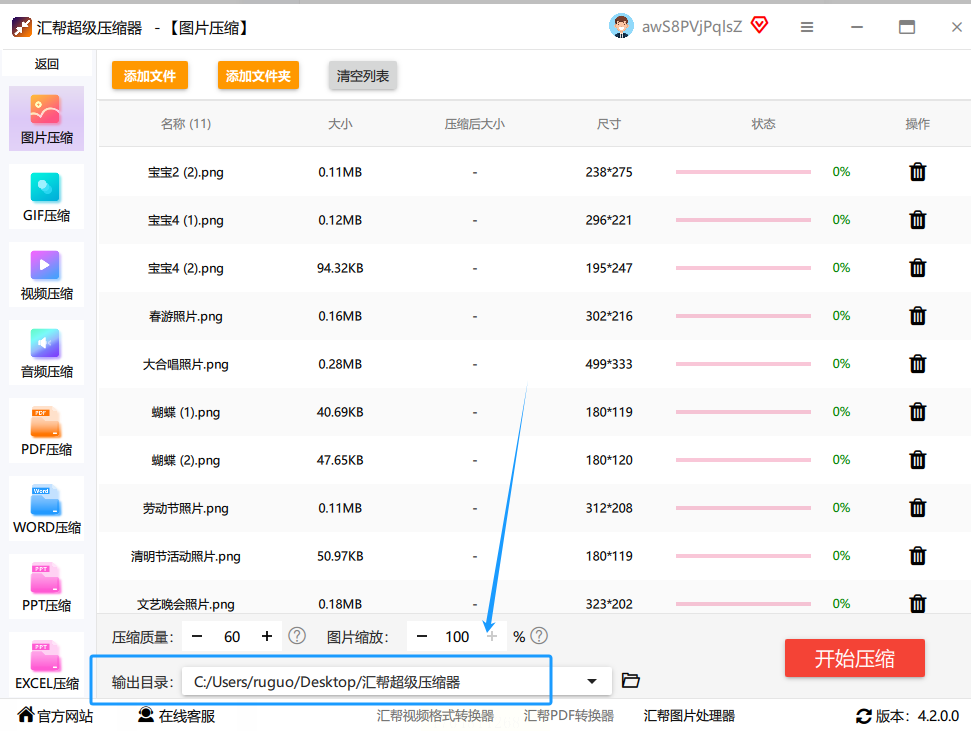
第六步,开始压缩,然后等着。
好了,前面都设置妥了。现在,深吸一口气,点击那个最显眼的“开始压缩”按钮。然后,你就可以放松一下了。喝口水,看看进度条慢慢跑满。这个过程速度取决于你图片的数量和大小,一般很快。
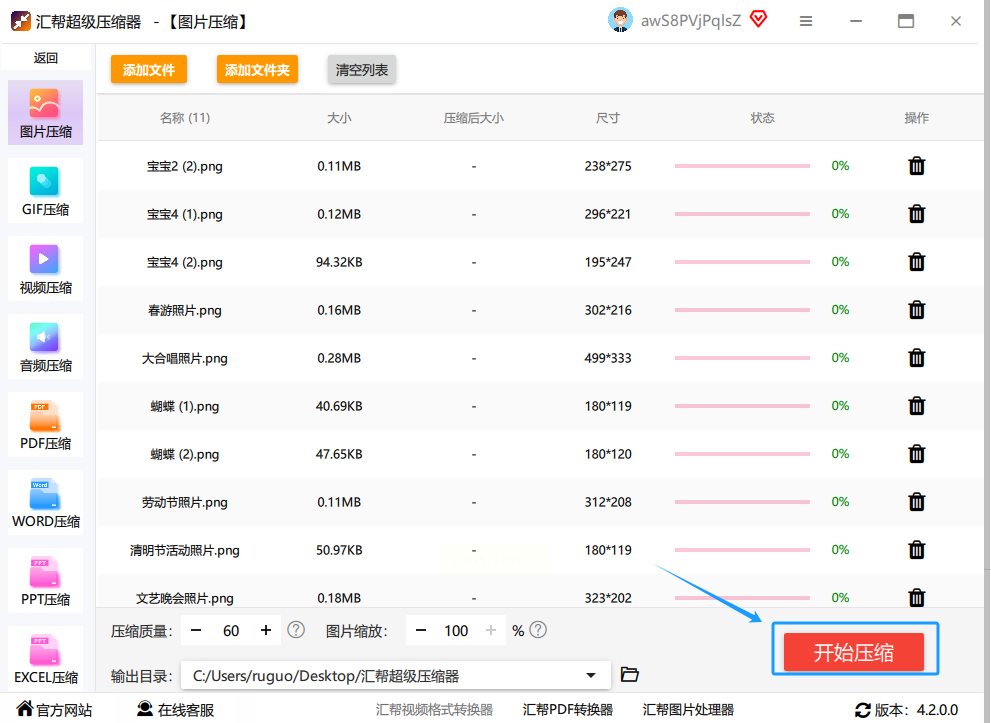
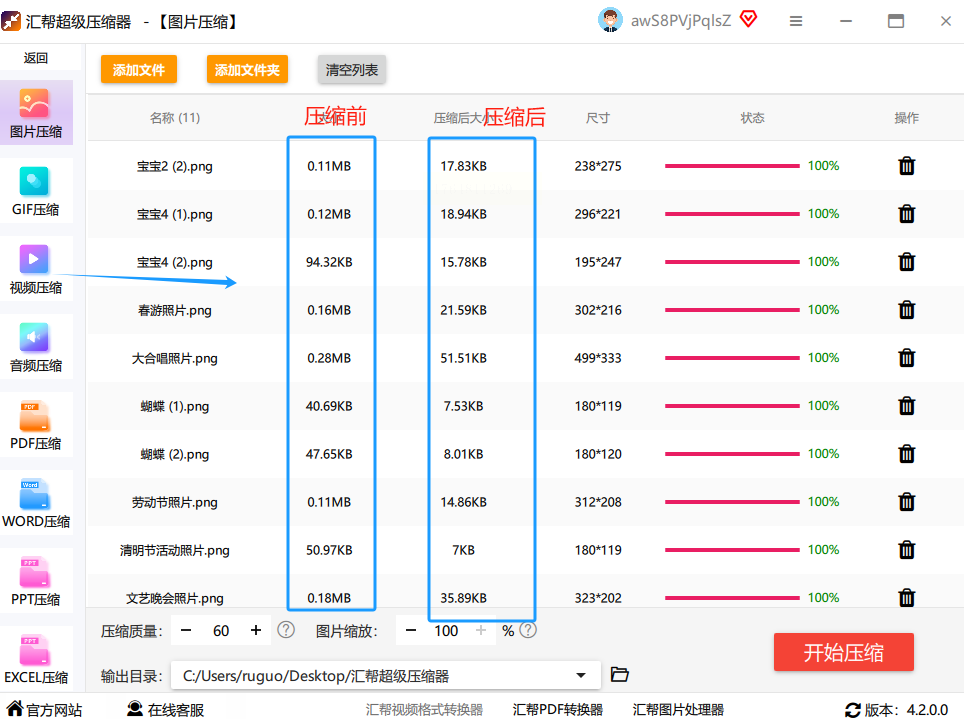
第七步,验收成果!
进度条跑完,大功告成。赶紧去你刚才选好的那个文件夹里看看。点开图片属性对比一下,你会惊喜地发现,图片看起来差不多,但文件大小可能只有原来的三分之一甚至更小。怎么样,是不是很有成就感?
方法三:试试在线压缩工具,打开网页就能用
具体这么操作:
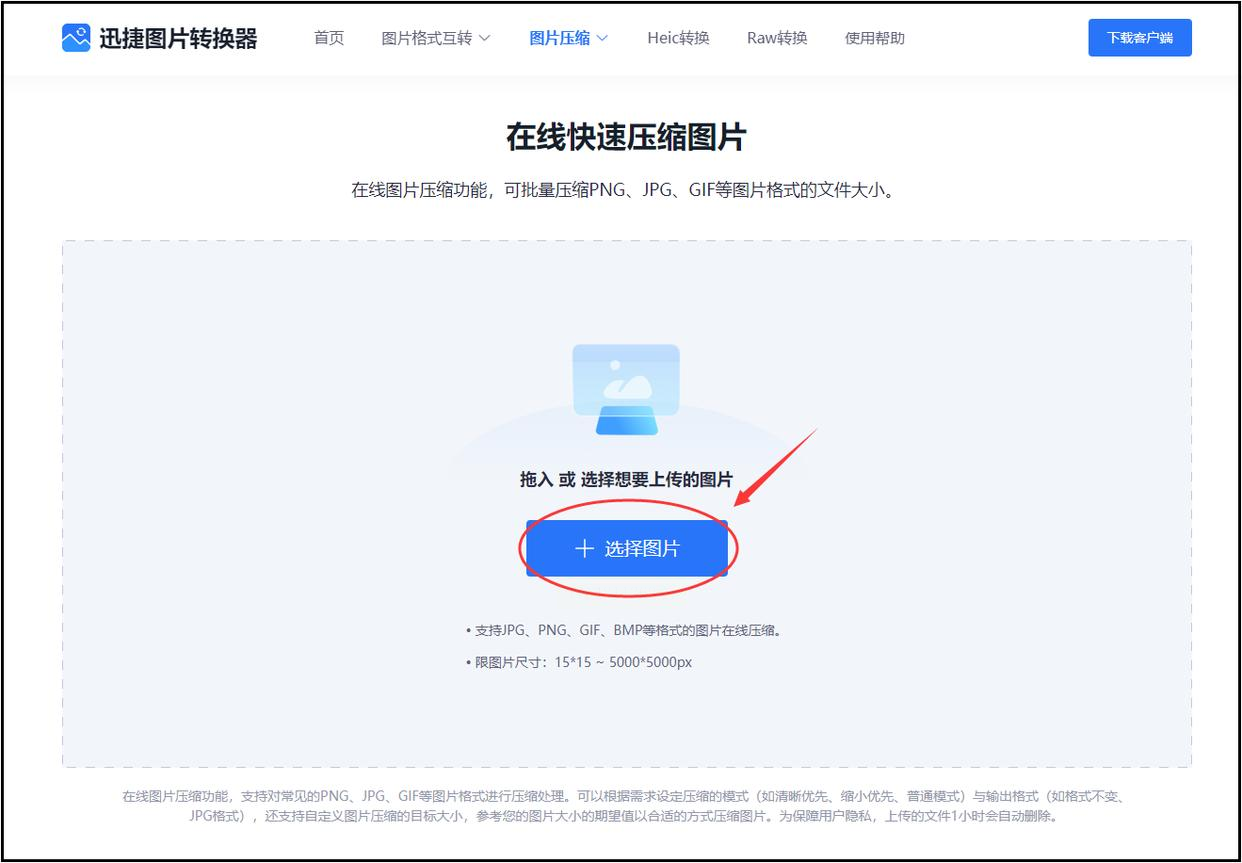
打开你常用的浏览器,在搜索框里输入“在线图片压缩”这类关键词,能找到很多这样的网站。随便找一个评价不错的点进去。
进去之后,页面上通常会很直接地写着“图片压缩”或者“上传图片”之类的按钮。点它,然后从你的电脑里选择要压缩的图片。和刚才一样,可以一次选好多张。
图片上传上去之后,网站一般会提供一些简单的设置。比如,让你选压缩的强度(是轻度压缩还是强力压缩),或者让你选择输出格式(是保持JPG还是换成PNG)。有些更贴心的网站,甚至允许你直接设定一个目标文件大小,比如“把所有图片都压缩到每张200KB以下”。你按需设置就行。
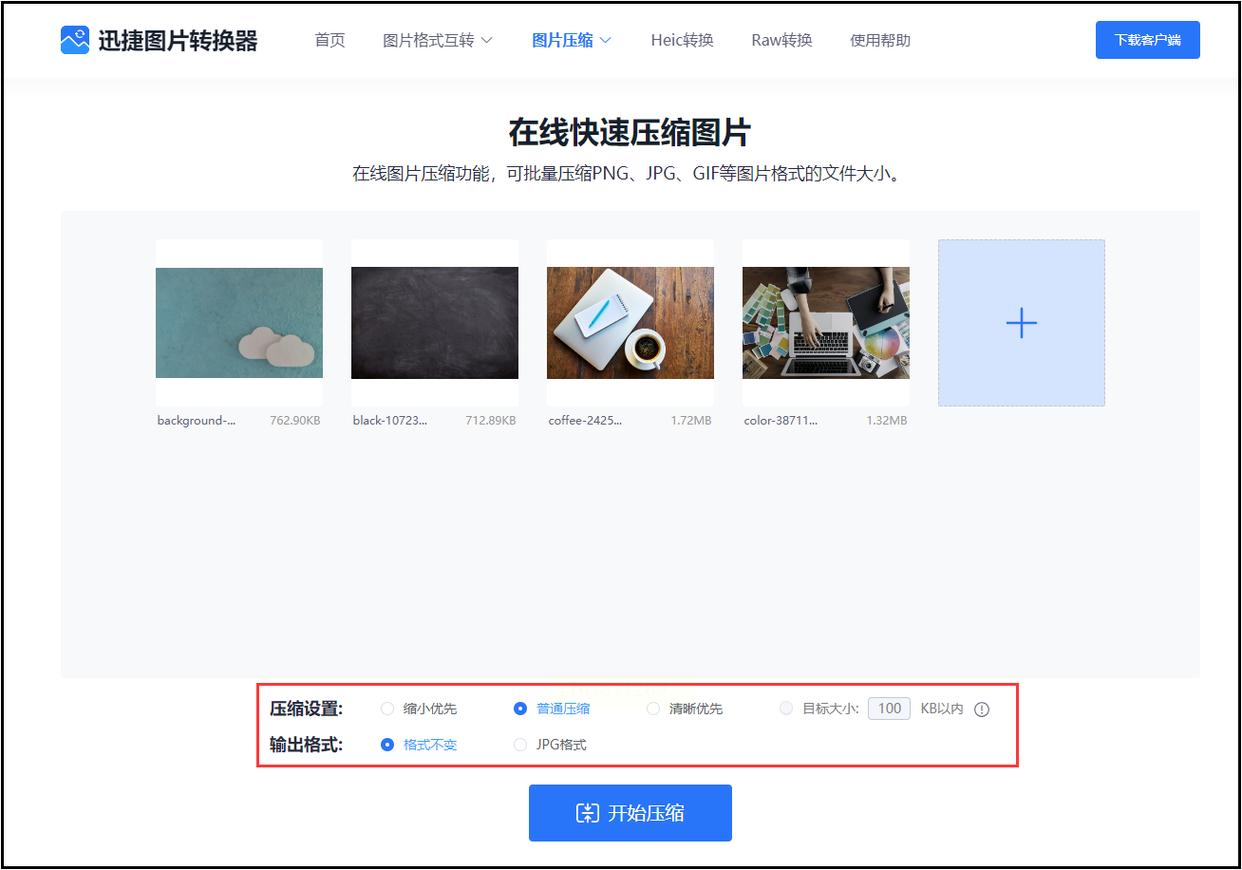
最后,点击“开始压缩”或类似的按钮。稍等片刻,压缩就完成了。网站会提供下载链接,你可以把压缩后的图片打包下载下来,存到电脑里。整个过程都在浏览器里完成,非常轻便。
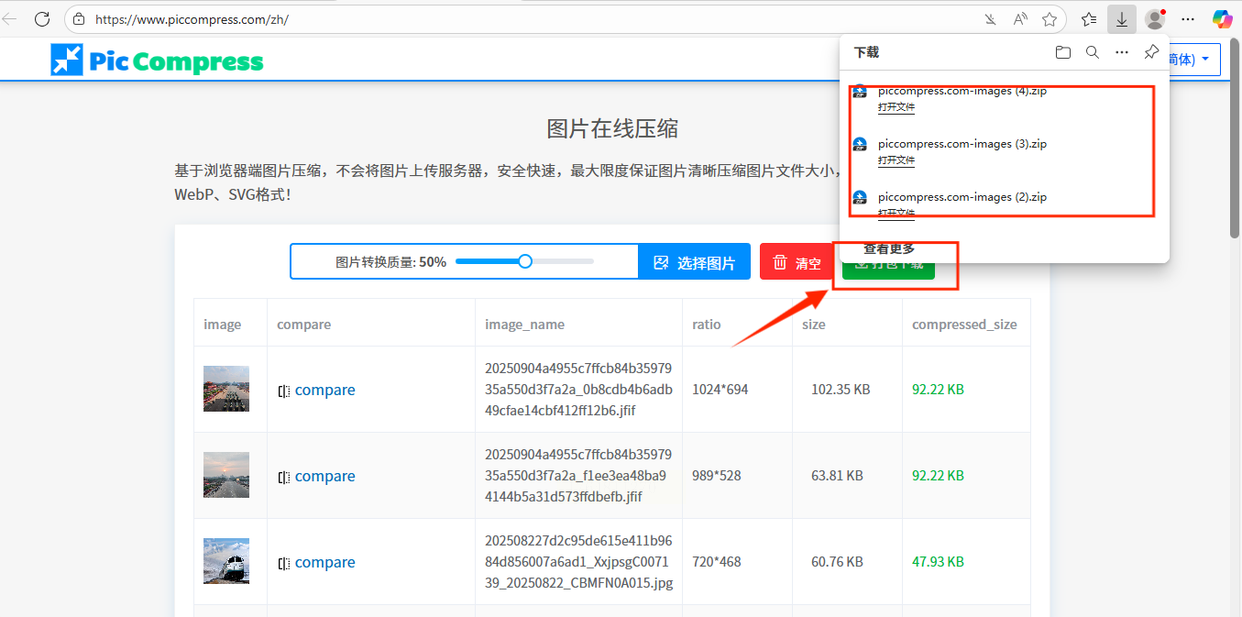
方法四:认识一下PicCompress,一个清爽的在线选择
用法是这样的:
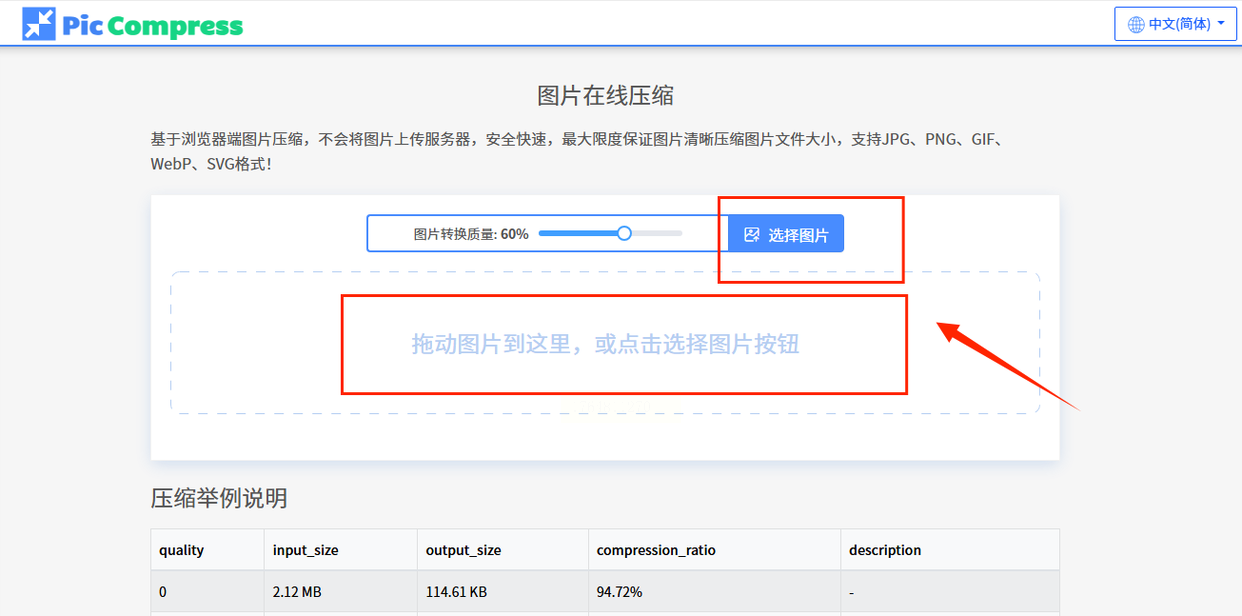
打开它的网站,你会看到一个很大的虚线框区域,或者一个“选择图片”的按钮。你可以点击按钮选文件,也可以更直接——把要压缩的图片文件从文件夹里直接拖到这个虚线框里。一松手,图片就开始上传了。
上传完成后,每张图片下面或旁边,通常会有一个滑块。拖动这个滑块,就能实时调整压缩质量。你一边拖,它一边会显示压缩后的预估大小,非常直观。你可以根据这个大小提示,来决定压到什么程度。
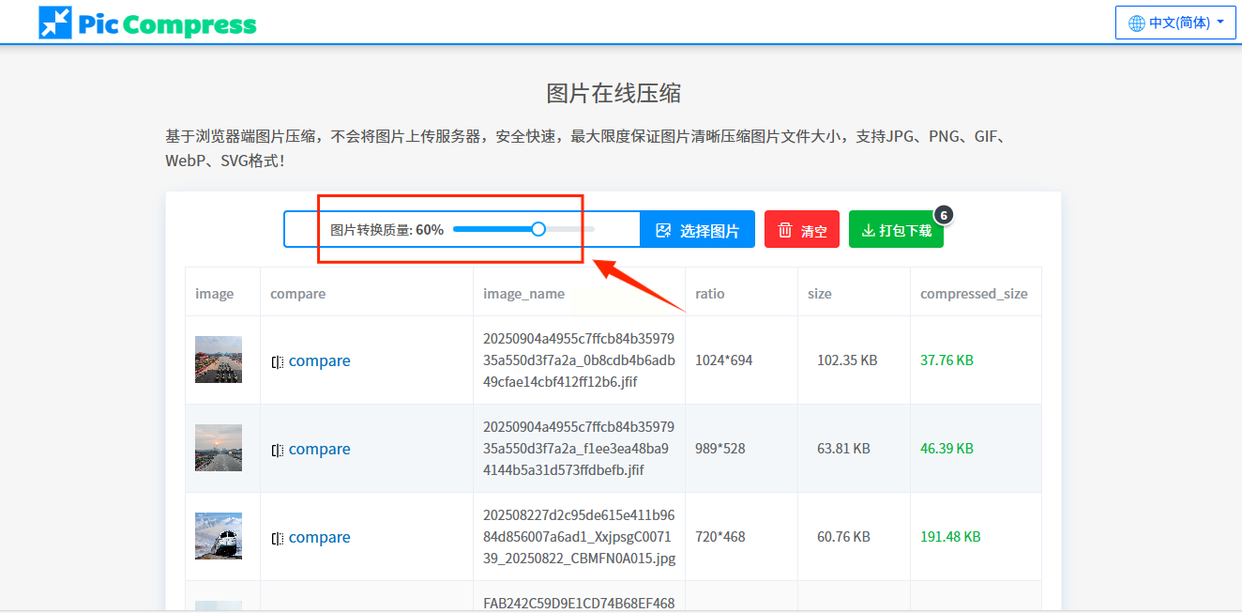
都调好了之后,不用一张张去点下载。找找“打包下载”或者“全部下载”这样的按钮。点一下,网站会把所有压缩好的图片打包成一个ZIP压缩文件,你只需要下载这一个文件,解压出来就是全部成果了,省时省力。
方法五:用“万能图片编辑器”,功能多合一
操作步骤也不难:
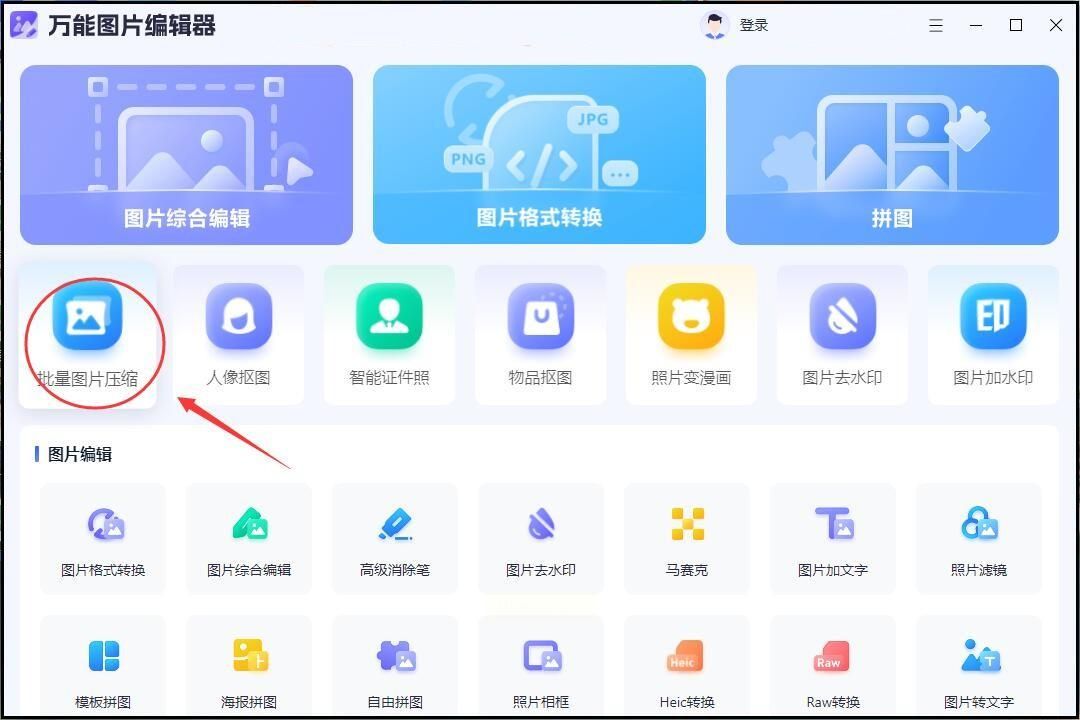
打开这个软件,在主界面的功能列表里找找,肯定有“批量图片压缩”或者“批量处理”这样的选项。点进去。
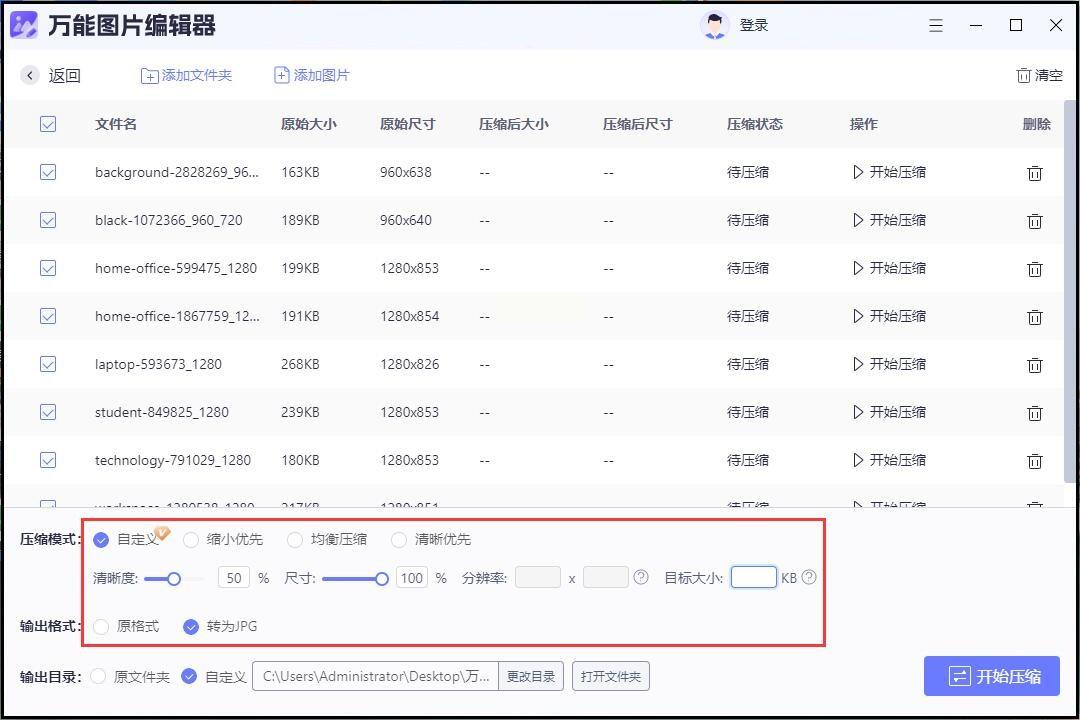
接着,把你要压缩的图片全部添加进来。然后,你会看到一堆设置选项。这里可能比纯压缩软件丰富一些,比如你可以设置压缩模式(是优先保质量,还是优先缩小体积),可以手动调整压缩后的清晰度、尺寸大小、甚至分辨率。如果你心里有个明确的目标,比如“所有图片宽度统一为800像素”,在这里就能轻松实现。
全部设置好之后,同样是点击“开始压缩”。等它处理完,去输出文件夹查看就行。这个方法给了你更多的控制权,适合对图片参数有具体要求的场景。
方法六:Optimizilla,老牌在线压缩选手
咱们来看看怎么用:
进入它的网站,页面会引导你上传图片。上传方式无外乎点击上传和拖拽上传两种,选你顺手的就行。
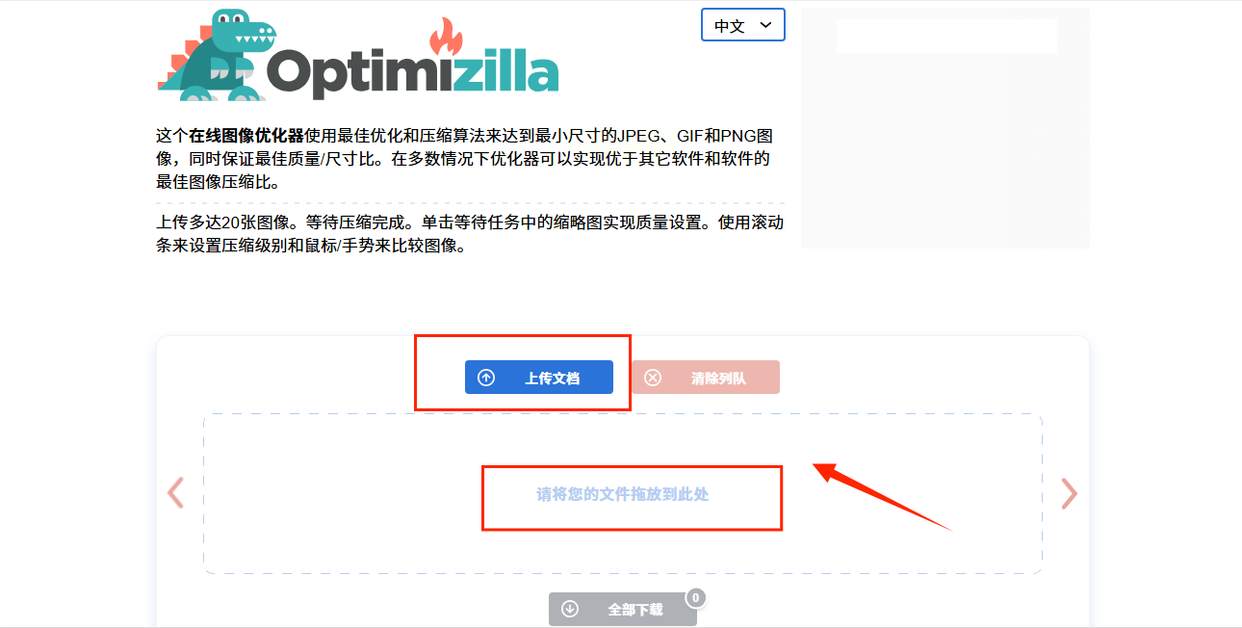
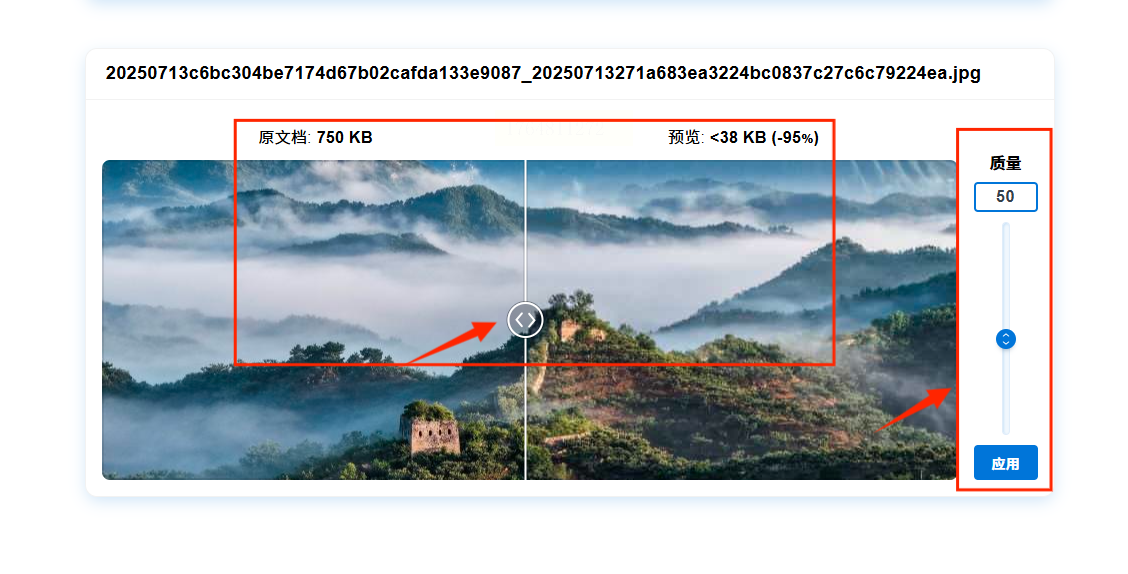
图片上传后,它的界面会并列显示原图和压缩后的预览图。在预览图下方,会有一个滑块或者输入框,让你调整压缩等级。你一边调,右边的预览图会实时变化,让你亲眼看到质量损失的程度。这样你就能在“文件大小”和“图片观感”之间做出最精准的权衡。
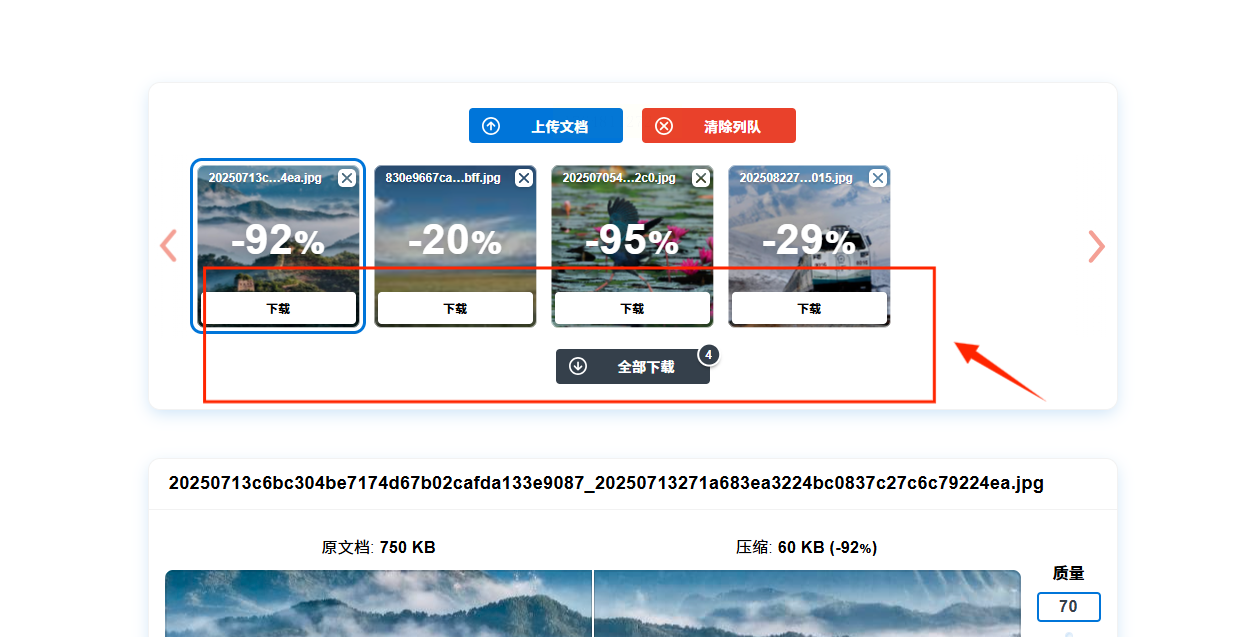
调整满意后,你可以选择“下载”单张图片,也可以等所有图片都调好后,点击“全部下载”一次性搞定。
方法七:利用电脑自带“画图”软件进行另存为压缩
来,跟我操作:
找到你要压缩的图片,右键点击它,选择“打开方式”,然后选“画图”。图片就在画图软件里打开了。
别做任何编辑,直接点击左上角的“文件”菜单,选择“另存为”。这时候,关键来了!在保存类型里,不要选默认的BMP(这个格式巨大),而是选择“JPEG图片”。你甚至可以尝试选择“JPEG(最佳质量)”或“JPEG(标准质量)”等不同选项。
选好格式和保存位置,点击保存。然后你去看看新保存的JPEG文件,体积很可能比原图(尤其是BMP或PNG格式的)小很多。
方法八:使用文件管理器“发送到”邮件功能
听好了,是这么玩的:
在你的电脑上,选中所有想要压缩的图片。然后,在任意一张选中的图片上点击鼠标右键。
在弹出的菜单里,找到“发送到”这个选项,然后把鼠标移到它上面,在次级菜单里选择“邮件收件人”。注意,这时候你的电脑需要关联了一个邮件客户端(比如Outlook)。
点击后,系统会弹出一个对话框,它其实是在准备把这些图片作为邮件附件发送。但神奇的地方在于,在这个对话框里,系统通常会问你是否要“缩小所有图片”以便于发送。你一定要选择“是”!
选择后,系统会自动把这些图片压缩成适合邮件发送的大小,并新建一封邮件。你根本不需要真的发送这封邮件!你只需要去这封邮件的附件栏里,把那些已经自动压缩好的图片附件,用鼠标拖出来,保存到你的电脑文件夹里就行了。原图还完好无损,而你得到了一套压缩版。
总结一下关键点:
1. 按需选择工具:如果你经常需要处理大量图片,追求稳定、高效和丰富的设置选项,那么像《汇帮超级压缩器》这类专业软件是你的不二之选。如果只是偶尔用用,或者不想安装软件,在线工具就足够了。
2. 平衡“大小”与“质量”:压缩图片永远是在文件体积和图像质量之间走钢丝。没有绝对的最优解,只有最适合你当前用途的方案。发给朋友看的旅游照,可以适当压狠一点;用于印刷或设计稿的图片,就要慎之又慎,尽量少损失质量。
3. 务必保留原图:这是一个非常重要的习惯!在进行任何压缩操作之前,尤其是使用那些直接覆盖原图的工具时(有些在线工具默认如此),一定要确认你的原图文件有备份,或者压缩软件的输出目录设置的是另一个新文件夹。千万别因为压缩而丢失了唯一的高清原图,那可就得不偿失了。
4. 注意格式转换:有些压缩方法会改变图片的格式(比如变成统一的JPEG)。JPEG虽然压缩率高,但它是一种“有损压缩”格式,每次编辑和保存都可能损失质量。如果你需要保留透明背景,那就要选择支持PNG格式的工具,并注意相关设置。
希望这篇长长的教程能真的帮到你。处理海量图片不再是一件让人头疼的苦差事,选对方法,它完全可以变得轻松愉快。从今天起,就给你的电子设备减减负,也让你的文件分享和传输一路畅通吧。如果还有其他问题,随时再来找我聊!
