

在数字化办公的日常场景中,图片压缩始终是一项高频需求。无论是简历附件传输、公众号图文排版,还是手机相册存储优化,高效压缩图片既能节省存储空间,又能提升网络传输速度。本文将从普通用户到专业办公人士的不同需求出发,详细拆解6种主流图片压缩工具的操作流程,帮助你根据实际场景选择最合适的解决方案。

一、新手友好型工具:汇帮超级压缩器
软件名称:汇帮超级压缩器
下载地址:https://www.huibang168.com/download/2NRKUn0jsI9J
作为一款集批量处理与灵活设置于一体的桌面端软件,汇帮超级压缩器特别适合对操作效率有要求的用户。其优势在于无需复杂设置,即可实现一键压缩,适合处理日常简单图片需求。
操作步骤:
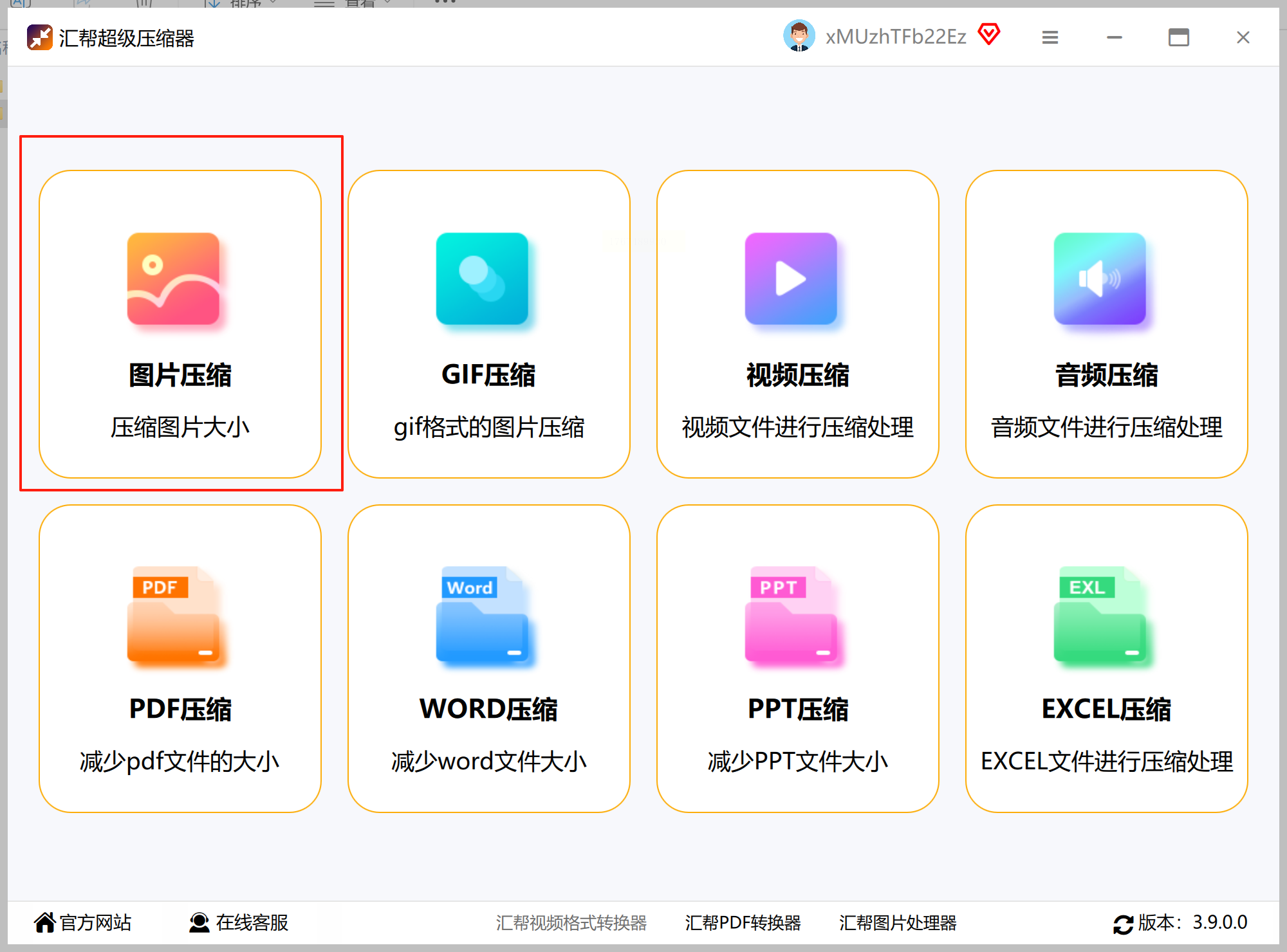
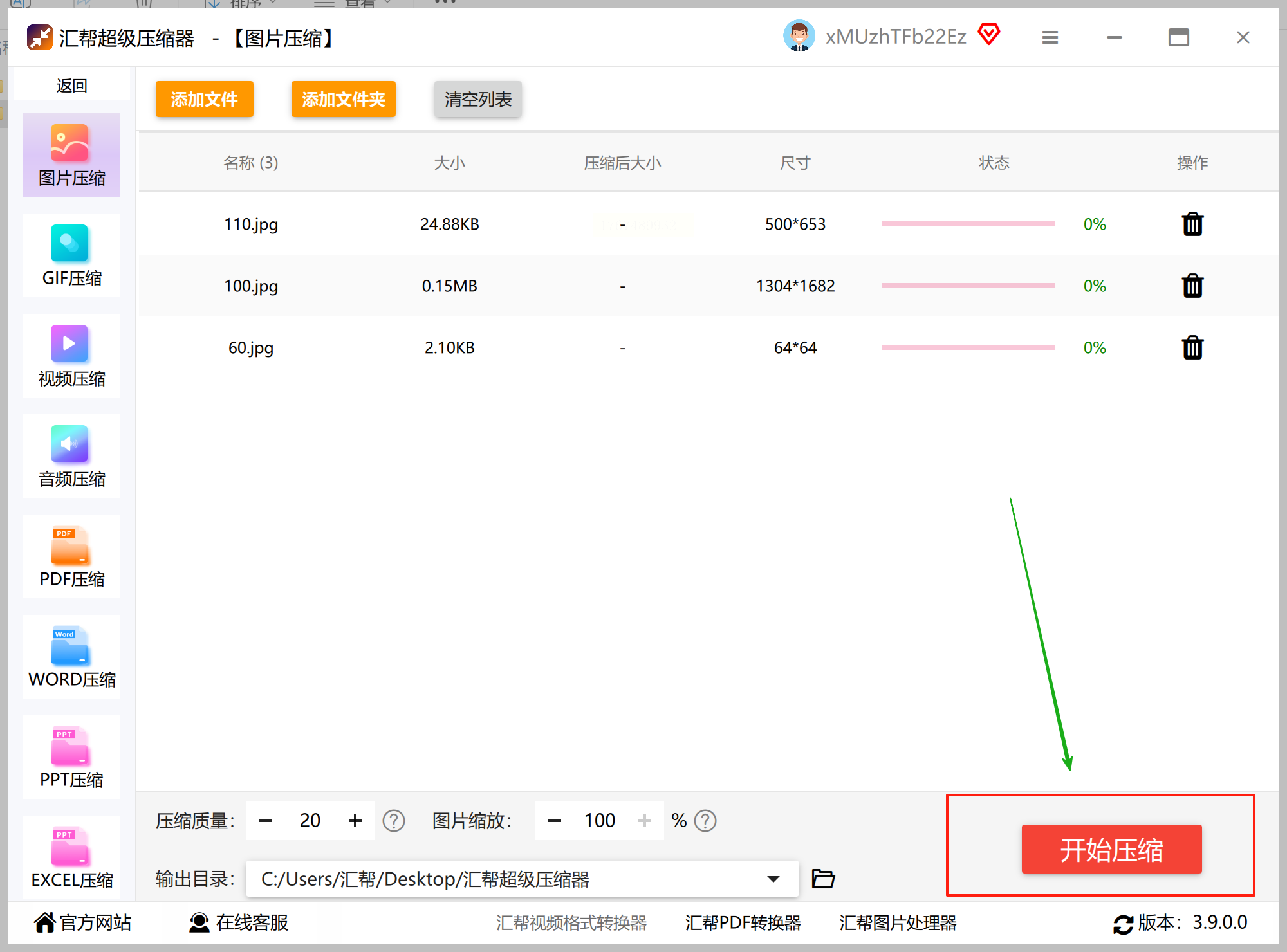
1. 功能选择:打开软件后,在首页左侧导航栏找到“图片压缩”模块,这里支持JPG、PNG等10余种主流格式,还能同时处理多个文件。
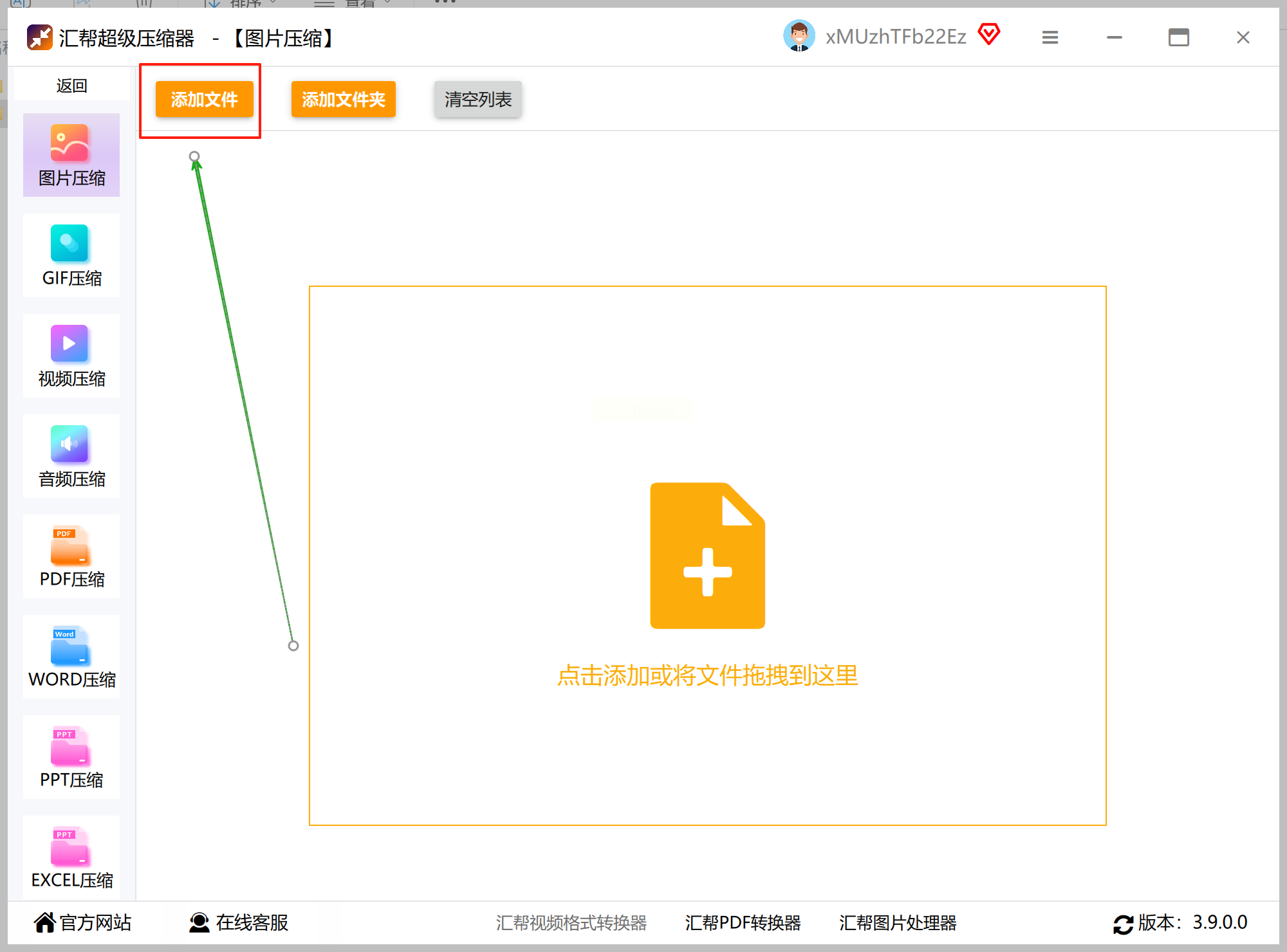
2. 文件导入:点击“添加文件”按钮,支持从本地文件夹拖拽导入图片,或使用“批量导入”功能一次性添加数十张图片。
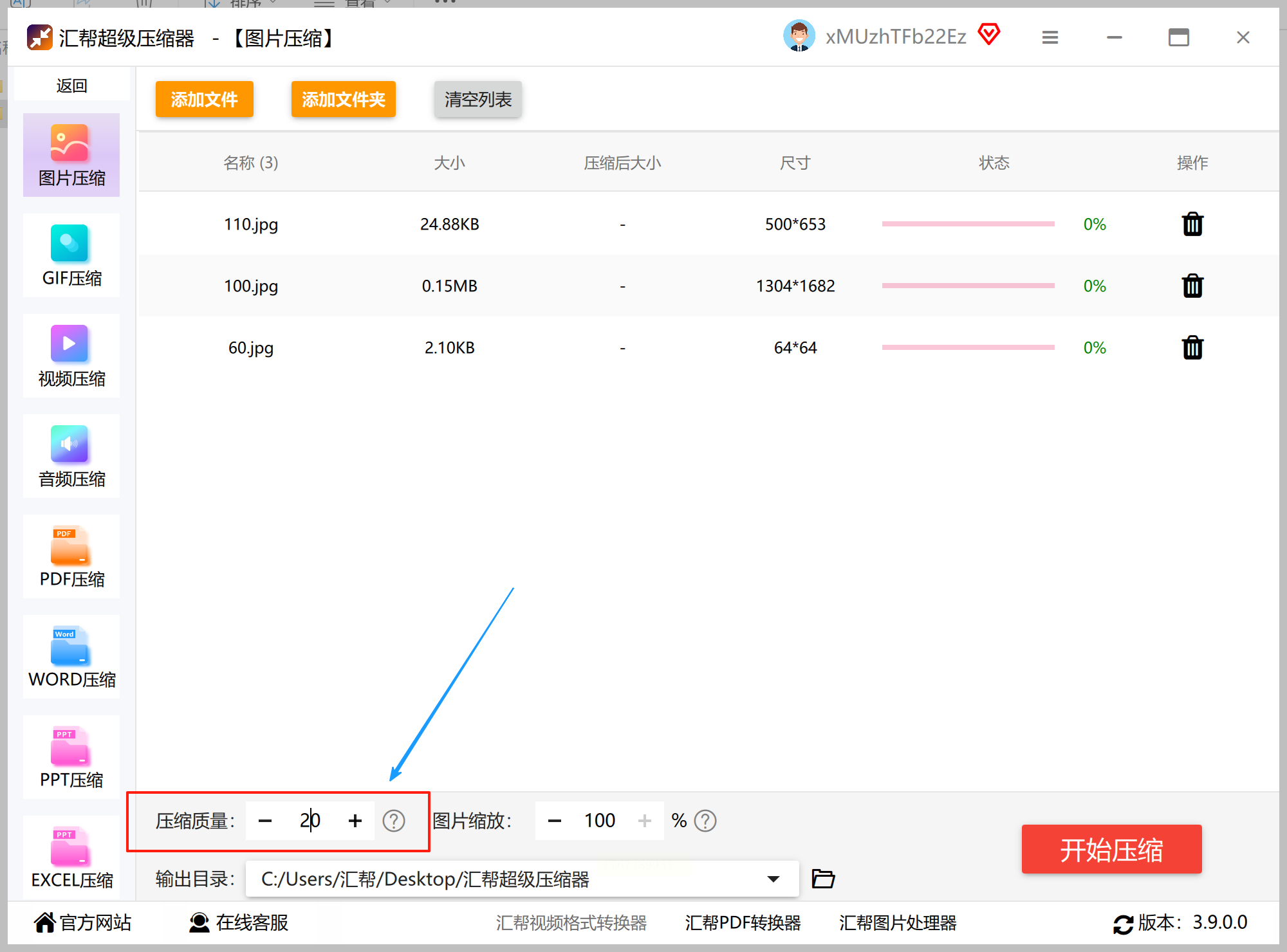
3. 参数设置:在压缩面板中,可通过滑块调节压缩强度(数值越小文件越小但画质可能降低),也可选择按尺寸缩放图片(适合需要控制分辨率的场景)。
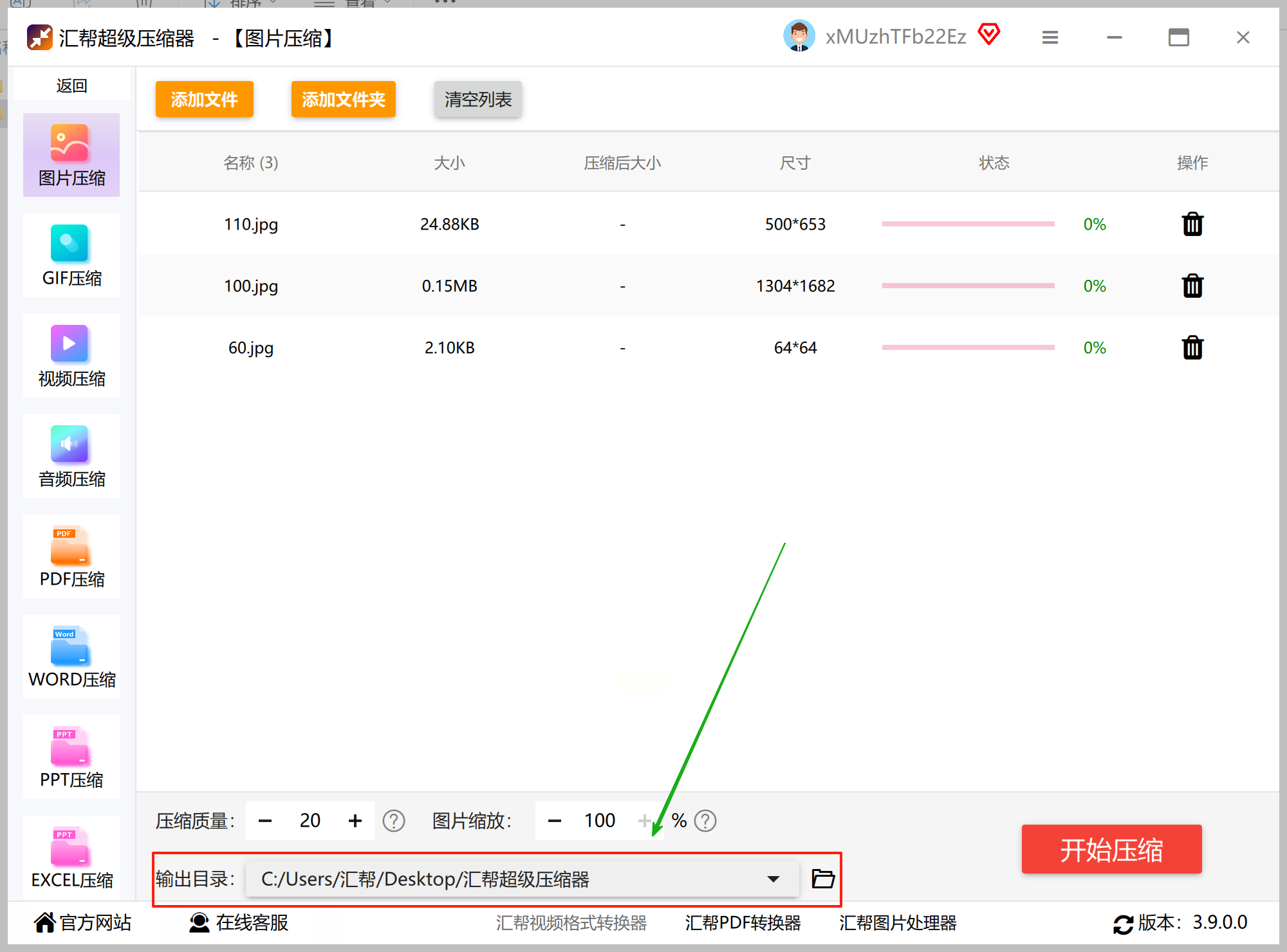
4. 路径管理:在“输出设置”区域,可自定义压缩后文件的保存路径,建议单独创建文件夹分类管理压缩文件。
5. 执行压缩:点击“开始压缩”按钮,进度条会实时显示压缩进程,完成后系统会自动弹窗提示。
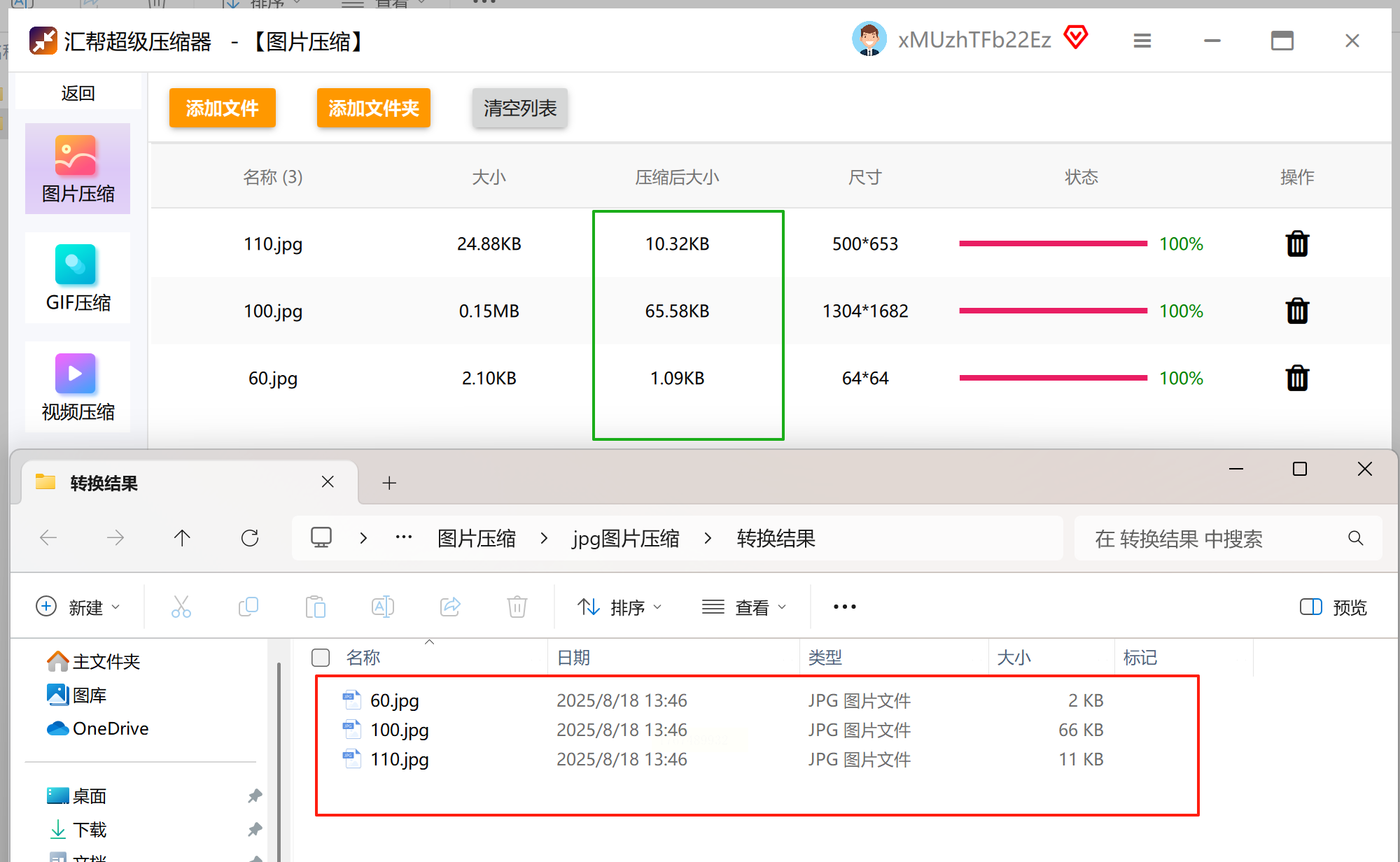
6. 效果验证:压缩完成后,建议核对文件大小是否符合预期,可通过右键属性查看原文件与压缩后文件的尺寸对比。
二、专业办公型工具:迅捷图片转换器
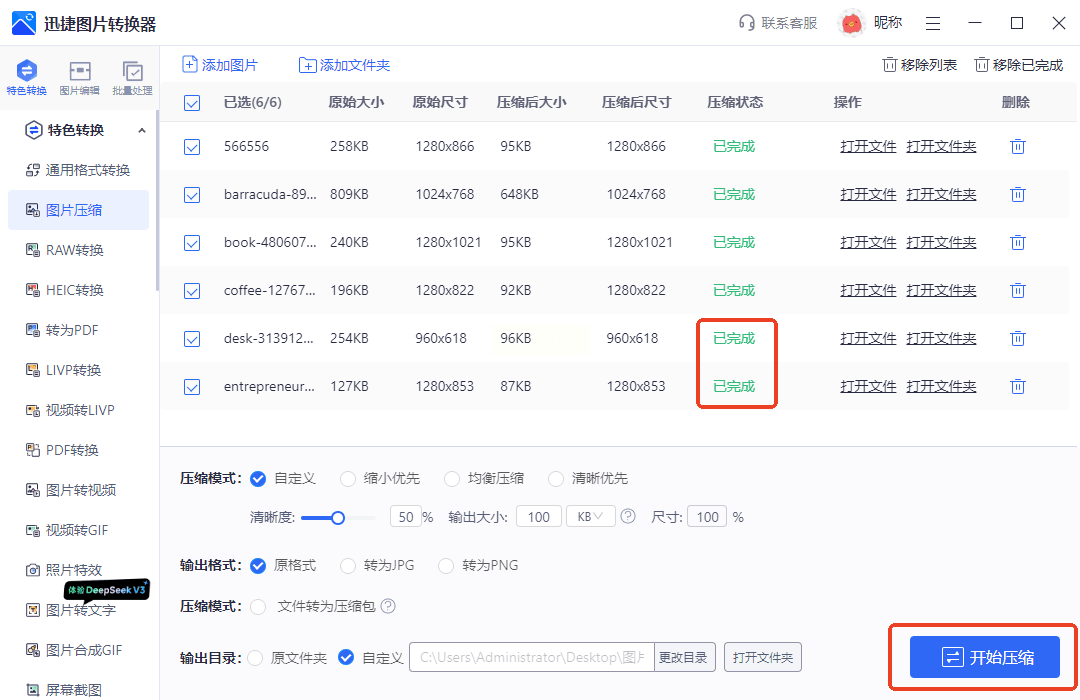
对于经常需要调整图片参数的办公族,迅捷图片转换器提供了更精细化的压缩方案,支持自定义输出尺寸、格式和画质,适合需要兼顾美观与文件大小的场景。
操作步骤:
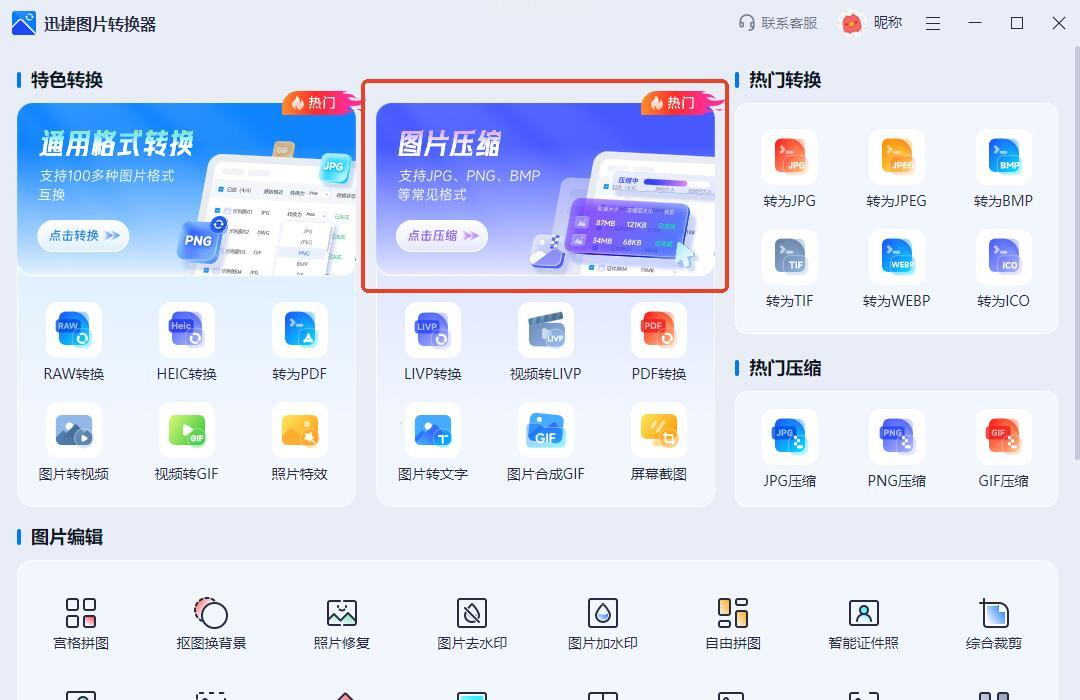
1. 功能入口:打开软件后,在主界面选择“图片压缩”功能
- 缩小优先:适合需要最小化文件体积的场景(如网页缩略图)
- 均衡压缩:平衡画质与文件大小(默认推荐)
- 清晰优先:保留更多细节,适合对画质要求高的图片(如产品展示图)
2. 文件上传:点击“导入图片”按钮,支持单张或批量上传,界面会实时显示每张图片的原始大小。
3. 高级设置:选择“自定义压缩”后,可在右侧面板调整:
- 输出尺寸:精确设置宽度/高度(如证件照压缩至200×250像素)
- 画质参数:通过滑块控制JPG的质量值(0-100范围,建议保持在80以上)
- 格式转换:可将PNG转为WebP格式实现30%以上体积缩减
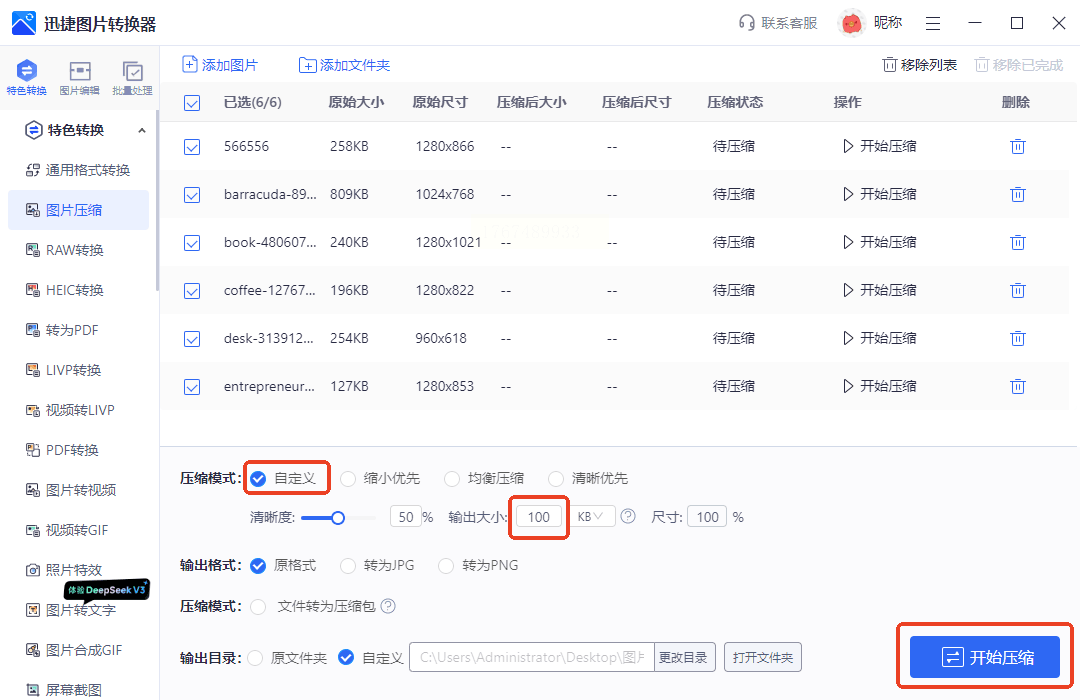
4. 批量处理:勾选多个文件后,点击“开始压缩”,软件会按顺序处理所有图片,生成压缩包文件。
三、高效批量型工具:嗨格式压缩大师
这款工具在处理大量图片时表现突出,支持文件夹级批量导入和格式转换,特别适合摄影爱好者整理RAW格式图片或设计师处理素材库。
操作步骤:
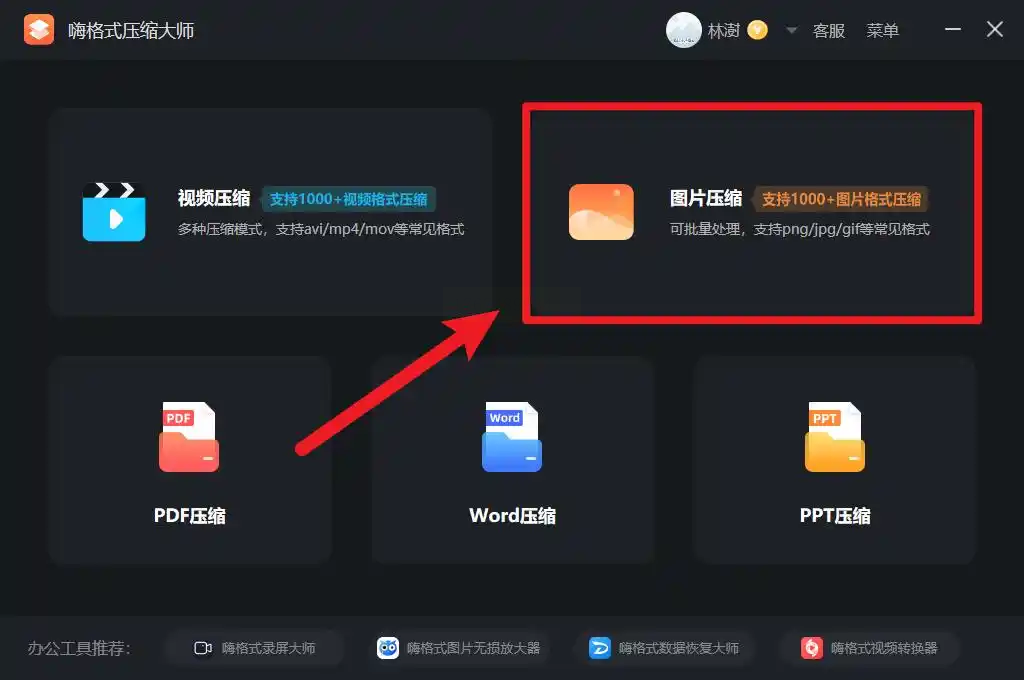
1. 安装启动:从官网下载安装包(注意选择无捆绑版本),完成后打开软件,主界面左侧显示“图片压缩”“视频压缩”等功能。
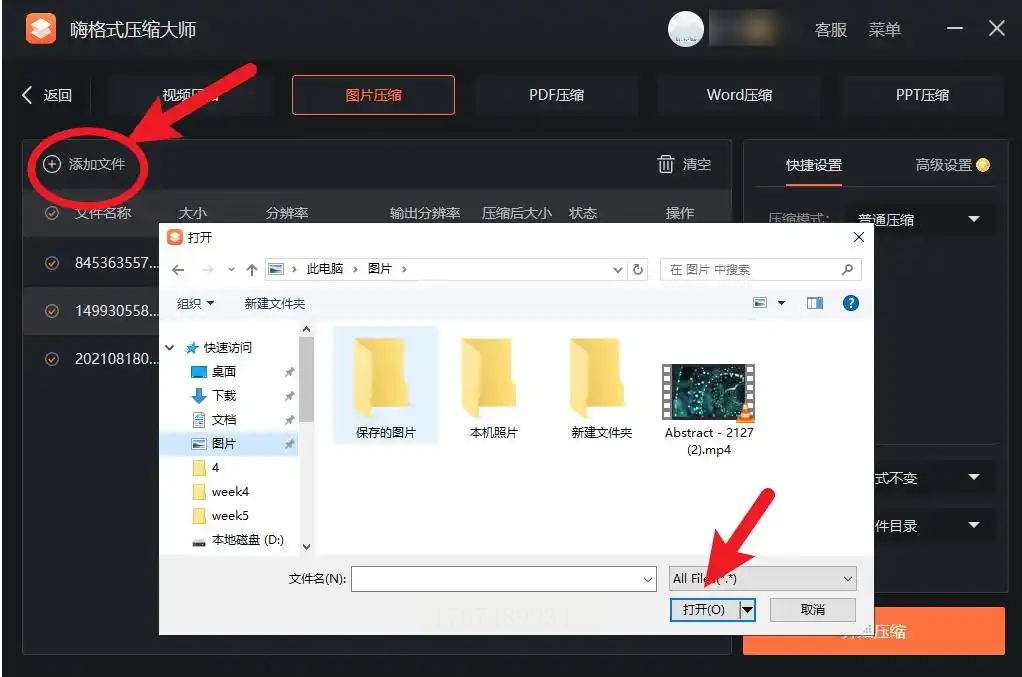
2. 文件导入:点击“添加文件夹”按钮,直接将整个相册文件夹导入,支持按格式筛选(如只导入PNG图片)。
3. 压缩模式选择:
- 普通压缩:适合日常聊天、邮件传输,压缩率约40%-60%
- 高清压缩:保留80%以上画质,适合社交媒体配图
- 极限压缩:压缩率最高达80%,适合非关键场景图片(如表情包)
4. 格式与参数:在“输出设置”中,可将JPG转为WebP格式,同时设置是否保留EXIF信息(照片元数据)。
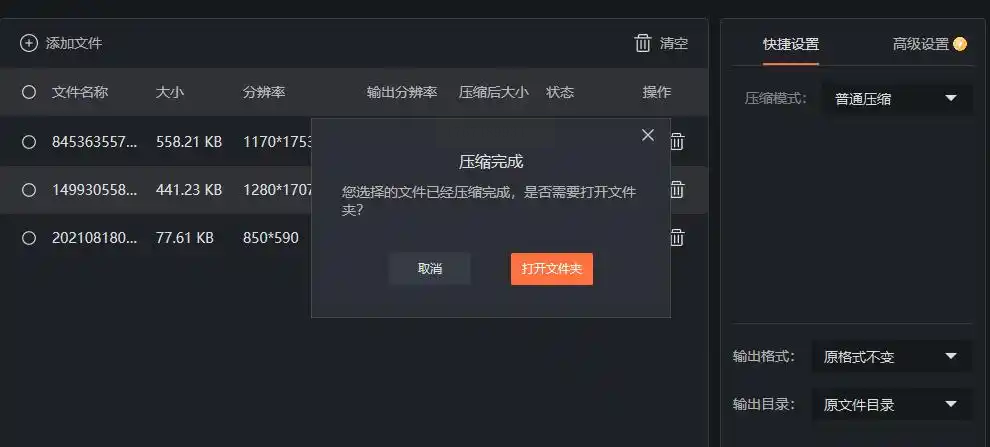
5. 进度监控:点击“开始压缩”后,软件会显示实时压缩进度条,压缩完成后自动弹出结果文件夹。
四、在线轻量型工具:Youcompress
无需安装软件的在线工具,适合临时压缩1-2张图片的碎片化需求,打开网页即可操作,适合偶尔使用或电脑性能有限的用户。
操作步骤:
1. 网站访问:在浏览器中输入网址(无需安装插件),首页直接显示“Select file”上传按钮。
2. 图片上传:支持拖放操作,单张图片大小限制在20MB以内,批量上传需分批次进行。
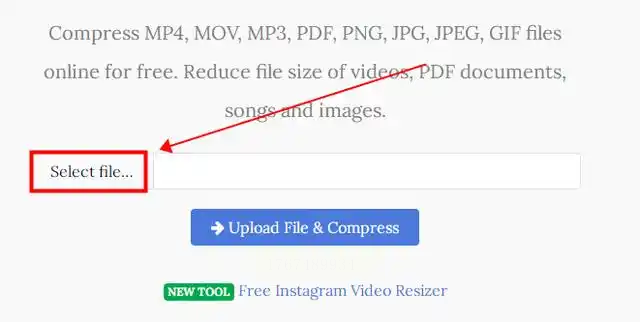
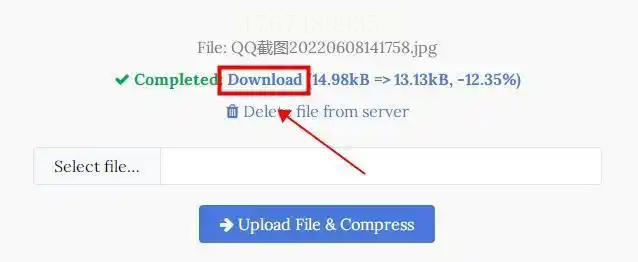
3. 压缩设置:上传后自动进入压缩流程,界面实时显示压缩百分比(如原图片2.3MB,压缩后0.5MB,节省约78%空间)。
4. 结果下载:压缩完成后,点击“Download”按钮保存图片,可选择原图对比模式查看压缩效果。
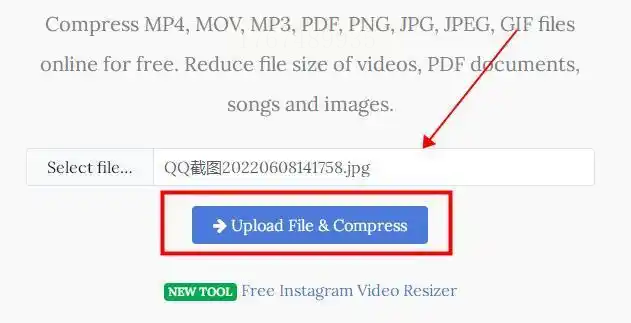
5. 隐私保护:建议敏感图片使用本地工具处理,在线工具可能存在数据安全风险。
五、专业设计辅助:Photoshop压缩技巧
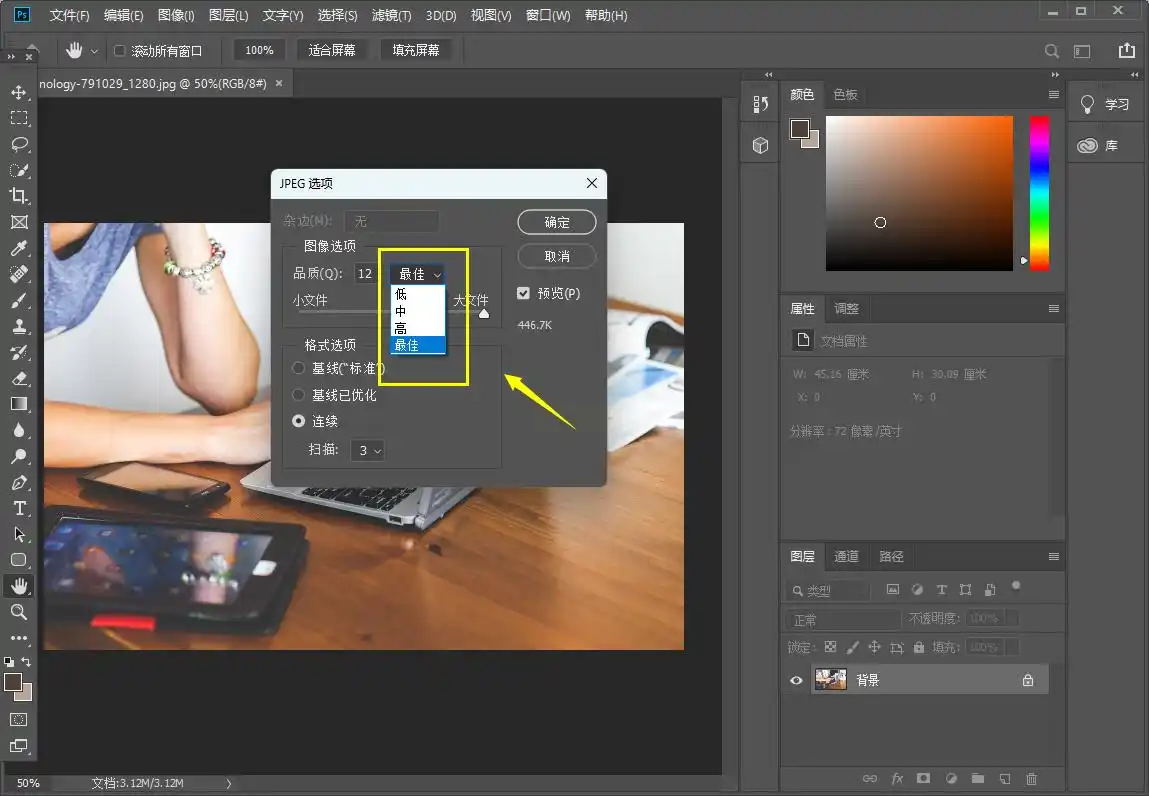
对于熟悉PS的设计师或需要精细控制画质的场景,Photoshop的“存储为Web所用格式”功能能实现专业级压缩控制。
操作步骤:
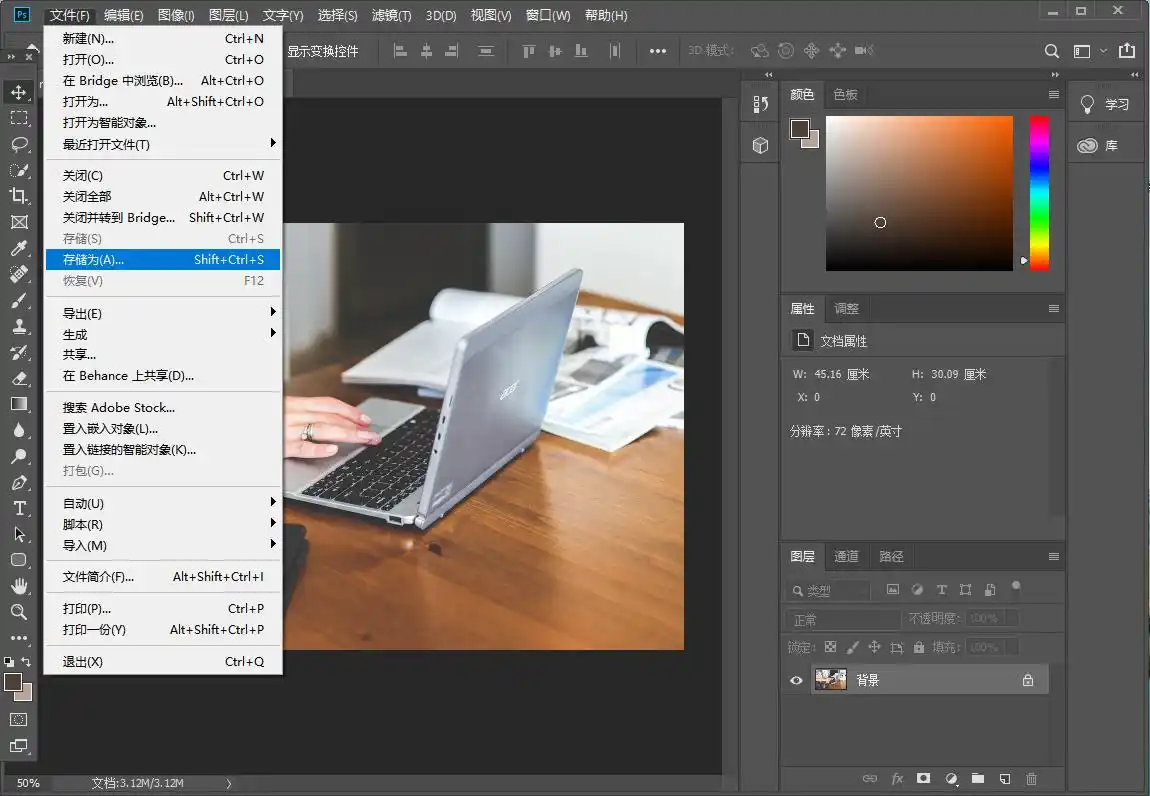
1. 打开图片:在PS中导入图片后,执行“文件→存储为Web所用格式”(快捷键Shift+Ctrl+Alt+S)。
2. 格式选择:在弹出窗口中,右侧预设选项卡提供多种压缩参数:
- JPEG:适合照片类图片,通过“品质”滑块控制画质与大小(5-12级为常用范围)
- PNG-8:适合图标、文字类图片,支持透明背景但体积较大
- WebP:谷歌推出的新一代格式,同等画质下比JPEG小约25%
3. 尺寸调整:在“图像大小”设置中,勾选“重定图像像素”,输入新尺寸(如从3000×2000压缩至1000×667)。
4. 高级设置:点击“存储”按钮后,在弹出的对话框中设置压缩参数,建议保存为“Photoshop PSD”格式以便后续编辑。
六、AI智能型工具:CAESIUM
这款新兴在线工具凭借AI算法优势,能自动优化压缩参数,适合对压缩效果有高要求的场景,尤其擅长保留图片细节。
操作步骤:
1. 功能界面:打开官网后,界面仅保留“上传图片”和“压缩参数”两个核心操作区,设计极简。
2. 格式支持:仅支持JPG、PNG、WebP三种格式,单文件最大20MB,批量最多处理5张。
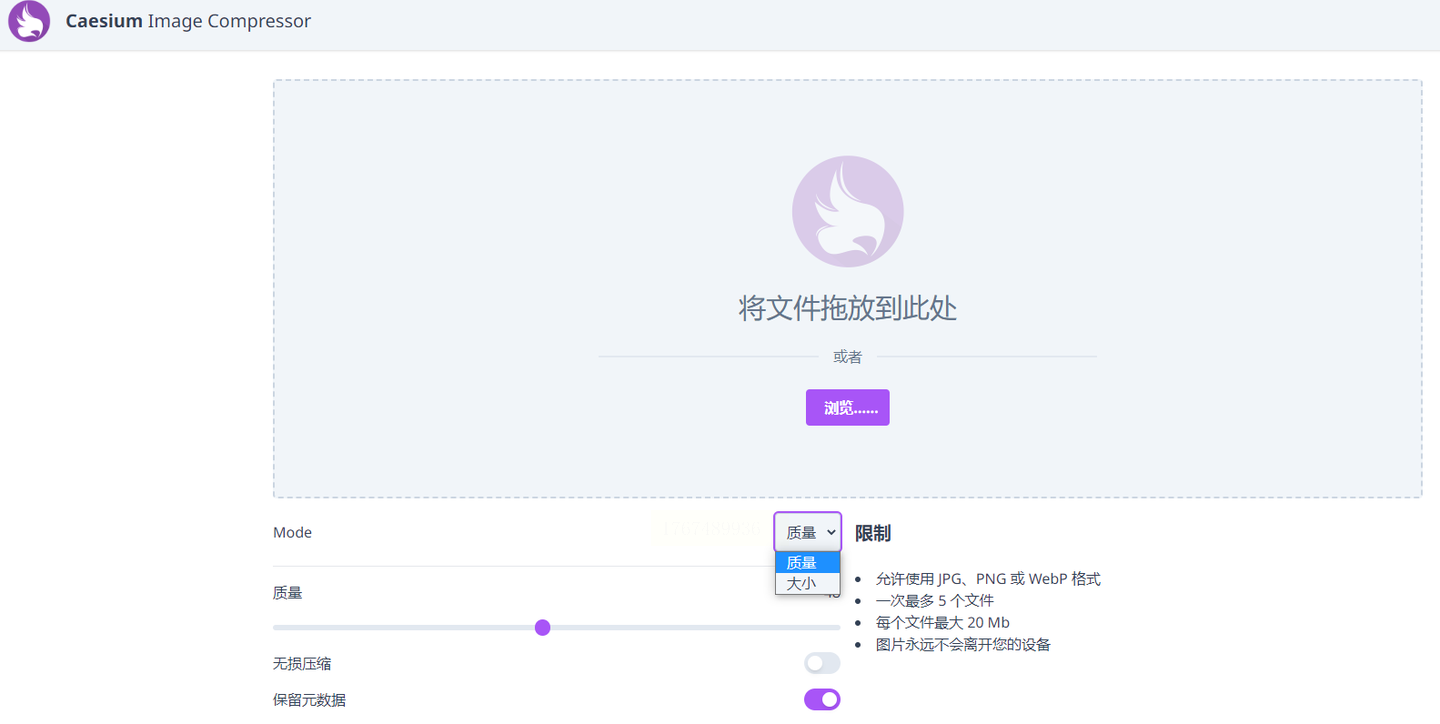
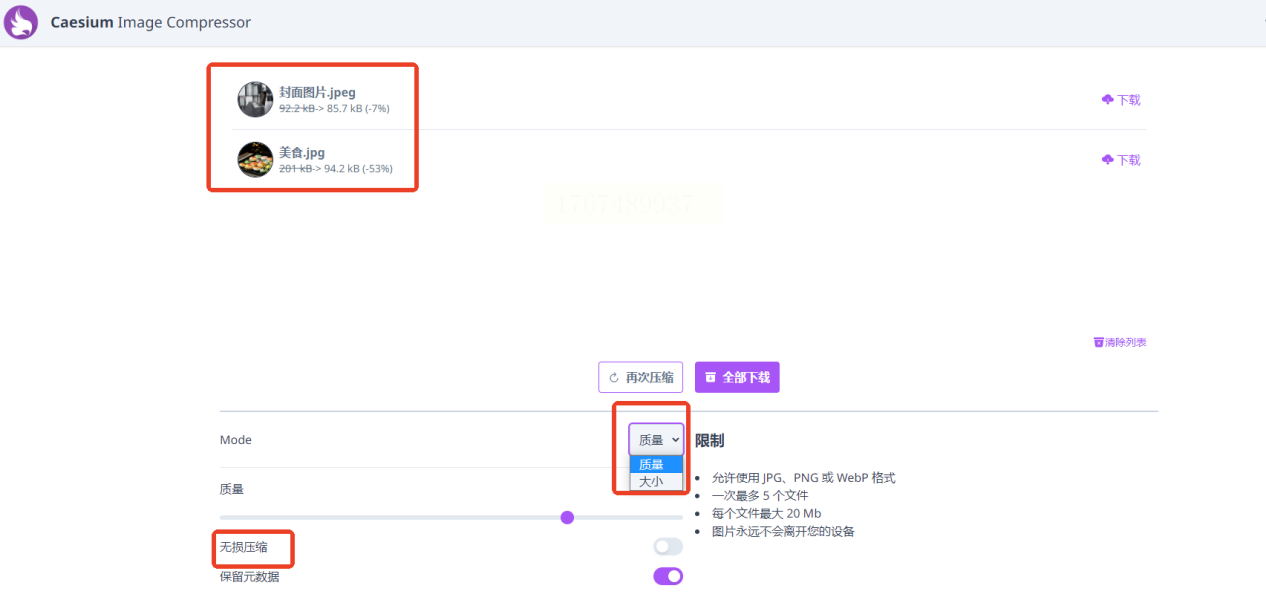
3. 智能压缩:系统自动分析图片内容,选择最优压缩算法,压缩率默认在40%-70%之间,支持手动调节“压缩强度”滑块。
4. 对比功能:提供“压缩前vs压缩后”双图预览,用户可直观对比大小变化(如原1.8MB压缩至0.3MB)。
5. 批量处理:支持同时上传5张图片,每张压缩结果独立显示,方便对比不同压缩强度的效果。
关键在于根据图片用途(聊天/简历/设计)、数量(单张/批量)和画质要求(普通/高清),灵活选择工具组合,而非盲目追求压缩率。掌握这些技巧后,你会发现原本繁琐的图片处理工作,也能像设置快捷键一样高效流畅。
记住:最好的压缩工具永远是能让你用最少步骤完成需求的那个,而不是参数最复杂的那个。根据自身场景灵活切换工具,才能真正提升办公效率。
