

在这个数字内容无处不在的时代,我们每天都在产生和接收海量的视频文件。无论是工作汇报、旅行记录,还是收藏的高清影视剧,它们都占据着我们设备里宝贵的存储空间。大体积的视频不仅让硬盘捉襟见肘,在通过网络分享或上传时,更是对耐心和流量的双重考验。因此,掌握高效、便捷的视频压缩方法,几乎成了数字生活的一项必备技能。压缩的核心目的很明确,就是在尽可能保持可观画质的前提下,把文件的体积降下来,让存储和传输变得轻松。市面上方法很多,从系统自带的简单打包到专业软件的精雕细琢,效果和操作复杂度各不相同。本文将为你清晰地展示几种实用的视频压缩路径。跟着步骤走,你就能轻松管理你的视频文件,释放存储压力。
方案一:使用系统自带的ZIP压缩
这是一种最基础、最快捷的文件打包减小体积方式,适用于对压缩率要求不高、需要快速打包多个视频文件的场景。
步骤一:在你的电脑上,找到需要处理的视频文件。用鼠标右键点击它,会弹出一个菜单。
步骤二:在菜单里,找到并点击“添加到压缩文件”这个选项。点击后,会弹出一个设置窗口。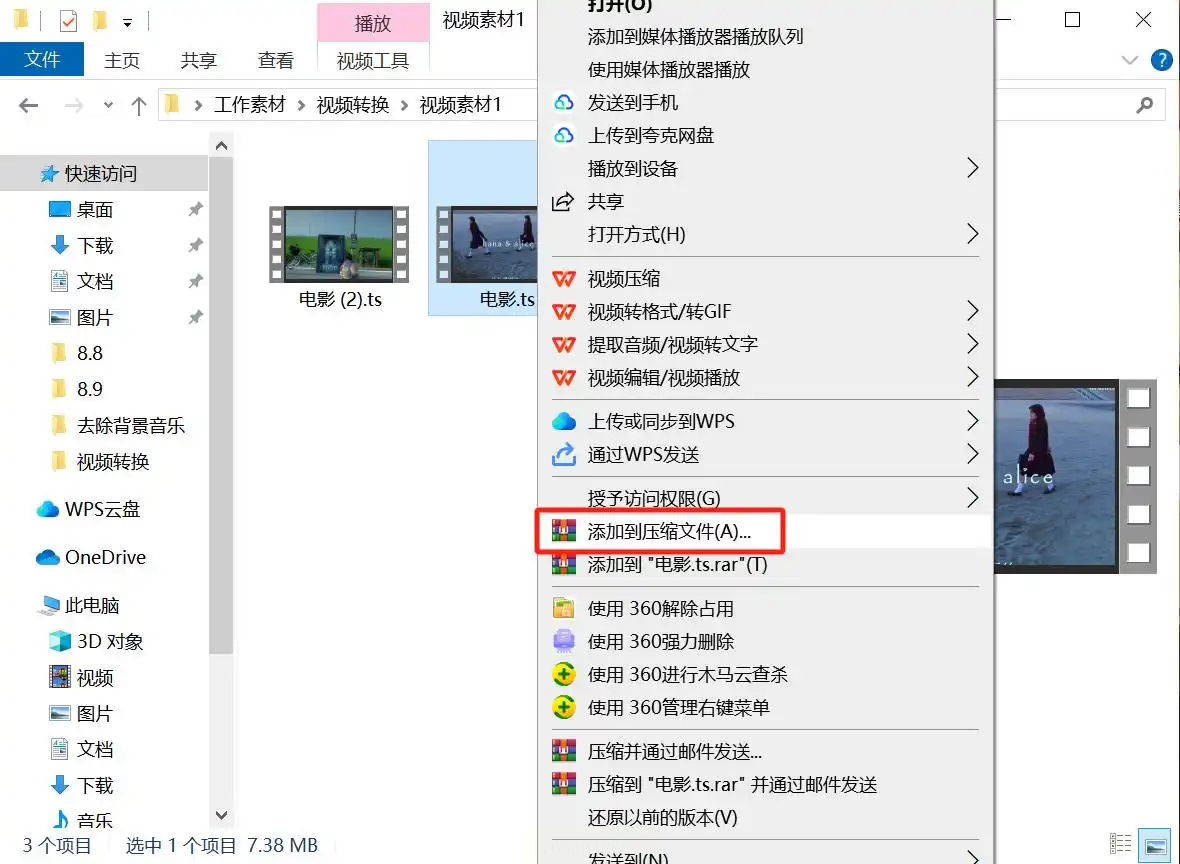
步骤三:在这个设置窗口里,你可以给压缩包起个新名字,选择压缩格式。通常,ZIP格式兼容性最好,几乎所有设备都能直接打开。RAR格式压缩率可能更高一些,但需要解压软件支持。根据你的需要选好,然后点击“确定”,系统就会自动开始压缩了。这个方法简单,但要注意,它对视频本身的压缩率比较有限,主要起打包作用。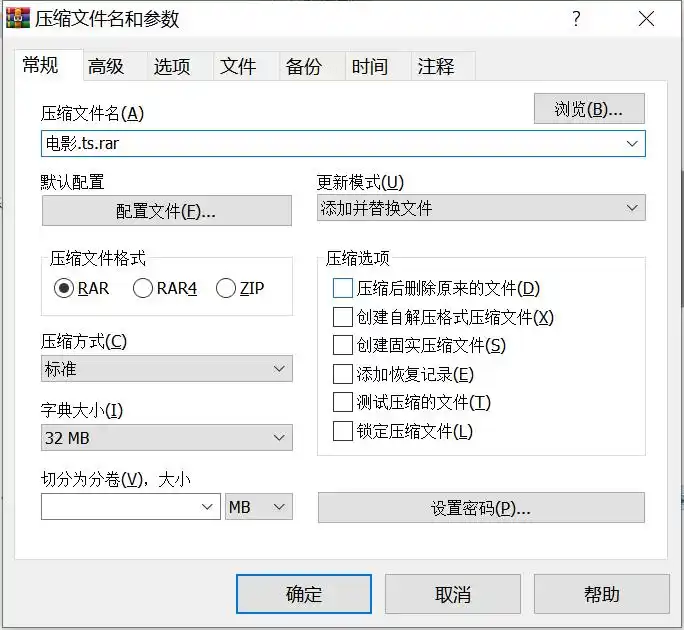
方案二:使用专业的《汇帮超级压缩器》
软件名称:汇帮超级压缩器
下载地址:https://www.huibang168.com/download/2NRKUn0jsI9J
如果你希望获得更显著的体积压缩效果,并且能自由调整视频参数,那么专业软件是更好的选择。《汇帮超级压缩器》就是这样一款工具,它专注于各类文件的压缩,视频压缩功能尤其直观强大。你只需要去它的官方网站找到下载链接,安装过程非常简单。完成安装后,打开软件,我们开始正式操作。
步骤一:打开《汇帮超级压缩器》软件,在主界面就能清晰看到“视频压缩”的功能选项,直接点击它。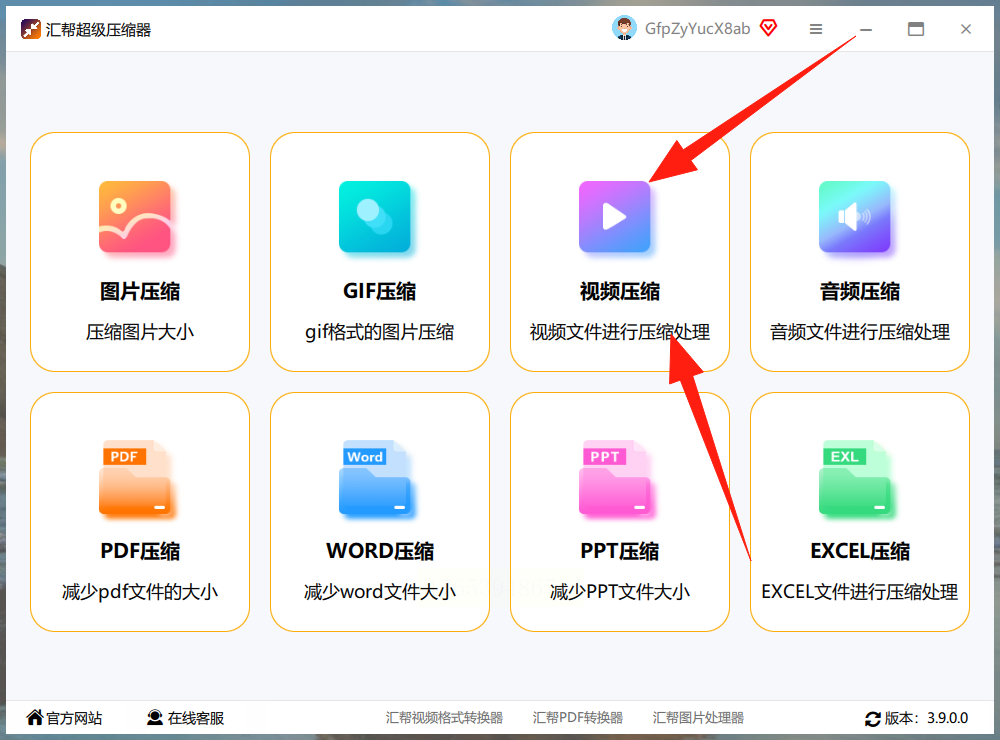
步骤二:进入视频压缩界面后,你可以通过点击“添加文件”或“添加文件夹”按钮来导入视频,更简单的方法是,直接把电脑里的视频文件拖拽到软件窗口里,它还支持批量拖拽,一次处理多个视频,非常省事。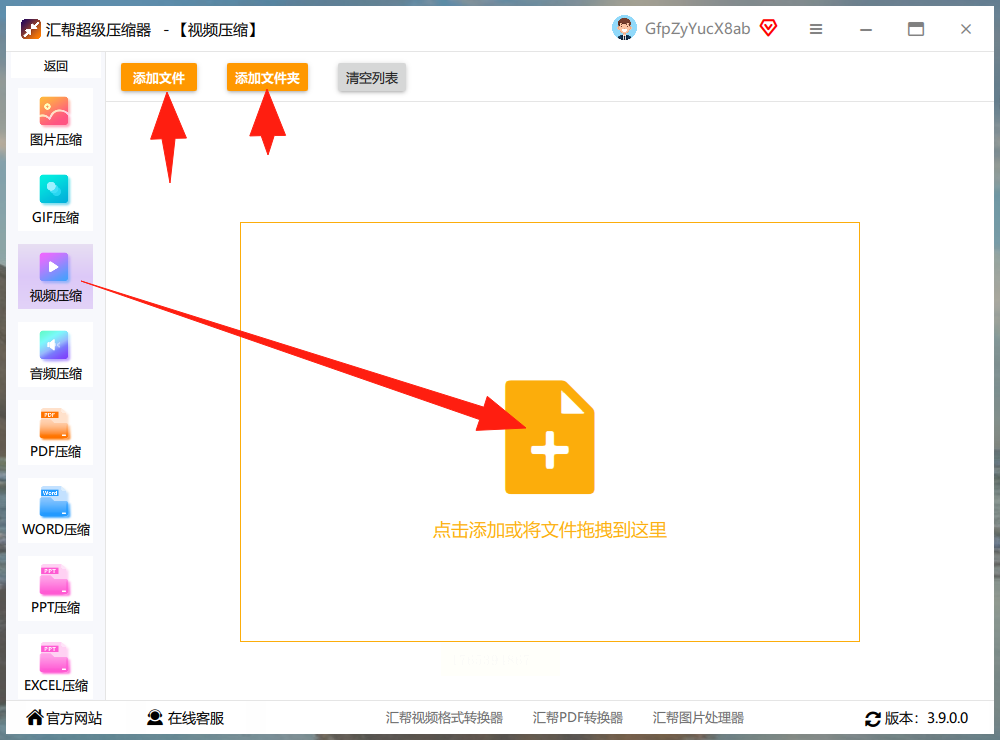
步骤三:视频添加进来后,软件下方会显示详细的压缩设置选项。别担心,我一个个告诉你。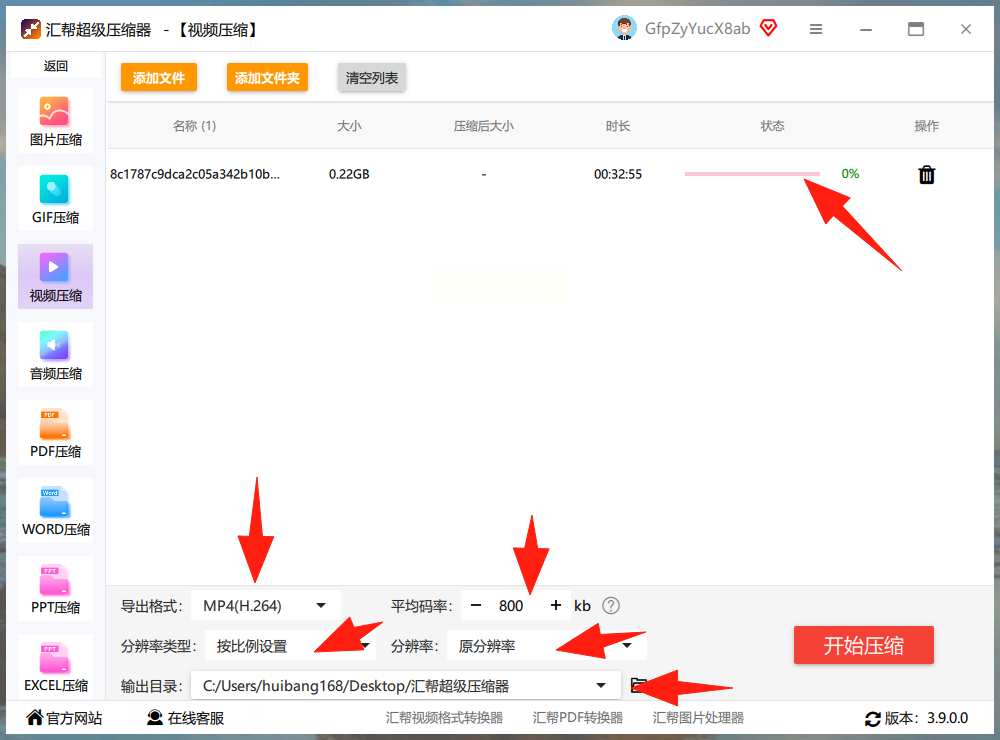
“导出格式”:这里决定压缩后视频的格式,比如常见的MP4,或者你也可以选择“保持原格式”。
“平均码率”:这个参数很重要,它直接影响文件大小。数值调得越小,最终生成的视频文件体积就越小,但画质也会有相应变化,需要你根据需求权衡。
“分辨率类型”和“分辨率”:这两个设置控制着视频画面的尺寸和清晰度。你可以选择按比例缩放,也可以自定义宽高像素,灵活调整到你想要的尺寸。
“输出目录”:这里设置压缩后视频的保存位置,软件默认会存到桌面,你也可以点击“浏览”按钮,自定义任何一个文件夹。
步骤四:所有参数按你的心意设置好后,点击那个醒目的“开始压缩”按钮。软件就会飞速工作,进度条跑完,压缩就完成了。你会明显看到,新视频的文件大小比原版小了很多,效果立竿见影。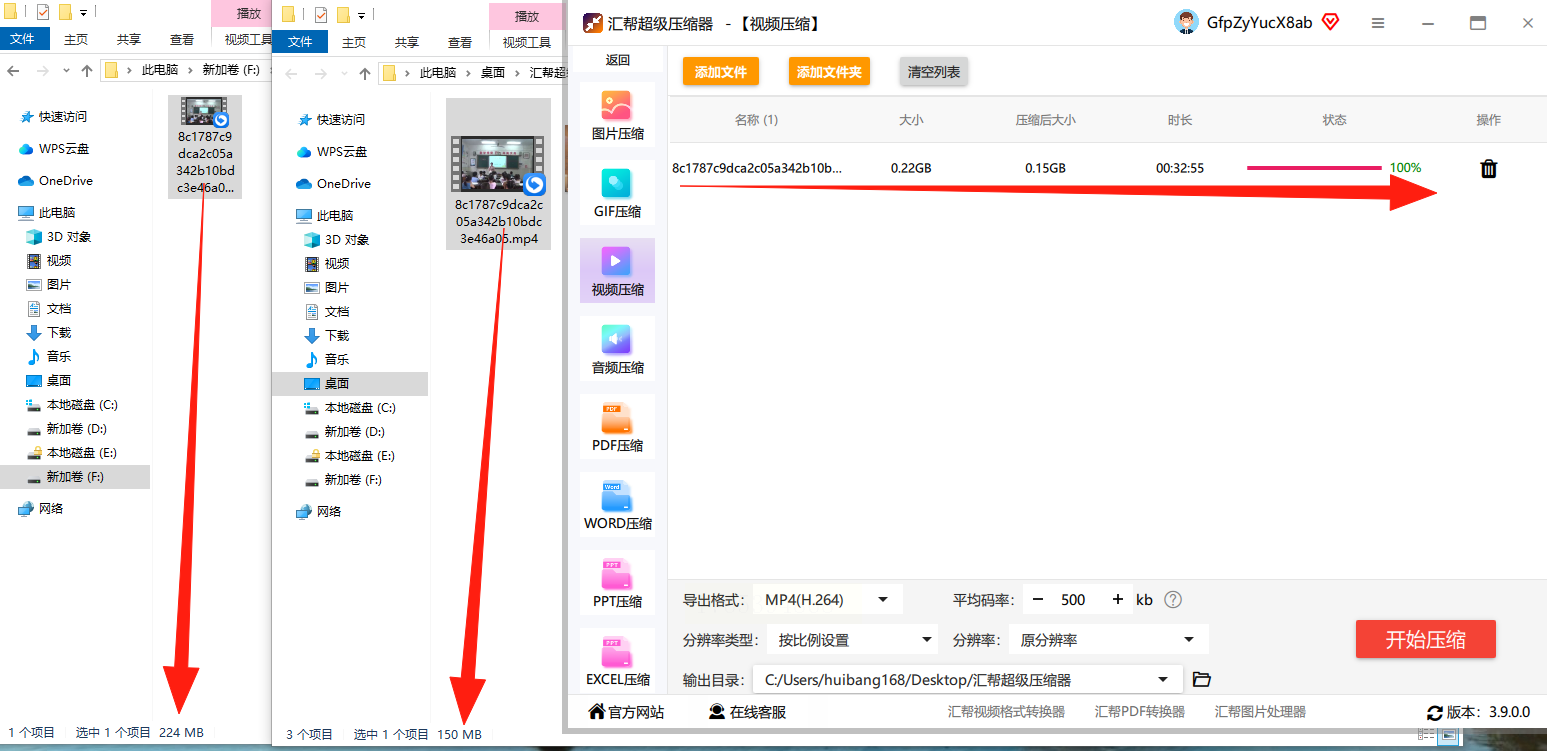
值得一提的是,使用《汇帮超级压缩器》处理你的私人视频,完全无需担心内容安全。所有压缩操作都在你的本地电脑上完成,数据不会上传到任何网络服务器,从根本上杜绝了内容泄露的风险,你可以放心处理各种敏感或私人的视频材料。
方案三:使用口袋视频转换器
这也是一款常见的多媒体处理工具,除了格式转换,也具备视频压缩功能。
步骤一:在电脑上打开这款软件,在功能主页中找到并点击“视频压缩”选项。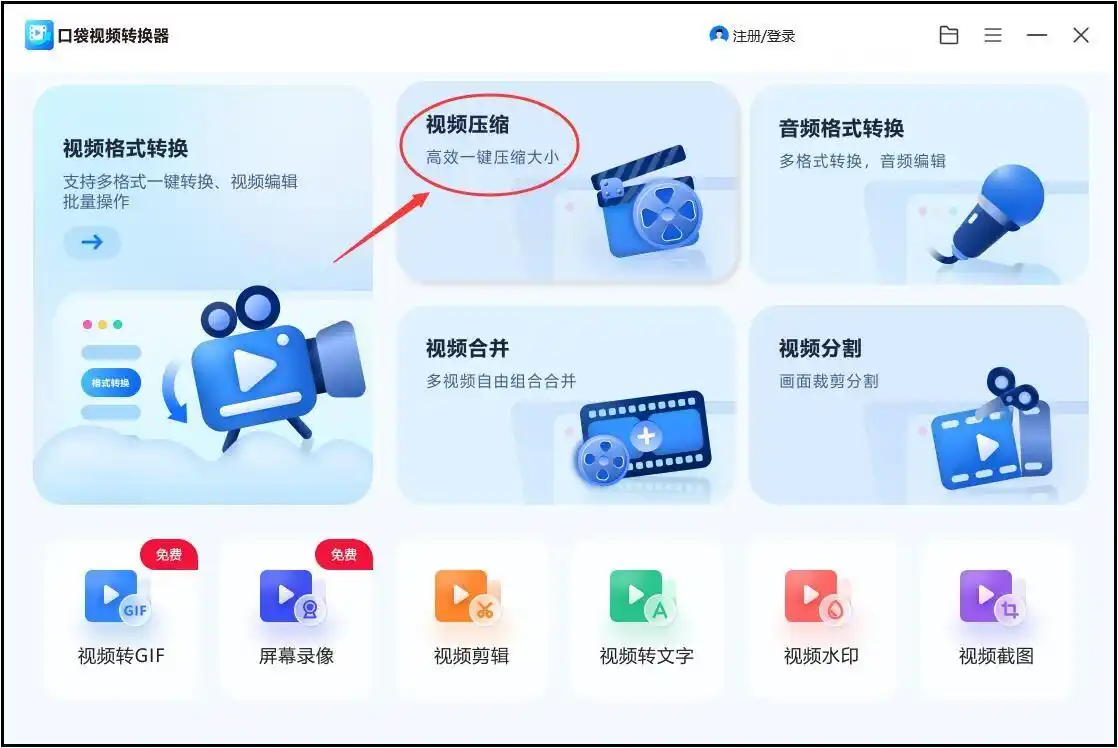
步骤二:进入功能页后,通过“添加”按钮将需要压缩的视频导入到软件列表中。
步骤三:点击“压缩设置”,你可以选择“基本设置”,通过拖动滑杆来快速调整压缩强度;也可以进入“高级设置”,手动调整分辨率、比特率等更专业的参数。
步骤四:设置完成后,点击“全部压缩”按钮,等待软件处理完毕即可。
掌握视频压缩技巧,就如同为你的数字设备开启了空间管理的新维度。我们不再需要面对红色存储警告时手足无措,也不必在发送文件时漫长等待。希望这篇教程能帮助你理清思路,轻松选择最适合自己的方法,从此让庞大的视频文件变得“乖巧”听话,让你的数字生活更加从容顺畅。
