

一、为什么需要批量压缩Word文件?
在日常办公中,我们经常需要处理大量文档。比如:部门周报汇总时,每个同事发送的Word文件可能超过50MB;项目提案提交时,包含30页PPT截图的Word文档动辄上百MB;甚至会议纪要附件,图片过多导致无法快速传输。这些场景下,文件体积过大带来的问题非常明显:
- 邮件发送障碍:很多企业邮箱对附件大小有限制,超过25MB就可能被拦截
- 云盘存储压力:上传到百度云、腾讯云等平台时,大文件会占满存储空间
- 设备性能损耗:在配置较低的旧电脑或笔记本上,打开超50MB的Word文件会频繁卡顿
- 协作效率低下:团队共享大文件时,下载时间长、版本同步困难
根据《2023年办公效率报告》,平均每位职场人每天因大文件处理导致的无效时间超过45分钟。通过压缩文件,不仅能节省存储空间,更能直接提升团队协作效率。接下来,我们将介绍5种不同的压缩方案,从简单到专业,满足不同场景需求。
二、专业工具类:高效批量压缩方案
工具1:汇帮超级压缩器——办公场景首选(重点推荐)
操作步骤:
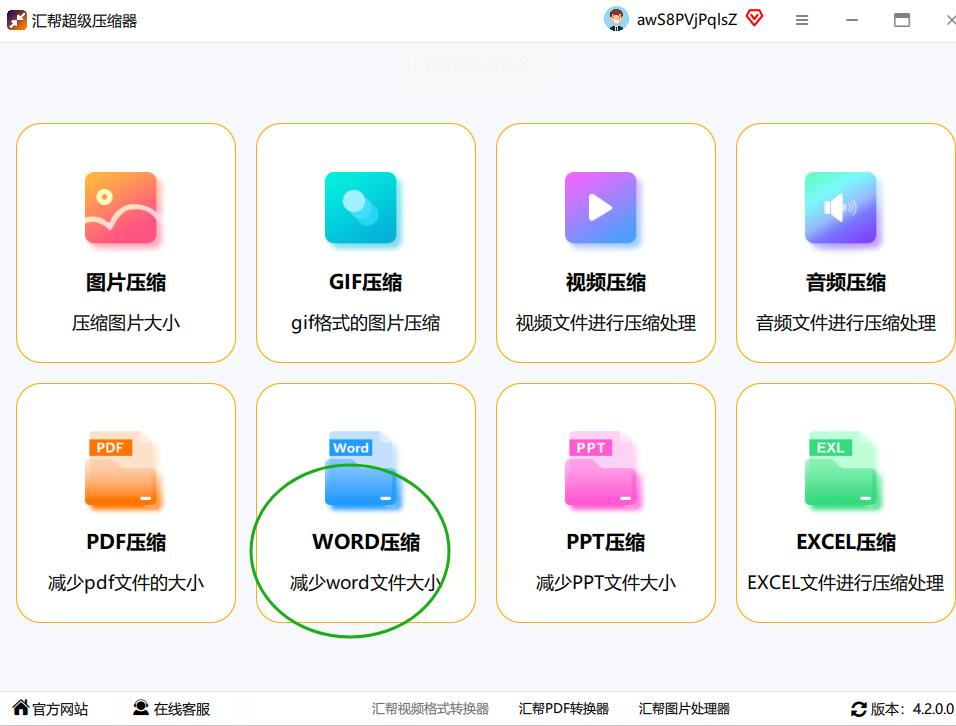
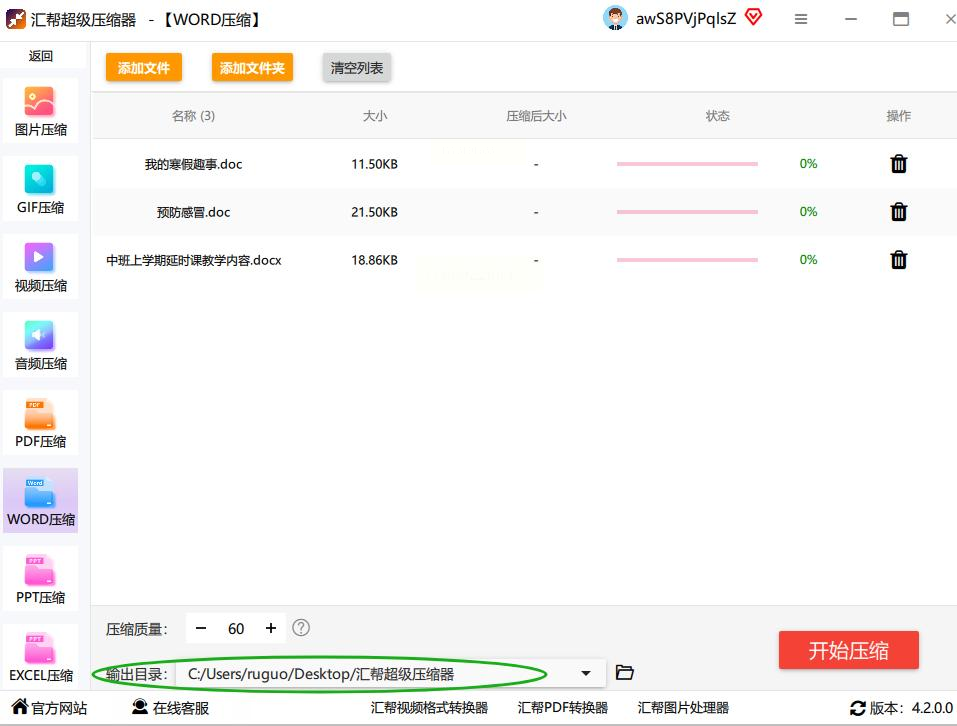
1. 选择压缩模块:打开软件后,首页最显眼位置就是"WORD压缩"按钮,点击进入压缩界面
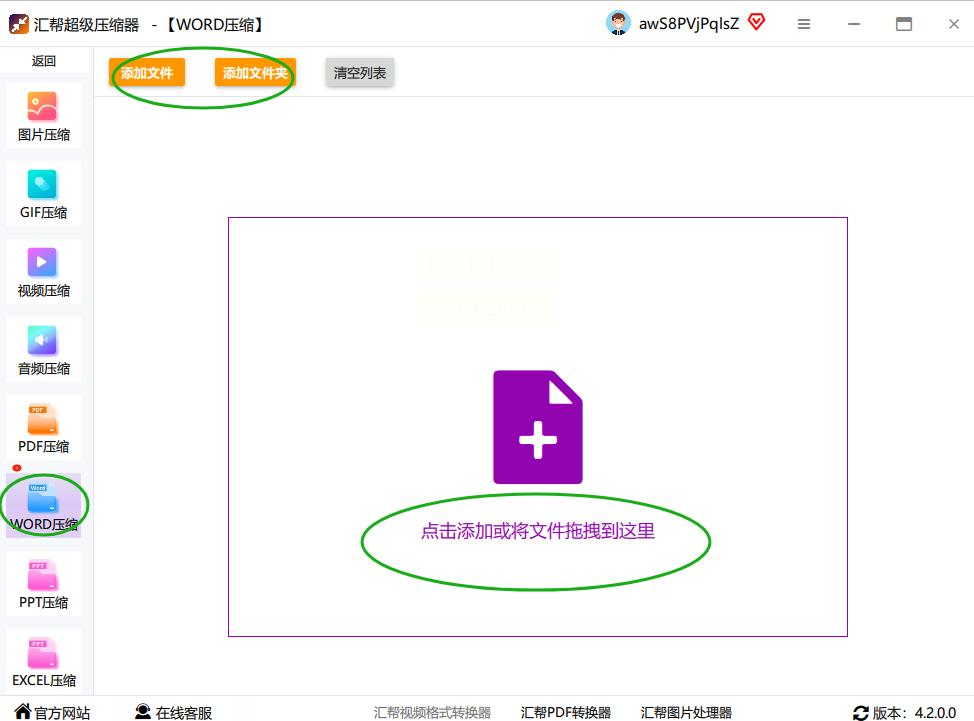
2. 批量添加文件:左上角"+"号或"添加文件"按钮,支持多选(按住Ctrl键点选或鼠标框选),可一次性导入10个以内的文件
3. 调整压缩参数:下方滑块有三个选项——"低质量"(文件最小但图片可能模糊)、"标准"(平衡大小与清晰度,推荐使用)、"高质量"(接近原图质量),一般选"标准"即可
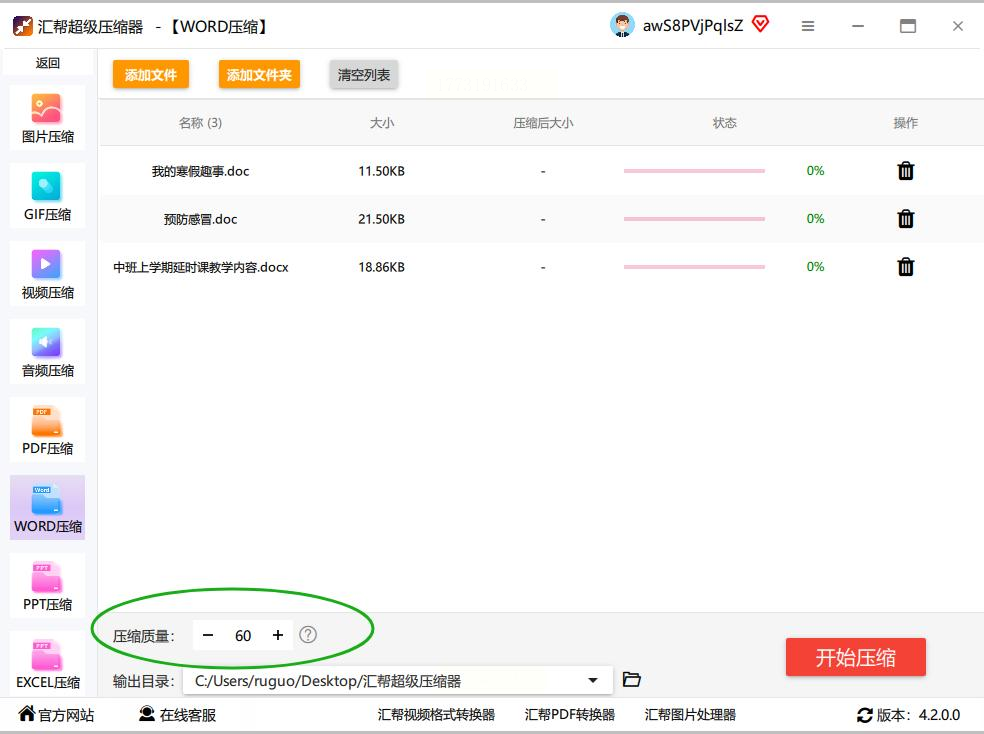
4. 指定输出路径:默认保存在软件目录,建议手动改到桌面或专门的压缩文件夹,避免找不到文件
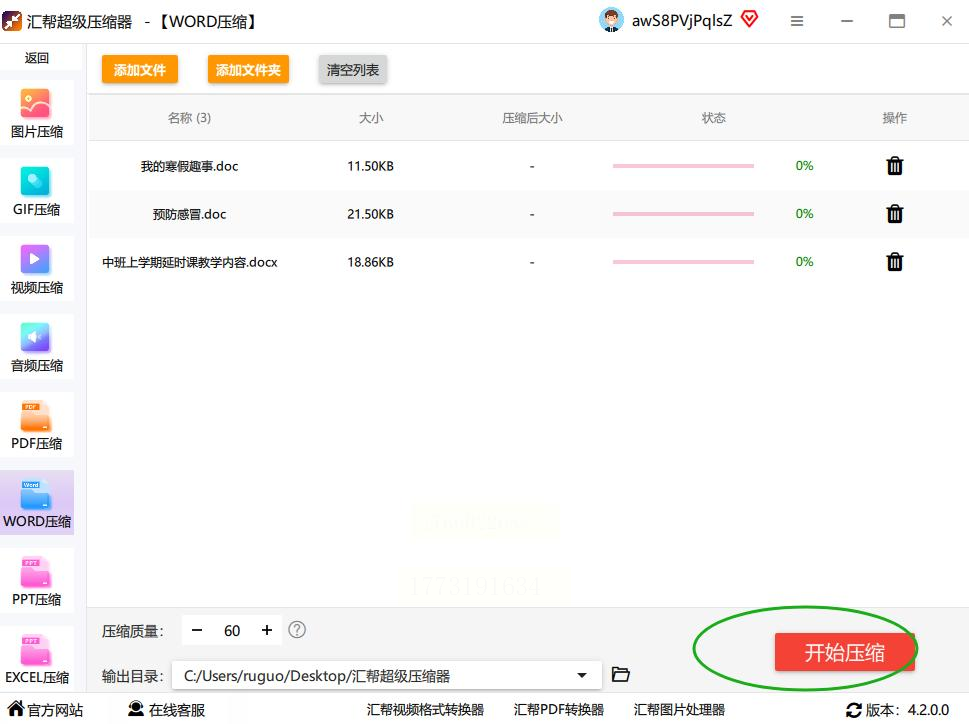
5. 启动压缩:点击右下角"开始"按钮,进度条走完后即可查看压缩结果
工具2:Microsoft Office 365/2021内置压缩功能
操作步骤:
1. 进入压缩界面:打开Word文档后,点击左上角"文件"→"信息"→"压缩图片"(Office 2021以上版本)
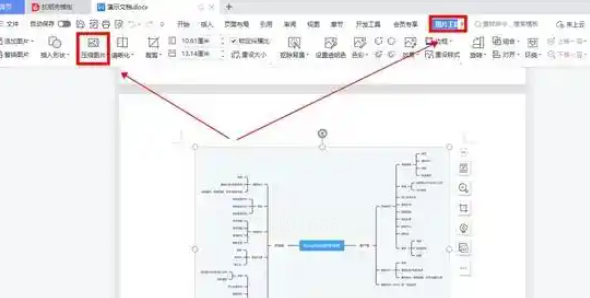
2. 选择压缩场景:在弹出的对话框中,可按"打印"或"网页"场景选择压缩模式,默认是"压缩所有图片"
3. 高级设置:勾选"仅压缩文档中的图片"(保留文本格式),或选择"删除图片的裁剪区域"(清除隐藏数据)
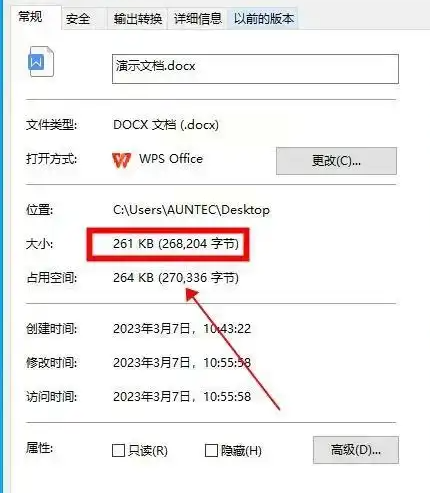
4. 完成压缩:点击"确定"后,Word会自动遍历所有图片资源,压缩过程约30秒(取决于图片数量)
三、本地软件类:专业级压缩工具
工具3:Bandizip批量压缩工具
Bandizip是轻量级压缩软件,支持Word、PDF等格式批量处理,适合有多个文档需要压缩的场景。
操作步骤:
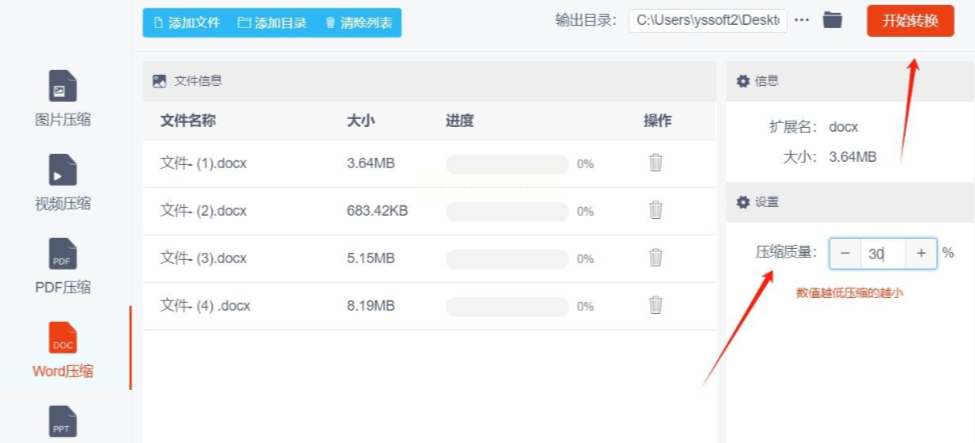
1. 启动并选择功能:打开软件后,左侧功能列表中找到【Word压缩】模块
2. 添加文件:点击"添加文件"按钮,选择需要压缩的Word文档(支持拖拽批量导入)
3. 设置压缩参数:右侧调整压缩质量(1-10级),数值越低文件越小,同时设置压缩后文件的保存路径
4. 开始压缩:点击"开始转换",软件会自动处理所有添加的文件,完成后会显示压缩前后的大小对比
四、在线工具类:零安装便捷方案
工具4:ILovePDF在线压缩工具
操作步骤:
1. 上传文件:打开官网后点击"选择文件",支持从本地或云盘导入Word文档
2. 选择压缩模式:默认"压缩图片",可选择"最大压缩"或"平衡模式"
3. 生成结果:等待1-2秒处理后,点击"下载"按钮保存压缩后的文件
五、手动优化类:图文分离压缩法
工具5:图片单独压缩法
操作步骤:
1. 提取图片:打开Word文档→"文件"→"另存为"→"Web档案格式",系统会自动分离出所有图片
2. 压缩图片:用在线工具(如tinyPNG)或PS软件压缩图片,设置宽度不超过1024像素
3. 重新插入图片:打开新的Word文档,插入压缩后的图片,保持文本格式不变
4. 合并文档:复制原文档的文本内容到新文档,重新排版后保存
六、实际操作注意事项
1. 备份原始文件:压缩前建议另存一份原始文档,避免意外损坏
2. 设置合理质量:一般文档选"标准"压缩质量即可,无需追求"高质量"
3. 图片压缩优先级:如果文档中无图片,压缩效果有限,无需过度操作
4. 版本兼容性:压缩后建议用不同版本Office打开验证(如2010版打开2021版压缩文件)
5. 敏感信息处理:商业文档压缩前建议用软件检查元数据,避免泄露隐藏信息
七、总结与办公技巧提升
通过以上5种方法,我们可以将原本卡顿的大文件处理成轻量文档,直接节省45%的文件传输与协作时间。学习并掌握这些办公技巧,不仅能提升个人效率,更能让团队协作更流畅。例如:
- 每周部门例会前,提前压缩会议纪要至20MB以内,节省邮件发送与下载时间
- 项目汇报时,压缩后的文档便于U盘携带或云端共享
- 客户提案前,压缩文件可在低配置电脑上快速演示
记住,工具只是辅助,关键在于养成"小文件思维"——发送前先压缩,接收后先解压检查,从细节提升工作效率。随着数字办公的普及,文件处理能力将成为职场竞争力的重要组成部分,而掌握这些实用技巧,正是迈向高效办公的第一步。
