

辛辛苦苦做好的设计稿,保存为PSD文件后,一看大小,好家伙,几个G!电脑硬盘瞬间变红,想发给同事或客户,邮件提示附件太大发不出去,用微信、QQ传吧,要么慢得像蜗牛,要么直接提示“文件过大无法传输”。团队协作时,等文件传完,灵感都快凉了。这不仅仅是占用空间的小问题,更是影响工作效率和协作流畅度的大麻烦。
PSD文件之所以会“膨胀”,其实是有原因的。Photoshop在保存时,会完整记录每一个图层、图层样式、智能对象、历史记录等信息,以确保下次打开时可以完全无损地编辑。就像一本非常详细的工程图纸,每一笔、每一个标注都要保留。但很多时候,我们最终需要的可能只是一个可以查看、或用于下一步制作的“成品”,那些中间过程的冗余数据就成为了负担。尤其是在交付给非设计人员(如客户、文案、开发)查看时,他们并不需要编辑每一个图层。
因此,学会给PSD文件“瘦身”,是每个设计师和经常处理图片的朋友的必备技能。这不仅能帮你节省宝贵的磁盘空间和云端存储费用,更能让文件传输变得飞快,提升整个工作流程的效率。别担心,这个过程并不复杂,也不一定需要你成为技术高手。下面,我就为大家介绍几种亲测有效的方法,从使用专业压缩软件到巧用PS自带功能,总有一款适合你。咱们一步步来,保证你能学会。
有没有什么方法能把PSD文件体积变小,方便日常传输和使用?
方法一:使用“汇帮超级压缩器”软件批量压缩psd文件
软件名称:汇帮超级压缩器
下载地址:https://www.huibang168.com/download/2NRKUn0jsI9J
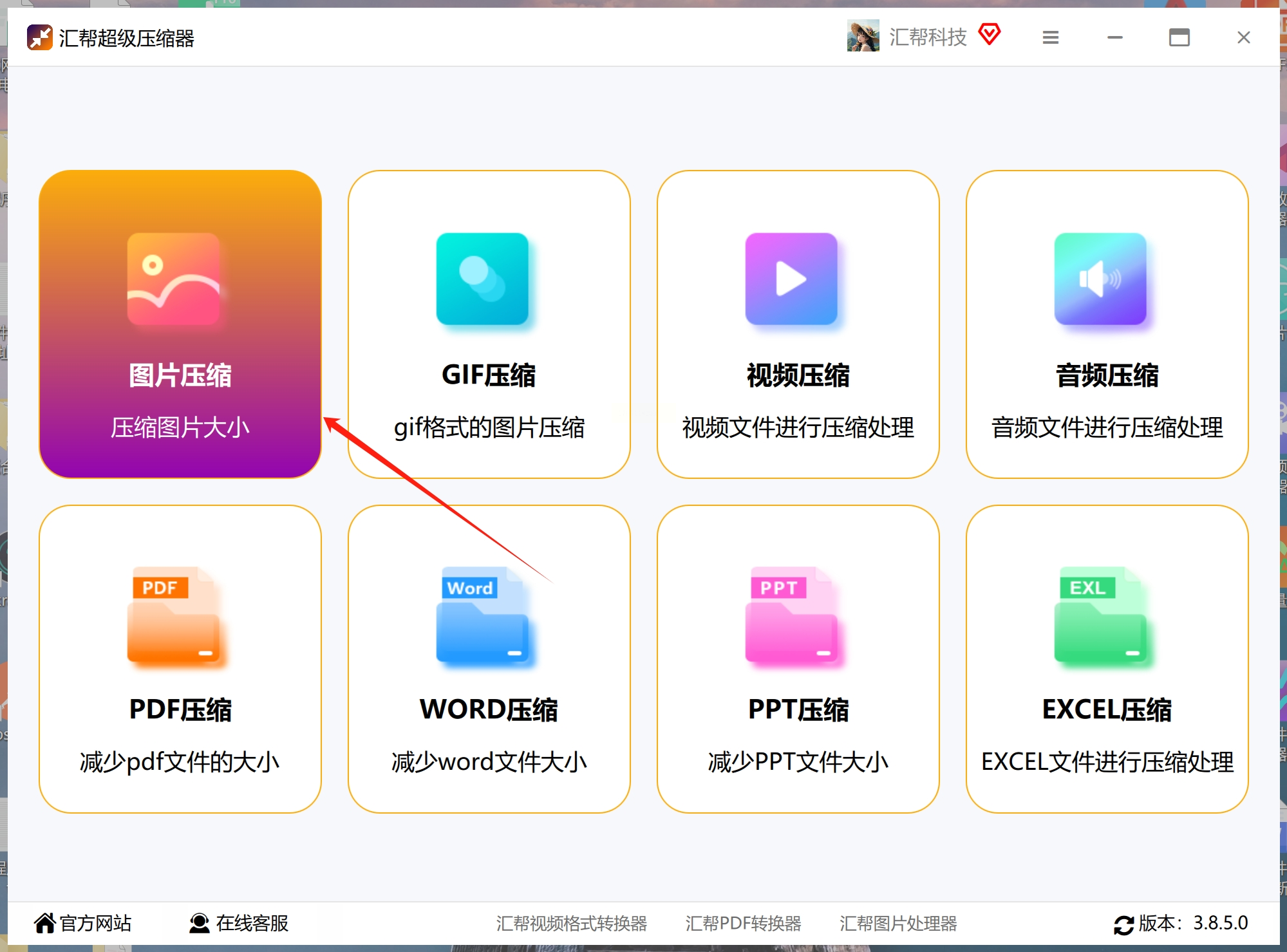
1. 获取并启动工具:首先,在你的电脑上下载并安装“汇帮超级压缩器”软件。安装完成后打开它。PSD文件本质上也是一种图像格式,所以我们在主界面找到并点击 “图片压缩” 功能选项。
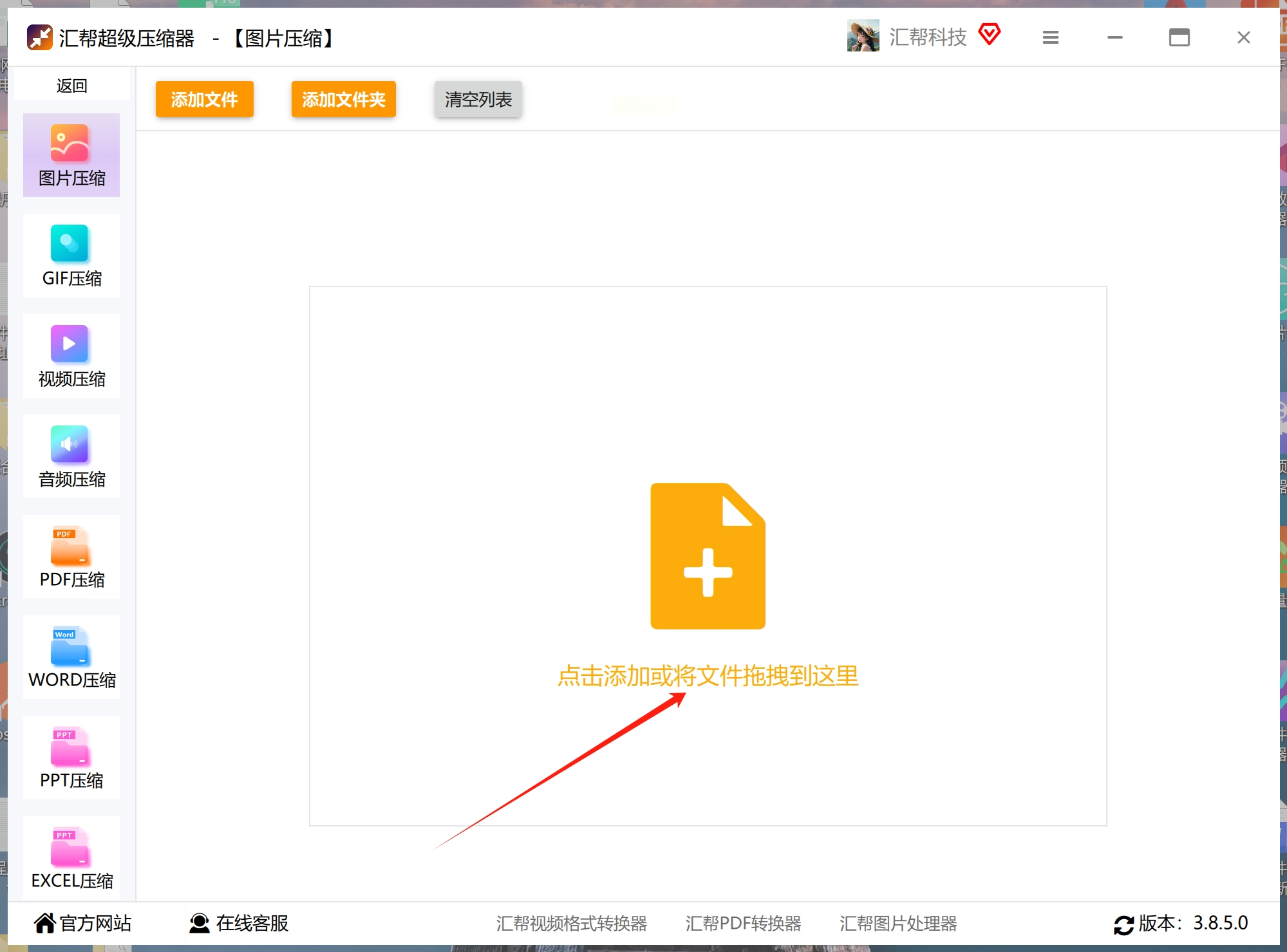
2. 添加你的PSD文件:接下来就很简单了,直接把你想压缩的那个(或那些)PSD文件,用鼠标拖拽到软件窗口里就行。这个软件支持一次性添加很多个文件,不限制数量和单个文件的大小,非常适合批量处理。
3. 关键设置:控制压缩力度:文件添加后,你会看到软件下方有一些设置选项。这里有两个关键点:
* 压缩质量:这是控制文件大小的“总开关”。通常用一个百分比(%)或等级(如高、中、低)来表示。记住一个原则:这个数值调得越低,最终生成的PSD文件体积就会越小,但相应地,图像的细节可能会有一些损失。建议先从“85%”或“中等质量”开始尝试。
* 图片缩放:这里默认是和原图尺寸保持一致。如果你允许缩小图片的物理尺寸(比如从5000像素宽缩小到2000像素宽),那么文件大小会进一步显著减小。根据需要修改这里的宽度和高度数值即可。
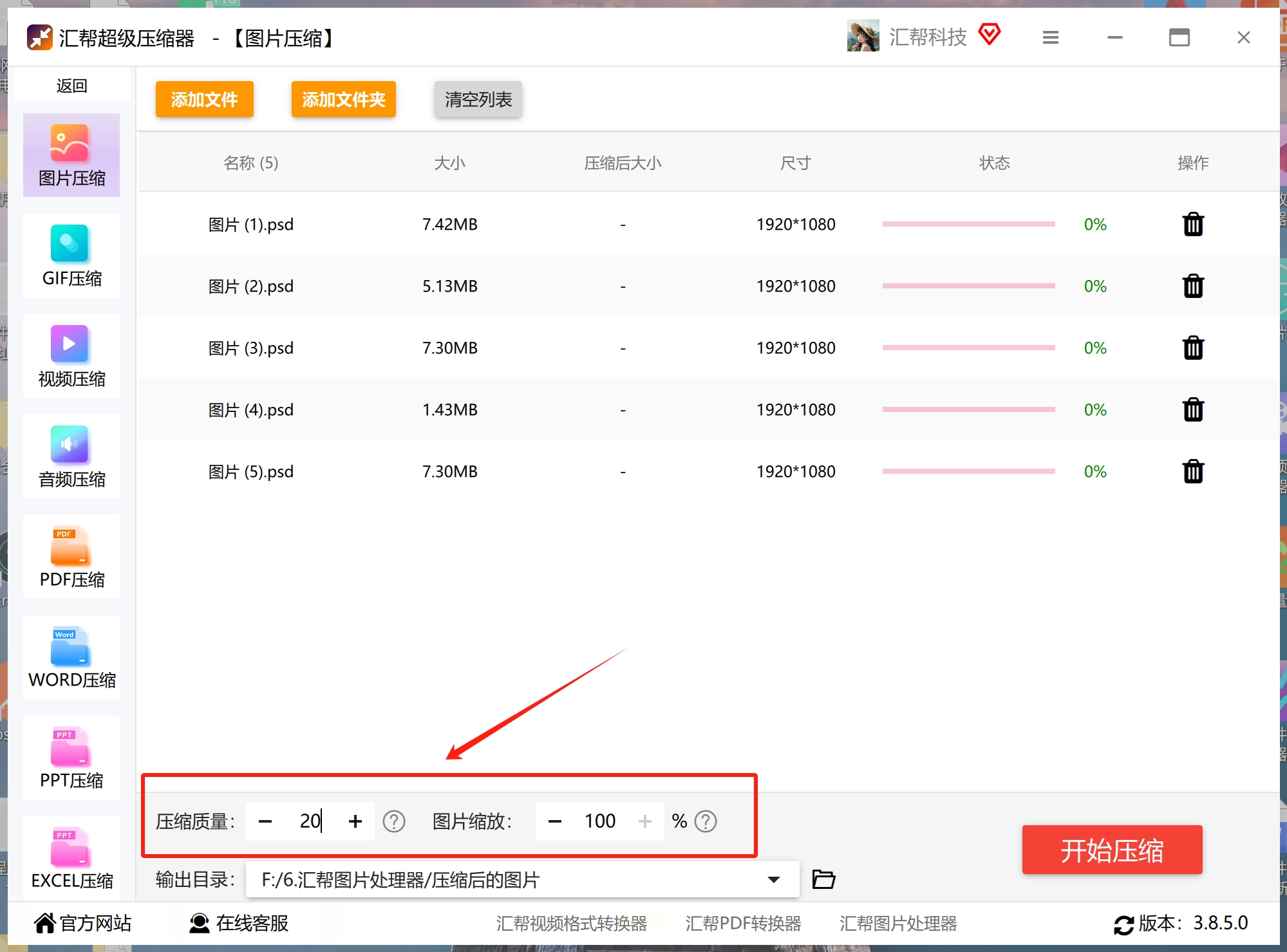
4. 选择保存位置:点击“输出目录”或“保存到”旁边的按钮,选择一个你容易找到的文件夹。压缩后的新文件就会存放在这里,方便你后续使用。
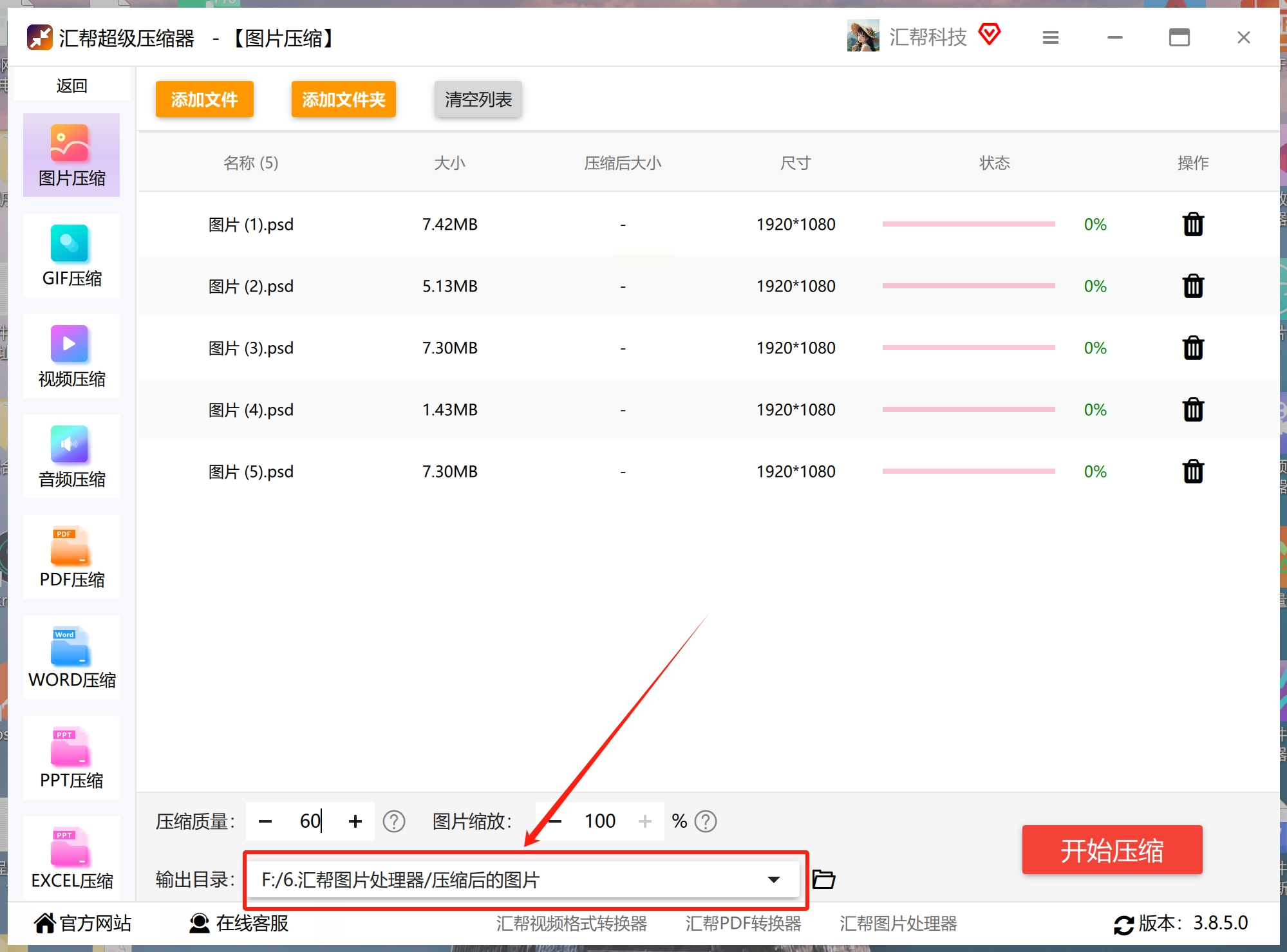
5. 开始压缩并检查:一切设置妥当后,点击那个醒目的 “开始压缩” 按钮。稍等片刻,进度条走完就压缩成功了。去你刚才设置的输出文件夹里找到新文件,看看大小是否符合预期。
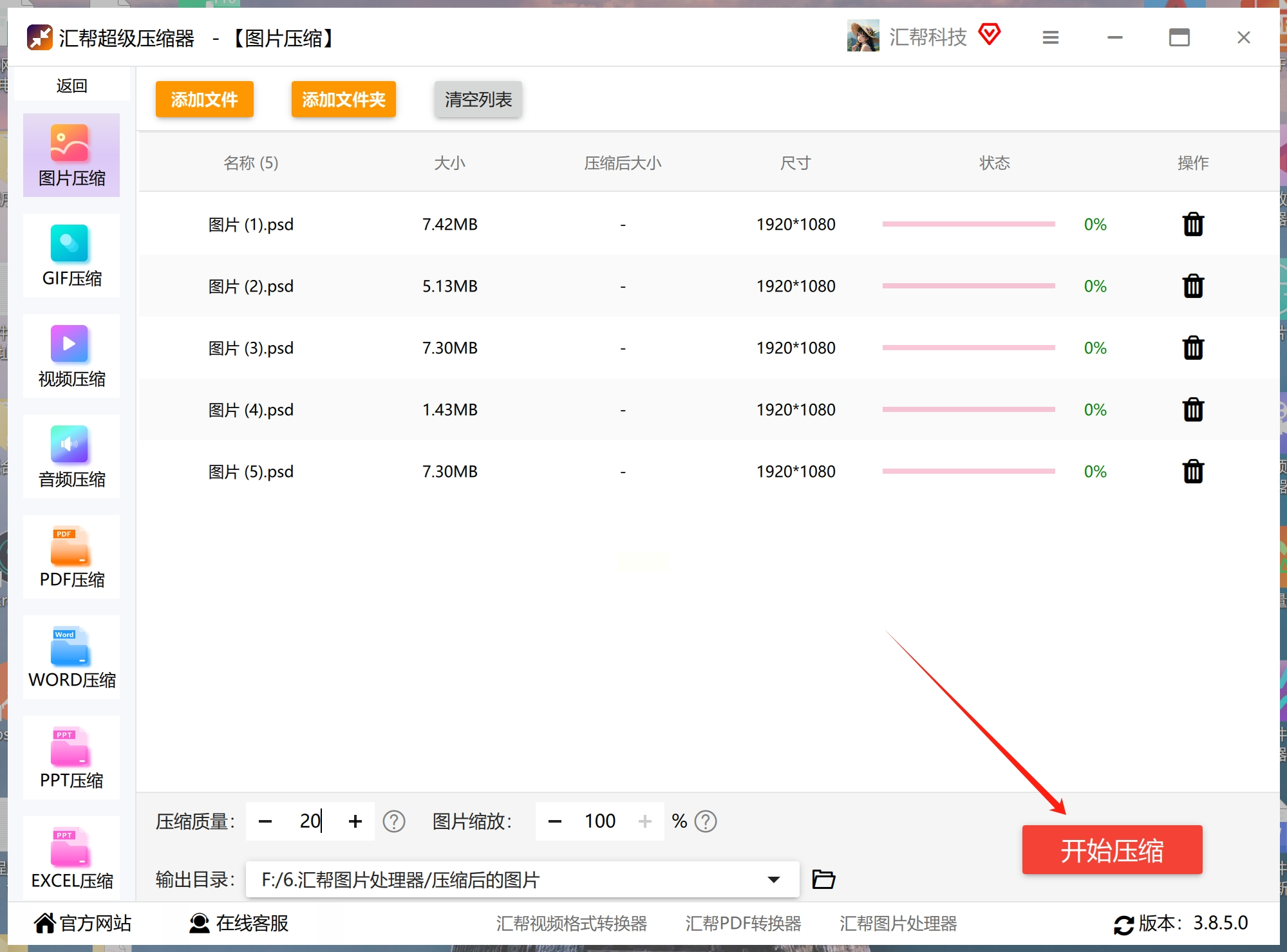
* 小提示:如果觉得压缩得还不够,或者觉得画质损失有点大,你可以回头调整第3步中的“压缩质量”数值,重新压缩一次,直到找到一个文件大小和画面质量都能接受的平衡点。
方法二:安装“Smaller PSD”插件(PS内部的清洁专家)
1. 下载并放置插件:首先,从可靠的来源下载“Smaller PSD”插件的压缩包,并将其解压。你需要将解压得到的整个文件夹,复制到Photoshop插件的规定目录下。这个目录通常是:
`C:\Program Files\Common Files\Adobe\CEP\extensions\` (Windows系统)
或者
`/Library/Application Support/Adobe/CEP/extensions/` (Mac系统)。
如果目标文件夹不存在,可以手动创建。
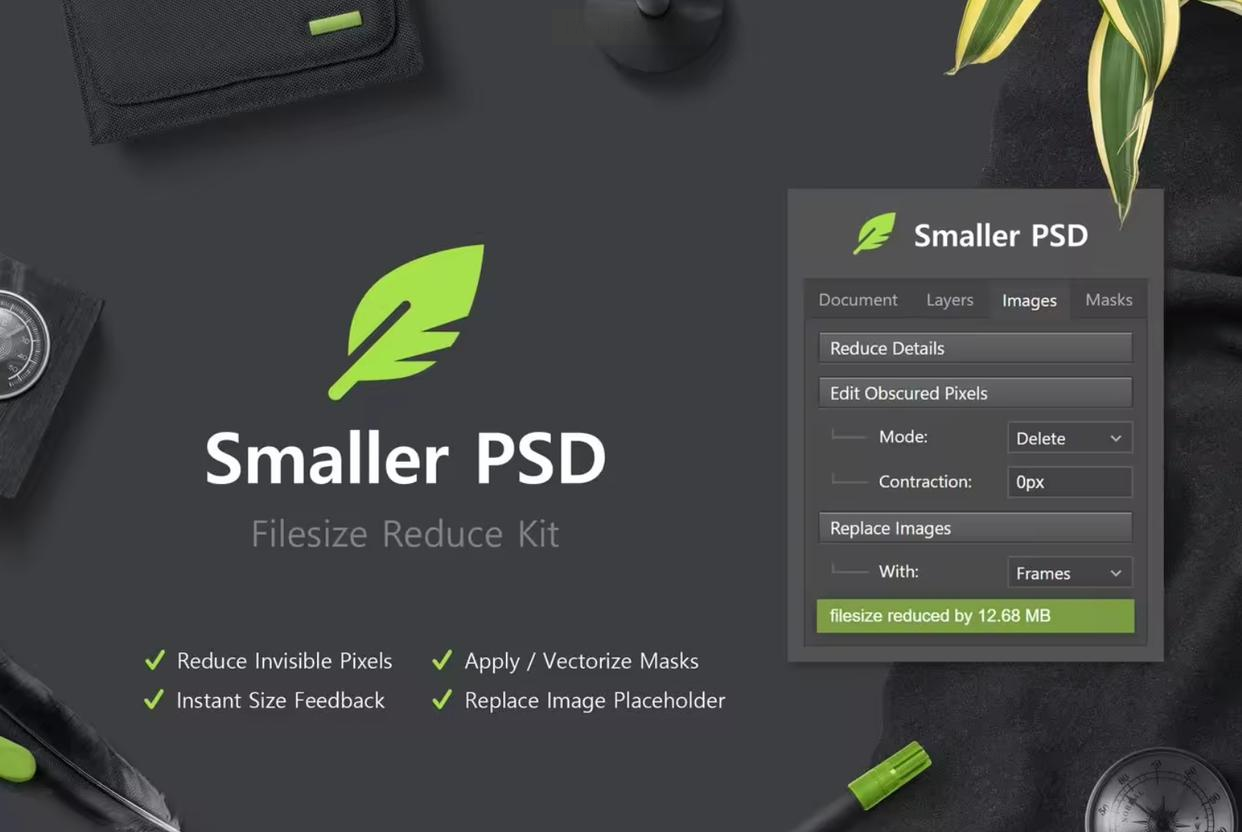
2. 重启并验证:复制完成后,完全关闭并重新启动你的Photoshop软件。重启后,你可以在“文件” -> “导出”或“增效工具”菜单下找到“Smaller PSD”的相关选项(具体位置可能因版本略有不同)。
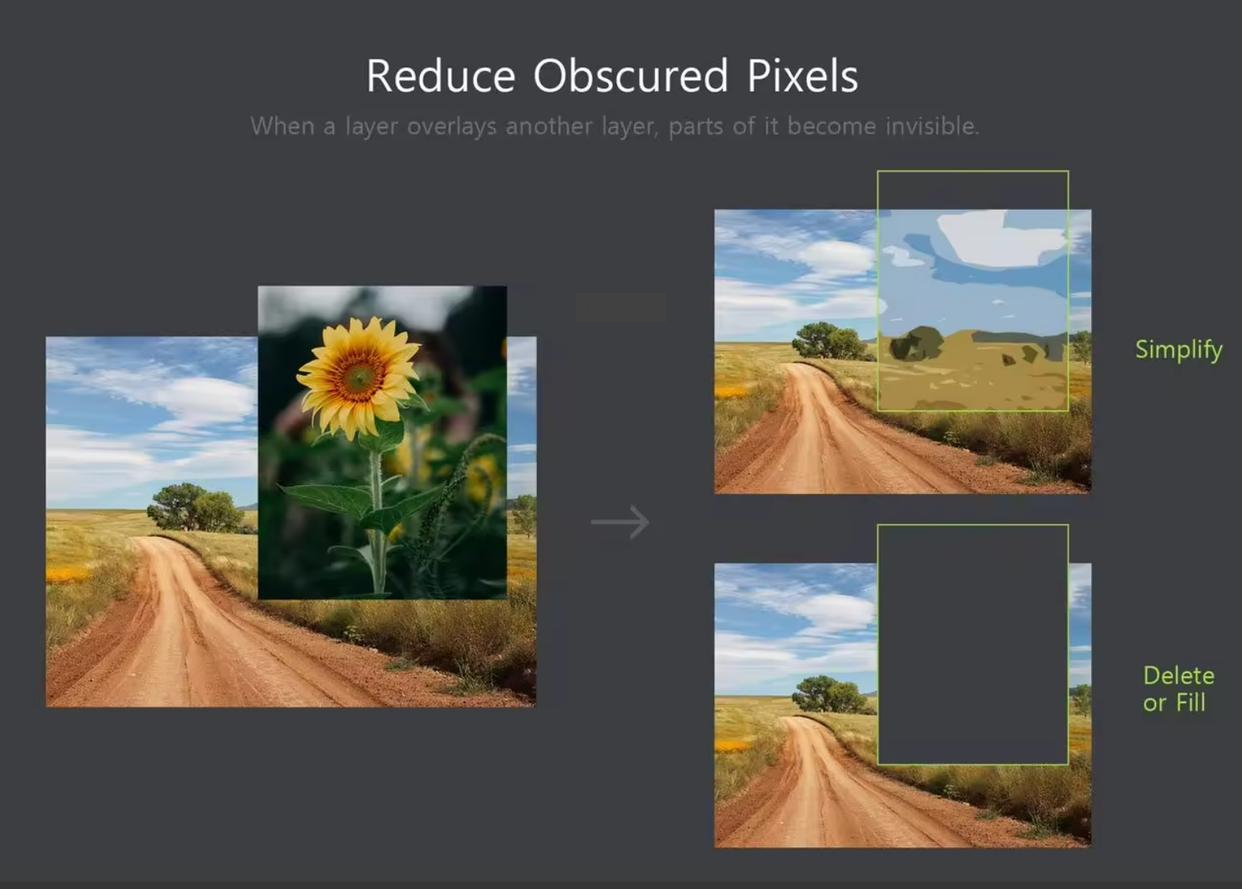
3. 使用插件保存:当你完成设计,准备保存PSD时,不要用普通的“存储”,而是使用这个插件提供的保存方式。插件界面通常会有一些选项,比如“移除隐藏图层”、“拼合所有图层效果”等,你可以根据需要进行勾选。然后保存,插件就会在背后帮你优化文件结构,从而减小体积。
4. 注意签名问题(如果遇到):偶尔,Photoshop可能会提示“插件未经正确签署”。别慌,这通常是因为安全设置。一般插件包里会附带一个修复此问题的注册表文件(.reg文件)或脚本,双击运行它,导入注册表信息,再重启PS即可。
方法三:使用“优灵压缩大师”软件(功能全面的压缩多面手)
1. 打开软件并选择功能:下载安装“优灵压缩大师”后打开它。在软件主界面上,找到并点击 “图片压缩” 功能模块。
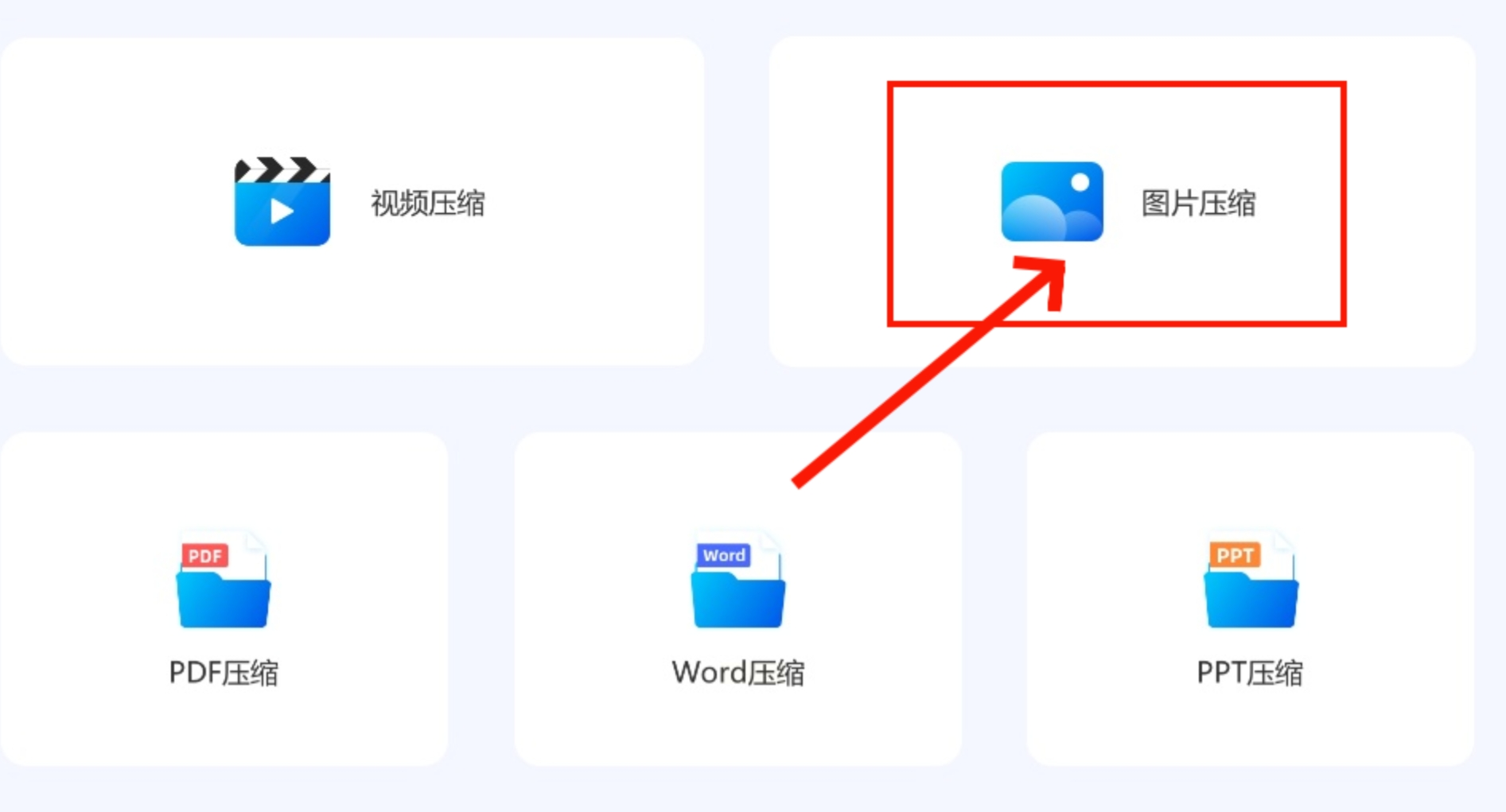
2. 添加PSD文件:点击界面中央的 “添加文件” 按钮,或者直接把文件拖进去,把你的PSD文件导入到软件的任务列表中。
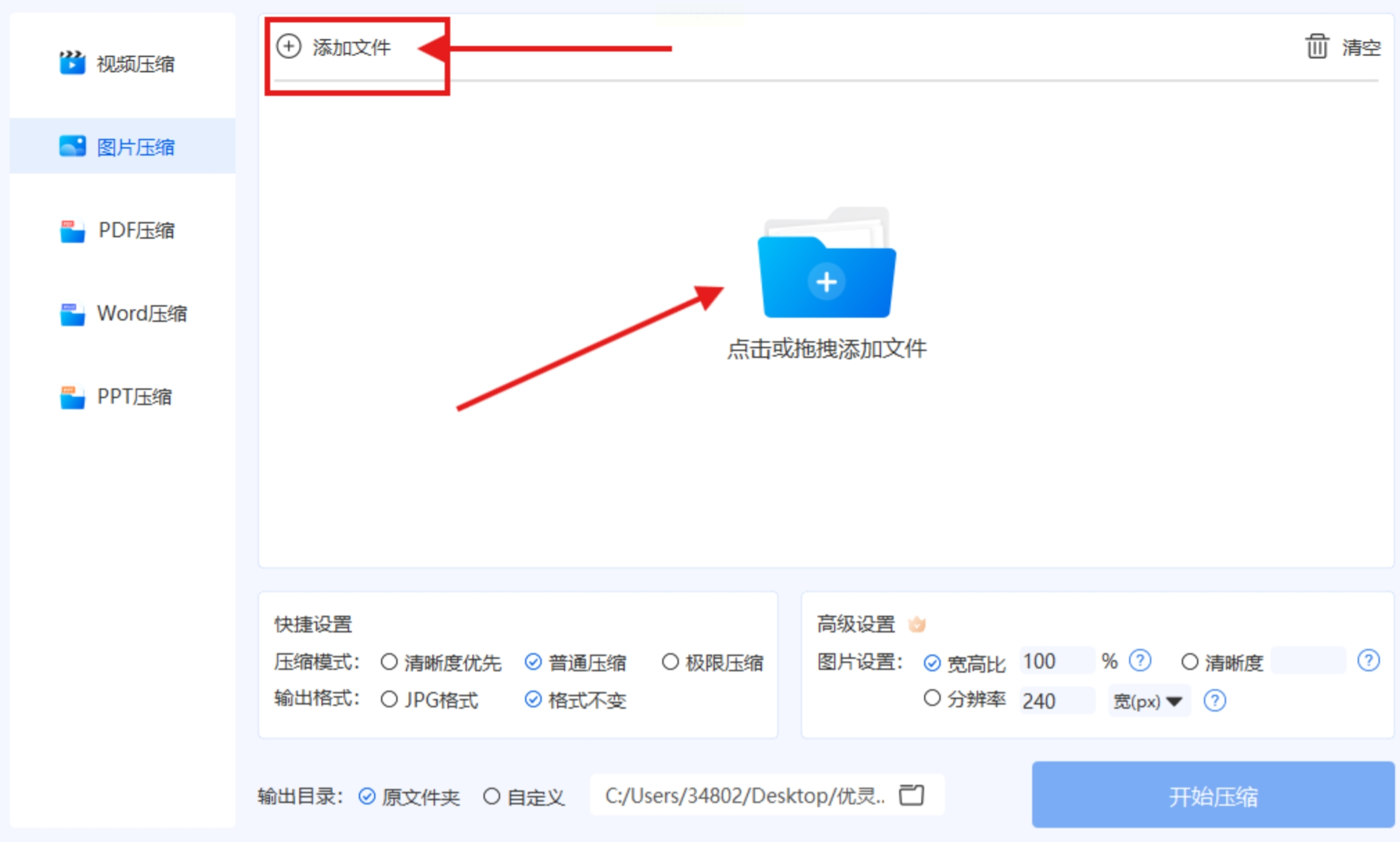
3. 选择压缩模式:在文件列表下方,会有 “压缩模式” 的选项,比如“清晰优先”、“缩小优先”或“自定义”。你可以根据对画质的要求来选择。
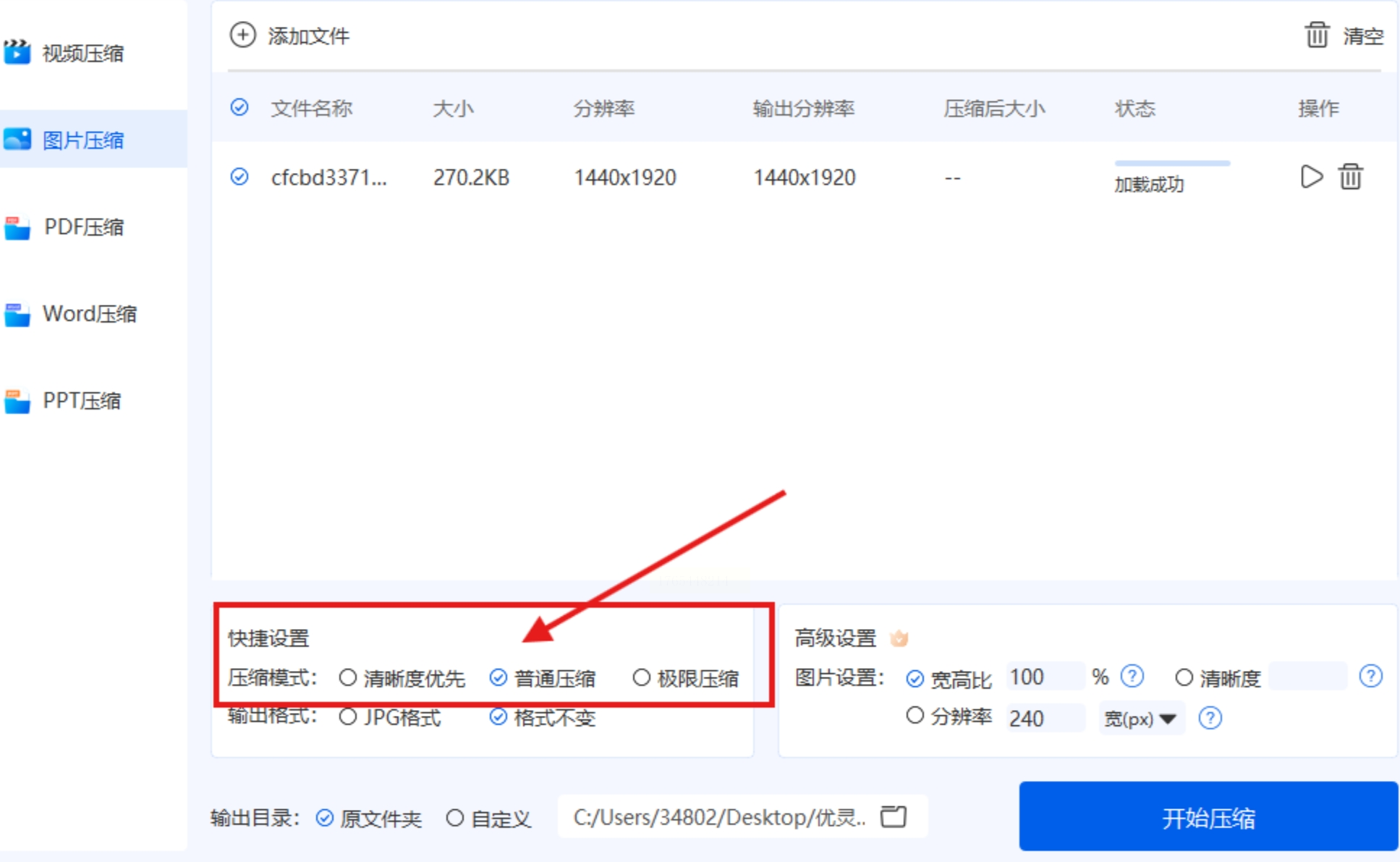
4. 调整图片尺寸(可选):找到 “宽高比例” 或“尺寸设置”选项。如果你允许改变图片的实际大小,可以在这里输入新的宽度和高度,这能极大地减小文件体积。
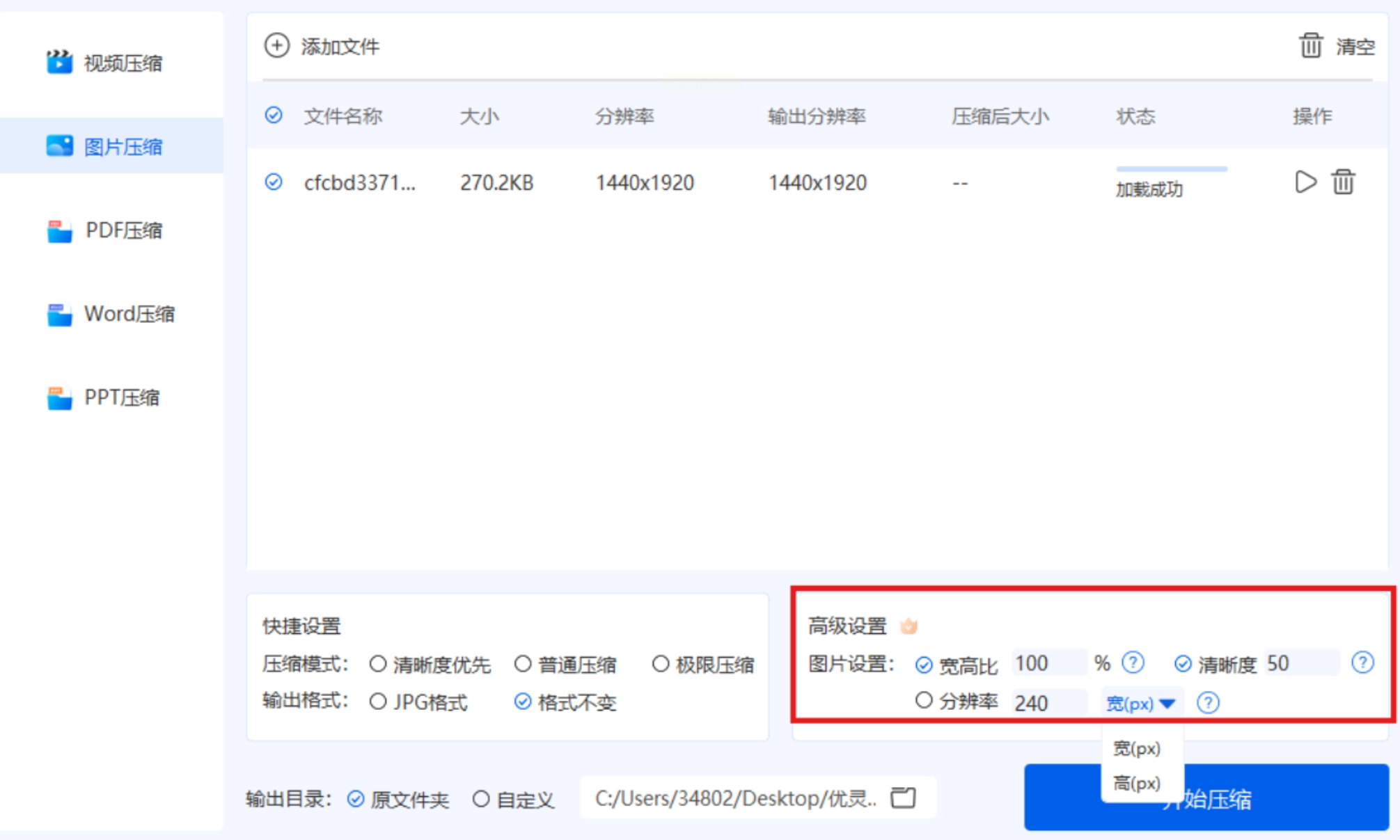
5. 设置输出格式(可选):软件通常支持在压缩的同时转换格式。如果你只想压缩PSD本身,就选择 “格式不变”。如果想转为更通用的JPG或PNG,也可以在这里选择。
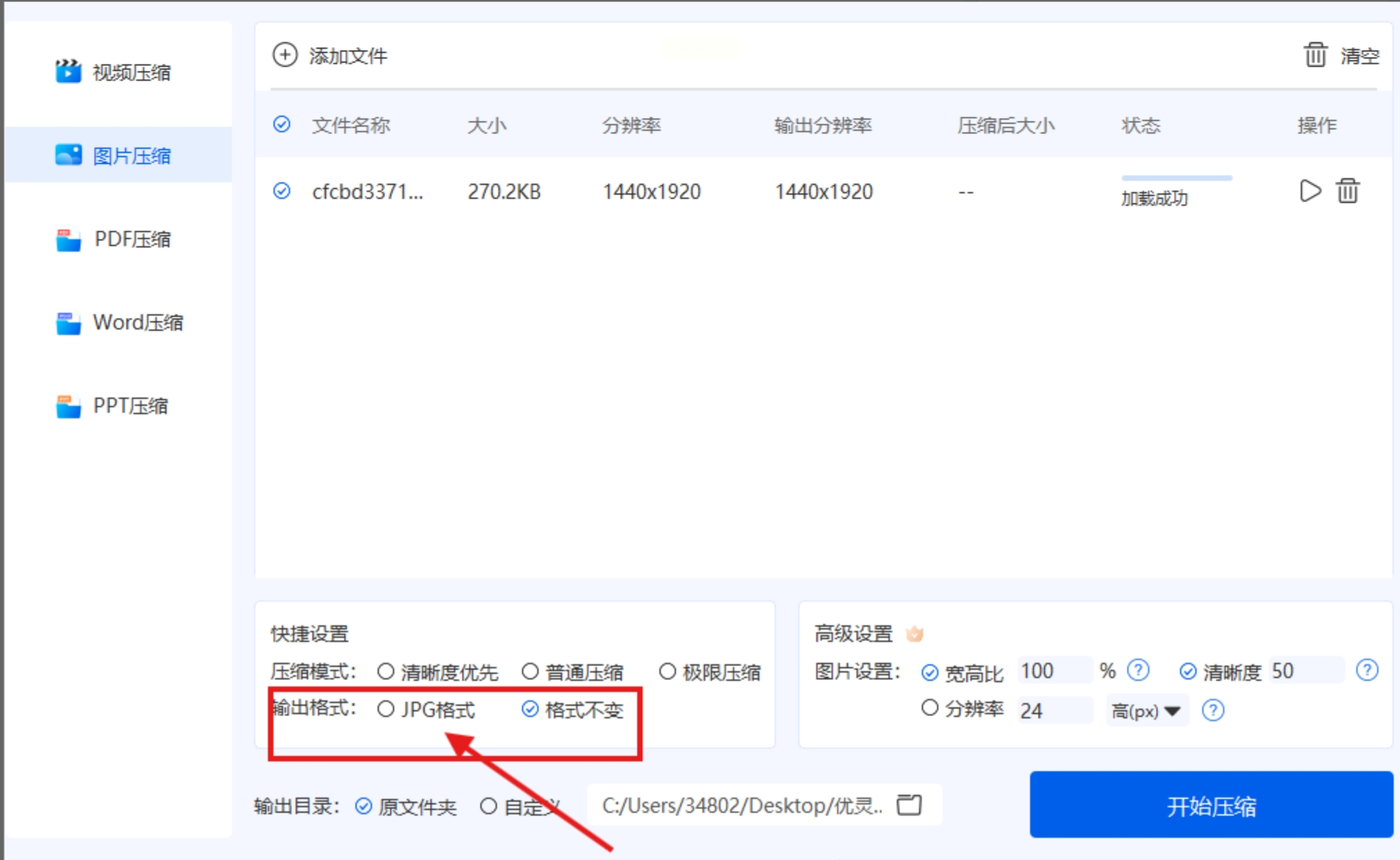
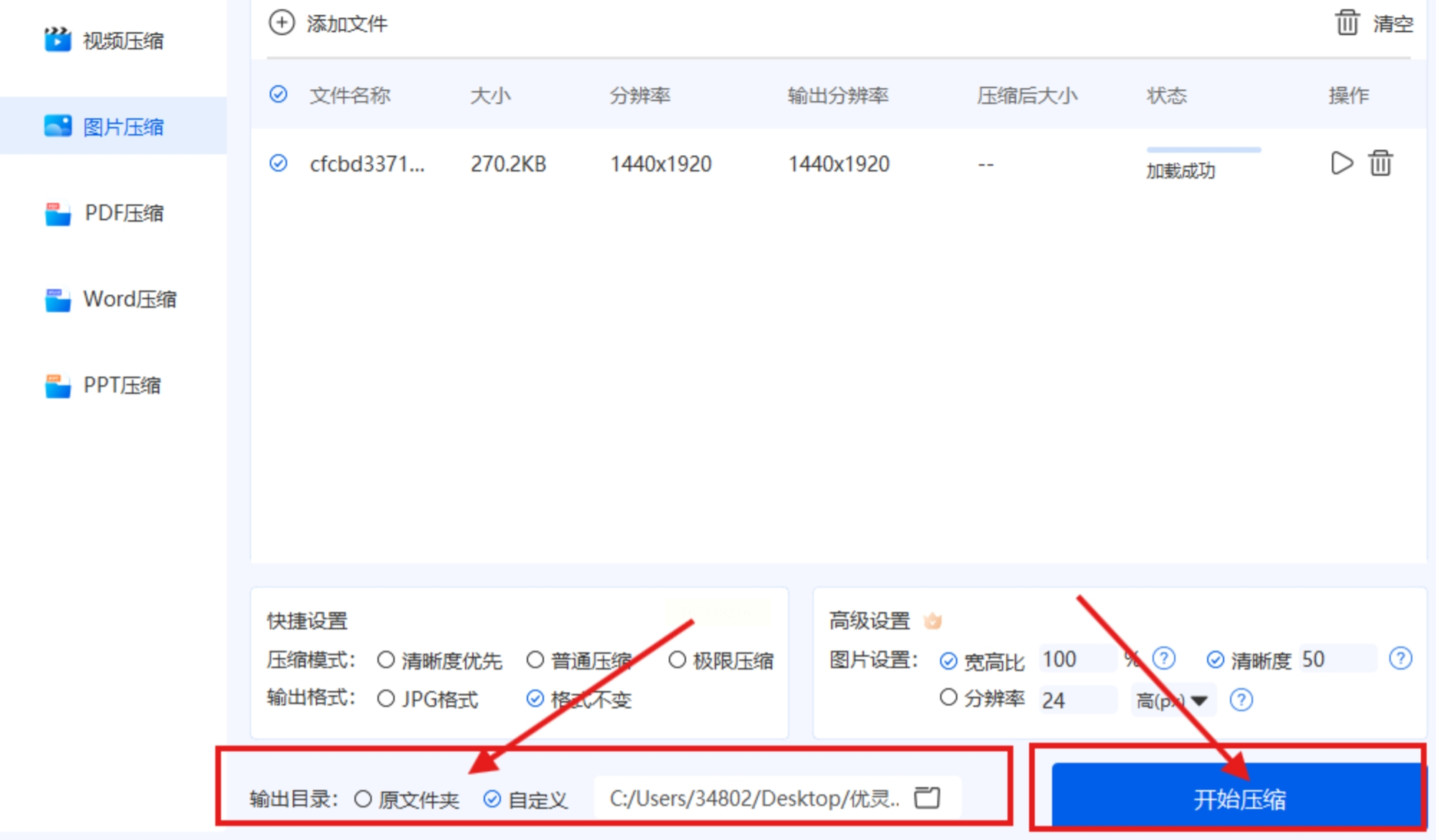
6. 开始压缩:最后,在 “输出目录” 设置好压缩后文件的保存位置,然后放心地点击 “开始压缩” 按钮。等待进度完成,你就可以去查看瘦身成功的文件了。
总结与扩展:如何选择及注意事项
好了,上面一共介绍了三种给PSD文件瘦身的方法,各有千秋。
在实际操作中,有几点需要特别注意:
1. 务必保留源文件:这是最重要的原则!无论使用哪种压缩方法,在操作前,一定要先为原始PSD文件做一个备份。压缩过程通常是不可逆的,尤其是降低了图像质量或合并了图层后,再想找回细节就难了。一个好习惯是:原始文件命名如“项目终稿_原始.psd”,压缩后的文件命名为“项目终稿_预览版.psd”或“项目终稿_小尺寸.pdf”。
2. 理解“有损”与“无损”:压缩分为“有损”和“无损”。降低“压缩质量”、缩放图像尺寸属于有损压缩,文件会变小,但画质可能降低。插件优化图层结构、PSD转PDF(对矢量部分)可以近似看作无损压缩。你需要根据文件用途(是继续编辑,还是仅用于屏幕预览或打印)来权衡。
3. 分图层管理的必要性:养成好的设计习惯能从根源上减小文件。及时合并不再需要单独编辑的图层,删除隐藏和多余的图层,将高分辨率智能对象替换为低分辨率占位符(定稿后再替换回来),这些都能有效控制PSD体积。
4. 云端协作的考虑:现在很多团队使用Figma、即时设计等在线协作工具,或者用云盘(如百度网盘、Dropbox、Google Drive)分享大文件。即使压缩后,对于超大的文件,利用云盘的“分享链接”功能,也比直接通过通讯软件发送更稳定可靠。
最后记住,压缩PSD不是一个一次性的任务,而应该成为你工作流程中的一个环节。在文件创建的早期就注意控制,在交付前选择合适的压缩方式,能为你和你的团队节省大量的时间、空间和沟通成本。希望这篇详细的指南能真正帮到你,让你从此告别“PSD文件太大”的烦恼,让设计工作更加流畅舒心!
