

为什么需要批量压缩Word文件?
在数字化办公时代,Word文档已成为信息传递的核心载体,但随着图片、公式和冗余格式的增加,文件体积往往呈指数级增长。比如一份包含高清产品图的市场分析报告,可能从最初的5MB膨胀到50MB,甚至上百MB。这种情况会带来三个典型困扰:
1. 协作效率低下:团队成员通过微信或企业微信传输大文件时,不仅需要等待漫长的上传下载时间,还可能因网络波动导致传输中断。特别是跨国团队协作时,文件大小甚至会影响会议节奏。
2. 存储成本激增:按每个员工日均处理10个大文件计算,每月累积的存储空间浪费可达数百GB。某互联网公司实测显示,压缩前团队云盘使用率每月增长15%,压缩后降至5%以下。
3. 设备兼容性问题:老旧电脑或低配置笔记本打开超50MB的Word文件时,常出现卡顿、崩溃等现象,严重影响工作连续性。某设计公司反馈,因文件过大导致新员工入职演示时频繁闪退,直接影响新人培训进度。
因此,掌握批量压缩Word文件的技巧,不仅能节省存储空间,更能显著提升团队协作效率,是每个职场人必备的办公技能。
方案一:专业压缩工具——汇帮超级压缩器(重点推荐)
软件名称:汇帮超级压缩器
下载地址:https://www.huibang168.com/download/2NRKUn0jsI9J
具体操作步骤:
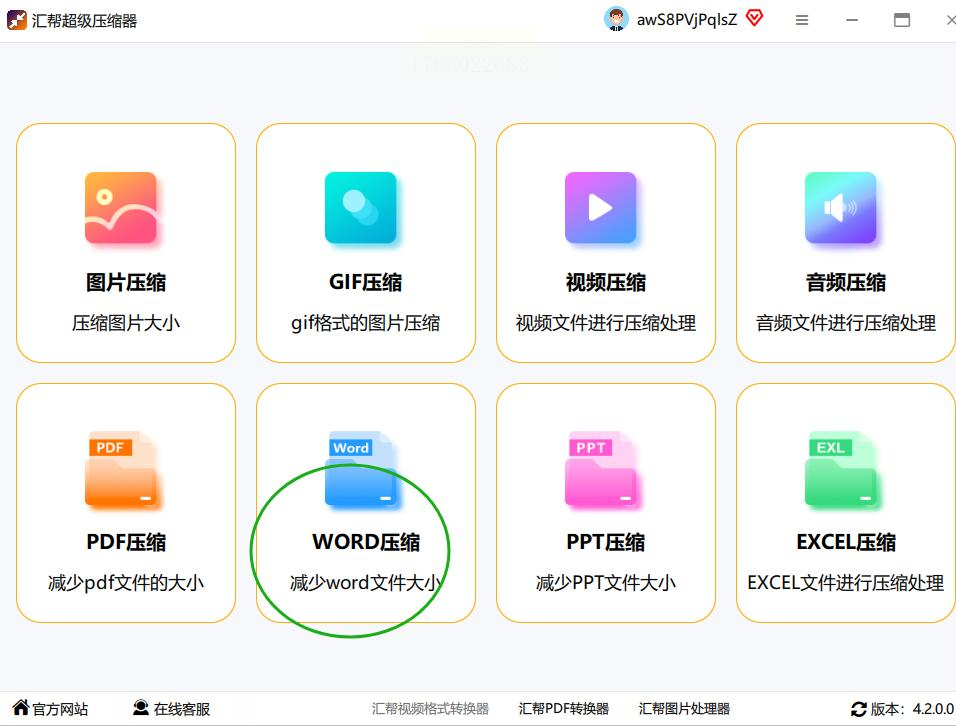
1. 打开软件:双击桌面图标进入主界面,首页最显眼的位置就是"WORD压缩"模块,点击进入功能区。
2. 批量添加文件:
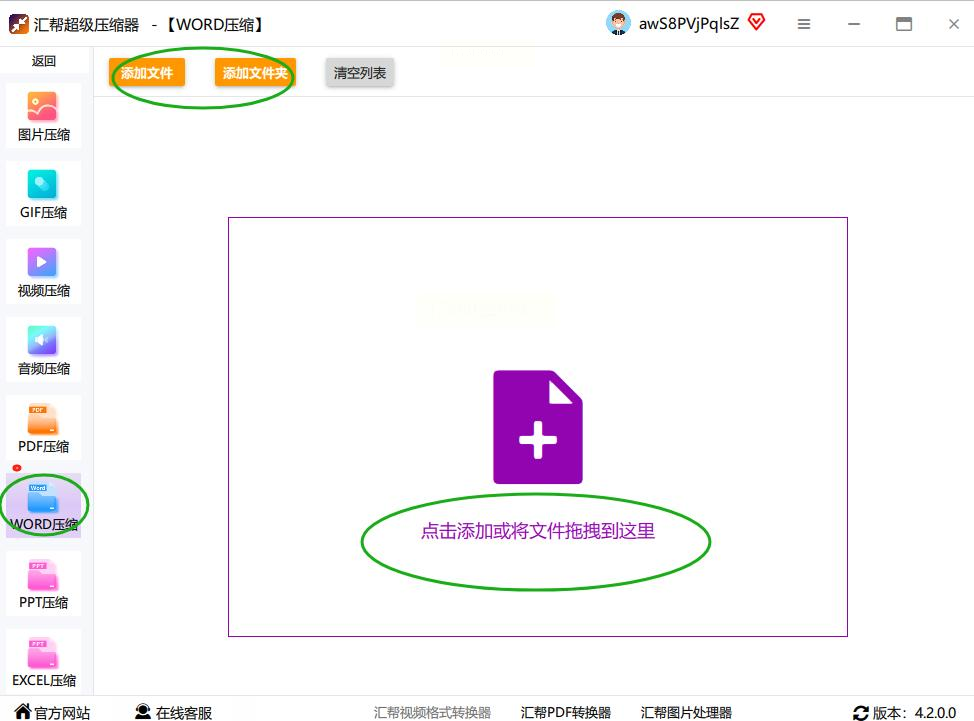
- 点击左上角"+"号或"添加文件"按钮,支持拖拽操作(适合多个文件)
- 按住Ctrl键可多选文件,框选功能也能快速批量导入
- 若文件较多,可提前按"客户报告""项目方案"等分类整理文件夹,再批量导入
3. 调整压缩参数:
- 下方滑块选择压缩质量:低质量(文件最小,适合纯文本)、标准(平衡大小与清晰度,推荐办公场景)、高质量(接近原图,适合保留细节的报告)
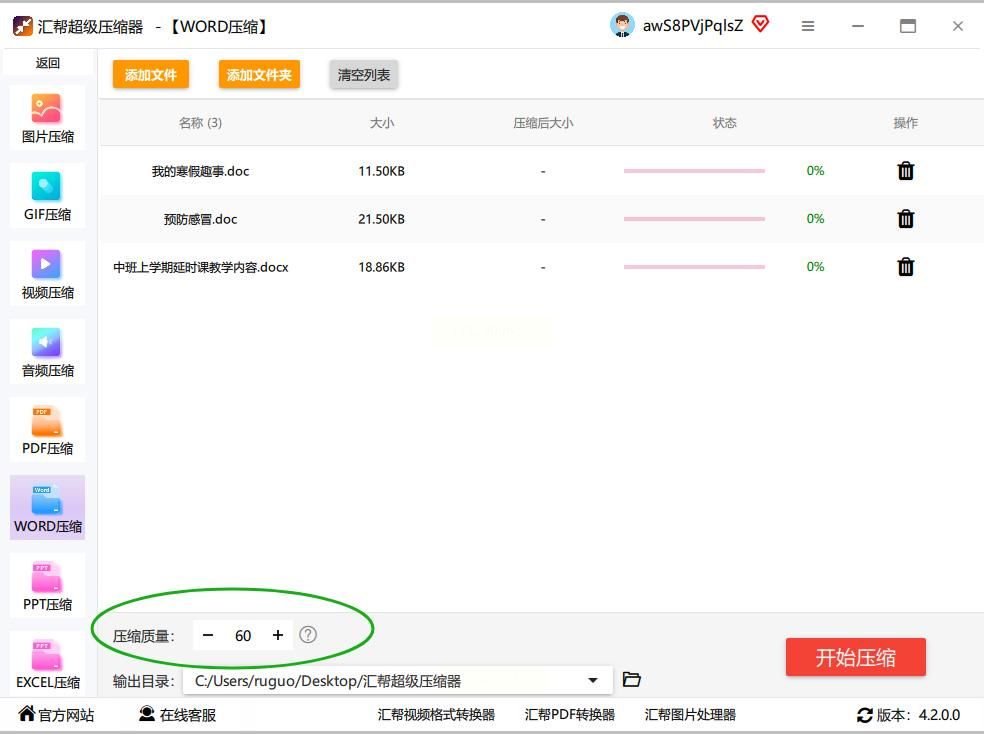
- 输出路径建议设置到桌面或专用压缩文件夹,避免压缩后文件分散在不同位置
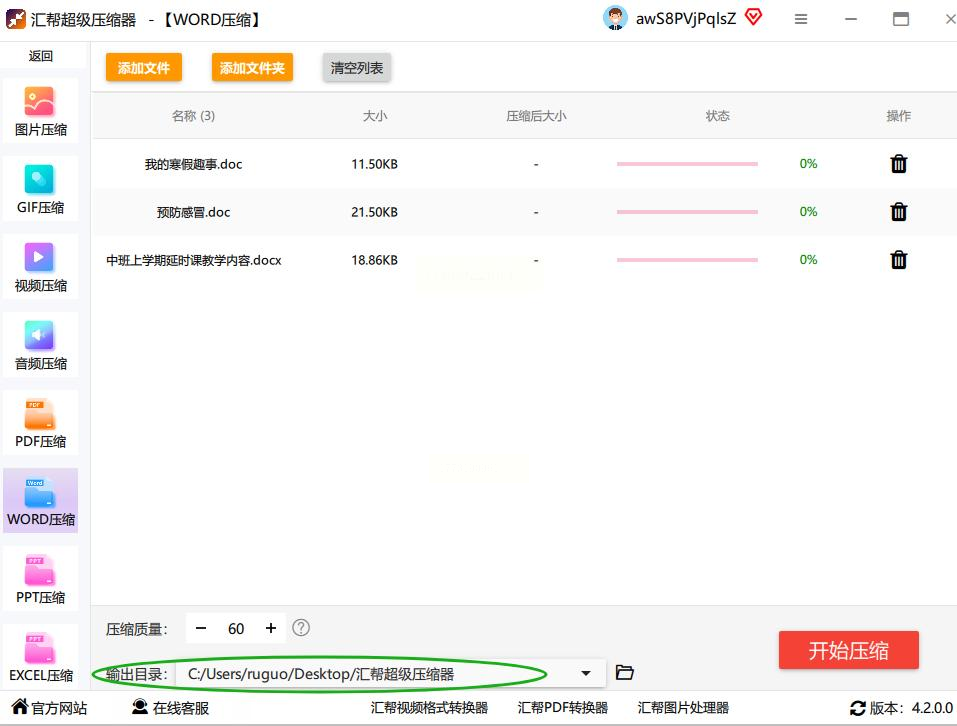
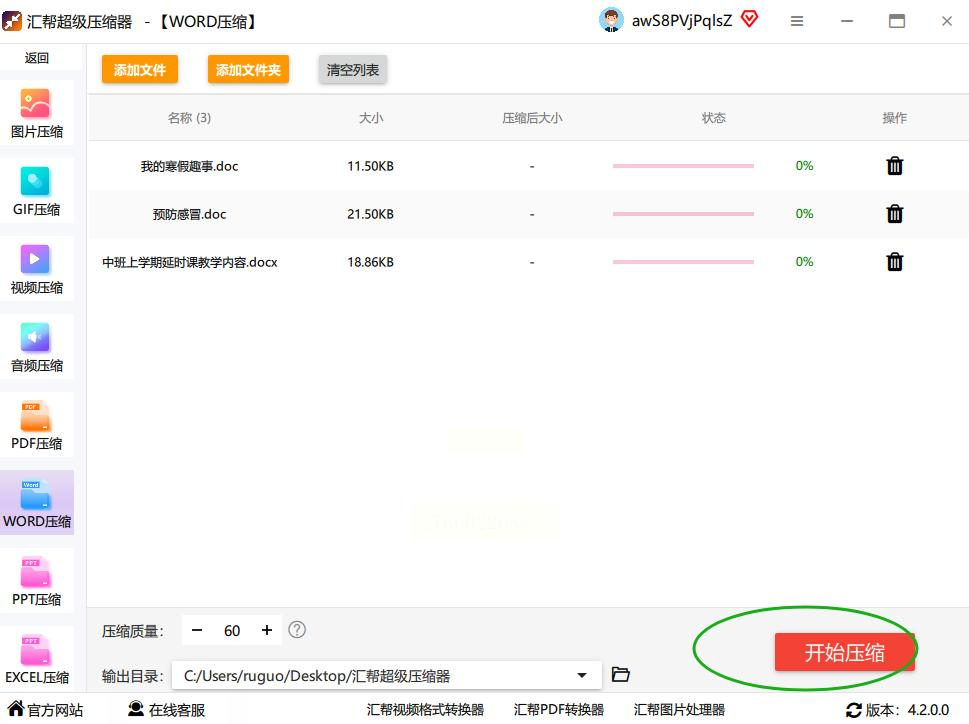
4. 启动压缩:
- 点击右下角"开始"按钮,进度条会实时显示压缩状态
- 压缩完成后,软件会自动弹出结果文件夹,方便查看压缩后文件
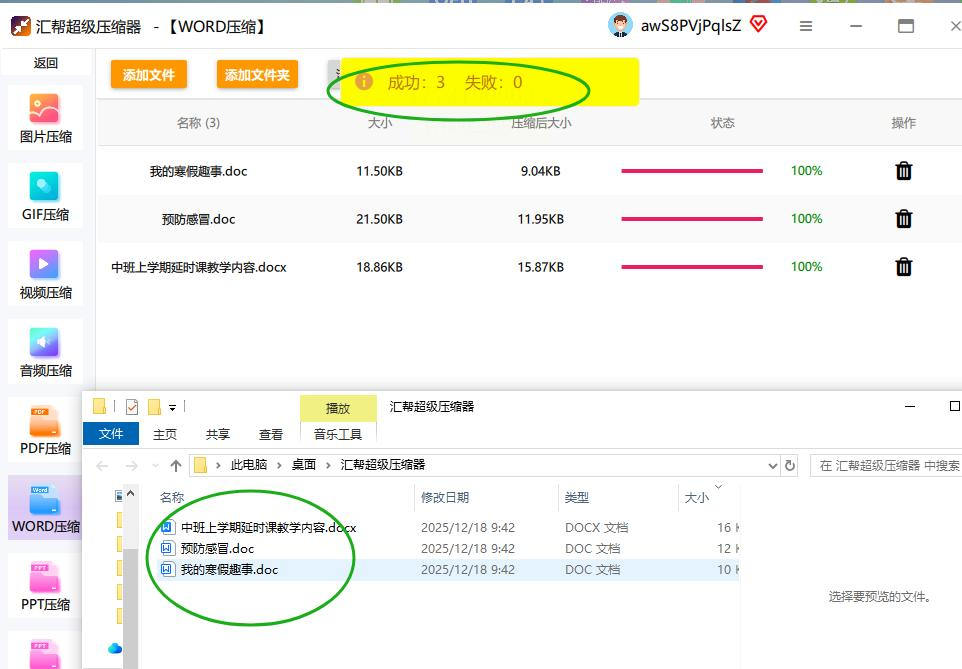
实测效果:对包含10张高清产品图的50MB市场分析报告,使用"标准"质量压缩后,文件体积降至20MB左右,图片清晰度损失不超过5%,完全满足打印和线上展示需求。
方案二:专业压缩软件——高效处理多格式文件
操作流程:
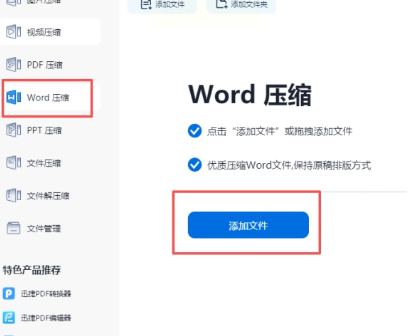
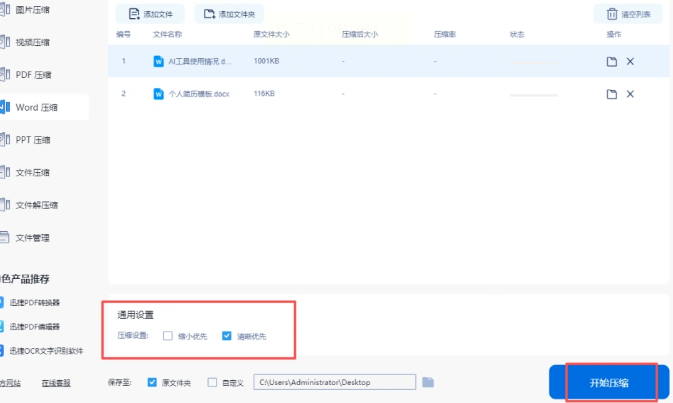
1. 进入压缩界面:打开软件后,直接点击【Word压缩】功能图标,进入专用处理窗口。
2. 文件导入与预览:
- 点击"添加文件"按钮,支持单个或批量导入Word文档
- 系统会自动显示每个文件的原始大小、页数和包含图片数量
- 可通过预览功能快速检查文件内容是否正确导入
3. 选择压缩模式:
- 提供"缩小优先"(文件最小化)和"清晰优先"(保留更多细节)两种模式
- 若需保留特殊格式(如艺术字、公式),可选择"智能压缩"模式
- 高级设置中可勾选"去除隐藏数据"(如批注、修订痕迹)进一步减小体积
4. 开始压缩与结果管理:
- 确认设置后点击【开始压缩】,状态栏会实时显示进度
- 压缩完成后,系统自动在桌面创建"压缩文件"文件夹
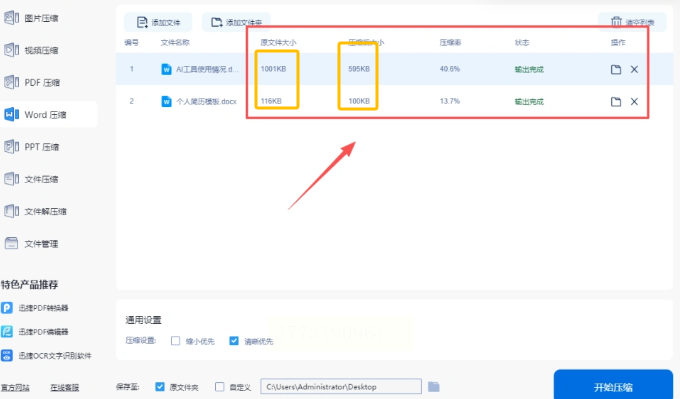
- 可查看每份文件的压缩率、原始大小和压缩后大小,便于对比效果
方案三:微软Office内置压缩功能——零安装的基础方案
分步操作:
1. 进入压缩设置:
- 打开Word文档后,点击左上角【文件】→【信息】
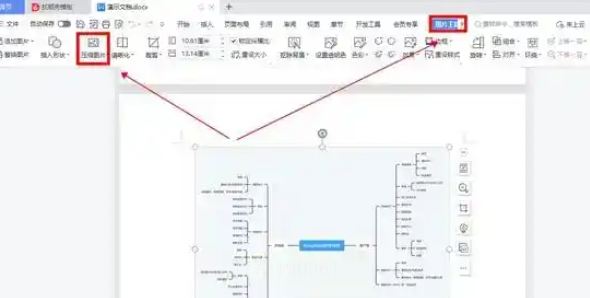
- 在右侧"属性"区域,点击【压缩图片】按钮(2016及以上版本)
- 若未找到该选项,可通过【文件】→【选项】→【高级】→【图片大小和质量】进入设置
2. 选择压缩场景:
- 下拉菜单提供"打印"(适合打印输出)、"网页"(适合在线分享)等预设场景
- 点击"自定义"可手动调整分辨率(如从300dpi压缩到150dpi)
- 勾选"仅应用于所选图片",避免压缩整个文档内容
3. 高级优化选项:
- 勾选"删除图片的裁剪区域"(去除未显示的隐藏数据)
- 若文档包含图表,可单独设置图表压缩质量
- 对复杂公式和形状,建议保持"原始大小",仅压缩图片部分
4. 保存与验证:
- 点击【确定】后,Word会自动遍历文档中的所有图片资源
- 可通过状态栏查看压缩进度,完成后按Ctrl+S保存优化后的文档
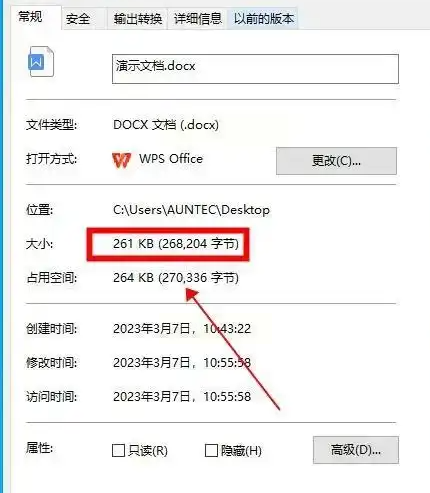
- 对比压缩前后文件大小,验证优化效果
方案四:在线压缩工具——随时随地处理小文件
使用指南:
1. 选择平台:推荐使用支持HTTPS加密的在线压缩平台
- 优势:无需注册,保护隐私;支持多格式同时压缩
- 注意:公共平台不建议处理敏感文档,优先选择本地工具处理机密文件
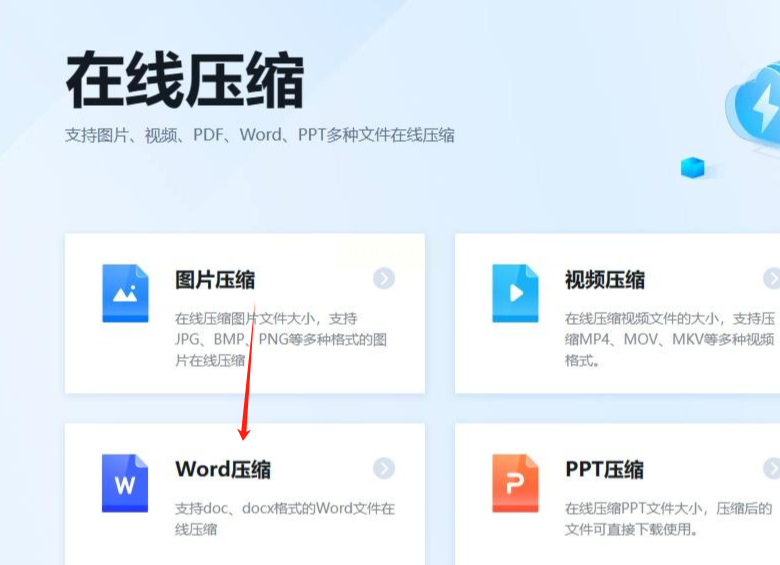
2. 上传Word文件:
- 点击【选择文件】按钮,从本地文件夹选择需压缩的Word文档
- 支持批量上传(最多10个文件),总大小≤200MB
- 若文件已在云端,可直接通过链接导入(如Google Drive、OneDrive)
3. 设置压缩参数:
- 选择压缩模式:"快速压缩"(文件最小)、"平衡压缩"(保留更多细节)
- 勾选"保留原始格式"避免内容变形
- 对包含宏的Word文档,需选择"宏安全压缩"模式
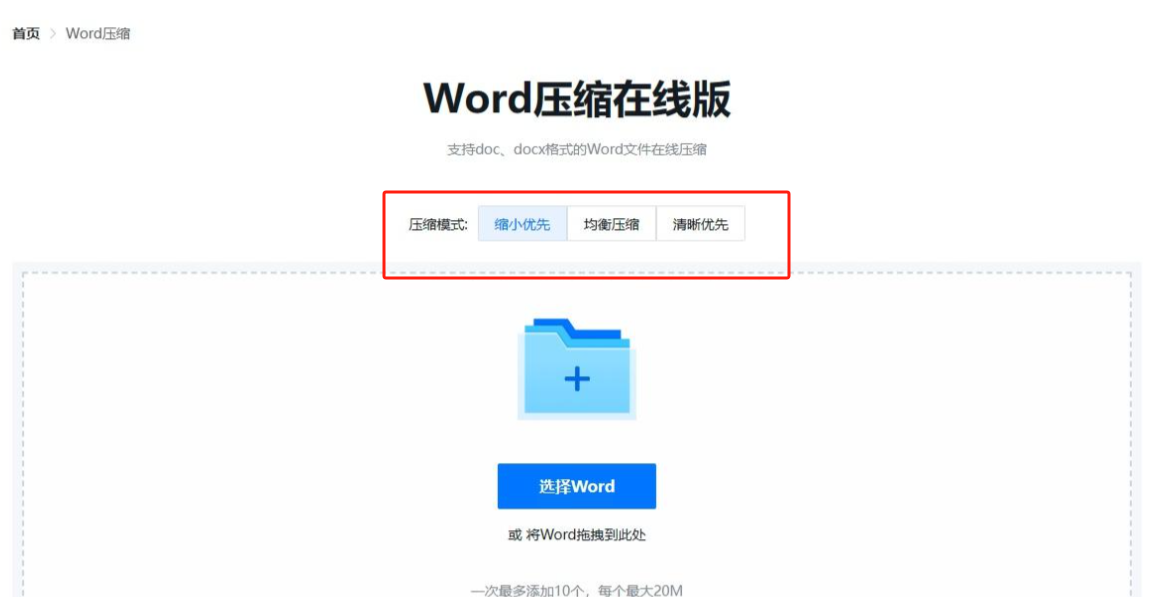
4. 下载与管理:
- 压缩完成后点击【下载全部】,系统会自动打包成ZIP文件
- 可选择"下载单个"或"全部下载",文件默认保存在浏览器下载目录
- 对压缩结果不满意,可点击"重新压缩"调整参数后再次尝试
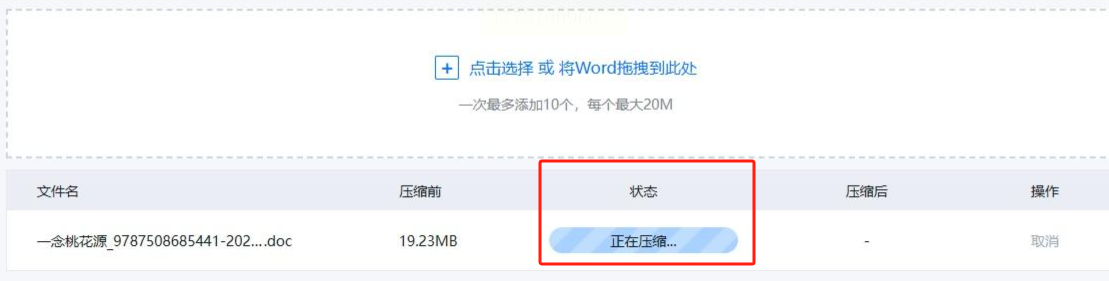
方案五:手动优化——纯文本与图片的精细化压缩
关键技巧:
1. 图片压缩:
- 选中图片,右键【大小和位置】→【压缩图片】
- 分辨率从300dpi调整至150dpi(打印)或72dpi(网络)
- 使用在线图片压缩工具(如tinypng)先优化图片,再插入Word
2. 文本精简:
- 删除重复段落、冗余注释和修订痕迹(Ctrl+A全选,删除批注)
- 检查是否有未使用的样式(【开始】→【样式】→清理未使用样式)
- 替换长文本为交叉引用(适用于重复内容的表格、图表说明)
3. 公式与形状优化:
- 对数学公式,用图片代替复杂公式(插入→图片→截图公式)
- 合并重复形状(右键→组合),删除多余的分节符和分页符
4. 格式清理:
- 【文件】→【选项】→【显示】→取消勾选"显示文档内容"中的"复杂格式标记"
- 按Ctrl+G打开"查找"对话框,搜索"^g"(图形对象)批量删除未使用图形
使用技巧与注意事项
1. 压缩质量平衡法则:
- 打印用:"标准"质量(150-200dpi)
- 线上分享:"低质量"(72dpi)
- 演讲展示:"高质量"(100-150dpi)
- 纯文本文档:直接"低质量"压缩,体积可减少70%
2. 压缩后验证清单:
- 检查图片清晰度:放大至100%观察是否模糊
- 验证表格与公式:确保格式无错乱
- 测试文件兼容性:在不同版本Word和设备上打开验证
- 检查隐藏数据:使用"检查文档"功能删除批注、修订痕迹等
掌握批量压缩Word文件的技能,本质是提升数字化办公能力。这些技巧带来的不仅是文件体积的减小,更能培养以下核心能力:
1. 资源管理意识:学会识别冗余信息,培养精简思维
2. 系统思维能力:理解软件工具与办公流程的关联
3. 问题解决能力:面对存储、传输、协作等问题能快速找到解决方案
4. 时间管理能力:通过工具优化节省50%以上的文件处理时间
建议每位职场人建立"文件体积管理清单":每月底统计团队共享文件的平均大小,持续优化压缩流程,逐步提升团队协作效率。随着数字内容爆炸式增长,轻量化思维将成为未来办公的核心竞争力。
通过上述方法,你完全可以将50MB的大文件压缩至20MB左右,解决邮件发送、云盘存储和设备兼容的三大痛点。无论选择专业工具还是手动优化,记住:压缩的终极目标是让文档更高效地传递信息,而非单纯减小体积。在技术与实用之间找到平衡,才能真正发挥办公技巧的价值。
