

你是不是也遇到过这种情况:翻看手机或电脑里的照片,发现某张特别有意义的照片,拍摄时间居然是错的?或者整理旅行照片时,因为时间信息混乱,根本分不清哪张是先拍的、哪张是后拍的?更尴尬的是,有时候想分享照片给朋友,却不想让对方知道具体的拍摄时间……这时候,修改照片的拍摄创建时间就成了一个很实际的需求。
拍摄创建时间,说白了就是照片的“时间身份证”。它不仅仅是一个简单的数字,更是我们回忆的“坐标”。想想看,多年后翻看老照片,准确的时间能瞬间把你拉回当时的场景——孩子第一次走路的日期、某次难忘的旅行、甚至是一顿特别的晚餐。在管理海量照片时,时间更是最核心的整理线索。按时间排序,找照片效率翻倍;按时间分类,回忆自动串联成故事线。
但现实往往不完美。相机时间没调准、手机时区设置错误、从不同设备导入导致时间错乱……这些都会让照片的“时间身份证”出错。有时出于隐私考虑,我们也需要调整时间信息。好在,修改这个信息并不难,关键是要用对方法。
下面,我就为你详细介绍四种修改照片拍摄时间的方法,从最简单的手动操作,到适合技术爱好者的命令行和编程方法,再到功能全面的专业软件。每种方法我都会配上详细步骤,你可以根据自己的情况和习惯,选择最适合你的那一种。不用担心复杂,跟着步骤一步步来,你一定能搞定。

方法一:用“汇帮元数据编辑器”软件可视化修改(适合大多数普通用户)
软件名称:汇帮超级压缩器
下载地址:https://www.huibang168.com/download/2NRKUn0jsI9J
如果你觉得命令行看起来有点吓人,更喜欢用鼠标点点点就能完成操作的软件,那么这款图形化软件会非常适合你。它界面直观,操作简单,而且也能很好地支持批量处理。
具体操作步骤:
第一步:打开软件并选择功能
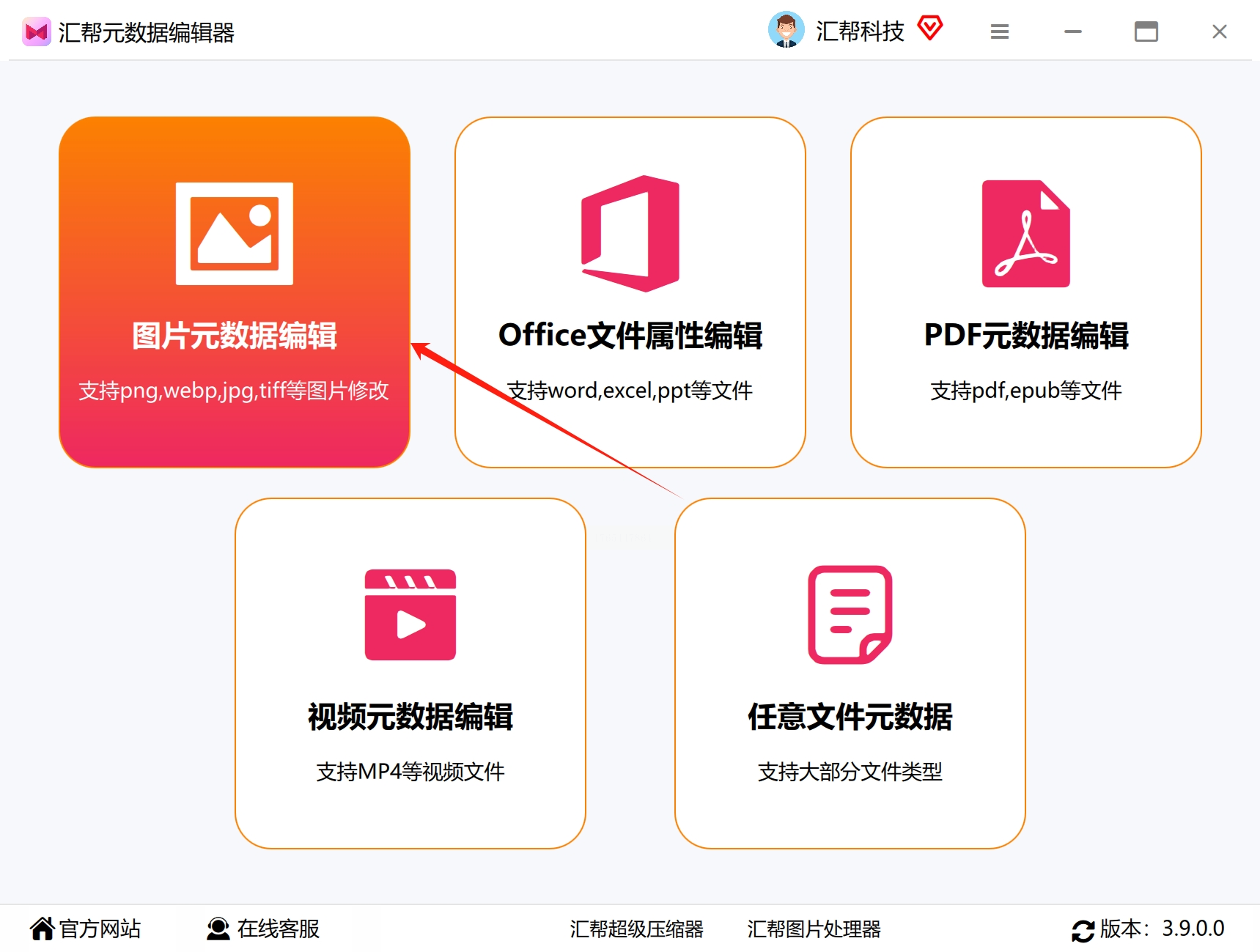
1. 下载并安装“汇帮元数据编辑器”软件。打开软件后,你会看到一个清晰的功能选择界面。这里不仅能修改图片信息,还能处理视频、文档等。我们直接点击【图片元数据编辑】这个选项。
第二步:添加需要修改的照片
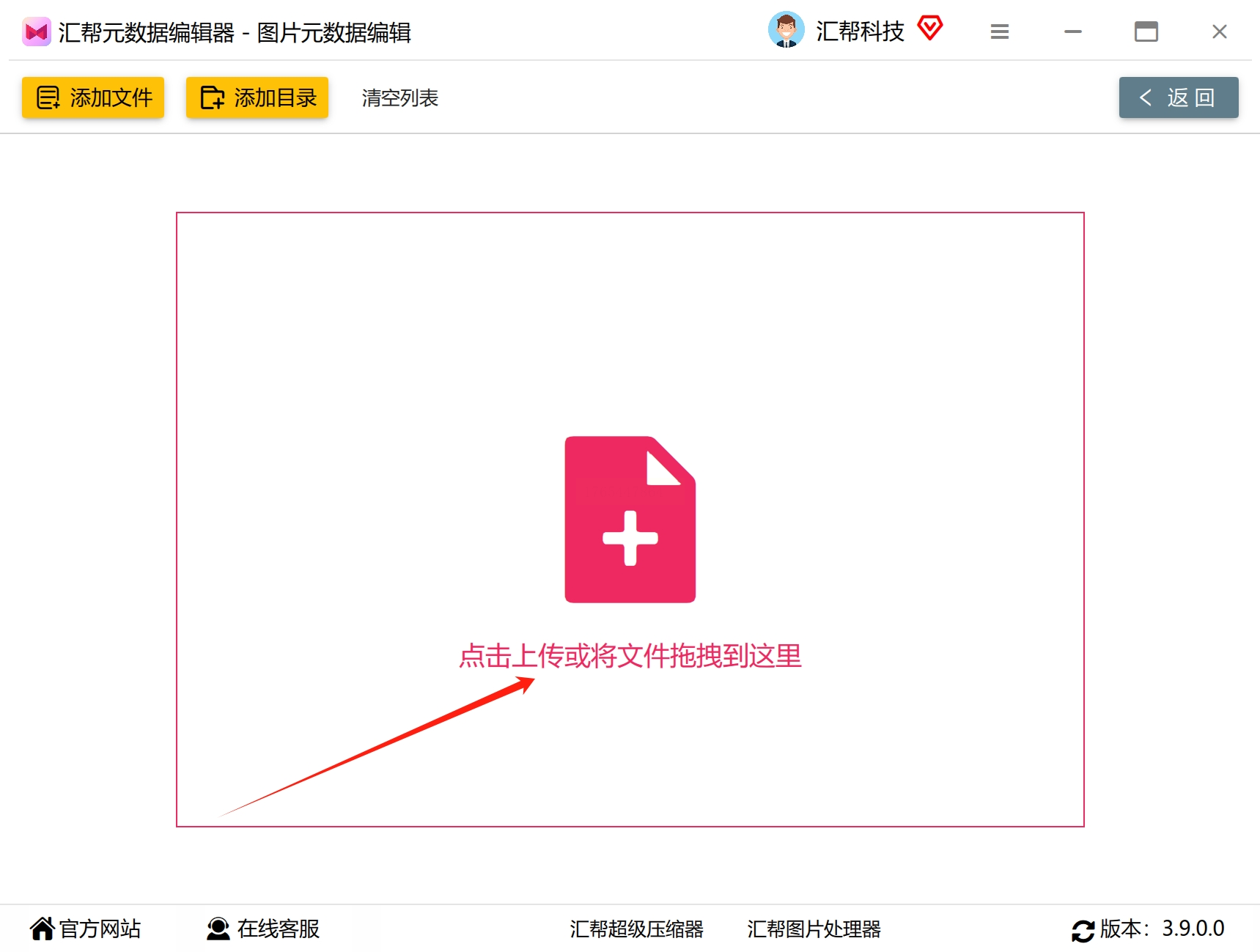
1. 进入图片编辑界面后,你会看到中间有一个很明显的 【添加文件】 或 【+】 按钮。点击它,然后从电脑里找到并选中你需要修改的那些照片。或者,更简单的方式是:直接打开照片所在的文件夹,用鼠标把照片拖拽到软件的界面里。软件支持一次性添加多张照片进行批量处理。
第三步:找到并修改“拍摄创建日期”
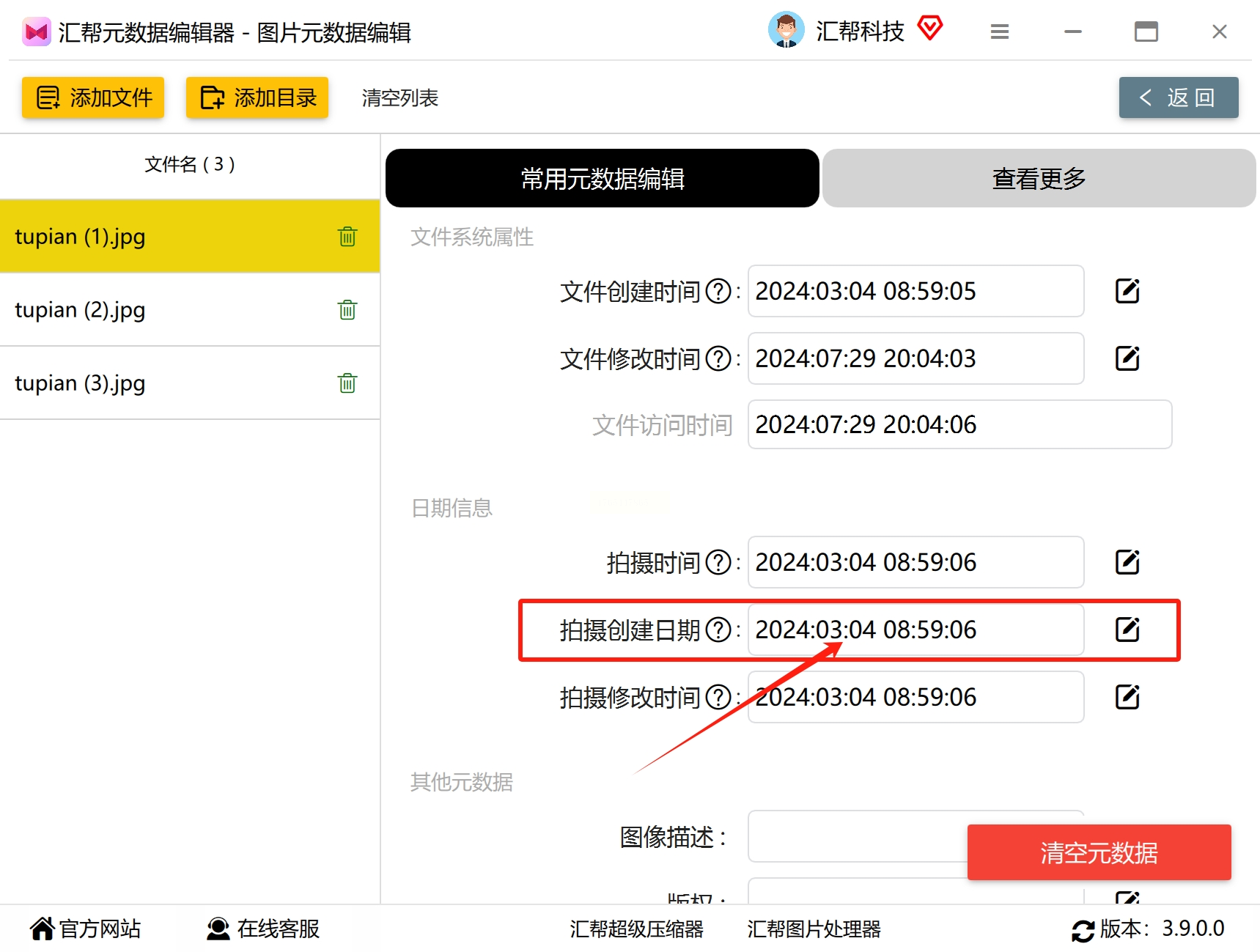
1. 照片添加成功后,软件主界面会显示这些照片的列表。选中某张或全部照片,右侧或下方区域会展示这张照片的所有元数据信息。
2. 软件通常会把最常用的信息(如拍摄时间、相机型号、GPS等)归类在 “常用元数据” 或类似的标签页下。在里面找到 “拍摄日期”、“创建日期” 或 “DateTimeOriginal” 这一项。
3. 点击该项旁边的输入框、【编辑】按钮或日历图标。这时会弹出一个时间设置窗口。
第四步:设置新时间并保存
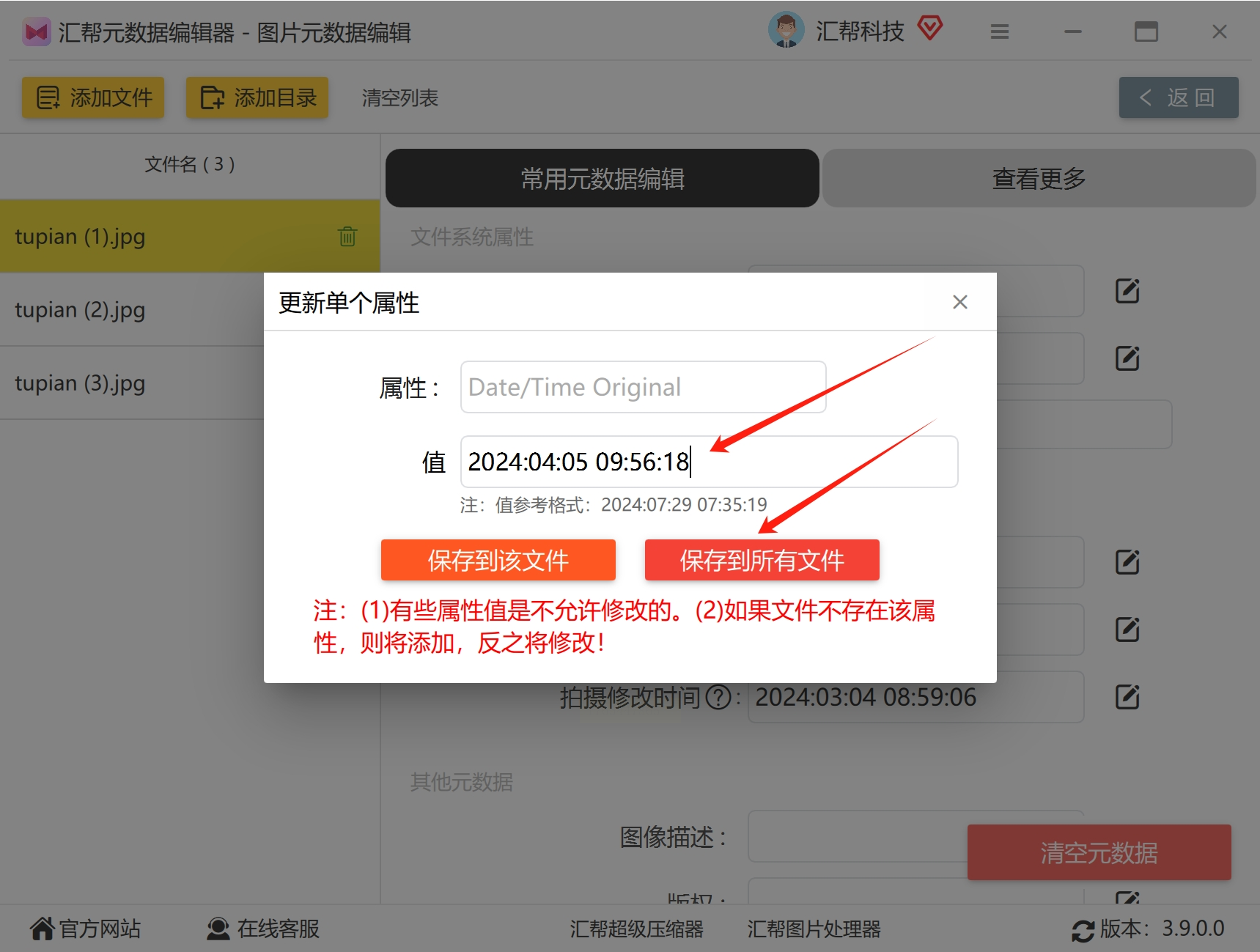
1. 在弹出的窗口中,你可以手动输入新的日期和时间(格式通常是年-月-日 时:分:秒),或者通过日历控件和上下箭头来选择。
2. 设置好时间后,注意看窗口底部或旁边有一个非常关键的按钮:【应用到所有选中文件】 或 【保存到所有文件】。一定要勾选这个选项或者点击这个按钮,这样你设置的时间才会一次性应用到所有你添加进来的照片上,实现批量修改。
3. 点击【确定】或【应用】。软件处理速度很快,通常瞬间就完成了。它直接修改的是原始文件的内部信息,不会生成多余的新文件,非常方便。
第五步:验证修改结果
处理完成后,你可以关闭软件(或最小化),直接去电脑的照片文件夹里,右键点击任意一张修改过的照片,选择“属性”->“详细信息”,检查“拍摄时间”是否已经变成了你刚才设置的新时间。
方法二:用 exiftool 命令行工具批量修改(适合喜欢折腾、追求效率的用户)
第一步:准备工具和照片
1. 首先,你需要下载 ExifTool。直接搜索 “ExifTool 官网” 或 “ExifTool download”,进入官网找到 Windows 版本的下载链接(通常是一个 `.zip` 压缩包,比如 `exiftool-12.xx.zip`),把它下载到你的电脑上。
2. 找到你所有需要修改时间的照片,把它们统一放到一个单独的文件夹里。比如,你可以新建一个叫“待修改照片”的文件夹。
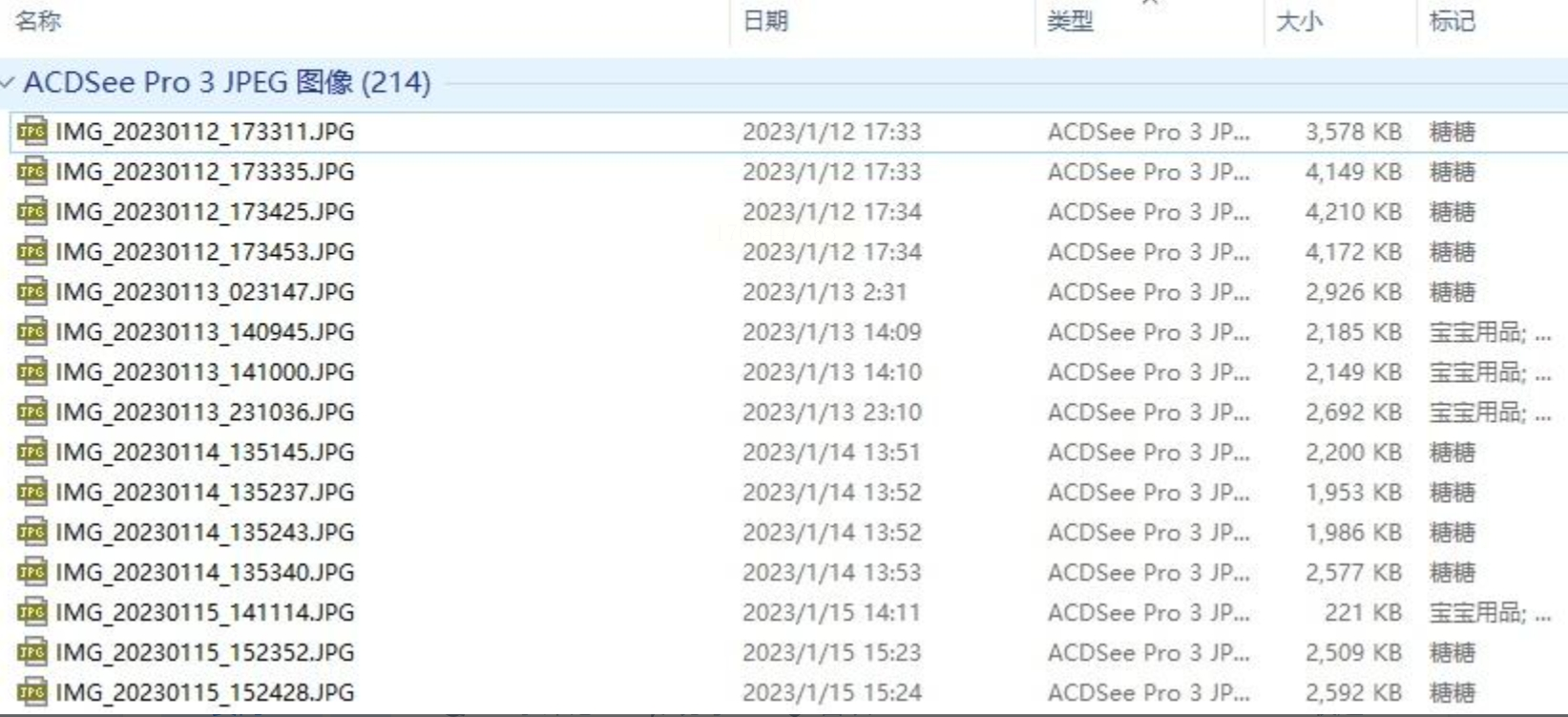
3. 把刚才下载的 `exiftool-12.xx.zip` 压缩包解压,你会得到一个名为 `exiftool(-k).exe` 的可执行文件。为了方便,你可以把它改名为简单的 `exiftool.exe`。
4. 将这个 `exiftool.exe` 文件,复制或剪切到你的“待修改照片”文件夹里。这样,工具和要处理的照片就在同一个地方了。
第二步:打开命令行窗口并输入命令
1. 在“待修改照片”文件夹的空白处,按住键盘上的 `Ctrl` + `Shift` 键不松手,然后单击鼠标右键。在弹出的菜单中,选择“在此处打开 PowerShell 窗口”或“在此处打开命令窗口”。这会打开一个黑底白字的命令行窗口,并且它已经自动定位到你的照片文件夹了。
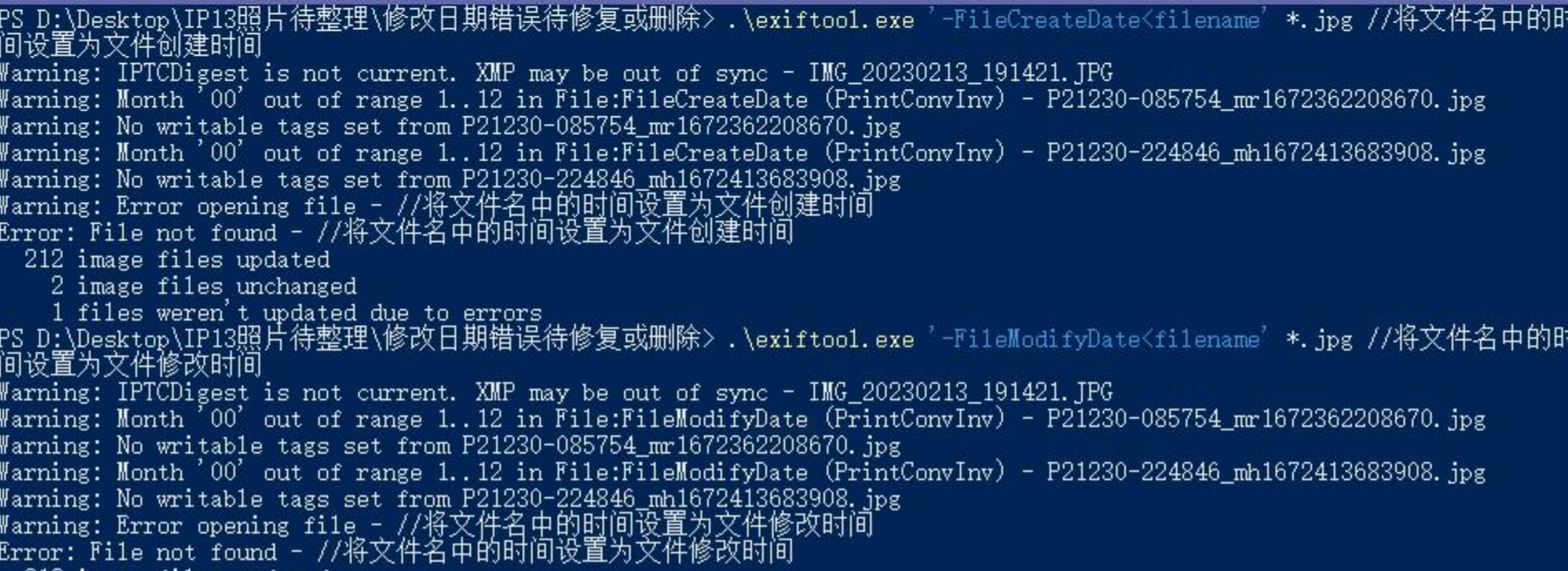
2. 我们需要修改的是照片的“拍摄时间”,这在EXIF信息里通常对应 `DateTimeOriginal` 这个标签。在打开的命令行窗口中,输入以下命令(以一张名为 `我的照片.jpg` 的图片为例):
```powershell
.\exiftool.exe "-DateTimeOriginal=2023:10:01 15:30:00" "我的照片.jpg"
```
命令解释:
* `.\exiftool.exe`:调用当前文件夹下的 exiftool 程序。
* `-DateTimeOriginal=`:指定要修改的标签是“原始日期时间”(即拍摄时间)。
* `2023:10:01 15:30:00`:这是你要设置的新时间,格式是“年:月:日 时:分:秒”。请按你的需求修改。
* `"我的照片.jpg"`:这是你要修改的图片文件名。如果文件名有空格或特殊字符,一定要用英文双引号包起来。
第三步:执行命令并验证结果
1. 输入完命令后,按回车键执行。如果一切顺利,命令行会显示类似“1 image files updated”的成功信息。
2. 重要提示: ExifTool 默认会保留原始文件,并创建一个文件名带 `_original` 备份(如 `我的照片.jpg_original`)。修改生效的是新文件。如果你确认修改无误,可以运行 `.\exiftool.exe -delete_original .` 命令来删除所有备份文件。
3. 现在,回到你的照片文件夹,在修改过的照片上点击右键,选择“属性”->“详细信息”,查看“拍摄时间”等栏目,确认时间已经成功更改。
小技巧:批量修改
如果你想一次性修改文件夹里所有的JPG照片,可以把命令中的文件名换成通配符 `*.jpg`:
```powershell
.\exiftool.exe "-DateTimeOriginal=2023:10:01 15:30:00" *.jpg
```
这样,所有JPG文件的拍摄时间都会被统一修改为同一个时间。如果需要为不同照片设置不同时间,就需要更复杂的脚本或使用下面介绍的软件了。
实际操作中必须注意的几个关键问题:
1. 备份!备份!备份! 这是最重要的原则。尤其是使用命令行或编程工具直接操作原文件时,务必先复制一份照片到另一个文件夹作为备份。虽然很多工具(如ExifTool)会自动备份,但自己留一手永远是最安全的。对于特别珍贵、不可复得的照片,操作前备份更是铁律。
2. 理解“时间标签”的多样性。一张照片里可能包含多个时间标签:`DateTimeOriginal`(原始拍摄时间)、`DateTimeDigitized`(数字化时间)、`CreateDate`(创建日期)、`ModifyDate`(修改日期)等。不同的软件可能读取不同的标签。为了确保万无一失,在修改时,最好使用专业工具(如方法一、二)将几个主要的时间标签一并修改,避免出现“A软件显示时间对了,B软件却不对”的混乱情况。
3. 注意文件格式兼容性。上述方法主要针对 JPEG (.jpg, .jpeg) 和 TIFF (.tif) 等包含丰富EXIF信息的格式。对于 PNG、GIF 或 WebP 格式,它们对EXIF的支持不标准或有限,修改可能失败或无效。对于 RAW格式 文件(如.CR2, .NEF, .ARW等),操作要格外谨慎,建议使用Adobe Lightroom、Capture One等专业的RAW处理软件来修改元数据,以免损坏原始数据。
4. 时间格式与时区。EXIF标准中的时间格式是 “YYYY:MM:DD HH:MM:SS”(年:月:日 时:分:秒),注意分隔符是冒号。另外,EXIF信息本身不包含时区。如果你在旅行跨时区拍摄,修改时间时需要考虑清楚是基于哪个时区的时间。有些高级工具或软件可以单独设置时区偏移量。
5. 云同步与共享平台的影响。如果你修改了本地照片的时间,然后将其上传到谷歌相册、iCloud、百度网盘等具有智能整理功能的云服务,这些平台可能会基于新的时间信息重新整理你的照片。同时,在微信、微博等平台分享图片时,部分平台可能会剥离或忽略EXIF信息(包括拍摄时间、GPS位置等)以保护隐私,但也有一些平台会保留。分享前请知悉。
修改照片的拍摄时间,是一个很有用的数字生活技能。无论是为了修复错误、整理回忆,还是管理作品,掌握一两种可靠的方法都能让你更加从容。希望这篇详细的指南能切实地帮到你。从最简单的开始尝试,慢慢你就会发现,管理自己的数字记忆,其实并没有那么难。
