

你是不是也遇到过这种情况:熬了几个通宵做的PPT,好不容易搞定了所有动画和排版,结果一看文件大小——好家伙,3个8个G!想发邮件给同事?附件上传半小时,对方下载到崩溃,打开后幻灯片切换像看PPT版"连环画"。更惨的是,有些邮箱直接拒收大附件,连发送的机会都不给……
其实PPT体积爆炸的罪魁祸首是图片。那些高清产品图、团队合影、数据截图,单张可能就有10MB,堆在一起直接让文件"膨胀"。但直接降低画质又怕糊成马赛克?别慌!今天手把手教你3种压缩方法,从软件神器到PPT自带功能,总有一款适合你。既能瘦身成功,又能保住关键画面的清晰度,连甲方爸爸都看不出区别~

方法一:国产神器"汇帮超级压缩器"
这个软件特别适合"我不管过程只要结果"的急性子:
1. 拖进去就行,打开软件直接选【PPT压缩】,把文件拖进虚线框(不限制拖进去的文件数量)。
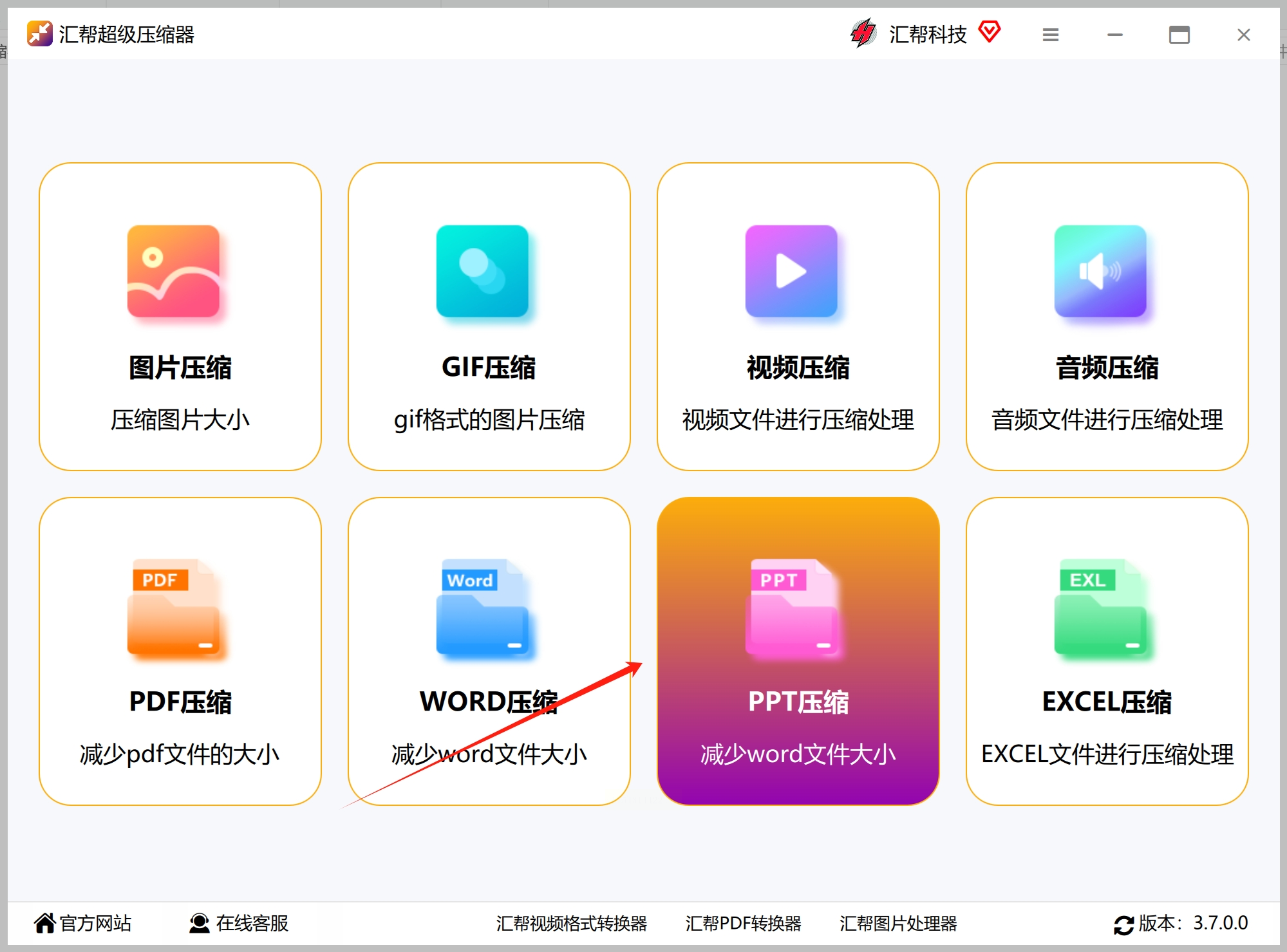
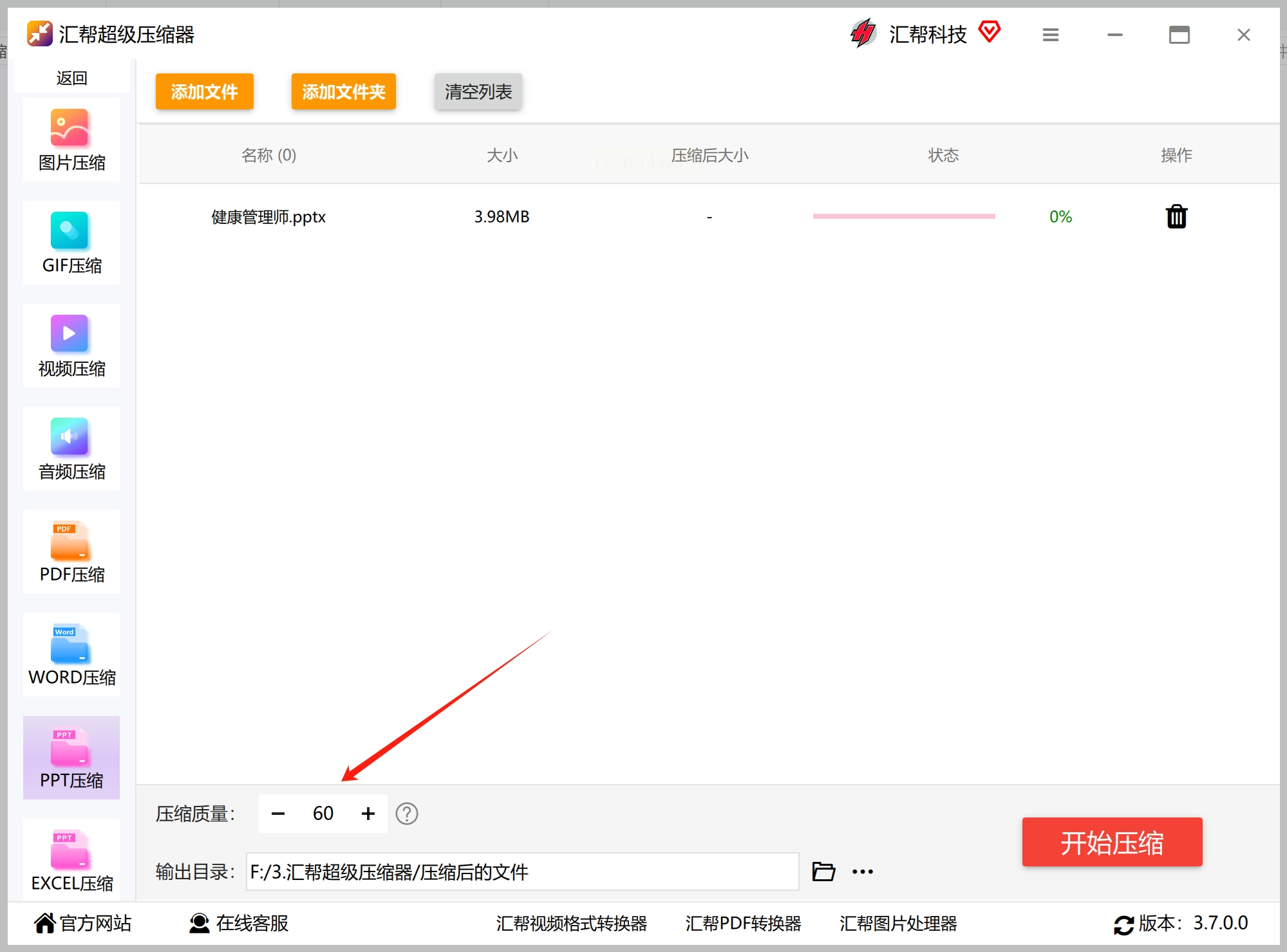
2. 滑动条调戏
看到那个写着"压缩质量"的值了吗?设置一个合理的值,这个值越小图片和PPT文件就会被压缩得越小,建议先试中间值。
3. 魔法预览
独家功能!点击【预览对比】能左右分屏看原图vs压缩图,不满意就回调参数。
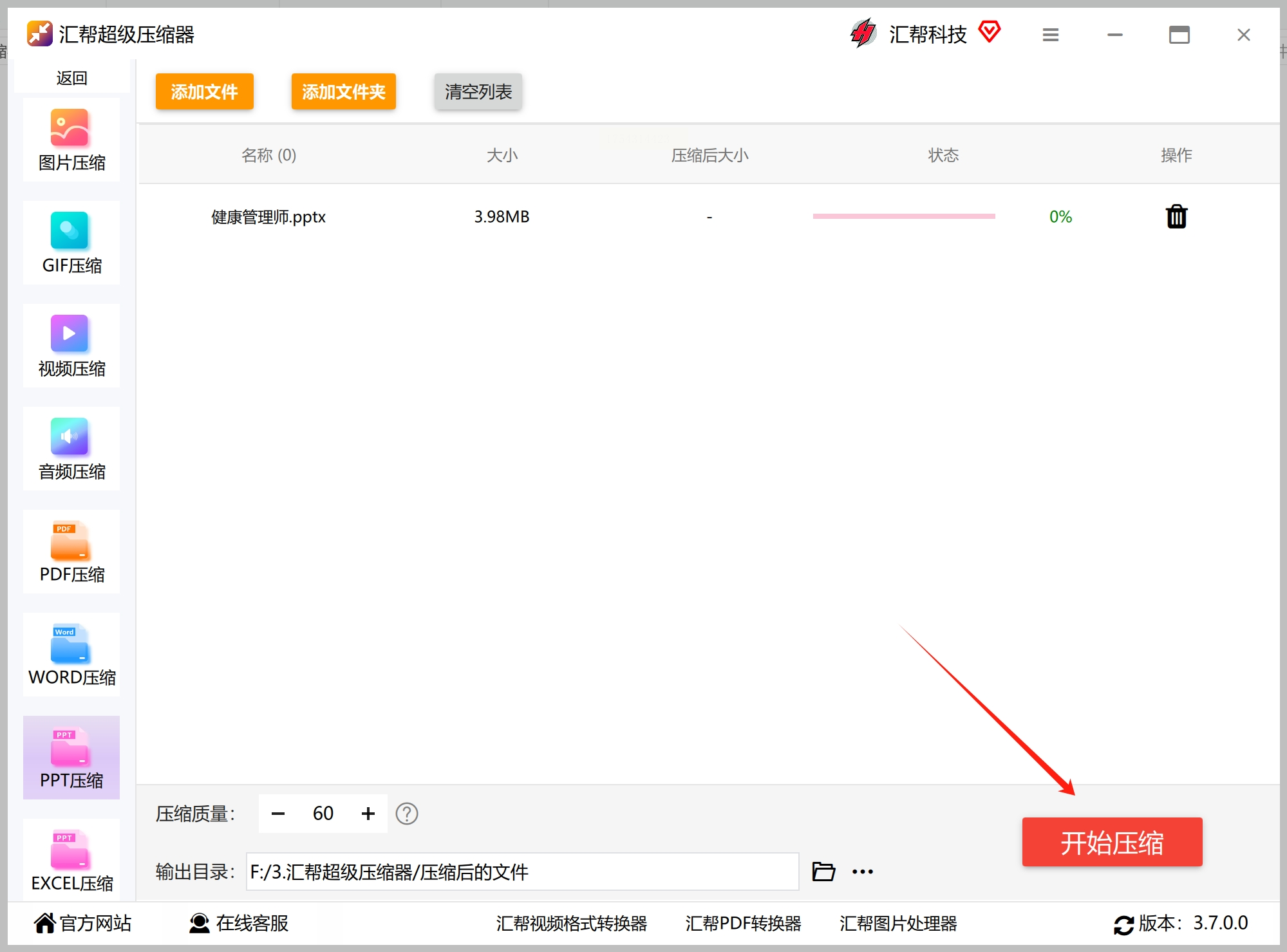
4. 收工
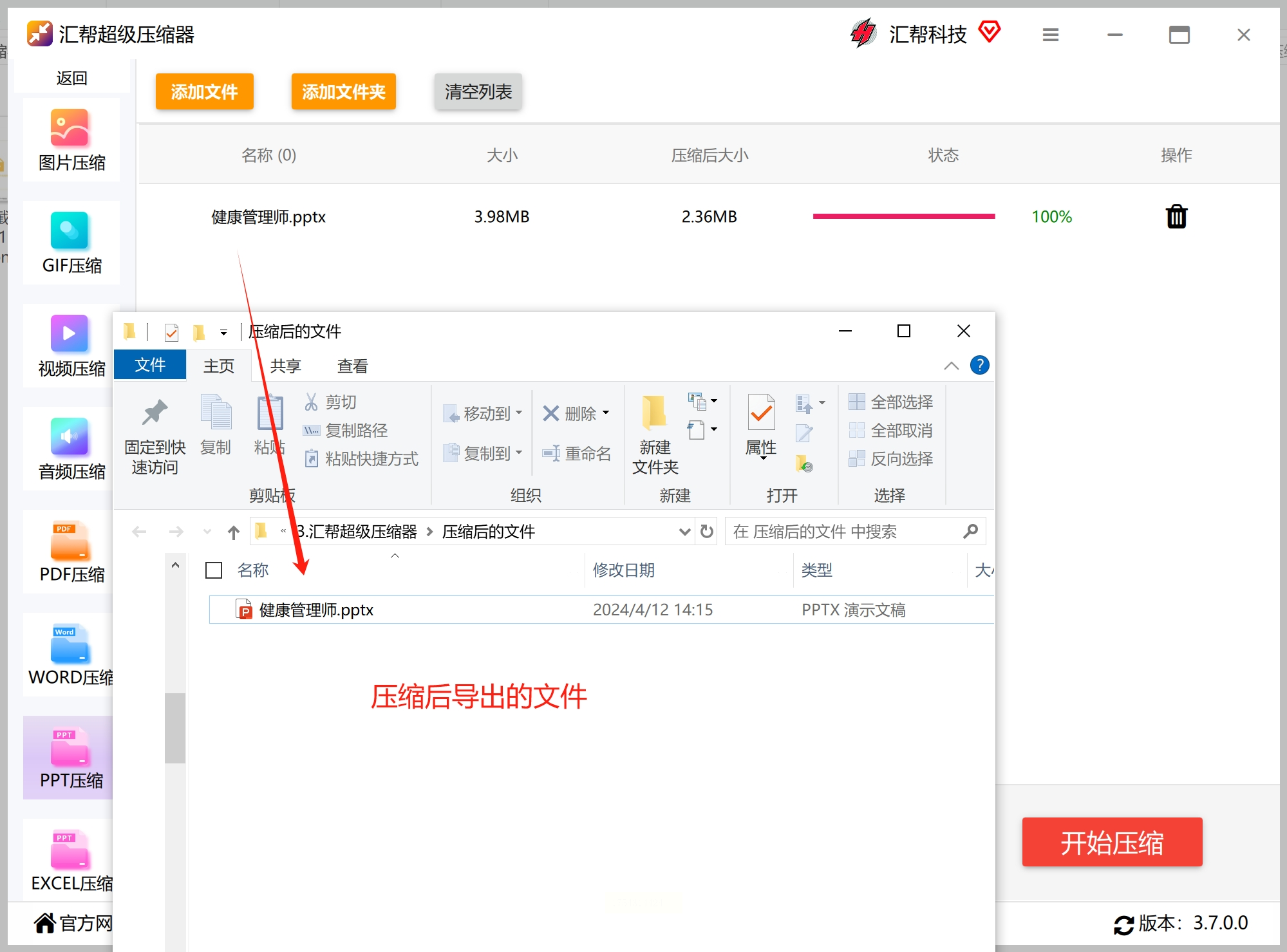
指定保存路径(别和原文件放一起!),点【开始压缩】后去倒杯咖啡,回来就搞定了。
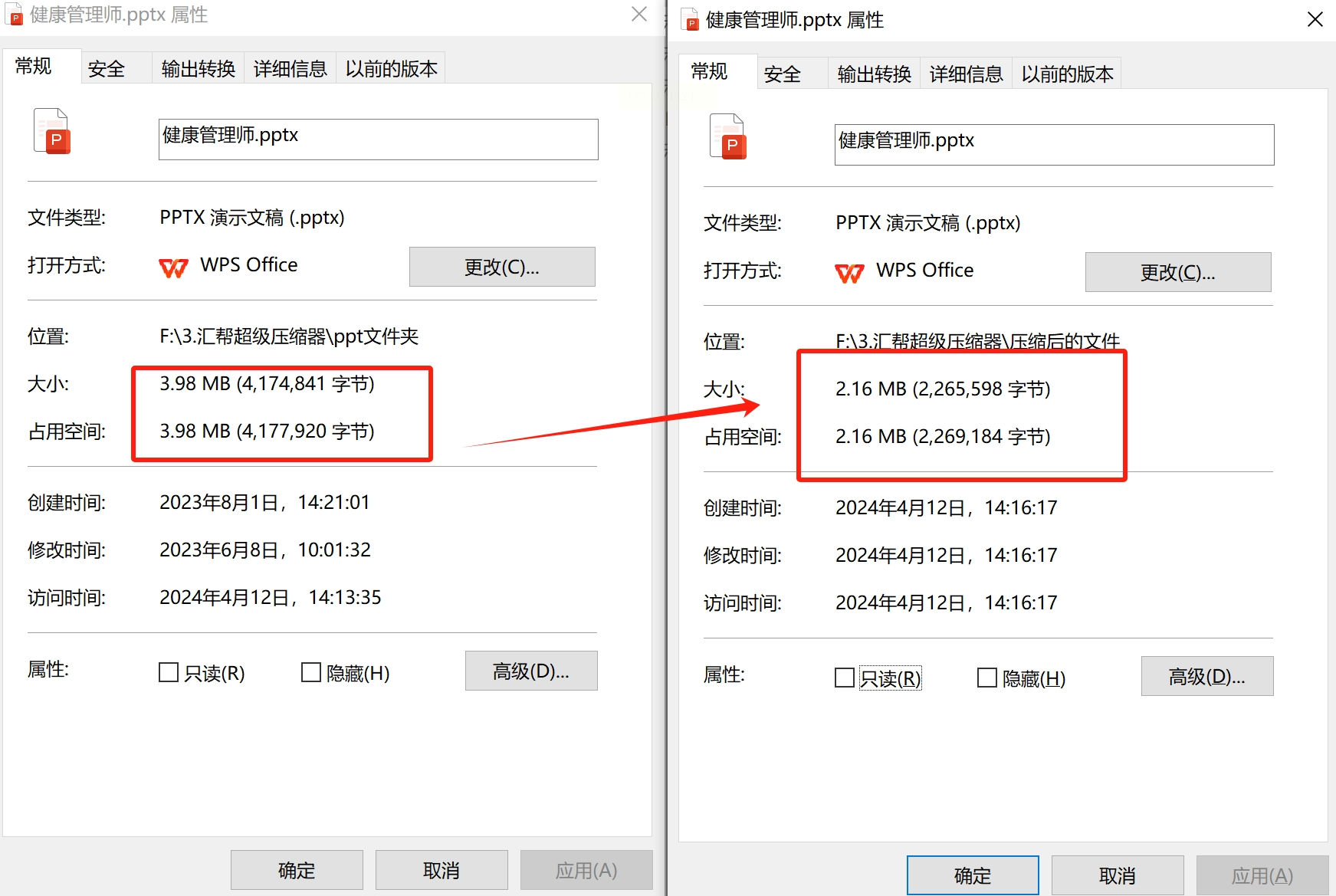
方法一:用MiniTool软件专业压缩(适合技术小白)
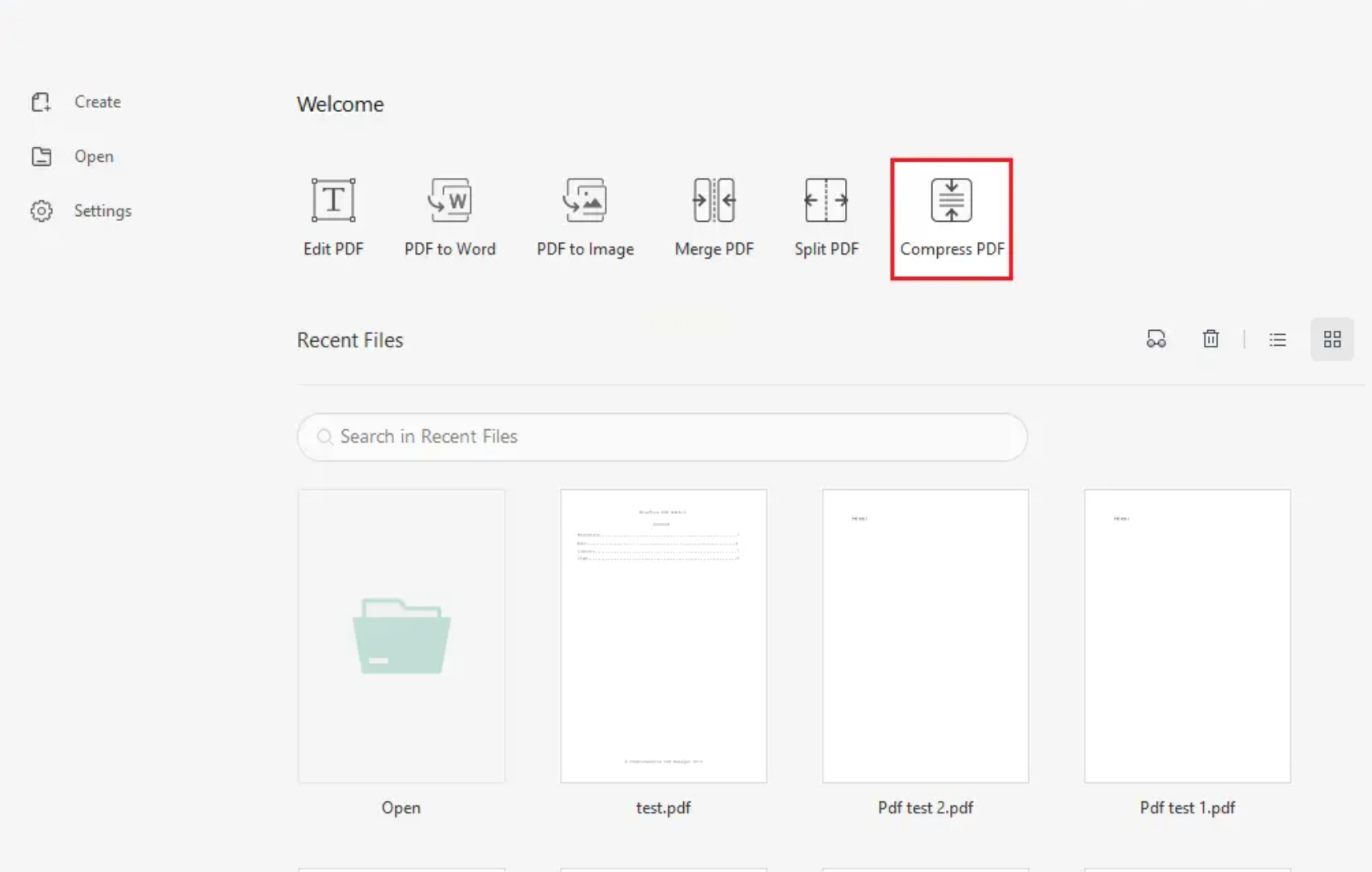
1. 打开软件找入口
安装后打开MiniTool,别被满屏英文吓到!直接盯住第一排的【Compress PDF】(虽然名字是PDF,但也能压PPT)。
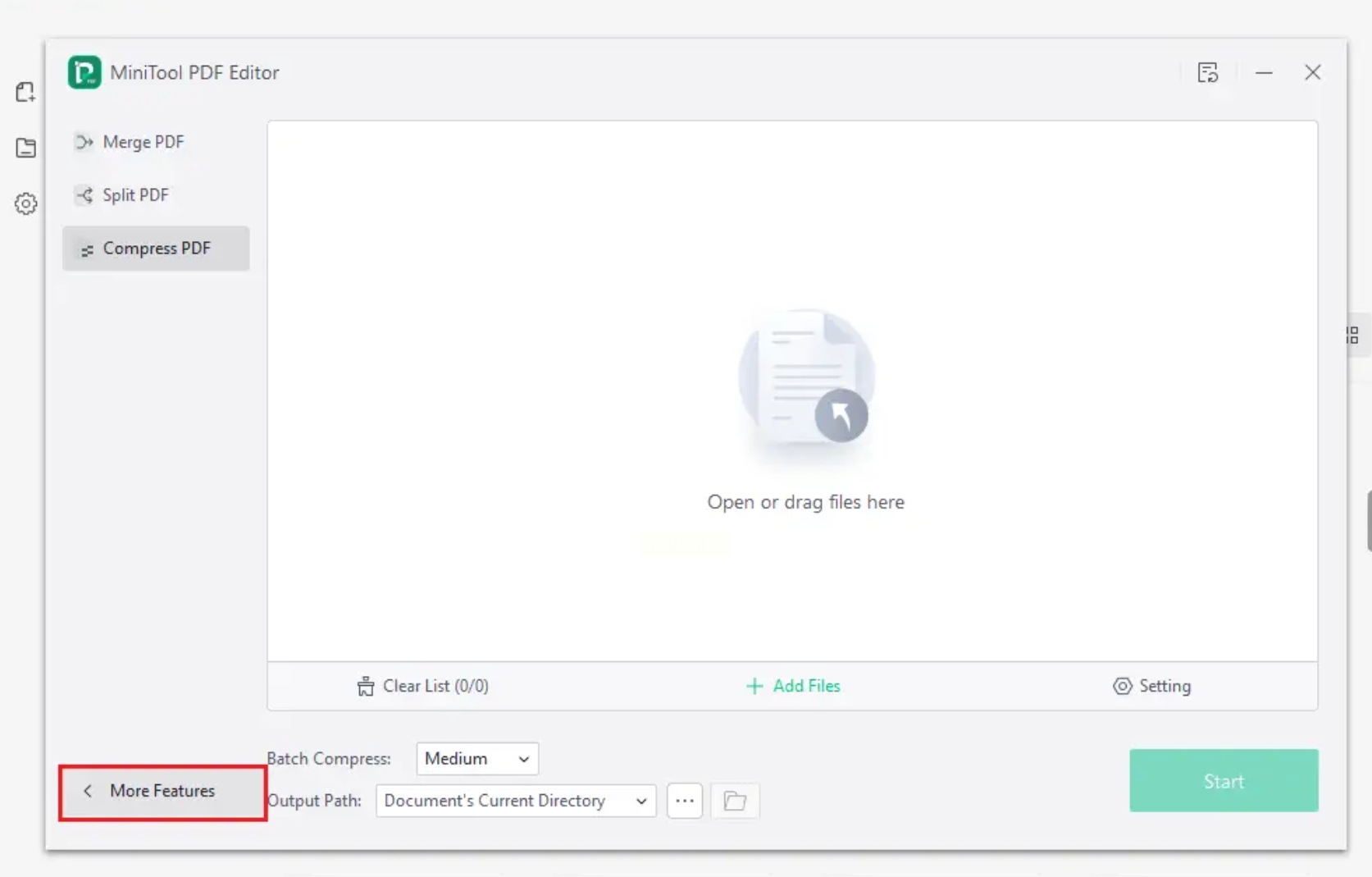
2. 解锁隐藏功能
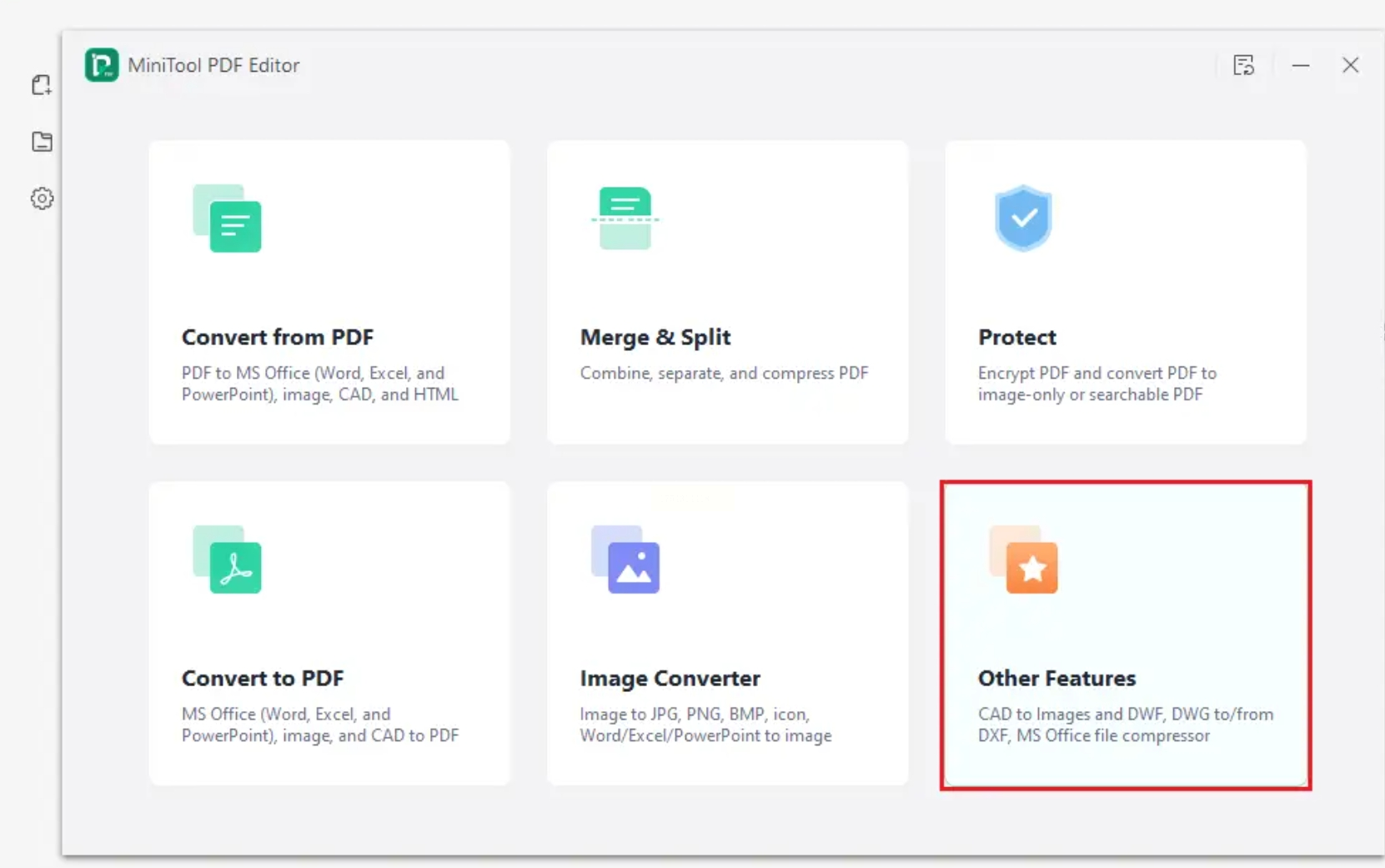
点左下角【More Features】按钮,会弹出6个彩色图标区。找到第二排最右边【Other Features】(其他功能),点进去!
3. 切换PPT模式
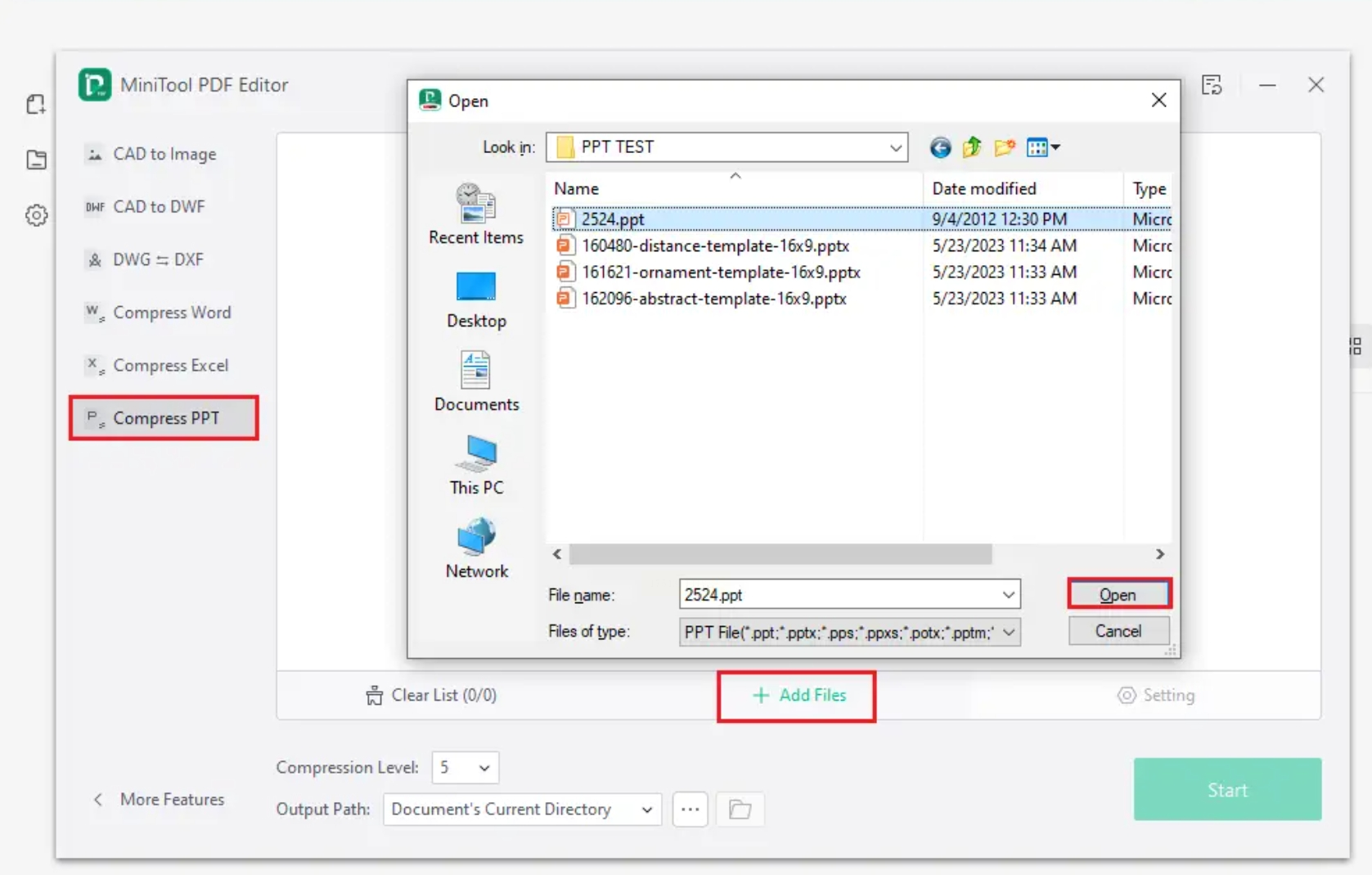
左侧菜单栏里有个【Compress PPT】选项,点它!然后点击【Add Files】,从电脑里选中你的"肥胖PPT"。
4. 调压缩力度
重点来了!在【Compression Level】下拉菜单选数值:
- 轻度压缩(80%):画质几乎无损
- 中度压缩(50%):适合投影播放
- 暴力压缩(30%):应急发邮件用
5. 开搞!
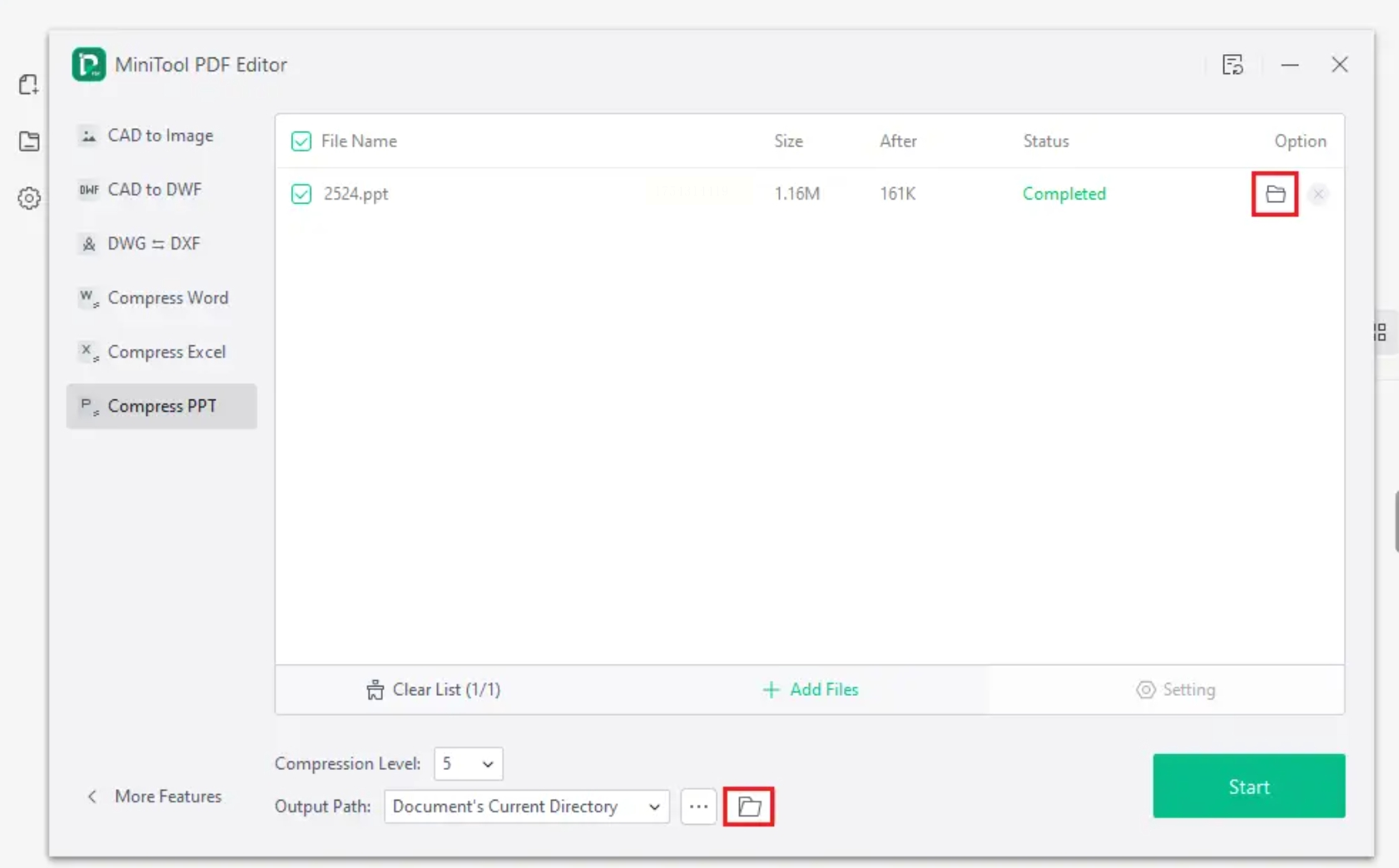
选好保存位置(建议桌面方便找),猛戳【Start】按钮。完成后点【Open directory】直接查看瘦身成功的PPT。
方法二:PPT自带"减肥秘技"(不用装软件)
如果你不想装任何软件,PPT其实自带压缩黑科技:
1. 另存为启动
用WPS或Office打开PPT,点击左上角【文件】→【另存为】,存到桌面(临时位置就行)。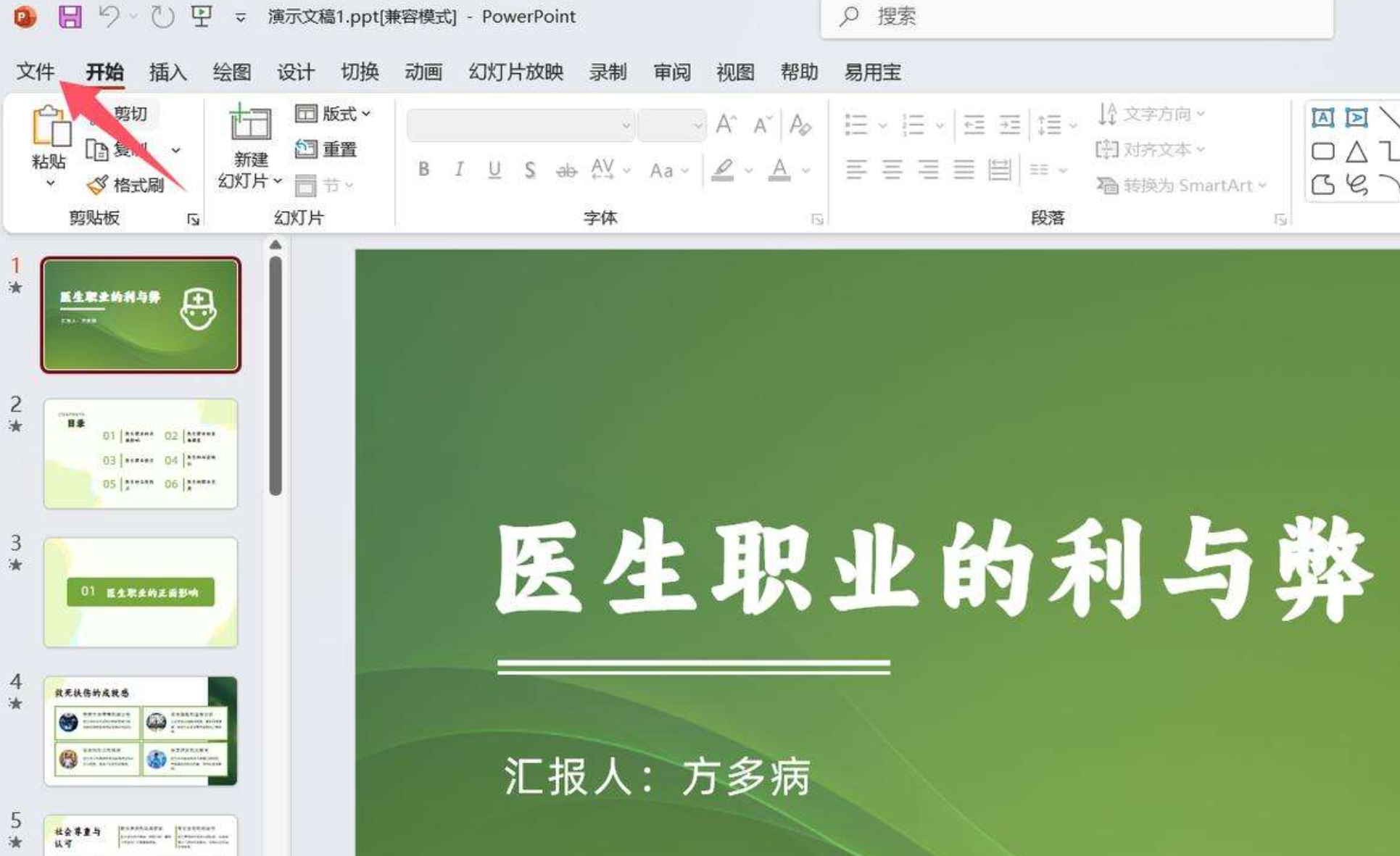
2. 关键一步!
在保存窗口最下方找到【工具】按钮(容易被忽略!),选择【压缩图片】。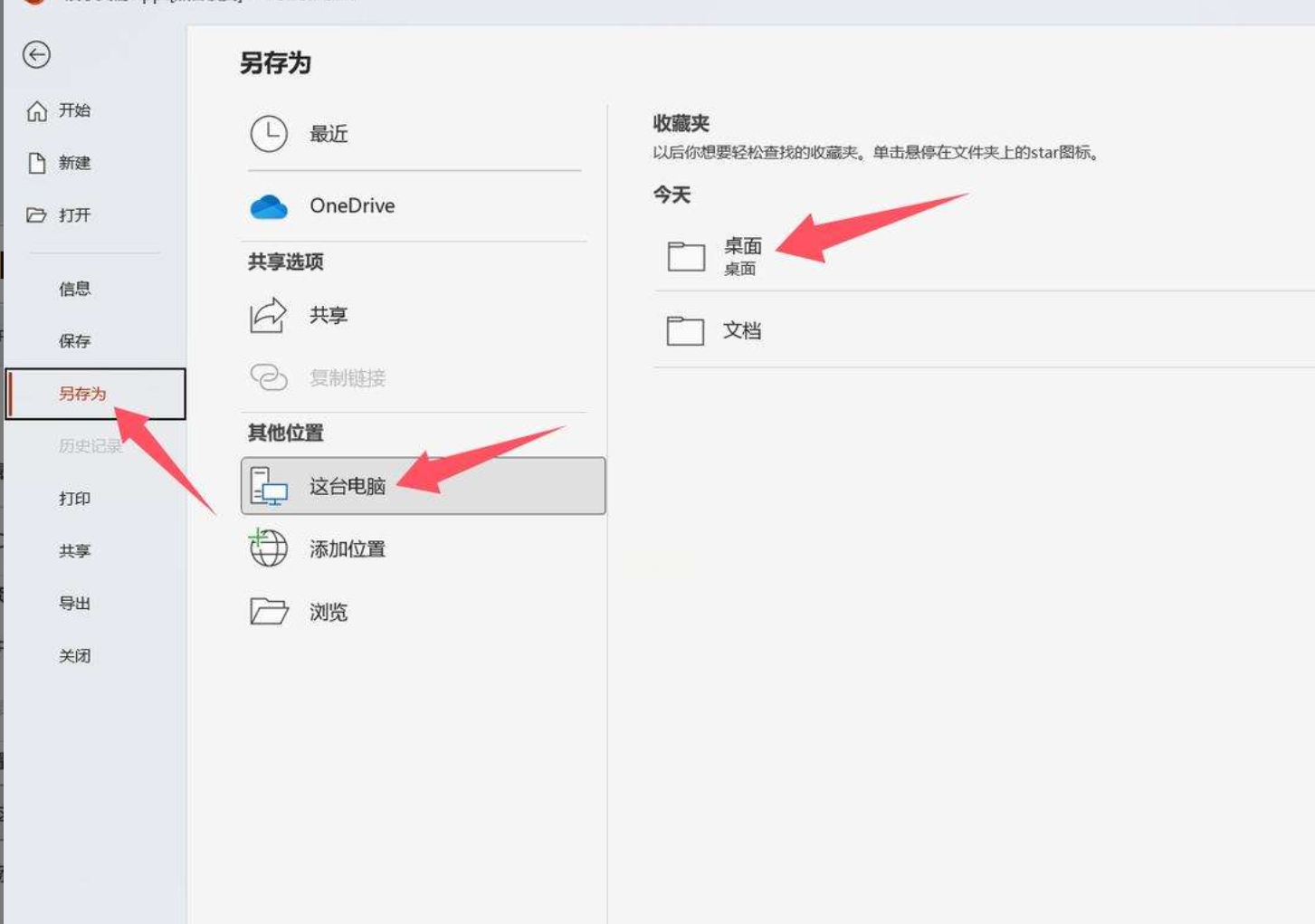
3. 精准瘦身
勾选【删除图片的剪裁区域】(比如你之前裁剪过的图片,其实原始数据还在),然后把分辨率调到【网页(150ppi)】或【电子邮件(96ppi)】。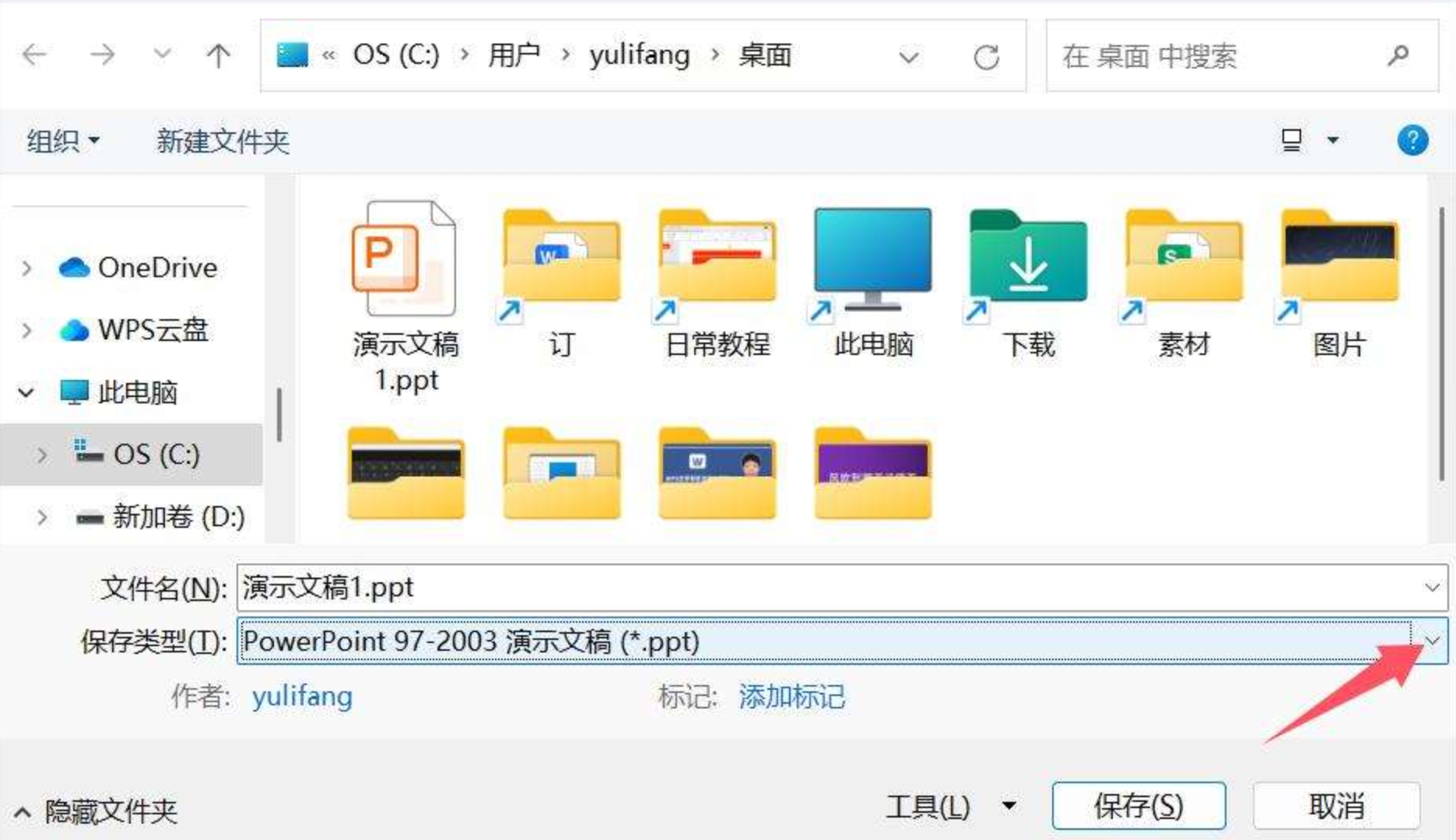
4. 格式玄机
保存类型一定要选.pptx(不要选.ppt老格式!),新格式自带压缩算法。
> 注意:如果PPT里有大量图片,可以全选所有图片后右键【压缩图片】批量处理,比一张张调高效10倍!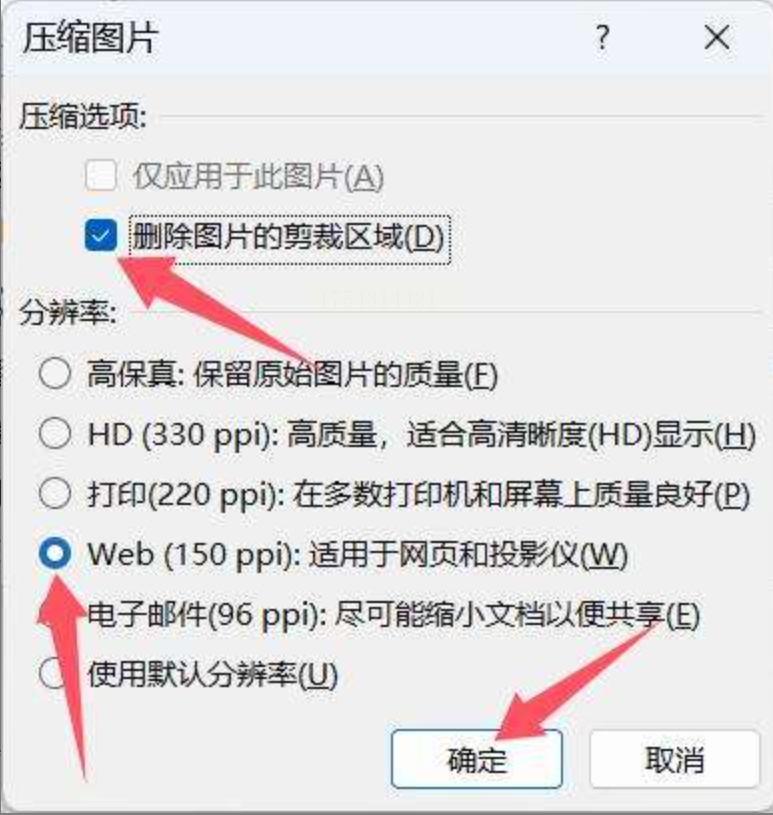
经验总结:
1. 一定保留原件!压缩前先复制一份备份,防止手滑覆盖。
2. 字体丢失警告:如果用了特殊字体,压缩后建议转PDF备份(方法一保存时选PDF格式)。
3. 动画可能阵亡:过度压缩会导致复杂动画卡顿,建议提前删减不必要的动画效果。
4. 神秘体积杀手:检查是否插入了隐藏幻灯片(在【视图】→【幻灯片浏览】里查看)
最后记住,PPT压缩不是越瘦越好——如果第二天要在4K大屏演讲,宁愿发U盘也别压到模糊。灵活运用今天的方法,从此告别"PPT发送焦虑症"!
