

现在我们日常工作和生活中,图片真是无处不在。不管是做PPT时配的图表、聊天记录里发的表情包,还是手机里存的各种生活照,不知不觉就攒了一大堆。但问题来了,图片多了,手机和电脑的存储空间就告急了,传文件也慢得像蜗牛爬。今天就给大伙儿掰扯掰扯,怎么快速批量压缩图片,不用再为存储空间发愁啦~

方法一:用PhotoKit批量压缩图片
操作步骤:
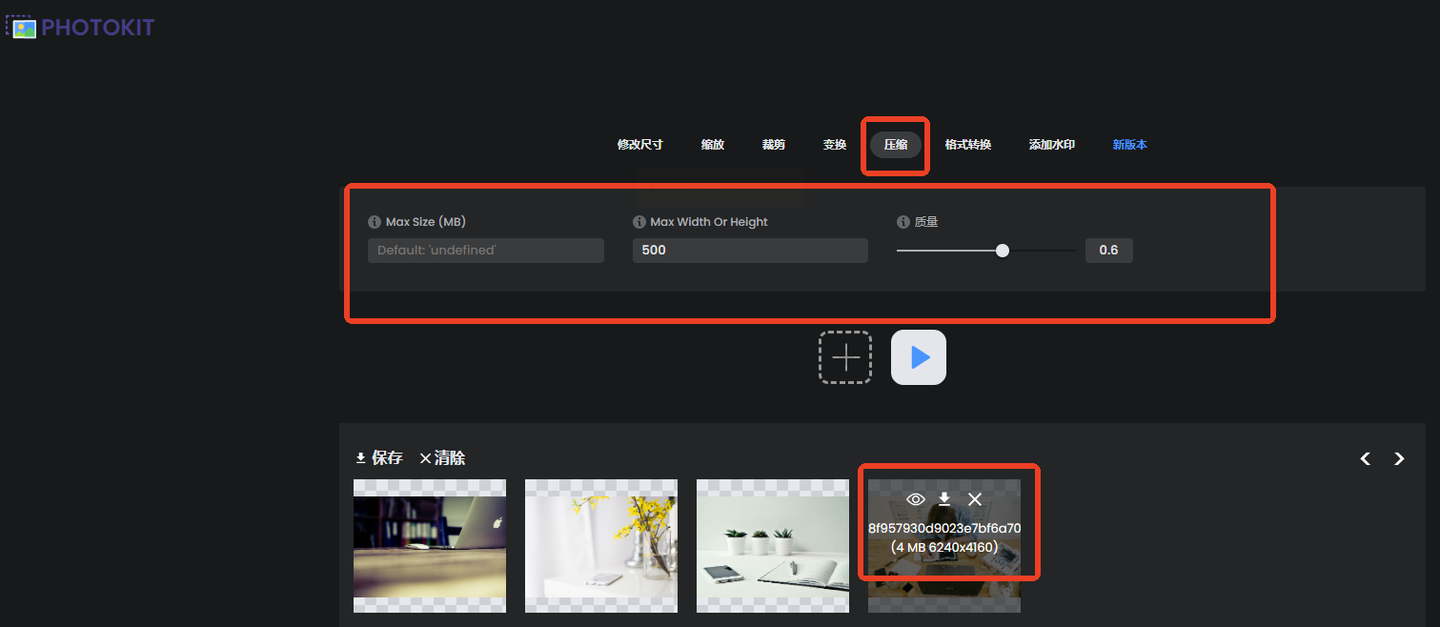
1. 打开软件后,先点右上角的“批量处理”,别点错成单个处理啦。
2. 切换到“压缩”界面,这时候能看到界面上有“上传图片”的按钮,或者直接把图片文件夹拖进去也行。上传的时候会显示每张图片原来的大小和尺寸,比如一张2MB的图,能看到具体参数。
3. 自己设置压缩参数,有大小和质量的滑块。这里建议先调小质量试一下,比如设到50%,看看图片会不会糊。要是清晰度还行,就按这个参数批量处理;要是觉得太模糊,再把质量往上拉一点。
4. 最后点“下载”,压缩完的图片会自动保存到你选的文件夹里。
方法二:汇帮超级压缩器,操作超简单
软件名称:汇帮超级压缩器
下载地址:https://www.huibang168.com/download/2NRKUn0jsI9J
操作步骤:
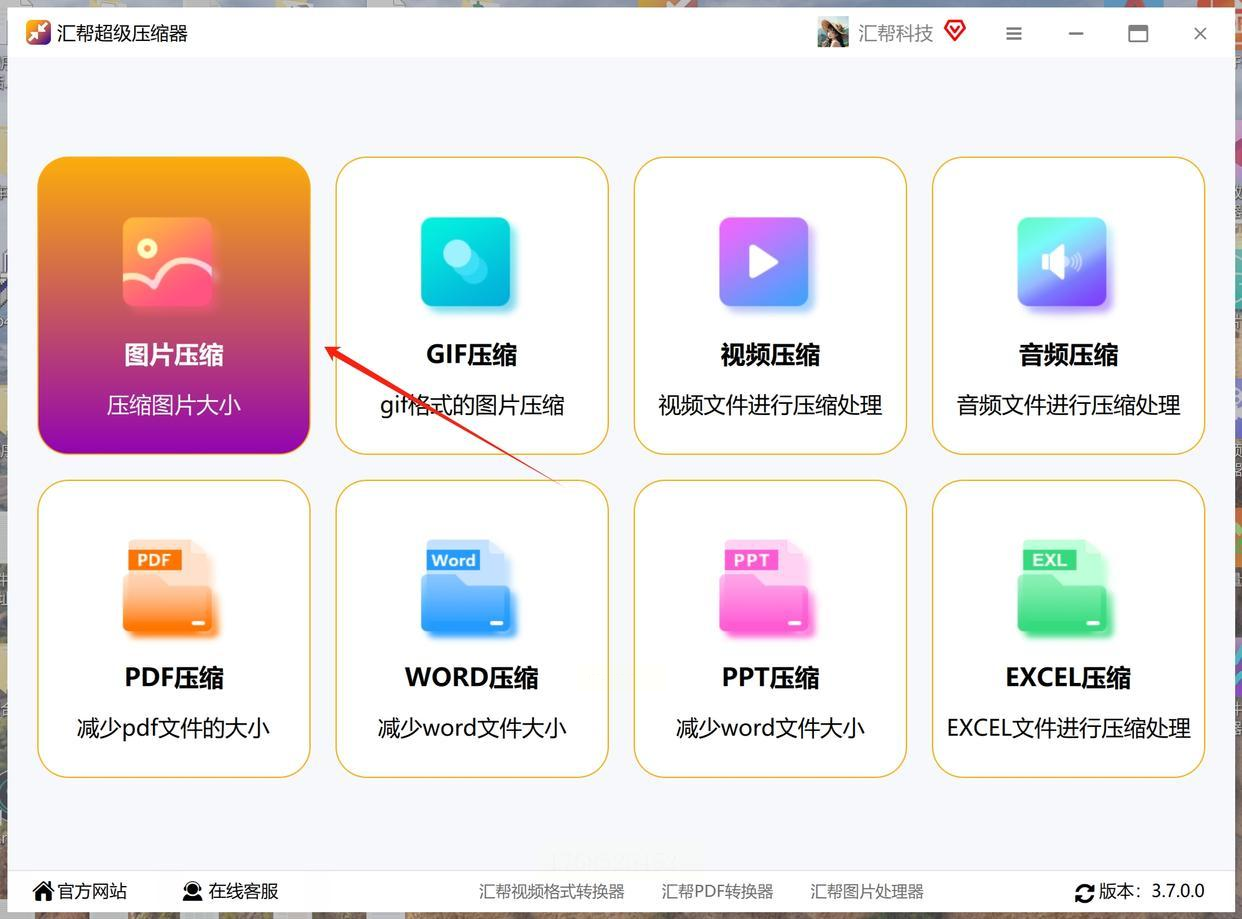
1. 双击打开软件,首页中间有个大大的“图片压缩”按钮,点它就对了。旁边还写着“支持批量压缩”,心里就有底了。
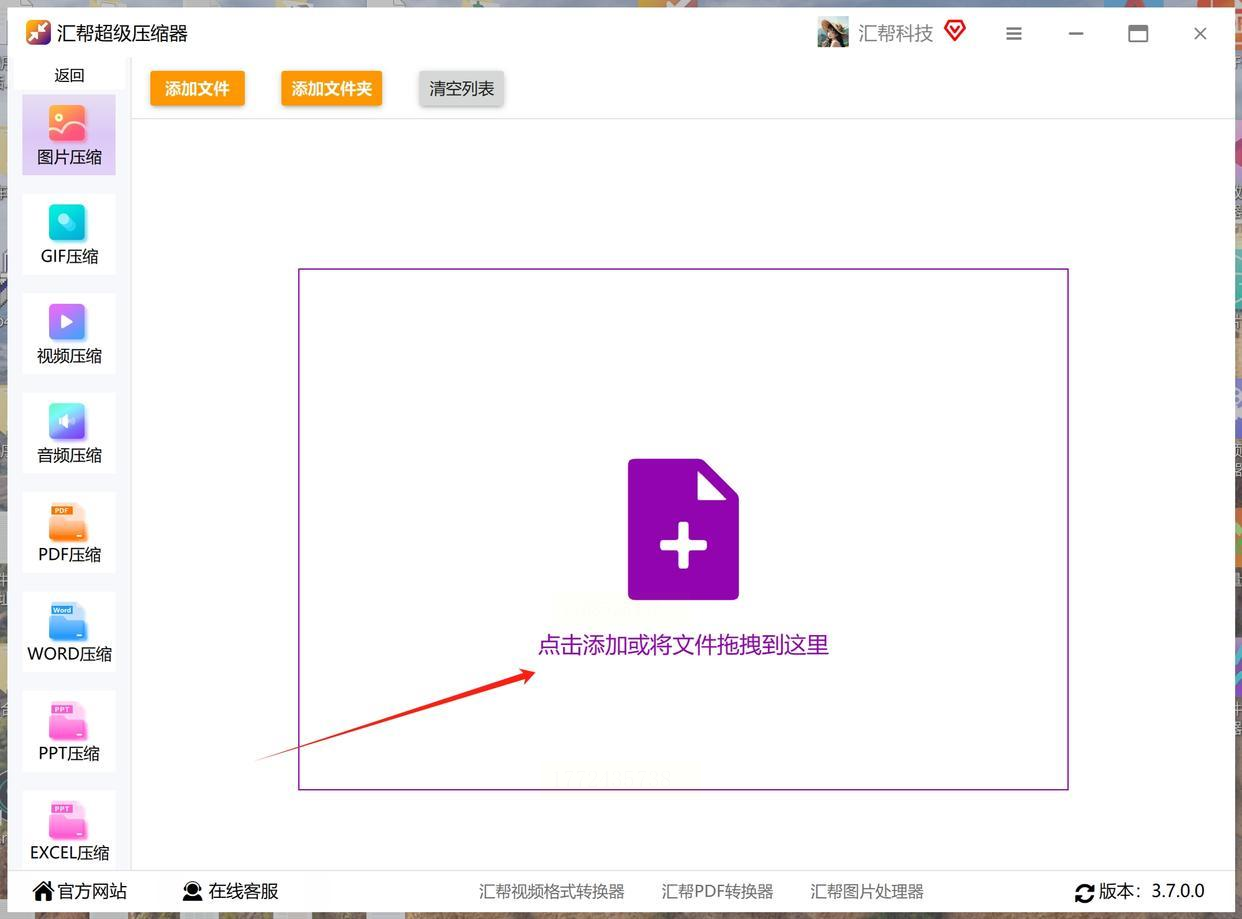
2. 添加图片的方法超多:点“+”号按钮,从文件夹里选;或者直接在电脑里找到图片文件夹,用鼠标把图片拖到软件窗口里,嗖一下就进去了,比复制粘贴还快。
3. 到了调节参数的环节,这里有个质量滑块,我一般先调75%试试。处理一张预览一下,要是觉得还能看,就按这个参数批量处理。要是觉得有点模糊,就把质量调到85%再试。
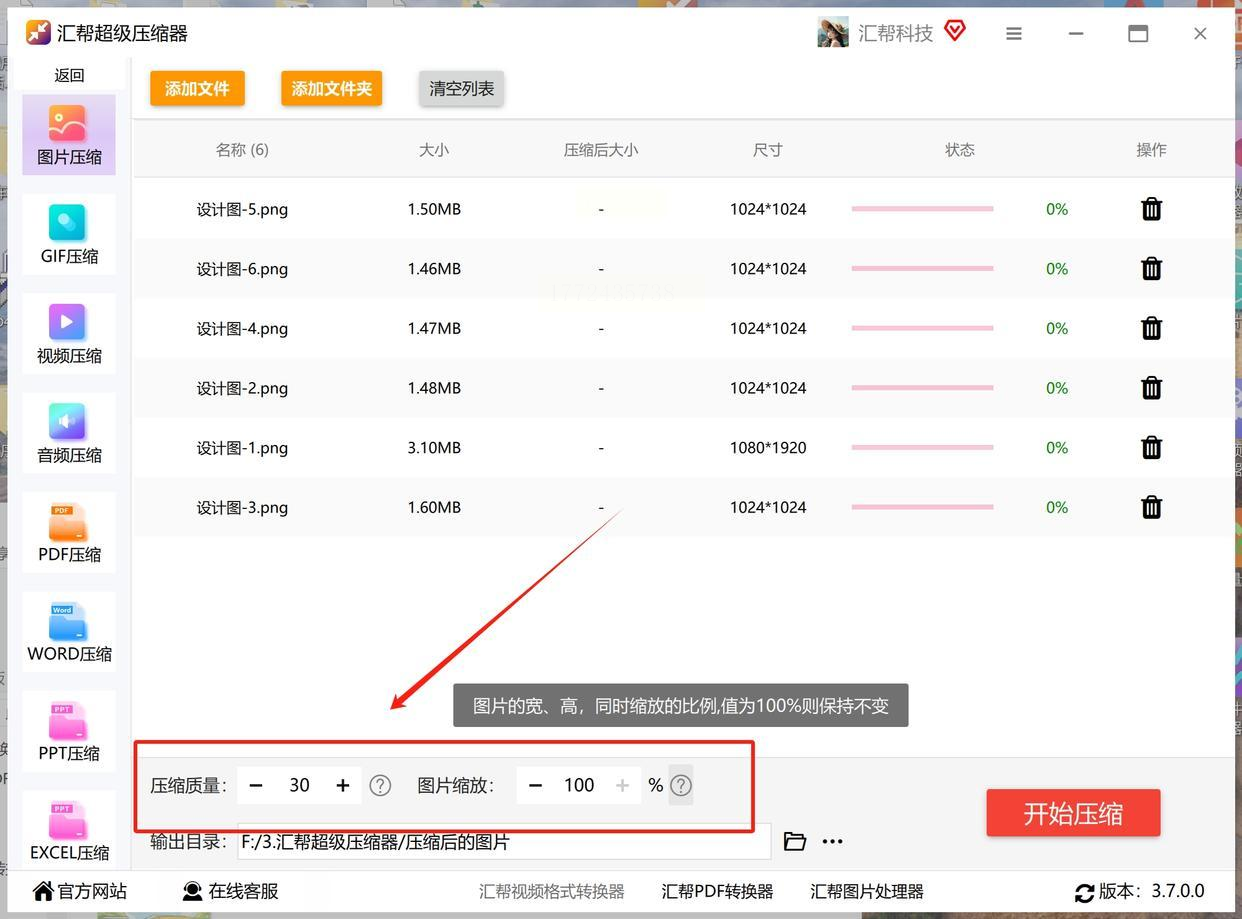
4. 尺寸设置很重要!默认是“保持原尺寸”,这时候图片的长宽比例不会变。要是你想把所有图片都改成正方形,就选“缩放”,比如把宽度设成500像素。但一定要注意,别乱改比例,不然图片会变形,比如人物脸被拉长就尴尬了。
5. 选个输出路径,最好新建一个文件夹,比如叫“压缩后的图片”,这样找起来方便,不会和原图混在一起。
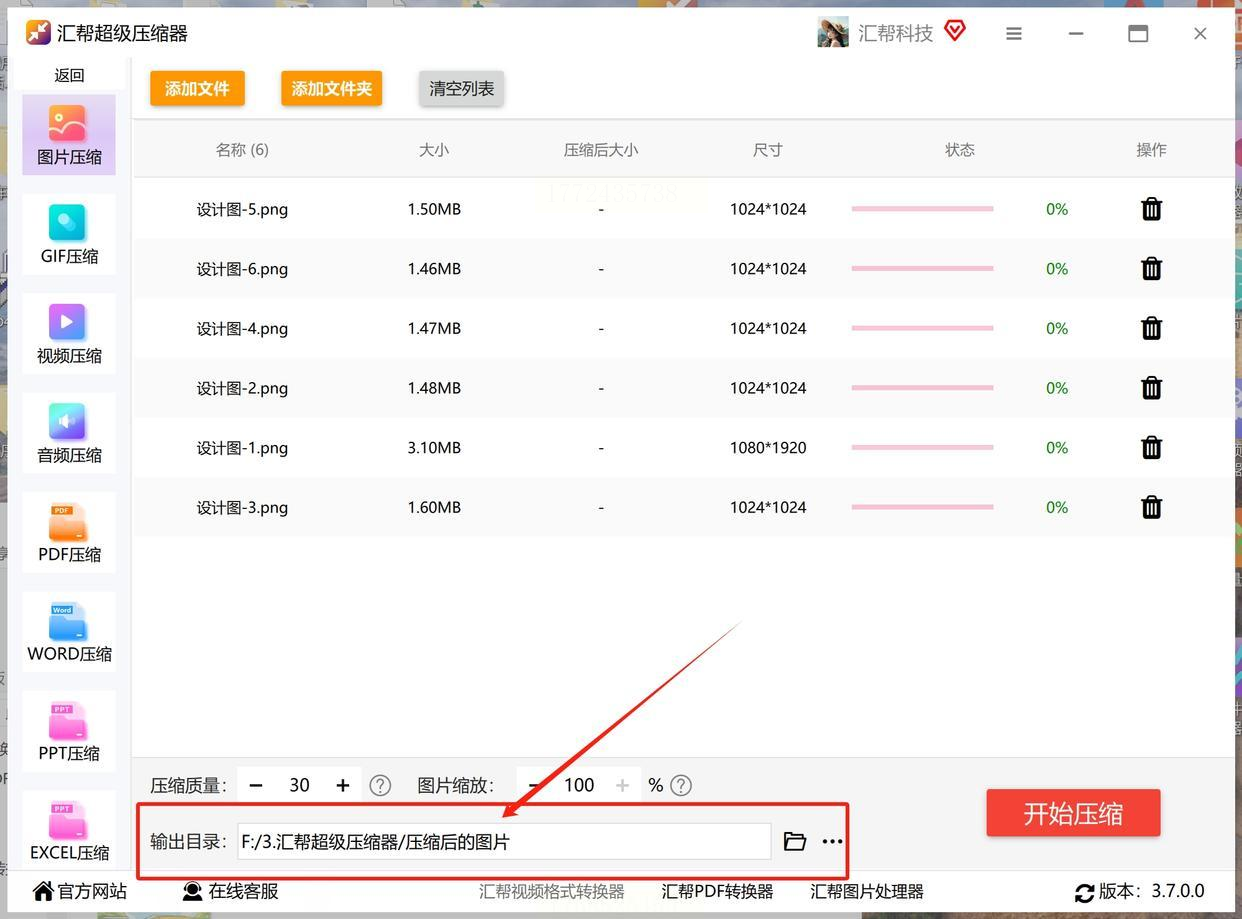
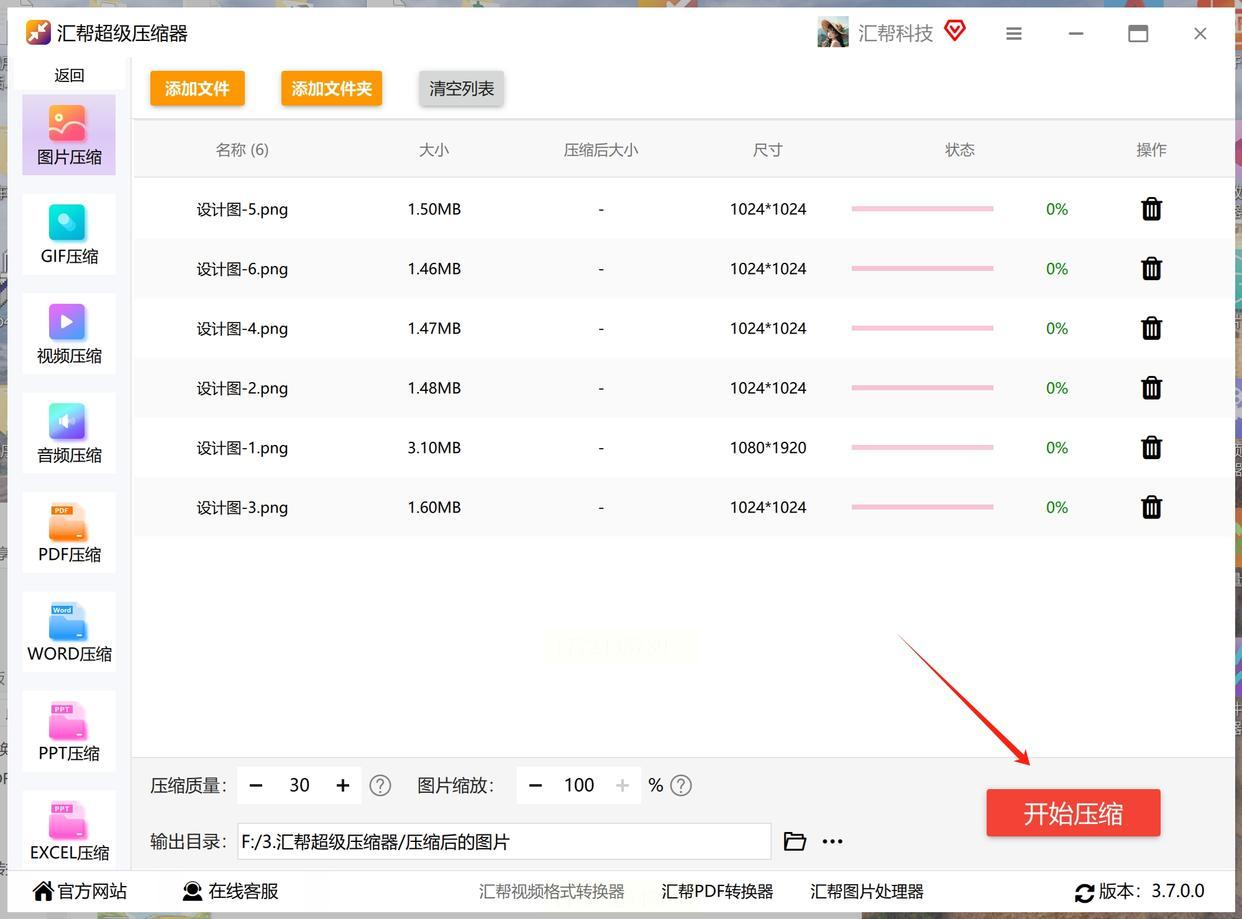
6. 点“开始压缩”,等进度条走完,去目标文件夹看看成果。我上次压缩20张产品图,原来总大小50MB,压缩完只剩15MB,效果一点没差。
方法三:压缩豹,网页版超方便
操作步骤:
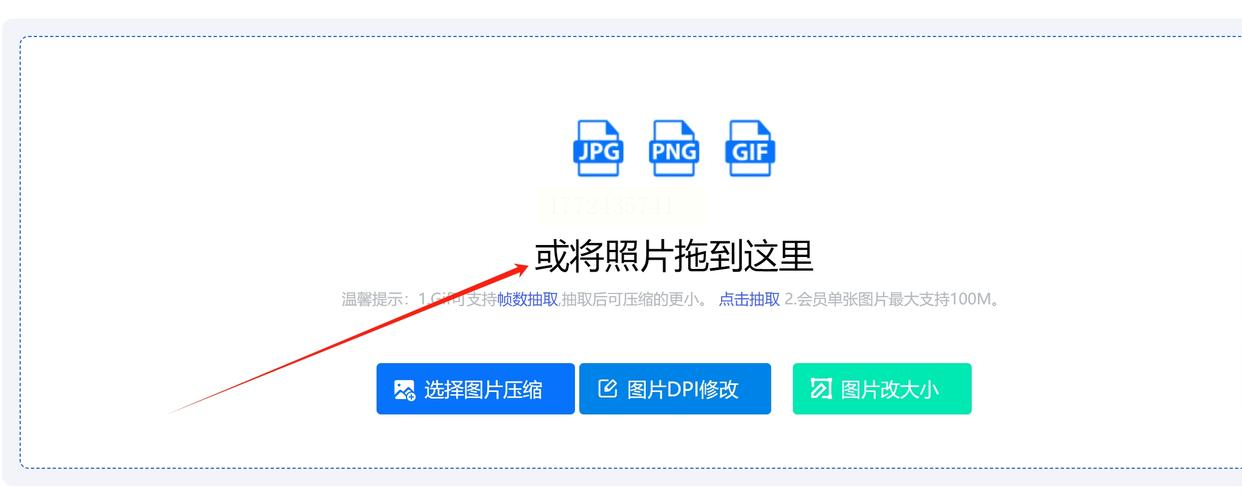
1. 进官网后,在顶部工具栏里找到【图片压缩】,点进去。这时候页面中间有个虚线框,提示“上传图片”,或者直接把图片拖进去都行。
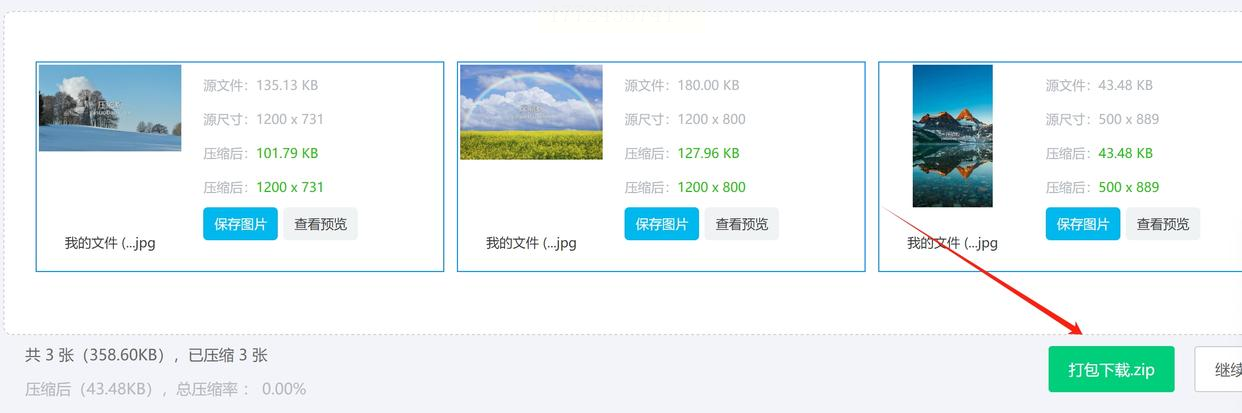
2. 上传的时候不用管,它会自动压缩,进度条走完就说明压缩完成了。我上次传了10张图,3秒就搞定了,速度还挺快。
3. 压缩完后,页面上会显示“打包压缩”的按钮,点一下就能下载所有图片了。不用一张一张点,省事儿多了。
方法四:PicCompress,滑块调节超直观
操作步骤:
1. 打开网站后,有个“选择图片”的按钮,或者直接把图片拖到中间的虚线框里。支持批量上传,一次拖10张图进去都没问题。
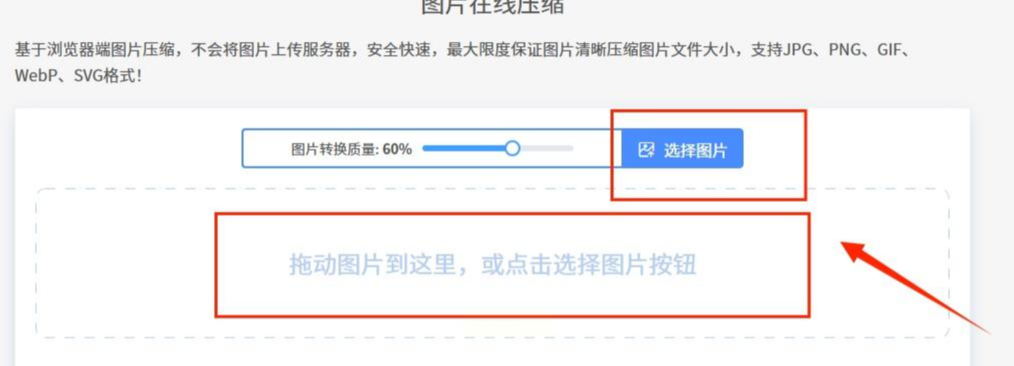
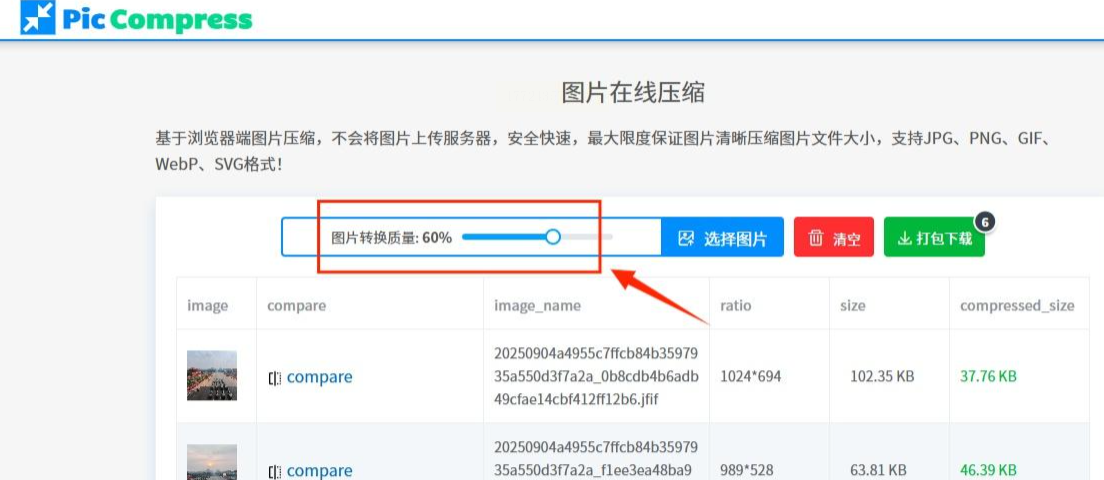
2. 上传完后,每张图片上方有个滑块,能直接调压缩质量。比如你想让图片保留更多细节,就把滑块拉到80%;要是对清晰度要求不高,50%也够用。最贴心的是,每张图右边会显示压缩后的体积,比如原来是2MB,压缩后变成200KB,看得明明白白。
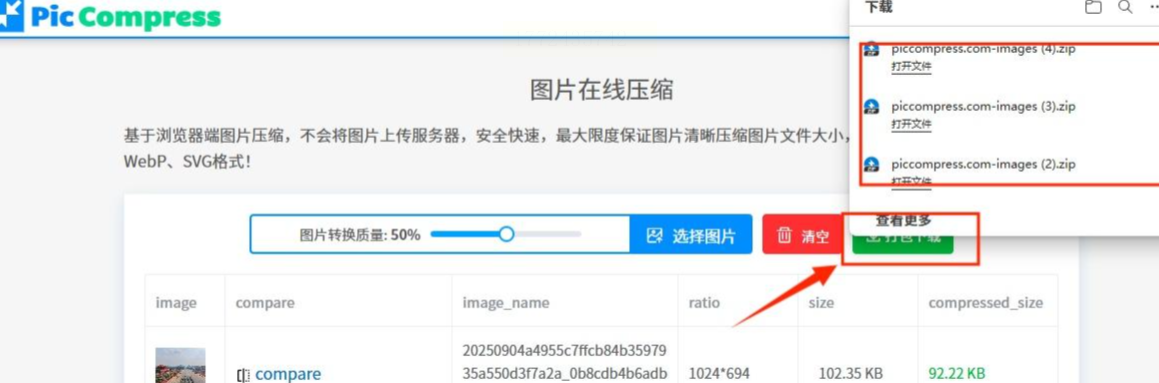
3. 最后点“打包下载”,所有压缩好的图片会自动打包成ZIP文件,解压就能看到一张张小图了。
方法五:橘子图片格式转换器,压缩+转格式一体。
操作步骤:
1. 先下载安装橘子软件,装完后打开,在功能列表里找到【压缩图片】。
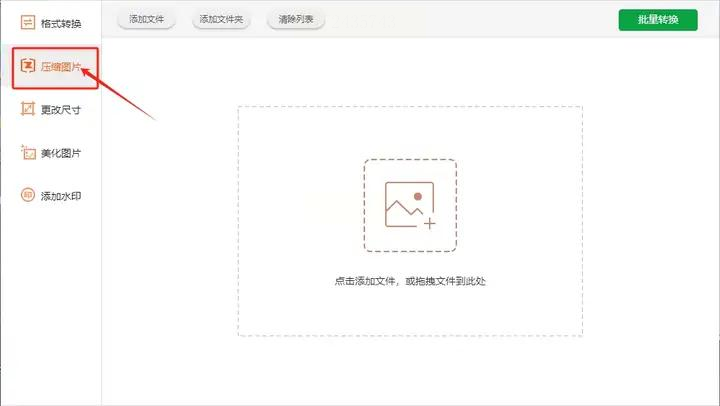
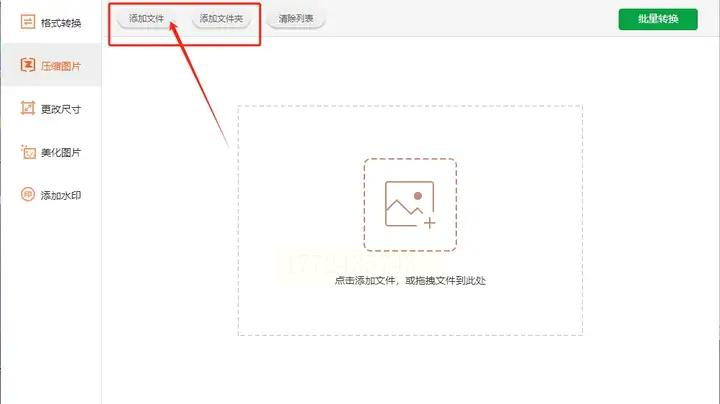
2. 点“上传图片”,可以从本地文件夹选图片,或者直接把图片拖进去。它支持批量上传,一次选一堆图,不用一张一张点。
3. 这里有“压缩等级”的选项,从低到高是1到5级,建议选“中”或者“高”,压缩等级越高,图片越小,但清晰度可能会差一点。
4. 还能设置输出格式,比如JPG或者PNG,要是想保持原格式,就选“同原格式”。
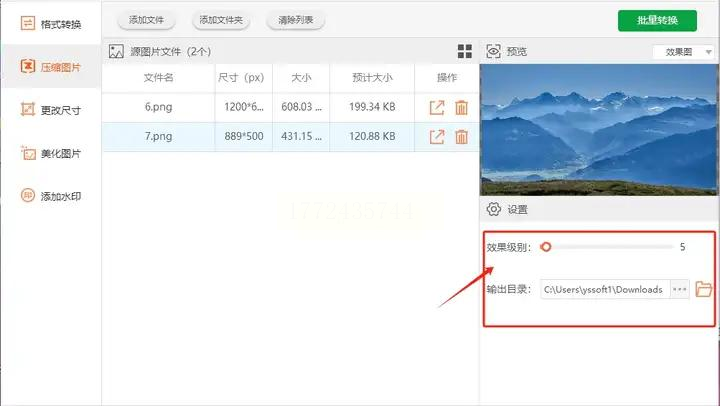
5. 最后点“开始转换”,压缩好的图片会自动保存到你指定的文件夹里。
方法六:手机端批量压缩,随时随地搞定
操作步骤:
1. 打开APP,首页有“批量压缩”的按钮,点进去。
2. 选择图片的时候,能看到相册里的图片列表,勾选要压缩的,或者直接点“全选”。
3. 然后调压缩参数,和电脑端类似,有质量滑块和尺寸选项。这里要注意,手机上压缩后,图片会自动保存到新文件夹,不会覆盖原图。
4. 最后点“开始压缩”,等进度条走完,就能在“压缩后的图片”文件夹里找到处理好的小图了。
方法七:用微信小程序,临时救急超方便
要是你临时需要压缩图片,手机微信里的小程序就能用。比如“图片压缩工具”,打开后:
1. 点“选择图片”,从相册里选图,支持多选。
2. 选完后点“开始压缩”,等几秒就压缩好了。
3. 压缩完可以直接发朋友圈,或者保存到手机里,特别适合赶时间的时候用。
这些方法各有优缺点,软件适合处理大量图片,网页版适合临时用,手机端适合随时操作。不管用哪种方法,都要注意:
1. 备份原图:压缩前最好把原图备份一下,万一压缩后不满意,还能恢复。
2. 预览检查:压缩完一定要看几张图,确认清晰度和尺寸没问题再批量处理。
3. 参数别乱调:要是没特殊需求,别随便改图片尺寸,保持原比例,不然图片会变形。
学会批量压缩图片,不光能省空间,还能让文件传输更快。比如你做PPT时,图片压缩后文件小了,分享起来也方便。刚开始可能会觉得麻烦,但多试几次就熟练了。
最后想说,办公技巧其实就是为了让我们的工作更轻松,不用在重复操作上浪费时间。希望这些方法能帮到大家,以后遇到图片多的问题,就不会手忙脚乱啦。要是还有其他好用的方法,也欢迎在评论区分享给我哦~
