

在社交媒体、工作汇报和日常聊天中,GIF动图凭借其生动表现力成为信息传递的“利器”。但很多人都遇到过这样的困扰:精心制作的表情包因为文件过大无法发送,或者收藏的趣味GIF因尺寸超限被平台“拦截”。其实,压缩GIF并非难事,关键在于选择合适的工具和方法。今天就来聊聊不同场景下的GIF压缩方案,帮你快速掌握实用技巧。
一、Docsmall在线工具
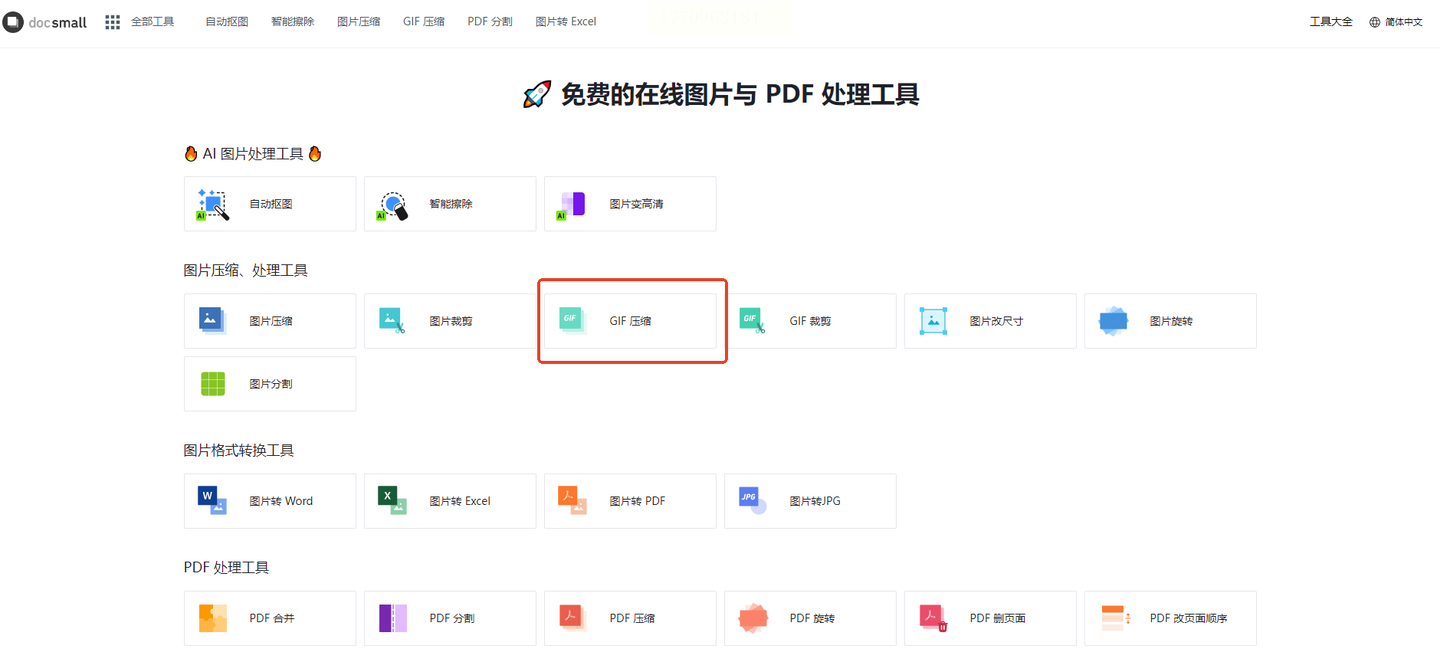
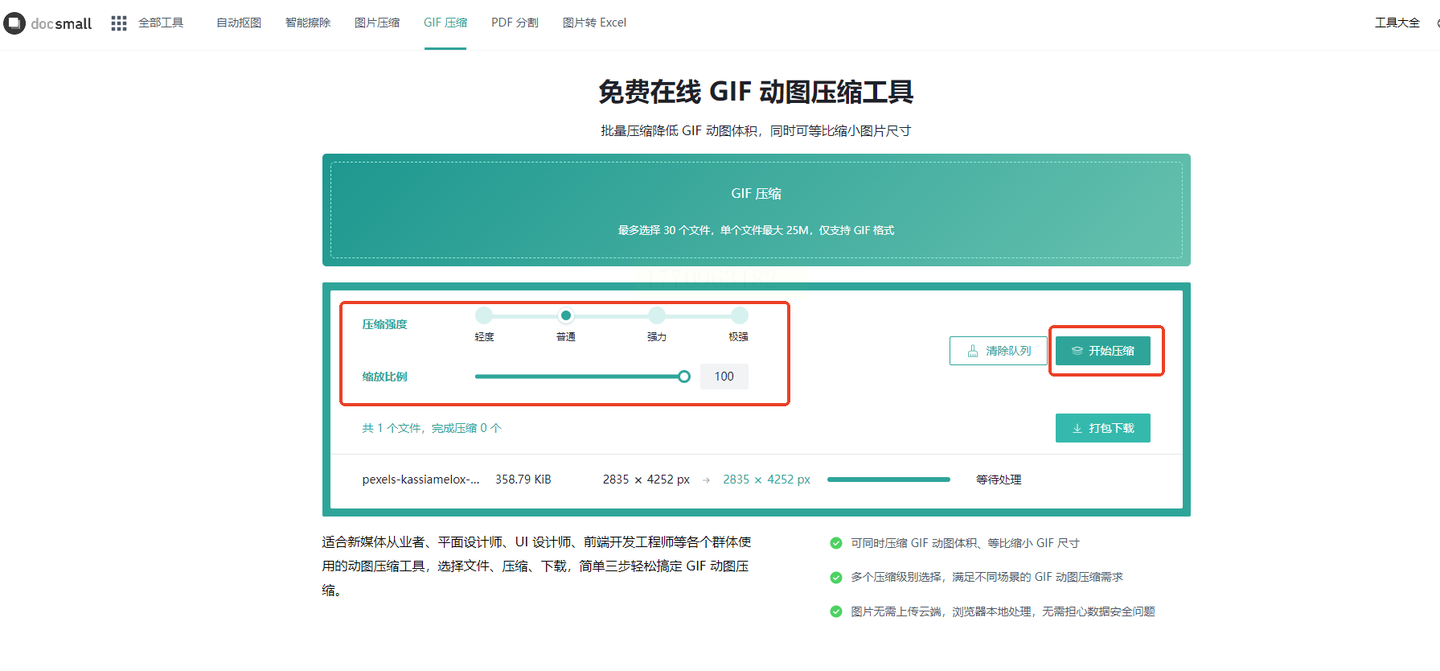
Docsmall作为轻量级在线压缩工具,界面简洁无广告,压缩流程非常直观。它支持批量上传GIF,还提供压缩强度调节滑块,新手也能轻松上手。
操作步骤:
1. 打开Docsmall官网(无需注册登录),点击首页“GIF压缩”功能入口。
2. 直接拖拽或点击上传需要压缩的GIF文件(支持单个或多个文件同时上传)。
3. 调整压缩强度(滑块从左到右依次降低压缩质量,根据需求选择),也可勾选“保持原始尺寸”避免画面拉伸。
4. 点击“开始压缩”,等待进度条走完后下载文件。
优势:操作零门槛,适合快速处理日常表情包;缺点是对超大型GIF(比如10MB以上)压缩效果有限,更适合小文件优化。
二、Youcompress(多格式压缩工具)
Youcompress是一个支持多种格式压缩的在线平台,虽然主打GIF,但也兼容图片、视频等文件。它的特点是自动压缩,无需手动调整参数,适合“懒人”用户。
操作步骤:
1. 用浏览器打开Youcompress官网(https://youcompress.com/),在首页找到“GIF Compression”专区。
2. 点击“Select File”按钮,从本地选择GIF文件(支持拖放操作)。
3. 系统自动分析文件大小,点击“Upload & Compress”后,等待压缩完成(页面会显示原始大小和压缩后大小对比)。
4. 压缩完成后点击“Download”即可保存,也可直接分享压缩链接。
注意:免费版仅支持单文件,且压缩后会保留品牌水印,若需去水印可选择付费版。
三、嗨格式压缩大师(Windows端高效工具)
作为桌面端压缩软件,嗨格式支持批量处理GIF,还能调节更精细的参数(如帧频、颜色位数),适合需要平衡画质和体积的用户。
操作步骤:
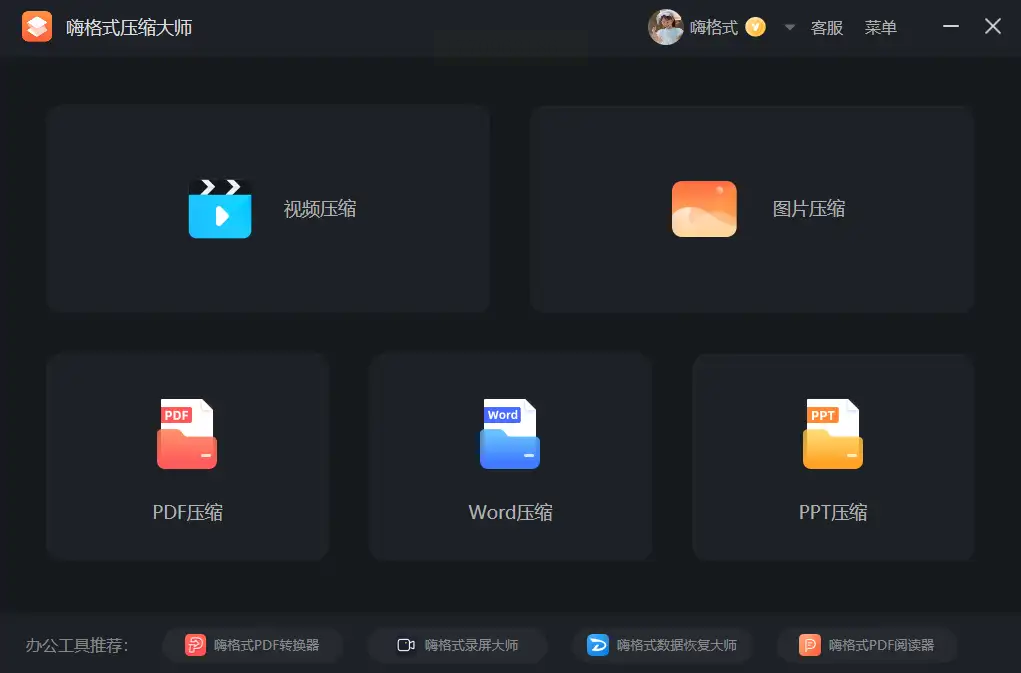
1. 下载并安装嗨格式压缩大师(官网可获取),打开后在主界面选择“图片压缩”功能。
2. 点击“添加文件”,批量导入需要压缩的GIF(支持拖拽多个文件)。
3. 在右侧参数区设置:
- 压缩类型:选择“GIF压缩”(默认支持);
- 压缩强度:滑块调节(低强度保留画质,高强度压缩体积);
- 格式设置:可选PNG/GIF转换,或保持原格式。
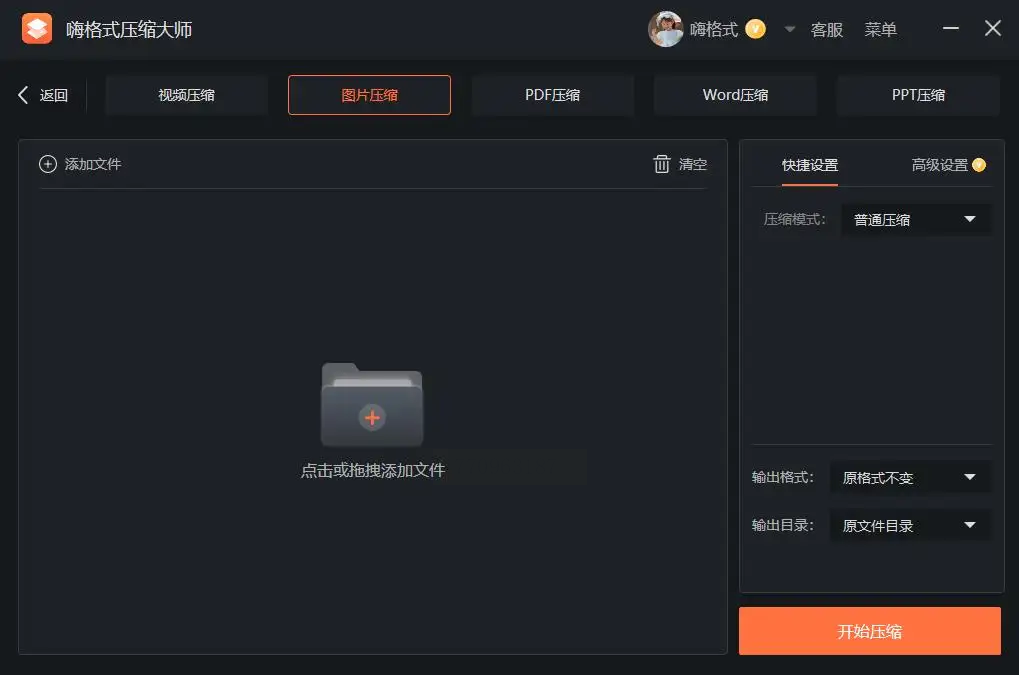
4. 点击“开始压缩”,等待进度条结束后,在指定路径查看压缩文件。
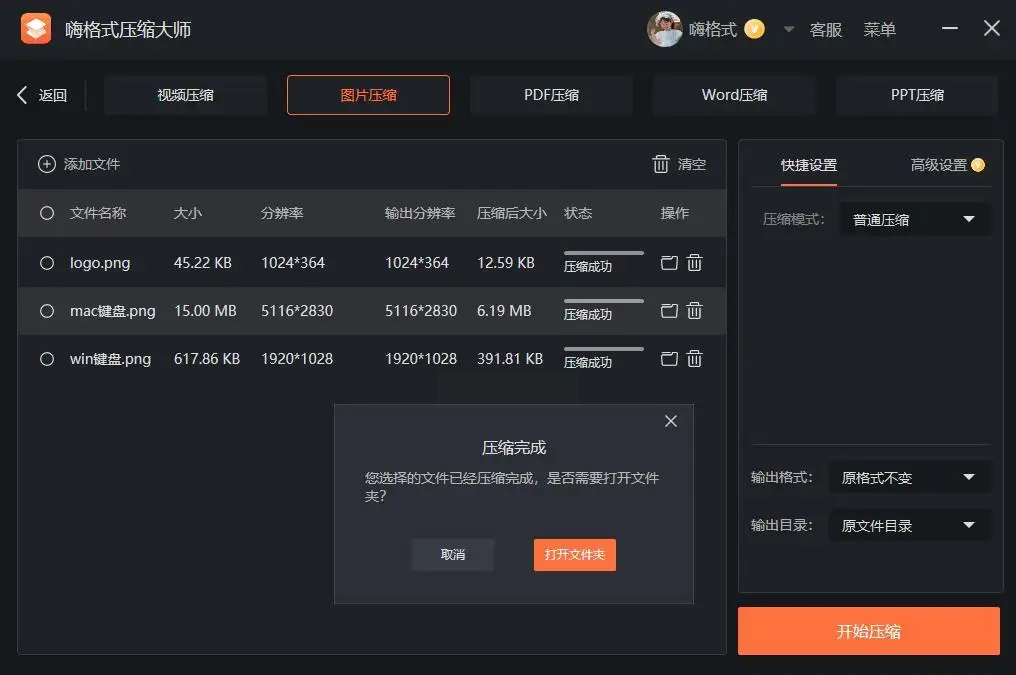
优势:支持批量处理、格式转换,压缩后画质损失小,适合办公场景中需要统一格式的GIF文件。
四、Adobe Photoshop(专业设计工具)
如果熟悉PS,用它压缩GIF能实现更精细的画质控制,比如调整颜色数量、帧延迟等参数。
操作步骤:
1. 打开PS,导入GIF文件(点击“文件-打开”,选择目标GIF)。
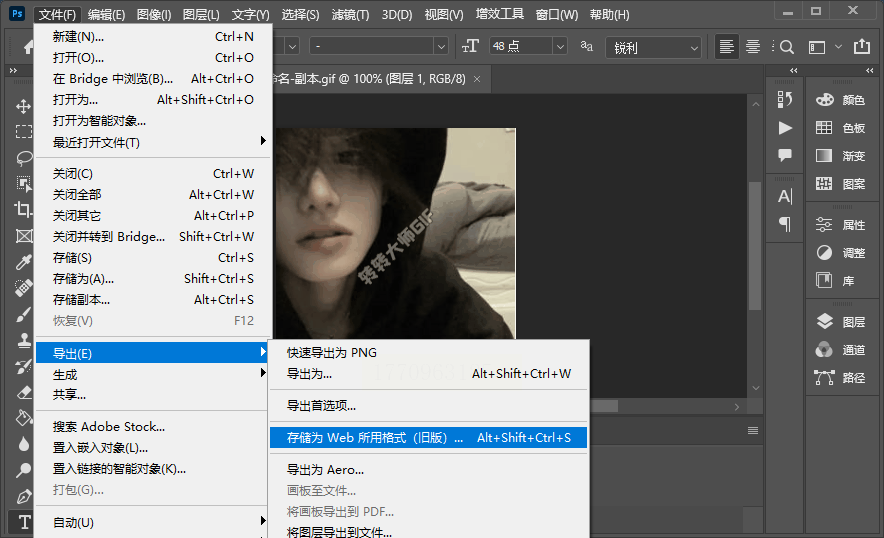
2. 点击“文件-导出-存储为Web所用格式(旧版)”(PS CC以上版本可能显示为“导出为”)。
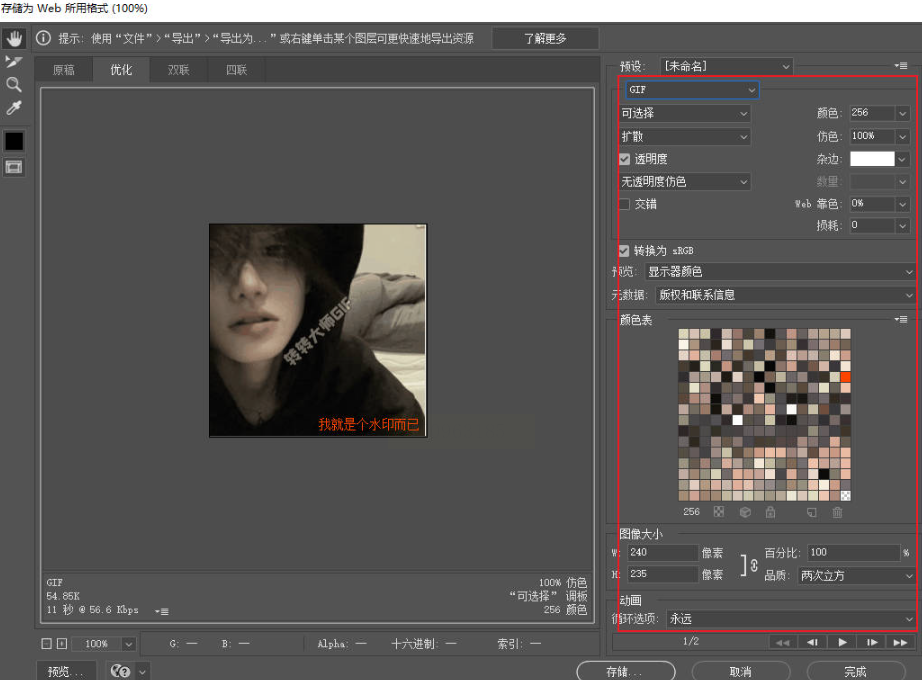
3. 在弹出的窗口中:
- 预设:选择“GIF”格式,调整“颜色表”(减少颜色可显著减小体积,如从256色改为128色);
- 优化选项:降低“抖动”强度(减少伪色),调整“循环次数”(如果GIF有循环需求);
- 预览:左侧实时查看压缩后效果,拖动滑块对比压缩前后画质。
4. 点击“存储”,命名文件并选择保存路径(建议格式选GIF)。
注意:PS压缩适合有设计基础的用户,对纯新手可能有点复杂,但能实现“精准控制”。
五、汇帮超级压缩器(批量处理神器)
这款软件专注于GIF压缩,支持批量导入和自定义路径,适合需要处理多个GIF文件的场景。
操作步骤:
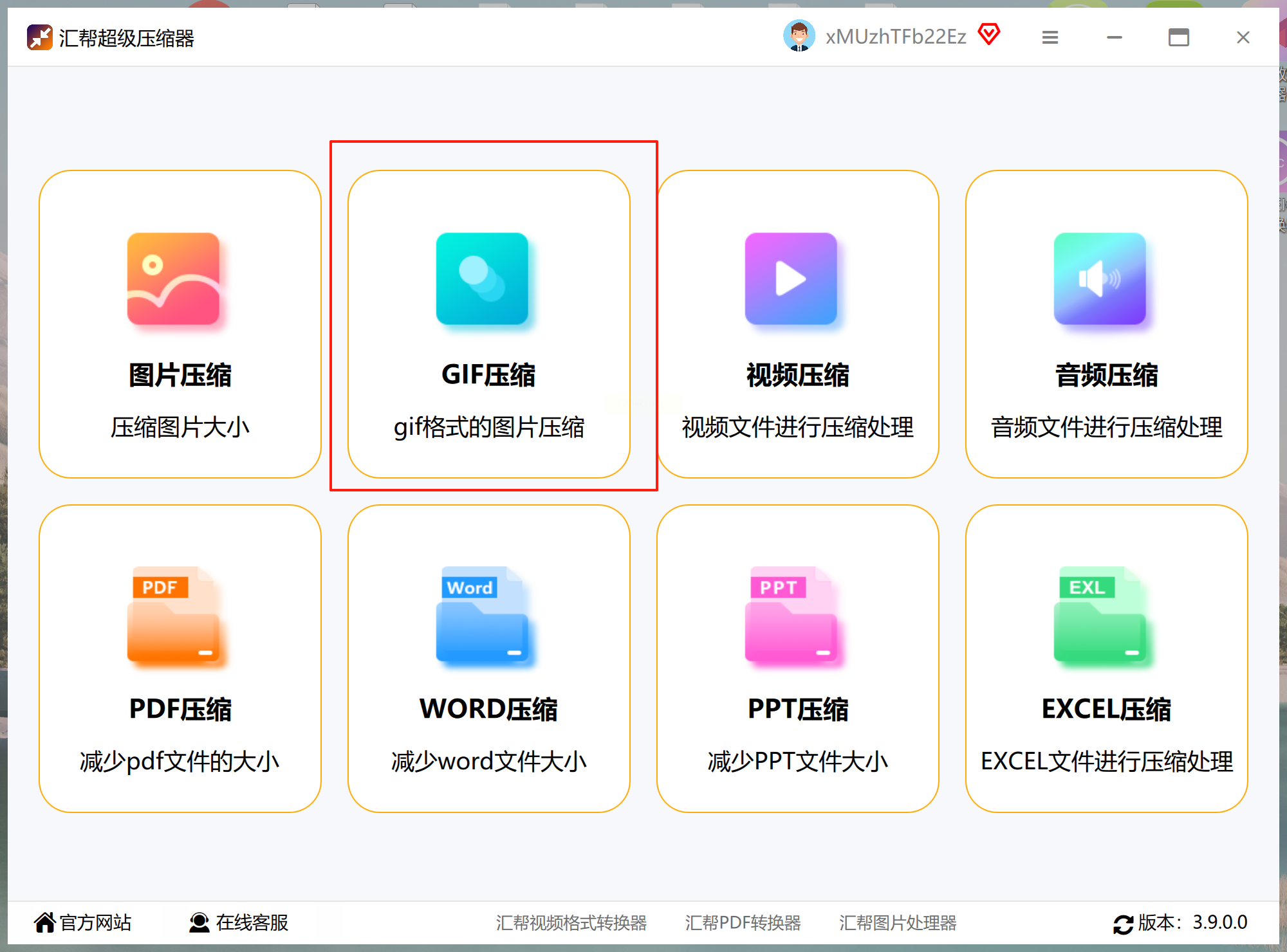
1. 打开软件,在功能列表中选择“GIF压缩”。
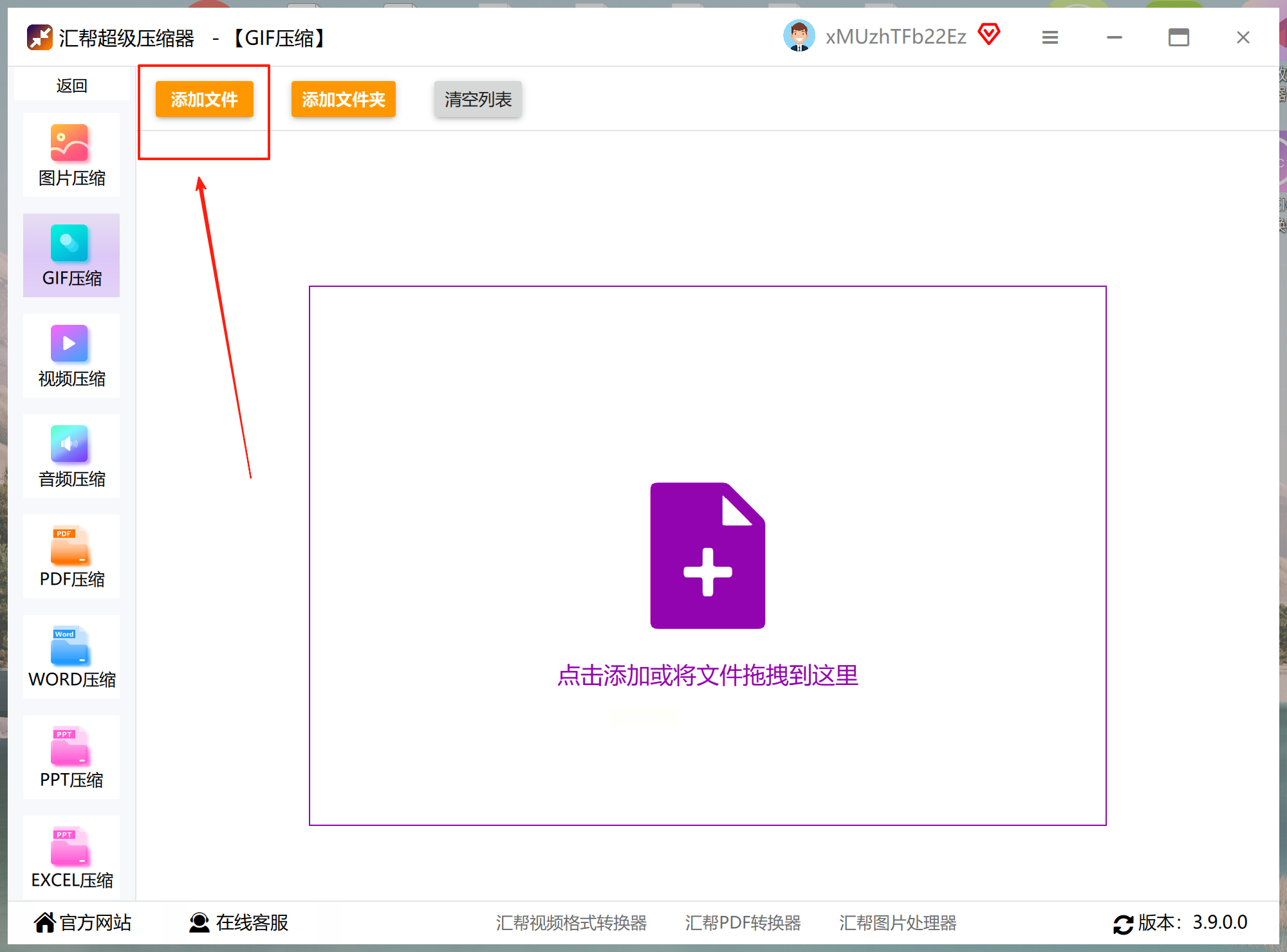
2. 点击“添加文件”或直接拖拽多个GIF到界面中(支持同时处理10个以内文件)。
3. 调节压缩参数:
- 压缩质量:数值越低(如1-3级),体积越小但可能出现色块;
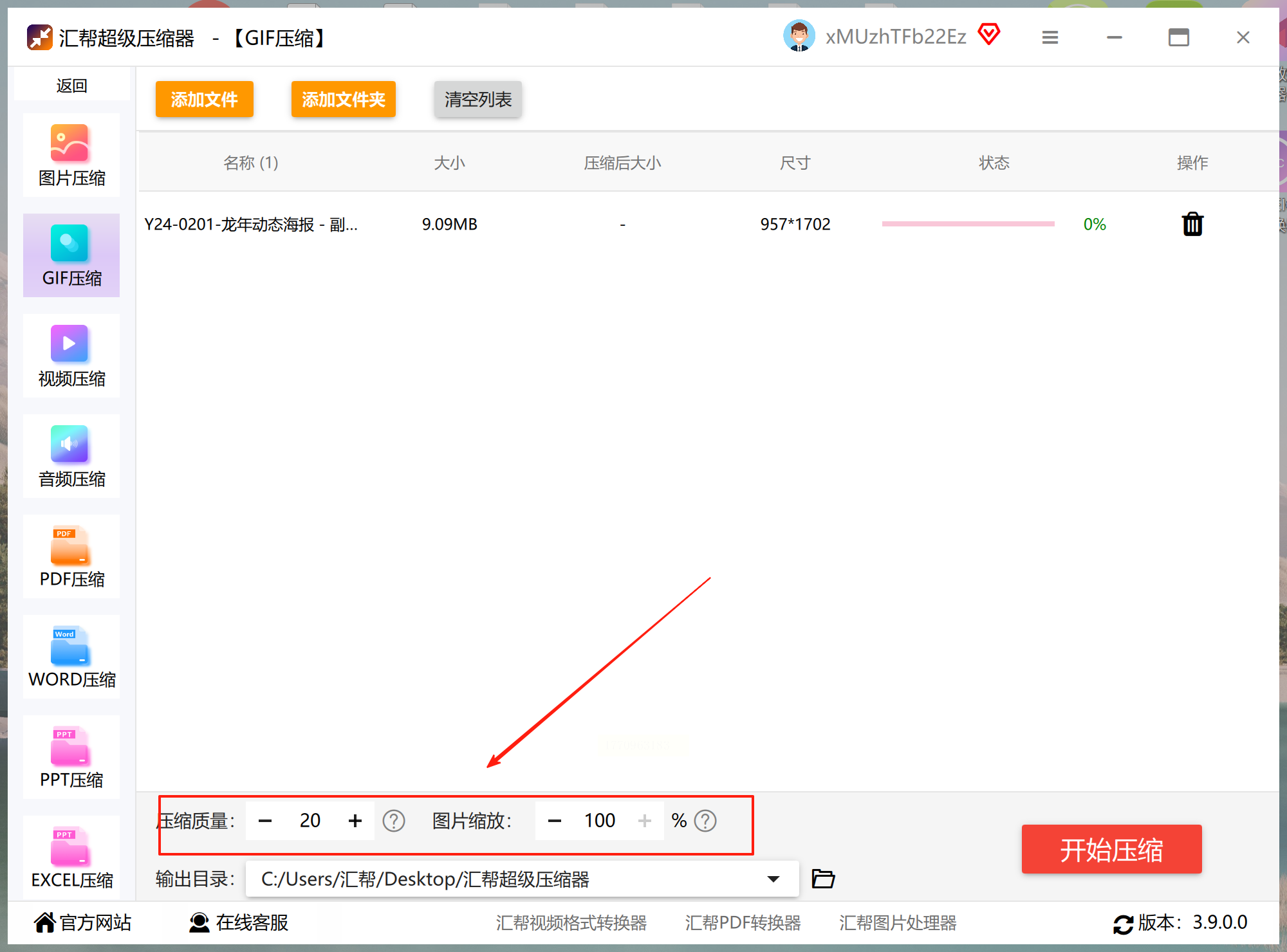
- 缩放比例:勾选“保持比例”避免画面变形,数值低于100%会缩小画面;
- 输出格式:可选择“GIF”或“APNG”(APNG支持透明背景,文件体积可能更小)。
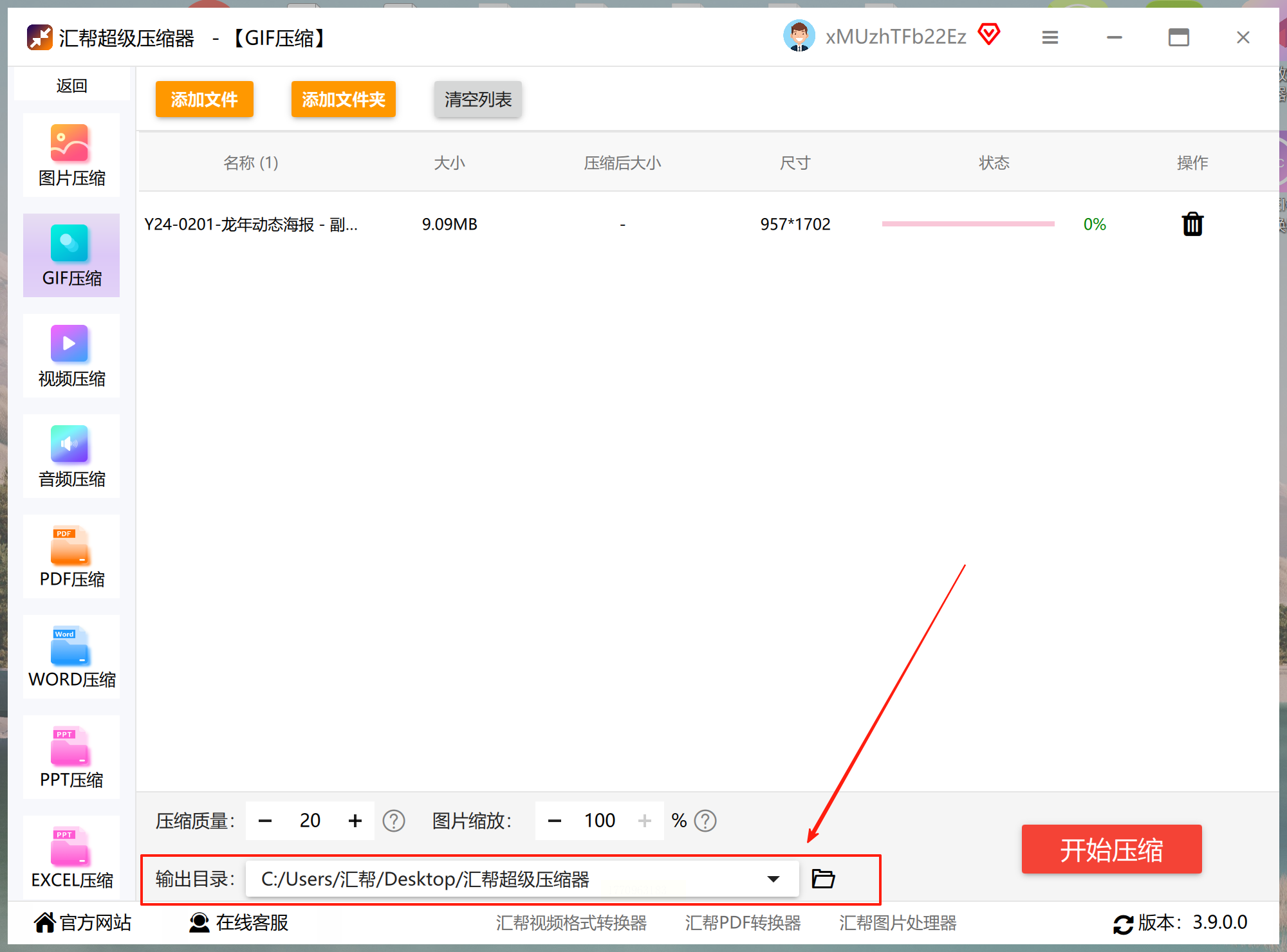
4. 设置“输出目录”(默认保存在原目录),点击“开始压缩”即可。
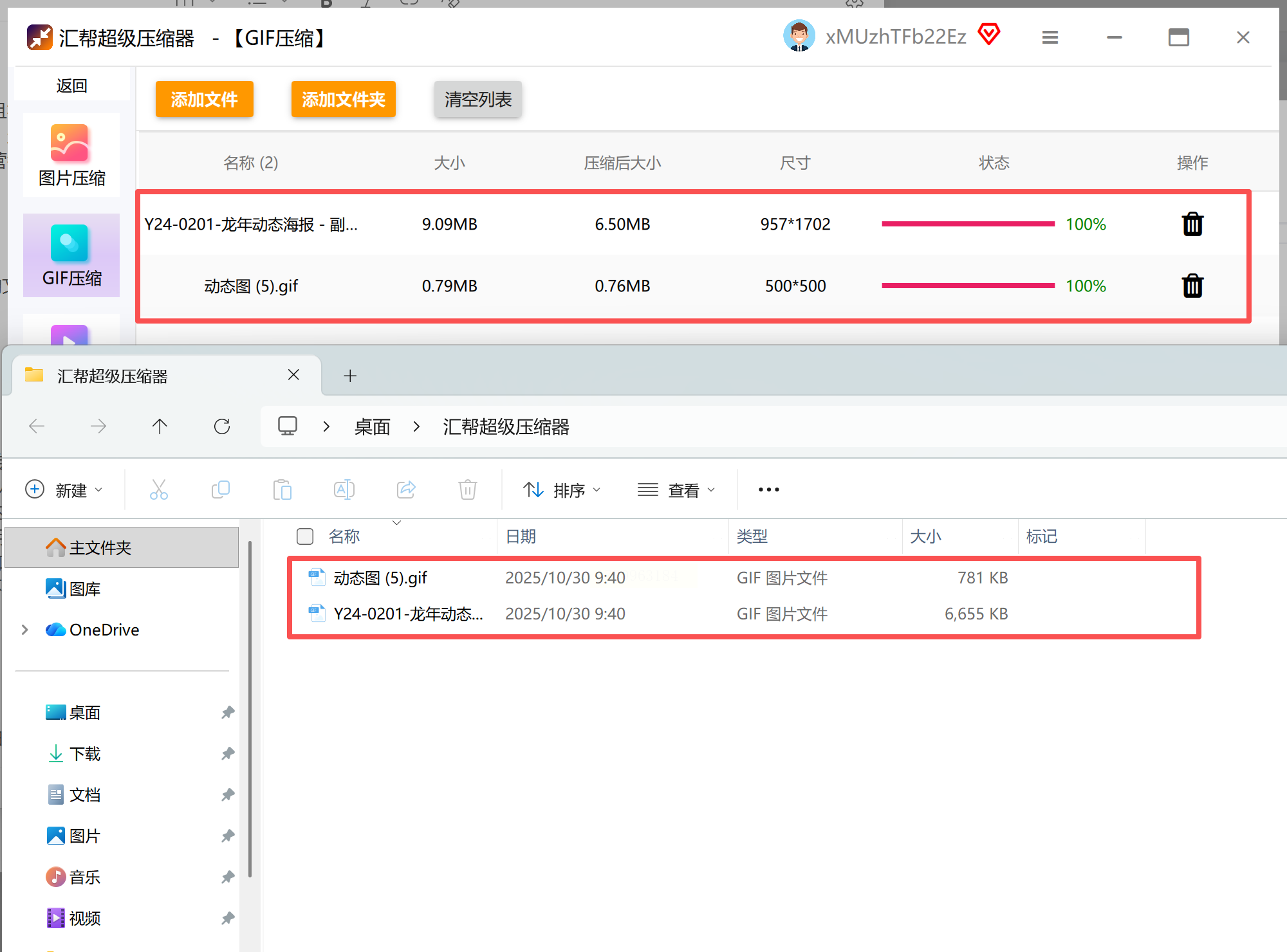
适用场景:办公族整理表情包库,或自媒体创作者处理短视频中的GIF素材。
压缩GIF没有“绝对最优解”,需根据文件大小、画质需求和设备环境灵活选择。如果只是为了发朋友圈,在线工具完全够用;如果是专业级用途,软件压缩更稳妥。掌握这些技巧,从此告别“GIF传不了”的尴尬,轻松管理你的动态图片库吧!
