

在日常办公中,我们常常会遇到Word文档体积过大的困扰。一个文档动辄几十兆甚至上百兆,不仅占用宝贵的存储空间,在传输、共享时也异常缓慢,甚至可能因为文件过大而无法通过邮件附件或某些平台的上传限制。更令人头疼的是,打开这类臃肿文档时,软件响应迟钝,严重影响工作效率。因此,掌握有效的Word文档压缩技巧,已成为现代办公场景中的一项必备技能。
本文将为您深入剖析Word文档体积庞大的常见原因,并提供一系列经过验证的、安全高效的压缩解决方案。我们将从多个维度出发,不仅介绍通用性强的专业工具,也会探讨利用软件自身功能进行优化的方法,旨在帮助您根据文档的具体内容和实际需求,选择最合适的压缩策略,从而让文档管理变得轻松、高效。
方案一:汇帮超级压缩器
软件名称:汇帮超级压缩器
下载地址:https://www.huibang168.com/download/2NRKUn0jsI9J
对于追求压缩效率与操作简便性的用户而言,一款专注的文件压缩工具是理想选择。这类工具通常针对性强,操作流程标准化,能快速处理批量任务。
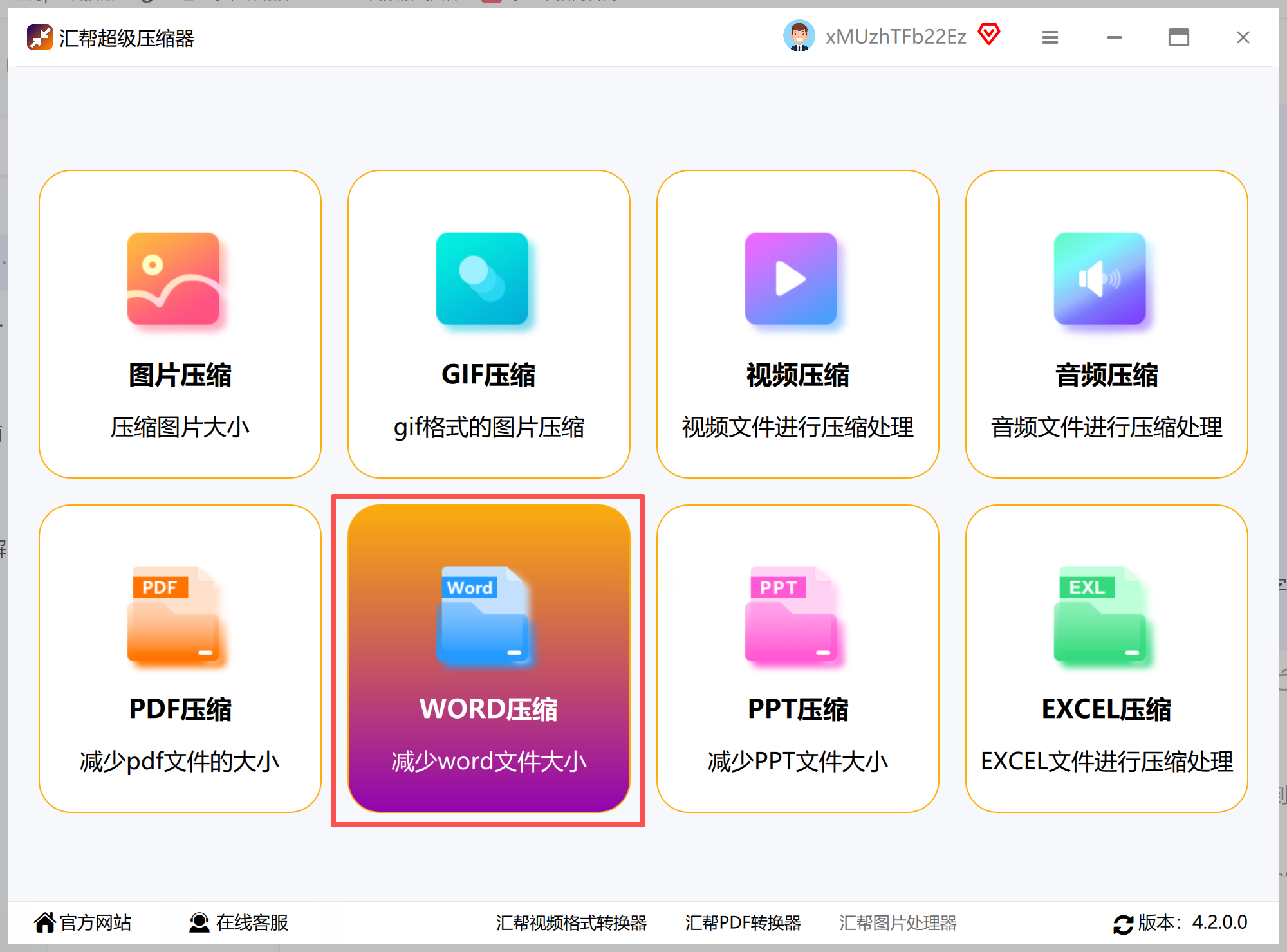
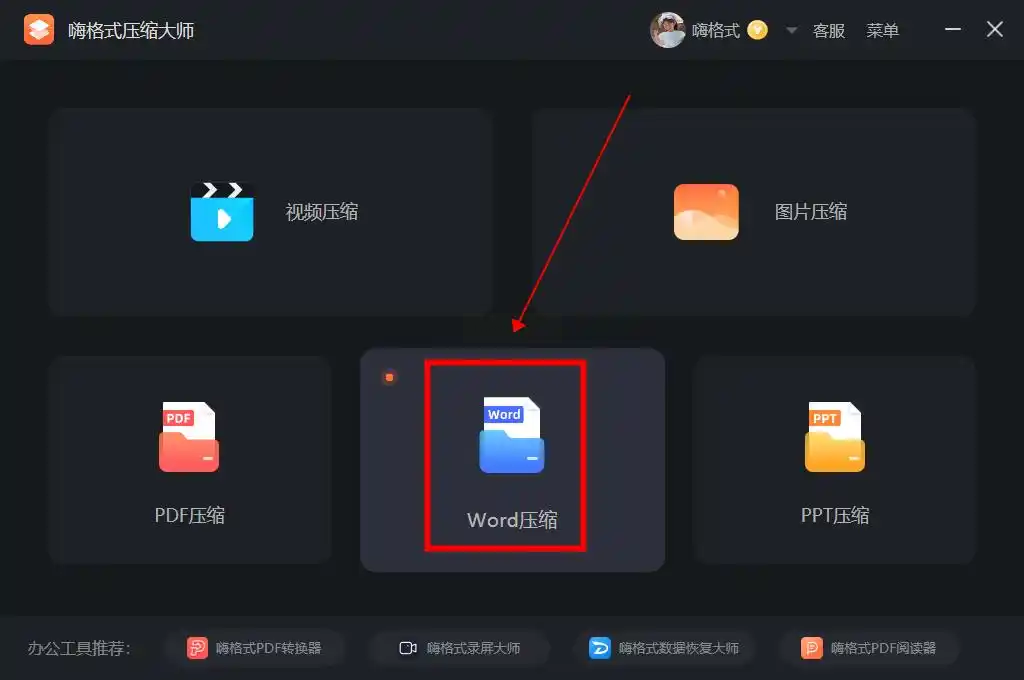
步骤一:启动软件并选择功能模块
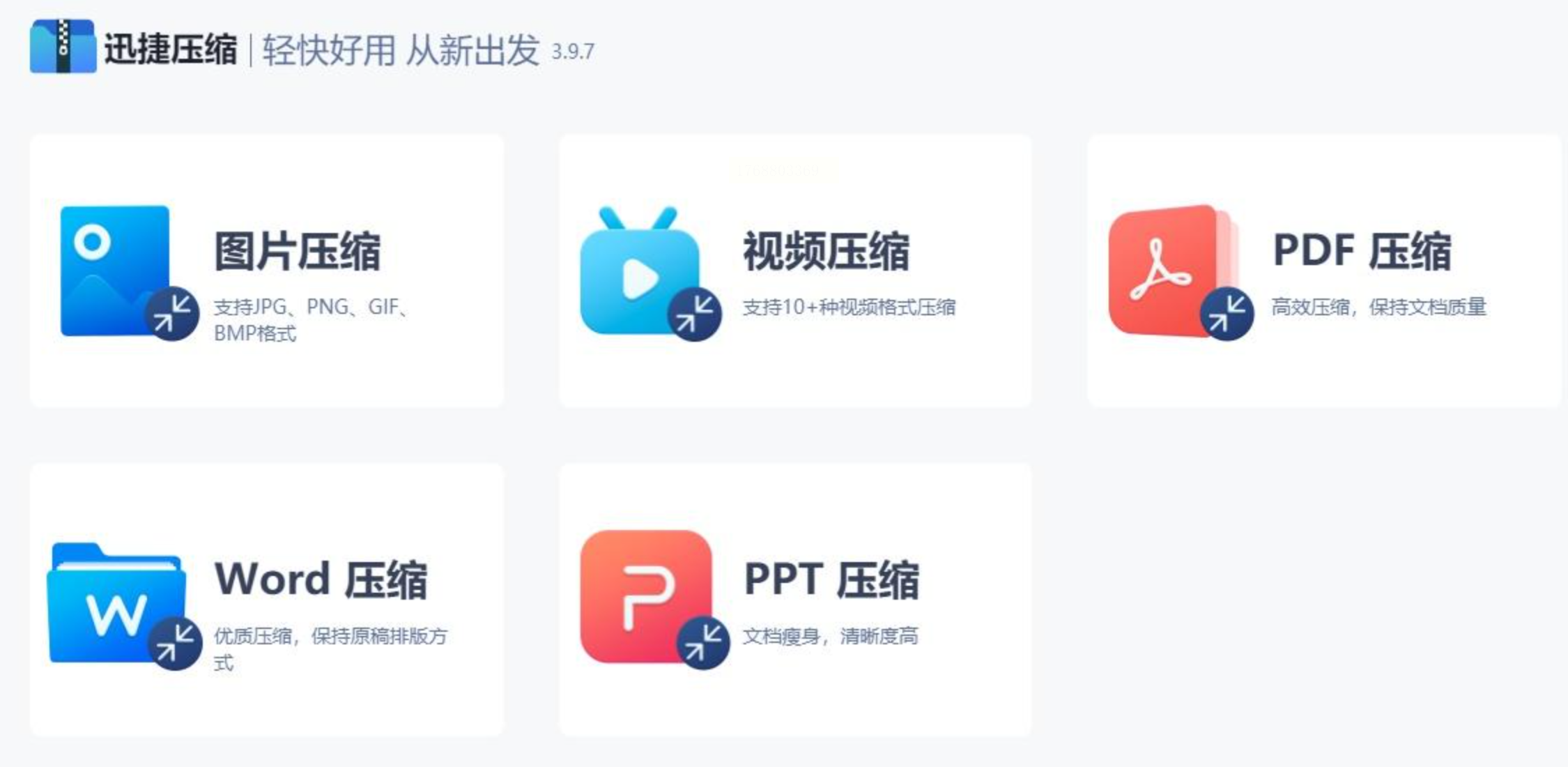
在计算机上运行汇帮超级压缩器后,您会看到一个清晰的功能界面。这里集成了多种文件压缩选项,请直接定位并选择【Word压缩】功能模块。该软件的设计通常支持包括PPT、PDF在内的多种办公文档压缩,功能较为全面。
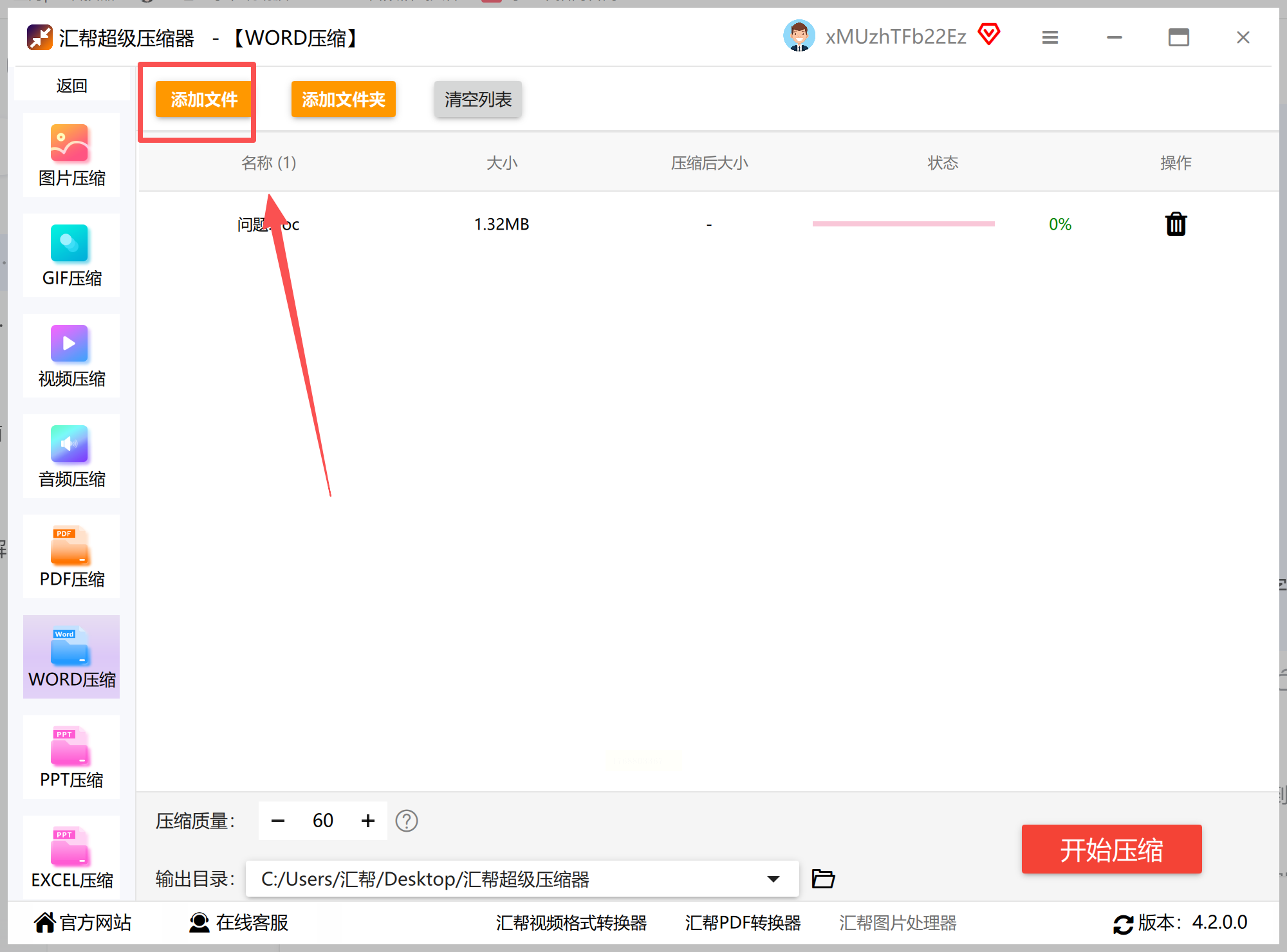
步骤二:添加待压缩的Word文档
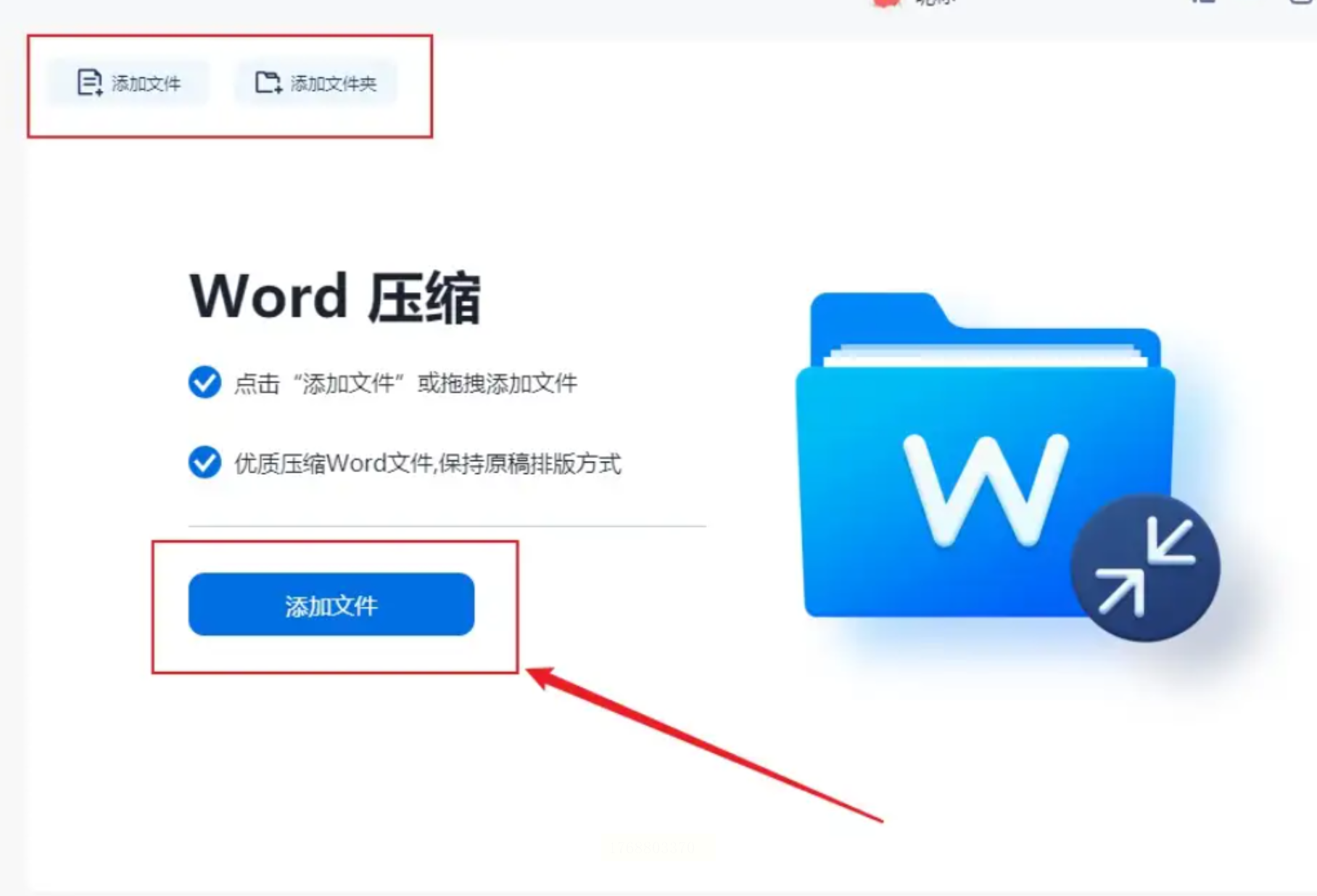
点击界面中的“添加文件”按钮,从本地目录中选择需要瘦身的Word文档。如果您有多个文档需要处理,该工具普遍支持批量添加,您也可以直接将文件或整个文件夹拖拽到软件指定的区域,操作十分便捷。
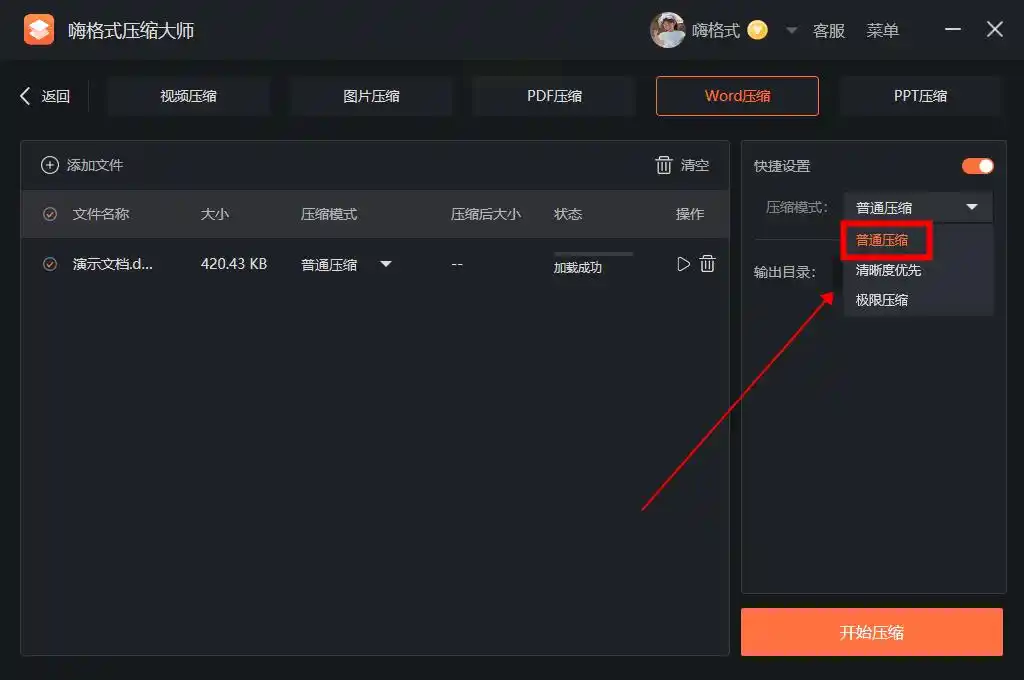
步骤三:配置压缩参数
这是关键的一步。软件会提供压缩质量或强度的设置选项。请注意,这里的参数调整直接影响输出效果:选择较高的质量等级,能在压缩后更好地保持原始文档的清晰度,尤其是图片内容,但压缩率可能相对较低;选择较强的压缩强度,则能获得更小的文件体积,但可能会损失一些细节。请根据您对文档清晰度的要求进行权衡设置。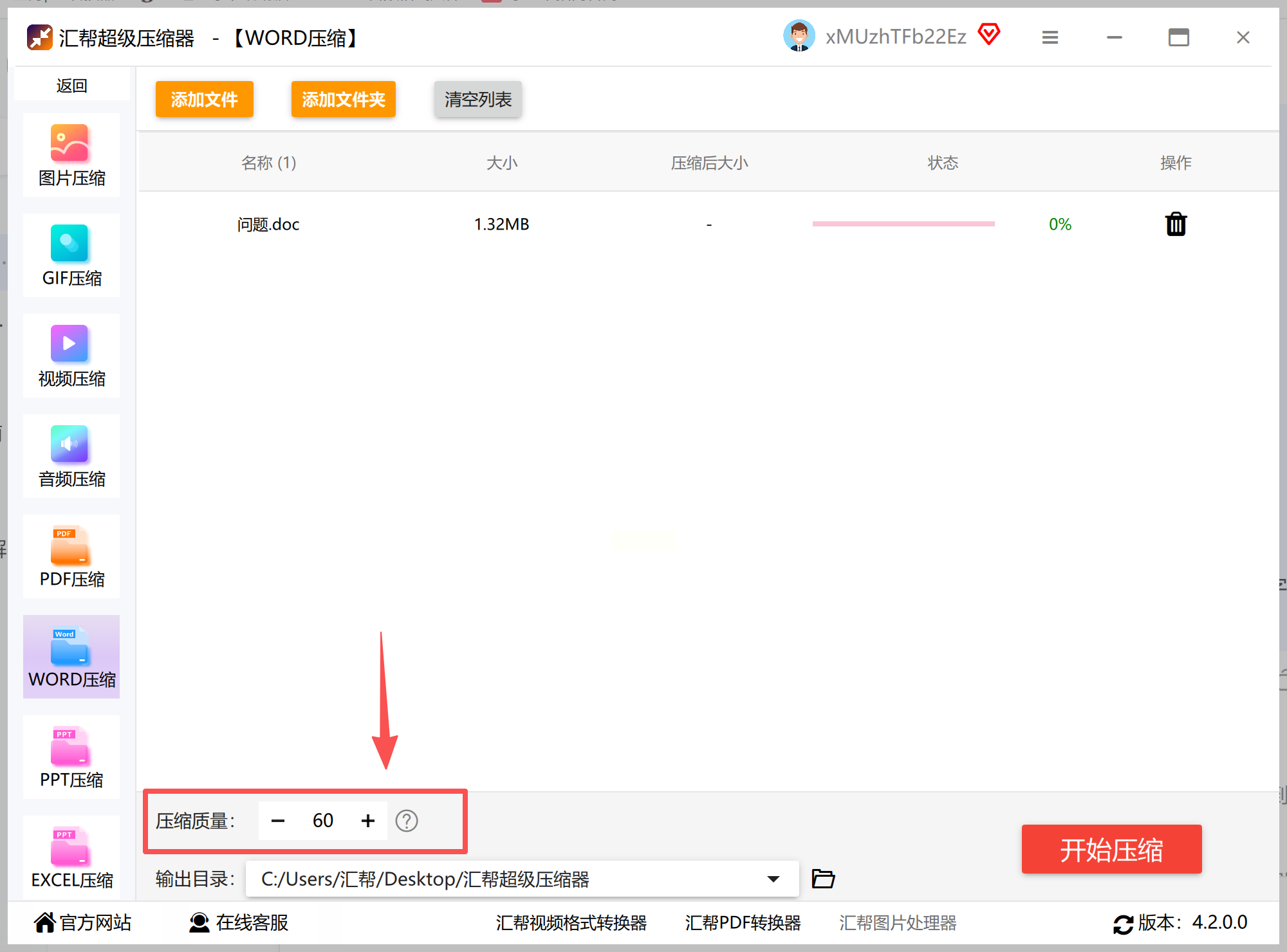
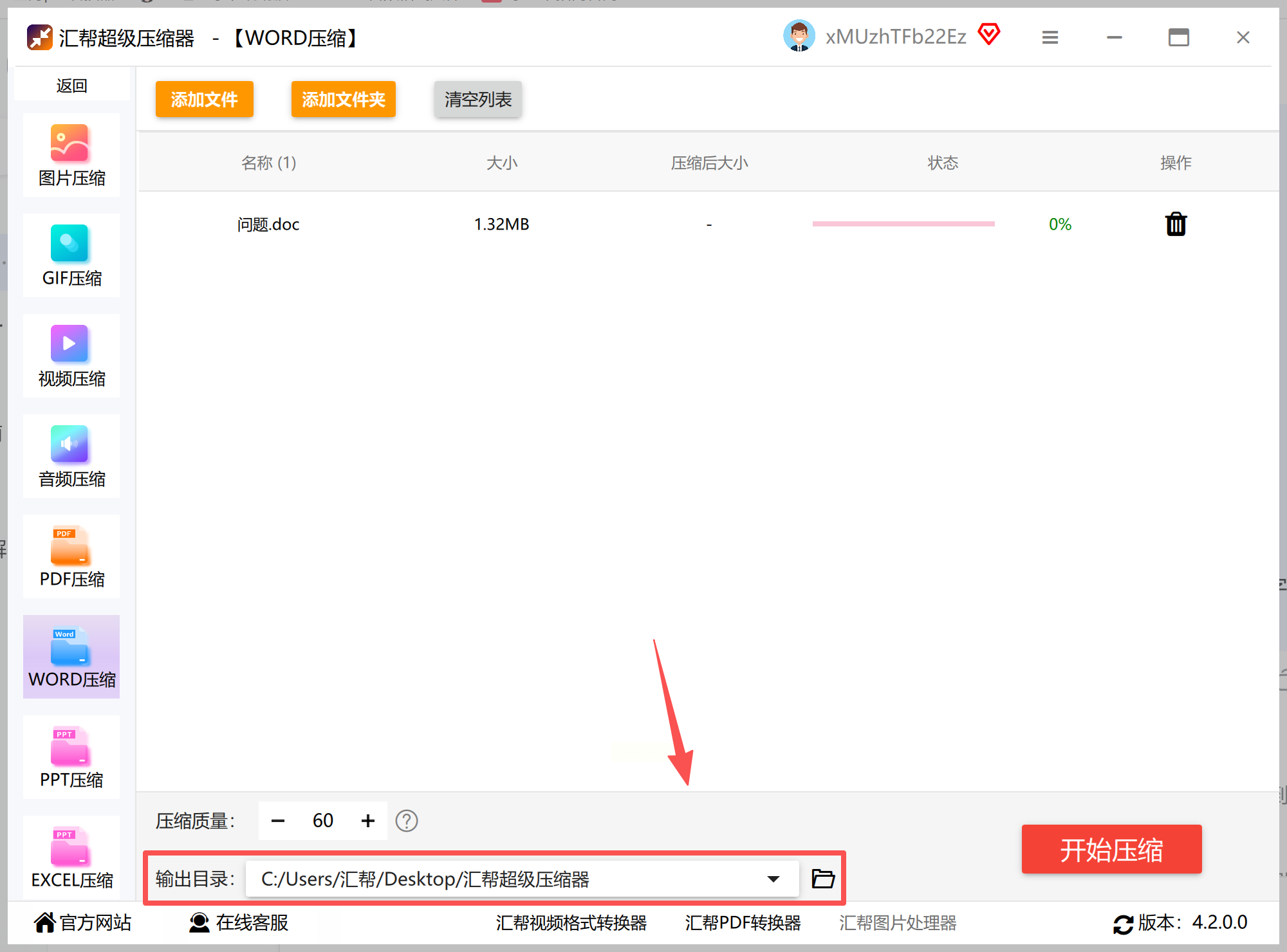
步骤四:设定输出目录
为压缩后的文件指定一个保存位置。您可以使用软件默认的路径,也可以点击“浏览”或“自定义”按钮,新建一个文件夹以便于管理。清晰的输出路径能帮助您快速找到处理后的文件。
步骤五:执行压缩任务
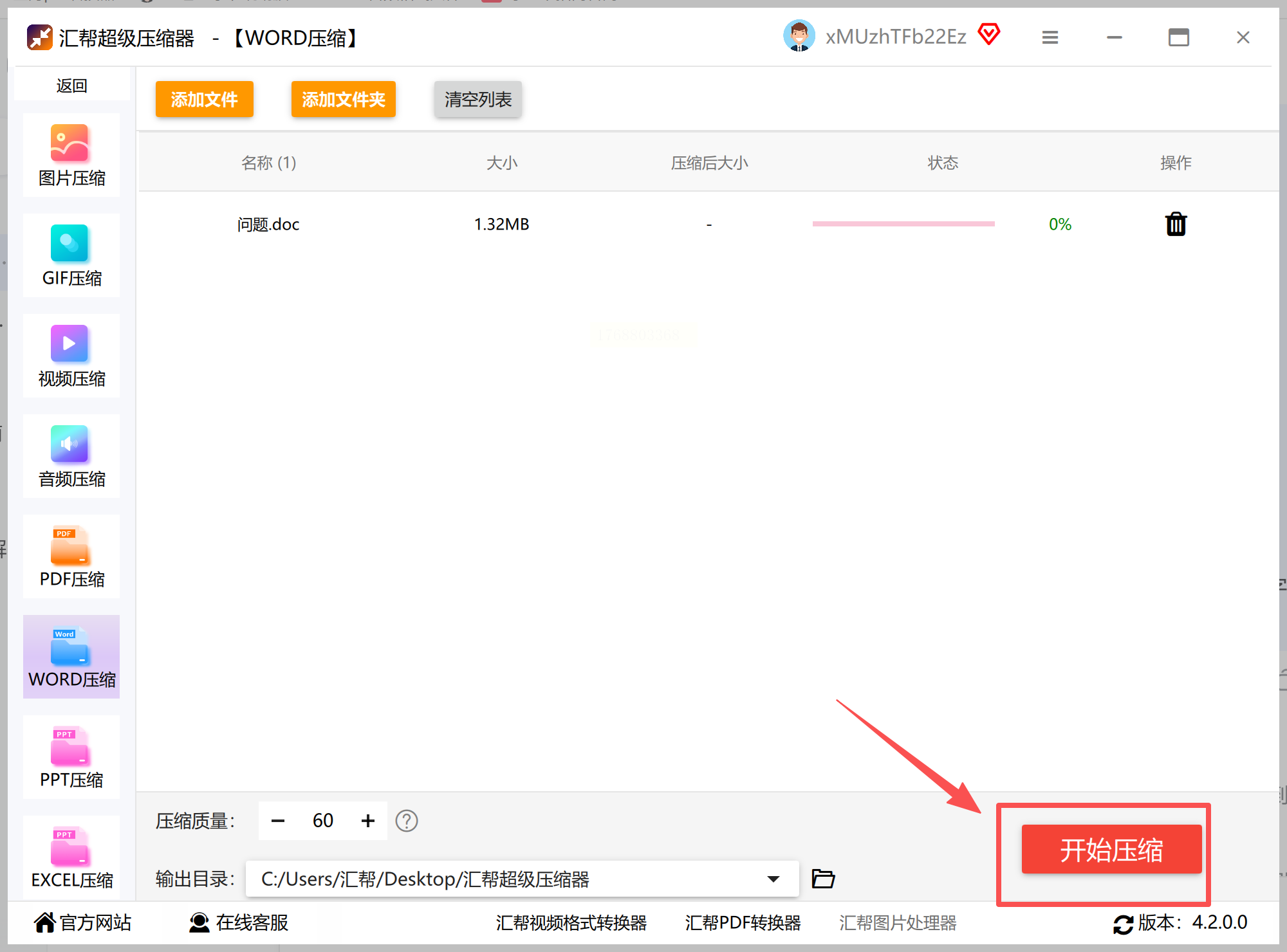
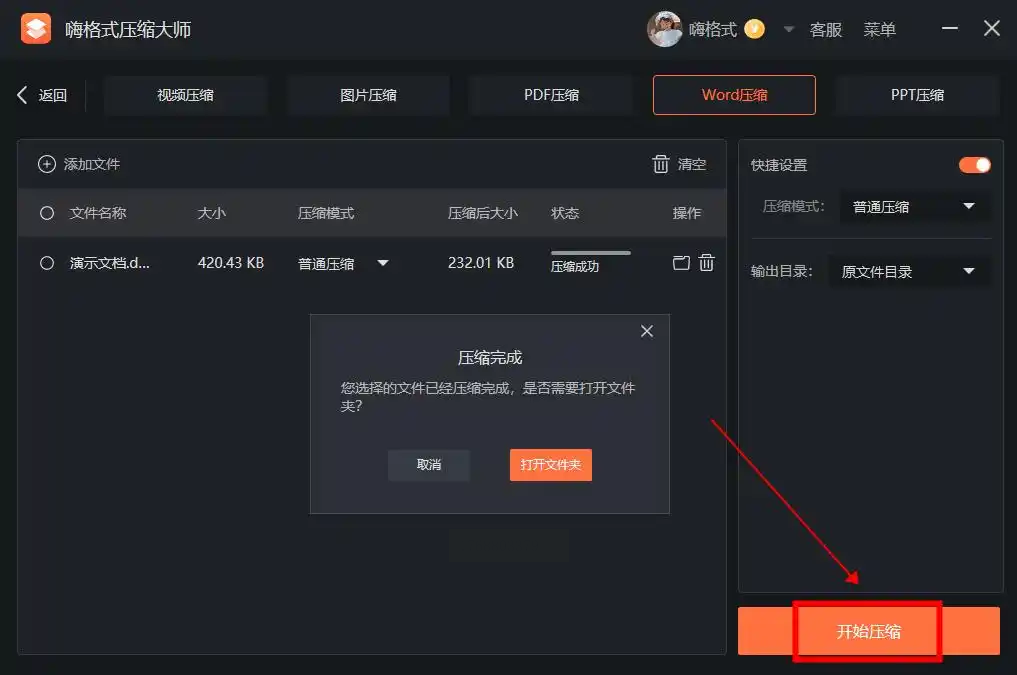
确认所有设置无误后,点击“开始压缩”或类似的执行按钮。软件界面通常会显示一个进度条,让您实时了解处理进程。等待任务自动完成即可。
步骤六:验证压缩结果
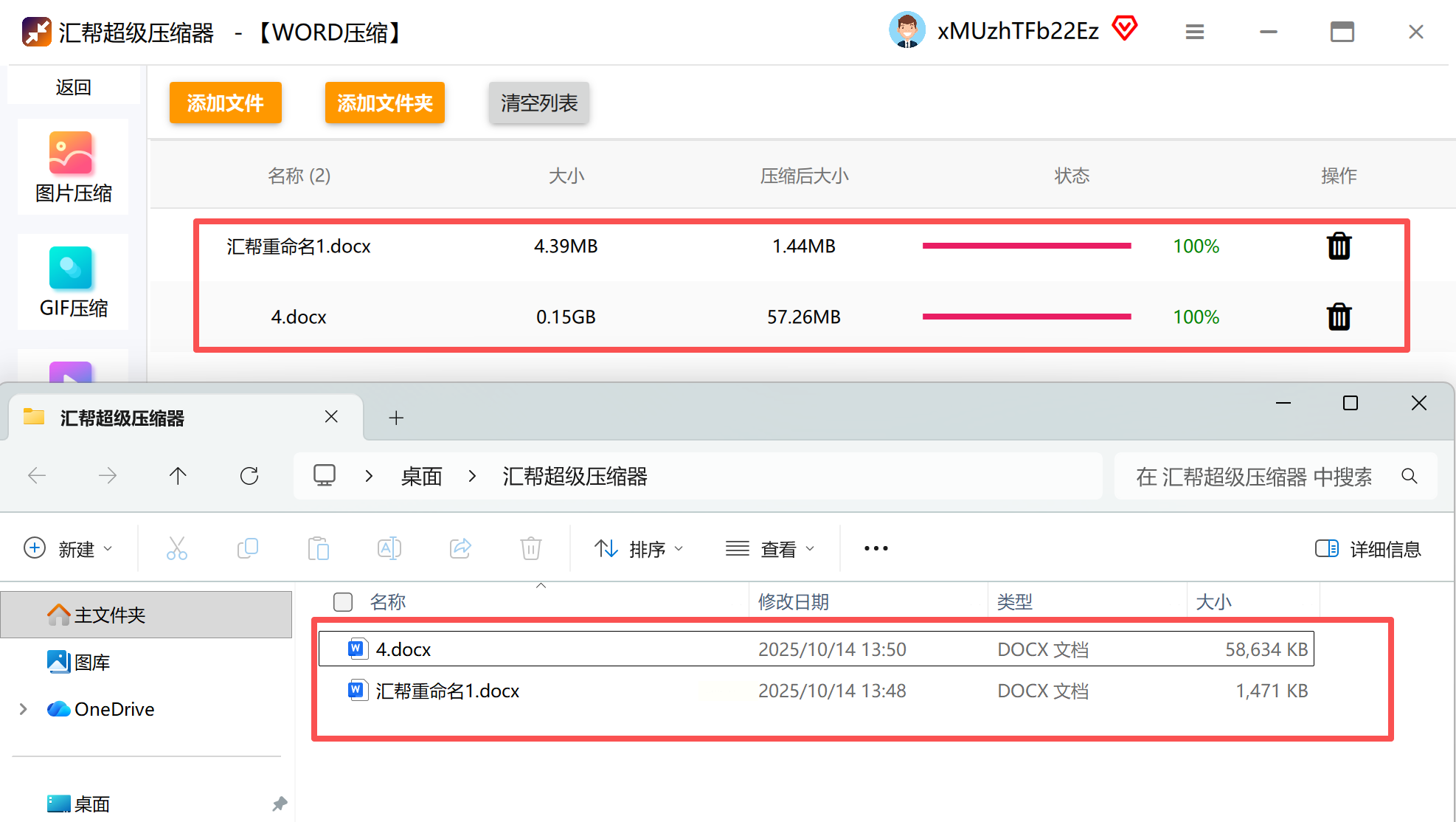
处理完成后,务必打开压缩生成的Word文档进行检查。确认文字内容无错乱、图片清晰度在可接受范围内,且文档能够正常打开和编辑,以确保压缩操作没有损坏文件。
方案二:挖掘Office软件内置潜能
如果您不希望安装额外软件,并且文档体积膨胀主要源于图片,那么利用Microsoft Office Word自带的图片压缩功能是一个直接且有效的方法。
步骤一:打开目标文档并另存
使用Word打开需要压缩的文档。点击左上角的“文件”菜单,选择“另存为”选项,为处理后的文件指定一个新的名称或保存位置,以避免覆盖原文件。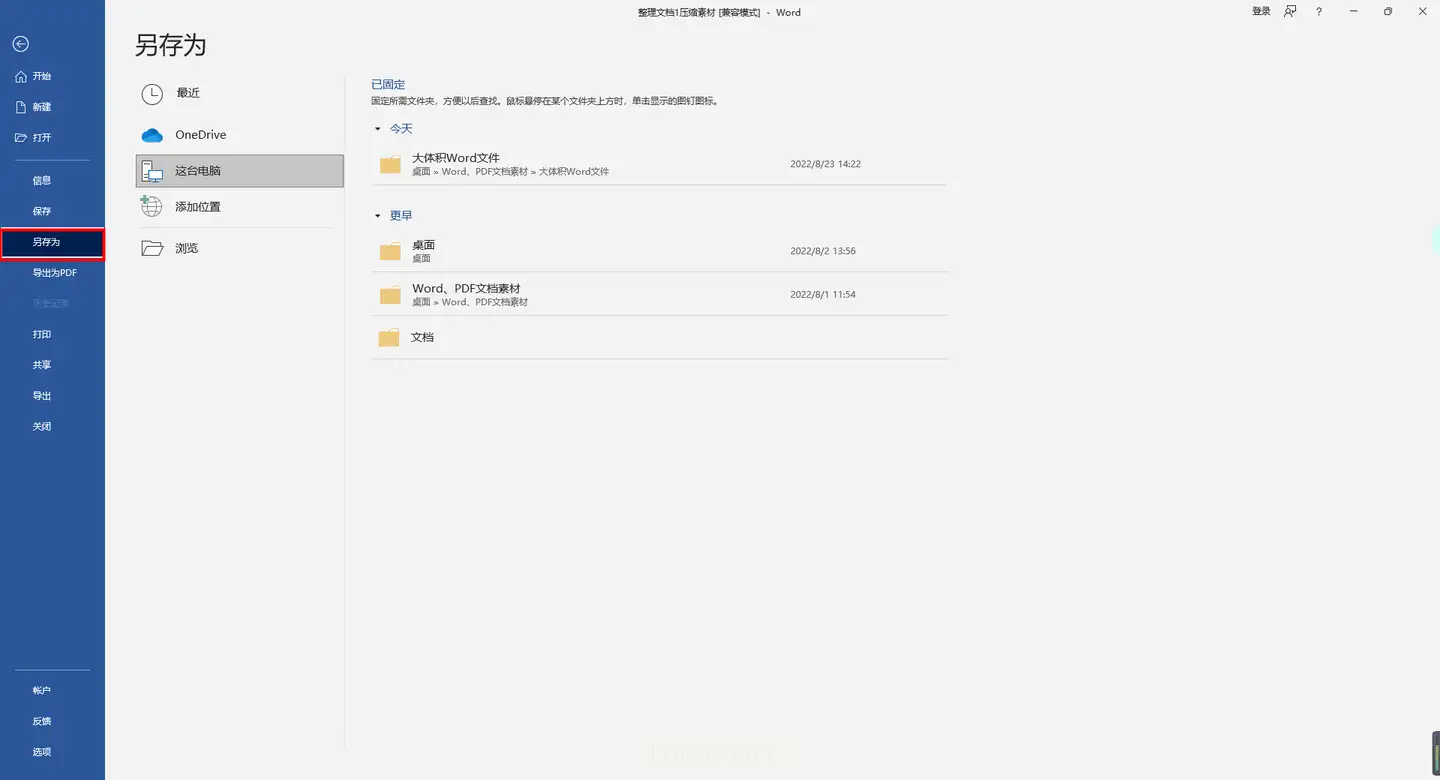
步骤二:调用图片压缩工具
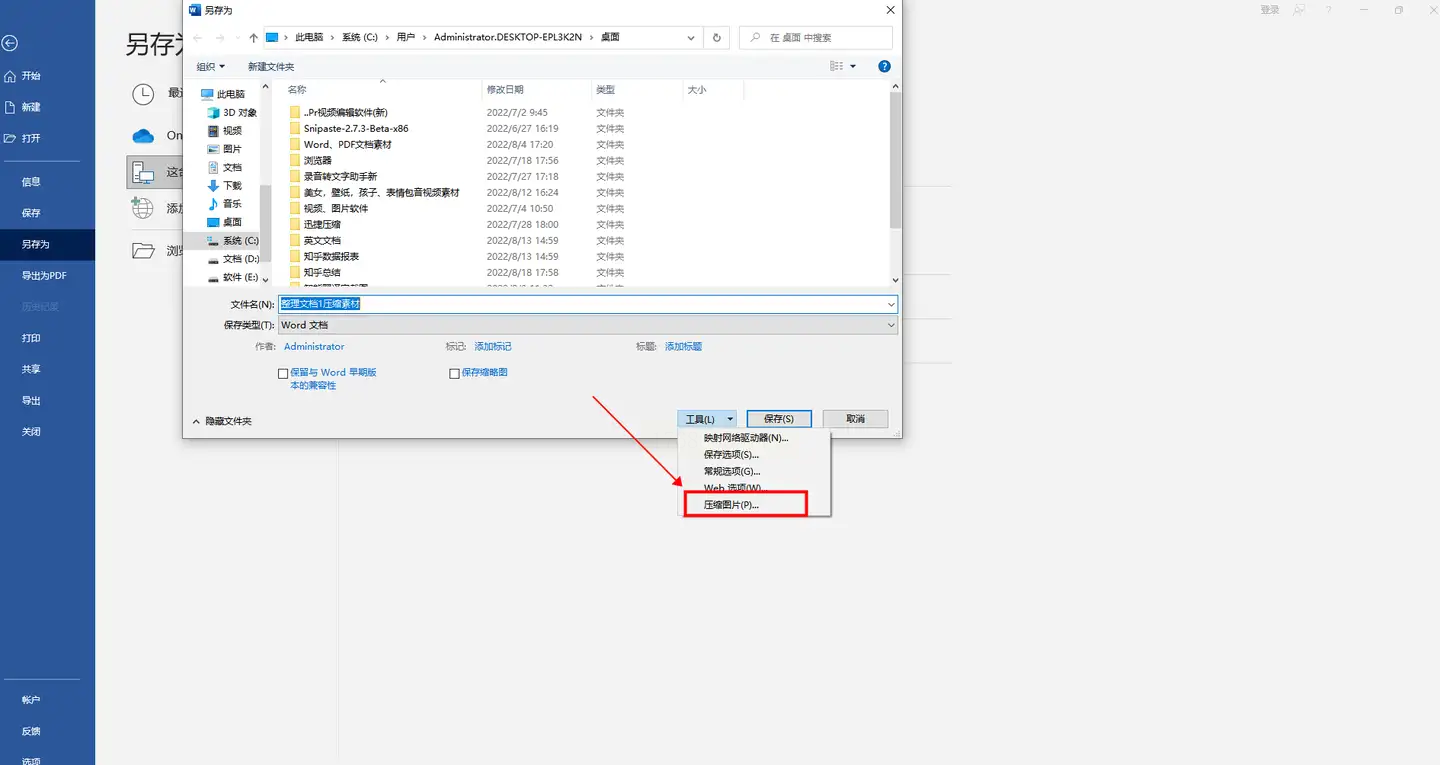
在“另存为”对话框的底部,找到并点击“工具”按钮(通常在“保存”按钮旁边),在弹出的菜单中选择“压缩图片”选项。
步骤三:选择压缩选项
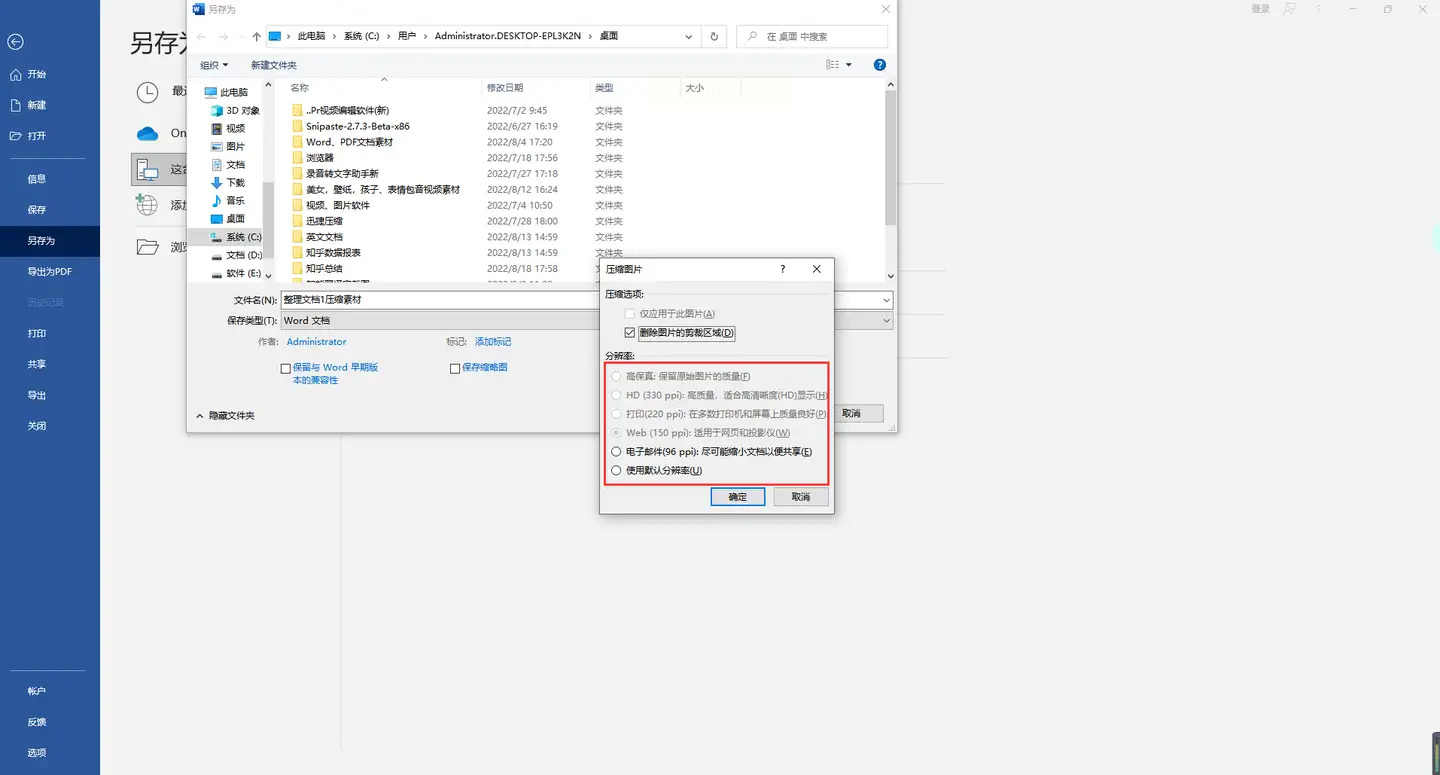
系统会弹出一个压缩设置窗口。您可以根据用途选择不同的分辨率(例如,用于网页或电子邮件通常可以选择较低分辨率)。同时,可以勾选“删除图片的剪裁区域”选项以进一步减小体积。点击“确定”应用设置。
步骤四:完成保存
最后,点击“保存”按钮。Word会在保存新文件的同时,根据您的设置对文档中的所有图片进行压缩,从而有效减小整体文件大小。
方案三:尝试在线压缩服务平台
对于处理频率不高、或临时需要在不同设备上操作的用户,在线压缩服务提供了极大的灵活性。这些平台通过浏览器即可访问,无需安装。
步骤一:访问可靠的在线工具
通过搜索引擎,寻找评价较好、信誉可靠的在线Word压缩网站。注意选择那些明确声明会保护用户隐私、在一定时间后自动删除上传文件的平台。
步骤二:上传文档并设置参数
按照网站指引,将本地的Word文档上传至服务器。大多数在线工具会提供简单的压缩等级选项(如“标准压缩”、“强力压缩”),让您进行选择。
步骤三:下载处理后的文件
启动压缩后,稍作等待,处理完成后页面会提供下载链接。请及时下载压缩后的文档到您的设备,并同样进行打开验证,确认无误。
方案四:优化文档内容的创作习惯
除了事后压缩,从源头上控制文档体积更为重要。养成良好的编辑习惯,可以有效预防文档变得臃肿。
- 图片插入前先优化:在将图片插入Word前,先使用图片编辑软件调整其尺寸和分辨率至实际需要的大小,通常网页或文档展示,分辨率设为150-200 DPI已足够清晰。
- 谨慎使用嵌入对象:尽量避免直接嵌入大型图表或文件,可以考虑以链接形式插入,或将其内容转化为文本和简单图形。
- 简化格式与样式:减少使用过于复杂的页面布局、阴影、三维效果等特殊格式,使用样式库统一管理格式,有助于保持文档简洁。
- 定期清理版本信息:对于使用“版本”功能或包含大量修订痕迹的文档,在定稿后,可以接受所有修订、删除版本历史,然后另存为新文件。
有效管理Word文档体积,是提升个人与团队办公协同效率的重要一环。无论是借助《汇帮超级压缩器》这类高效工具进行快速处理,还是利用Office自带功能进行针对性优化,或是养成良好的编辑习惯防患于未然,核心目标都是在保证文档可用性的前提下,最大限度地减少资源占用。希望本文提供的多角度思路和详细步骤,能帮助您从容应对各种文档臃肿场景,让文件存储、分享与协作变得前所未有的顺畅。
