

在数字时代,视频内容正以惊人的速度渗透到生活的每一个角落。从社交媒体上的短视频创作,到专业领域的高清影视制作,再到安防监控系统的海量录像存储,视频文件的体积与日俱增,给我们的存储设备和网络传输带来了巨大压力。无论是想要节省手机相册空间,还是加快视频在团队间的传输效率,掌握视频压缩技巧都成为必备技能。
本文将系统介绍多种视频压缩方案,从软件工具到系统自带功能,从电脑端到移动端,全方位满足不同场景下的压缩需求。内容注重实操性,步骤清晰易懂,让你轻松应对各种视频压缩难题。
方案1:汇帮超级压缩器(重点推荐)
软件名称:汇帮超级压缩器
下载地址:https://www.huibang168.com/download/2NRKUn0jsI9J
第一步:下载安装
首先从官网下载汇帮超级压缩器,完成安装后打开软件。界面简洁直观,点击主界面的"视频压缩"功能模块即可进入操作界面。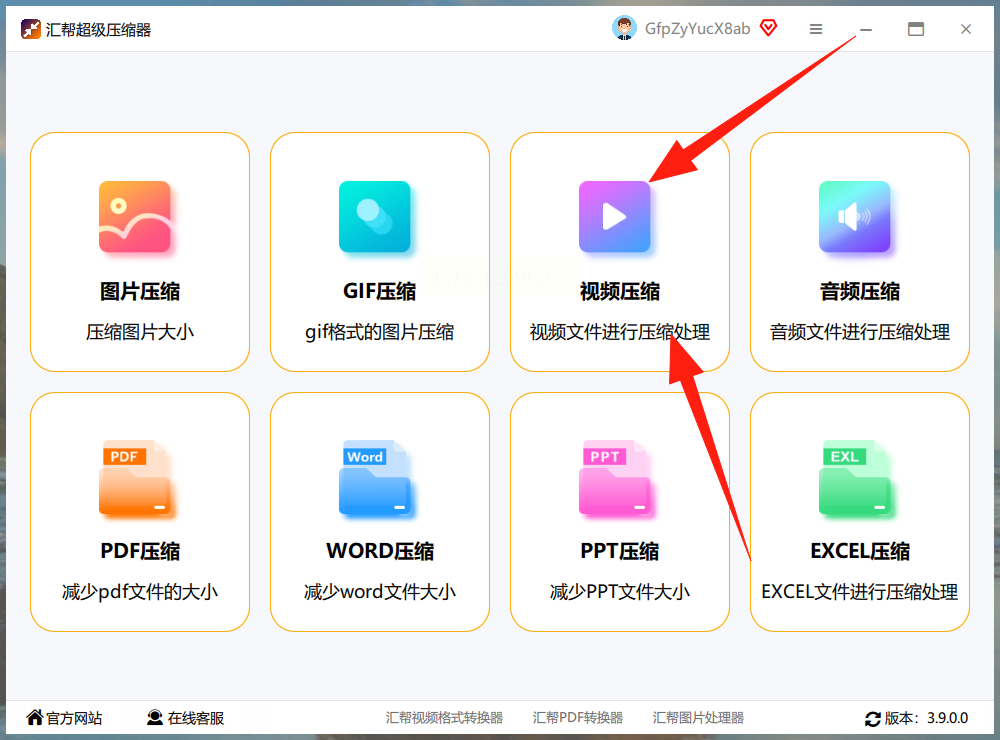
第二步:文件导入
进入压缩界面后,你会看到明显的"添加文件"或"上传文件夹"按钮,支持直接拖拽视频文件到指定区域,也可以批量导入多个视频,处理效率高。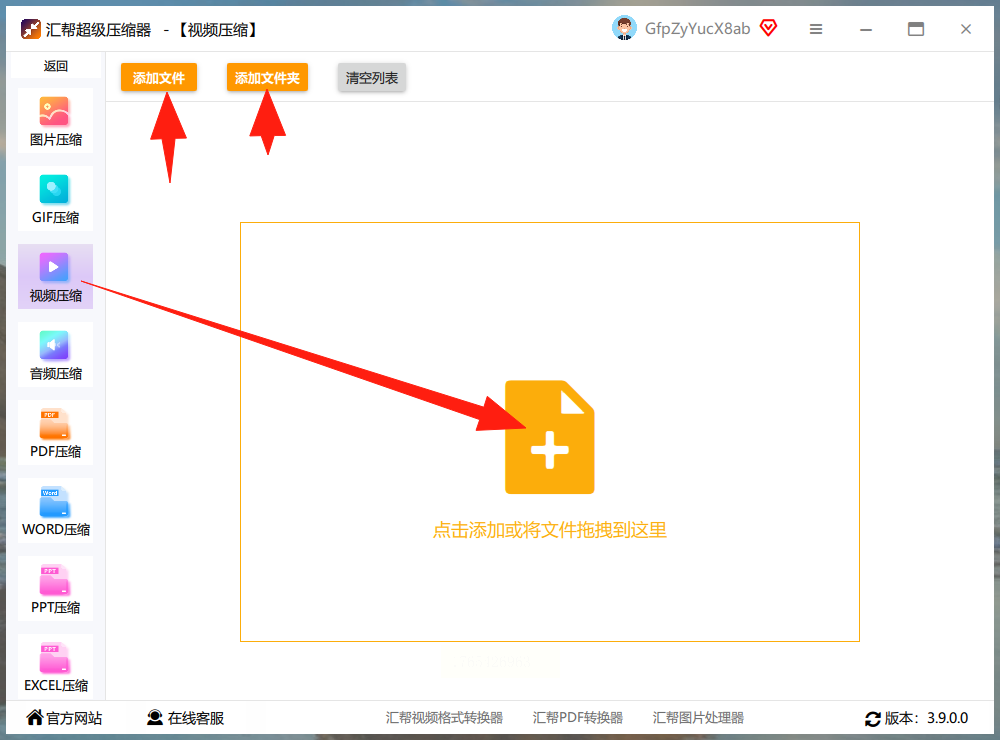
第三步:参数设置
导入文件后,界面下方会显示可调节的压缩参数: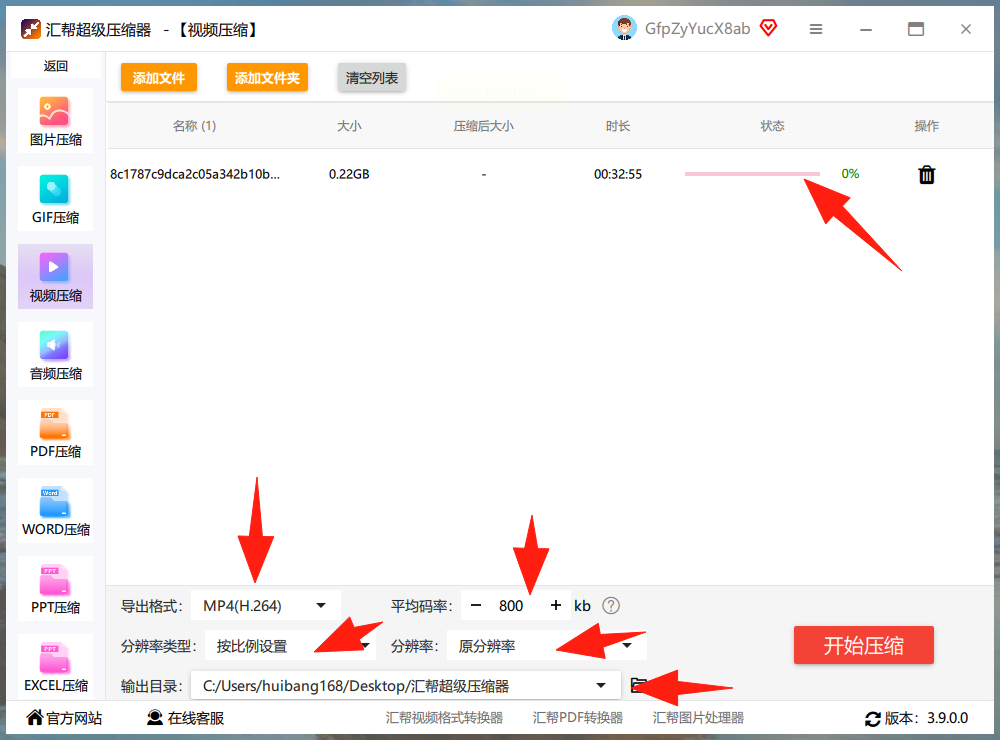
- 导出格式:可选择MP4、AVI、MKV等主流格式,也可保持原格式
- 平均码率:数值越小,压缩后的文件体积越小,建议根据原始视频大小选择(如1080P视频可尝试1500-2500Kbps)
- 分辨率:根据需要调整,如720P可有效减小体积但画质损失较小
- 输出目录:可自定义文件保存位置,避免文件混乱
第四步:开始压缩
确认参数无误后,点击右下角的"开始压缩"按钮,软件会自动处理并显示压缩进度。完成后可直接在输出目录中找到压缩后的视频文件。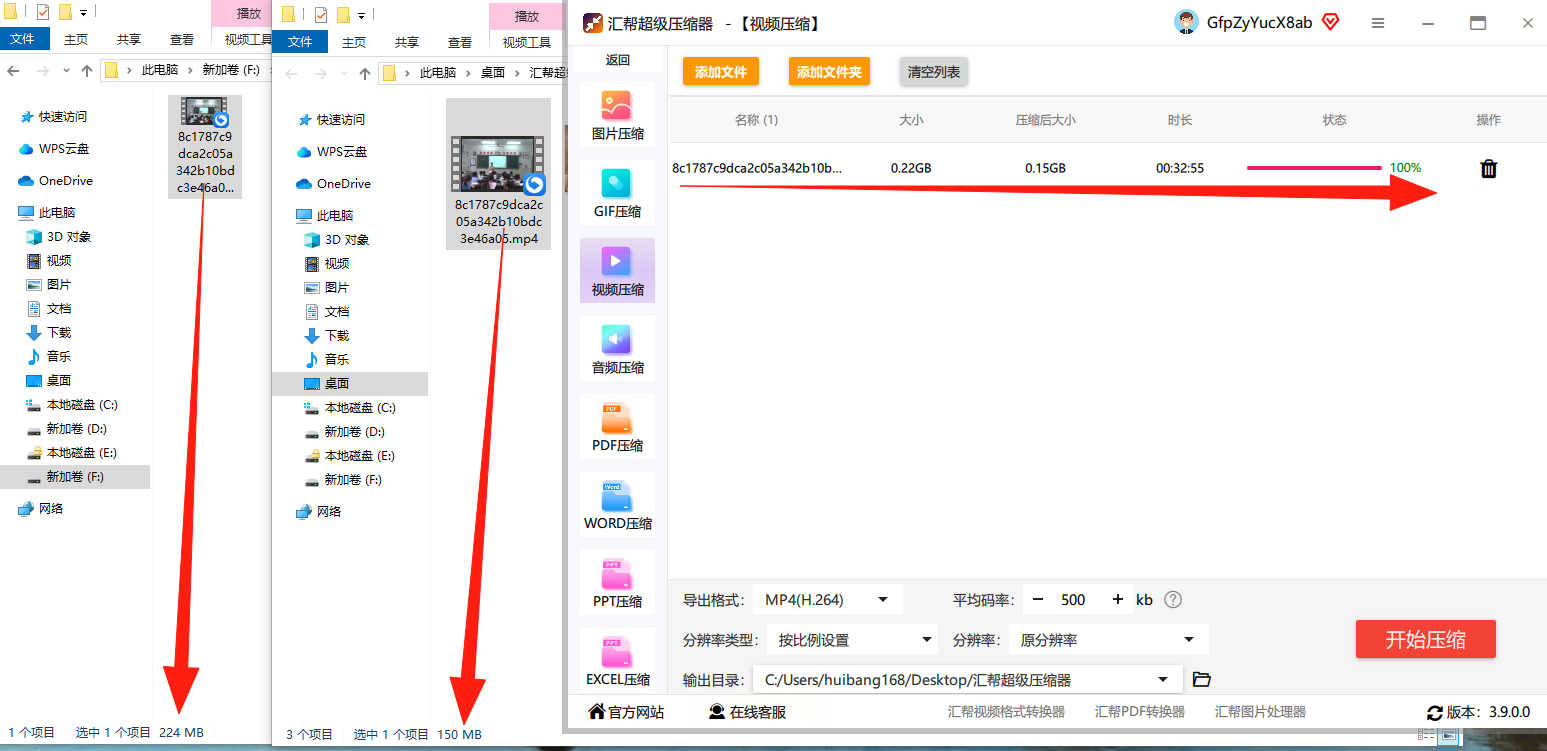
优势特点:
汇帮超级压缩器支持批量处理,无需担心操作复杂。其核心优势在于参数调节灵活,既保留了专业压缩的可能性,又提供了简单模式,适合各类用户。软件采用本地处理方式,无需上传云端,从根本上保障了文件安全性,尤其适合处理包含敏感内容的视频文件。
方案2:口袋视频转换器
这是一款综合型视频处理工具,集成了转换与压缩功能:
1. 打开软件后选择"视频压缩"功能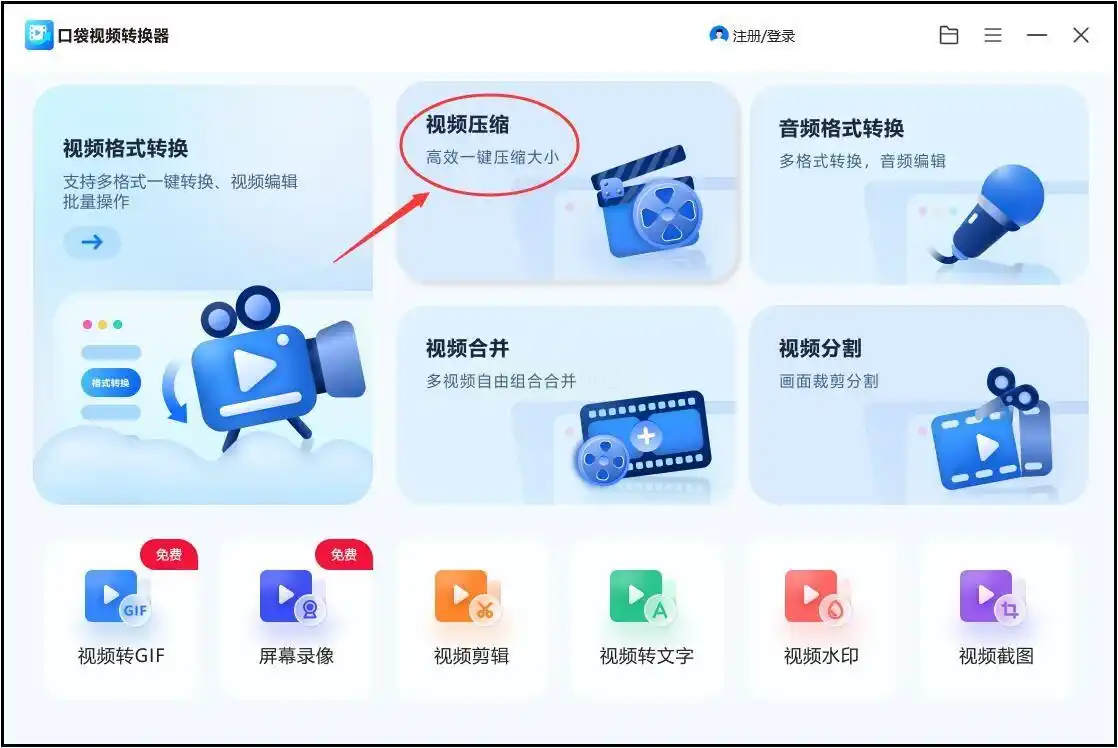
2. 点击"添加文件"导入需要处理的视频
3. 在压缩设置中,可拖动滑块调节压缩强度,或在高级设置中手动调整分辨率、比特率等参数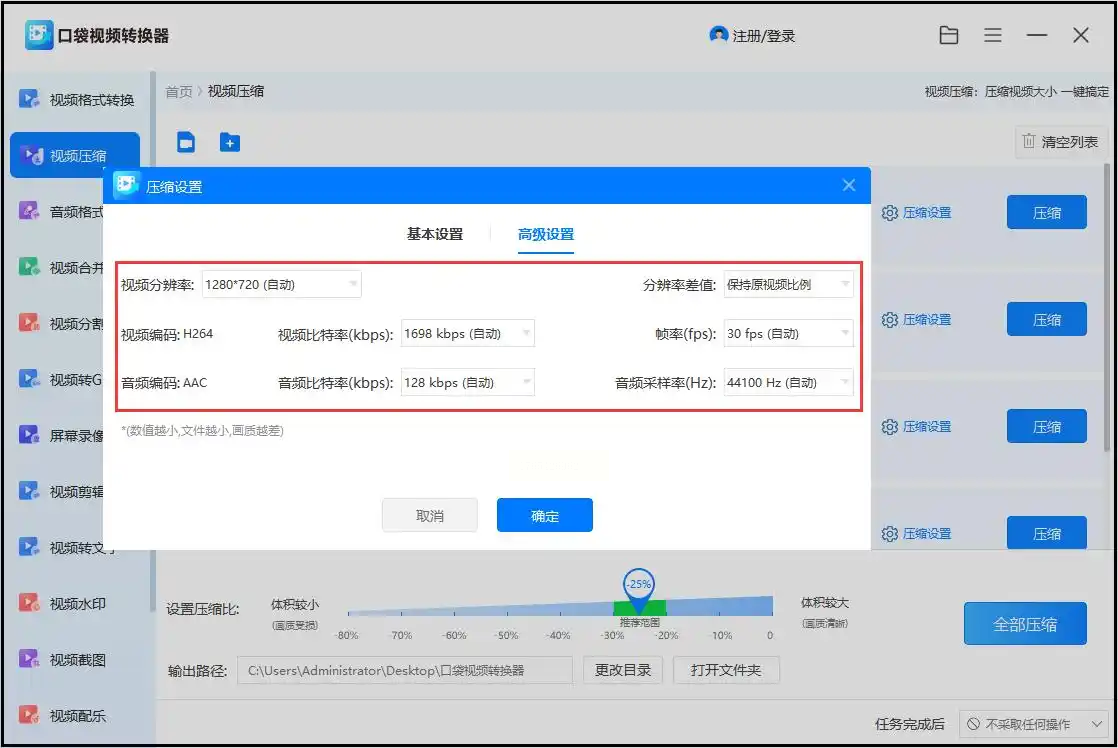
4. 选择输出格式后,点击"全部压缩"即可
方案3:Wondershare UniConverter
1. 打开软件,选择"视频压缩"模块
2. 导入视频文件,支持批量添加
3. 调整压缩参数:分辨率、比特率、帧率等
4. 选择输出位置,点击"压缩"按钮完成处理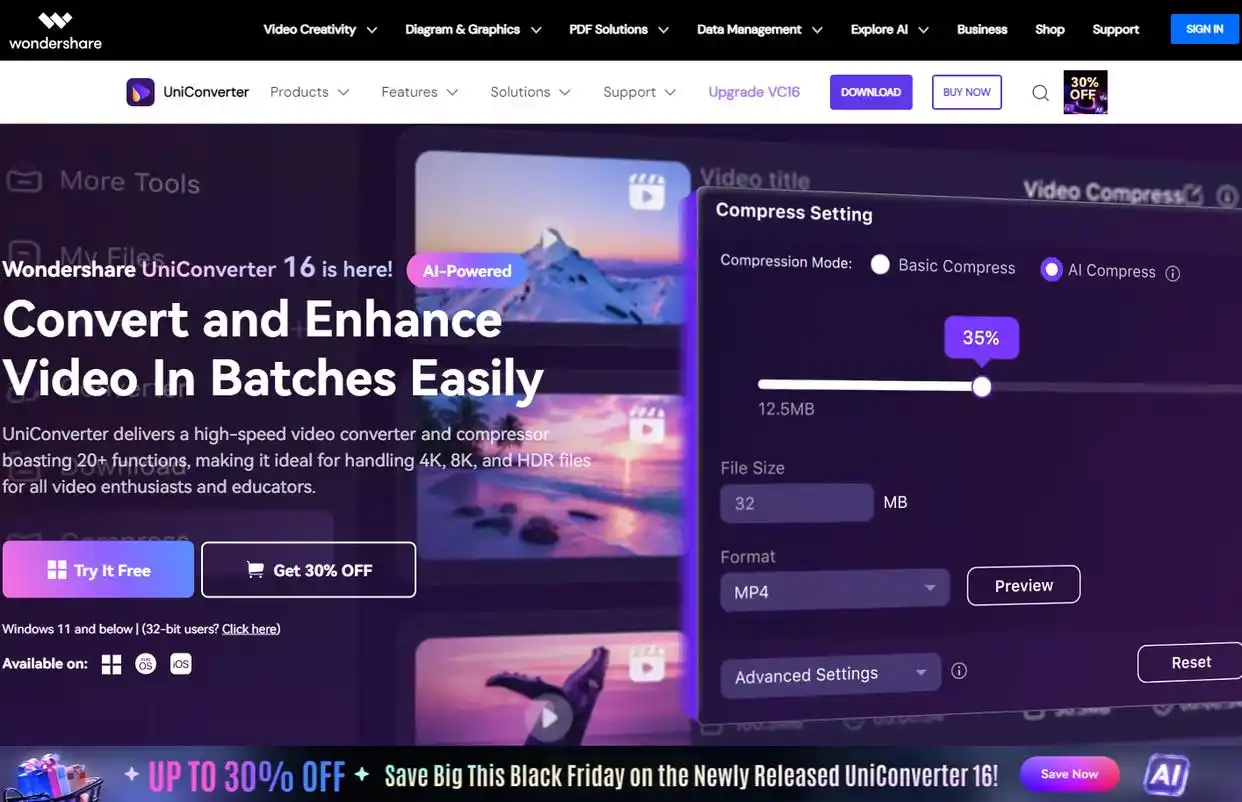
方案4:Youcompress
适合快速处理小型视频文件,无需安装软件:
1. 打开在线平台,点击"选择文件"按钮
2. 上传视频文件(支持拖放操作)
3. 选择目标格式和压缩级别
4. 点击"压缩文件",等待处理完成后下载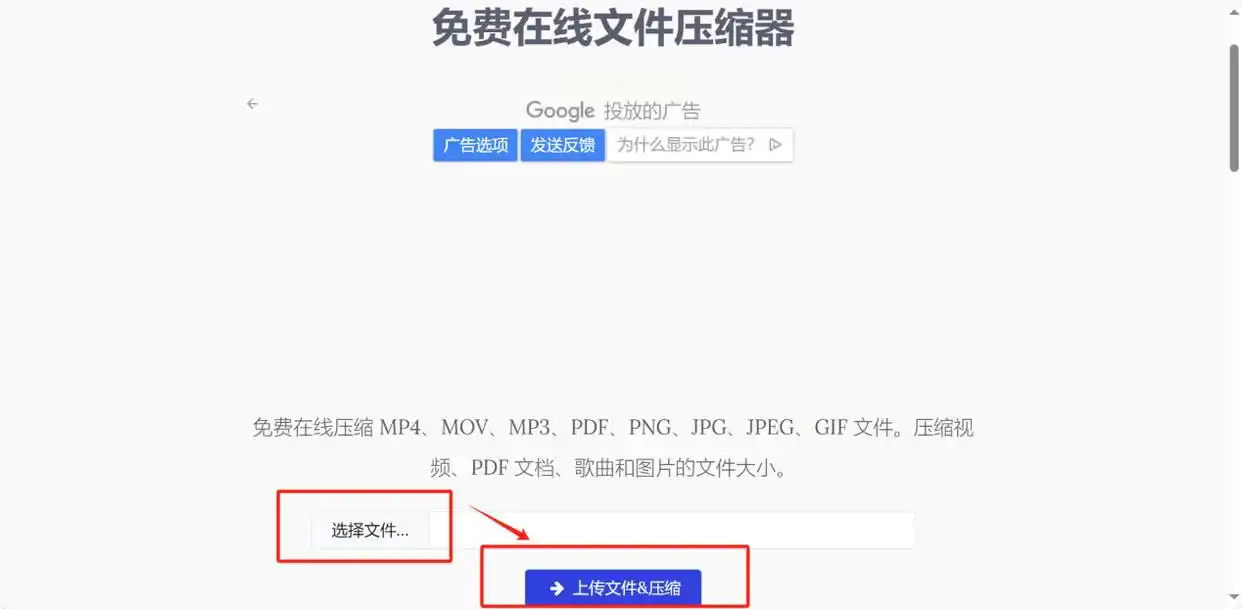
注意:免费版有文件大小限制(通常≤100MB),适合临时处理小视频。
方案5:在线压缩工具集
如CloudConvert、Zamzar等在线平台,操作流程类似:上传文件→选择格式→调整参数→开始压缩→下载结果。需注意保护隐私,避免上传敏感内容到第三方服务器。
方案6:手机系统自带功能
以安卓和iOS为例:
安卓系统(以小米手机为例):
1. 打开相册,选择需要压缩的视频
2. 点击"更多"选项,找到"视频压缩"功能
3. 选择压缩等级(低/中/高),系统会自动优化参数
4. 确认后系统生成压缩后的新视频,原视频可保留或删除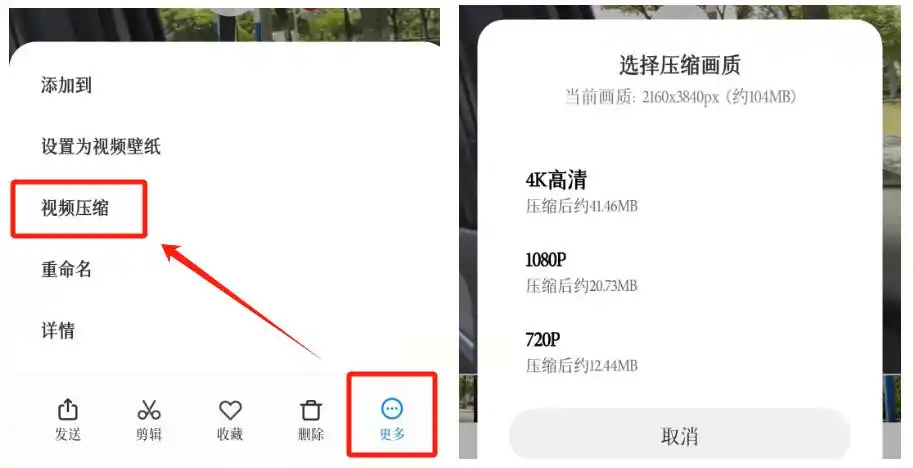
iOS系统:
1. 进入相册,选择视频点击"编辑"
2. 点击右上角"完成"后,系统会自动压缩视频(需在设置中开启"优化iPhone存储"功能)
方案7:专业APP推荐
- 视频压缩大师:支持自定义分辨率、帧率,提供多种预设模板
- 压缩侠:界面简洁,一键压缩常用功能,适合快速处理
- SmallPDF:虽以PDF处理为主,但也支持视频压缩,适合苹果生态用户
随着硬件性能提升和算法优化,视频压缩技术正朝着更高压缩比、更低画质损失的方向发展。未来,我们可能会看到更多AI辅助的智能压缩工具,自动识别关键帧和冗余数据,实现更精准的体积优化。但目前,掌握本文介绍的各类方法,足以应对绝大多数视频压缩需求。
