

你是不是也遇到过这种情况?精心做了一个特有意思的动图,或者收藏了一个绝妙的表情包,满心欢喜地想分享到群里,结果微信弹出来一行字:“文件过大,无法发送”。那一刻,感觉就像一盆冷水从头浇到脚,兴致全没了。
动图,尤其是GIF,现在可是我们聊天里的“气氛担当”。但它的体积,也常常成了分享路上的“拦路虎”。别急,这种烦恼我太懂了。经过无数次和“大文件”的斗智斗勇,我总算摸出了几个特别实用的方法。今天,我就把这些压箱底的技巧,像跟朋友聊天一样,全部分享给你。
好了,闲话不多说,咱们直接进入正题,看看都有哪些好办法。
方法一:系统自带“画图3D”的妙用(仅限Windows 10/11)
如果你的电脑是Windows 10或11,系统里藏着一个免费的宝贝——“画图3D”。它也能救急。
1. 在开始菜单里找到并打开“画图3D”应用。
2. 点击菜单“文件” > “打开”,选择你的GIF动图。注意,打开后它可能只显示第一帧静态图,别慌。
3. 再次点击“文件” > “另存为” > “图像”。在保存类型里,选择 “GIF (*.gif)”。
4. 关键一步:点击“保存”按钮后,会弹出一个“调整GIF大小”的滑块。你可以拖动这个滑块来改变文件大小,下面会实时显示估计的体积。拖到一个你觉得合适的位置,点击“保存”就完成了。
方法二:用“汇帮超级压缩器”,批量处理最省心
软件名称:汇帮超级压缩器
下载地址:https://www.huibang168.com/download/2NRKUn0jsI9J
具体怎么用呢?你看啊:
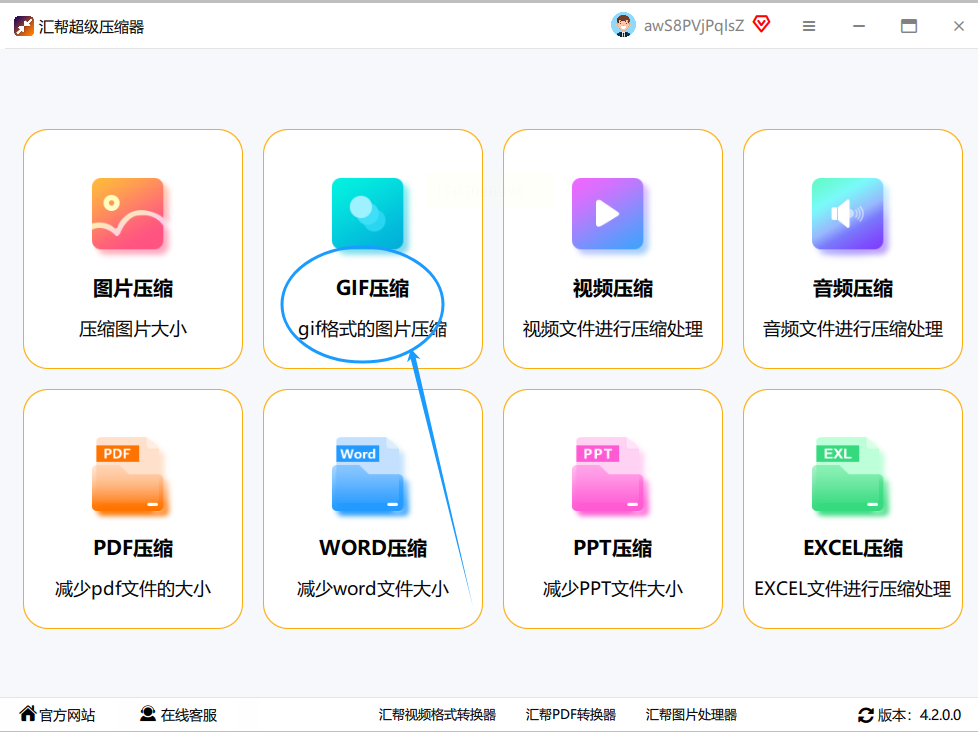
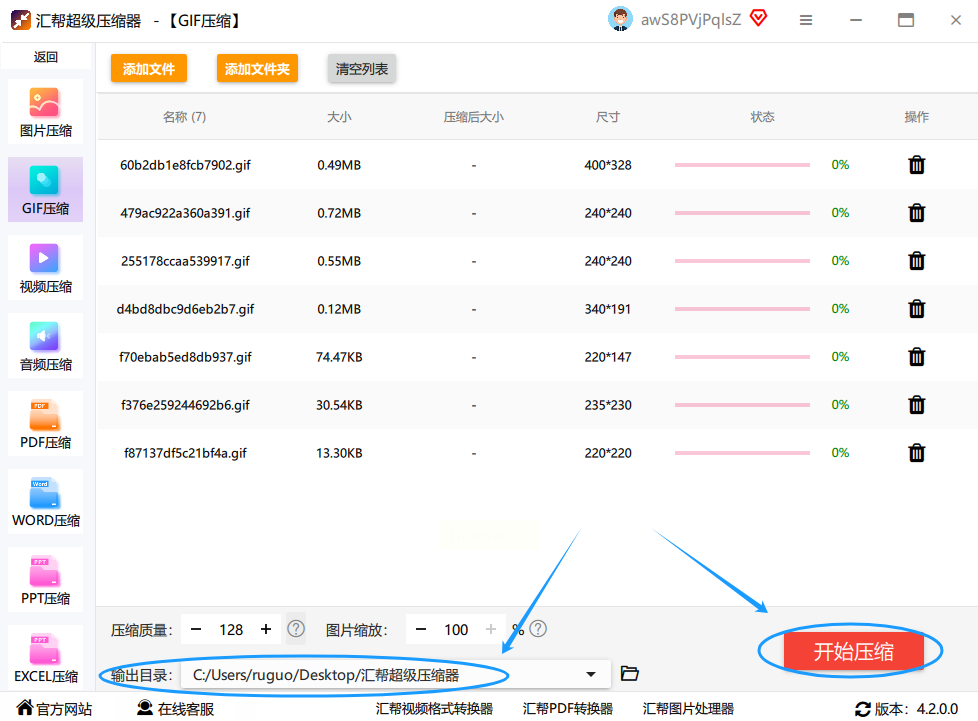
1. 你先把软件打开。主界面左边,能看到一排功能,像图片压缩、视频压缩什么的。咱们要用的,就是那个 “GIF压缩”,点它。
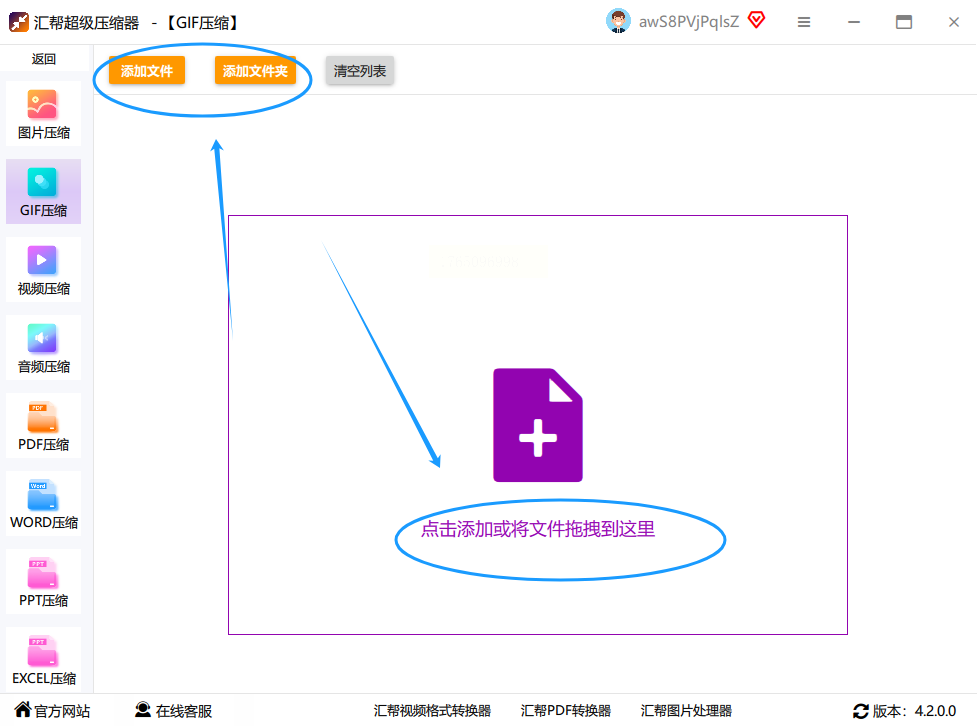
2. 点进去之后,看左上角,有个 “添加文件” 的按钮。点一下,然后从你电脑里找到那些“超重”的GIF动图,选中它们。对了,这个软件可以一次性添加很多个文件,一起压缩,这叫批量处理,特别省时间。
3. 文件添加好后,往下看。你会找到两个可以拖动的滑竿,一个是 “压缩质量”,一个是 “图片缩放”。这里你得留意一下:把滑竿往左拉,数值变小,出来的文件体积就更小,但画面可能会有点模糊;往右拉,画质更好,但文件也更大。你需要自己找个平衡点。我建议啊,先别调太猛,用默认的或者稍微拉低一点试试。
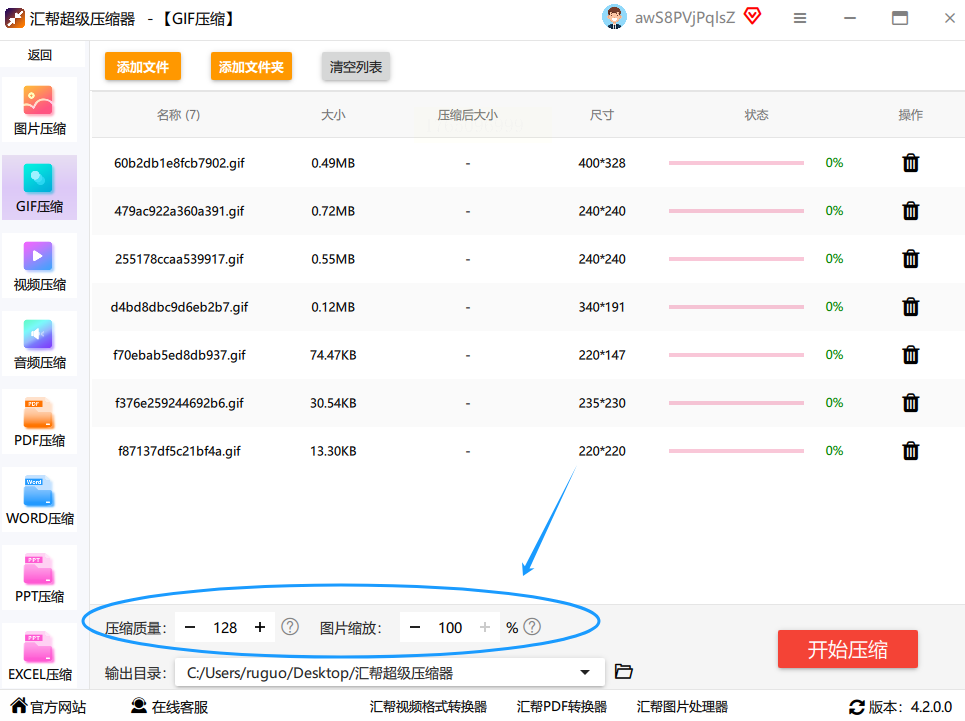
4. 都设置好了吧?那就看右边,那个大大的 “开始压缩” 按钮,点它。稍等一会儿,软件就帮你处理好了。
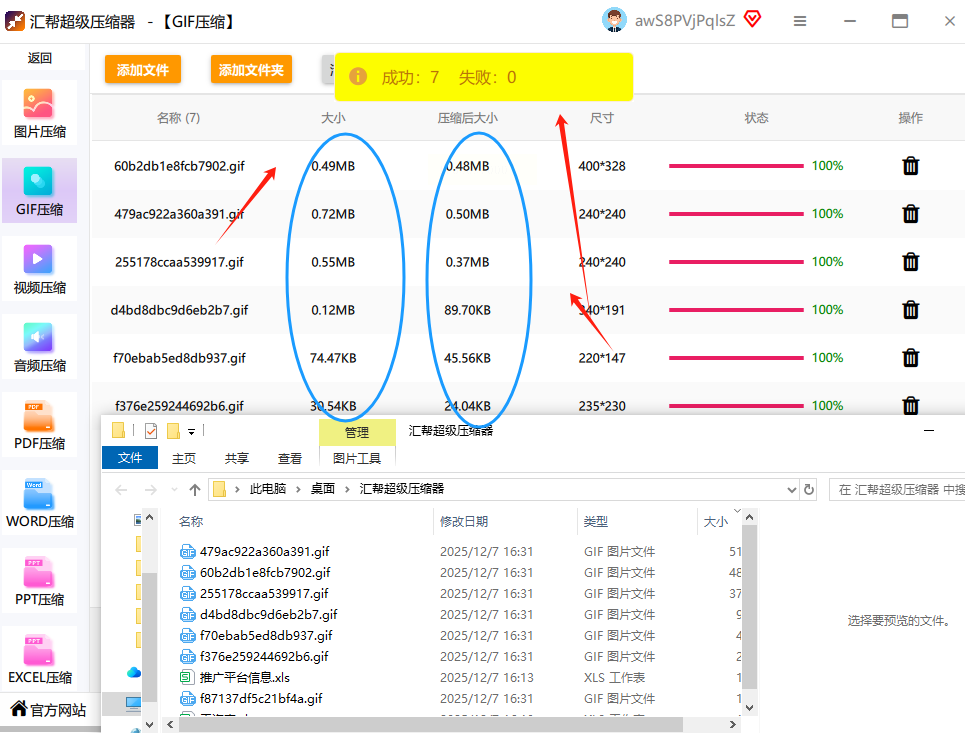
5. 压缩完,软件通常会告诉你,文件从多大变成了多大。如果你觉得压得太狠了,画质不满意,没关系。你可以调整一下第三步里的质量设置,重新再压一次,直到你觉得“嗯,这个大小和清晰度都不错”为止。
方法三:请出专业大佬——Adobe Photoshop
用PS来压缩,步骤是这样的:
1. 打开PS,直接把你的GIF动图拖进去,或者通过“文件”菜单里的“打开”来导入。
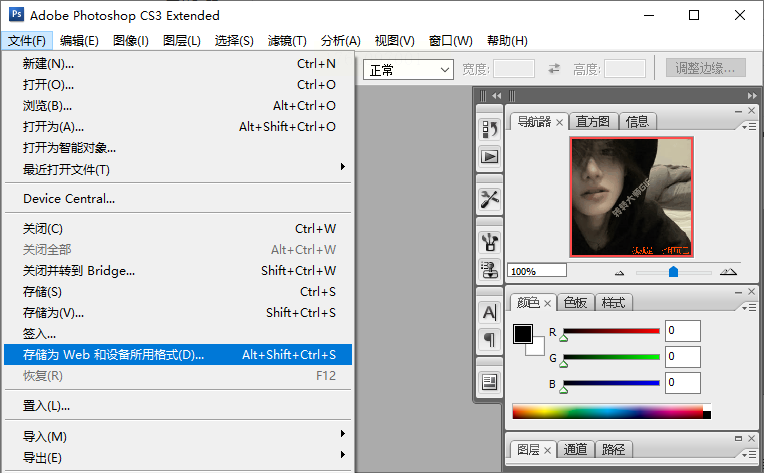
2. 接着,在顶部的菜单栏找到 “文件”,鼠标移过去,选择 “导出”,然后在次级菜单里找到 “存储为Web所用格式(旧版)”。这个功能是专门为网络图片优化的。
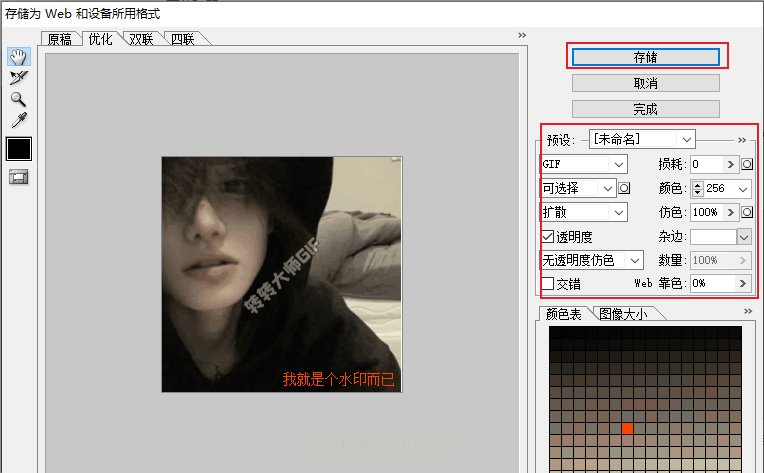
3. 这时会弹出一个新窗口,这里就是关键了。右边有很多设置选项。在格式那里,确保选的是 “GIF”。然后你会看到 “颜色”、“损耗” 这些参数。
* “颜色” 数可以减少(比如从256色降到128色),颜色越少,文件越小。
* “损耗” 值可以适当增加一点,这也会让文件变小。窗口左边有实时预览,你可以一边调,一边看效果,确保动图还能看。
4. 调到你认为体积和画质都可以接受的程度后,点击右下角的 “存储” 按钮,选个地方保存下来就行了。
方法四:巧用视频编辑软件(以“剪映”为例)
1. 打开剪映,点击“开始创作”,新建一个项目。
2. 在媒体面板,把你的GIF动图导入进来,然后拖到下方的视频轨道上。
3. 选中轨道上的这个动图片段,在右侧的“调节”面板里,你可以找到“分辨率”和“帧率”设置。GIF的体积和这两个参数关系很大。
* 适当降低 分辨率(比如从1080P降到720P)。
* 适当降低 帧率(比如从30帧/秒降到15帧/秒)。帧率低了,动画可能会没那么流畅,但体积会显著减小。你可以预览看看是否还能接受。
4. 调整好后,点击右上角的“导出”。在导出设置里,一定要把格式改为“GIF”,而不是默认的MP4。然后设置好导出路径,点击“导出”即可。
方法五:试试在线工具——DOCSMALL
在线压缩,三步搞定:
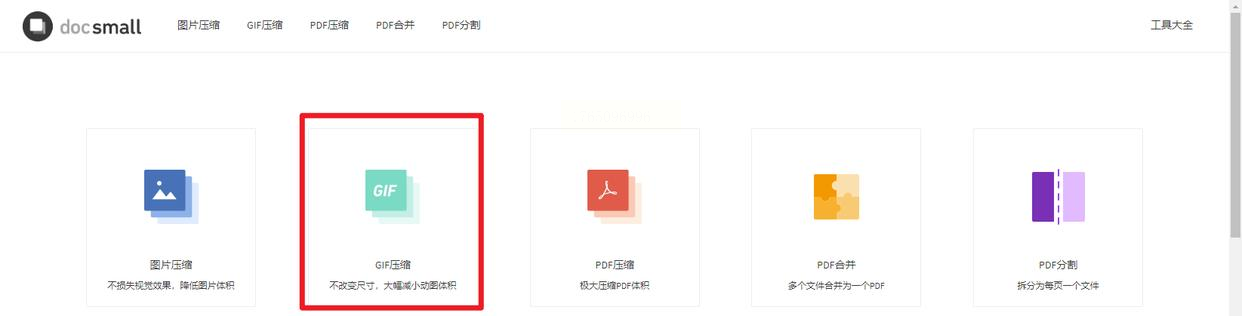
1. 用浏览器打开这个网站。首页通常很简洁,你会看到“GIF压缩”的选项,点它。
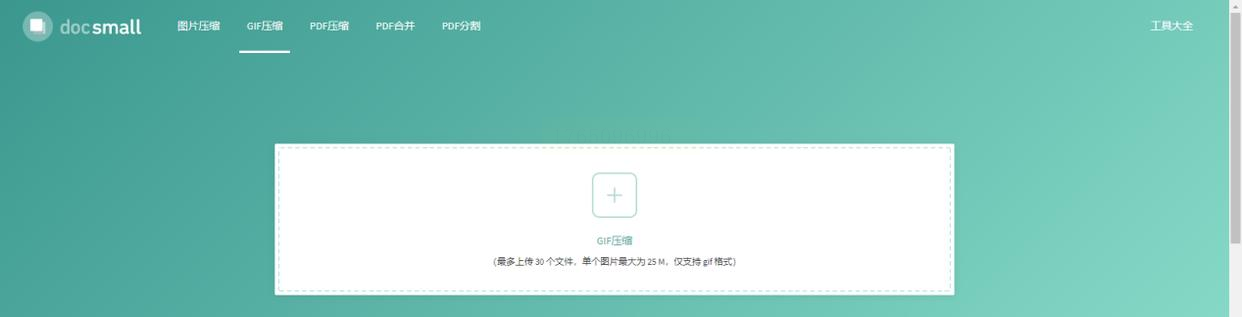
2. 接下来上传文件。你可以直接把电脑里的GIF文件拖拽到网页指定区域,或者点击“上传”按钮,从文件夹里选择。
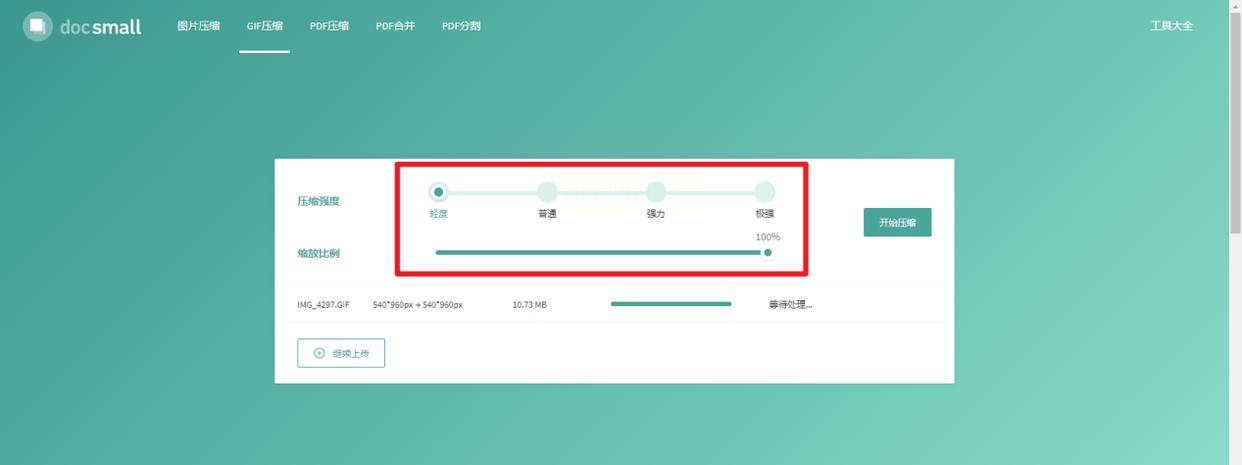
3. 上传后,网站可能会让你选择压缩强度,比如“轻度压缩”、“强力压缩”。一般选“轻度”或“标准”就行,既能缩小体积,又不太影响画质。有的网站还可以设置缩放比例。选好后,点击 “开始压缩” 或类似的按钮。
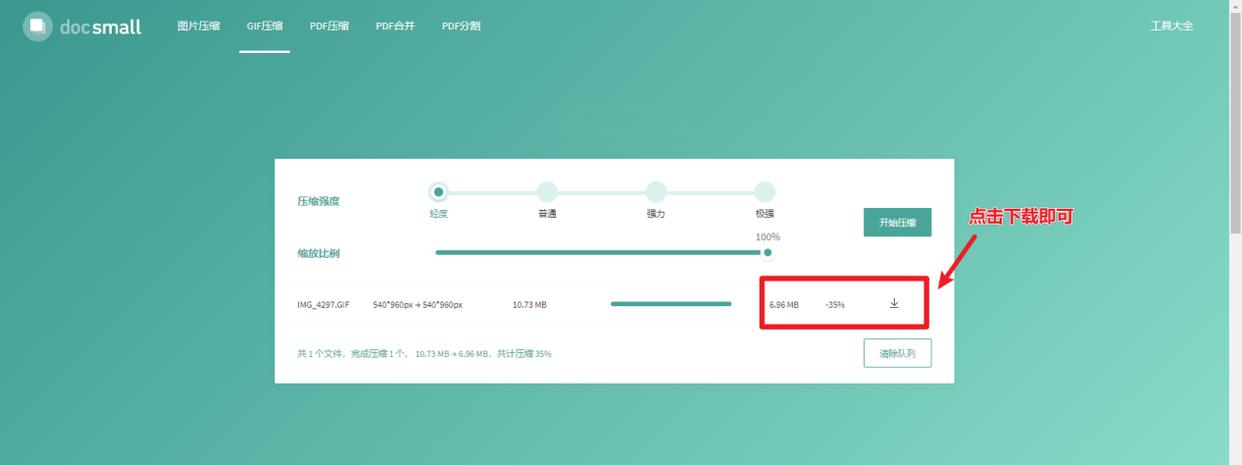
4. 等一会儿,压缩完成,页面会提供下载链接。你点一下,就能把瘦身成功的动图保存到本地了。
希望这些方法能真正帮到你。以后再做动图、存表情,就放心大胆地做吧,再也不用担心被“文件过大”扫了兴。快去试试,挑一个最适合你的方法,让你收藏的宝贝动图都能轻松“飞”到朋友的聊天窗口里!
