

在数字时代,视频文件就像洪水般涌来——手机里存满了旅行vlog,电脑里躺着工作会议录屏,云盘里还塞着4K电影。但这些视频动辄几个G,传文件时要等半天,存硬盘里更是“吞空间”的无底洞。别慌!今天就给大家拆解6种超实用的视频压缩方法,从手机到电脑全覆盖,让你轻松把大文件“瘦身”,还不损失画质。
一、汇帮超级压缩器:电脑端高效压缩首选
软件名称:汇帮超级压缩器
下载地址:https://www.huibang168.com/download/2NRKUn0jsI9J
步骤1:官网下载安装
先去汇帮的官方网站(认准正规渠道)下载安装包,安装过程很简单,跟着提示点下一步就行。安装完成后打开软件,界面会很清爽,直接点“视频压缩”功能区,就能进入压缩界面。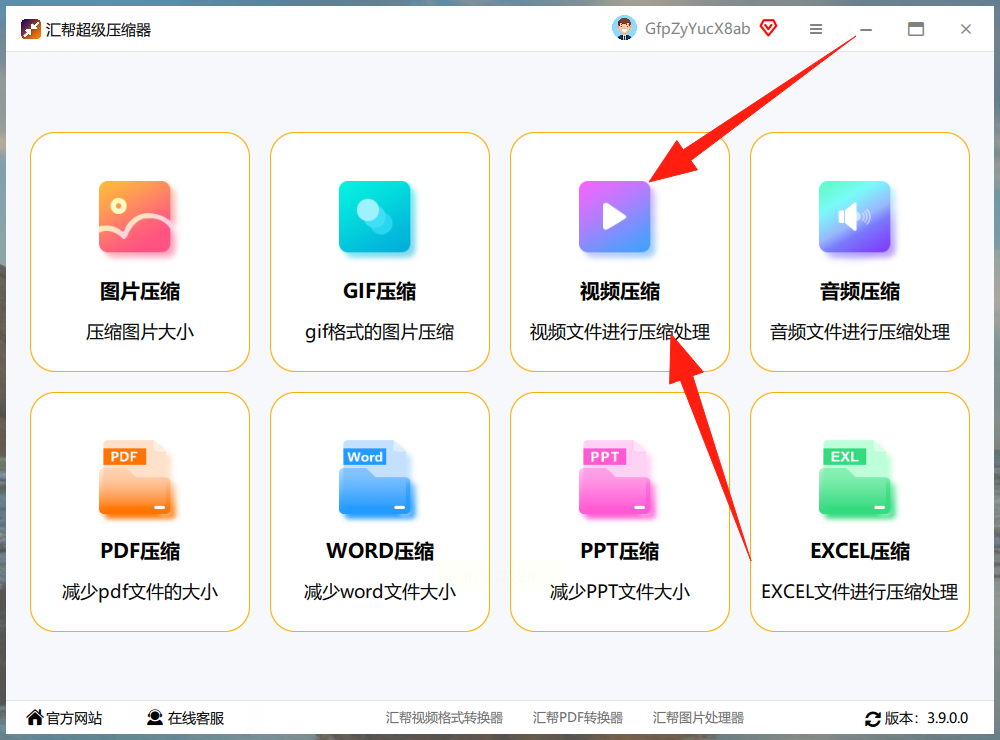
步骤2:批量导入视频
界面左侧会有“添加文件”和“批量拖拽”两个入口,你可以直接把视频文件拖到空白区域,也能点击按钮选择文件。最方便的是支持同时导入多个视频,适合处理一堆会议录像或家庭相册视频。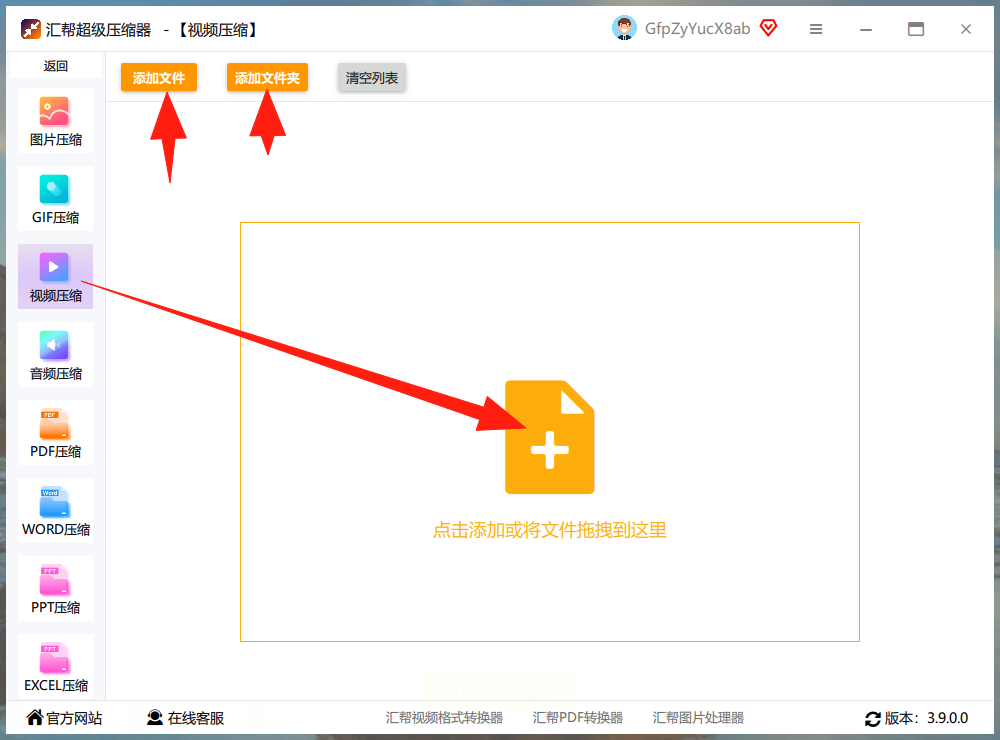
步骤3:精准设置压缩参数
导入后,界面下方会弹出详细设置项,这里是压缩的核心,新手也能快速上手:
- 导出格式:选MP4最通用,兼容性强;如果是要保留原始格式(比如MOV用于专业剪辑),也可以选“跟随原格式”。
- 平均码率:这是压缩的关键!码率数值越小,文件越小,但要注意别调太低(比如1080P视频码率建议2000-4000Kbps,太低会糊)。
- 分辨率:如果只是存手机或微信传,选720P完全够用;要是用于电脑播放,1080P也很清晰,4K就没必要了(会变大)。
- 输出目录:默认是桌面,你可以改成自己的文件夹,方便找压缩后的文件。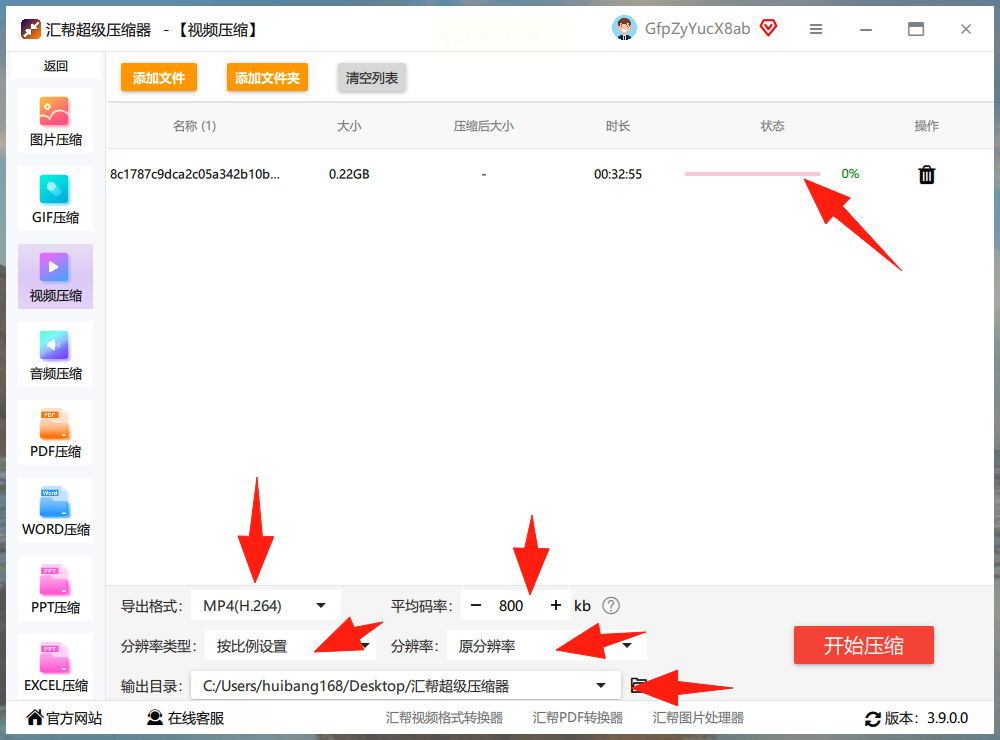
步骤4:一键开始压缩
参数调好后,直接点右下角“开始压缩”,进度条会实时显示压缩速度。完成后,压缩后的文件会自动出现在你选的目录里,对比一下原文件大小,瞬间小了一半甚至更多!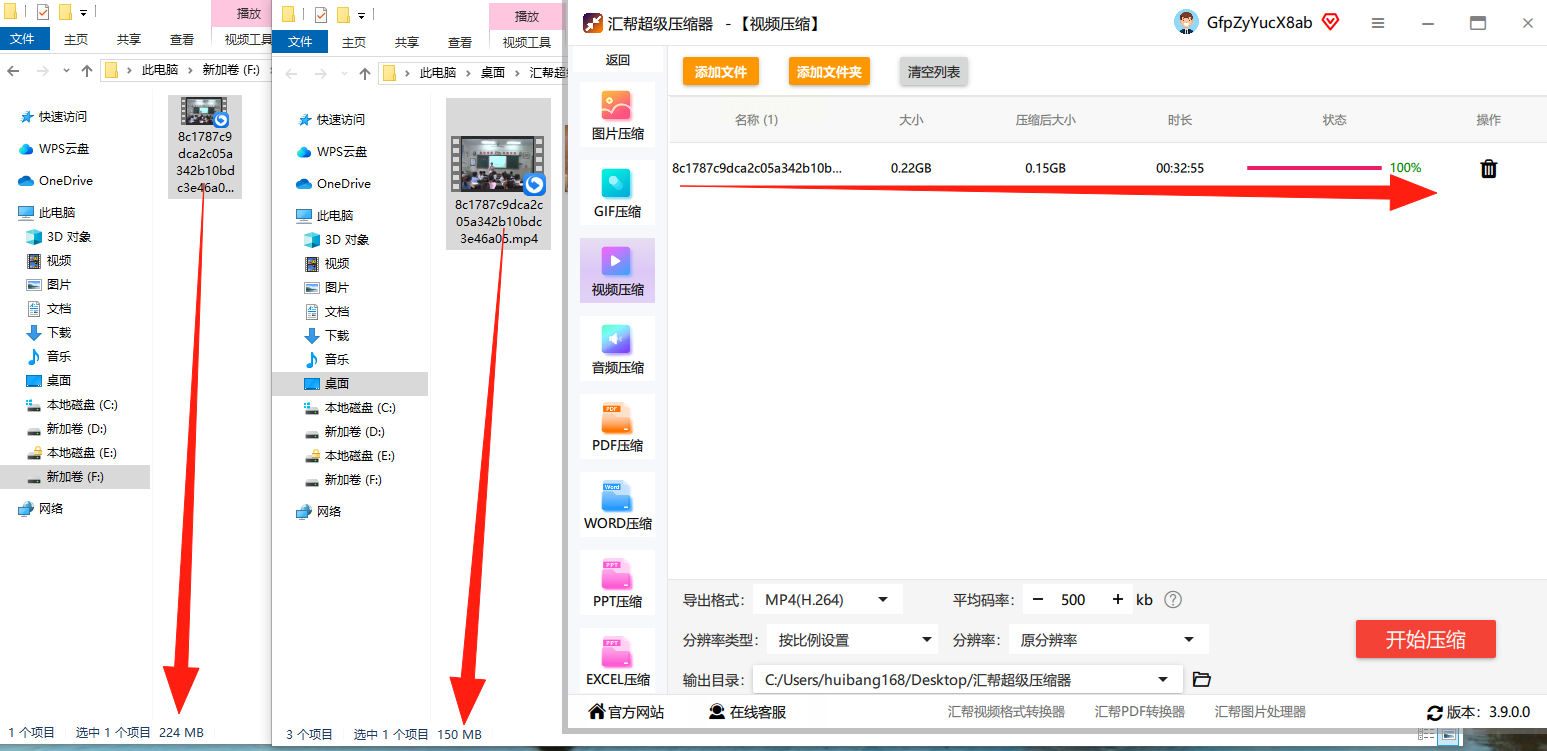
二、清爽视频编辑:手机端快速压缩神器
如果你常用手机拍视频,推荐用“清爽视频编辑”,操作像刷抖音一样简单:
1. 打开软件,点左侧“视频压缩”,然后把手机里要压缩的视频全选导入。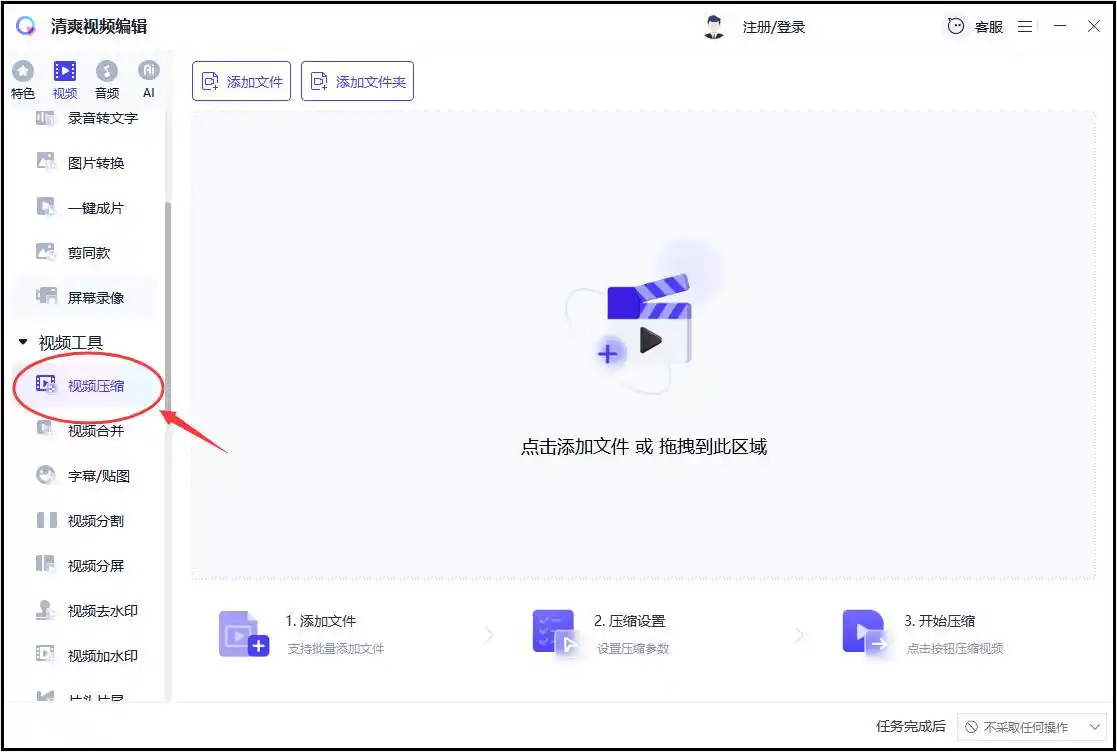
2. 选“压缩设置”,基础版直接选“自动压缩”(适合懒人),进阶版可以手动调分辨率和帧率(比如60帧改成30帧,文件直接减半)。
3. 最后点“全部压缩”,几秒就能搞定,压缩后还能直接预览效果,不满意还能重新调参数。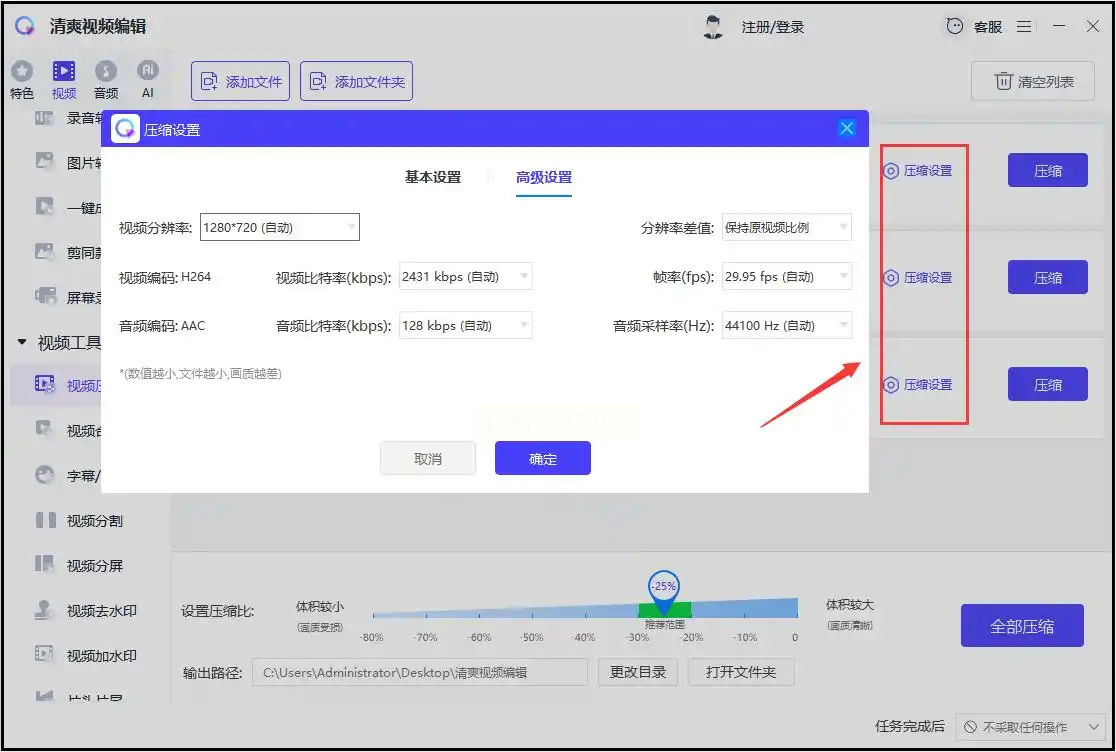
三、VEED.IO:在线压缩不用安装软件
适合临时用电脑但不想装软件的场景:
1. 打开浏览器,输入veed.io(注意官网域名),点“视频压缩”功能。
2. 上传视频(支持拖放),等待加载。
3. 右侧会出现“压缩级别”滑块,选“高压缩”或“平衡”,还能手动裁剪视频时长(比如剪掉开头几秒)。
4. 点“导出”,稍等片刻就能下载压缩后的视频。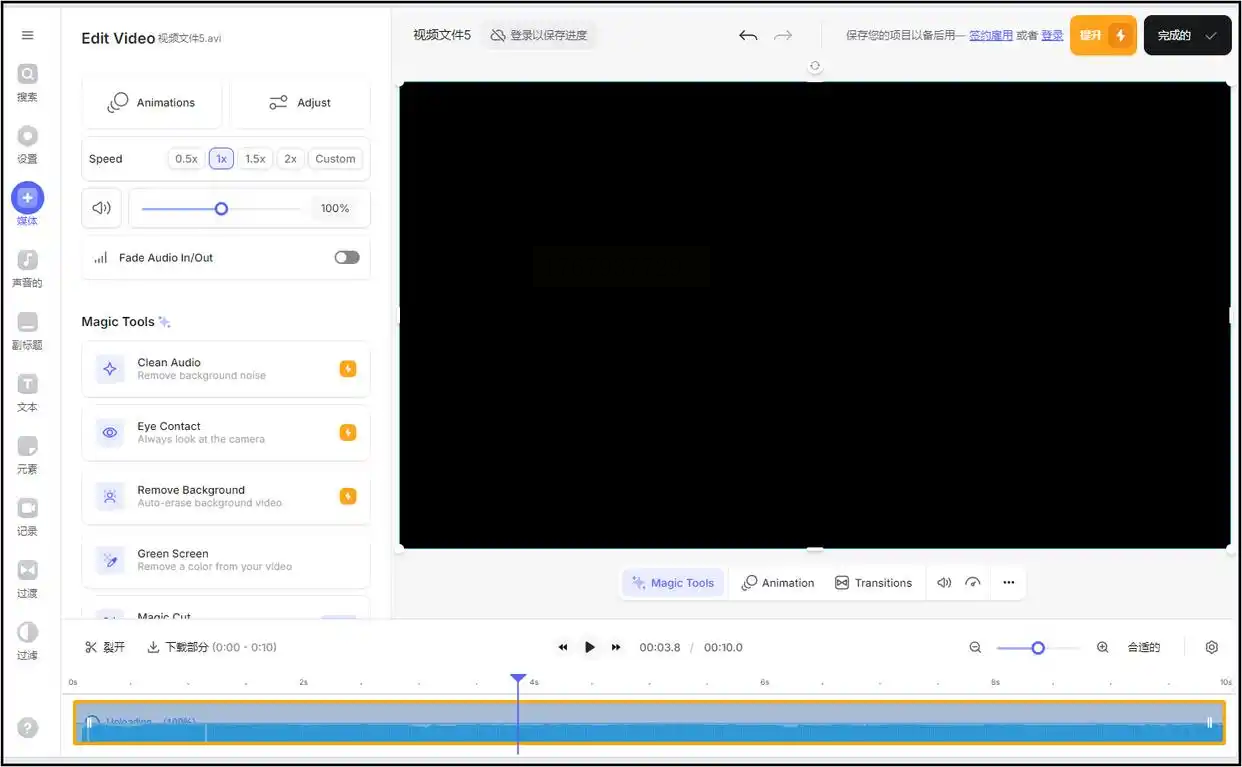
四、口袋视频转换器:格式转换+压缩二合一
如果你需要同时转换格式(比如把AVI转MP4),这个工具很合适:
1. 打开软件,点“视频压缩”功能,导入视频后,先选“输出格式”(比如MP4)。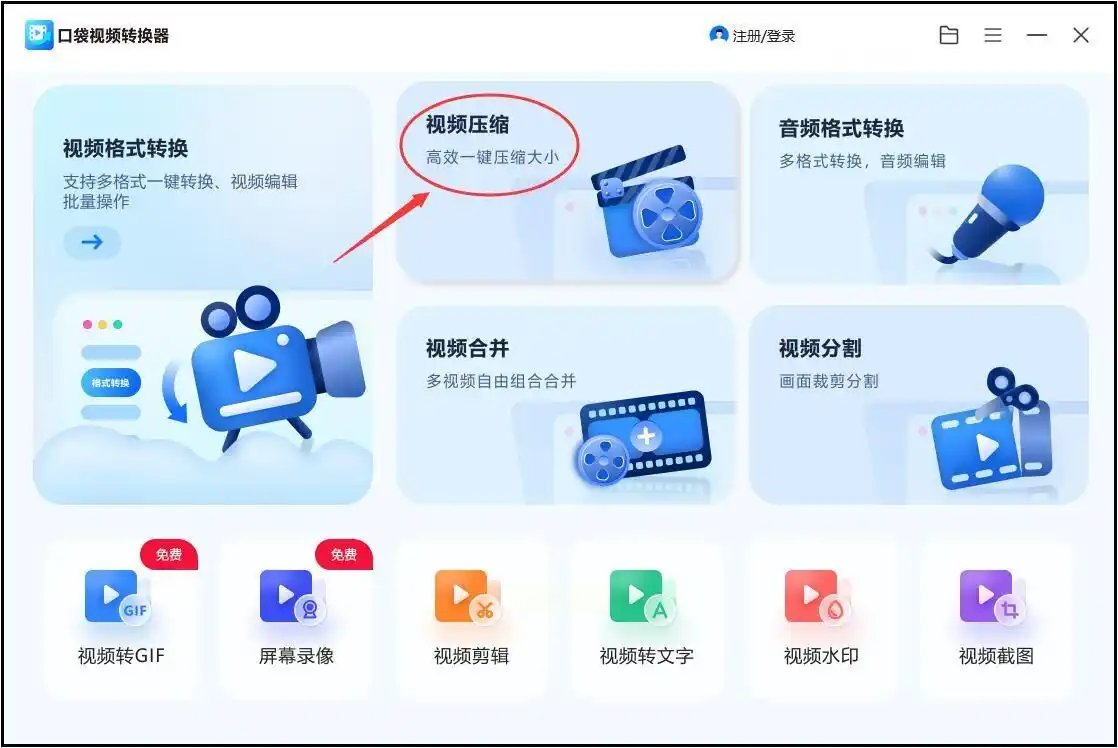
2. 然后在“压缩设置”里调参数,基础设置直接选“快速压缩”,高级设置可以改分辨率和比特率。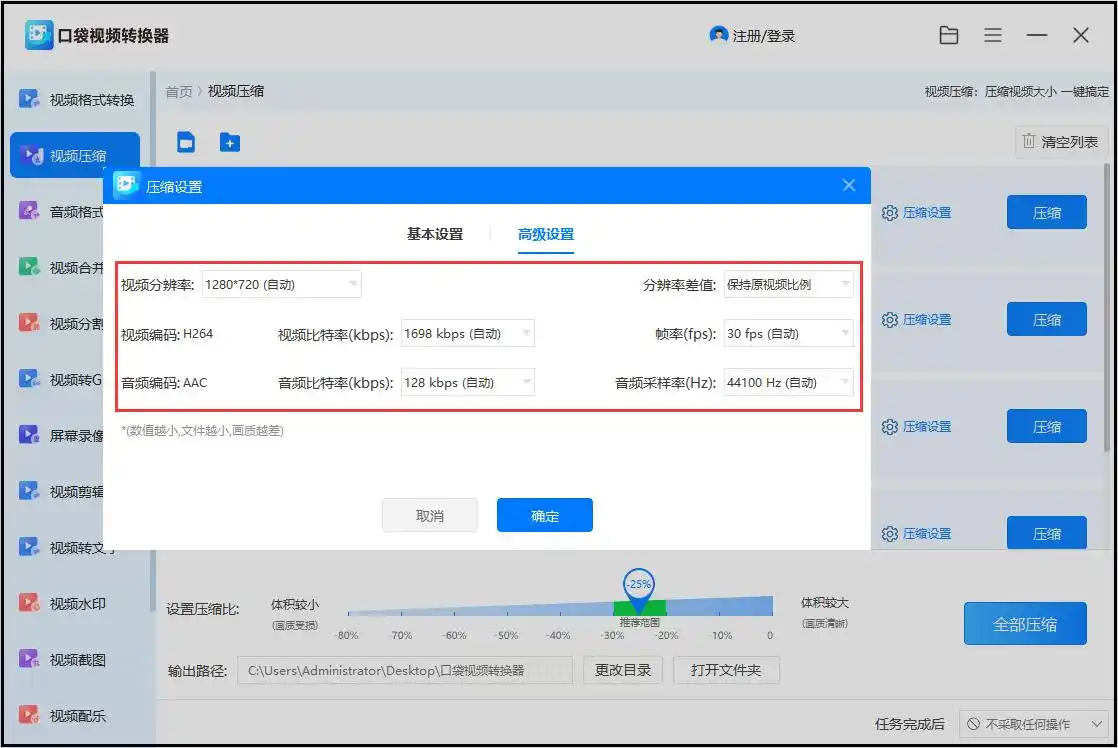
3. 最后点“全部压缩”,转换完成后自动生成新文件,还能一键重命名。
五、HandBrake:开源免费压缩利器
适合有一定基础的用户,完全免费且无广告:
1. 官网下载HandBrake,打开后点“Open Source”导入视频。
2. 右侧输出设置里,选“MP4”或“MKV”格式,再调“视频码率”(建议手机用5000Kbps以内)。
3. 音频部分选“AAC”编码,采样率44.1kHz足够,最后点“Start Encode”开始压缩。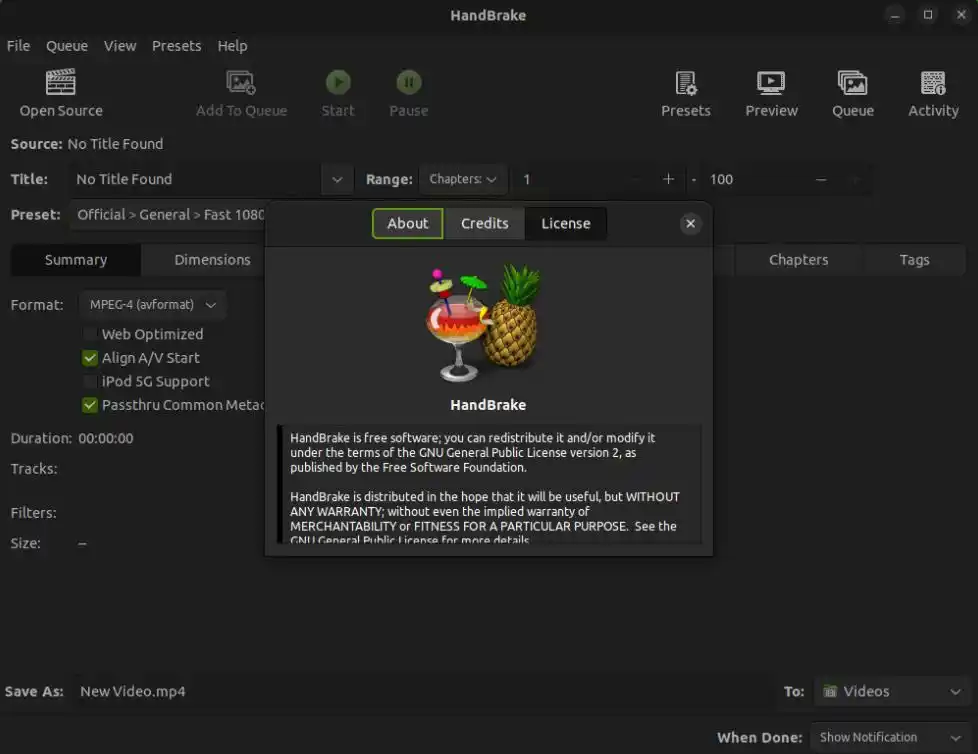
六、Wondershare UniConverter:全能视频工具箱
如果你追求“高质量压缩”,这个工具很全面:
1. 打开软件,点“视频压缩”,导入要处理的视频。
2. 选“预设模板”(比如“手机传输”“社交分享”),系统会自动匹配最佳参数。
3. 手动调的话,可以改分辨率(如1080P→720P)、帧率(60→30),最后点“开始压缩”。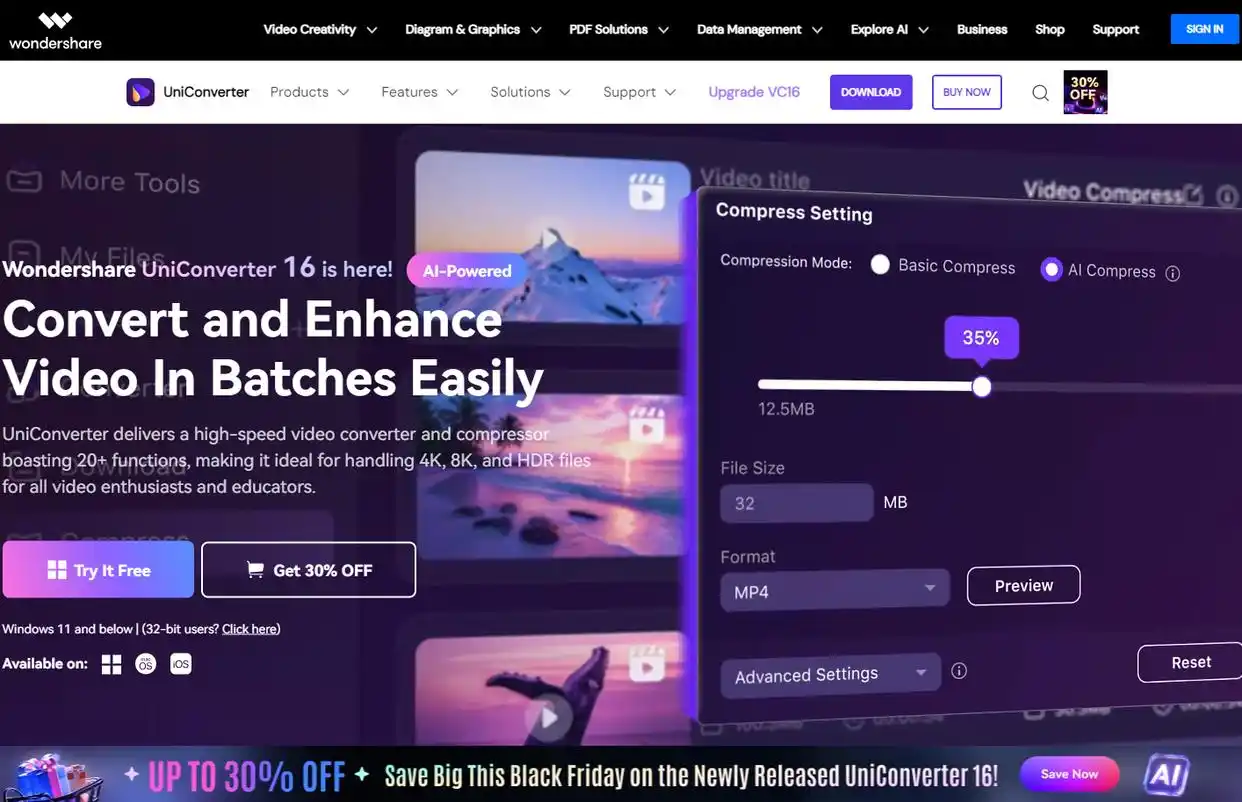
常见问题解答
- Q:压缩后画质变差怎么办?
A:调参数时别把码率压太低!1080P视频建议码率不低于2500Kbps,分辨率别从1080P降到480P以下。
- Q:压缩速度慢?
A:电脑性能低时,别同时开太多软件;选“低码率+小分辨率”组合,压缩速度会更快。
- Q:手机压缩和电脑压缩哪个效果好?
A:电脑端(如汇帮)能精确调参数,压缩率更高;手机端(如清爽视频)适合快速处理,画质损失稍多但方便。
- Q:哪些场景适合压缩?
A:微信/QQ传文件(选低分辨率)、手机相册存储(720P足够)、非专业剪辑(用MP4格式)。
现在视频压缩再也不是技术活,只要选对工具+调对参数,普通用户也能轻松搞定。
最后提醒:压缩工具选择正规渠道,避免下载不明软件。如果遇到格式不兼容问题,先统一转成MP4格式再压缩,成功率更高。赶紧收藏这篇教程,下次视频“瘦身”就看它了!
