

想象一下,你熬夜写好的年终总结文档有50MB,想发给领导却卡在邮箱附件上传进度条;或者客户催你发产品手册,微信传输提示"文件过大",这种时候是不是超崩溃?其实Word文件变大往往是因为图片没压缩、格式太新或者缓存没清理。
本教程会解决你三大痛点:
① 怎么快速压缩单个文档;
② 批量处理多个Word文件怎么操作;
③ 用什么方法压缩后不影响文件内容和格式。
接下来就带你从最简单的系统工具到专业压缩软件,一步步学会让Word文档"减肥"!
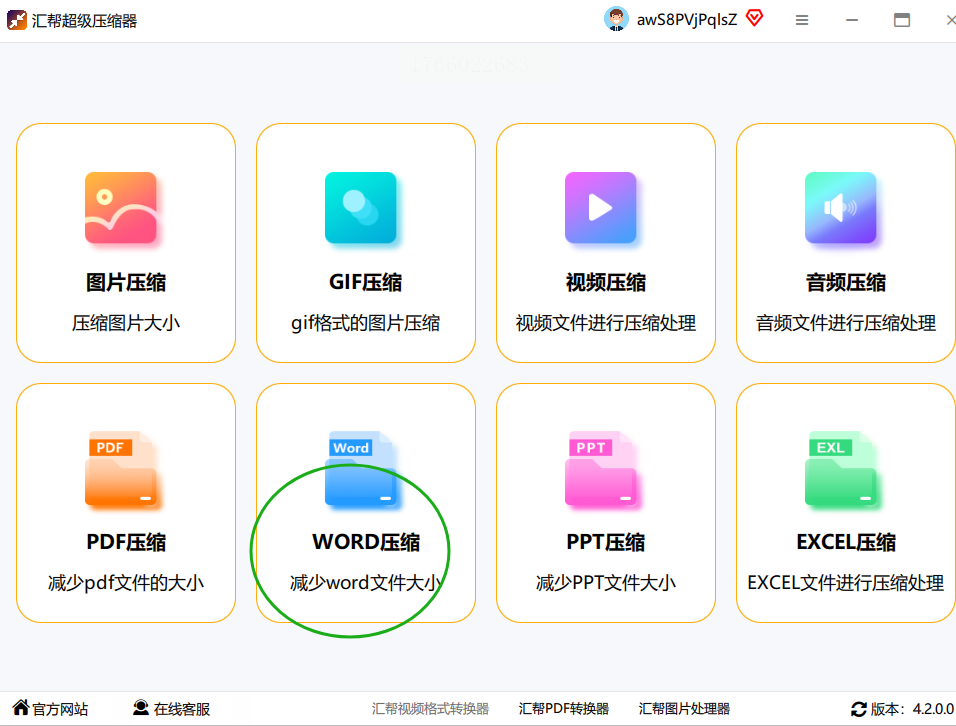
方法一:汇帮超级压缩器——专业级文件瘦身神器(重点推荐)
软件名称:汇帮超级压缩器
下载地址:https://www.huibang168.com/download/2NRKUn0jsI9J
作为处理Office文件的王牌工具,汇帮超级压缩器专门优化了Word格式,压缩效果比手动处理好太多!具体操作就像玩手机APP一样简单:
1. 打开软件后,在首页找到"WORD压缩"模块(界面最显眼的那个按钮),点进去。
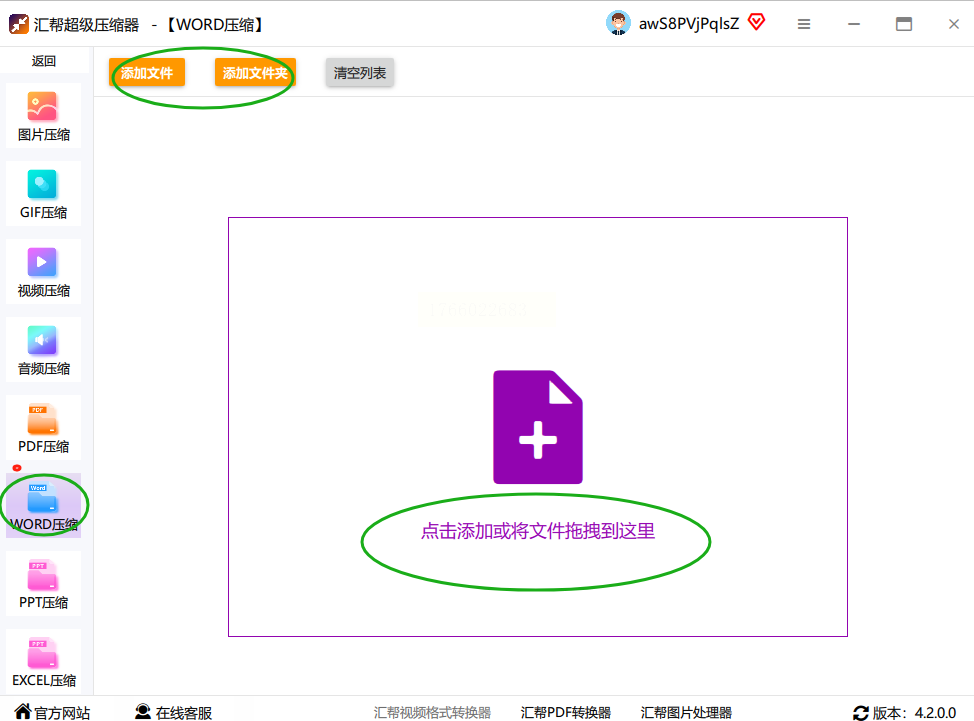
2. 添加文件:左上角有个"+"号或者"添加文件"按钮,直接把Word文档拖进去就行,支持多选(按住Ctrl键点文件,或者用鼠标框选多个)。
3. 调整压缩质量:下方有滑块,根据需要选"低质量"(文件最小)、"标准"(平衡大小和清晰度)或"高质量"(接近原图),一般选"标准"就够用。
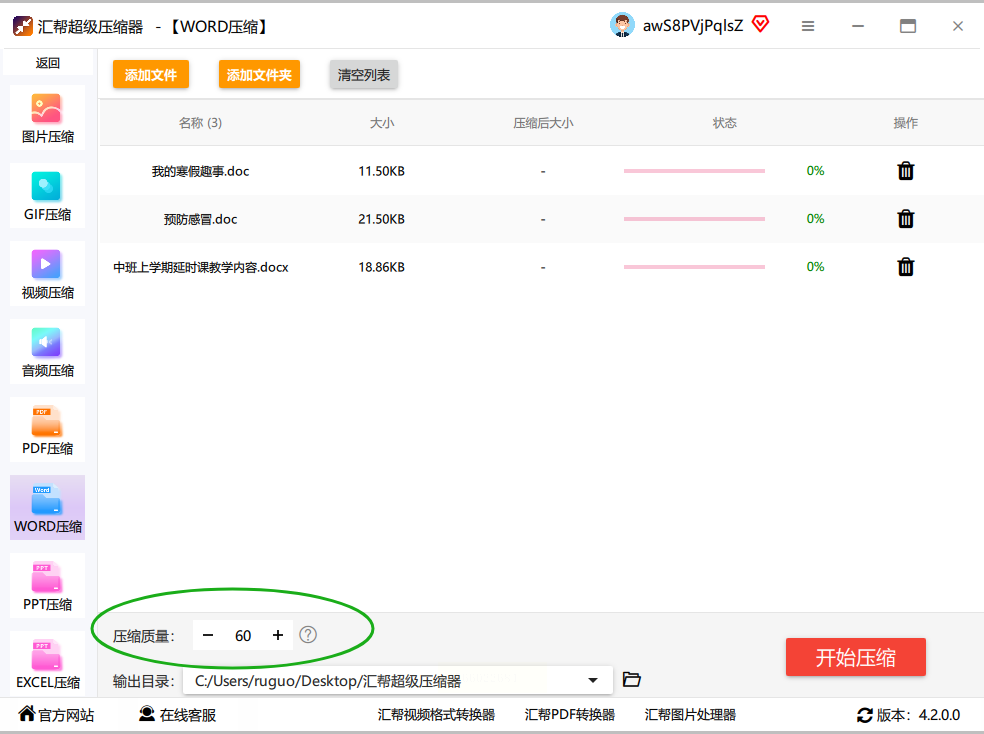
4. 设置输出路径:默认在软件目录,建议改到桌面或者专门的压缩文件夹,免得压缩完到处找。
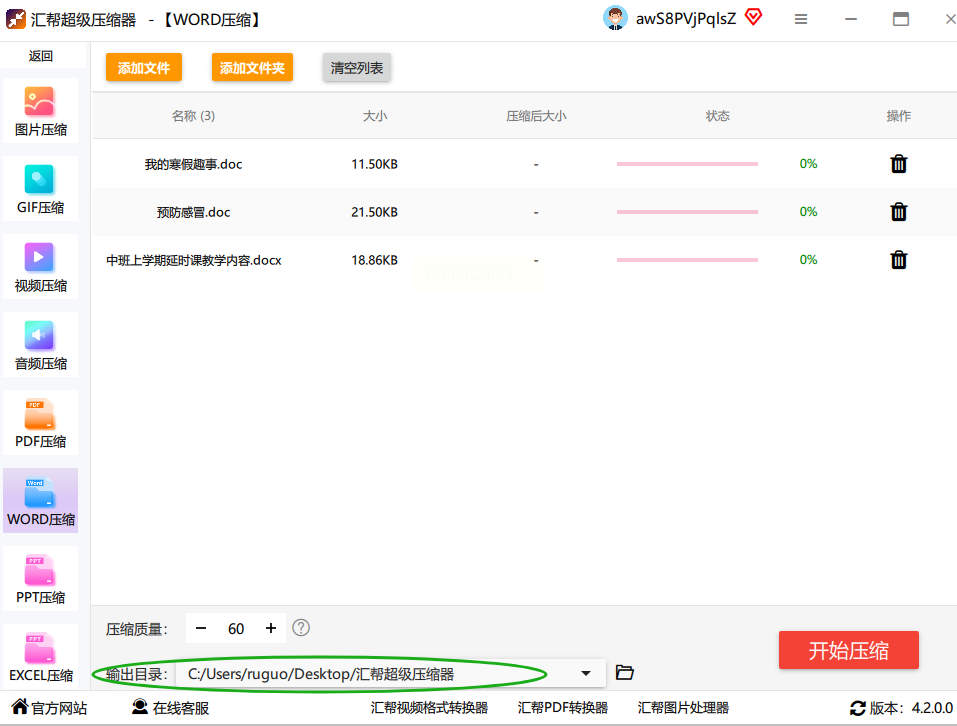
5. 开始压缩:点右下角"开始"按钮,进度条走完就能看到结果了!
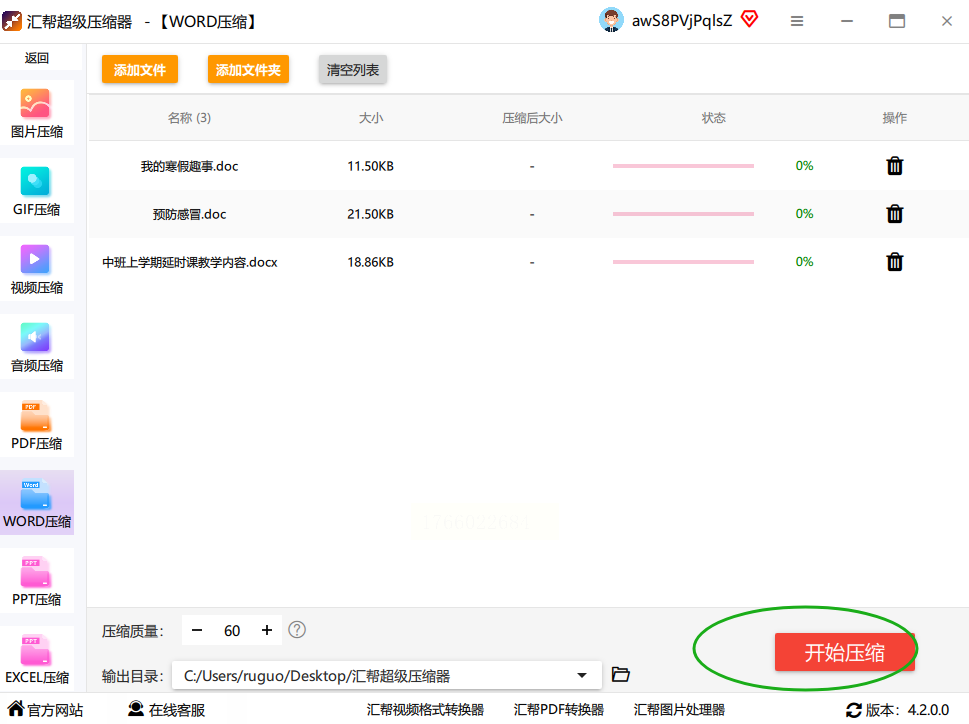
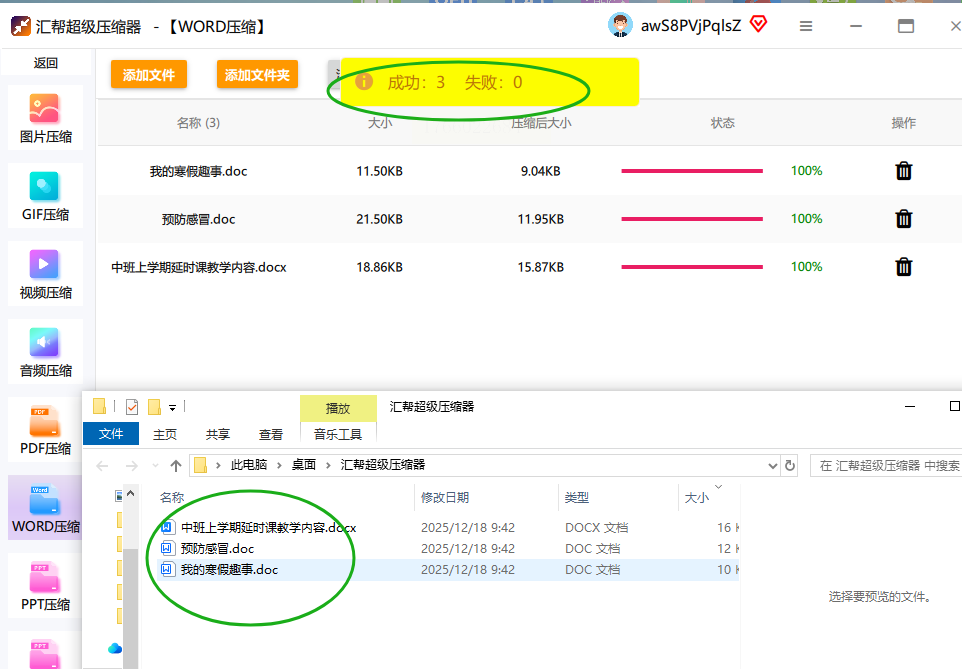
小技巧:如果文档里有很多图片,汇帮会自动识别压缩,不需要手动处理图片。压缩后比原文件小60%以上很常见,实测50MB的文件能变成20MB左右。
方法二:系统自带压缩——Windows右键就能搞定(适合单个文件)
这招最适合临时处理,不用装软件!
1. 找到文件:在电脑里导航到你要压缩的Word文档,比如在"文档"文件夹里。
2. 右键操作:鼠标点右键,在菜单里找"发送到"→"压缩(zipped)文件夹"。
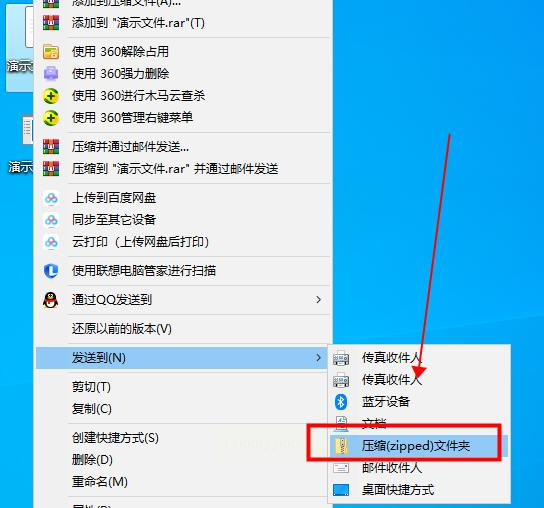
3. 重命名:压缩完成后,会自动生成一个带.zip后缀的文件夹,右键重命名成你想要的名字。
方法三:WPS隐藏技巧——图片压缩+格式优化双管齐下
WPS比微软Word多了个隐藏功能,专门对付图片多的文档:
1. 打开文档:在WPS里打开要压缩的Word,按Ctrl+A全选文档里的图片(或者手动框选几张重点图片)。
2. 压缩图片设置:在顶部菜单栏"图片工具"里找"压缩图片"按钮(有的版本叫"调整图片")。
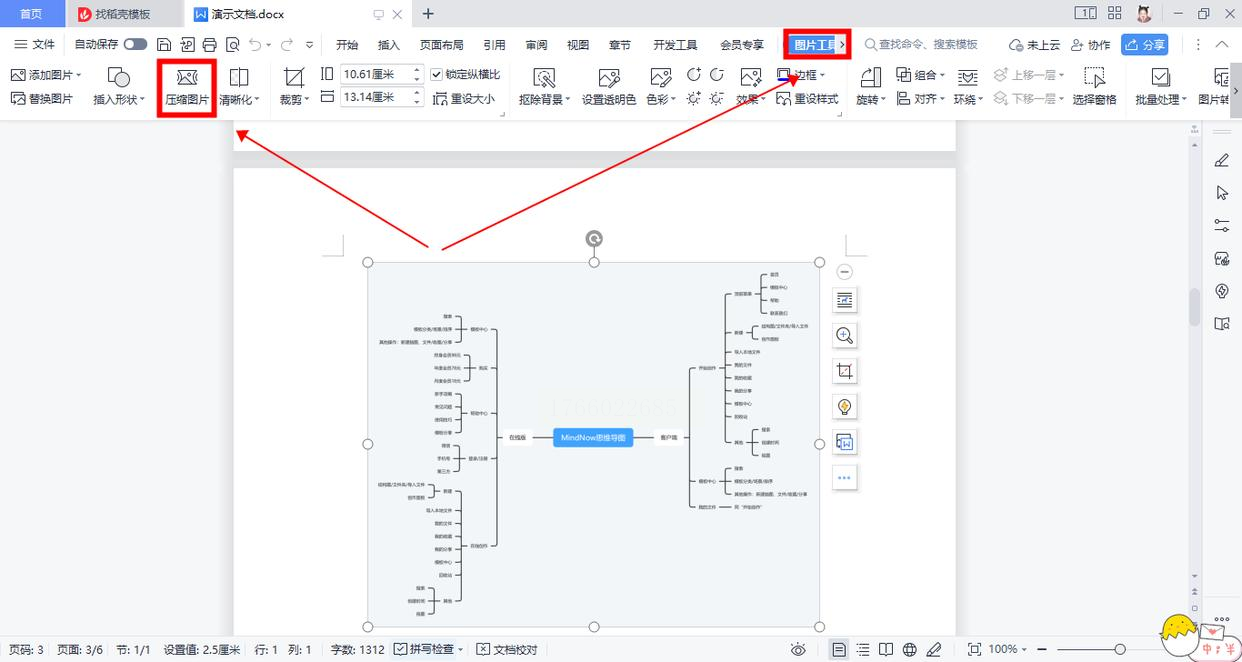
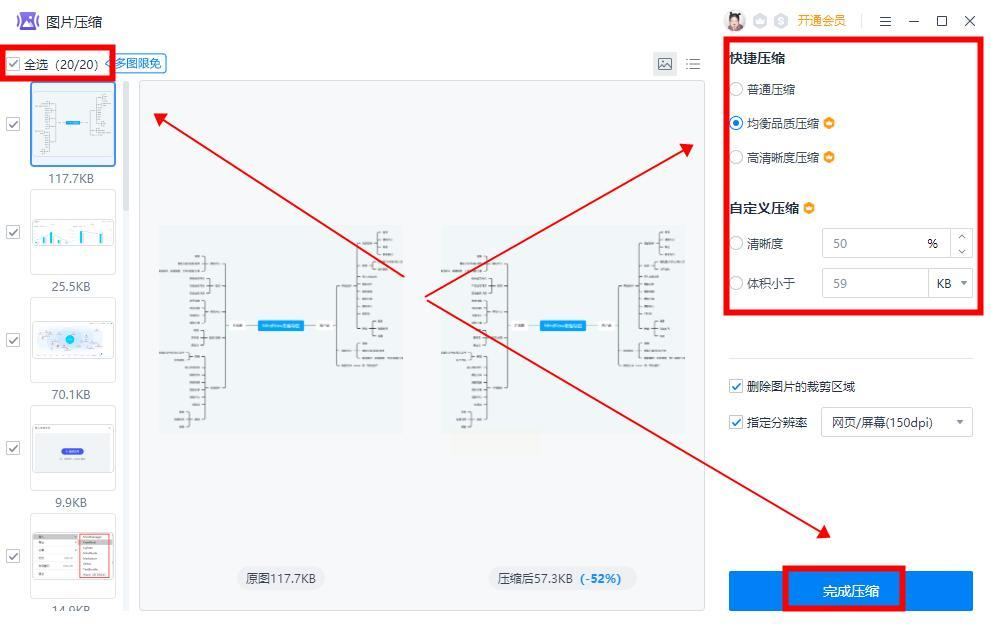
3. 选择压缩参数:在弹出的窗口里,选"仅压缩所选图片"或"全部图片",分辨率建议设为72dpi(普通屏幕显示足够),勾选"删除图片的裁剪区域"。
4. 确认压缩:点确定后,WPS会自动帮你压缩图片,整个文档大小会立刻减小30%-70%!
方法四:另存为低版本格式——适合纯文字文档
如果你文档里没有图片,但还是很大,试试用旧版格式:
1. 打开文档:在Word里打开你的文件,确保没有图片或复杂公式。
2. 另存为操作:点击左上角"文件"→"另存为",保存类型选"Word 97-2003文档(*.doc)"。
3. 注意事项:这种格式不支持Word 2007以后的新功能(比如形状填充、公式编辑器高级功能),但纯文字内容完全保留。如果你的文档有图片,用这个方法效果不好,因为图片格式没变。
适用场景:公司内部旧系统、老电脑上的Word版本,或者只需要文字内容的场景。
方法五:批量处理多个文档——汇帮超级压缩器批量操作(效率王)
当你有10个以上Word文件要压缩时,手动一个个改太麻烦!
1. 添加文件:打开汇帮软件,点"批量处理"→"添加文件",可以直接把整个文件夹拖进去。
2. 统一设置参数:在右侧窗口选"压缩质量"和"输出路径",比如设为"标准压缩"和"桌面/Wordsmall"。
3. 开始批量压缩:点"开始",软件会自动按顺序处理所有文件,进度条显示每个文件的压缩状态。
4. 检查结果:压缩完成后,去输出文件夹查看,每个文件都比原来小很多,文件名和原文件对应。
效率对比:手动改10个文件需要10分钟,用汇帮批量压缩只需2分钟,适合行政、老师等需要处理大量文档的人群。
方法六:云文档压缩——在线处理无需安装软件
如果你不想装本地软件,用在线工具也能压缩:
1. 上传文件:打开在线压缩网站(比如ilovepdf.com或smallpdf.com),点击"选择文件",上传Word文档。
2. 选择压缩选项:选"压缩Word"或"压缩PDF+Word",有些网站支持同时压缩图片和文字。
3. 下载结果:处理完成后点下载,生成的压缩文件是ZIP格式。
注意事项:这些细节让压缩更安全
1. 备份原文件:所有压缩操作前,先复制一份原文件,万一压缩后格式出错还能救回来。
2. 检查压缩后内容:压缩完打开文件,看看图片清晰度、表格格式有没有乱掉,特别是用WPS图片压缩时。
3. 区分压缩包和原文件:右键压缩后的文件是ZIP格式,要解压才能用,不要直接覆盖原文件。
4. 汇帮软件使用技巧:如果压缩后文件打不开,尝试降低压缩质量;如果要保留格式,记得在设置里选"保留格式"。
5. 定期清理缓存:Word文档的临时缓存会导致体积变大,按Ctrl+G打开"查找"→"定位"→"页脚",删除隐藏内容。
现在你应该明白,压缩Word文件其实有很多门道!从最专业的汇帮超级压缩器到系统自带的简单右键压缩,不同场景对应不同方法。记住:图片多的文档优先用WPS压缩图片功能,纯文字文档用旧版格式另存,批量处理选汇帮软件。下次再遇到文件太大的问题,就按这篇教程试试,保证你的Word文档再也不会"胖"到传不出去!如果还有问题,欢迎在评论区留言,教你更多隐藏技巧~
